Unsere niedrigsten Preise des Jahres Jahres- und Lifetime-Pläne Bis zu 87% Rabatt
00Tage
:
00Std.
:
00Min.
:
00Sek.
Zum Angebot

Campaigns

Richten Sie das Booknetic Campaigns Add-on ein: E-Mail-, SMS- und WhatsApp-Kampagnen, Zielgruppenfilter, Planung, Abmeldeseite und Berichte.

Version:
Kategorien

Das Campaigns Add-on sendet eine E-Mail, SMS oder WhatsApp-Nachricht an eine Gruppe Ihrer Kunden, sofort oder zu einem Zeitpunkt Ihrer Wahl. Sie wählen die Kunden mit Filtern aus, sehen, wie viele die Kampagne erreicht, und verfolgen jede Nachricht im Bericht der Kampagne.

Voraussetzungen

  • Booknetic und Booknetic Pro 6.2 oder neuer, mit aktiver Lizenz.
  • Campaigns Add-on, aus dem Booknetic Boostore installiert und aktiviert.
  • Mindestens ein Kanal-Add-on: Email (Workflow Email), Twilio SMS, Amazon SNS oder Twilio WhatsApp, eingerichtet und funktionsfähig. Campaigns sendet über deren Einstellungen.
  • Ein funktionierender Booknetic Cron-Job. Kampagnennachrichten werden vom Cron im Hintergrund gesendet.

Installation

  1. Öffnen Sie im Booknetic Admin-Panel den Boostore.
  2. Suchen Sie das Add-on Campaigns und klicken Sie auf Install.
  3. Klicken Sie nach der Installation auf Activate.

Das Add-on fügt das Menü Campaigns mit zwei Tabs hinzu: Campaigns und Settings. In der neuen Admin-Oberfläche finden Sie Campaigns in der Gruppe Automation der Seitenleiste.
Schritt 1: Einstellungen

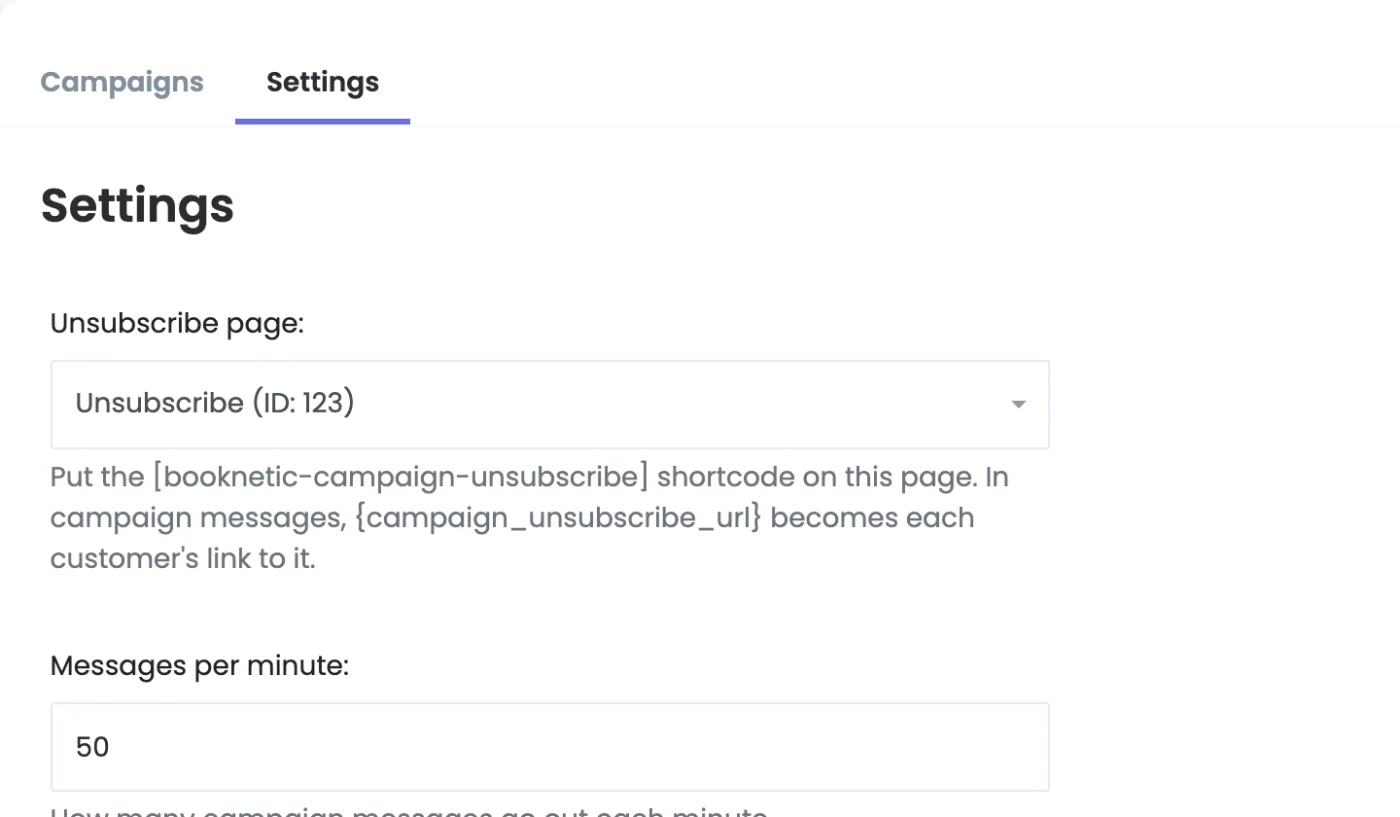
Tab Settings von Campaigns mit Unsubscribe page und Messages per minute
Der Tab Settings von Campaigns.
  • Unsubscribe page: die Seite, auf der Kunden landen, wenn sie auf den Abmeldelink einer Kampagne klicken. Erstellen Sie eine WordPress-Seite, fügen Sie den Shortcode [booknetic-campaign-unsubscribe] (oder den Block Campaign Unsubscribe) ein, veröffentlichen Sie die Seite und wählen Sie sie hier aus. Ohne Seite bleibt der Shortcode {campaign_unsubscribe_url} leer.
  • Messages per minute: wie viele Kampagnennachrichten pro Minute gesendet werden. Der Standardwert ist 50. Über 100 erscheint eine Warnung: Die meisten Mailserver und SMS-Anbieter begrenzen, wie schnell Sie senden können, und eine abgelehnte Nachricht wird nicht wiederholt. Ein höherer Wert braucht außerdem einen Server-Cron und ein schnelles Mail-Relay.

Schritt 2: Nachricht schreiben

  1. Klicken Sie im Tab Campaigns auf New campaign.
  2. Geben Sie den Campaign name ein. Nur Sie sehen ihn, in der Liste und im Bericht.
  3. Wählen Sie unter Send by den Kanal. Ein Kanal, dessen Add-on nicht aktiv ist, wird als nicht verfügbar angezeigt.
  4. Schreiben Sie die Nachricht:
    • Email: Subject (Betreff) und Message (Nachrichtentext) im Editor.
    • SMS: eine Message; der Zähler darunter zeigt die Anzahl der Zeichen.
    • WhatsApp: Wählen Sie den Messaging service und das Template und füllen Sie dann jede Variable der Vorlage mit Text oder Kunden-Shortcodes. WhatsApp sendet nur Vorlagen, die Meta freigegeben hat.
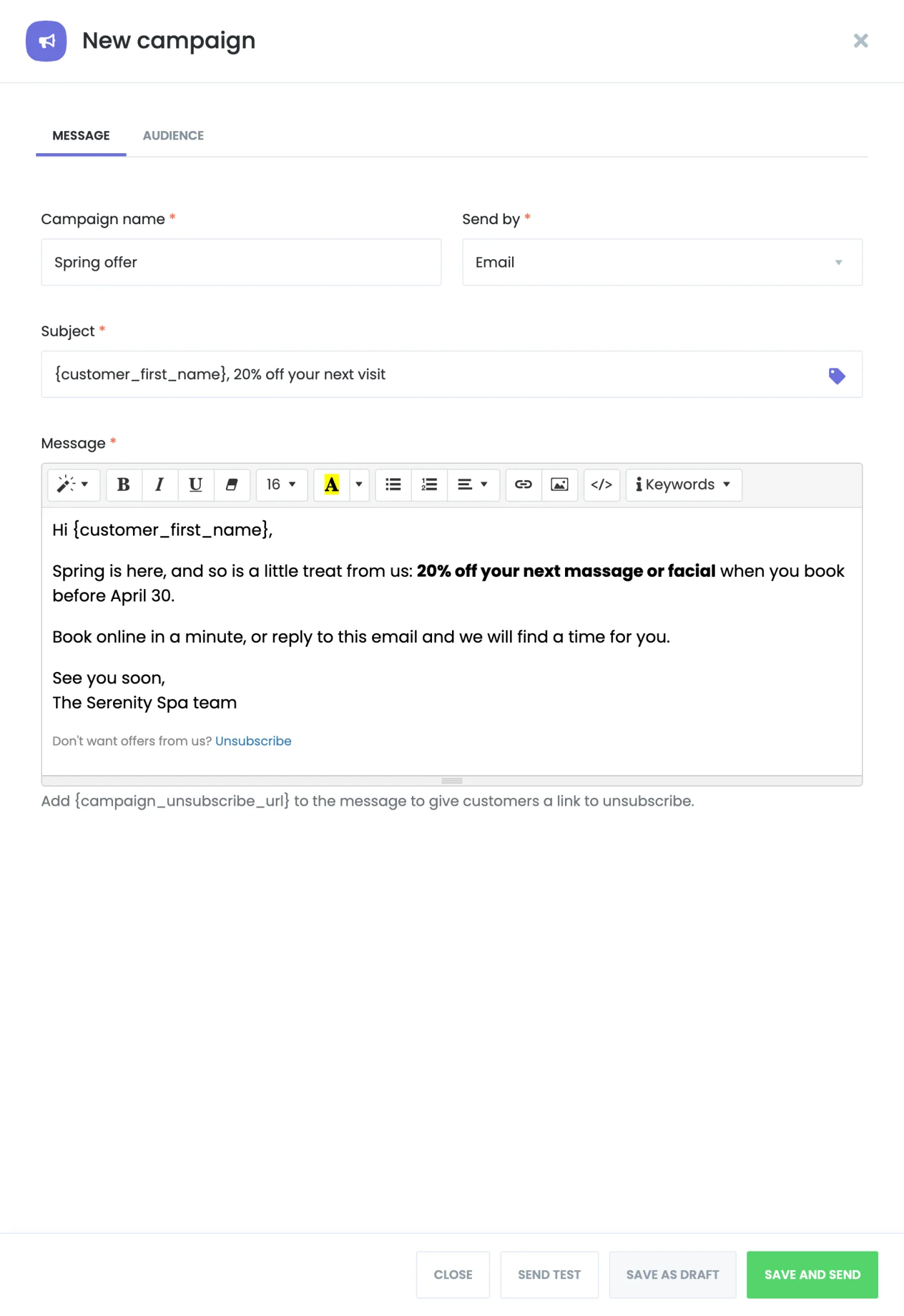
Tab Message einer neuen E-Mail-Kampagne mit Name, Kanal, Betreff und Nachricht
Der Tab Message einer E-Mail-Kampagne.

Über die Liste Keywords (oder das Tag-Symbol am Betreff) fügen Sie Kunden-Shortcodes wie {customer_first_name}, {customer_full_name} oder {customer_email} sowie Ihre Firmendaten ein. Termin-Shortcodes gelten nicht für eine Kampagne und werden aus der Nachricht entfernt.

Damit sich Kunden abmelden können, fügen Sie {campaign_unsubscribe_url} in die Nachricht ein, zum Beispiel als Link hinter dem Text "Abmelden". Jeder Kunde erhält einen persönlichen Link zu Ihrer Abmeldeseite. Automatisch wird einer Nachricht nichts hinzugefügt.

Schritt 3: Zielgruppe wählen

Schalten Sie im Tab Audience die Filter ein, die Sie brauchen. Ist kein Filter aktiv, geht die Kampagne an alle Kunden. Jeder Filter, den Sie einschalten, grenzt die Liste weiter ein.

FilterWählt Kunden aus
Customer categoriesIn den gewählten Kategorien.
GenderWeiblich oder männlich.
Last visitLetzter Besuch In the last… (innerhalb der letzten) oder Not in the last… (nicht innerhalb der letzten) gewählten Anzahl Tage, oder Never visited (noch nie da).
Visited forDie für einen der gewählten Services da waren.
With staffDie bei einem der gewählten Mitarbeiter waren.
At locationDie an einem der gewählten Standorte waren.
Birthday inDie in einem der gewählten Monate Geburtstag haben.
Customer since / Customer untilDie an oder nach einem Datum (bzw. an oder vor einem Datum) Kunde geworden sind.

Ein Besuch ist ein vergangener Termin mit einem Status, der seine Zeit belegt, etwa Approved. Die Filter für Service, Mitarbeiter und Standort bestimmen, welche Besuche zählen. So wählt zum Beispiel Visited for mit einem Massage-Service zusammen mit Not in the last… 60 Tagen die Kunden aus, die eine Massage hatten, aber nicht in den letzten 60 Tagen.
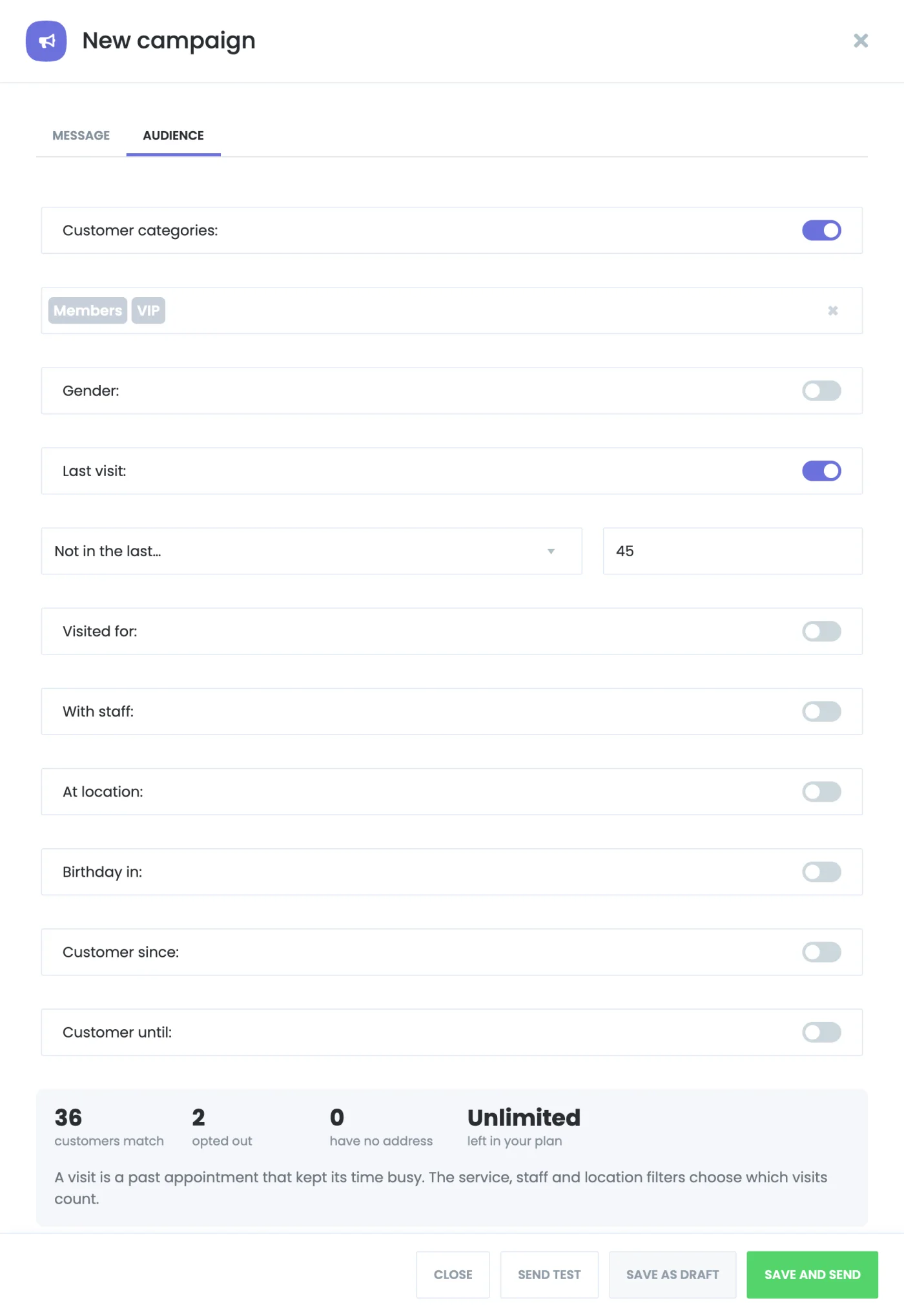
Tab Audience mit den Filtern Customer categories und Last visit und der Übersicht der Zielgruppe
Die Übersicht unten wird aktualisiert, während Sie die Filter ändern.

Die Übersicht zeigt:

  • customers match: die Kunden, die die Filter auswählen;
  • opted out: wie viele davon sich von diesem Kanal abgemeldet haben und übersprungen werden;
  • have no address: Kunden ohne E-Mail-Adresse oder Telefonnummer für diesen Kanal;
  • left in your plan: wie viele Nachrichten dieses Kanals Sie noch senden können. Auf einer normalen Website steht hier Unlimited.

Schritt 4: Testen, speichern und senden

  • Send test sendet die Nachricht an eine Adresse oder Nummer, die Sie eingeben. Sie wird mit den Daten eines der Kunden ausgefüllt, die die Kampagne auswählt, sodass Sie die Shortcodes mit echten Werten sehen.
  • Save as draft speichert die Kampagne, ohne sie zu senden. Nur ein Entwurf lässt sich bearbeiten.
  • Save and send speichert die Kampagne und öffnet das Fenster zum Senden.
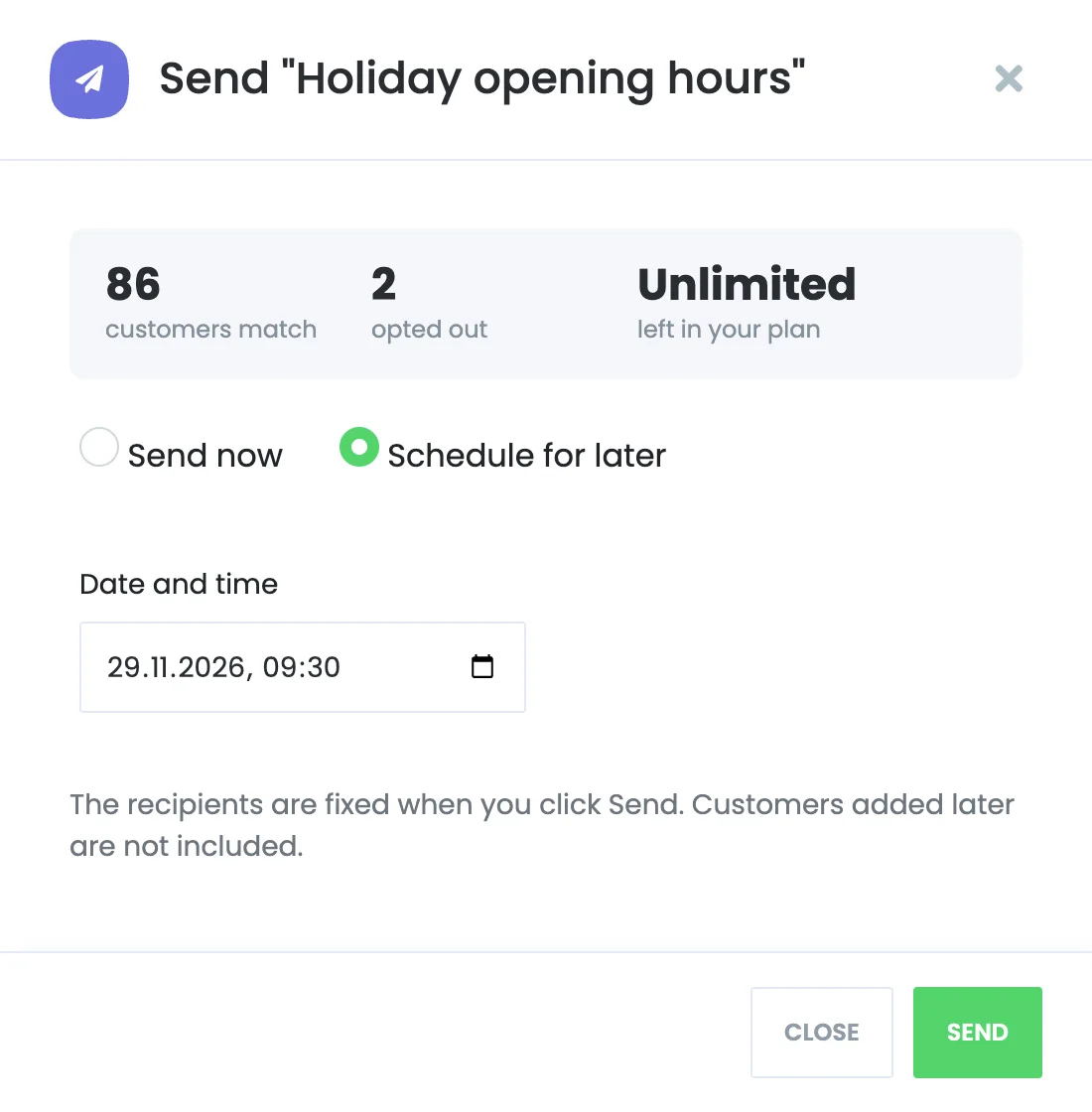
Fenster zum Senden einer Kampagne mit den Optionen Send now und Schedule for later und einem Feld für Datum und Uhrzeit
Senden Sie sofort, oder planen Sie die Kampagne für ein Datum und eine Uhrzeit.

Wählen Sie Send now oder Schedule for later mit Date and time und klicken Sie auf Send. Die Empfänger stehen fest, sobald Sie auf Send klicken: Kunden, die später hinzukommen, sind nicht dabei, und ein Kunde, der sich abmeldet, bevor seine Nachricht versendet wird, wird trotzdem übersprungen.
Schritt 5: Kampagne verfolgen

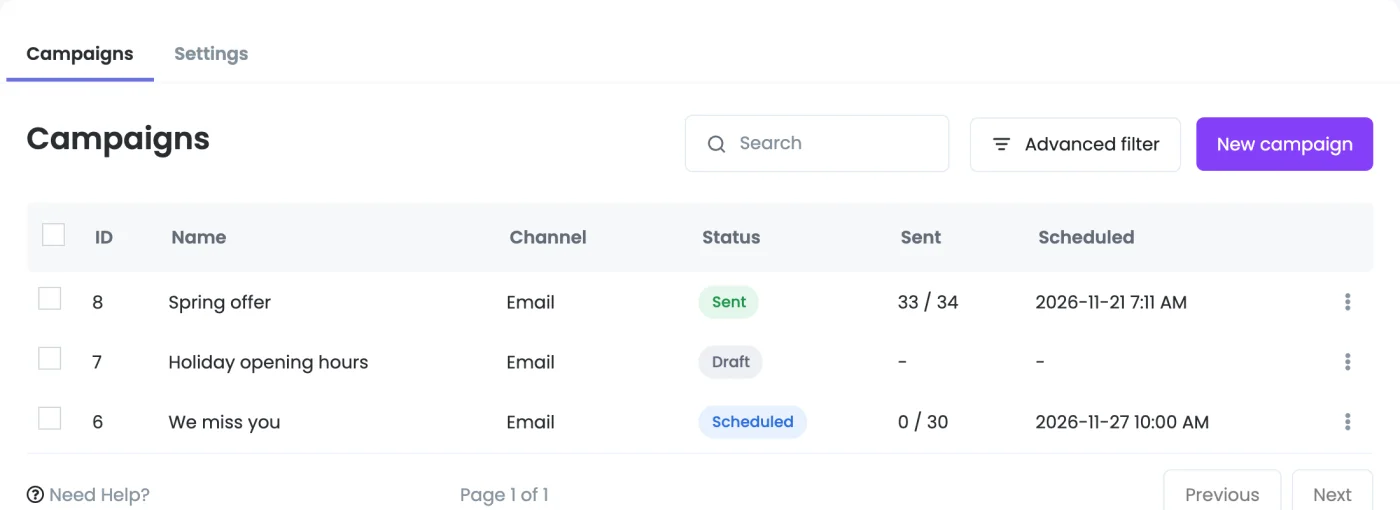
Liste Campaigns mit einer Kampagne im Entwurf, einer geplanten und einer gesendeten Kampagne
Die Liste zeigt für jede Kampagne Kanal, Status, Anzahl gesendeter Nachrichten und geplanten Zeitpunkt.
StatusBedeutung
DraftGespeichert, nicht gesendet. Sie können die Kampagne bearbeiten, senden oder löschen.
ScheduledWartet auf ihren Zeitpunkt. Brechen Sie die Planung im Bericht ab, um sie wieder zu einem Entwurf zu machen.
SendingDie Nachrichten werden gerade gesendet. Stoppen Sie den Versand im Bericht, um den Rest zu überspringen.
SentJede Nachricht wurde versucht.
CanceledWährend des Versands gestoppt. Die übrigen Nachrichten werden übersprungen.

Öffnen Sie das Menü ⋮ einer Kampagne und wählen Sie Report, um jede Adresse mit ihrem Status zu sehen. Klicken Sie oben auf eine Summe, um nur diese Nachrichten anzuzeigen.
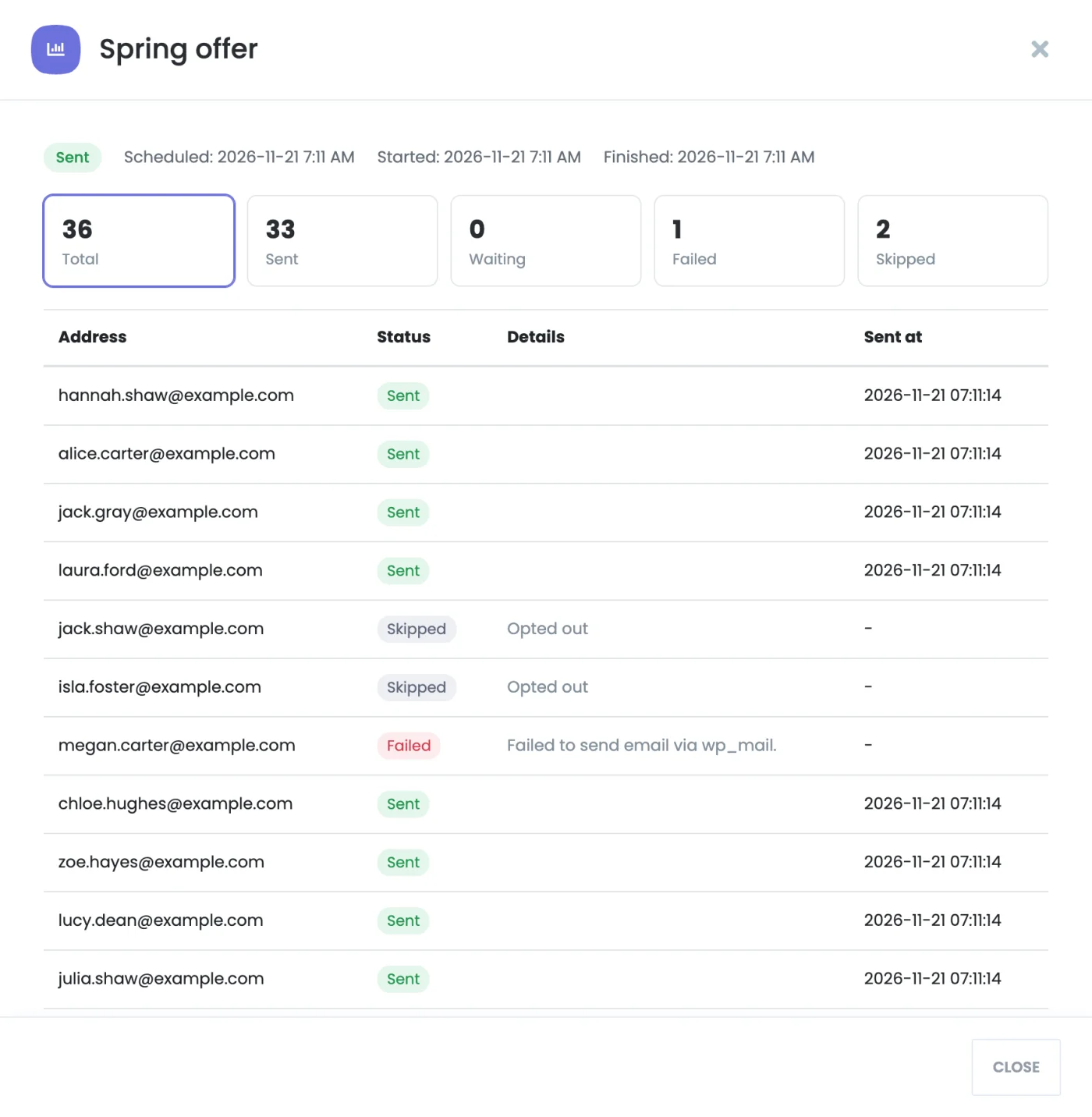
Kampagnenbericht mit Summen sowie Status und Details jeder Adresse
Übersprungene Nachrichten zeigen den Grund, etwa Opted out; fehlgeschlagene zeigen den Fehler des Anbieters.

Eine Nachricht wird einmal versucht. Eine fehlgeschlagene Nachricht wird nicht wiederholt, weil der Anbieter sie möglicherweise berechnet. Eine Kampagne, die gerade gesendet wird, lässt sich nicht löschen; stoppen Sie sie zuerst.

Abmeldung

Klickt ein Kunde auf den Abmeldelink, bittet ihn Ihre Abmeldeseite um eine Bestätigung. Erst die Schaltfläche speichert die Abmeldung, weil manche Mail-Scanner jeden Link in einer E-Mail öffnen.
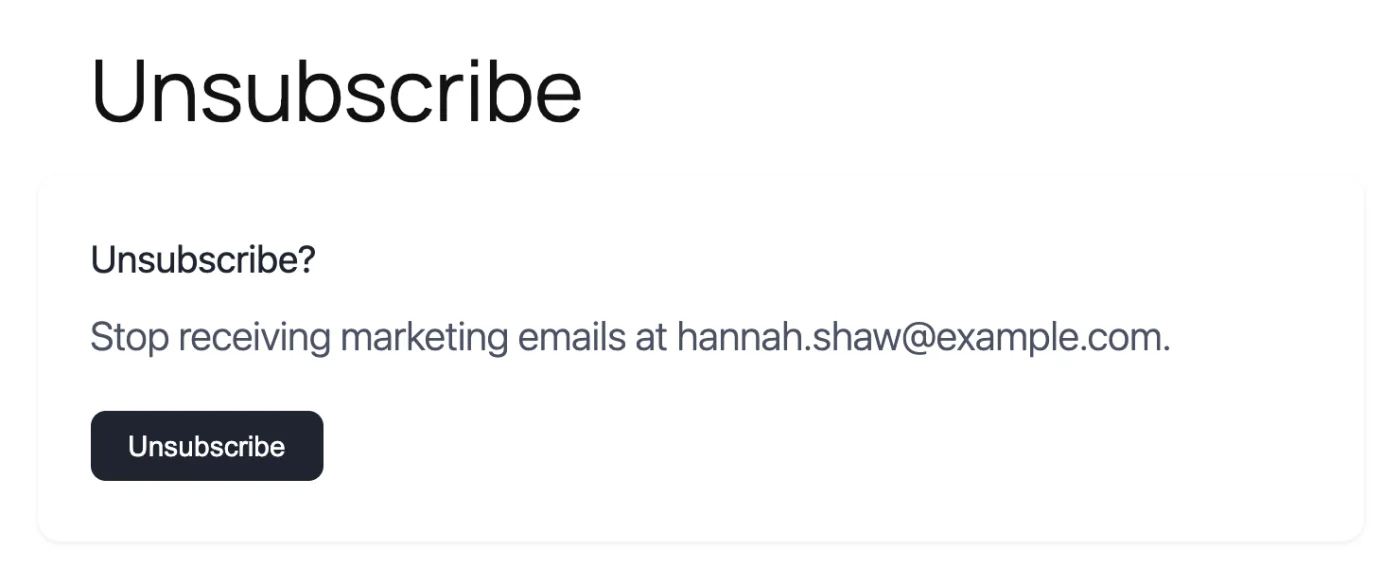
Abmeldeseite, auf der der Kunde bestätigt, dass er keine Marketing-E-Mails mehr erhalten möchte
Die Abmeldeseite, erstellt mit dem Shortcode [booknetic-campaign-unsubscribe].
  • Eine Abmeldung gilt für einen Kanal: E-Mail, SMS oder WhatsApp. Ein Kunde, der sich von E-Mails abmeldet, kann weiterhin Ihre SMS-Kampagnen erhalten.
  • Hat eine Nummer auf eine SMS über Twilio mit STOP geantwortet, wird das als SMS-Abmeldung gespeichert, und die Nachricht wird übersprungen.
  • Abmeldungen gelten nur für Kampagnen. Terminbenachrichtigungen aus Ihren Workflows werden weiterhin gesendet.

Zugriff für Mitarbeiter

Mit dem Add-on User Role Manager können Sie einer Rolle Zugriff auf Campaigns geben und getrennt davon auf das Hinzufügen, Bearbeiten, Löschen und Senden von Kampagnen sowie auf die Einstellungen. Die Kampagnen eines Mitarbeiter-Benutzers erreichen nur die Kunden, die dieser Benutzer sehen kann.

Booknetic SaaS

  • Der Tarif eines Mandanten braucht die Berechtigung für Campaigns und die Berechtigung für das Add-on des Kanals.
  • Kampagnennachrichten und auch Testnachrichten werden zusammen mit den Workflow-Nachrichten auf die Limits im Tarif des Mandanten für diesen Kanal angerechnet. Mit dem Add-on Usage-Based Billing können Nachrichten über dem Limit vom Guthaben des Mandanten abgebucht werden.
  • Der SaaS-Admin wählt die Abmeldeseite und die Nachrichten pro Minute unter SaaS Settings > General > Campaigns. Mandanten sehen diese Einstellungen nicht. Der Wert für Nachrichten pro Minute gilt gemeinsam für alle Mandanten.

Fehlerbehebung

  • Eine Kampagne bleibt auf Scheduled oder Sending: Der Booknetic Cron-Job läuft nicht. Siehe Cron-Job-Konfiguration.
  • Ein Kanal ist unter Send by nicht verfügbar: Aktivieren Sie sein Add-on und richten Sie es ein. Prüfen Sie in SaaS, ob der Tarif des Mandanten den Kanal erlaubt.
  • Der Abmeldelink ist leer: Wählen Sie im Tab Settings eine veröffentlichte Abmeldeseite.
  • Viele Nachrichten sind fehlgeschlagen: Lesen Sie den Fehler im Bericht. Ein Anbieter, der die Sendegeschwindigkeit begrenzt, lehnt Nachrichten oberhalb seiner Rate ab; senken Sie Messages per minute.
  • Das Senden wird abgelehnt: Niemand in der Zielgruppe kann die Nachricht empfangen, oder im Tarif sind weniger Nachrichten übrig, als die Kampagne braucht.