
Buchung so bald wie möglich
Aktivieren Sie die Booknetic Option As soon as possible: die früheste freie Zeit per Klick, oder den Schritt Date & Time überspringen und automatisch buchen.

Durch die Nutzung dieser Website akzeptieren Sie unsere Cookie-Richtlinie

Aktivieren Sie die Booknetic Option As soon as possible: die früheste freie Zeit per Klick, oder den Schritt Date & Time überspringen und automatisch buchen.
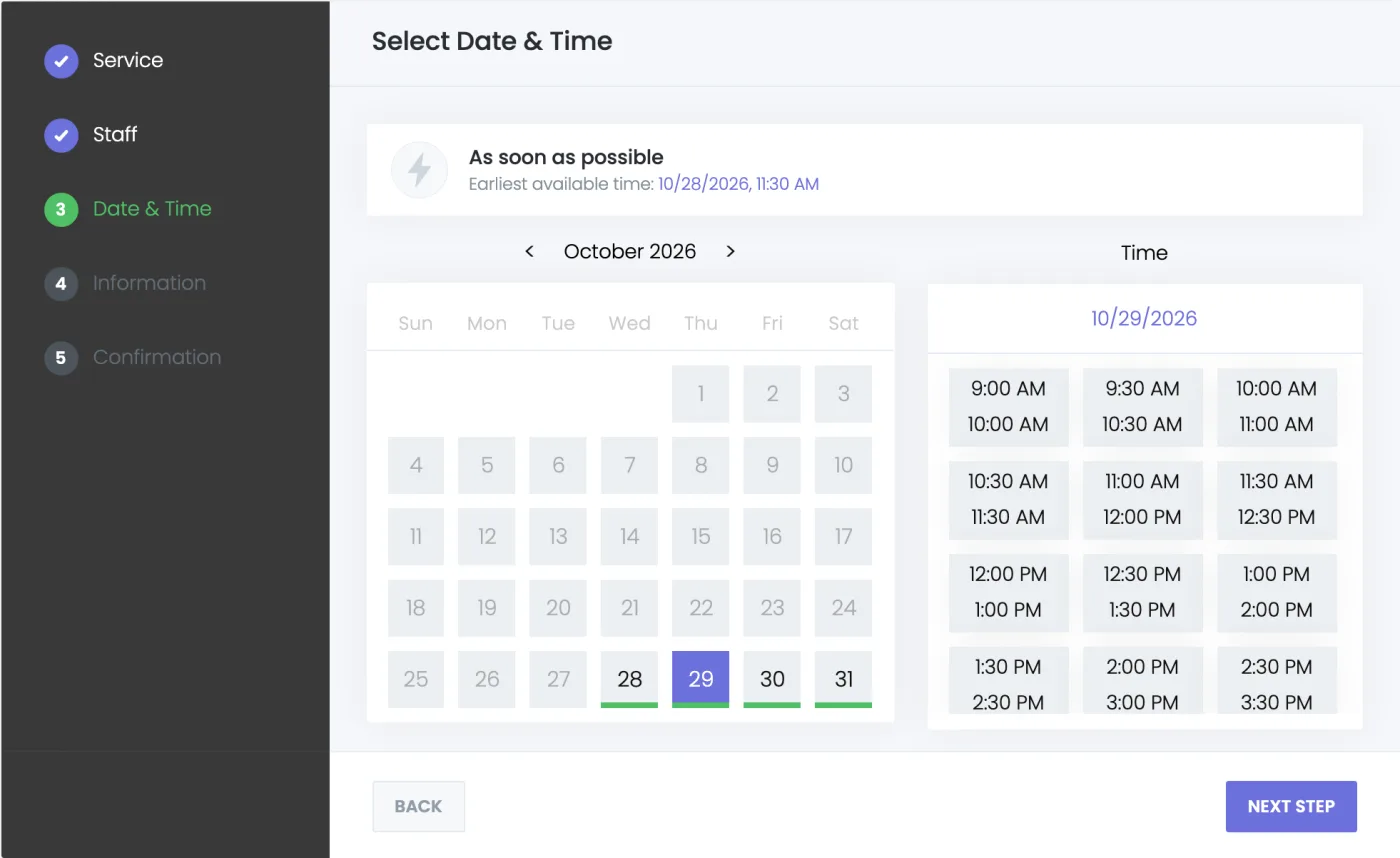
Die Option As soon as possible fügt dem Schritt Date & Time des Buchungspanels eine Karte hinzu. Die Karte zeigt die früheste freie Zeit, und ein Klick bucht sie. Sie können den Schritt Date & Time auch ausschalten, dann bucht Booknetic die früheste freie Zeit, ohne den Schritt anzuzeigen.
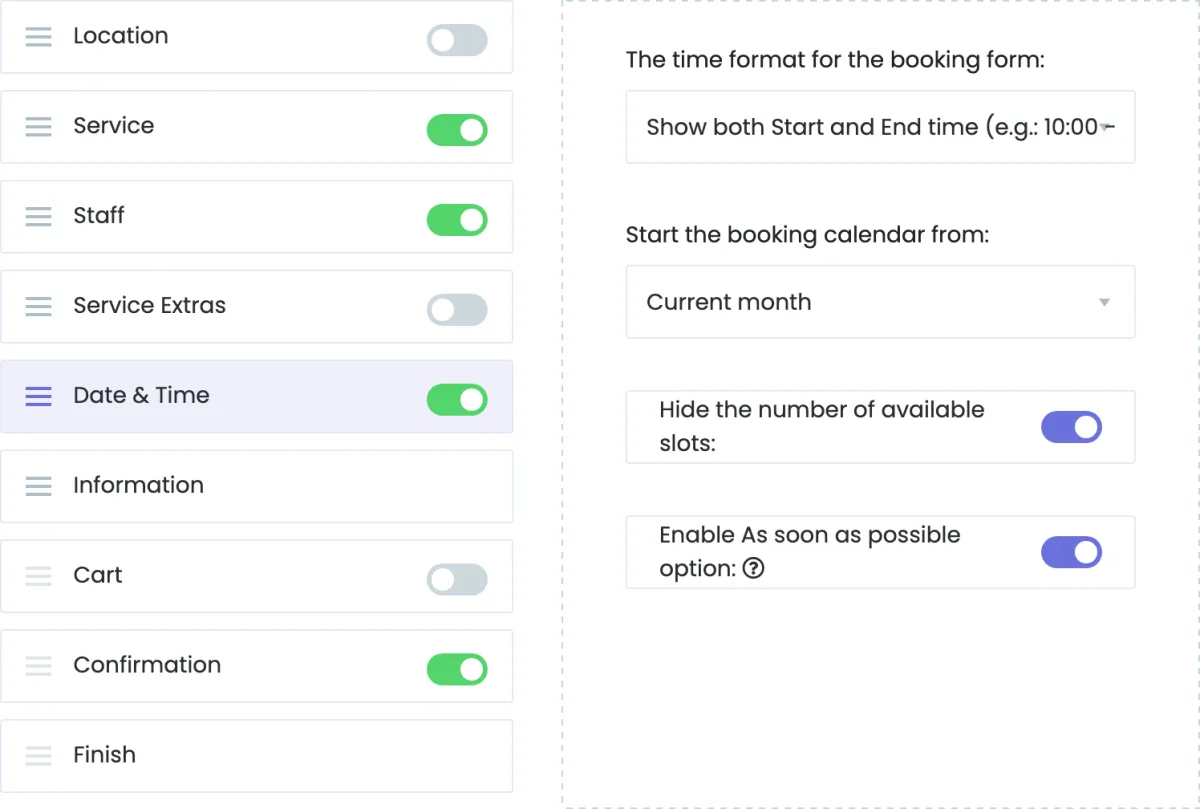
Denselben Schalter finden Sie in den Einstellungen der Buchungsschritte der neuen Admin-Oberfläche.
Im Schritt Date & Time steht die Karte As soon as possible über dem Kalender und zeigt die früheste verfügbare Zeit.
| Situation | Was passiert |
|---|---|
| Der laufende Monat hat eine freie Zeit | Die Karte zeigt die früheste. |
| Der laufende Monat ist ausgebucht | Der Kalender wechselt in den nächsten Monat, und die Karte zeigt dessen früheste freie Zeit. |
| Keiner der beiden Monate hat eine freie Zeit | Die Karte wird nicht angezeigt. Kunden wählen wie gewohnt eine Zeit im Kalender. |
| Der Kunde klickt auf die Karte | Booknetic lädt den Monat neu, bucht dessen früheste freie Zeit und geht zum nächsten Schritt. Eine Zeit, die inzwischen jemand anderes gebucht hat, wird nie gebucht. |
| Der Kunde wählt selbst Datum und Uhrzeit | Die Buchung funktioniert wie ohne die Option. |
| Ganztägige Services | Die Karte zeigt das früheste freie Datum. |
Wenn Ihre Kunden nie wählen müssen, schalten Sie den Schritt Date & Time in derselben Liste aus und speichern Sie. Die Option As soon as possible wird dabei eingeschaltet und lässt sich nicht ausschalten, solange der Schritt verborgen ist. Wenn Sie mit der Maus über den gesperrten Schalter fahren, erscheint: "To turn this off, show the Date & Time step."
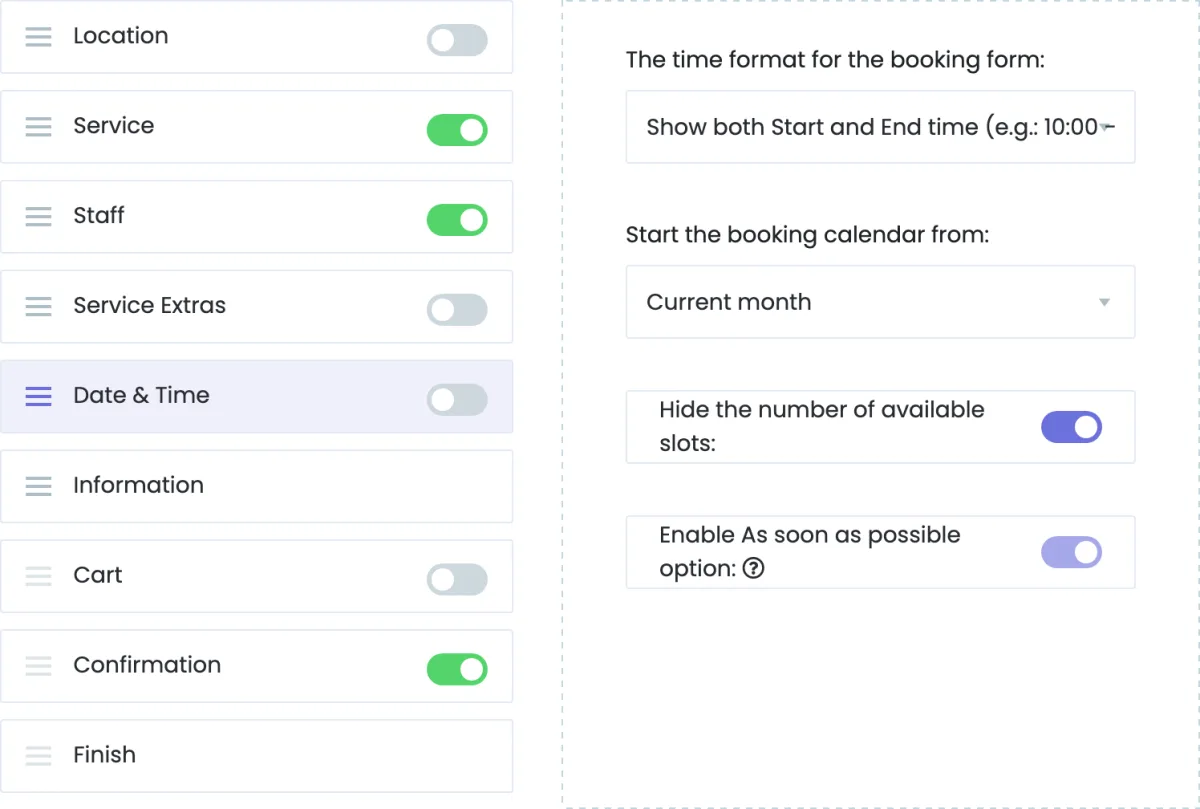
Kunden sehen den Schritt Date & Time dann nicht in der Schrittliste. Kommen sie an seine Stelle, wählt Booknetic die früheste freie Zeit des laufenden oder nächsten Monats und geht weiter. Warenkorb und Bestätigungsschritt zeigen die gebuchte Zeit.
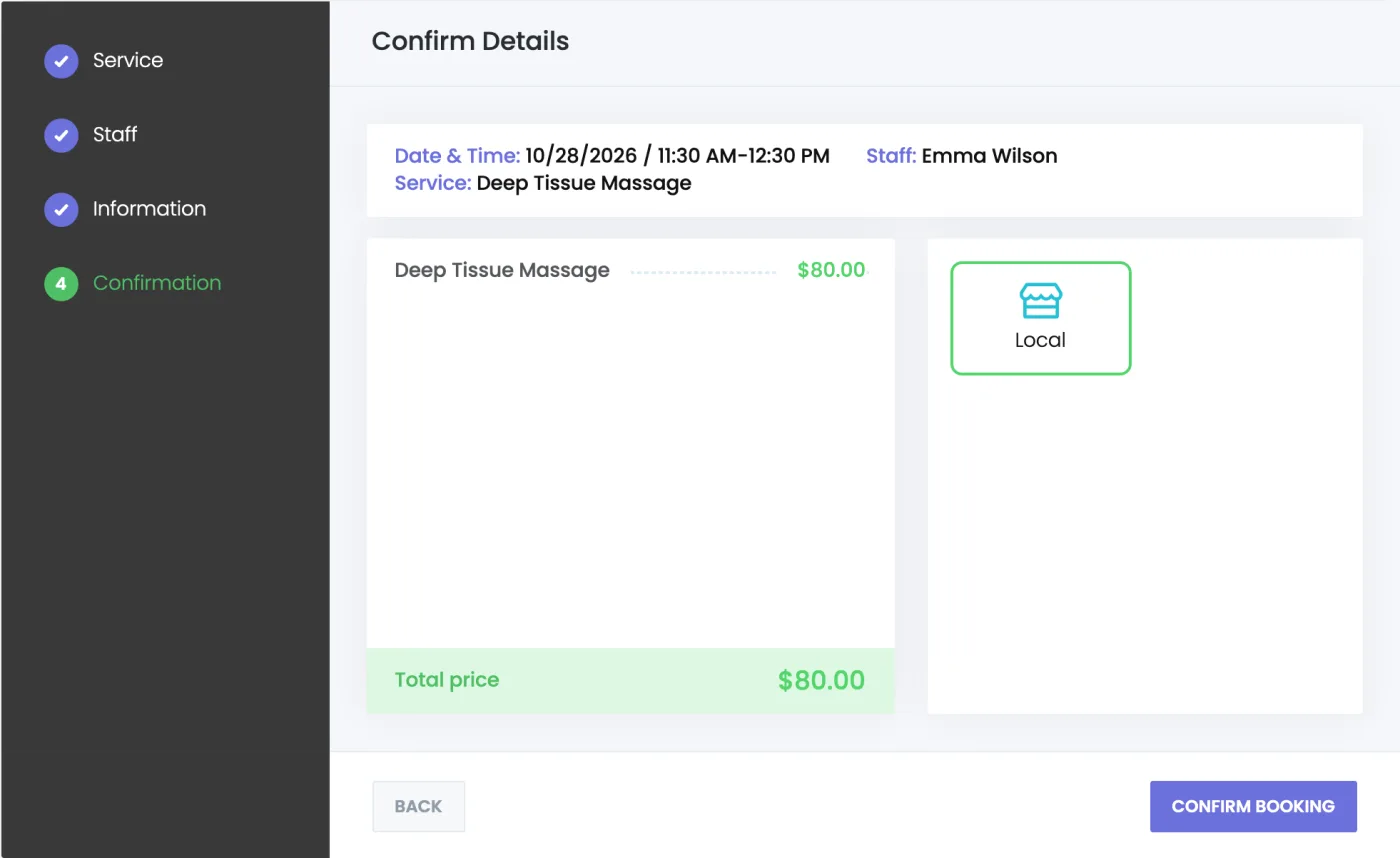
Booknetic sucht die Zeit jedes Mal neu, wenn der Kunde diese Stelle passiert, zum Beispiel nachdem er zurückgegangen ist, um den Mitarbeiter zu ändern. So ist die gebuchte Zeit immer frei.
| Fall | Warum |
|---|---|
| Weder der laufende noch der nächste Monat hat eine freie Zeit | Der Kunde wählt ein späteres Datum. |
| Der Service ist wiederkehrend | Wiederkehrende Buchungen brauchen die Auswahl von Tagen und Zeiten durch den Kunden. |
| Date & Time wäre der letzte Schritt des Panels | Dort bestätigt der Kunde die Buchung, also sieht er die Zeit zuerst. Service Extras danach zählen nicht. |