Das Booking Recovery add-on für Booknetic erkennt, wenn ein Kunde den Buchungsvorgang startet, ihn aber nicht abschließt. Nach einer konfigurierbaren Verzögerung sendet es automatisch eine Follow-up-Nachricht. Wiederhergestellte Sitzungen werden als Conversions erfasst, damit Sie klar sehen können, wie viel Geschäft das Add-on zurückbringt.
Anforderungen
Booknetic Pro — aktive Lizenz erforderlich.
Booking Recovery add-on — aus dem Booknetic Boostore installiert und aktiviert.
Email Notifications add-on — empfohlen, um Wiederherstellungsnachrichten per E-Mail zu senden. Wiederherstellungsnachrichten werden über Booknetic Workflows gesteuert. Andere Benachrichtigungskanäle können ebenfalls funktionieren, wenn die zugehörigen Benachrichtigungs-Add-ons aktiv sind.
WordPress 5.6 oder höher, PHP 7.4 oder höher.
Installation
Gehen Sie in Ihrem Booknetic Admin Panel zu Boostore.
Suchen Sie das Booking Recovery add-on und klicken Sie auf Install.
Klicken Sie nach der Installation auf Activate.
Der Menüpunkt Booking Recovery ist nun im Booknetic Admin Panel verfügbar.
So funktioniert Booking Recovery
Wenn ein Kunde das Booknetic-Buchungs-Widget öffnet und mit der Eingabe seiner Daten beginnt — etwa durch Auswahl eines Dienstes, eines Datums oder eines Mitarbeiters — die Buchung aber vor der Terminbestätigung verlässt, speichert Booknetic diese Sitzung als unvollständig.
Nach der von Ihnen konfigurierten Verzögerung löst das Booking Recovery add-on einen Wiederherstellungs-Workflow aus. Der Workflow sendet dem Kunden eine Follow-up-Nachricht — typischerweise eine E-Mail, die ihn daran erinnert, die Buchung abzuschließen, einschließlich eines Links zurück zur Buchungsseite.
Wenn der Kunde nach Erhalt der Wiederherstellungsnachricht zurückkehrt und die Buchung abschließt, erfasst Booknetic dies als wiederhergestellte Conversion, die dem korrekten Termindatum zugeordnet ist.
Konfiguration
Schritt 1 — Booking Recovery Einstellungen öffnen
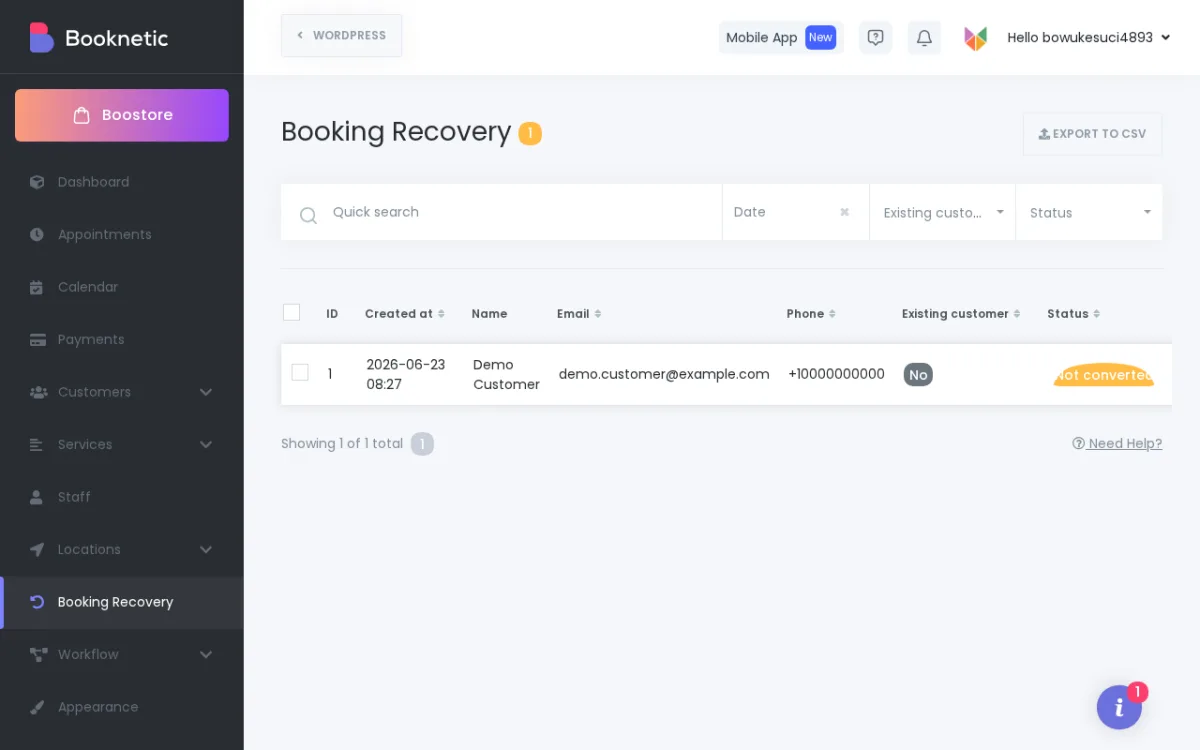
Öffnen Sie im Booknetic Admin Panel den Menüpunkt Booking Recovery in der linken Seitenleiste.
Sie sehen das Booking Recovery Panel, in dem Wiederherstellungseinträge angezeigt werden, sobald Daten verfügbar sind.
Das Booking Recovery Panel listet Sitzungen auf, in denen Kunden eine Buchung begonnen, aber nicht abgeschlossen haben.
Schritt 2 — Einen Wiederherstellungs-Workflow einrichten
Booking Recovery Nachrichten werden über die Workflow-Engine von Booknetic gesendet.
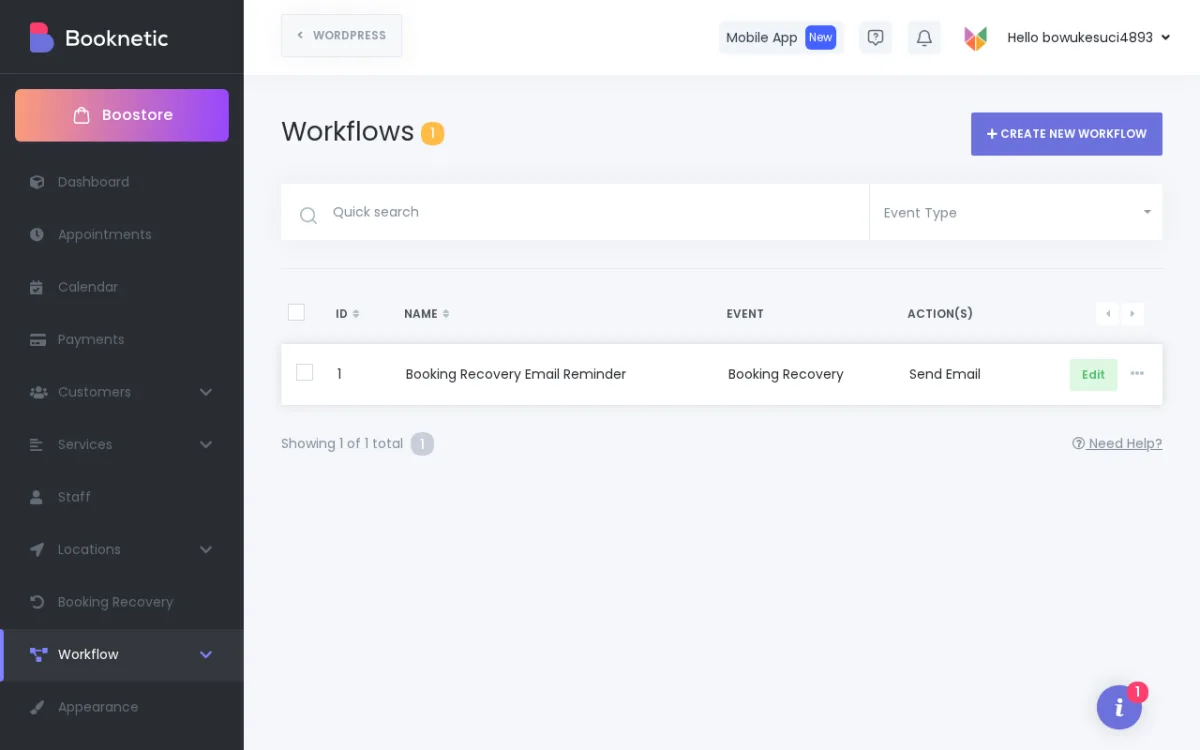
Gehen Sie zu Booknetic Admin Panel → Workflows.
Klicken Sie auf New Workflow (oder Add Workflow).
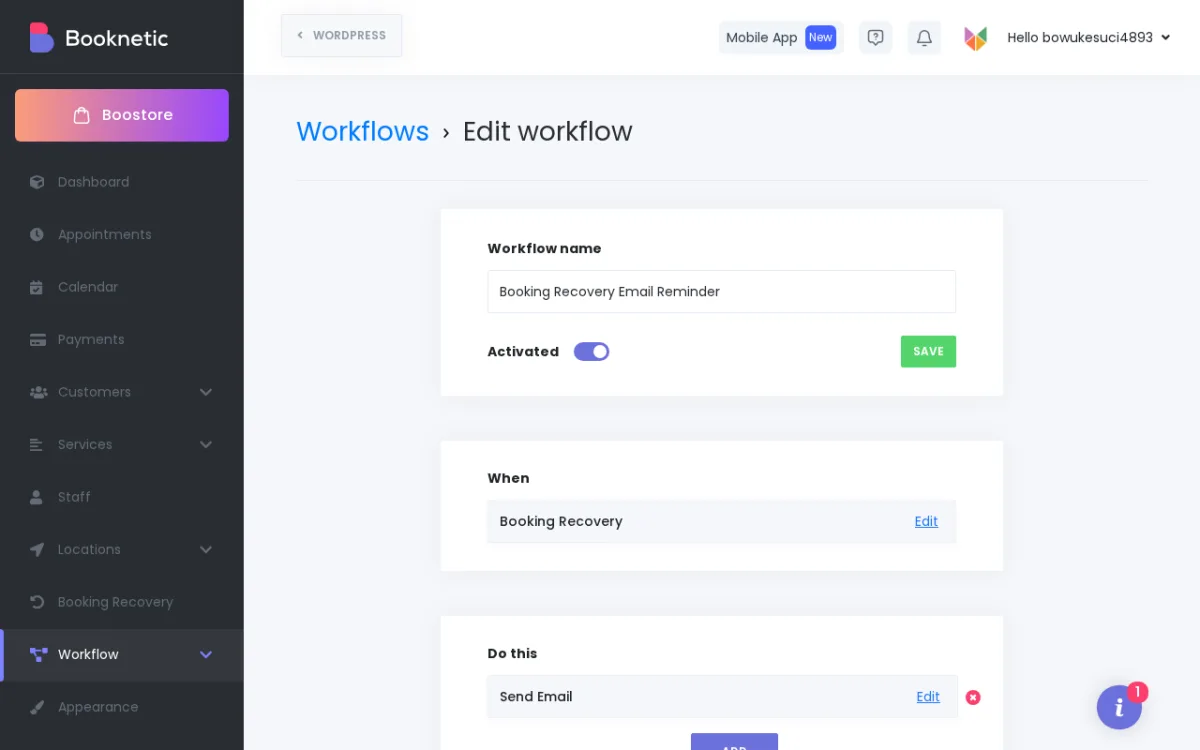
Setzen Sie das Event (den Auslöser) auf Booking Recovery.
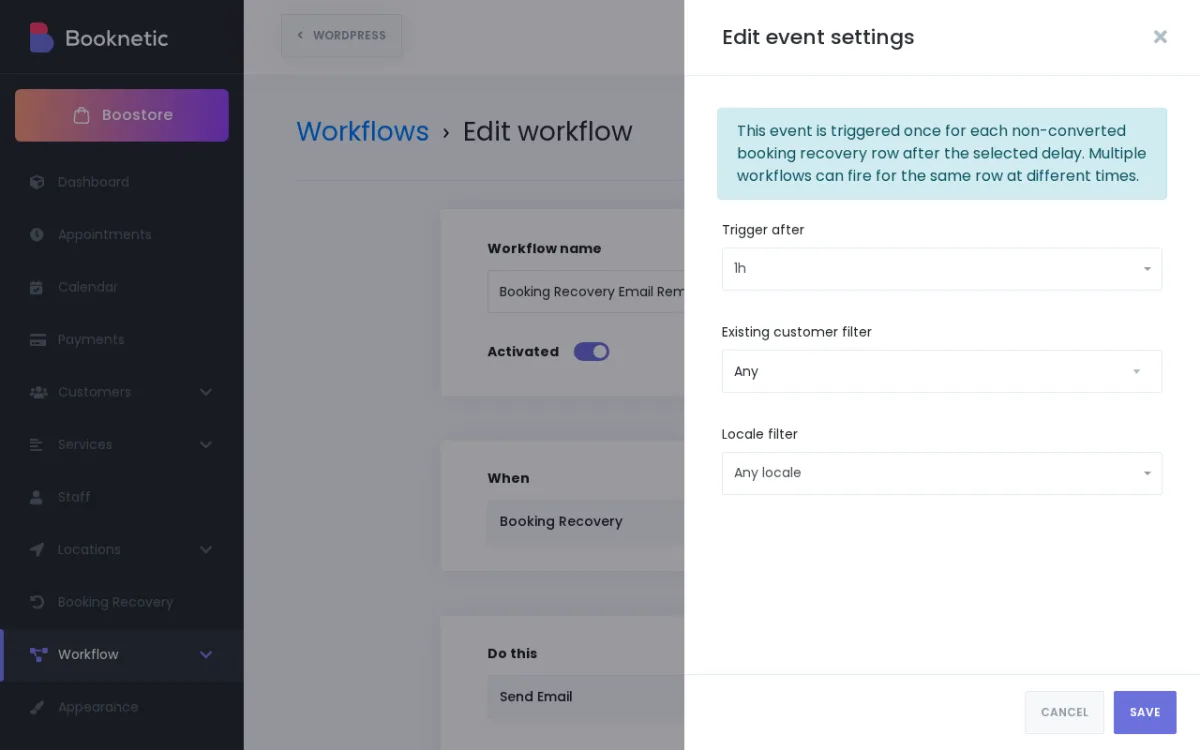
Legen Sie die Wiederherstellungsverzögerung in den Event-Einstellungen fest. Konfigurieren Sie zum Beispiel Trigger after auf 1 Stunde, 4 Stunden oder 24 Stunden.
Legen Sie die Action fest — wählen Sie den Benachrichtigungskanal. Send Email wird für Wiederherstellungsnachrichten empfohlen (erfordert das Email Notifications add-on).
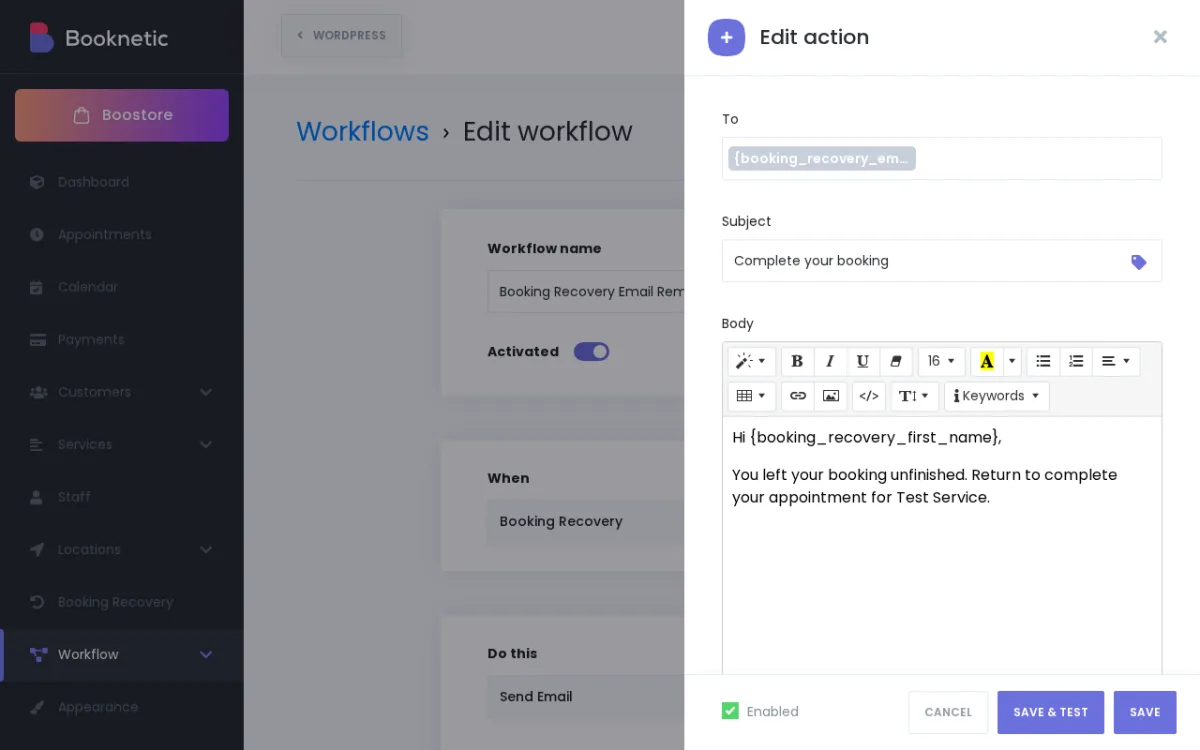
Schreiben Sie die Wiederherstellungsnachricht im Benachrichtigungstext. Fügen Sie eine klare Handlungsaufforderung hinzu, zum Beispiel einen direkten Link zurück zur Buchungsseite. Sie können Booknetic Shortcodes verwenden, um die Nachricht zu personalisieren (zum Beispiel {customer_name}, {service_name}).
Speichern Sie den Workflow.
Ein Booking Recovery Workflow in der Workflows-Liste mit konfiguriertem Booking Recovery Event und Send Email Action.Im Workflow-Editor: der Booking Recovery Event-Block und der Send Email Action-Block.Verwenden Sie das Modal für Event-Einstellungen, um die Wiederherstellungsverzögerung zu konfigurieren — also wie lange Booknetic nach einer abgebrochenen Sitzung wartet, bevor die Wiederherstellungsnachricht gesendet wird.Im Send Email Action-Modal können Sie die Wiederherstellungsnachricht verfassen und die Zustelloptionen konfigurieren.
Schritt 3 — Konfiguration überprüfen
Starten Sie eine Testbuchung im Front-end-Buchungs-Widget und verlassen Sie die Sitzung, ohne sie abzuschließen.
Warten Sie, bis die konfigurierte Verzögerung abgelaufen ist.
Prüfen Sie, ob die Wiederherstellungsnachricht an die Test-Kunden-E-Mail gesendet wurde.
Schließen Sie die Buchung über den Link in der Wiederherstellungsnachricht ab und prüfen Sie den Wiederherstellungseintrag im Booking Recovery Panel oder in den zugehörigen Workflow Logs.
Conversion-Tracking
Wenn ein Kunde seine Buchung nach Erhalt einer Wiederherstellungsnachricht abschließt, erfasst Booknetic den wiederhergestellten Termin als Conversion. Conversions werden dem korrekten Termindatum zugeordnet — dadurch zeigt das Reporting, wann der Termin gebucht wurde, nicht wann die Wiederherstellungsnachricht gesendet wurde.
Im getesteten Admin-Bildschirm war kein separates Statistik-Dashboard für Wiederherstellungen sichtbar. Verwenden Sie das Booking Recovery Panel und die Workflow Logs, um Wiederherstellungsaktivitäten zu prüfen und die Nachrichtenzustellung zu beheben.
Fehlerbehebung
Wiederherstellungsnachrichten werden nicht gesendet:
Bestätigen Sie, dass der Booking Recovery Workflow aktiv ist und das Trigger-Event korrekt gesetzt wurde.
Prüfen Sie, ob das Email Notifications add-on (oder der von Ihnen gewählte Benachrichtigungskanal) installiert und aktiv ist.
Prüfen Sie die Workflow Logs von Booknetic (Admin Panel → Workflows → Logs), um zu sehen, ob der Workflow ausgelöst wurde und ob ein Fehler aufgezeichnet ist.
Conversions werden nicht erfasst:
Stellen Sie sicher, dass Sie Booknetic v5.7.7 oder höher verwenden. In v5.7.7 wurde ein Fehler im Conversion-Tracking behoben, bei dem wiederhergestellte Sitzungen nicht dem korrekten Termindatum zugeordnet wurden.
Bestätigen Sie, dass der Kunde die Buchung über den Link in der Wiederherstellungsnachricht abgeschlossen hat und nicht über eine separate neue Sitzung.
Kunden erhalten die Wiederherstellungs-E-Mail nicht:
Prüfen Sie Ihre WordPress-E-Mail-Zustellungseinstellungen. Wenn der Standardversand über WordPress Mail unzuverlässig ist, konfigurieren Sie SMTP über einen Drittanbieter (Settings → Email Settings in Booknetic).
Prüfen Sie den Spam-/Junk-Ordner des Kunden.
Prüfen Sie, ob die E-Mail-Adresse des Kunden früher im Buchungsablauf erfasst wurde. Für die Wiederherstellung muss die E-Mail-Adresse des Kunden erfasst worden sein, bevor er die Sitzung verlassen hat.
Die Verzögerung funktioniert nicht wie erwartet:
Die Workflow Queue von Booknetic verarbeitet verzögerte Aktionen im Hintergrund. Stellen Sie sicher, dass WordPress cron auf Ihrem Server korrekt läuft. Wenden Sie sich an Ihren Hosting-Anbieter, wenn cron jobs unzuverlässig sind.