
Workflow Logs
Erfahren Sie, wie Workflow Logs in Booknetic SaaS zeigen, ob SaaS-Workflows ausgelöst wurden, welche Aktion lief und warum sie fehlschlug.

Durch die Nutzung dieser Website akzeptieren Sie unsere Cookie-Richtlinie
Erfahren Sie, wie Workflow Logs in Booknetic SaaS zeigen, ob SaaS-Workflows ausgelöst wurden, welche Aktion lief und warum sie fehlschlug.
Diese Seite beschreibt Workflow Logs in Booknetic SaaS — also einen Verlauf darüber, was jedes Mal passiert ist, wenn einer Ihrer SaaS-Workflows ausgelöst wurde: ob die E-Mail/SMS/der Webhook tatsächlich versendet wurde und was schiefgelaufen ist, falls nicht.
Das ist nicht das Logs add-on. Das Logs add-on ist eine separate Funktion von Regular Booknetic, die Änderungen an Terminen und Kunden protokolliert. Zwei unterschiedliche Bereiche, zwei unterschiedliche Aufgaben.
BETA-Hinweis. Workflow Logs befindet sich derzeit im Booknetic SaaS BETA-Kanal (eingeführt mit v3.11.0). Das unten beschriebene Verhalten entspricht dem, was heute live ist. Kleine Details — Feldnamen, Standardwerte, Aufbewahrungsverhalten — können sich aber noch ändern, während die Funktion stabilisiert wird. Wenn in Ihrer Installation etwas anders aussieht als hier beschrieben, informieren Sie bitte den Support.
Wenn Sie einen SaaS-Workflow erstellen — „Willkommens-E-Mail senden, wenn sich ein Mandant registriert“, „Webhook auslösen, wenn ein Mandant bezahlt“, „Plattform bei Kündigung benachrichtigen“ — stellen Sie sich früher oder später eine dieser Fragen:
Workflow Logs ist der Ort, an dem diese Fragen beantwortet werden. Jedes Mal, wenn einer Ihrer SaaS-Workflows eine Aktion ausführt, schreibt Booknetic eine Zeile in Workflow Logs. Die Zeile zeigt, welcher Workflow lief, welches Ereignis ihn ausgelöst hat, welche Aktion ausgeführt wurde (Send Email, Webhook, Telegram, SMS usw.) und ob sie erfolgreich war oder fehlgeschlagen ist.
Öffnen Sie in Ihrem Booknetic SaaS Admin die linke Seitenleiste Workflows. Darunter sehen Sie ein Untermenü namens Workflow Logs.
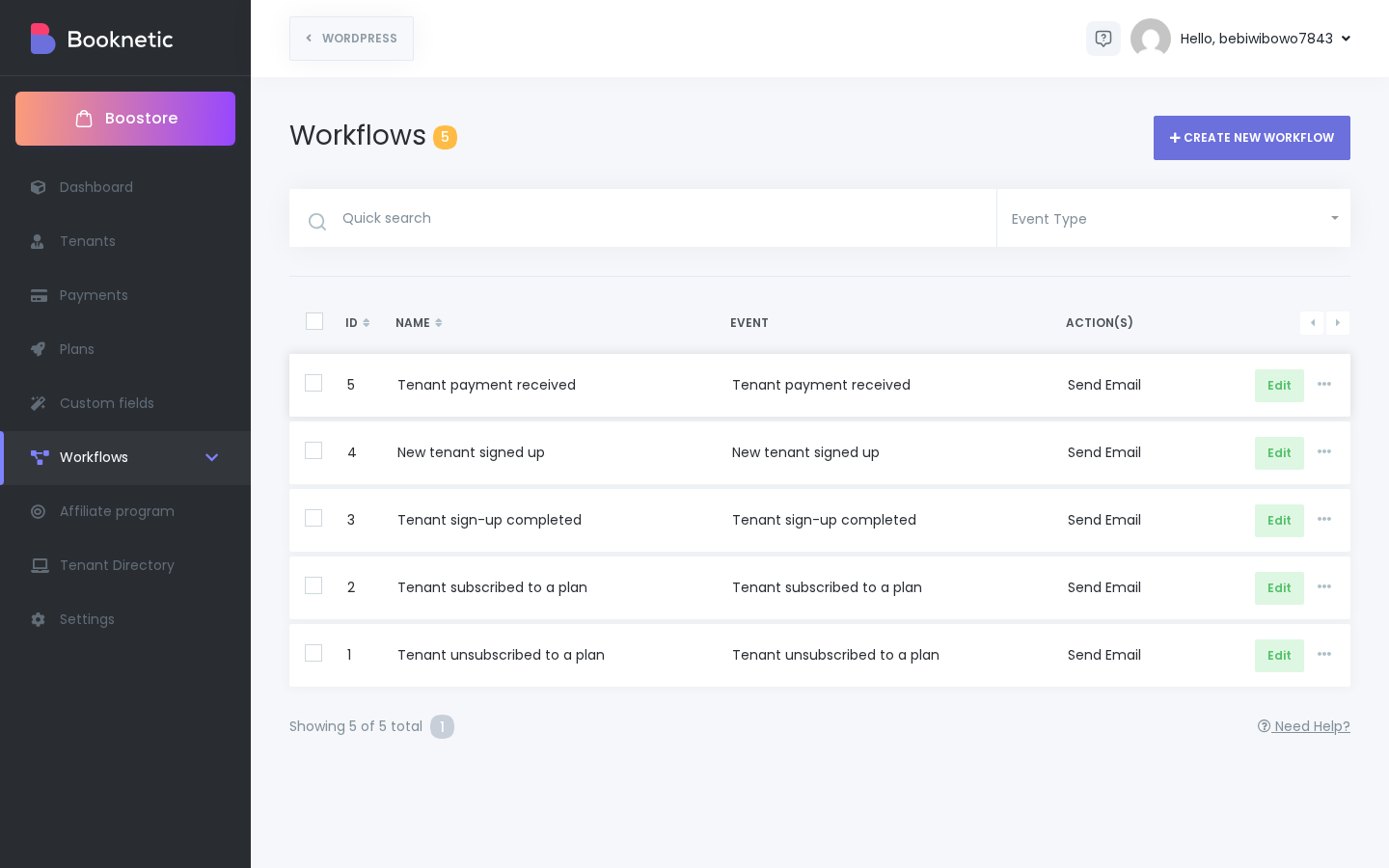
Hinweis: Die Beschriftung in Ihrer Booknetic-Oberfläche kann je nach Spracheinstellung leicht abweichen.
Wenn Sie Workflow Logs nicht sehen, prüfen Sie zwei Dinge:
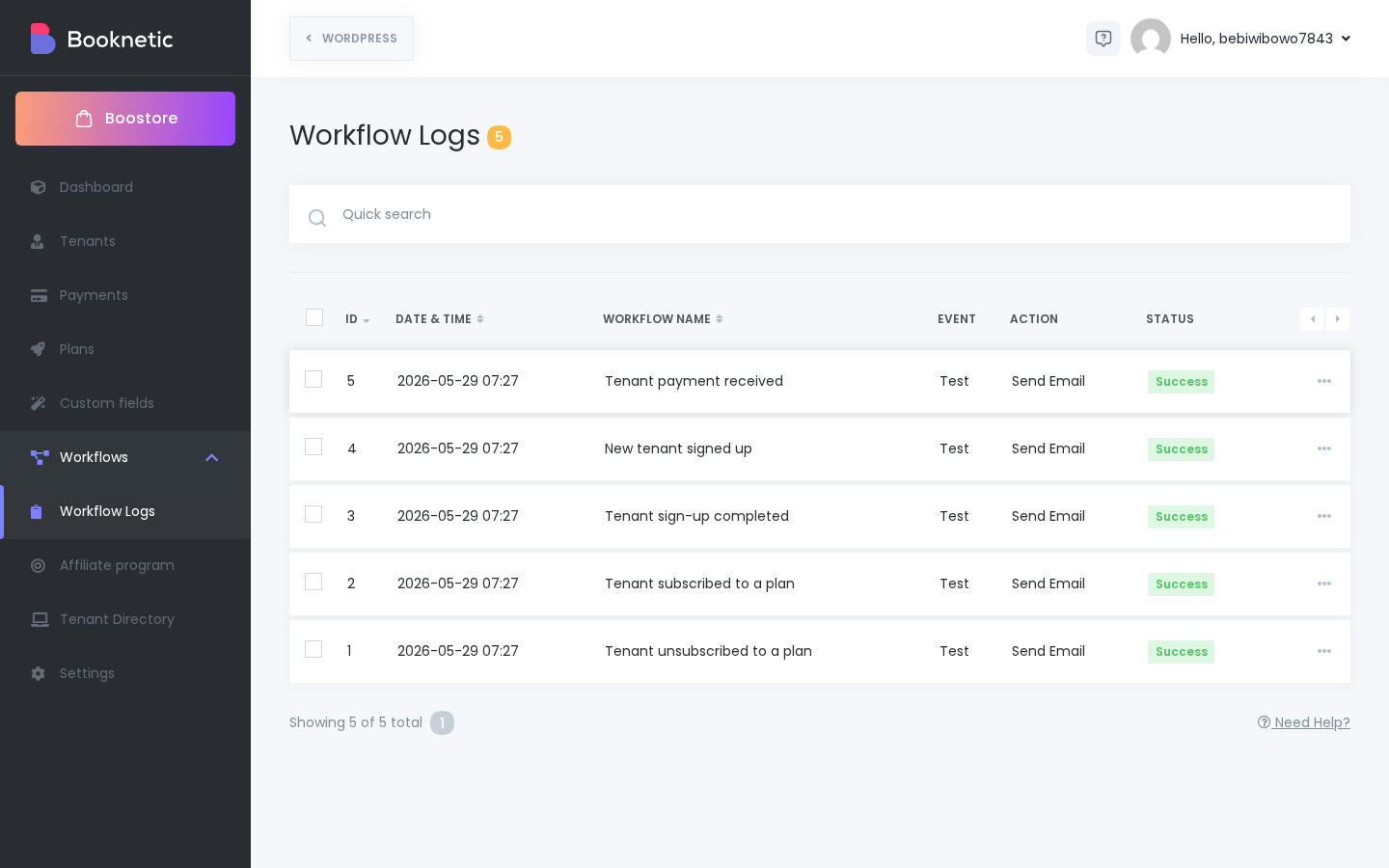
Wenn Sie Workflow Logs öffnen, erhalten Sie eine Tabelle mit jeder Aktion, die Ihre SaaS-Workflows ausgeführt haben, beginnend mit der neuesten.
Hinweis: Die Beschriftung in Ihrer Booknetic-Oberfläche kann je nach Spracheinstellung leicht abweichen.
Jede Zeile zeigt:
| Spalte | Bedeutung |
|---|---|
| ID | Die Nummer der Logzeile. Nützlich, wenn Sie einen bestimmten Lauf in einem Support-Ticket nennen möchten. |
| Date & Time | Wann die Aktion ausgeführt wurde, in der Zeitzone Ihrer SaaS-Website. |
| Workflow name | Der Workflow, der diesen Lauf ausgelöst hat. So können Sie ihn gedanklich Ihrer Workflows-Liste zuordnen. |
| Event | Welches SaaS-Lifecycle-Ereignis den Workflow ausgelöst hat — zum Beispiel Tenant subscribed to a plan, Tenant payment received oder Test, wenn Sie ihn über die Schaltfläche Save & Test im Workflow-Editor ausgelöst haben. |
| Action | Der Kanal oder die Aktion, die der Workflow ausgeführt hat — Send Email, Webhook, Send SMS via Twilio, Send Telegram message usw. Pro Aktion wird eine Zeile geschrieben. Ein Workflow mit zwei Aktionen schreibt also zwei Zeilen. |
| Status | Ein grünes Success-Badge, wenn Booknetic die Nachricht sauber an den Kanal übergeben hat, oder ein rotes Failed-Badge, wenn etwas vor oder während der Übergabe gestoppt wurde. Öffnen Sie Details, um den Fehler zu sehen. |
Ein Suchfeld oben ermöglicht das Filtern nach ID oder Workflow-Name.
Was diese Ansicht auf der SaaS-Seite zeigt. Wenn Sie Workflow Logs aus dem Booknetic SaaS Admin öffnen (dem Super-Admin-Panel), zeigt die Liste die Aktionen Ihrer SaaS-Level-Workflows — also die Workflows, die Sie unter SaaS → Workflows für Mandanten-Lifecycle-Ereignisse wie Registrierung, Abonnement, Zahlung oder Kündigung erstellt haben. Sie zeigt nicht alle Termin-Workflow-Läufe jedes Mandanten. Die eigenen Workflow Logs eines Mandanten befinden sich in dessen eigenem Booknetic Admin und sind auf diesen Mandanten beschränkt.
Jede Zeile hat rechts ein kleines Kebab-Menü mit drei Aktionen:
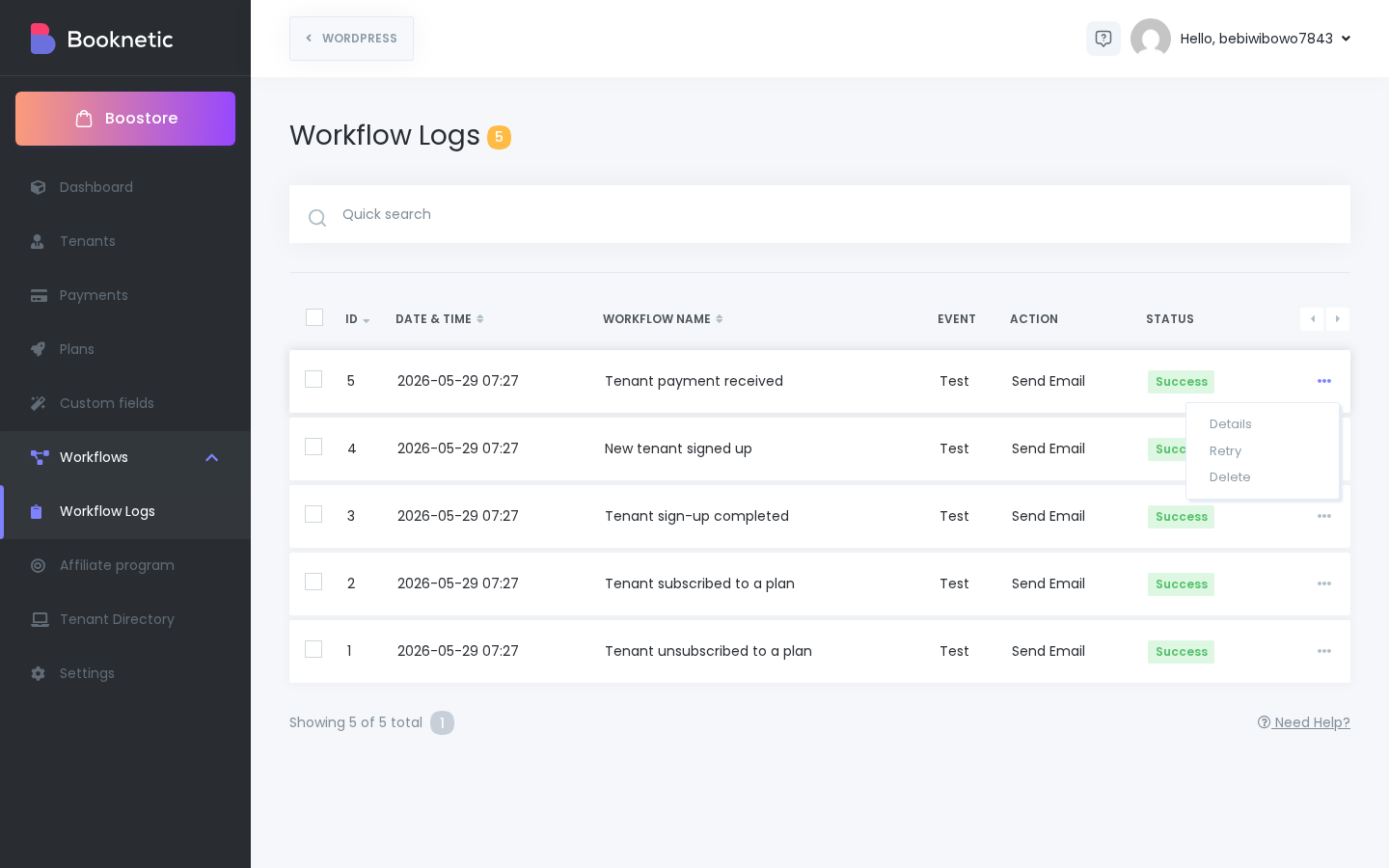
Hinweis: Die Beschriftung in Ihrer Booknetic-Oberfläche kann je nach Spracheinstellung leicht abweichen.
Klicken Sie auf Details, um den Logeintrag zu öffnen.
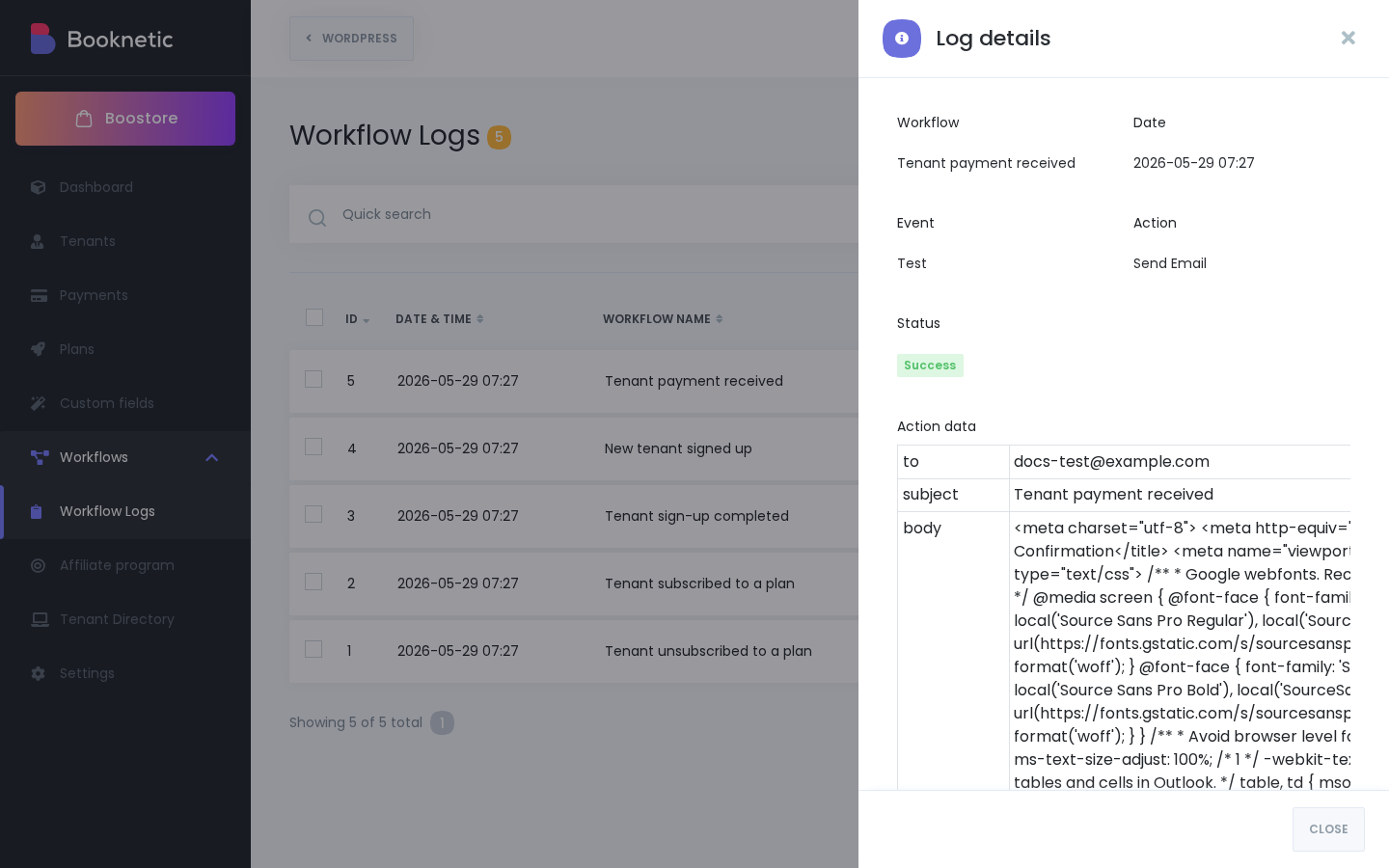
Hinweis: Die Beschriftung in Ihrer Booknetic-Oberfläche kann je nach Spracheinstellung leicht abweichen.
Das Panel fasst alles zusammen, was für diesen einzelnen Lauf gespeichert wurde:
Unten im Panel erscheint eine Retry-Schaltfläche, wenn beim ursprünglichen Lauf genug Informationen gespeichert wurden, um ihn erneut auszuführen.
Zur Orientierung sehen Sie hier, wie ein SaaS-Workflow im Editor aussieht. Jedes Mal, wenn das When-Ereignis ausgelöst wird und jede Do this-Aktion läuft, erhält Workflow Logs eine neue Zeile.
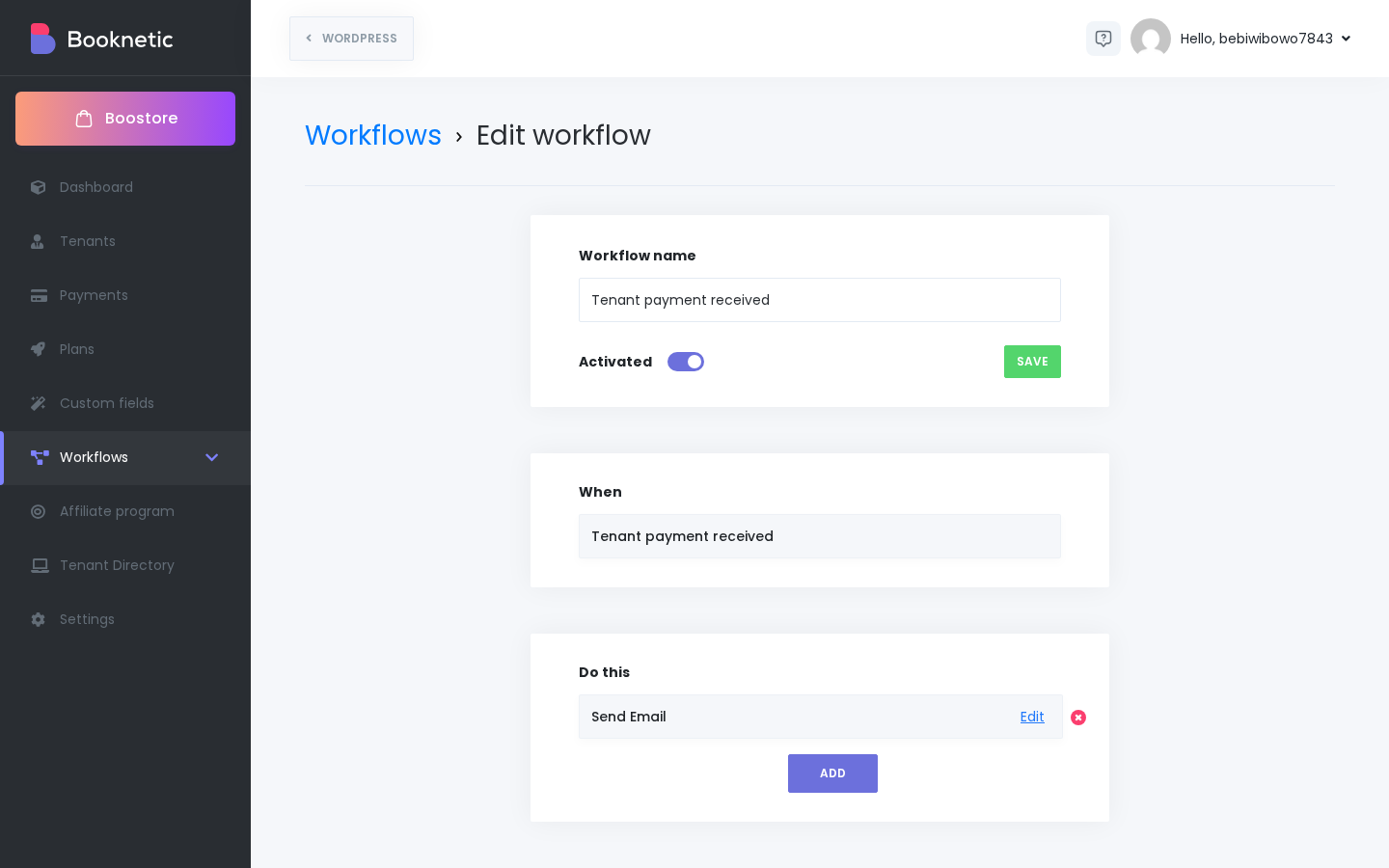
Hinweis: Die Beschriftung in Ihrer Booknetic-Oberfläche kann je nach Spracheinstellung leicht abweichen.
In der aktuellen Version werden Workflow Logs aufbewahrt, bis Sie sie selbst löschen. Es gibt keine integrierte zeitbasierte automatische Löschung und keine Begrenzung der Zeilenanzahl.
Verwenden Sie die Aktion Delete einer Zeile oder markieren Sie mehrere Zeilen und löschen Sie sie gesammelt, wenn Sie ältere Einträge bereinigen möchten. Workflow Logs befindet sich noch im BETA-Kanal. Ein zukünftiges Update kann daher eine automatische Aufbewahrungsrichtlinie einführen — wir ergänzen diese Seite, wenn das passiert.
„Mein Workflow hat eine Success-Zeile protokolliert, aber der Kunde sagt, er habe die E-Mail nie erhalten. Was ist passiert?“
Ein Success-Status bedeutet, dass Booknetic die Nachricht ohne Fehler an den Kanal übergeben hat (Ihr E-Mail-Gateway, Twilio, Ihr Webhook-Endpunkt usw.). Ab diesem Kanal liegt die Zustellbarkeit beim jeweiligen Anbieter. Häufige Gründe, warum eine Success-Zeile den Empfänger trotzdem nicht erreicht:
Wenn die Aktionsdaten in Details korrekt sind und der Status Success lautet, sind die Logs Ihres Anbieters der nächste Schritt, nicht Booknetic.
„Mein Workflow hat eine Failed-Zeile protokolliert. Wo schaue ich nach?“
Öffnen Sie Details für die fehlgeschlagene Zeile. Die Zeile Error message enthält den kurzen Text, den Booknetic erfasst hat, als die Aktion gestoppt wurde. Häufige Muster:
Nachdem Sie die zugrunde liegende Ursache behoben haben, klicken Sie auf Retry, um die Aktion mit denselben Daten erneut auszuführen.
„Kann ich alte Logs löschen, um Speicherplatz freizugeben?“
Sie können Logzeilen einzeln oder gesammelt löschen. Ob das Löschen Ihre Speichernutzung reduziert, hängt von Ihrer Installation ab. Bitte kontaktieren Sie den Support, wenn Sie eine Bereinigung rund um Tariflimits planen. Wir bestätigen dann das genaue Verhalten für Ihre Konfiguration.
„Ein Retry macht nichts. Warum?“
Zwei Dinge steuern Retry:
„Ich möchte einen zentralen Ort, um Logs über alle meine Mandanten hinweg zu sehen.“
Workflow Logs im SaaS Admin zeigt Ihre plattformweiten SaaS-Workflow-Läufe (Registrierungs-E-Mails, Abrechnungsbenachrichtigungen, die Workflows, die Sie unter SaaS → Workflows erstellt haben). Es aggregiert nicht die Termin-Workflow-Läufe jedes Mandanten in einer einzigen Ansicht. Jeder Mandant sieht seine eigenen Workflow Logs in seinem eigenen Booknetic Admin, beschränkt auf sein Konto.
„Sind Testläufe von echten Läufen getrennt?“
Save & Test-Läufe aus dem Workflow-Editor schreiben ebenfalls in Workflow Logs — sie zeigen Test in der Event-Spalte. Behandeln Sie sie als normale Logzeilen, wenn Sie Ihre Einrichtung prüfen, und löschen Sie sie gern, wenn Sie mit dem Testen fertig sind.