
Workflow Logs
Aprenda cómo Workflow Logs en Booknetic SaaS muestra si los workflows se ejecutaron, qué acción corrió y por qué fallaron.

Al usar este sitio, aceptas nuestra Política de Cookies
Aprenda cómo Workflow Logs en Booknetic SaaS muestra si los workflows se ejecutaron, qué acción corrió y por qué fallaron.
Esta página describe Workflow Logs dentro de Booknetic SaaS: un registro de lo que ocurrió cada vez que se ejecutó uno de sus workflows de SaaS, si el email/SMS/webhook salió realmente y qué falló si no salió.
Esto no es el Logs add-on, que es una función separada de Regular Booknetic para registrar cambios en citas y clientes. Dos superficies diferentes, dos trabajos diferentes.
Aviso BETA. Workflow Logs se encuentra actualmente en el canal BETA de Booknetic SaaS (introducido con v3.11.0). El comportamiento descrito a continuación es el que está activo hoy, pero algunos detalles — nombres de campos, valores predeterminados, comportamiento de retención — todavía pueden cambiar mientras estabilizamos la función. Si algo en su instalación se ve diferente de lo escrito aquí, avise al soporte.
Cuando crea un workflow de SaaS — «enviar un email de bienvenida cuando se registra un inquilino», «disparar un webhook cuando un inquilino paga», «notificar a la plataforma ante una cancelación» — tarde o temprano se hará una de estas preguntas:
Workflow Logs es donde se responden esas preguntas. Cada vez que uno de sus workflows de SaaS ejecuta una acción, Booknetic escribe una fila en Workflow Logs. La fila indica qué workflow se ejecutó, qué evento lo activó, qué acción se realizó (Send Email, Webhook, Telegram, SMS, etc.) y si tuvo éxito o falló.
En su administración de Booknetic SaaS, abra Workflows en la barra lateral izquierda. Debajo verá un submenú llamado Workflow Logs.
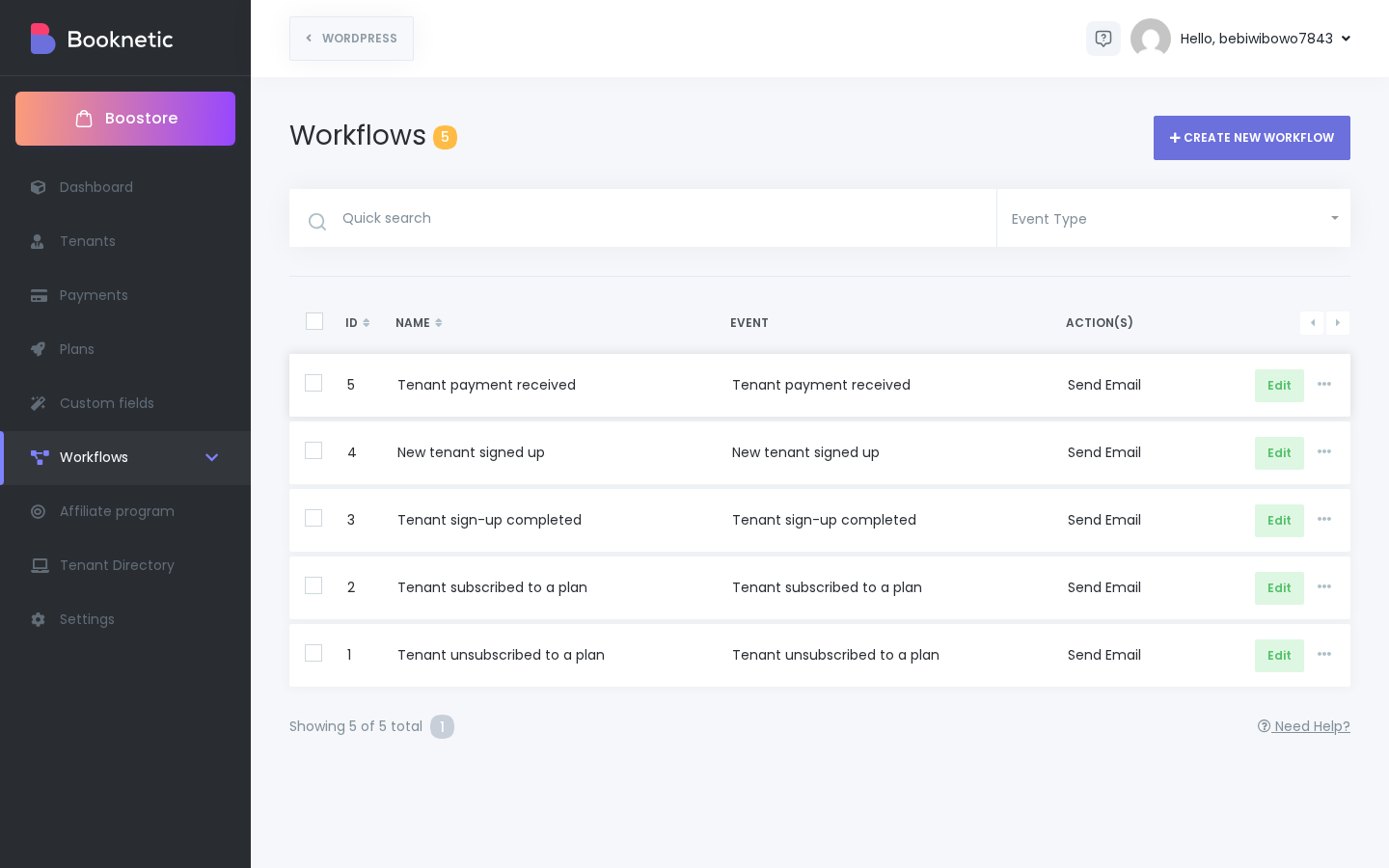
Nota: la etiqueta en su interfaz de Booknetic puede aparecer ligeramente diferente según la configuración de idioma.
Si no ve Workflow Logs, revise dos puntos:
Abra Workflow Logs y verá una tabla con cada acción que han ejecutado sus workflows de SaaS, con las más recientes primero.
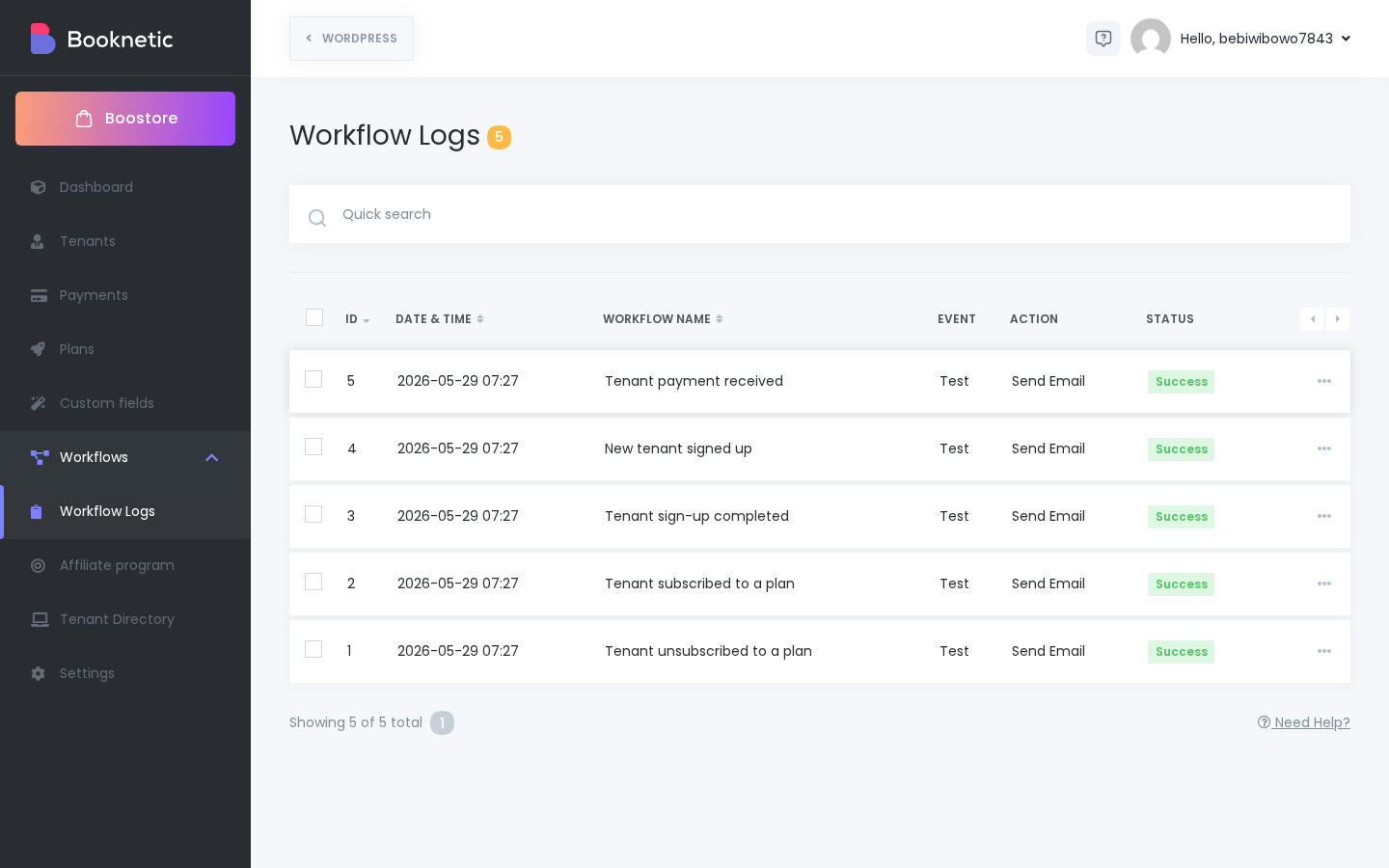
Nota: la etiqueta en su interfaz de Booknetic puede aparecer ligeramente diferente según la configuración de idioma.
Cada fila muestra:
| Columna | Qué significa |
|---|---|
| ID | El número de la fila de log. Es útil cuando desea mencionar una ejecución concreta en un ticket de soporte. |
| Date & Time | Cuándo se ejecutó la acción, en la zona horaria de su sitio SaaS. |
| Workflow name | El workflow que activó esta ejecución. Le ayuda a relacionarla con su lista de Workflows. |
| Event | Qué evento del ciclo de vida SaaS activó el workflow — por ejemplo Tenant subscribed to a plan, Tenant payment received o Test si lo activó desde el botón Save & Test del editor de workflows. |
| Action | El canal o la acción que ejecutó el workflow — Send Email, Webhook, Send SMS via Twilio, Send Telegram message, etc. Hay una fila por acción, por lo que un workflow con dos acciones escribe dos filas. |
| Status | Una etiqueta verde Success si Booknetic entregó el mensaje al canal correctamente, o una etiqueta roja Failed si algo lo detuvo antes o durante la entrega. Abra Details para ver el error. |
Un cuadro de búsqueda en la parte superior permite filtrar por ID o por nombre de workflow.
Qué muestra esta vista en el lado SaaS. Cuando abre Workflow Logs desde la administración de Booknetic SaaS (el panel de superadministrador), la lista muestra las acciones ejecutadas por sus workflows de nivel SaaS: los que creó en SaaS → Workflows para eventos del ciclo de vida del inquilino, como registro, suscripción, pago o cancelación. No muestra todas las ejecuciones de workflows de citas de cada inquilino. Los logs propios de cada inquilino están dentro de su propia administración de Booknetic y están limitados a ese inquilino.
Cada fila tiene a la derecha un pequeño menú de tres puntos con tres acciones:
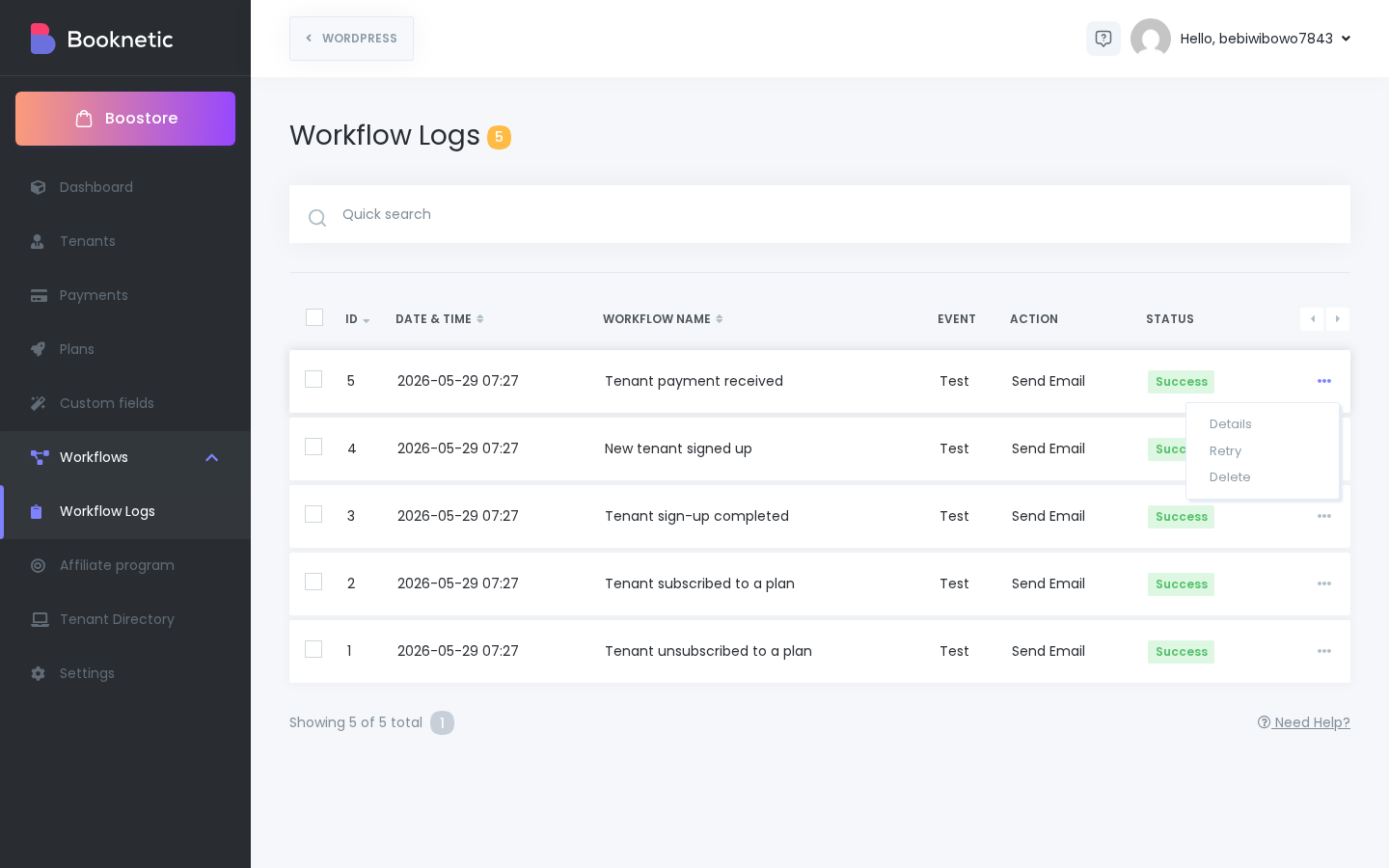
Nota: la etiqueta en su interfaz de Booknetic puede aparecer ligeramente diferente según la configuración de idioma.
Haga clic en Details para abrir la entrada de log.
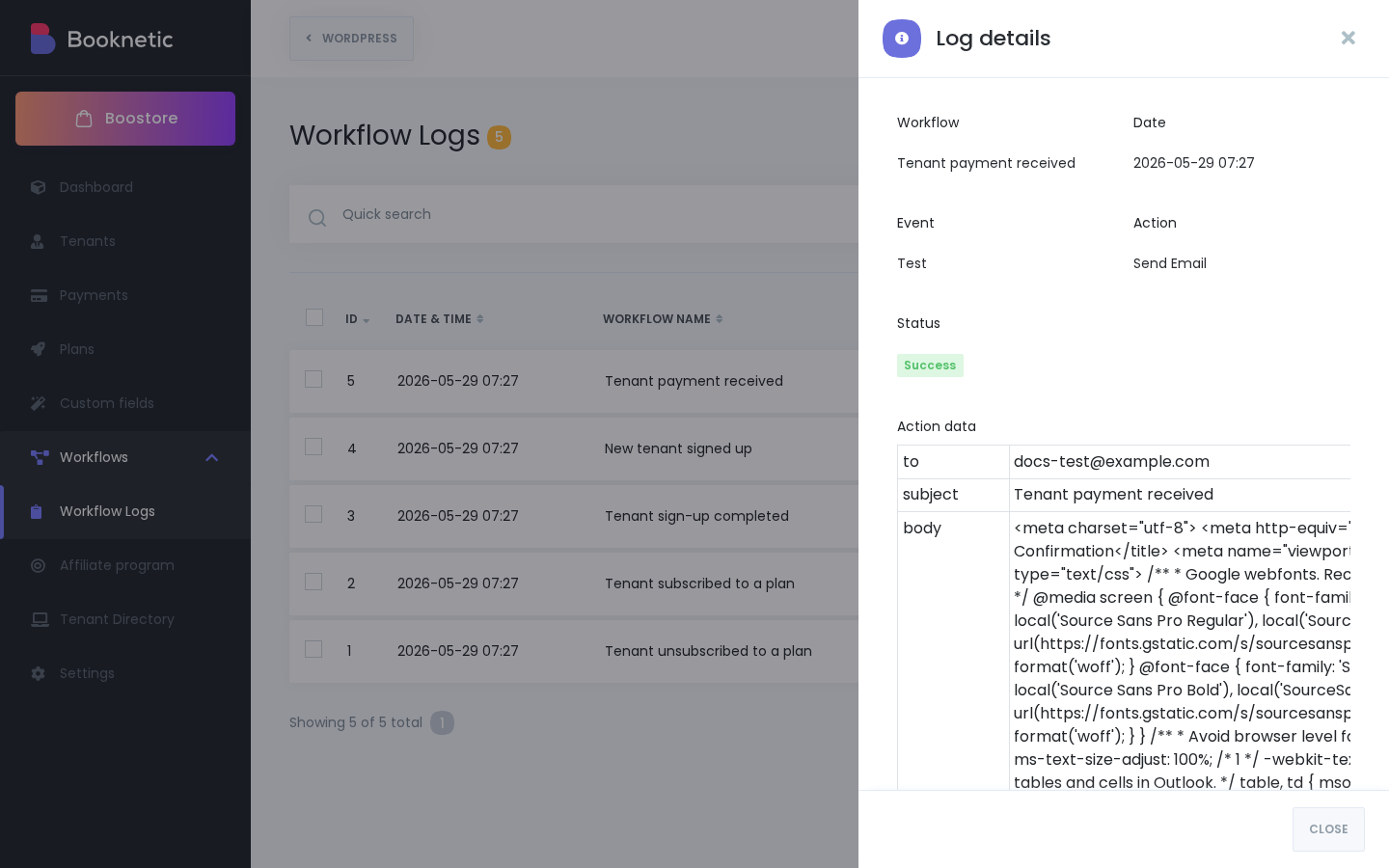
Nota: la etiqueta en su interfaz de Booknetic puede aparecer ligeramente diferente según la configuración de idioma.
El panel reúne todo lo registrado para esa ejecución concreta:
Aparece un botón Retry al final del panel cuando la ejecución original capturó suficiente información para reproducirse.
Como referencia, así se ve un workflow de SaaS en su editor. Cada vez que se activa el evento When y se ejecuta cada acción Do this, Workflow Logs recibe una fila nueva.
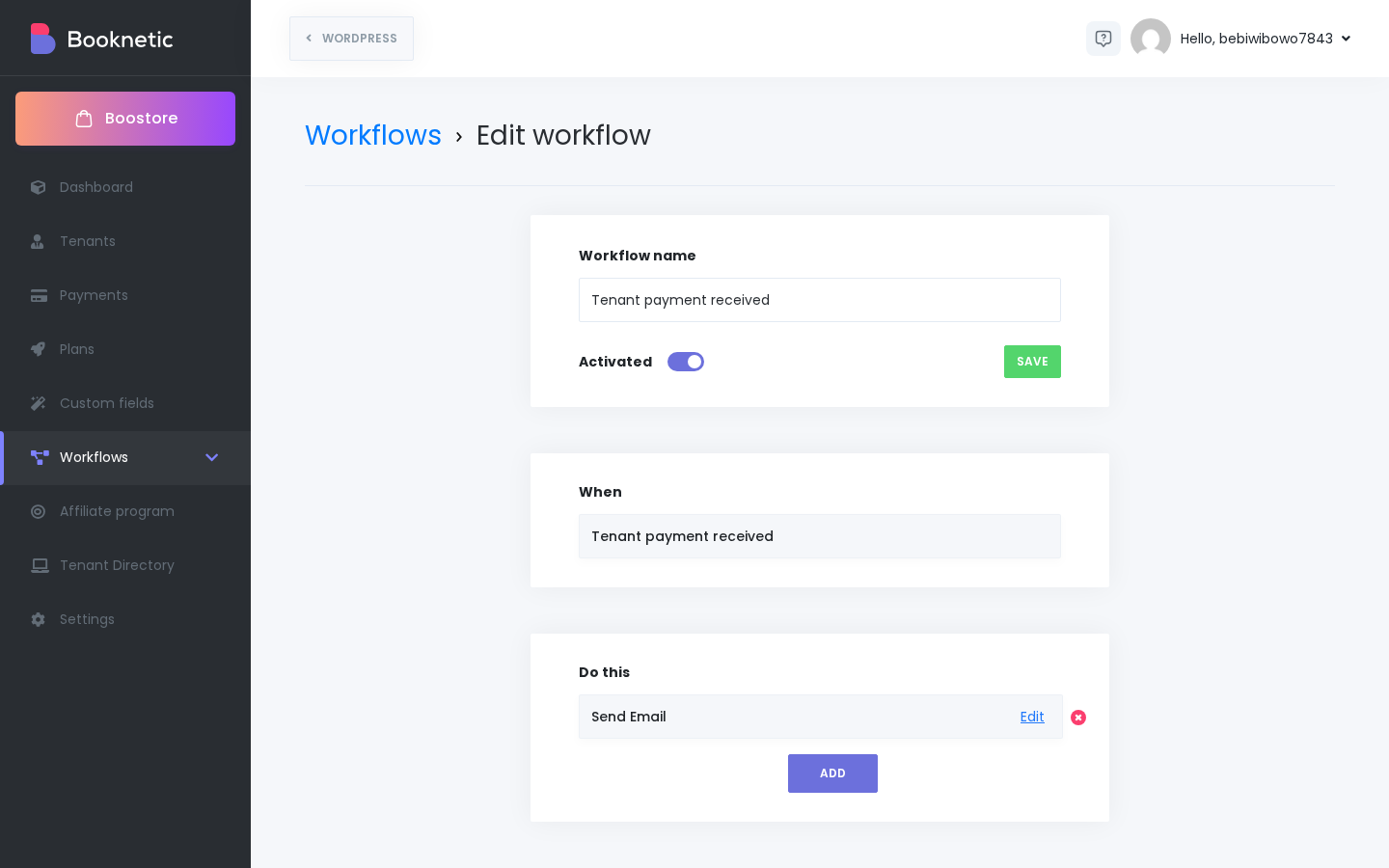
Nota: la etiqueta en su interfaz de Booknetic puede aparecer ligeramente diferente según la configuración de idioma.
En la versión actual, Workflow Logs se conserva hasta que usted los elimine manualmente. No hay eliminación automática basada en tiempo ni límite de cantidad de filas integrado.
Use la acción Delete de la fila, o marque varias filas y elimínelas en bloque, cuando quiera depurar entradas antiguas. Workflow Logs sigue en el canal BETA, por lo que una actualización futura puede introducir una política de retención automática. Añadiremos una nota en esta página si eso ocurre.
«Mi workflow registró una fila Success, pero el cliente dice que nunca recibió el email. ¿Qué ocurrió?»
Un estado Success significa que Booknetic entregó el mensaje al canal (su gateway de email, Twilio, su endpoint de webhook, etc.) sin error. Desde ese canal en adelante, la entregabilidad depende del proveedor. Razones comunes por las que una fila Success no llega al destinatario:
Si Details muestra que los datos de la acción son correctos y el estado es Success, el siguiente paso son los logs de su proveedor, no los de Booknetic.
«Mi workflow registró una fila Failed. ¿Dónde debo mirar?»
Abra Details en la fila fallida. La línea Error message es el texto breve que Booknetic capturó cuando la acción se detuvo. Patrones comunes:
Cuando haya corregido la causa subyacente, haga clic en Retry para volver a ejecutar la acción con los mismos datos.
«¿Puedo eliminar logs antiguos para liberar espacio?»
Puede eliminar filas de log una a una o en bloque. Que eliminarlas reduzca el uso de almacenamiento depende de su instalación. Contacte con soporte si intenta planificar una limpieza en torno a límites del plan; confirmaremos el comportamiento exacto para su configuración.
«Retry no hace nada. ¿Por qué?»
Dos puntos condicionan Retry:
«Quiero un único lugar para ver logs de todos mis inquilinos.»
Workflow Logs en la administración SaaS muestra sus ejecuciones de workflows SaaS de nivel plataforma (emails de registro, notificaciones de facturación, los workflows que creó en SaaS → Workflows). No agrega en una sola vista las ejecuciones de workflows de citas de todos los inquilinos. Cada inquilino ve sus propios Workflow Logs dentro de su propia administración de Booknetic, limitados a su cuenta.
«¿Las ejecuciones de prueba están separadas de las reales?»
Las ejecuciones Save & Test desde el editor de workflows también escriben en Workflow Logs: muestran Test en la columna Event. Trátelas como filas de log legítimas para verificar su configuración y elimínelas cuando termine las pruebas.