
Canales de notificación para sus inquilinos — Email, SMS, WhatsApp, Telegram
Configure notificaciones para inquilinos en Booknetic SaaS: Email, SMS Twilio, WhatsApp Twilio y Telegram, con límites de canal, logs y comprobaciones.

Al usar este sitio, aceptas nuestra Política de Cookies
Configure notificaciones para inquilinos en Booknetic SaaS: Email, SMS Twilio, WhatsApp Twilio y Telegram, con límites de canal, logs y comprobaciones.
Booknetic SaaS tiene tres elementos que se parecen a una «notificación» y que suelen confundirse. Este mapa rápido le ayuda a confirmar que está en la página correcta:
Un evento de workflow dispara una acción en un canal, y el resultado queda registrado en un workflow log. Esta página se centra en el canal que está en medio.
⚠️ Requisito previo: se requiere un cron del servidor para todos los canales
Todas las notificaciones de workflow — Email, SMS, WhatsApp y Telegram — se envían mediante la cola de procesamiento de workflows de Booknetic, que se ejecuta con WordPress Cron. Configurar credenciales de proveedor (Twilio, token del bot de Telegram, SMTP) es obligatorio, pero no basta por sí solo.
También se requiere un cron real del servidor ejecutándose cada 1 minuto. Sin él, no se enviará ninguna notificación de workflow de ningún inquilino en ningún canal — independientemente de que las credenciales del canal estén configuradas correctamente.
Configure cron en su servidor WordPress antes de incorporar inquilinos. Consulte: Configuración de tareas cron.
De forma predeterminada, sus inquilinos pueden comunicarse con sus clientes mediante cuatro canales integrados:
También verá dos opciones adicionales de notificación si instala sus add-ons: Mailchimp Transactional Email y Amazon SNS SMS, además de una acción Webhook (HTTP request) que no es exactamente un canal, pero suele usarse del mismo modo para enviar notificaciones a Zapier, Make o su propio servicio. Esta página se centra en los cuatro canales principales; los demás siguen el mismo patrón.
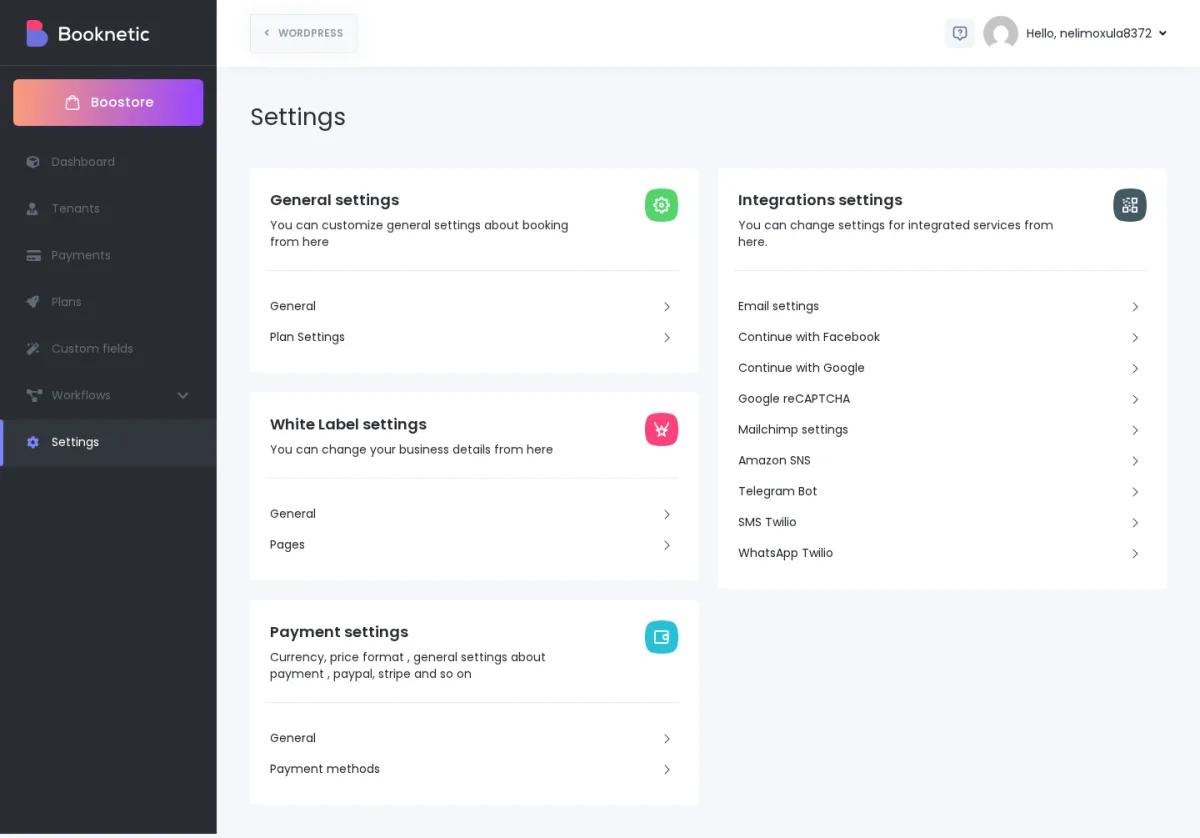
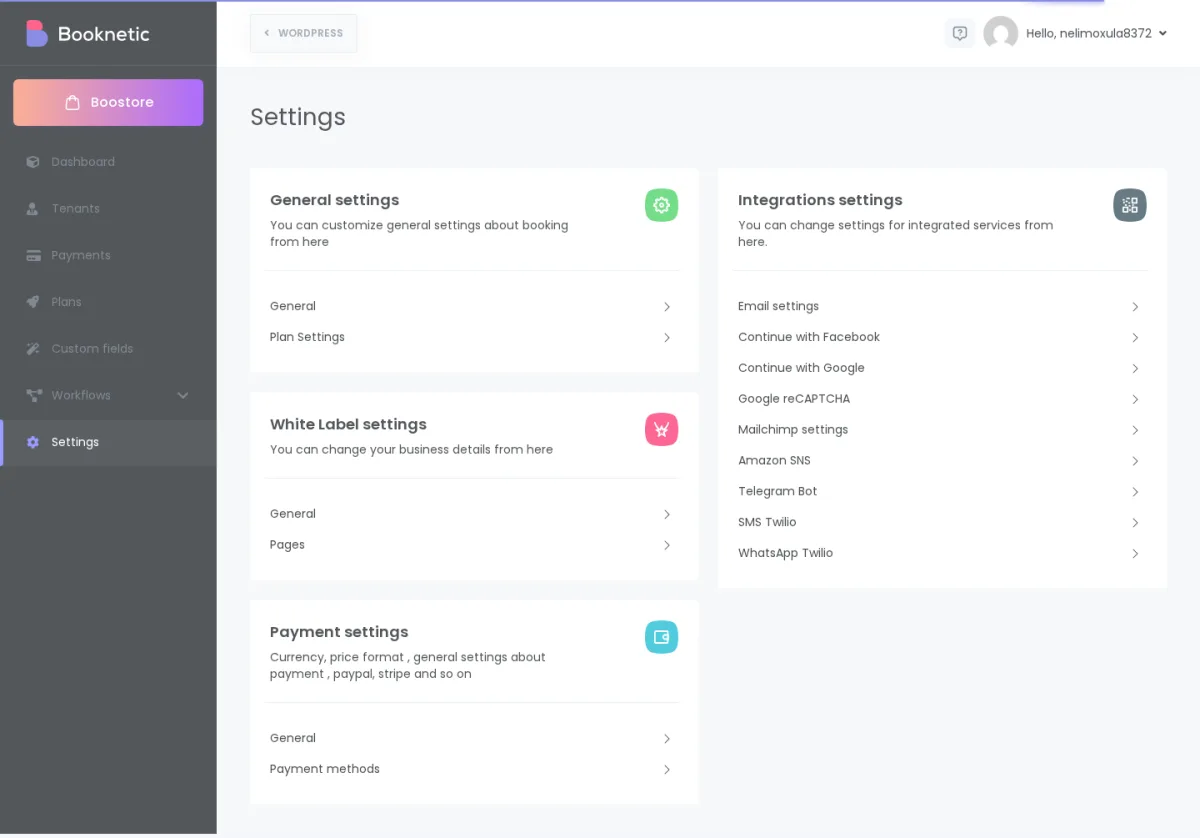
Encontrará todos los canales en WP Admin → Booknetic SaaS → Settings → Integrations.
Aquí nace la mayoría de los tickets de «¿por qué no funciona la notificación de mi inquilino?». Booknetic SaaS divide la configuración de canales en tres lugares, no en uno. Léalo una vez y compártalo con sus inquilinos:
| Qué se configura | Quién lo hace | Dónde está |
|---|---|---|
| Credenciales del proveedor — Twilio Account SID + Auth Token, token del bot de Telegram o gateway de email. Son los datos técnicos que entregan los proveedores de mensajería. | Usted, el propietario SaaS, una vez para toda la plataforma. | WP Admin → Booknetic SaaS → Settings → Integrations → (canal). |
| Qué canales puede usar cada inquilino y cuántos mensajes tiene por canal — por ejemplo, «el plan Pro incluye SMS, el plan Starter no» o «el plan Pro tiene 500 SMS y el Starter 50». | Usted, el propietario SaaS, por plan. | WP Admin → Booknetic SaaS → Plans → (plan) → pestañas Capabilities y Limits. Consulte Plans and plan capabilities. |
| Contenido del mensaje y destinatarios por canal — el workflow real que envía una confirmación de reserva al cliente con nombre del servicio, fecha y precio. | El inquilino, dentro de su propio admin de Booknetic. | Inquilino → Booknetic → Workflow → crear/ |
| Nombre visible del remitente y Reply-To (solo Email; consulte la sección Email) | El inquilino, donde usted lo permita. | Inquilino → Booknetic → Settings → Email. |
De esta separación se derivan dos consecuencias:
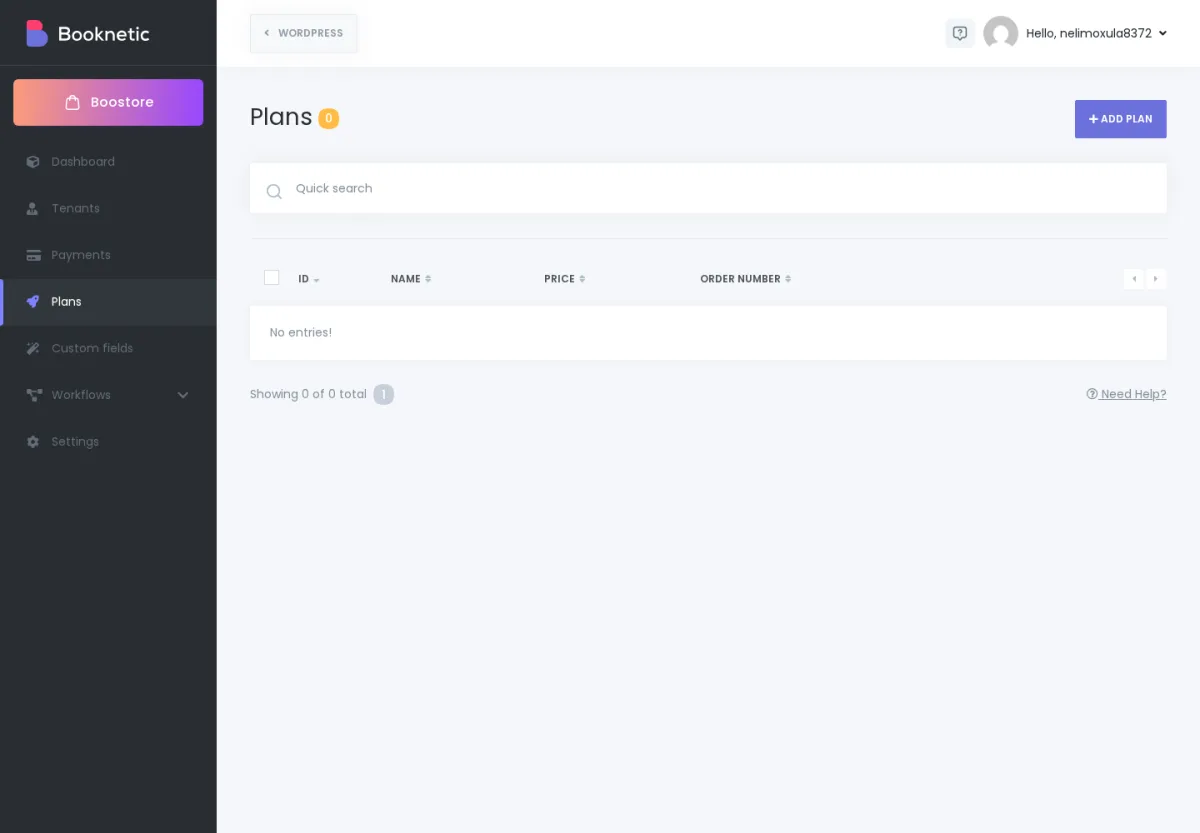
Email es el único canal disponible para todos los inquilinos de forma predeterminada, sin que usted tenga que configurar una cuenta de proveedor específica. Booknetic usa el correo integrado de WordPress para enviar.
Qué configura una sola vez. wp_mail de WordPress funciona de entrada, pero en una instalación SaaS de producción casi siempre conviene usar un plugin SMTP (por ejemplo, WP Mail SMTP, FluentSMTP o Post SMTP). Conéctelo a un proveedor de email transaccional (Mailgun, SendGrid, Amazon SES, Brevo, Postmark u otro fiable) para que las confirmaciones y recordatorios de reserva de sus inquilinos lleguen a la bandeja de entrada en lugar de spam. Esta es una de las decisiones de entregabilidad más importantes para un propietario SaaS.
Abra WP Admin → Booknetic SaaS → Settings → Integrations → Email para ver la configuración de email de su plataforma.
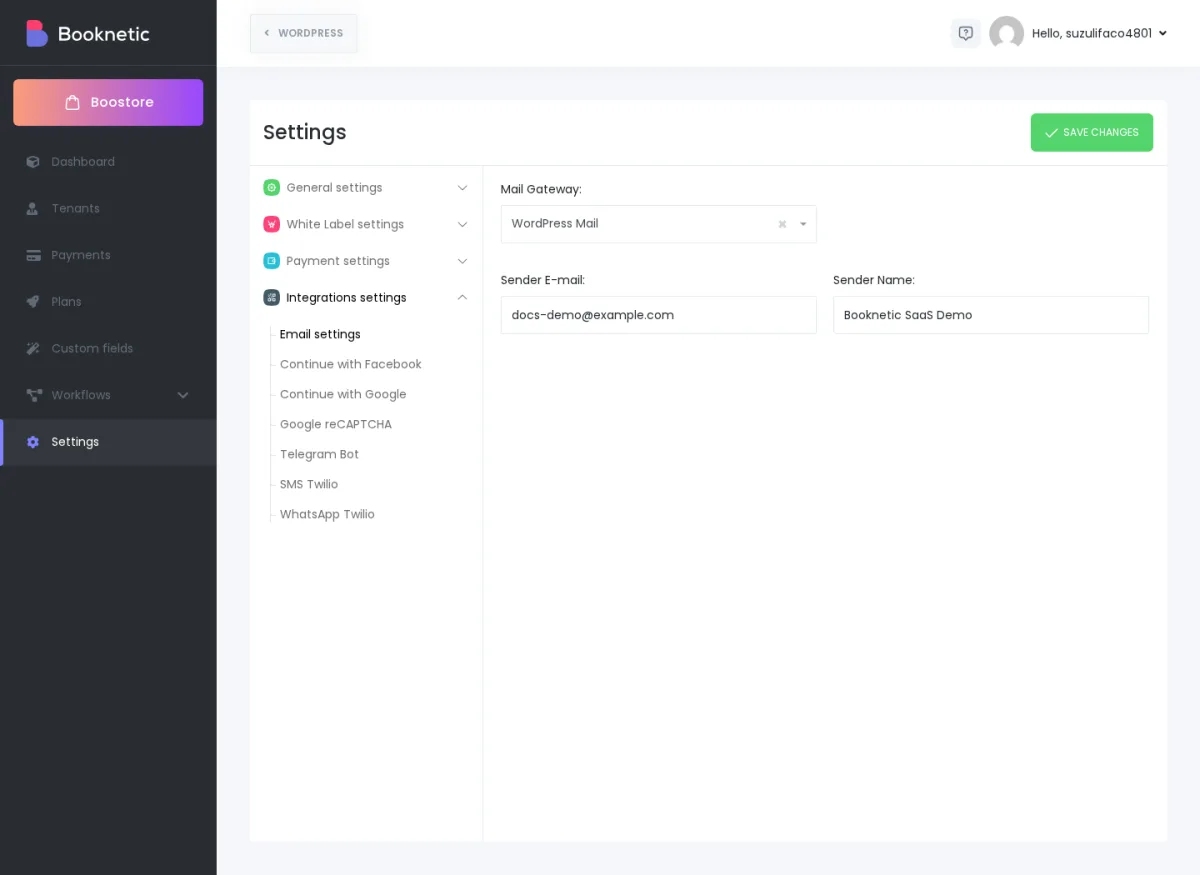
Qué puede cambiar el inquilino. Cada inquilino puede definir su propio sender name y Reply-To address para que los emails de reserva que reciben sus clientes digan «Aurora Wellness Studio» en lugar del nombre de su plataforma. El gateway de correo subyacente sigue bajo su control.
Límite por plan. Las capabilities del plan permiten limitar cuántos emails puede enviar un inquilino. Si el plan Starter tiene 200 emails/mes y el inquilino llega a 200, el canal Email de ese inquilino se pausa durante el resto del periodo; consulte la sección «Qué ocurre cuando un inquilino alcanza su límite de canal».
Error común. Si los emails de recordatorio de un inquilino llegan a spam, la solución está en el nivel SMTP/proveedor, no en Booknetic. La autenticación del proveedor de email transaccional (SPF, DKIM, DMARC en su dominio de envío) es lo que revisan los clientes de correo.
El canal SMS integrado envía mediante Twilio. El add-on de SMS registra una acción de workflow llamada Send SMS message via Twilio que sus inquilinos pueden añadir a cualquier workflow.
Qué configura una sola vez. 1. Regístrese en twilio.com y obtenga un número activo que admita SMS en las regiones donde estén los clientes de sus inquilinos.
2. En WP Admin → Booknetic SaaS → Settings → Integrations → SMS Twilio, pegue su Account SID, Auth Token y Sender phone number (el número comprado en Twilio, en formato E.164 como +14155551234).
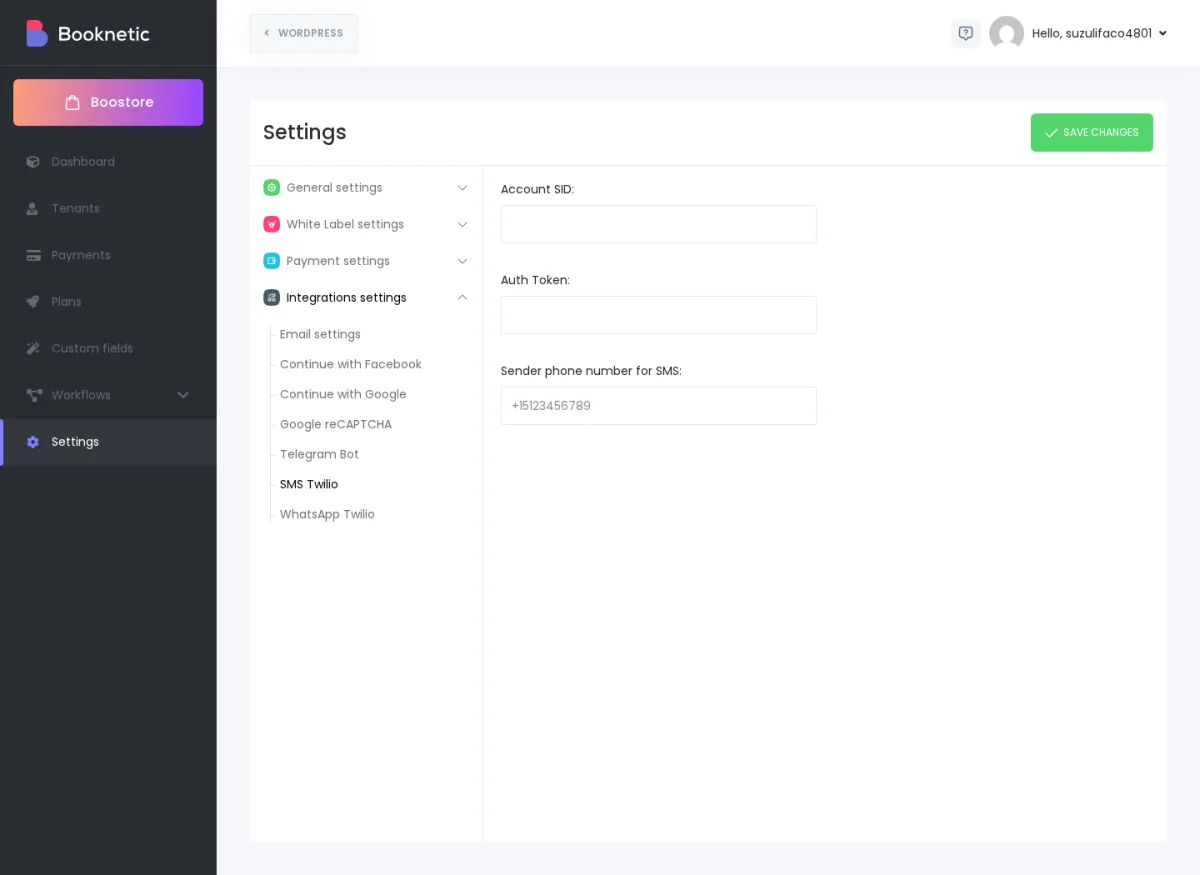
Esa única cuenta de Twilio alimenta SMS para todos los inquilinos de su plataforma. Sus inquilinos no tienen cuentas Twilio propias; todos comparten la suya.
Qué hace el inquilino. El inquilino añade la acción Send SMS via Twilio dentro de uno de sus workflows (por ejemplo, al aprobar una cita, enviar al cliente los detalles de la reserva). Escribe el cuerpo del mensaje, elige el destinatario (normalmente {customer_phone}) y guarda. Sus credenciales globales de Twilio gestionan el envío real.
Límite y capability por plan. Las capabilities del plan controlan dos cosas para SMS: si un inquilino puede usar el canal SMS en absoluto (capability activada/desactivada por plan) y cuántos SMS puede enviar antes de que el canal se pause (límite numérico por plan).
Es el mismo proveedor que SMS, pero una superficie de producto distinta. WhatsApp usa el producto WhatsApp Business de Twilio, que tiene dos rutas de configuración diferentes; elegir la ruta correcta importa mucho:
Qué configura una sola vez.
Qué hace el inquilino. Los inquilinos añaden la acción Send WhatsApp message via Twilio en un workflow, eligen el destinatario y seleccionan qué plantilla aprobada usar. Booknetic sustituye los shortcodes del workflow en las variables de la plantilla cuando se envía el mensaje.
Límite y capability por plan. Sigue el mismo patrón que SMS: activación/desactivación por plan y un límite de mensajes por plan (aparece en la pestaña Limits del plan como "WhatsApp messages").
Aviso: las plantillas son obligatorias en producción. Meta exige que los mensajes de WhatsApp Business API usen plantillas aprobadas. Los mensajes libres de WhatsApp solo funcionan dentro de una ventana de conversación abierta de 24 horas con el cliente. Para confirmaciones de citas, recordatorios y casos similares —todo lo que Booknetic enviará— usará mensajes con plantilla. Apruebe sus plantillas en Twilio antes de activar el canal WhatsApp para inquilinos de pago.
Telegram es el canal más barato de operar —no tiene coste por mensaje—, pero requiere que los clientes del inquilino tengan cuenta de Telegram y empiecen primero una conversación con su bot.
Qué configura una sola vez.
@BotFather, ejecute /newbot, siga las indicaciones y copie el token del bot que BotFather le entrega.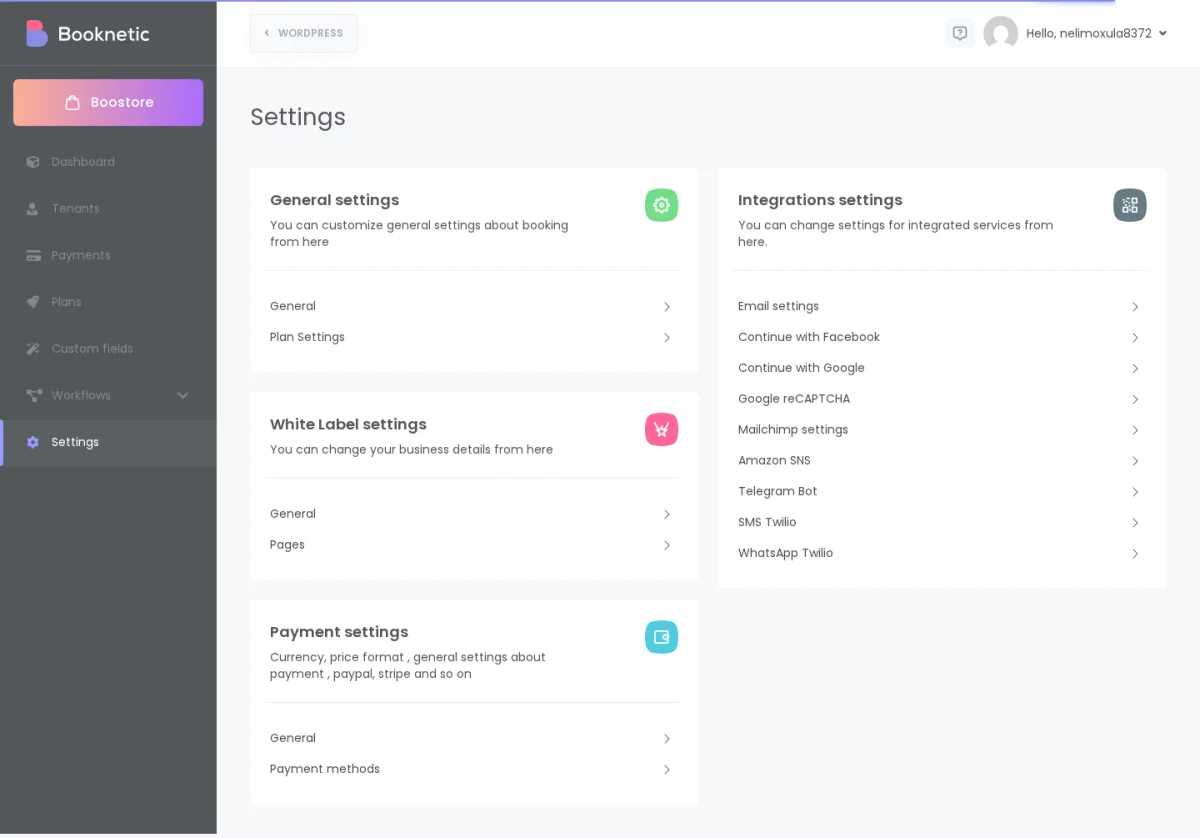
Cómo se conectan los inquilinos y sus clientes al bot. Un bot de Telegram solo puede enviar mensajes a un chat que ya haya iniciado una conversación con él. En la práctica, las notificaciones de Telegram funcionan así:
El inquilino introduce el chat ID del destinatario en la acción Send Telegram message del workflow. El token de su bot hace el resto.
Límite y capability por plan. Activación/desactivación por plan, más un límite de mensajes por plan (se muestra en la pestaña Limits del plan).
Aviso: Telegram requiere opt-in. A diferencia de Email y SMS, el bot no puede contactar a un cliente que no haya iniciado el chat. Planifique el onboarding de sus inquilinos para que entiendan que primero deben dirigir a los clientes hacia el bot.
Una vez configurado el canal en el nivel de la plataforma, el inquilino crea el mensaje dentro de su propio admin de Booknetic:
{customer_full_name}, {appointment_date}, {service_name} o {staff_name}.Si algo falla, revise Workflow Logs dentro del panel del inquilino. Ahí verá si Booknetic ejecutó el workflow, si la acción falló y qué error devolvió el proveedor.
Los límites de canal son parte del plan del inquilino. Si un plan permite 100 SMS y el inquilino alcanza ese límite, Booknetic deja de enviar más SMS para ese inquilino durante el periodo correspondiente.
El workflow puede seguir ejecutándose, pero la acción del canal limitado no se entrega. Esto es intencional: protege su coste de proveedor y mantiene la diferencia entre planes.
La misma supresión se aplica a cada límite por canal: Email, SMS, WhatsApp, Telegram, Mailchimp, AWS SNS y Webhook siguen el mismo patrón.
Para quitar un canal a un inquilino, cambie el plan o la capability del plan correspondiente:
Si el canal desaparece del editor del workflow, la capability ya no está disponible para ese plan. Si el canal aparece pero no se envía, revise los límites y los Workflow Logs.
«¿Puede cada uno de mis inquilinos usar su propia cuenta de Twilio?» Hoy, no: su cuenta de Twilio se comparte entre todos sus inquilinos. El Account SID + Auth Token que pegue en Settings → Integrations → SMS Twilio (y WhatsApp Twilio) es lo que usan todos los inquilinos para enviar.
Esto tiene dos consecuencias:
Si un inquilino insiste en usar su propia cuenta de Twilio por cumplimiento o branding, hoy eso no está soportado por el add-on SMS integrado. Contacte con soporte; queremos conocer el caso de uso para evaluarlo frente al roadmap.
«¿Qué ocurre si mis credenciales de Twilio son incorrectas?» El workflow se ejecutará, el paso de SMS o WhatsApp fallará y aparecerá una fila Failed en los Workflow Logs del inquilino con el error de Twilio. Corrija el Account SID / Auth Token en Settings → Integrations → SMS Twilio y espere al siguiente disparador del workflow o use Retry en la fila fallida del log.
«¿Cómo prueba un inquilino un canal?» Dentro del editor de workflows del inquilino, el botón Save & Test de cualquier acción envía un mensaje de prueba con los ajustes actuales de esa acción. Tenga en cuenta dos cosas:
«¿Los límites de canal se reinician cada mes?» La cadencia de reinicio depende de cómo esté configurado su plan y de la versión de Booknetic SaaS que use. La ruta más segura es comparar la pestaña Limits del plan con el uso actual del inquilino en sus Workflow Logs. Si el comportamiento no coincide con lo esperado, contacte con soporte para confirmar el periodo exacto de su configuración.
«¿Pueden mis inquilinos personalizar plantillas de notificación por canal?» Sí. Cada inquilino crea sus propios workflows en su propio admin de Booknetic. Dentro de cada acción de workflow, el inquilino escribe el cuerpo del mensaje para ese canal específico y usa shortcodes de Booknetic para insertar datos dinámicos como el nombre del cliente, el servicio o la fecha de la cita. Las plantillas de un inquilino no afectan a las de otro; los workflows pertenecen al inquilino.
«Mi inquilino lleva una hora esperando su SMS de recordatorio y no llegó.» Revise en este orden:
«Mi plantilla de WhatsApp no se envía — ¿qué ocurre?»
Las dos causas más habituales en WhatsApp de producción son:
Empiece revisando la plantilla en Twilio y después el log de entrega de Twilio.