
Referencia del panel de administrador del inquilino: lo que ven sus inquilinos
Vea qué encuentran los inquilinos en el panel de Booknetic SaaS: menús, Billing, ajustes, Share Page, límites de funciones y vista vencida.

Al usar este sitio, aceptas nuestra Política de Cookies
Vea qué encuentran los inquilinos en el panel de Booknetic SaaS: menús, Billing, ajustes, Share Page, límites de funciones y vista vencida.
El panel de administración de inquilinos es el espacio de trabajo Booknetic que usan sus inquilinos después de iniciar sesión. Es donde cada inquilino administra sus propias citas, clientes, servicios, personal, ubicaciones, flujos de trabajo, apariencia, configuraciones y facturación de suscripciones.
Como propietario de SaaS, usted aún controla la configuración a nivel de plataforma: planes, capacidades del plan, cuentas de inquilinos, configuración global de SaaS, pasarelas de pago para la facturación del plan y marca de la plataforma. Su inquilino no ve esas pantallas SaaS exclusivas para propietarios.
Desde el punto de vista del inquilino, el panel se siente como su propia cuenta Booknetic. Trabajan únicamente con sus propios datos de reserva y los datos de otros inquilinos no aparecen en sus pantallas.
Para ver la vista de administración de cuentas del lado del propietario, consulte Gestión de inquilinos. Para la configuración de la página de inicio de sesión, consulte Inquilino inicia sesión y olvidó su contraseña.
Tenants normalmente inicia sesión desde la página de inicio de sesión del inquilino que creó con el código corto de inicio de sesión de SaaS. Después de iniciar sesión correctamente, Booknetic los envía al panel de administración Booknetic en WordPress.
La primera pantalla es normalmente la Dashboard, a menos que el plan del inquilino no incluya el acceso Dashboard. En ese caso, Booknetic los envía a Billing para que puedan gestionar su plan.
En un plan completo estilo Pro, el menú izquierdo del inquilino incluye las secciones Booknetic del día a día:
Dependiendo de qué complementos estén instalados y habilitados en el plan del inquilino, también pueden aparecer elementos adicionales como Informes o Registros.
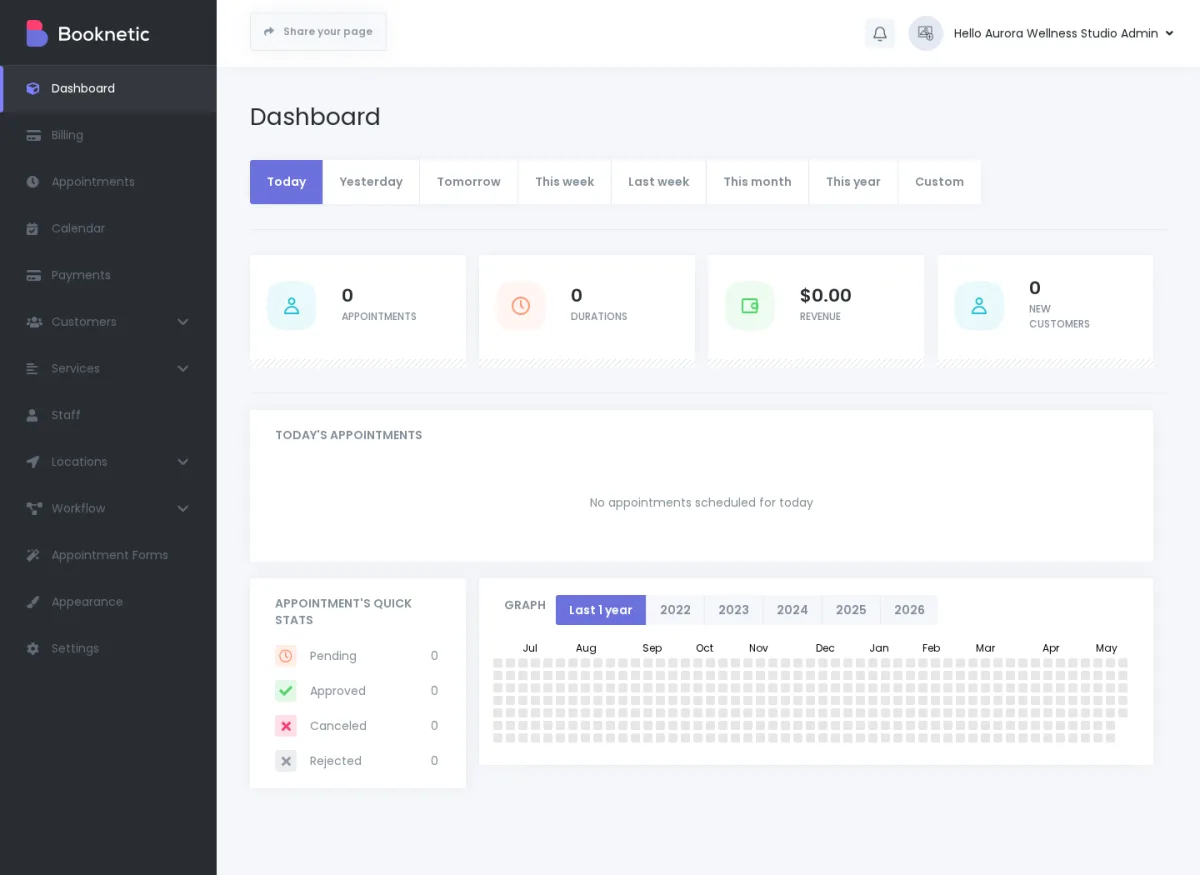
Importante: Tenants no ve los menús de administración de SaaS exclusivos para propietarios. No ven su global Tenants,Plans,SaaS Settings, configuración de la plataforma de pago o editor de capacidad del plan.
Utilice esta sección como referencia rápida cuando un inquilino pregunte "¿dónde hago esto?" o cuando desee entender qué pueden gestionar sus inquilinos por sí solos.
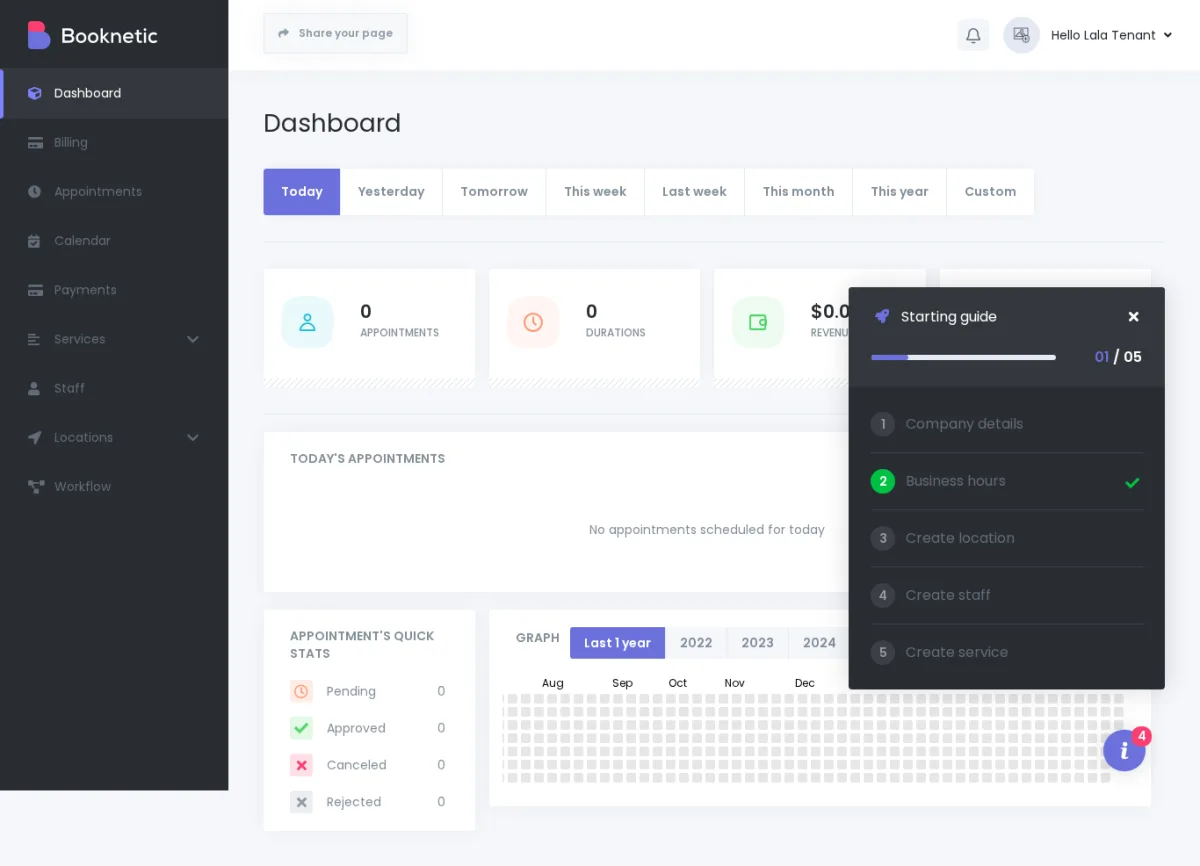
El Dashboard le brinda al inquilino un resumen diario de su negocio de reservas: actividad de citas, actividad de clientes y otra información de desempeño de un vistazo.
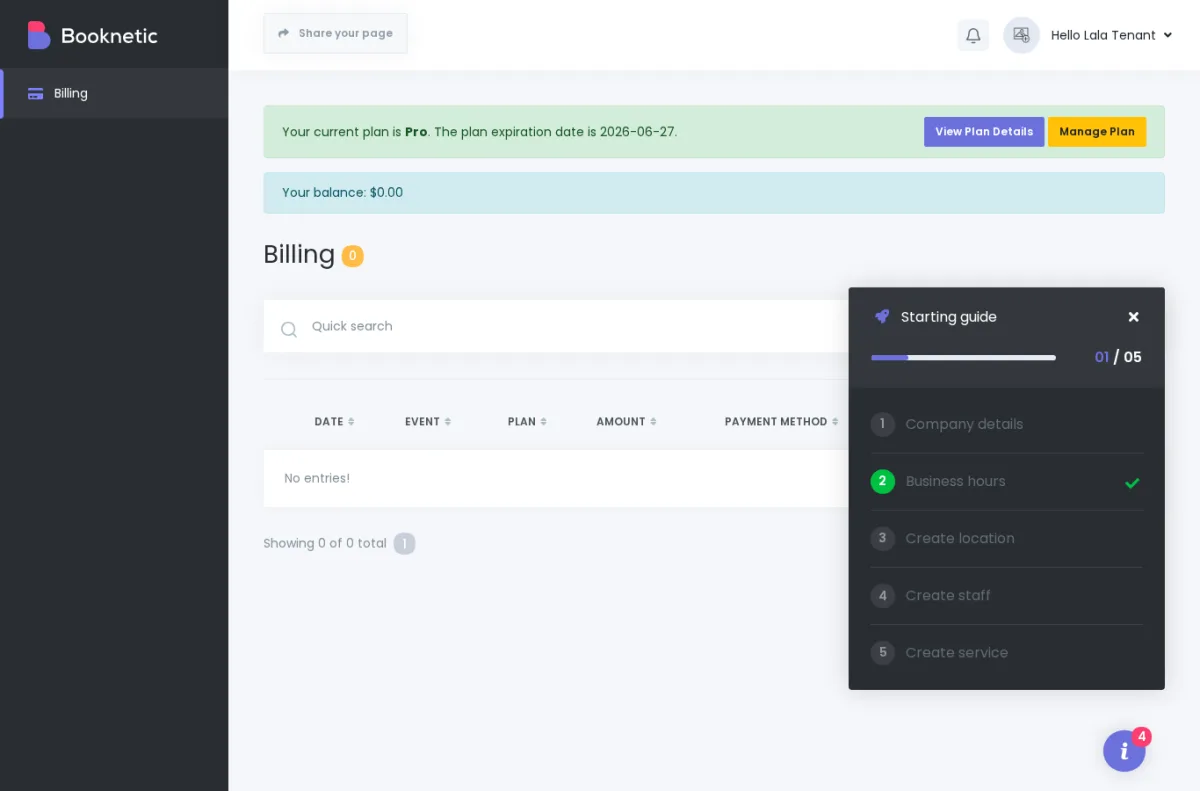
Billing es la pestaña específica de SaaS agregada al panel de inquilinos. Tenants úselo para ver su plan actual, verificar los límites de uso, cambiar el plan, pagar, cancelar una suscripción, ver el historial de facturación y abrir el modo Share Page.
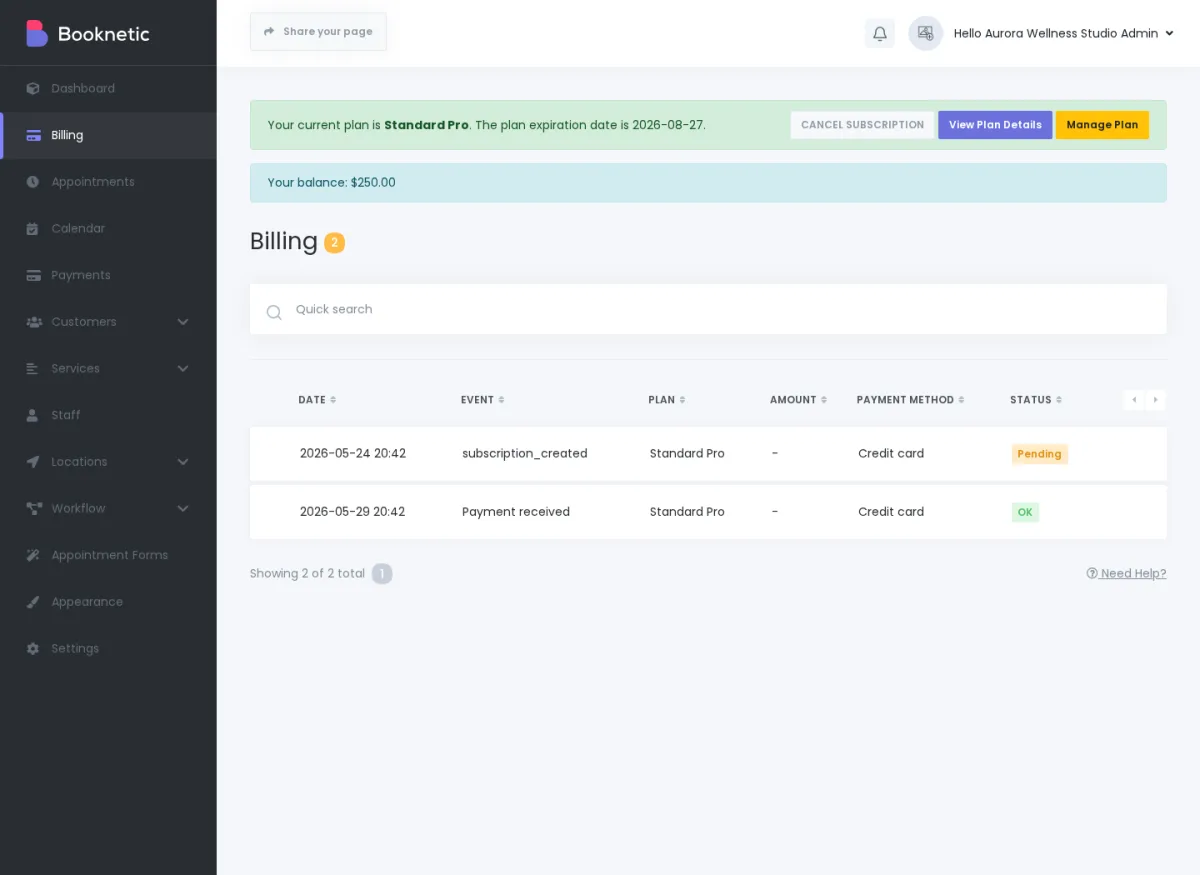
Para conocer los estados de suscripción, las fechas de renovación y el comportamiento del historial de facturación, consulte Estados de suscripción e historial de facturación.
Appointments es donde los inquilinos ven, crean, editan, reprograman y administran reservas para su propio negocio. Las reservas futuras y pasadas son específicas del inquilino.
Calendar ofrece a los inquilinos una vista visual del cronograma. Les ayuda a ver las reservas por día, semana, mes o diseño de lista, según las opciones activas del calendario Booknetic.
Customers es la base de datos de clientes del propio inquilino. Un inquilino puede administrar perfiles de clientes para las personas que reservan citas con ese inquilino.
Payments muestra registros de pago de citas para las reservas del propio inquilino. Esto es independiente de la facturación del plan SaaS, que se encuentra en el Billing pestaña.
Services es donde los inquilinos definen lo que ofrecen: nombres de servicios, categorías, duración, precio, detalles del servicio y configuraciones de servicios relacionados.
Staff es donde los inquilinos administran a los miembros del equipo que brindan servicios. Pueden crear perfiles de personal, conectar al personal con servicios y ubicaciones, y configurar horarios del personal.
Locations es donde los inquilinos administran sucursales, oficinas, estudios, clínicas u otros lugares donde se prestan servicios.
Workflow es donde los inquilinos crean sus propias reglas de automatización, como correos electrónicos de citas, notificaciones a los clientes, recordatorios y otras automatizaciones relacionadas con las reservas. El menú Workflow aparece sólo cuando el plan del inquilino lo incluye.
Appearance permite a los inquilinos personalizar el aspecto de su panel de reservas de cara al cliente: tema, colores, diseño de pasos, botones y otras opciones visuales.
Settings contiene la configuración comercial y de reserva del inquilino. Las principales subáreas son General,Front-end Panels,Payment Settings, y Integration Settings.
El Share Page modal ofrece al inquilino una forma sencilla de publicar su página de reserva pública.
De Billing → Share Page, el inquilino puede copiar una URL de reserva, compartirla por correo electrónico, generar un código QR o copiar el código de inserción de iframe para un sitio web.
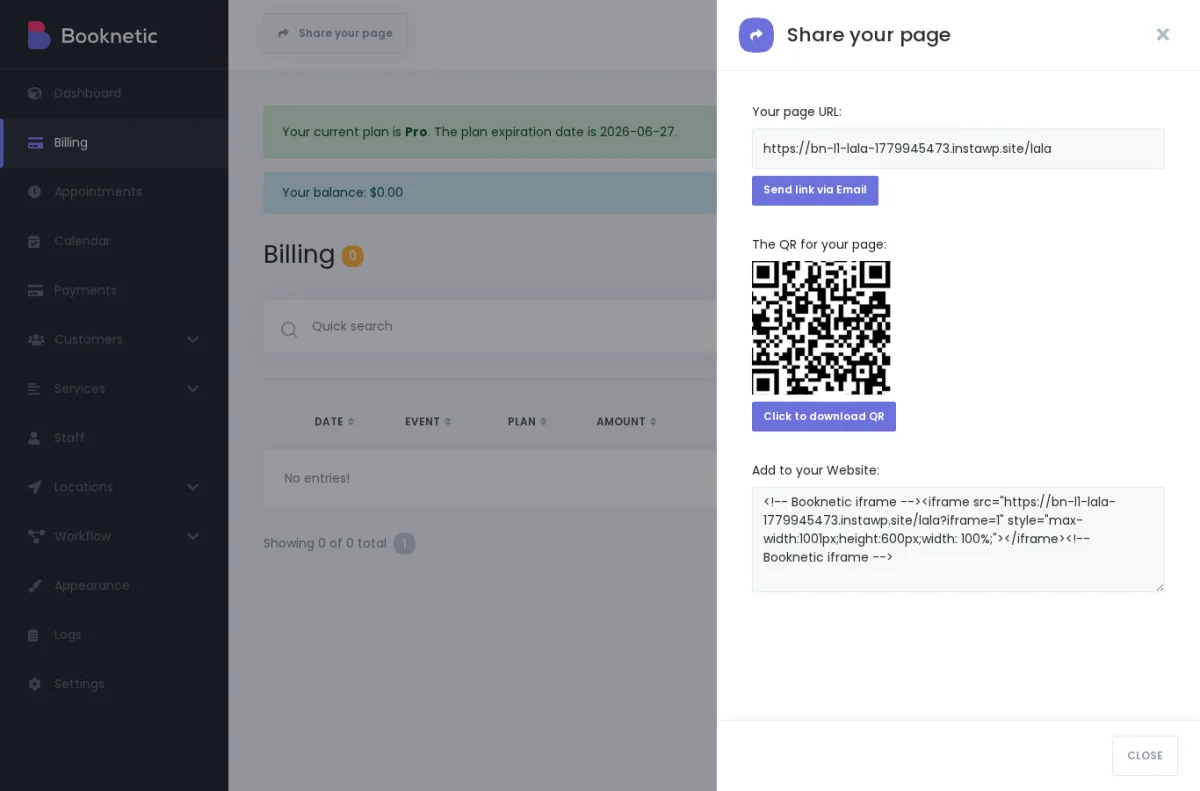
En términos amigables para el cliente: Share Page le brinda a su inquilino un enlace que puede colocar en su sitio web para que sus clientes puedan reservar directamente. El formato de URL exacto depende de su configuración de enrutamiento SaaS. Por ejemplo, la página de reservas públicas de su inquilino puede utilizar una URL de estilo directorio como your-platform.com/aurora-wellness u otro formato de enrutamiento configurado para su sitio.
Para el enrutamiento de URL del inquilino, consulte URL de inquilinos y enrutamiento.
El área de inquilinos Settings es donde muchos “¿dónde cambian esto los inquilinos?” Se responden las preguntas.
General la configuración cubre la reserva básica y la configuración comercial del inquilino. Aquí es donde los inquilinos administran elementos como la duración del intervalo de tiempo, las reglas de reserva, la visualización de la fecha/hora, los detalles de la empresa, el logotipo, el comportamiento relacionado con la zona horaria, el horario comercial, los días festivos y la exportación/importación de datos cuando estén disponibles.
Este es el apartado a consultar cuando un inquilino pregunta:
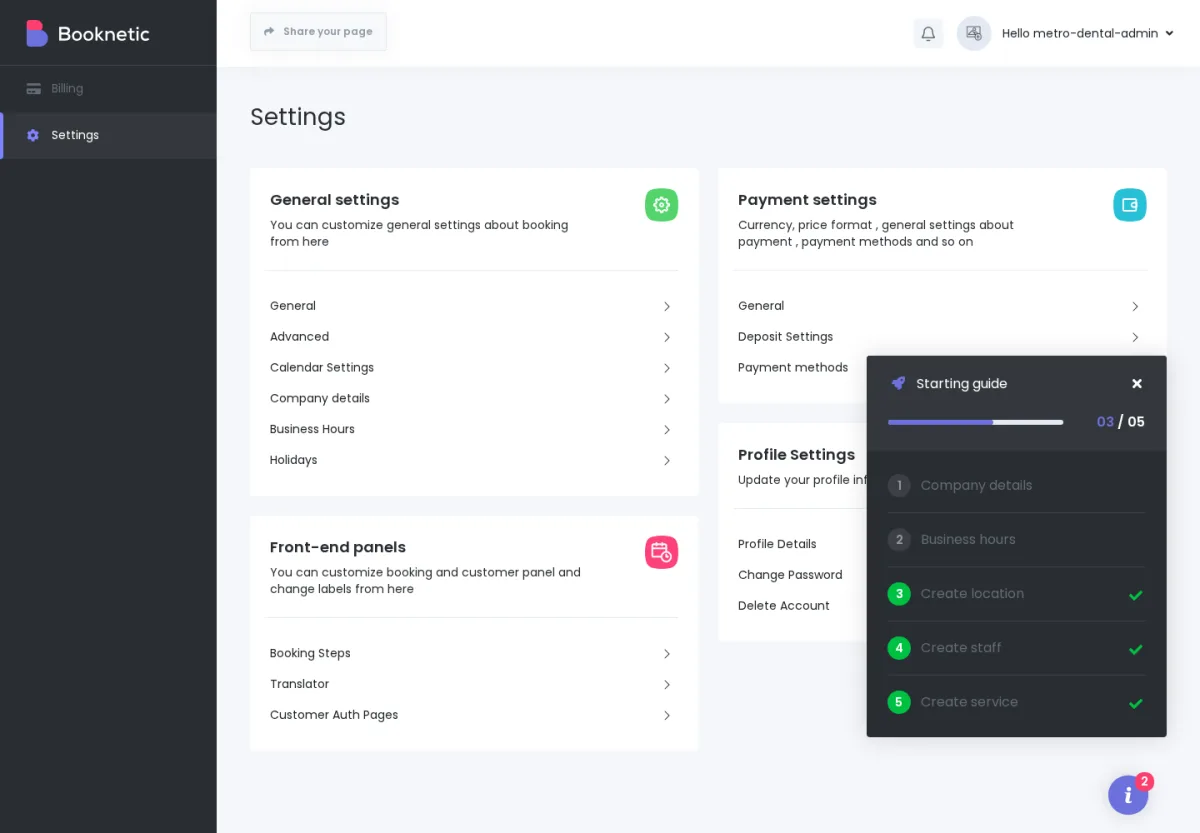
Front-end Panels controla el widget de reservas de cara al cliente. Tenants puede ajustar los pasos de reserva, las etiquetas y las páginas utilizadas por los flujos de reserva de cara al cliente.
Esta es la sección a revisar cuando un inquilino pregunta:
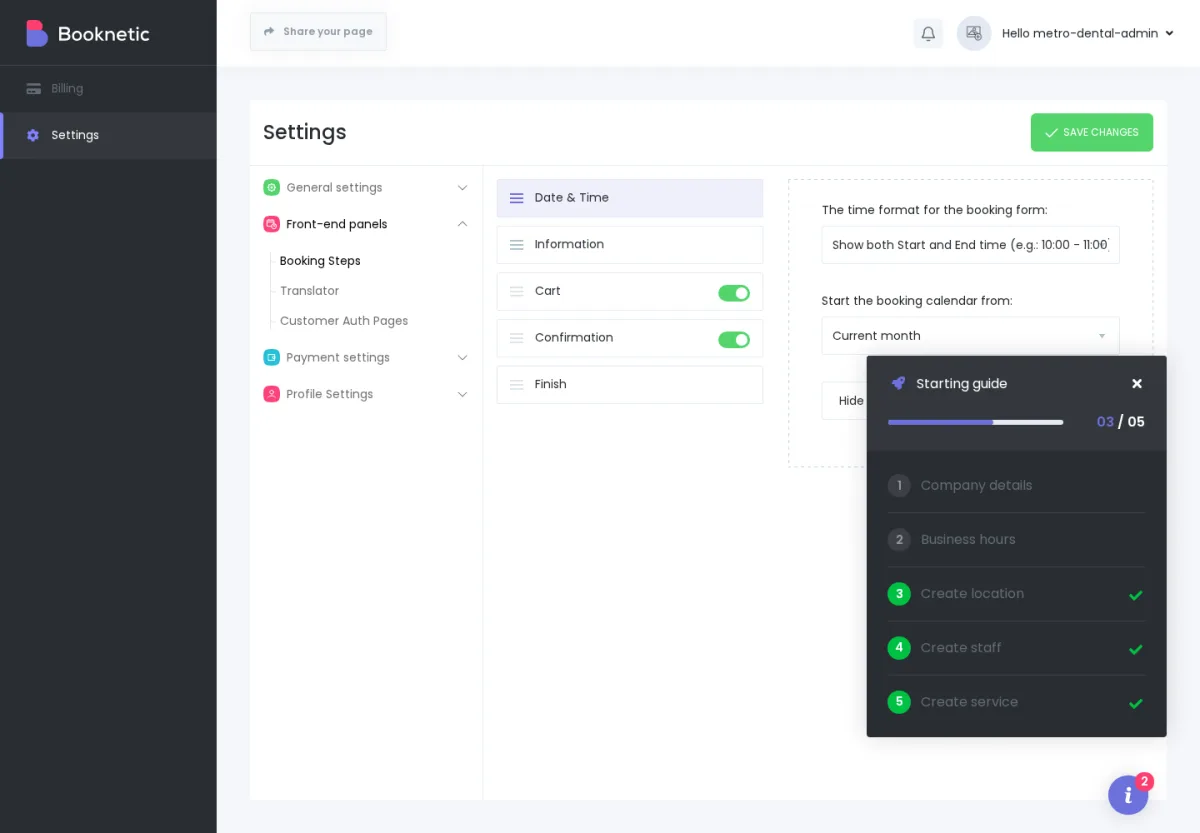
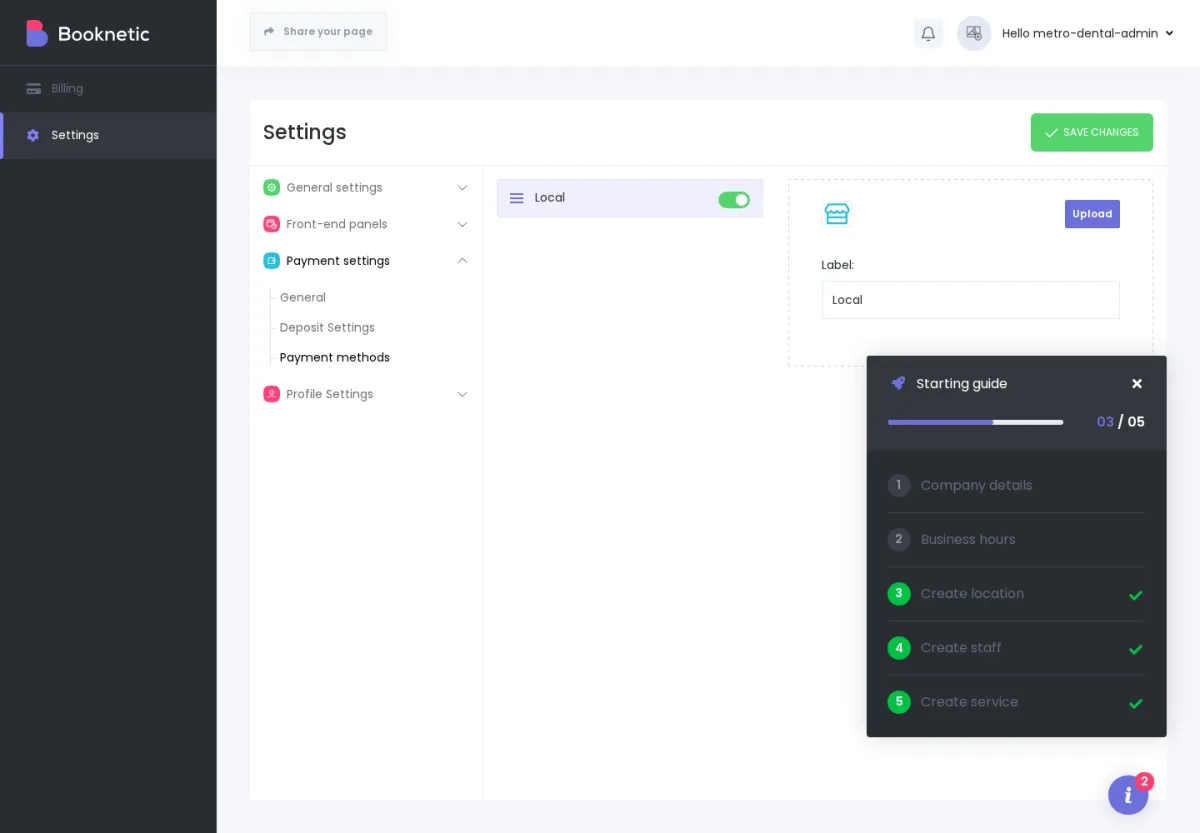
Payment Settings controla cómo el inquilino acepta pagos de sus propios clientes con cita previa. Esto no es lo mismo que la configuración Stripe, PayPal o WooCommerce del propietario de SaaS para la facturación del plan.
Por ejemplo, si el inquilino de un salón quiere que sus clientes paguen el salón antes de Stripe, ese inquilino ingresa sus propias credenciales Stripe bajo su inquilino. Payment Settings. Las credenciales Stripe del propietario de SaaS son para inquilinos que pagan al propietario de SaaS por los planes.
Este es el apartado a consultar cuando un inquilino pregunta:
Integration Settings cubre integraciones propiedad del inquilino, como calendario, videoconferencia e integraciones de inicio de sesión cuando los complementos y capacidades del plan relacionados están disponibles. Si esos complementos o capacidades no están disponibles para el inquilino, es posible que no aparezca la vista separada Integration Settings.
Este es el apartado a consultar cuando un inquilino pregunta:
Plans controla qué funciones pueden usar los inquilinos. Si una capacidad está desactivada para el plan de un inquilino, el inquilino normalmente no ve ese elemento del menú en su panel.
Por ejemplo: si su inquilino tiene un plan sin Workflow, el menú Workflow desaparece de su administrador. Sus flujos de trabajo guardados aún se conservan. Si actualizan más tarde, o si vuelve a activar la capacidad Workflow para su plan, el menú regresa y los flujos de trabajo guardados están disponibles nuevamente.
El punto más importante para la confianza del cliente es este:
Desactivar una función oculta o restringe el acceso. No elimina los datos del inquilino. Para la configuración de capacidades y límites del lado del propietario, consulte Plans y capacidades del plan.
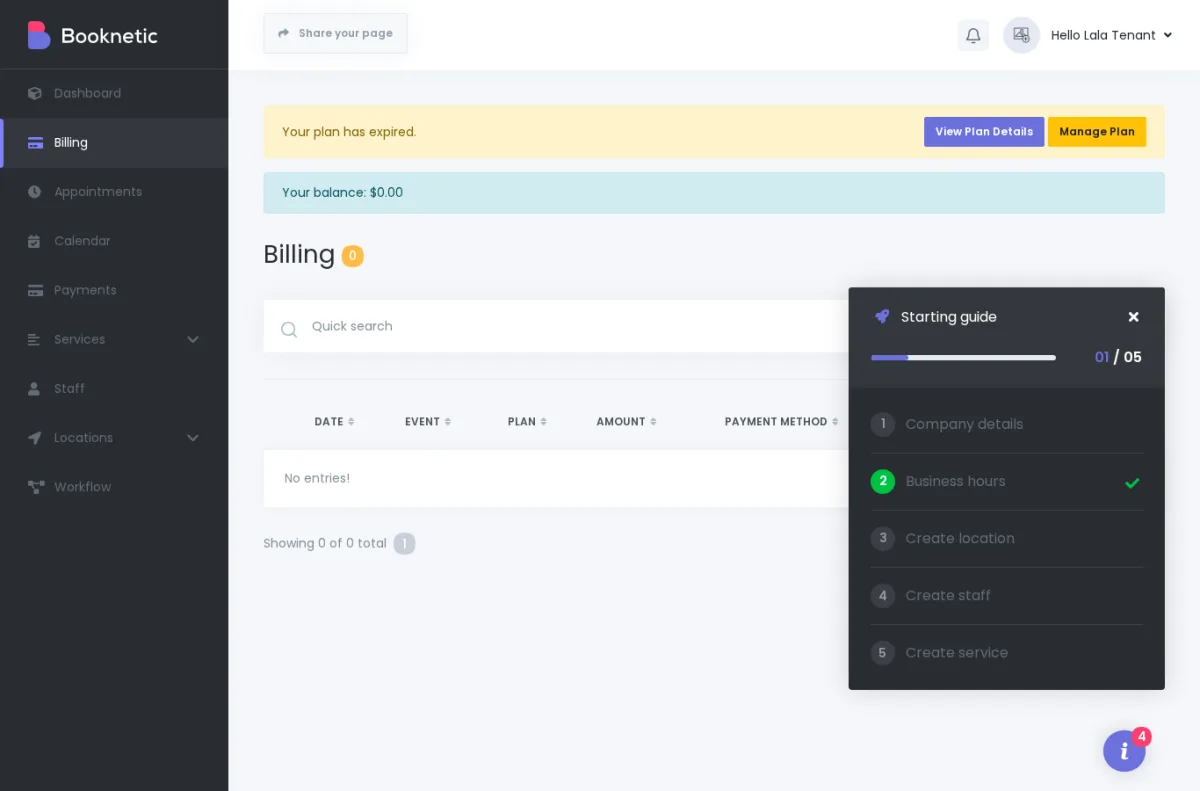
Cuando la suscripción de un inquilino vence y no tiene suficiente saldo o pago de renovación para continuar, Booknetic SaaS aplica el Expired plan que configuró en la configuración de SaaS.
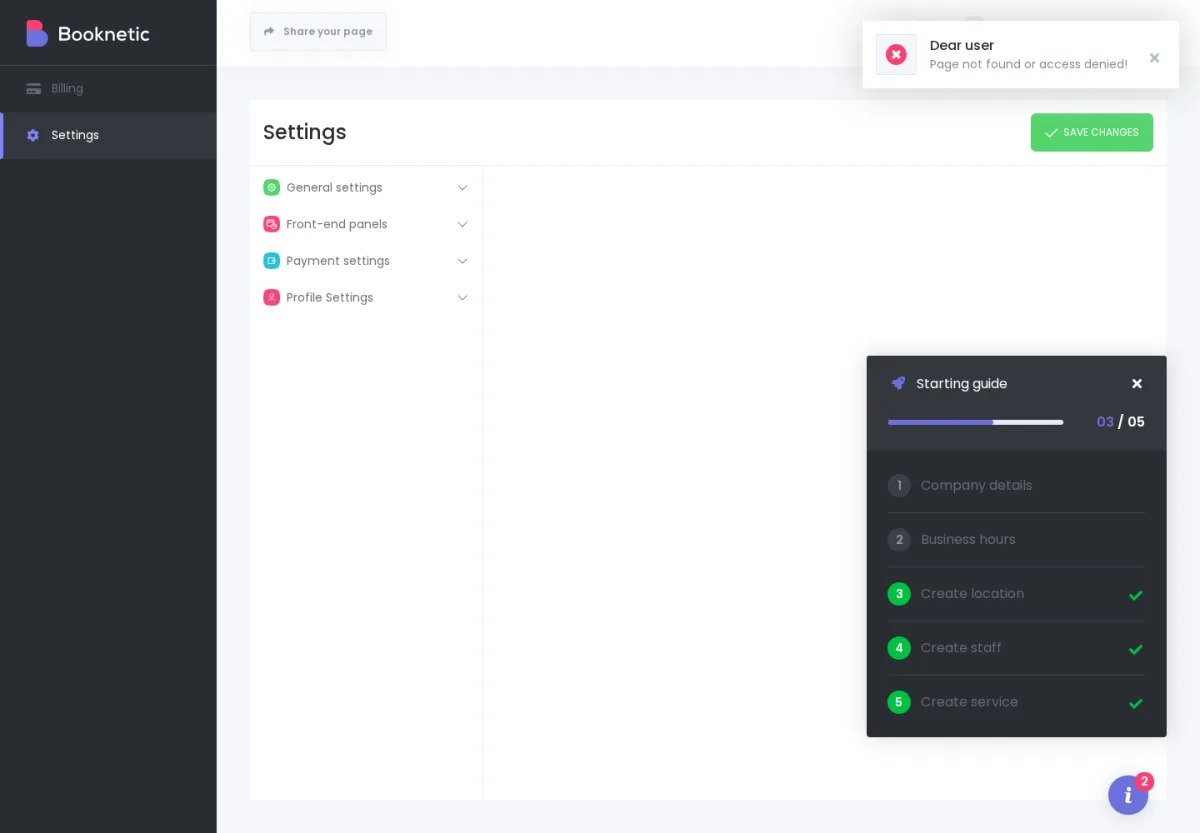
Lo que ve el inquilino depende de cuán restrictivo sea su Expired plan. En el estado de prueba de fuente confirmada, el menú del inquilino se vuelve mucho más pequeño y el Billing La pestaña permanece disponible para que el inquilino pueda volver a suscribirse.
La pestaña Billing sigue siendo la ruta de recuperación. El inquilino puede abrir Billing, elegir un plan y pagar nuevamente.
Utilice esta explicación dirigida al propietario con los inquilinos:
"Su suscripción ha caducado, por lo que su cuenta está limitada temporalmente por Expired plan. Sus datos no han sido eliminados. Abra Billing, renueve o elija un plan y las funciones normales de su plan podrán regresar".
Para conocer el comportamiento detallado del estado caducado, consulte Expired plan comportamiento, Plans y capacidades del plan, y Estados de suscripción e historial de facturación.
Este límite evita muchas preguntas de soporte. Tenants gestiona su propio negocio de reservas. El propietario de SaaS gestiona la plataforma.
Dentro de las funcionalidades incluidas en su plan, los inquilinos pueden administrar:
Estos cambios afectan solo la cuenta de ese inquilino.
Tenants no gestiona:
Si un inquilino no puede ver una función, el propietario debe verificar primero el plan asignado al inquilino y las capacidades del plan.
Un inquilino puede crear miembros del personal en Staff y, cuando el inicio de sesión del personal esté disponible en su configuración, permita que los miembros del personal inicien sesión con acceso limitado a Booknetic.
Si el Administrador de funciones de usuario Cuando se instala el complemento y el plan del inquilino lo incluye, el inquilino puede crear roles de personal y controlar lo que los usuarios del personal pueden hacer dentro del panel Booknetic de ese inquilino.
Debido a que la redacción exacta de la “invitación” y el flujo de correo electrónico aún no están completamente documentados, utilice “crear inicio de sesión para el personal” en lugar de prometer un flujo de trabajo de invitación para el personal por separado. Un documento dedicado al administrador de roles/permisos del personal debería cubrir esto con más detalle.
Sí. Utilice el editor de planos. Plans decide qué funciones están disponibles y qué límites se aplican.
Por ejemplo, puede crear un plan inicial sin Workflow, un plan de crecimiento con Workflow y un plan superior con más personal, servicios, ubicaciones o acceso adicional.
Consulte Plans y capacidades del plan.
Primero confirme que editó el plan al que realmente está asignado el inquilino. Luego vuelva a cargar el panel de inquilinos y verifique nuevamente.
Para los módulos de inquilinos principales, la capacidad DESACTIVADA debería eliminar el elemento del menú del administrador del inquilino. Si el elemento aún aparece, verifique:
Si el elemento permanece visible después de esas comprobaciones, trátelo como una pregunta sobre el comportamiento del producto y escale con el nombre del plan del inquilino, la capacidad que deshabilitó y una captura de pantalla.
La documentación fuente confirma una situación del inquilino Exportar e importar datos área bajo Settings → General. Tiene como alcance los propios datos Booknetic de ese inquilino.
Para conocer la eliminación completa de inquilinos y el comportamiento del ciclo de vida de los datos, consulte Cancelación y eliminación de inquilinos.
Tenants cambia el horario comercial dentro de su propio panel de administración en Settings → General → Horario comercial. Staff también puede tener sus propios horarios en Staff.
Si el inquilino informa que no aparecen espacios para reservar, verifique tanto el horario comercial general del inquilino como los horarios individuales del personal/servicio.
Porque hay dos capas de pago separadas:
Un inquilino ingresando Stripe claves propias Payment Settings no cambia la cuenta Stripe que utiliza para cobrarles por su suscripción SaaS.