
Custom Signup Fields para sus inquilinos SaaS
Recoja datos adicionales del inquilino durante el registro SaaS con Custom Signup Fields: tipos de campo, validación, cargas de archivos y límites de privacidad.

Al usar este sitio, aceptas nuestra Política de Cookies
Recoja datos adicionales del inquilino durante el registro SaaS con Custom Signup Fields: tipos de campo, validación, cargas de archivos y límites de privacidad.
Los campos de registro personalizados le permiten pedir información adicional a los nuevos inquilinos SaaS mientras crean su cuenta.
Por ejemplo, puede pedir:
Estos campos aparecen durante el flujo de registro del inquilino, en el paso Company Details. Es el paso posterior a que el inquilino crea una cuenta, verifica su email y elige la URL de su página de reservas.
Use estos campos cuando la información de registro predeterminada no sea suficiente para su proceso de onboarding, ventas, cumplimiento o verificación.
Los campos de registro personalizados son útiles cuando necesita recopilar información antes de dar acceso al dashboard a un nuevo inquilino.
Ejemplos comunes:
| Lo que necesita saber | Campo de ejemplo |
|---|---|
| Qué tipo de negocio se registra | Lista desplegable «Industry» |
| Qué tamaño tiene el inquilino | Lista desplegable «How many bookings do you expect per month?» |
| Si el inquilino es una empresa registrada real | Campo File «Upload business license» |
| Qué ruta de onboarding necesita | Lista de checkboxes «Which services do you offer?» |
| Datos de facturación o impuestos | Campo de texto «VAT / Tax ID» |
Mantenga breve el formulario de registro. Cada campo obligatorio añade fricción antes de que el inquilino llegue al dashboard.
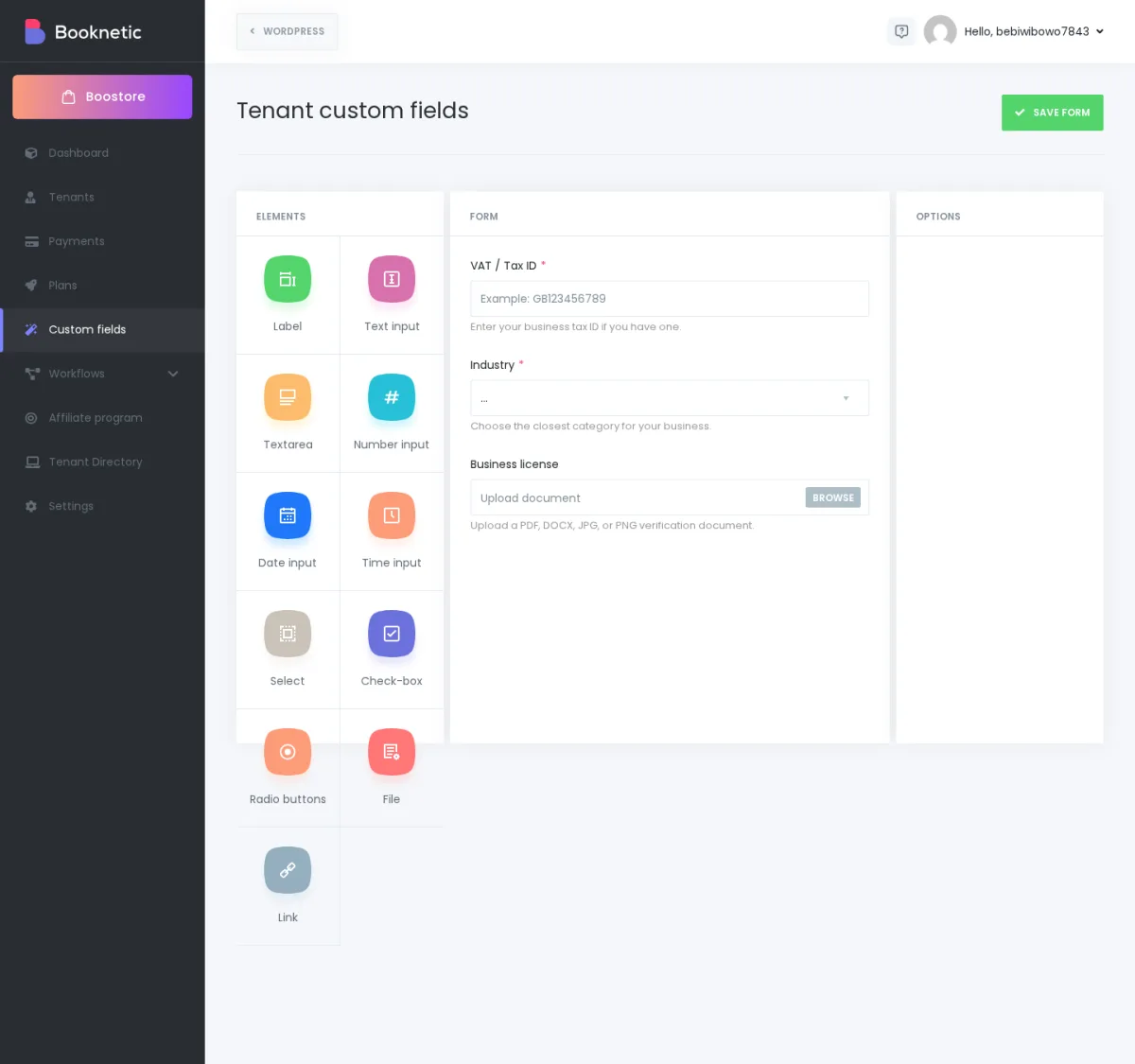
Booknetic SaaS admite 11 tipos de campo para campos de registro de inquilinos.
| Tipo de campo | Para qué se usa |
|---|---|
| Label | Añadir una instrucción breve o un título de sección. Es solo texto; el inquilino no escribe en este campo. |
| Text input | Respuestas cortas, como VAT ID, número de registro de empresa o fuente de referencia. |
| Textarea | Respuestas más largas, como notas de onboarding o «Cuéntenos sobre su negocio». |
| Number input | Respuestas numéricas, como número de miembros del personal o reservas mensuales esperadas. |
| Date input | Fechas, como fecha de lanzamiento del negocio o fecha preferida de onboarding. |
| Time input | Respuestas basadas en hora, como horario preferido de contacto. |
| Select | Una lista desplegable donde el inquilino elige una opción. |
| Checkbox | Una o varias opciones seleccionables. Útil para múltiples categorías de servicio. |
| Radio buttons | Una lista visible de una sola opción. Útil cuando quiere mostrar todas las opciones en el formulario. |
| File | Subir un documento o imagen, como una licencia o archivo de verificación. |
| Link | Mostrar un enlace clicable, por ejemplo a sus términos o guía de onboarding. |
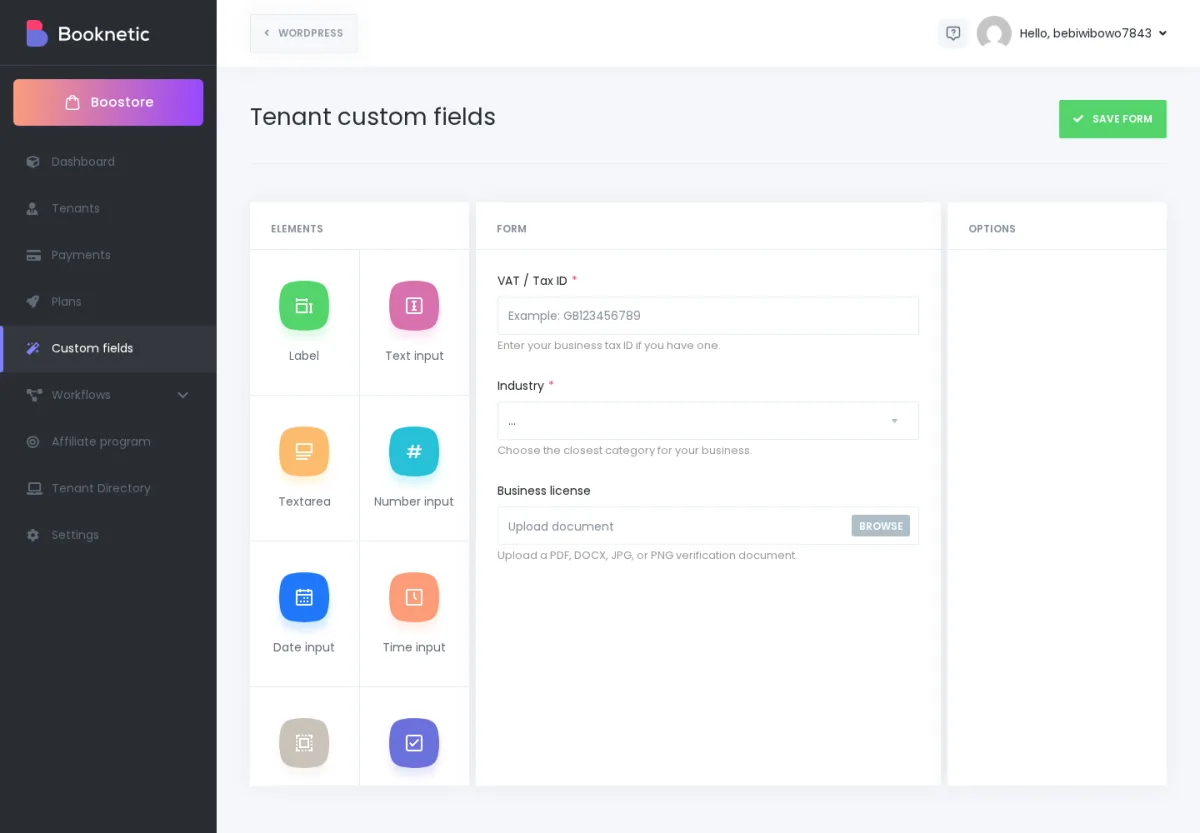
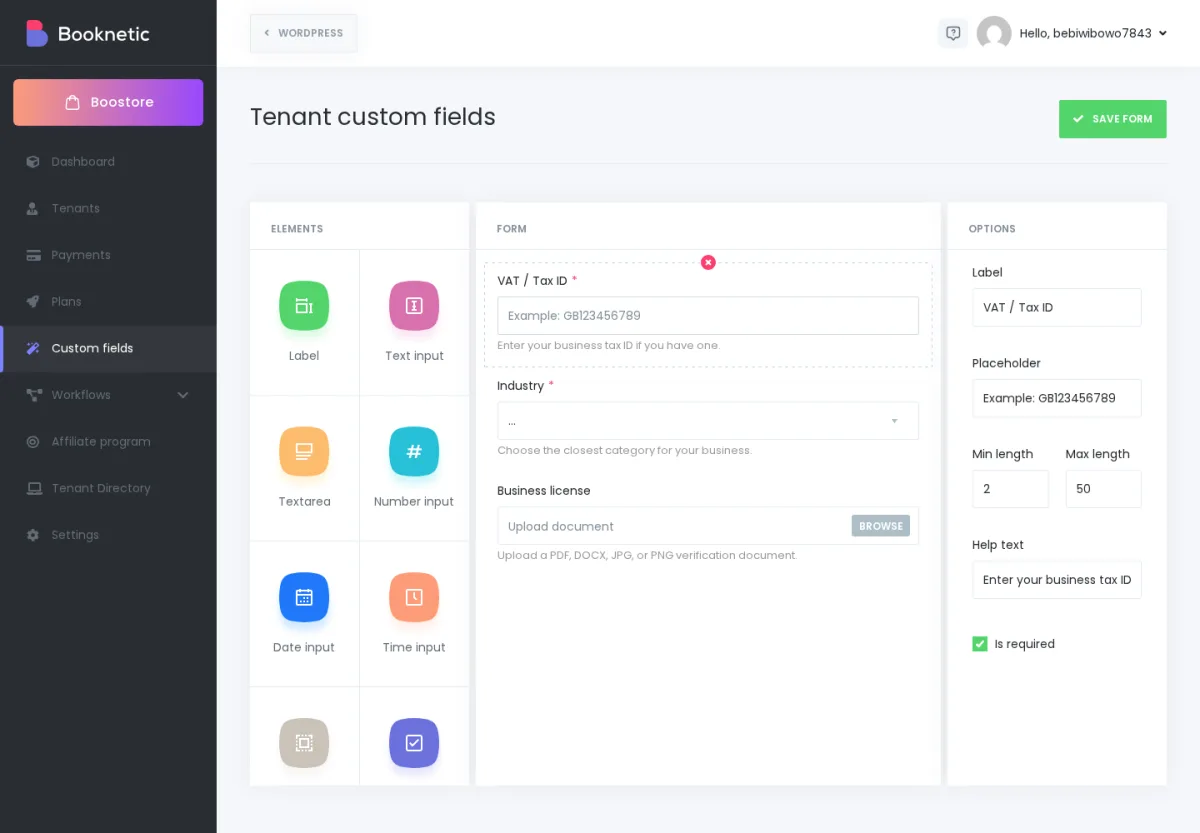
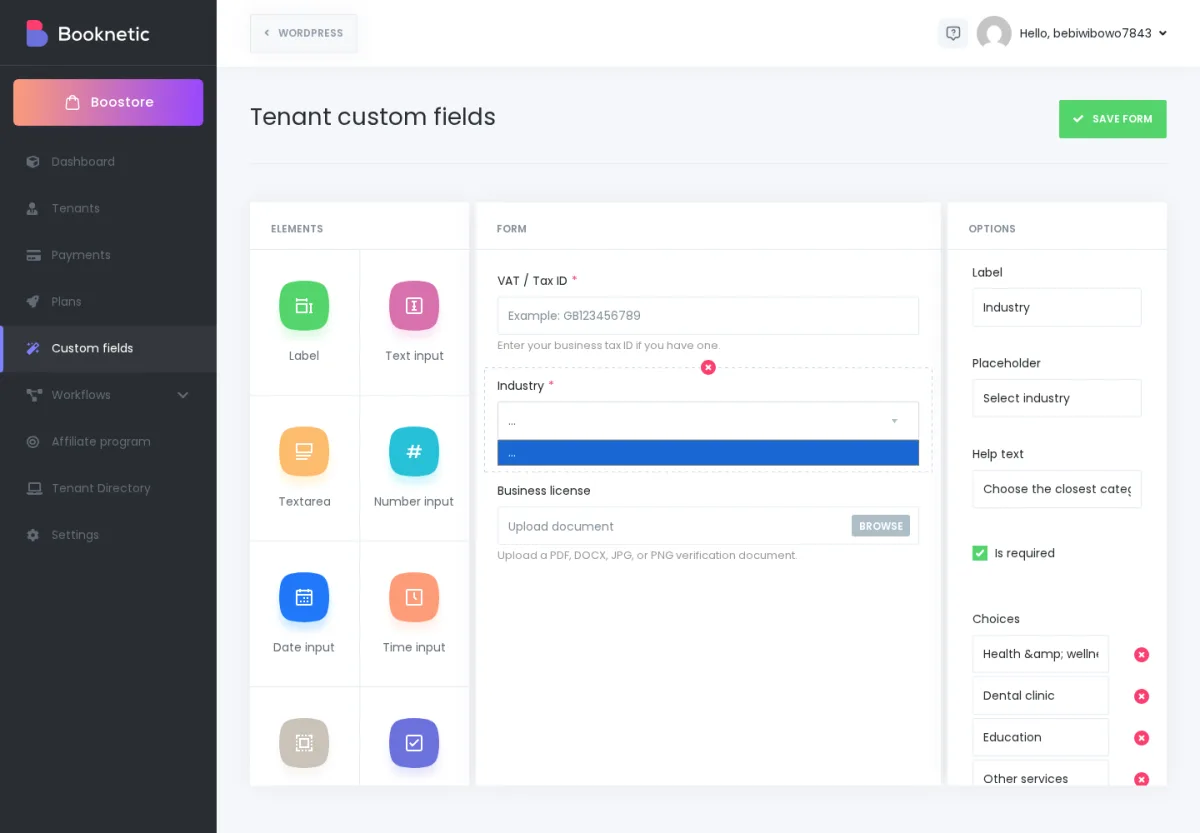
Después de guardar, los campos se muestran a los nuevos inquilinos en el paso Company Details del registro.
Abra Booknetic SaaS → Custom fields para actualizar su formulario de registro.
Tenga cuidado al eliminar campos. Al eliminar un campo, se eliminan los registros de respuesta guardados para ese campo, pero los archivos subidos conectados a campos File pueden permanecer en su servidor. Consulte la nota sobre carga de archivos antes de eliminar campos que recopilan documentos.
Si marca un campo como Required, Booknetic comprueba que el inquilino lo haya completado antes de poder finalizar el registro.
Booknetic también comprueba los datos enviados cuando se envía el formulario, no solo en el navegador. Esto ayuda a evitar que los inquilinos omitan campos obligatorios editando la página en su navegador.
La validación admitida incluye:
Si un campo no supera la validación, el inquilino debe corregirlo antes de terminar el paso Company Details.
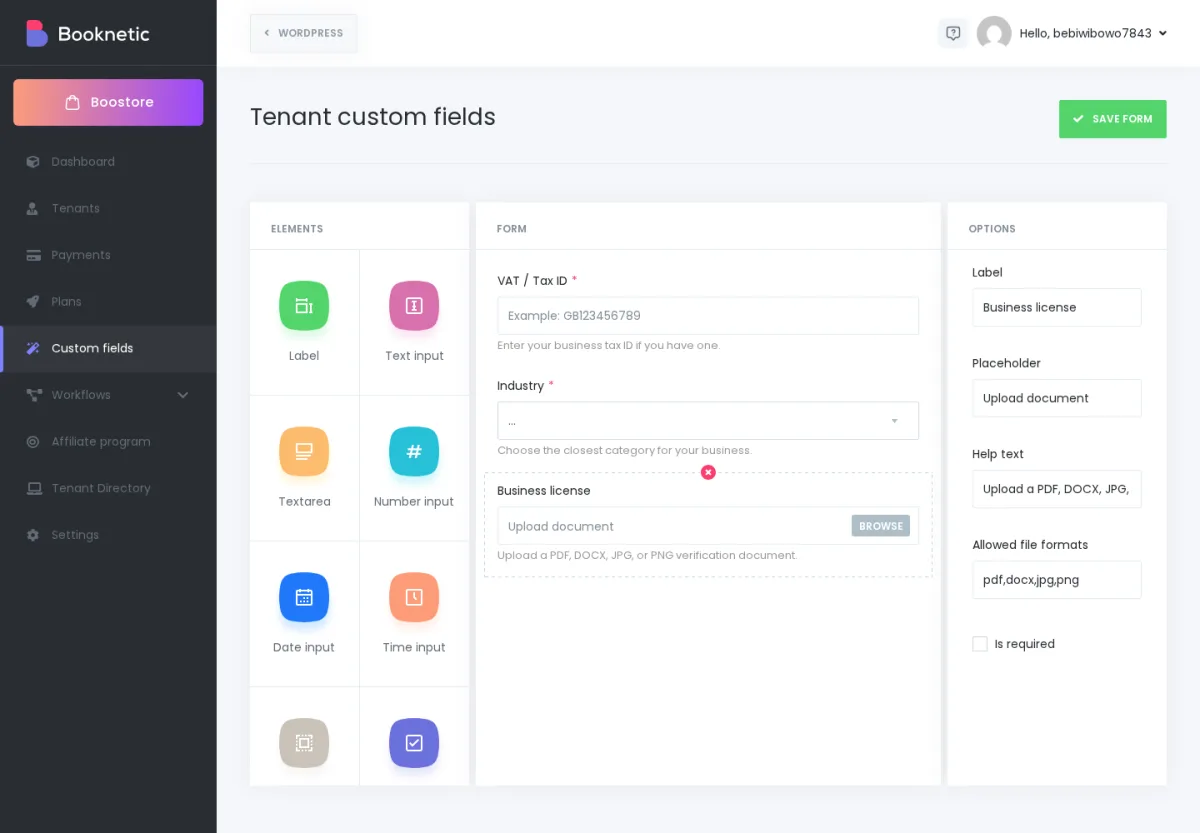
Use el campo File cuando necesite que un inquilino suba un documento, como una licencia comercial, un certificado o un archivo de verificación.
Puede limitar las cargas por formato de archivo. Si no define formatos personalizados, Booknetic usa su lista predeterminada de formatos permitidos para documentos comunes, imágenes, hojas de cálculo, archivos comprimidos y archivos multimedia.
Nota de privacidad importante:
Si recopila documentos de identidad, licencias u otros archivos sensibles, inclúyalos en su propio proceso de retención de datos. Para solicitudes de GDPR o «derecho de supresión», revise y elimine manualmente los archivos subidos cuando sea necesario.
Los campos condicionales no están soportados actualmente en el comportamiento revisado de campos de registro personalizados de SaaS.
Esto significa que no puede mostrar un campo solo cuando otro campo tenga una respuesta específica. Por ejemplo, no puede mostrar «VAT number» solo cuando el inquilino selecciona «European Union».
Una solución práctica es hacer que el campo sea opcional y usar texto de ayuda, como:
«Si su empresa está registrada en la UE, introduzca su número de VAT.»
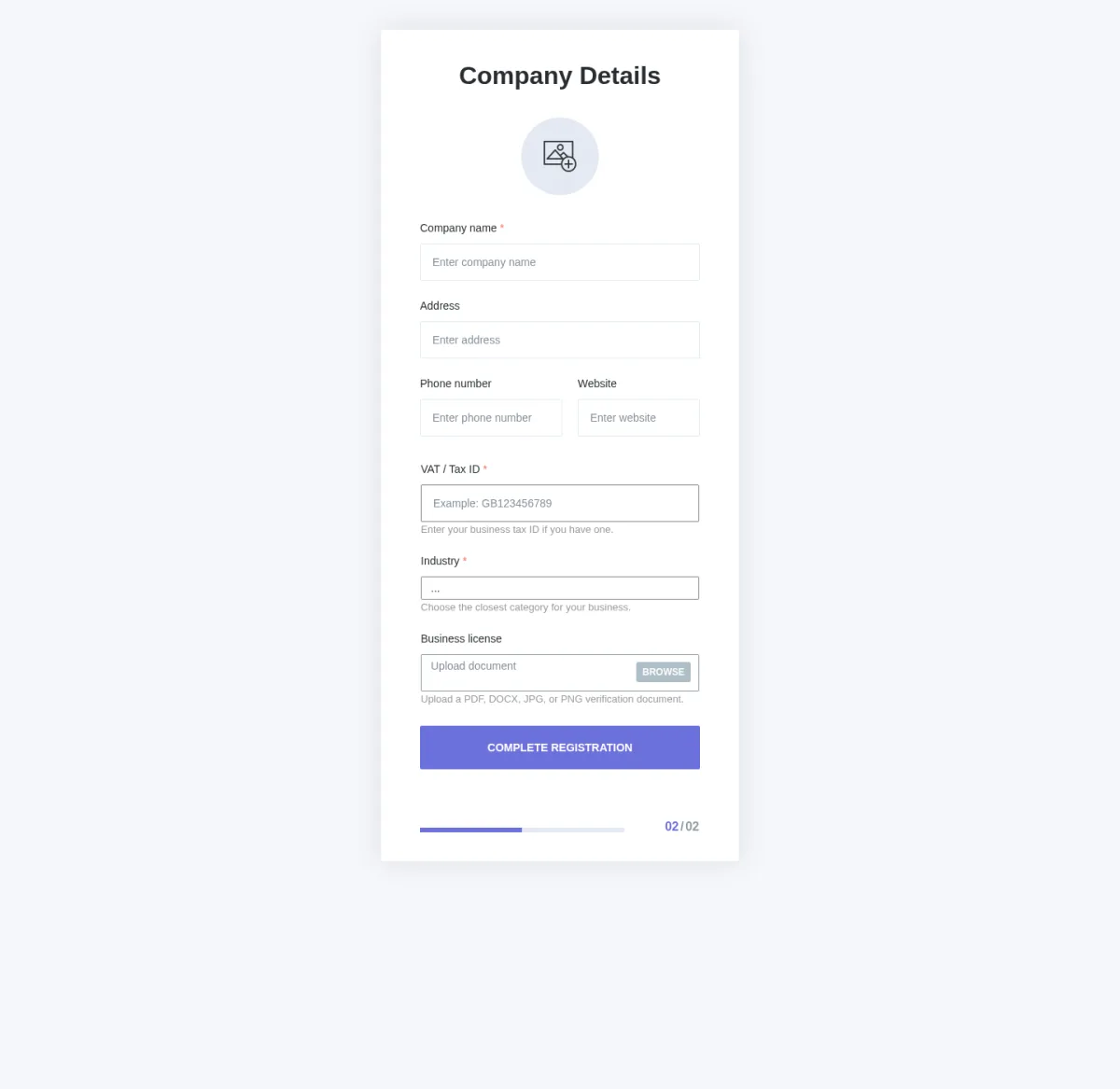
El orden que defina en Booknetic SaaS → Custom fields controla el orden en que los inquilinos ven los campos en el formulario de registro.
Los campos de registro personalizados aparecen dentro del paso Company Details junto con los campos estándar de información de la empresa. Use el orden para mantener el formulario fácil de entender:
Todos los campos de registro configurados se muestran globalmente a los nuevos inquilinos. El comportamiento revisado no incluye visibilidad de campos por plan.
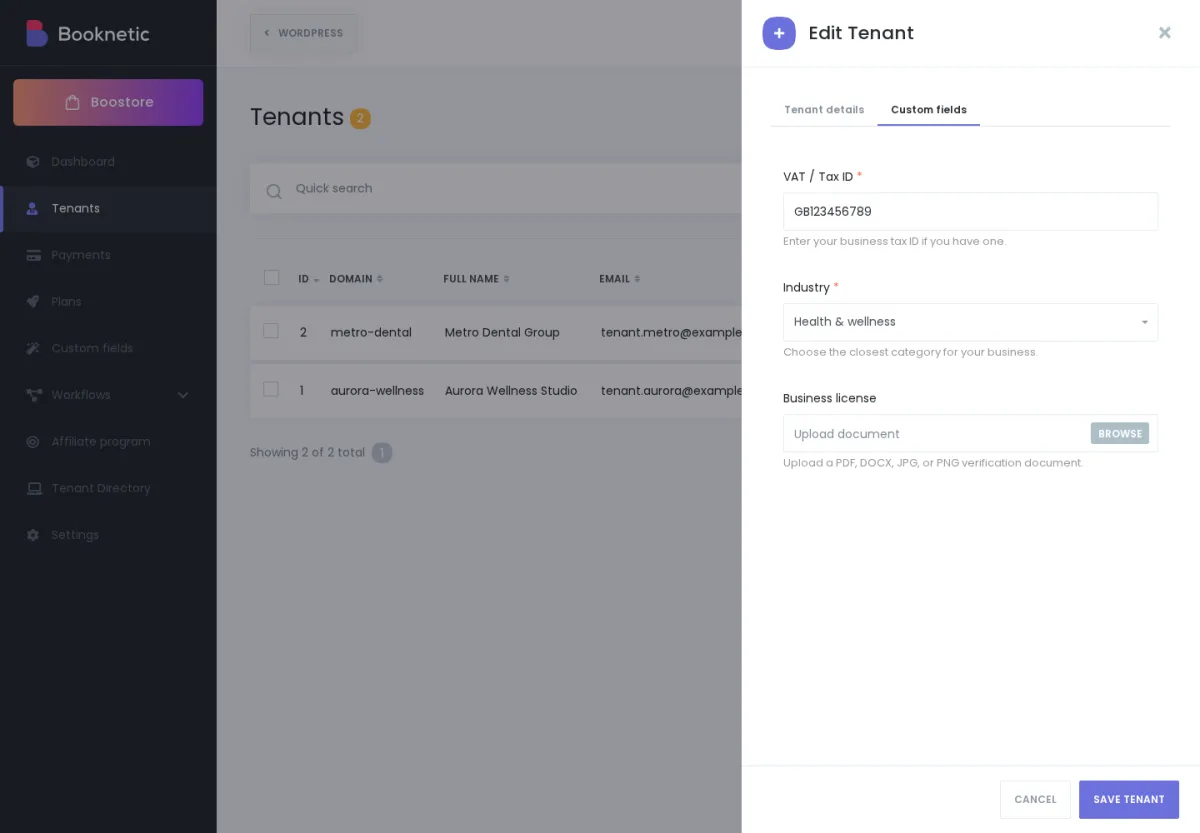
Después de que un inquilino completa el registro, el propietario de la plataforma puede revisar las respuestas enviadas desde el área de administración SaaS.
Vaya a Booknetic SaaS → Tenants, abra el inquilino y revise la pestaña Custom Fields.
Este es el lugar confirmado del lado del propietario para ver y gestionar los datos enviados en campos personalizados.
No asuma que los inquilinos pueden editar estas respuestas desde su propia página de perfil, salvo que su configuración se haya confirmado por separado. Si los inquilinos necesitan cambiar una respuesta después del registro, el proceso más seguro es que contacten con el propietario de la plataforma, quien puede revisar o actualizar el registro del inquilino desde el área de administración.
Las respuestas de campos de registro personalizados también pueden usarse en notificaciones de workflows SaaS.
Por ejemplo, puede incluir el volumen de reservas esperado o el sector de un inquilino en un email de bienvenida para que su mensaje de onboarding resulte más relevante.
Para campos de texto y selección normales, use el shortcode de campo personalizado que se muestra en el editor de workflows. Para campos de carga de archivos, use las opciones específicas de archivo de la lista de shortcodes, como el nombre del archivo subido o la URL del archivo, en lugar de insertar manualmente el marcador general del campo personalizado.
¿Puedo pedir a cada nuevo inquilino su sector? Sí. Use un campo Select, Radio buttons o Checkbox según cuántas respuestas puedan elegir.
¿Puedo exigir la carga de una licencia comercial? Sí. Use un campo File y márquelo como Required. Recuerde que Booknetic acepta el archivo cuando coincide con el formato permitido; cualquier proceso de aprobación o verificación lo gestiona usted fuera del formulario.
¿Puedo mostrar campos distintos para planes distintos? No según el comportamiento revisado. Los campos de registro personalizados son globales, por lo que todos los nuevos inquilinos ven los mismos campos configurados.
¿Puedo mostrar un campo solo cuando se selecciona otra respuesta? No. Los campos de registro condicionales no están soportados actualmente.
¿Los archivos subidos se eliminan automáticamente cuando se elimina un inquilino?
No. Los archivos de registro personalizados subidos pueden permanecer en el servidor y deben gestionarse en su propio proceso de privacidad y eliminación de datos.