
Gestión de inquilinos
Conozca cómo funciona la gestión de inquilinos en Booknetic SaaS, incluidos estado, usuario de WordPress y edición segura.

Al usar este sitio, aceptas nuestra Política de Cookies
Conozca cómo funciona la gestión de inquilinos en Booknetic SaaS, incluidos estado, usuario de WordPress y edición segura.
Un inquilino es una cuenta comercial dentro de su plataforma Booknetic SaaS. Si ejecuta una plataforma de reservas para salones, clínicas, formadores o agencias, cada empresa que se registre para utilizar su plataforma se convierte en inquilino.
Cada inquilino obtiene su propio inicio de sesión, su propia configuración de reserva y su propia URL de reserva pública. Por ejemplo, un inquilino podría ser your-platform.com/aurora-wellness , mientras que otro inquilino podría ser your-platform.com/metro-dental.
Como propietario de la plataforma, administra los inquilinos desde Booknetic SaaS → Tenants. Desde allí, puede ver las cuentas de los inquilinos, crear un inquilino manualmente, editar los detalles del inquilino, cambiar el plan asignado, revisar el historial de pagos o eliminar un inquilino cuando esté seguro de que la cuenta debe eliminarse.
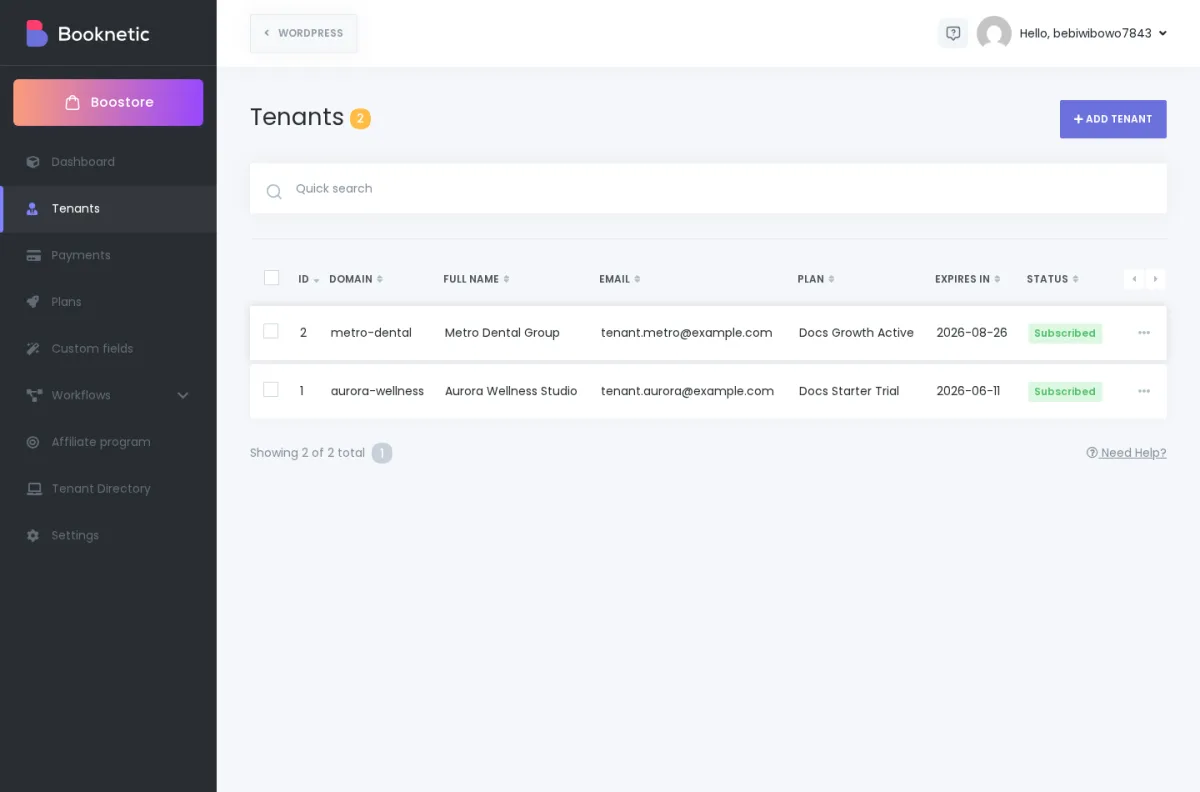
Puede agregar inquilinos de dos maneras:
Utilice el registro automático cuando desee un flujo de registro público normal. Utilice la creación manual cuando ya conozca la empresa, hayan pagado sin conexión o su equipo los esté incorporando directamente.
Con la página de registro habilitada, una empresa puede crear su propia cuenta sin que usted la agregue manualmente.
El flujo habitual es:
aurora-wellness.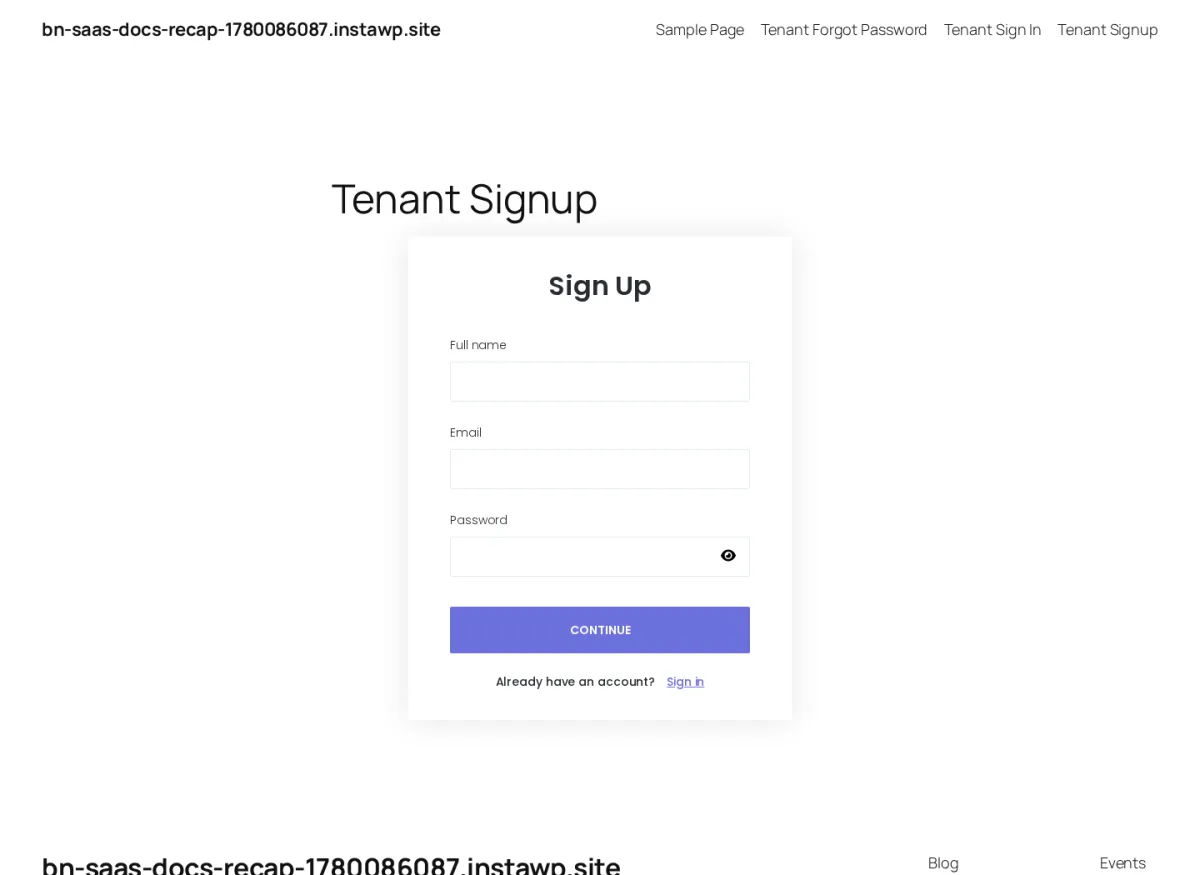
Los nuevos inquilinos registrados se colocan en el plan de prueba/default que configuró en su configuración de SaaS. Su fecha de vencimiento inicial se basa en la configuración de su período de prueba.
El nombre de la URL del inquilino debe ser único. Si un inquilino ve un mensaje que indica que el nombre ya está en uso, pídale que elija otro nombre corto usando letras, números, guiones o guiones bajos.
Para crear un inquilino usted mismo:
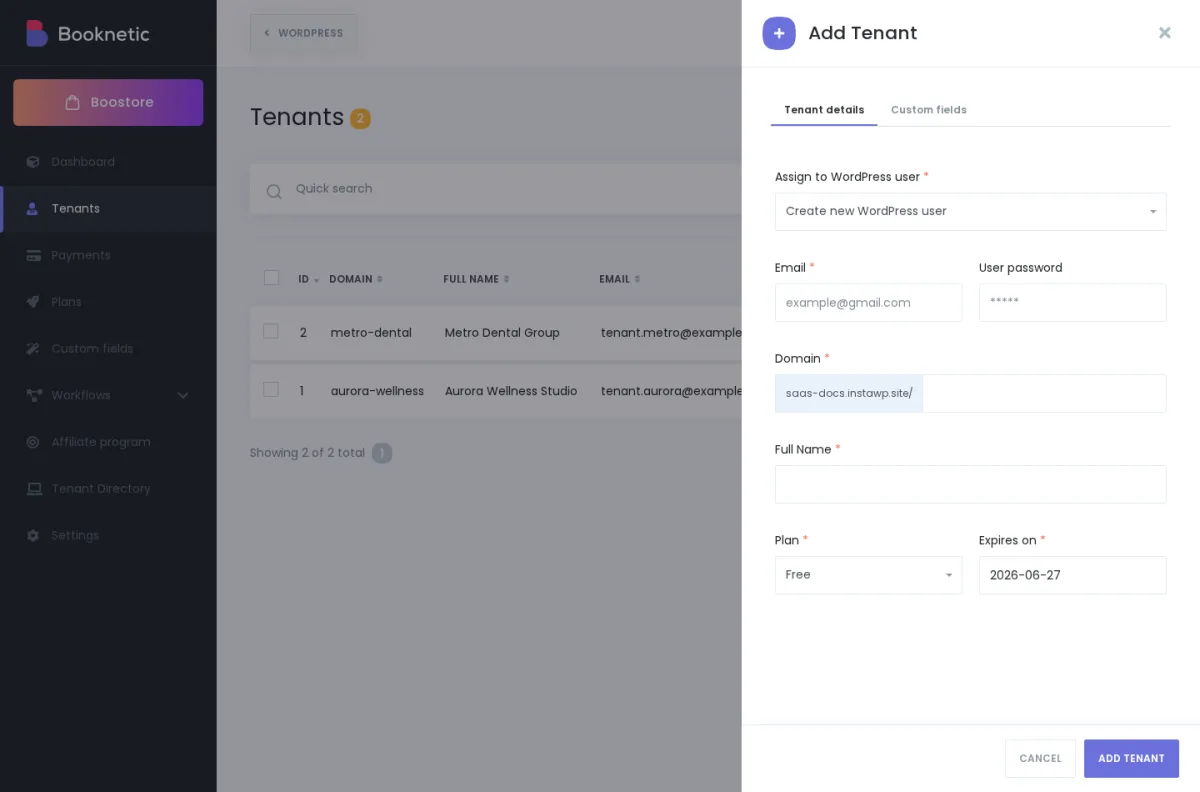
Un inquilino creado manualmente es útil cuando desea incorporar una empresa usted mismo. Por ejemplo, puede crear un inquilino después de una llamada de ventas, asignar el plan correcto y enviar a la empresa sus datos de inicio de sesión.
Cada inquilino está conectado a un usuario WordPress. Este usuario es el titular de la cuenta que inicia sesión para administrar el panel Booknetic de ese inquilino.
Tiene dos opciones al crear un inquilino:
No se debe utilizar un usuario WordPress para varios inquilinos. Además, no utilice su propia cuenta de administrador como cuenta de inquilino. Mantenga su cuenta de propietario de plataforma separada de las cuentas de inquilino.
Para editar un inquilino:
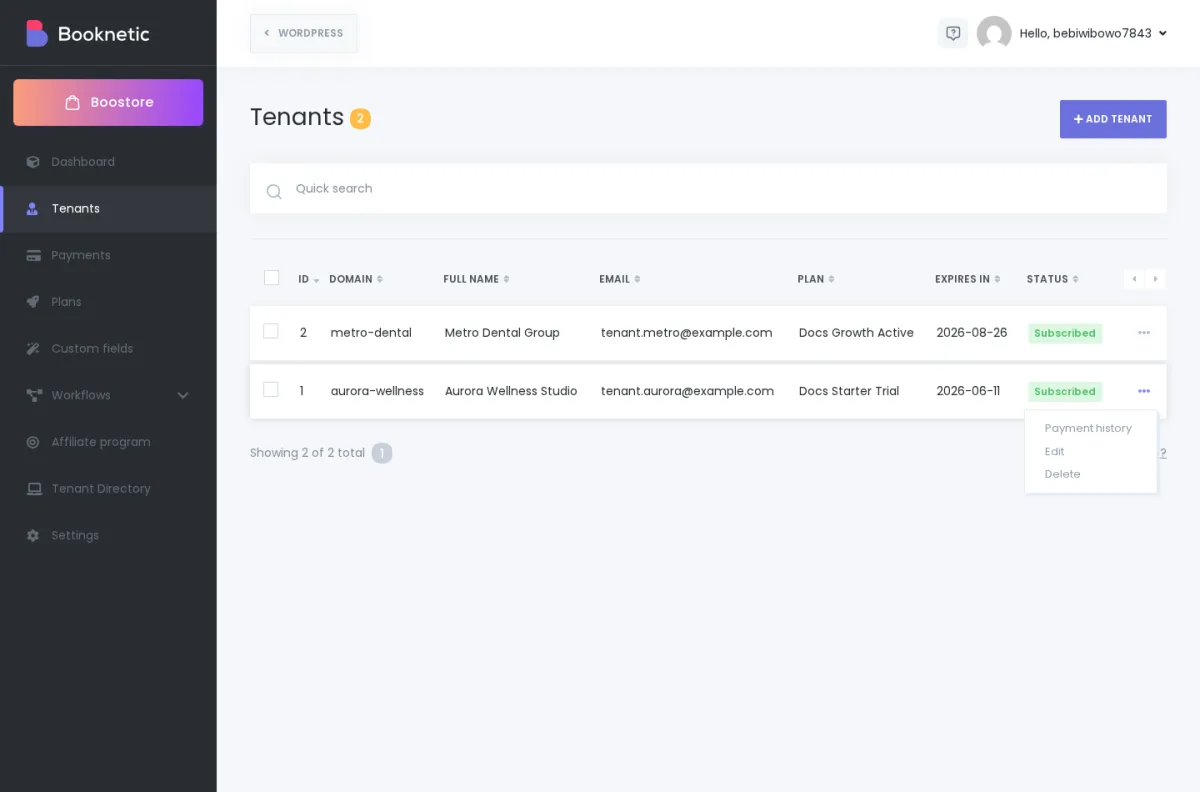
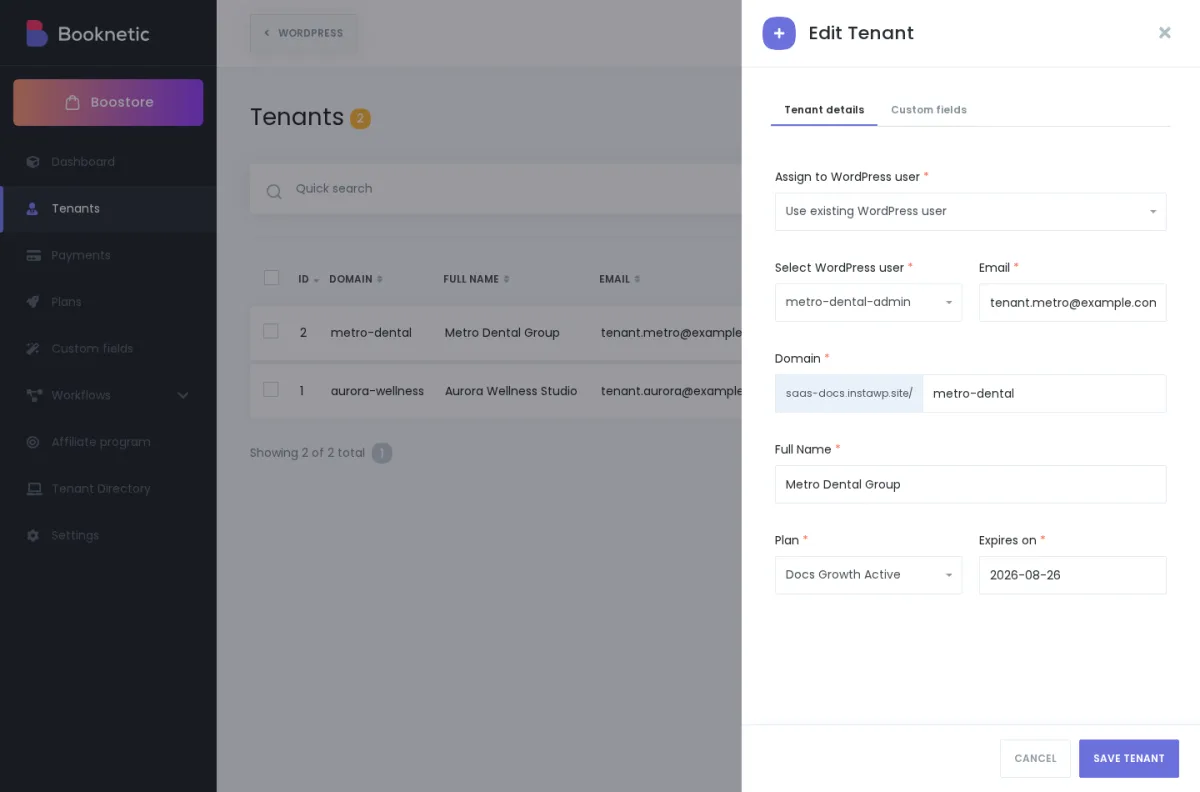
Puede actualizar la información básica del inquilino, como correo electrónico, nombre de URL, nombre completo, plan, fecha de vencimiento y respuestas de campos personalizados.
La edición más importante suele ser la Planificar campo. Cuando traslada a un inquilino a otro plan, Booknetic aplica el acceso a las funciones y los límites de ese plan después de guardar.
Editar un inquilino no crea una cuenta de segundo inquilino. Actualiza el inquilino existente.
Los clientes suelen utilizar las palabras "cancelar" y "eliminar" como si significaran lo mismo. En Booknetic SaaS, son muy diferentes.
Cancelar significa detener la facturación recurrente .
Cuando un inquilino cancela una suscripción:
Utilice la cancelación cuando el inquilino quiera dejar de pagar pero aún pueda necesitar su cuenta, sus datos o su acceso hasta el final del período pagado.
Eliminar significa eliminar la cuenta del inquilino de su plataforma .
Cuando se elimina un inquilino:
Cancele siempre la suscripción primero si al inquilino todavía se le factura activamente. Luego elimine solo cuando esté seguro de que la cuenta debe eliminarse.
La eliminación es permanente. Si el inquilino puede regresar, si necesita su historial de reservas o si no está completamente seguro, no lo elimine todavía.
Los planes controlan lo que los inquilinos pueden usar. Un plan puede incluir o excluir funciones como ubicaciones, pagos, flujos de trabajo, cupones, formularios personalizados, acceso de afiliados, acceso al directorio de inquilinos y otros módulos.
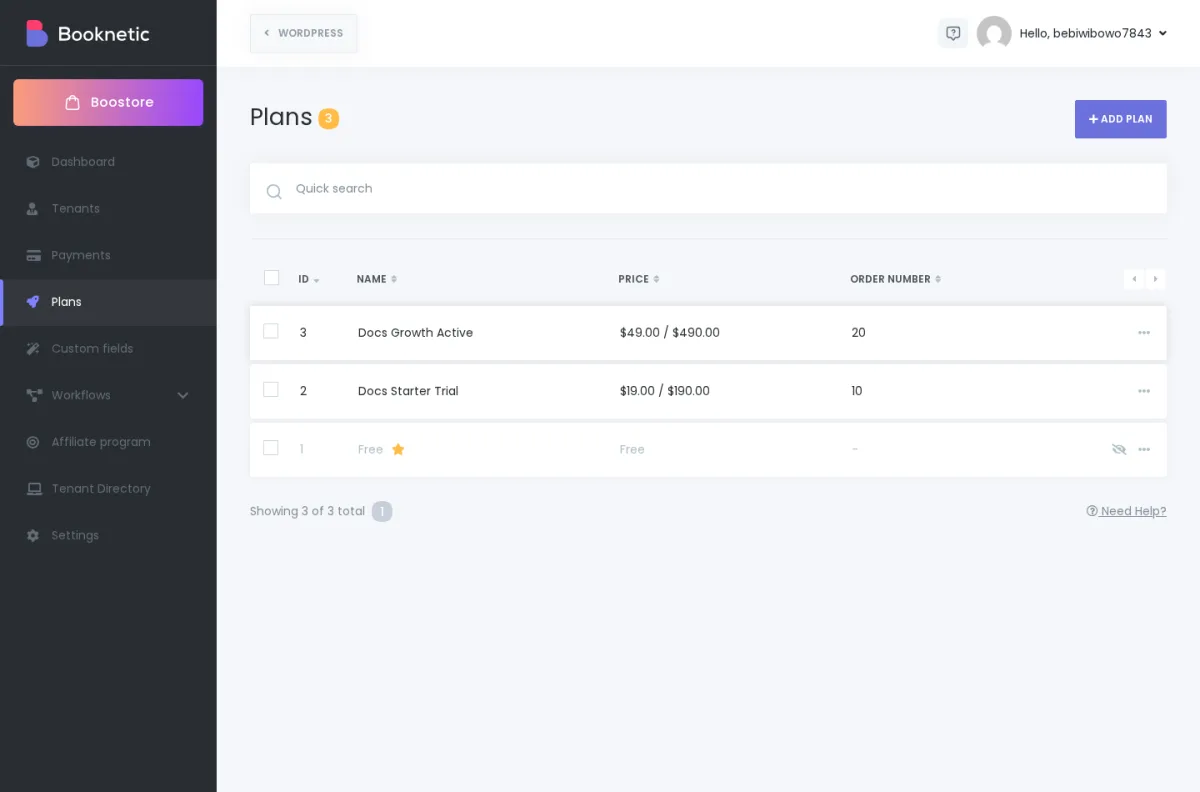
Cuando una capacidad está DESACTIVADA para el plan de un inquilino, el inquilino generalmente lo experimenta de una manera sencilla: la función no está disponible en su panel. El elemento del menú puede desaparecer o es posible que el inquilino no pueda utilizar esa función.
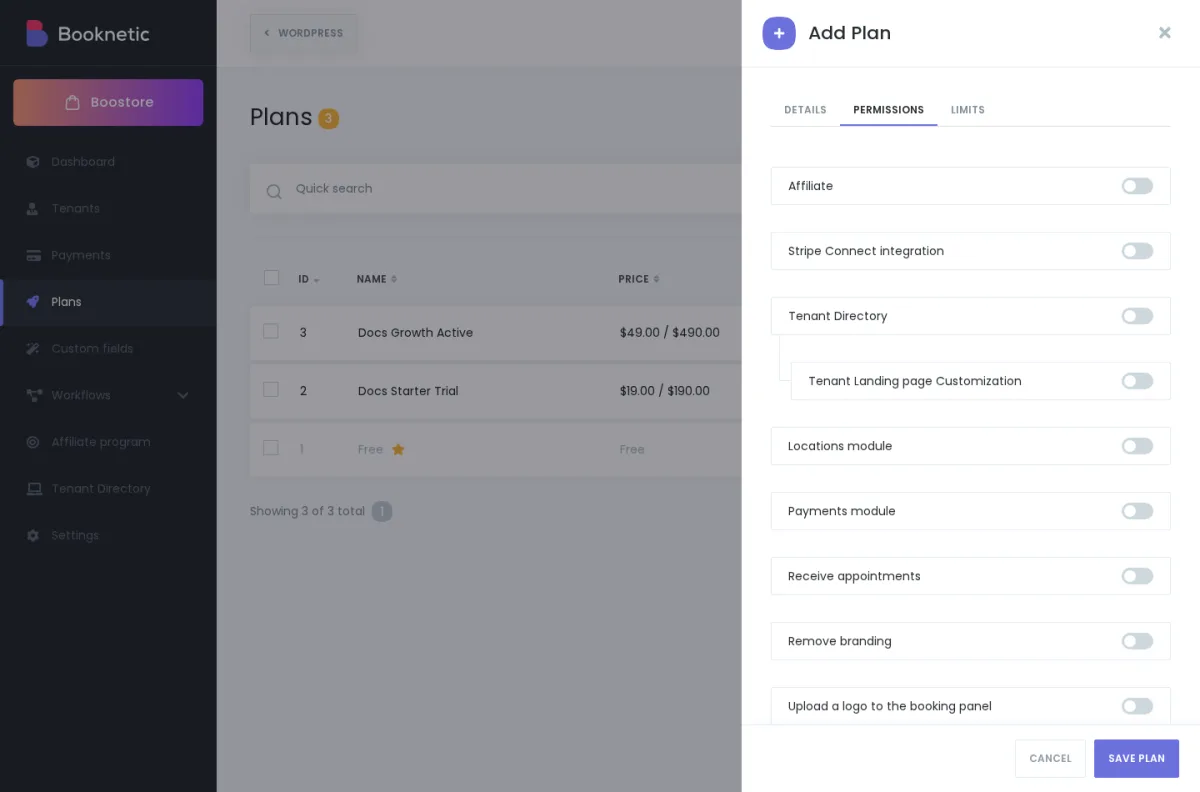
Desactivar una capacidad no significa que se elimine toda la cuenta del inquilino. Solo limita el acceso a esa función.
Para los límites del plan, el efecto puede ser mayor. Si un inquilino es trasladado a un plan inferior o a un plan vencido, los artículos que excedan el límite permitido pueden desactivarse para que el inquilino se ajuste al nuevo plan. Por ejemplo, un plan inferior puede permitir menos servicios, personal o ubicaciones.
En lenguaje sencillo: Los datos del inquilino suelen estar restringidos y no tratados como una cuenta eliminada. Si luego cambia al inquilino a un plan que permite la función o el límite nuevamente, Booknetic puede hacer que la función esté disponible nuevamente de acuerdo con el nuevo plan.
De forma predeterminada, no se confirma ningún correo electrónico de eliminación automática de cara al cliente. Si desea que los inquilinos reciban un mensaje, configure sus flujos de trabajo de SaaS para el evento eliminado por el inquilino antes de depender de la notificación por correo electrónico.
Booknetic intenta cancelar la suscripción activa Stripe o PayPal durante la eliminación del inquilino. Sin embargo, si la cancelación del proveedor de pagos falla, la eliminación del inquilino local aún puede continuar.
Por seguridad, Primero cancele la suscripción, confirme que se detuvo la facturación y solo luego elimine el inquilino. .
No. La cancelación detiene la facturación recurrente. La cuenta del inquilino y los datos del inquilino permanecen vigentes y el acceso continúa hasta que finaliza el período de pago actual.
No. Eliminar un inquilino es permanente. No elimine a un inquilino a menos que esté seguro de que se deben eliminar la cuenta del inquilino y sus datos de reserva.
No. Un usuario WordPress debe estar conectado a un solo inquilino. Si necesita crear otro inquilino, utilice una cuenta de usuario diferente.
Primero verifique el plan asignado al inquilino. Si la función está DESACTIVADA en ese plan, el inquilino no verá ni usará esa función. Si el inquilino expiró recientemente, verifique también la configuración de su plan caducado.
Utilice esta lista de verificación: