
Mandantenverwaltung
Erfahren Sie, wie die Mandantenverwaltung in Booknetic SaaS funktioniert, inklusive Status, WP-Benutzerverknüpfung und sicherer Bearbeitung.

Durch die Nutzung dieser Website akzeptieren Sie unsere Cookie-Richtlinie
Erfahren Sie, wie die Mandantenverwaltung in Booknetic SaaS funktioniert, inklusive Status, WP-Benutzerverknüpfung und sicherer Bearbeitung.
Ein Mandant ist ein Geschäftskonto innerhalb Ihrer Booknetic SaaS-Plattform. Wenn Sie eine Buchungsplattform für Salons, Kliniken, Trainer oder Agenturen betreiben, wird jedes Unternehmen, das sich für die Nutzung Ihrer Plattform anmeldet, zum Mandanten.
Jeder Mandant erhält seinen eigenen Login, seine eigene Buchungseinrichtung und seine eigene öffentliche Buchungs-URL. Ein Mandant könnte zum Beispiel your-platform.com/aurora-wellness verwenden, während ein anderer Mandant your-platform.com/metro-dental nutzt.
Als SaaS-Inhaber verwalten Sie die Mandanten über Booknetic SaaS → Tenants. Von dort aus können Sie Mandantenkonten anzeigen, einen Mandanten manuell erstellen, Mandantendetails bearbeiten, den zugewiesenen Tarif ändern, den Zahlungsverlauf überprüfen oder einen Mandanten löschen, wenn Sie sicher sind, dass das Konto entfernt werden sollte.
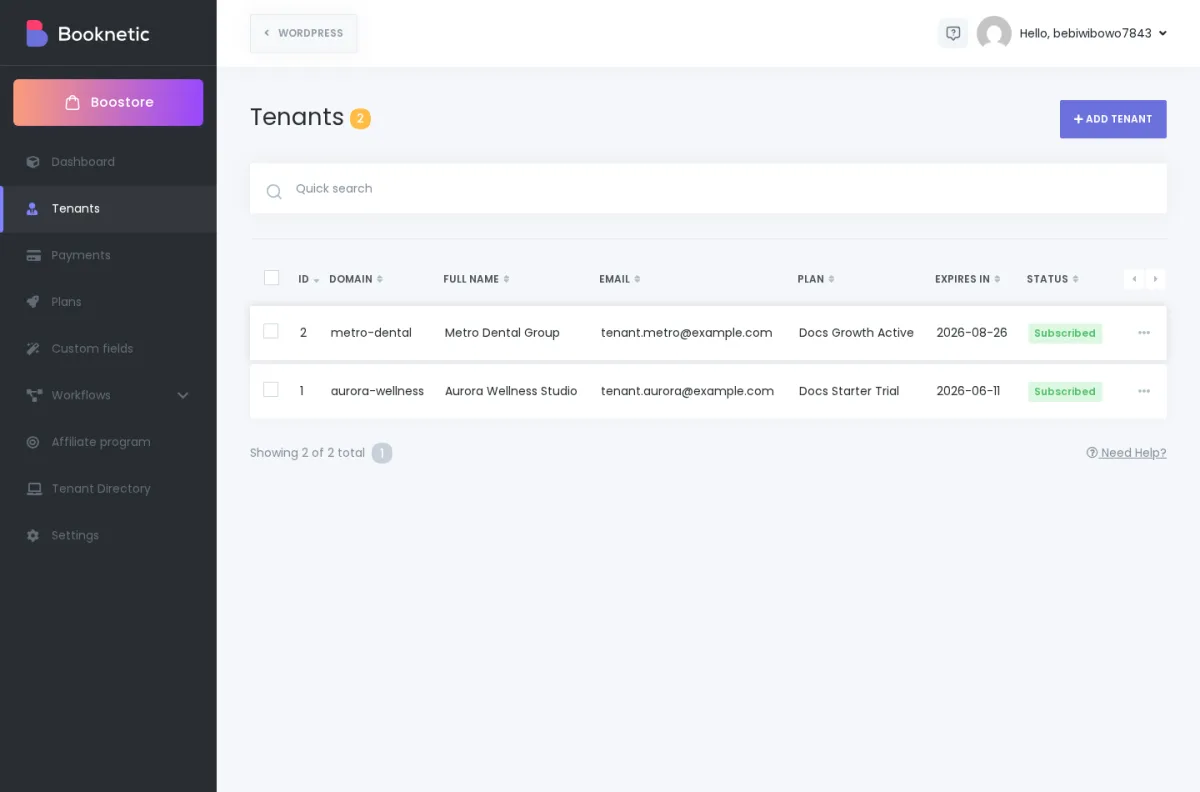
Sie können Mandanten auf zwei Arten hinzufügen:
Verwenden Sie die Selbstanmeldung, wenn Sie einen normalen öffentlichen Registrierungsablauf wünschen. Nutzen Sie die manuelle Erstellung, wenn Sie das Unternehmen bereits kennen, es offline bezahlt hat oder Ihr Team es direkt einbindet.
Wenn die Anmeldeseite aktiviert ist, kann ein Unternehmen sein eigenes Konto erstellen, ohne dass Sie es manuell hinzufügen müssen.
Der übliche Ablauf ist:
aurora-wellness.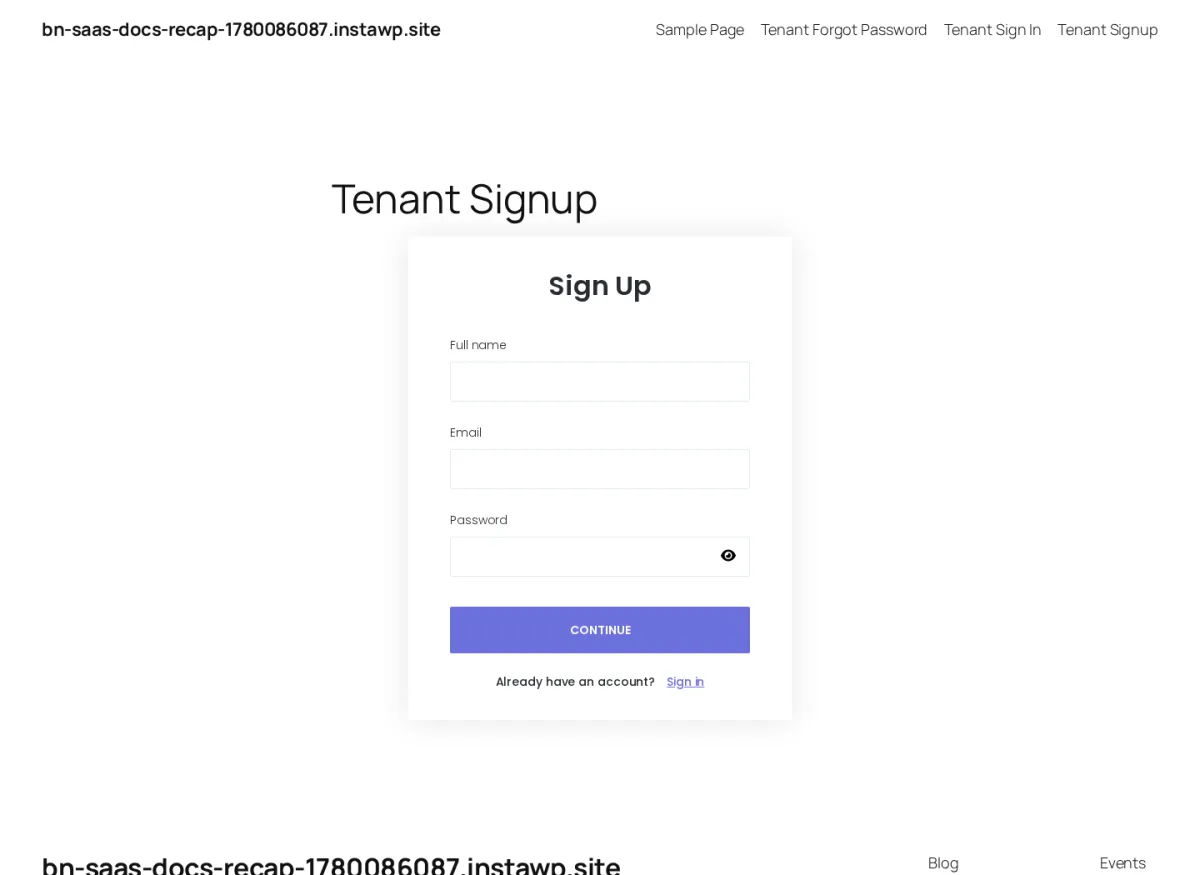
Neu registrierte Mandanten werden in den Testphasen-/Standardtarif aufgenommen, den Sie in Ihren SaaS-Einstellungen konfiguriert haben. Ihr anfängliches Ablaufdatum basiert auf Ihrer Einstellung für den Testzeitraum.
Der URL-Name des Mandanten muss eindeutig sein. Wenn ein Mandant eine Meldung sieht, dass der Name bereits vergeben ist, bitten Sie ihn, einen anderen Kurznamen mit Buchstaben, Zahlen, Bindestrich oder Unterstrich zu wählen.
So erstellen Sie selbst einen Mandanten:
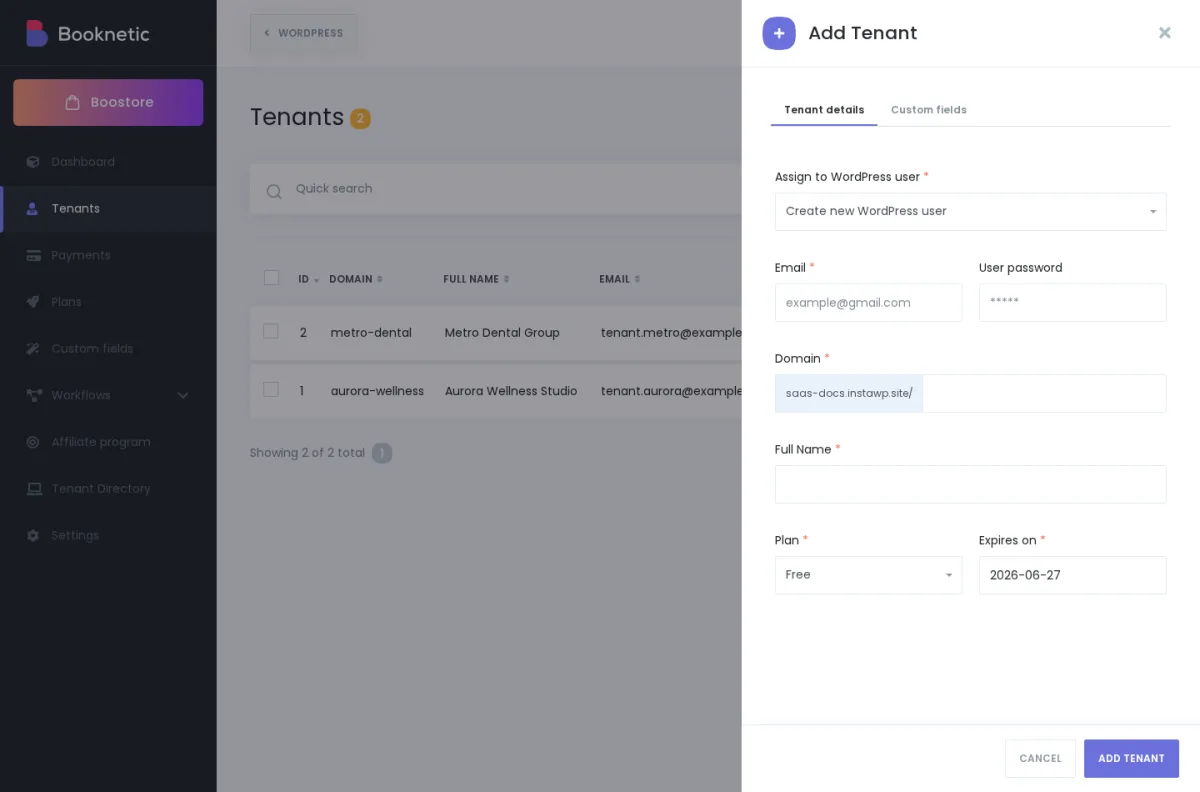
Ein manuell erstellter Mandant ist nützlich, wenn Sie selbst ein Unternehmen einbinden möchten. Beispielsweise können Sie nach einem Verkaufsgespräch einen Mandanten erstellen, den richtigen Tarif zuweisen und dem Unternehmen seine Anmeldedaten senden.
Jeder Mandant ist mit einem WordPress-Benutzer verbunden. Dieser Benutzer ist der Kontoinhaber, der sich anmeldet, um das Booknetic-Panel dieses Mandanten zu verwalten.
Beim Erstellen eines Mandanten haben Sie zwei Möglichkeiten:
Ein WordPress-Benutzer sollte nicht für mehrere Mandanten verwendet werden. Verwenden Sie außerdem nicht Ihr eigenes Administratorkonto als Mandantenkonto. Halten Sie Ihr Plattformbesitzerkonto getrennt von den Mandantenkonten.
So bearbeiten Sie einen Mandanten:
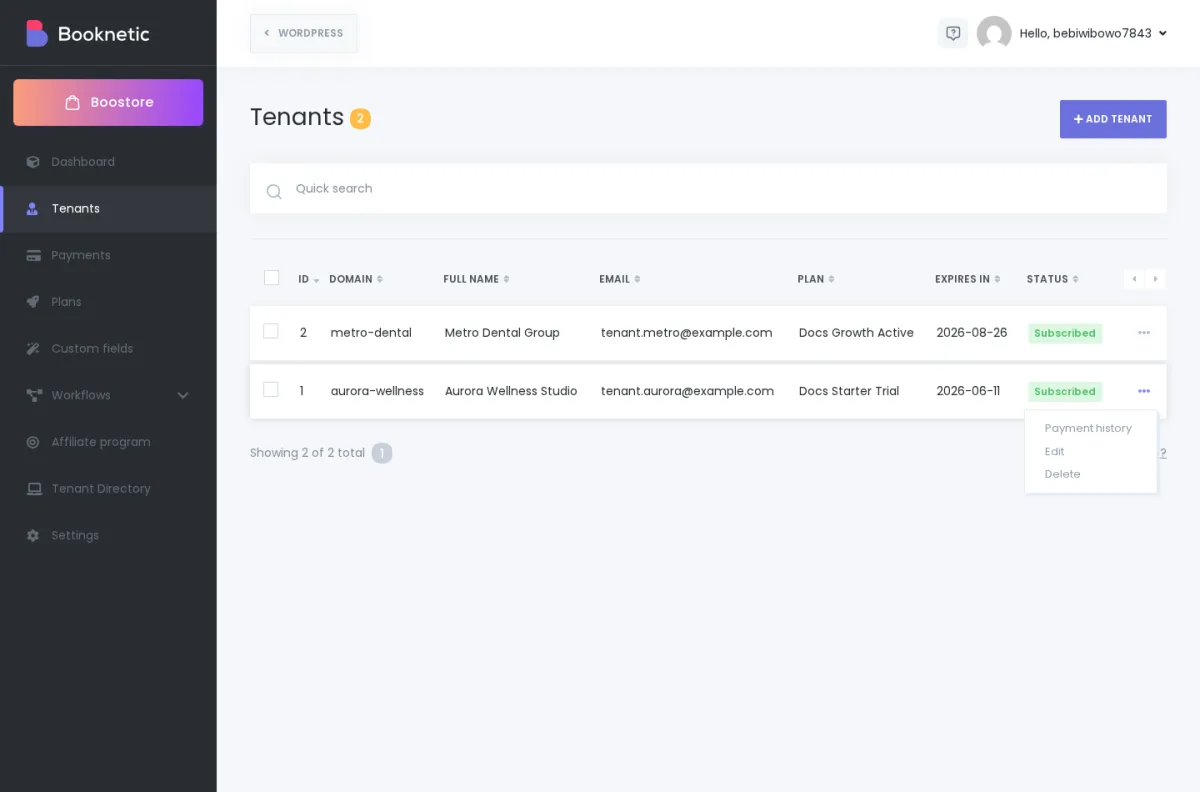
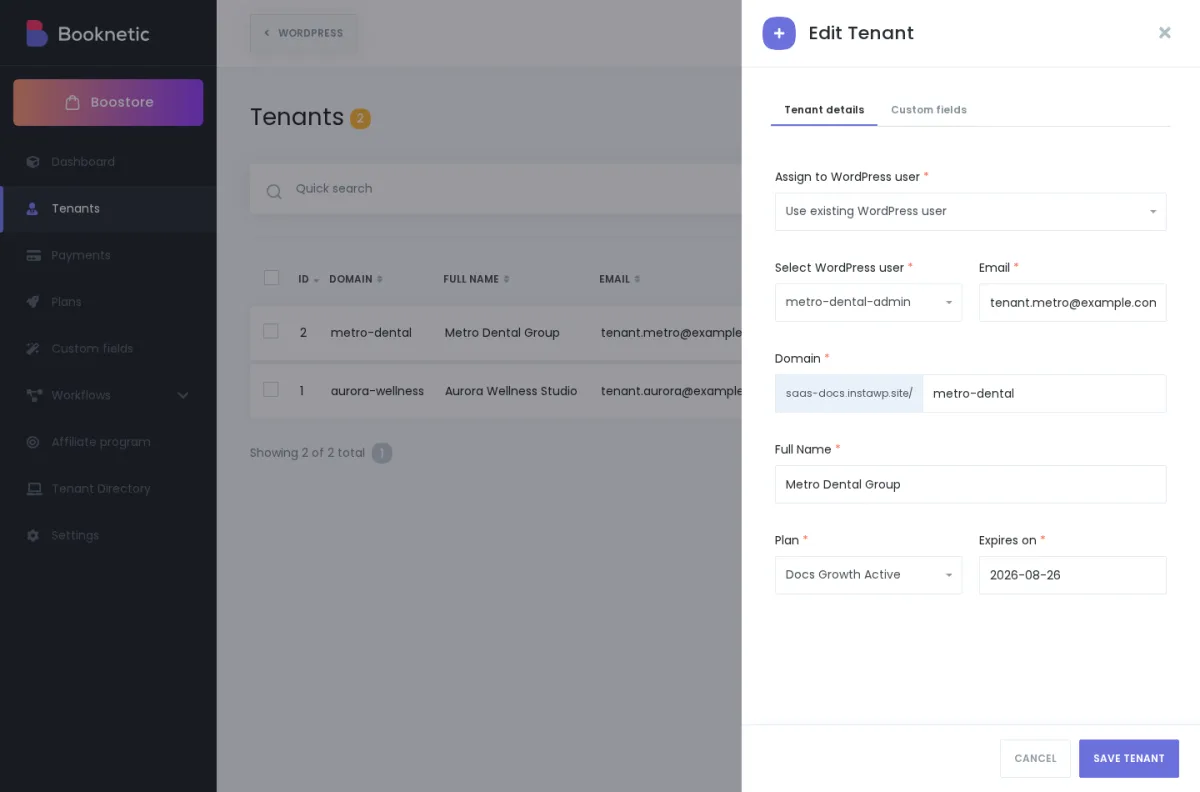
Sie können grundlegende Mandanteninformationen wie E-Mail, URL-Name, vollständiger Name, Tarif, Ablaufdatum und Antworten in benutzerdefinierten Feldern aktualisieren.
Die wichtigste Bearbeitung ist oft die Planen Feld. Wenn Sie einen Mandanten in einen anderen Tarif verschieben, wendet Booknetic nach dem Speichern den Funktionszugriff und die Beschränkungen dieses Tarife an.
Durch das Bearbeiten eines Mandanten wird kein zweites Mandantenkonto erstellt. Es aktualisiert den vorhandenen Mandanten.
Kunden verwenden die Wörter „stornieren“ und „löschen“ oft so, als ob sie dasselbe bedeuten würden. In Booknetic SaaS sind sie sehr unterschiedlich.
Abbrechen bedeutet Schluss mit der wiederkehrenden Abrechnung .
Wenn einen Mandanten ein Abonnement kündigt:
Nutzen Sie die Kündigung, wenn der Mandant die Zahlung einstellen möchte, aber sein Konto, seine Daten oder seinen Zugang möglicherweise noch bis zum Ende des bezahlten Zeitraums benötigt.
Löschen bedeutet Entfernen Sie das Mandantenkonto von Ihrer Plattform .
Wenn einen Mandanten gelöscht wird:
Kündigen Sie das Abonnement immer zuerst, wenn der Mandant noch aktiv abrechnet. Löschen Sie das Konto dann erst, wenn Sie sicher sind, dass es entfernt werden soll.
Die Löschung ist dauerhaft. Wenn der Mandant möglicherweise wiederkommt, Sie möglicherweise seine Buchungshistorie benötigen oder Sie sich nicht ganz sicher sind, löschen Sie ihn noch nicht.
Tarife steuern, was Mandanten nutzen können. Ein Tarif kann Funktionen wie Standorte, Zahlungen, Workflows, Gutscheine, benutzerdefinierte Formulare, Affiliate-Zugriff, Zugriff auf das Mandantenverzeichnis und andere Module umfassen oder ausschließen.
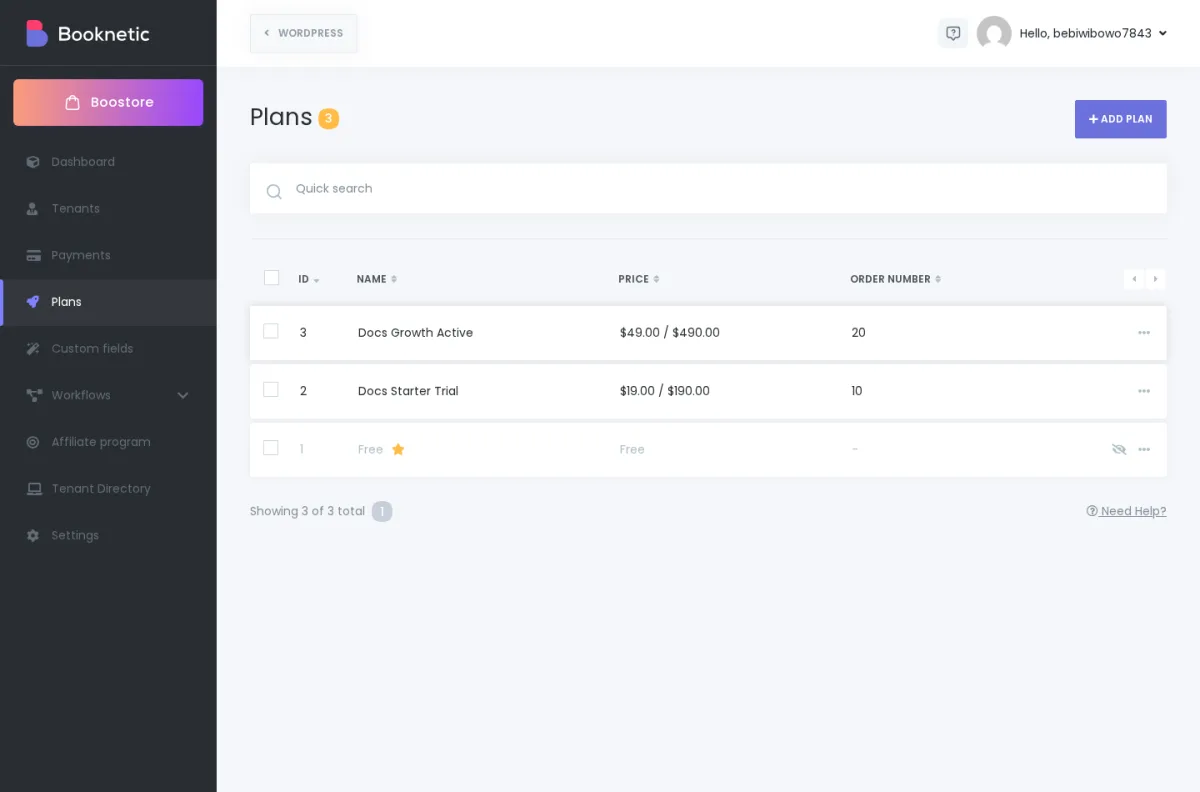
Wenn eine Funktion für den Tarif eines Mandanten deaktiviert ist, erkennt der Mandant dies normalerweise auf einfache Weise: Die Funktion ist in seinem Panel nicht verfügbar. Der Menüpunkt verschwindet möglicherweise oder der Mandant kann diese Funktion möglicherweise nicht nutzen.
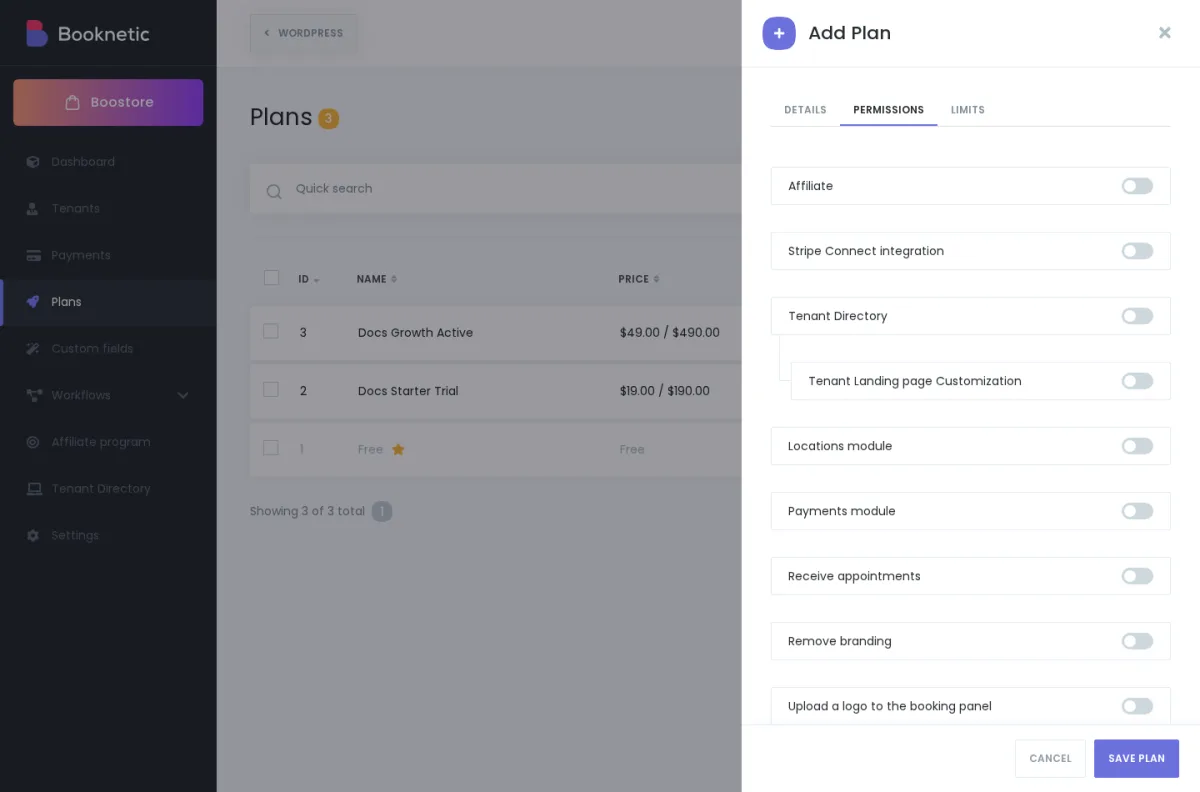
Das Deaktivieren einer Funktion bedeutet nicht, dass das gesamte Konto des Mandanten gelöscht wird. Es schränkt lediglich den Zugriff auf diese Funktion ein.
Bei Plangrenzen kann der Effekt stärker sein. Wenn einen Mandanten zu einem niedrigeren Tarif oder einem abgelaufenen Tarif wechselt, werden Elemente, die über dem zulässigen Limit liegen, möglicherweise deaktiviert, damit der Mandant in den neuen Tarif passt. Ein niedrigerer Tarif kann beispielsweise weniger Dienste, Mitarbeiter oder Standorte zulassen.
Im Klartext: Die Daten des Mandanten sind in der Regel eingeschränkt und werden nicht wie ein gelöschtes Konto behandelt. Wenn Sie den Mandanten später auf einen Tarif umstellen, der die Funktion oder Einschränkung wieder zulässt, kann Booknetic die Funktion gemäß dem neuen Tarif wieder verfügbar machen.
Standardmäßig wird keine automatische Lösch-E-Mail an den Kunden bestätigt. Wenn Sie möchten, dass Mandanten eine Nachricht erhalten, konfigurieren Sie Ihre SaaS-Workflows für das Ereignis „Mandant gelöscht“, bevor Sie sich auf die E-Mail-Benachrichtigung verlassen.
Booknetic versucht, das aktive Stripe- oder PayPal-Abonnement während der Mandantenlöschung zu kündigen. Wenn die Kündigung des Zahlungsanbieters jedoch fehlschlägt, kann die Löschung des lokalen Mandanten trotzdem fortgesetzt werden.
Aus Sicherheitsgründen Kündigen Sie zunächst das Abonnement, bestätigen Sie, dass die Abrechnung gestoppt wurde, und löschen Sie erst dann den Mandanten .
Nein. Durch die Stornierung wird die wiederkehrende Abrechnung gestoppt. Das Mandantenkonto und die Mandantendaten bleiben bestehen und der Zugriff bleibt bis zum Ende des aktuellen Zahlungszeitraums bestehen.
Nein. Das Löschen eines Mandanten ist dauerhaft. Löschen Sie einen Mandanten nicht, es sei denn, Sie sind sicher, dass das Mandantenkonto und seine Buchungsdaten entfernt werden sollten.
Nein. Ein WordPress-Benutzer sollte nur mit einem Mandanten verbunden sein. Wenn Sie einen weiteren Mandanten erstellen müssen, verwenden Sie ein anderes Benutzerkonto.
Überprüfen Sie zunächst den dem Mandanten zugewiesenen Tarif. Wenn die Funktion in diesem Tarif deaktiviert ist, kann der Mandant diese Funktion weder sehen noch nutzen. Wenn der Mandant kürzlich abgelaufen ist, überprüfen Sie auch die Einstellungen für Ihren abgelaufenen Tarif.
Nutzen Sie diese Checkliste: