
SaaS-Admin-Einstellungen
Nutzen Sie diese Referenz, um die SaaS-Admin-Einstellungen in Booknetic SaaS sicher zu prüfen und typische Konfigurationsfehler zu vermeiden.

Durch die Nutzung dieser Website akzeptieren Sie unsere Cookie-Richtlinie
Nutzen Sie diese Referenz, um die SaaS-Admin-Einstellungen in Booknetic SaaS sicher zu prüfen und typische Konfigurationsfehler zu vermeiden.
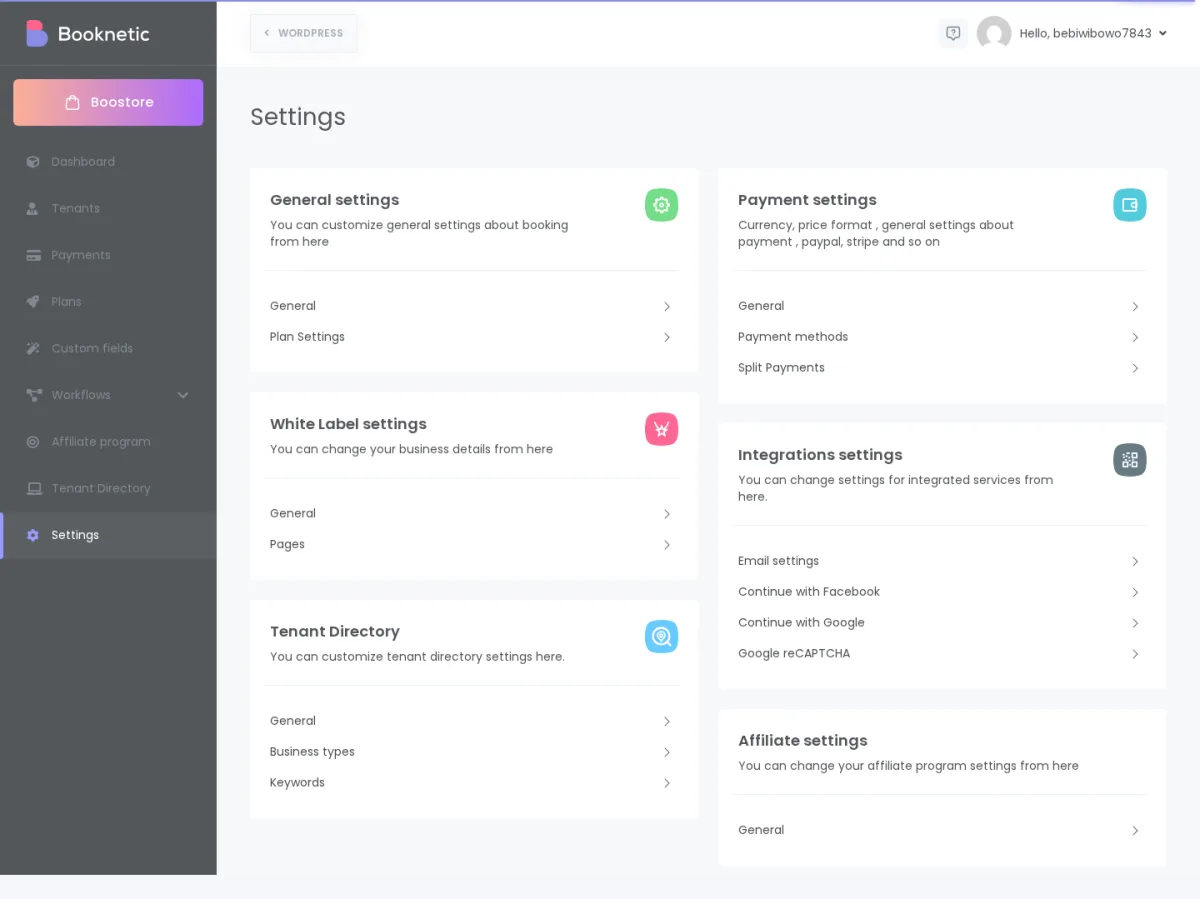
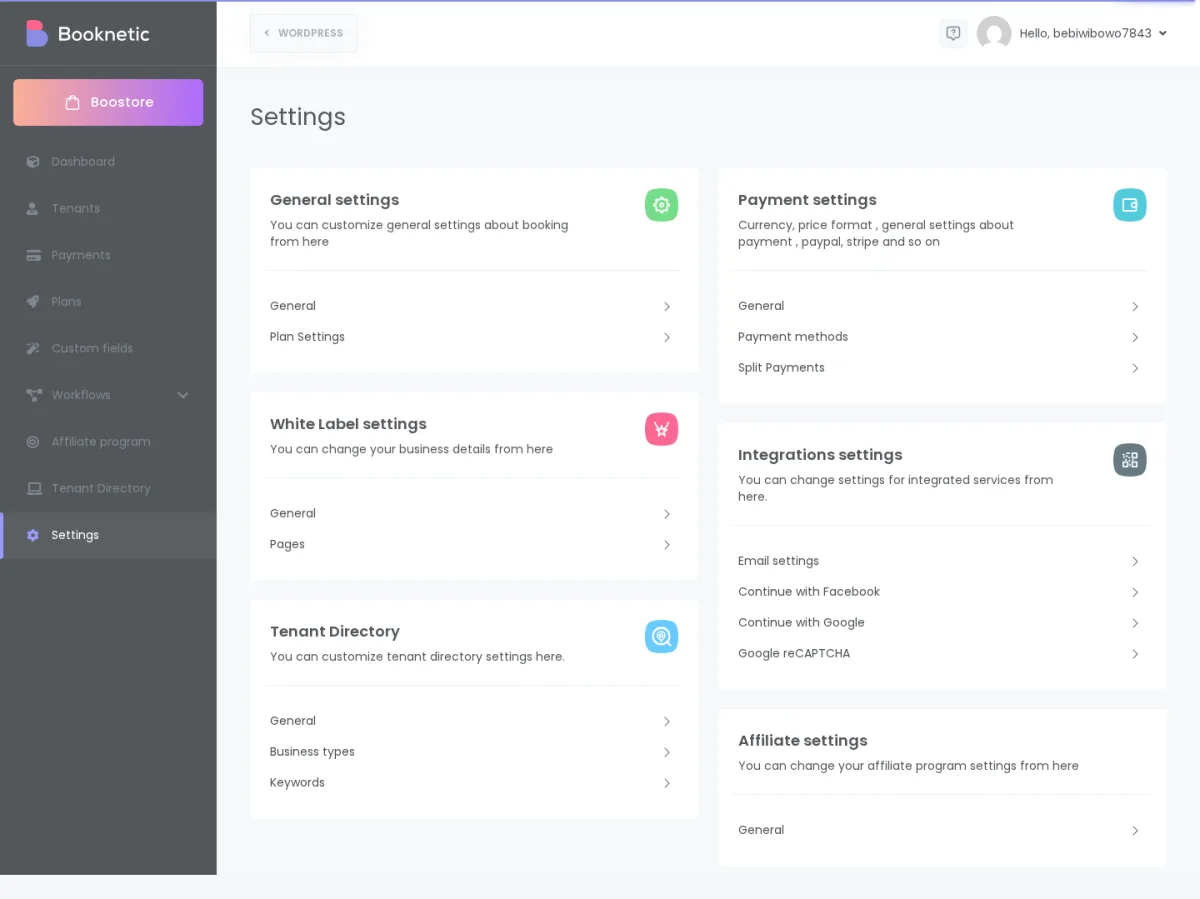
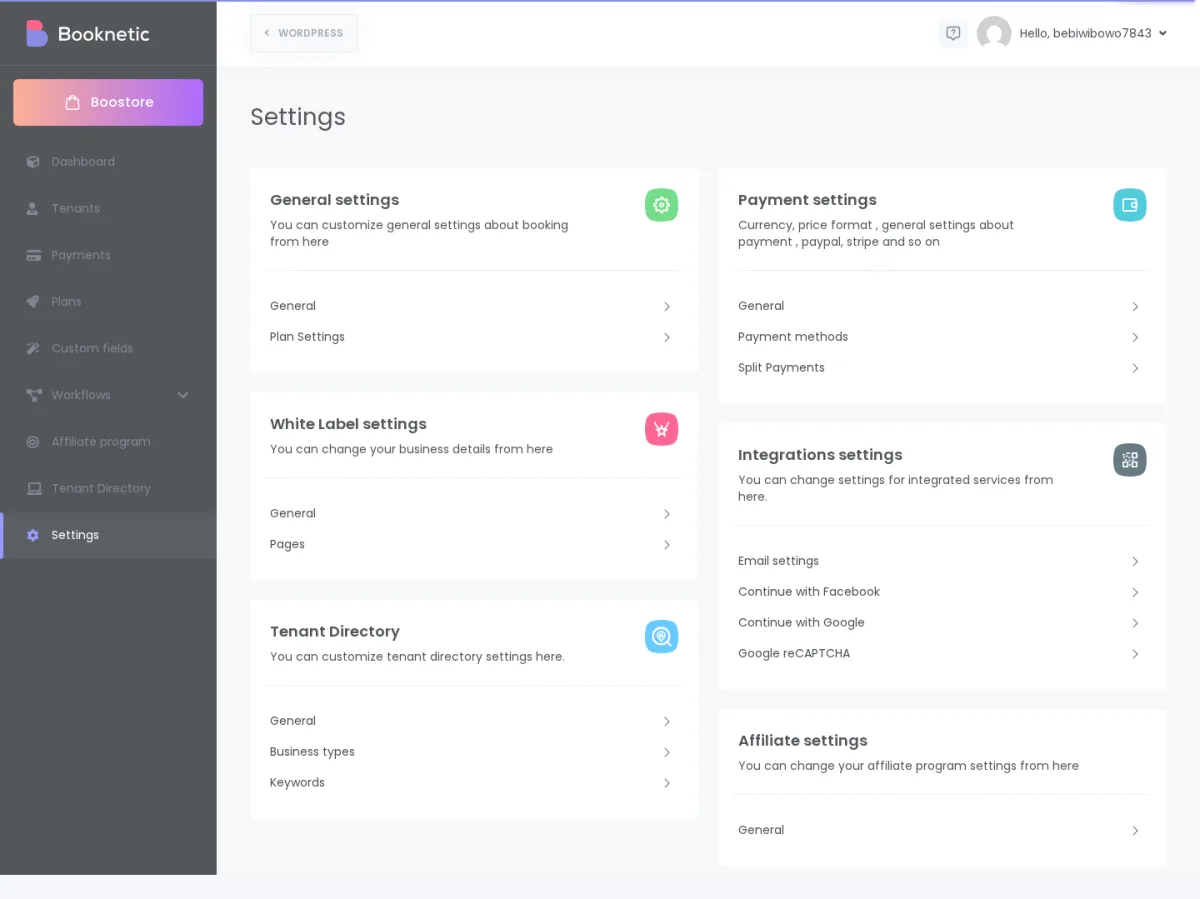
SaaS-Einstellungen sind die Haupteinstellungen für Ihre gesamte Booknetic SaaS-Plattform. Sie unterscheiden sich von den Einstellungen innerhalb eines Mandantenkontos.
Verwenden Sie die SaaS-Einstellungen, um Dinge wie den Standard-Testplan, Mandanten-Anmeldeseiten, Ihr Plattform-Branding, Abonnement-Zahlungsgateways, E-Mail-Versand, soziale Anmeldung und die öffentliche Buchungsseite, die von Mandanten-Links verwendet wird, zu steuern.
Um die Seite zu öffnen, gehen Sie zu Booknetic SaaS → Einstellungen in Ihrem WordPress-Administratorbereich.
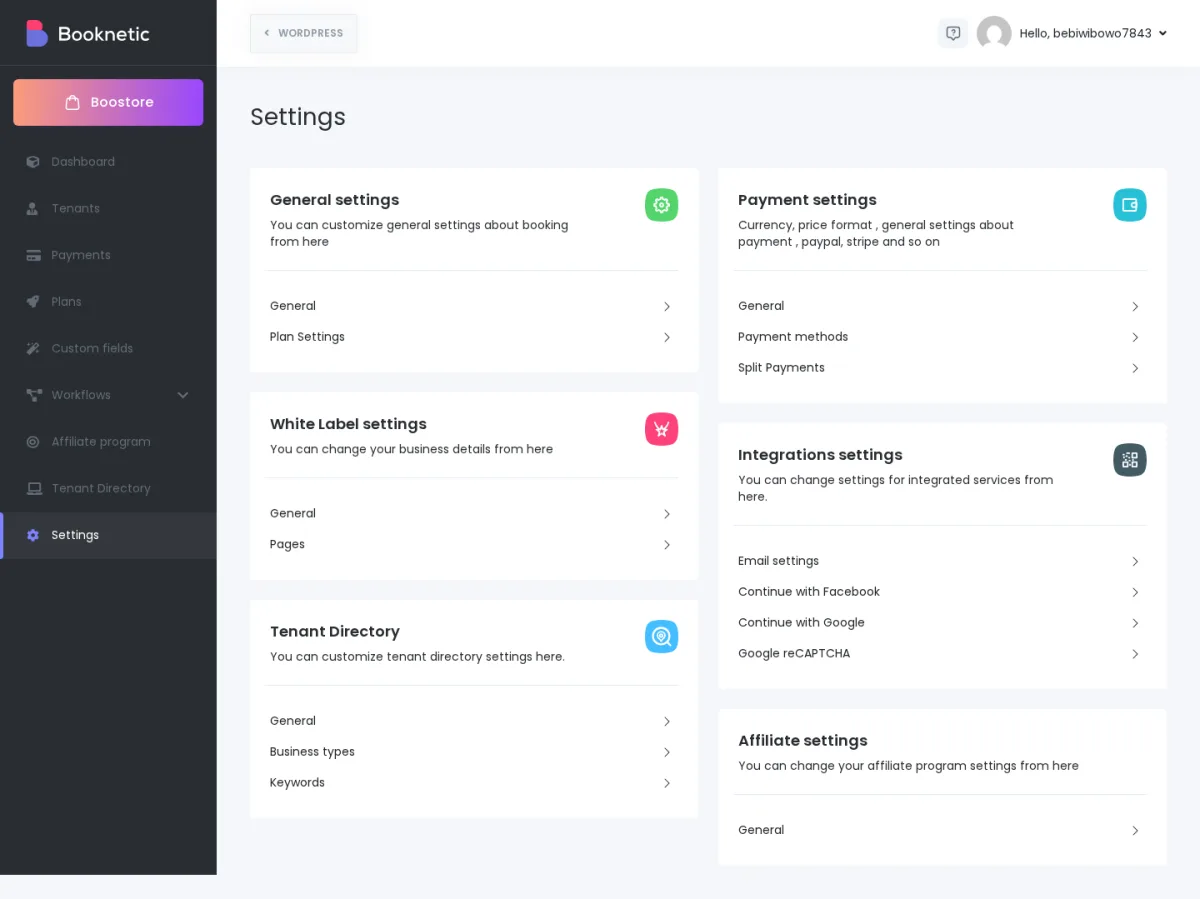
Überprüfen Sie diese Einstellungen sorgfältig, bevor Sie Mandanten einladen. Eine kleine fehlende Einstellung, etwa ein E-Mail-Absender oder eine Anmeldeseite, kann Mandanten daran hindern, sich zu registrieren, Aktivierungs-E-Mails zu erhalten oder für Tarife zu bezahlen.
Wenn Sie Booknetic SaaS zum ersten Mal einrichten, verwenden Sie diese Reihenfolge:
Diese Reihenfolge vereinfacht den Einführungsablauf: Mandanten können sich anmelden, E-Mails erhalten, den richtigen Tarif erhalten und Abonnements bezahlen.
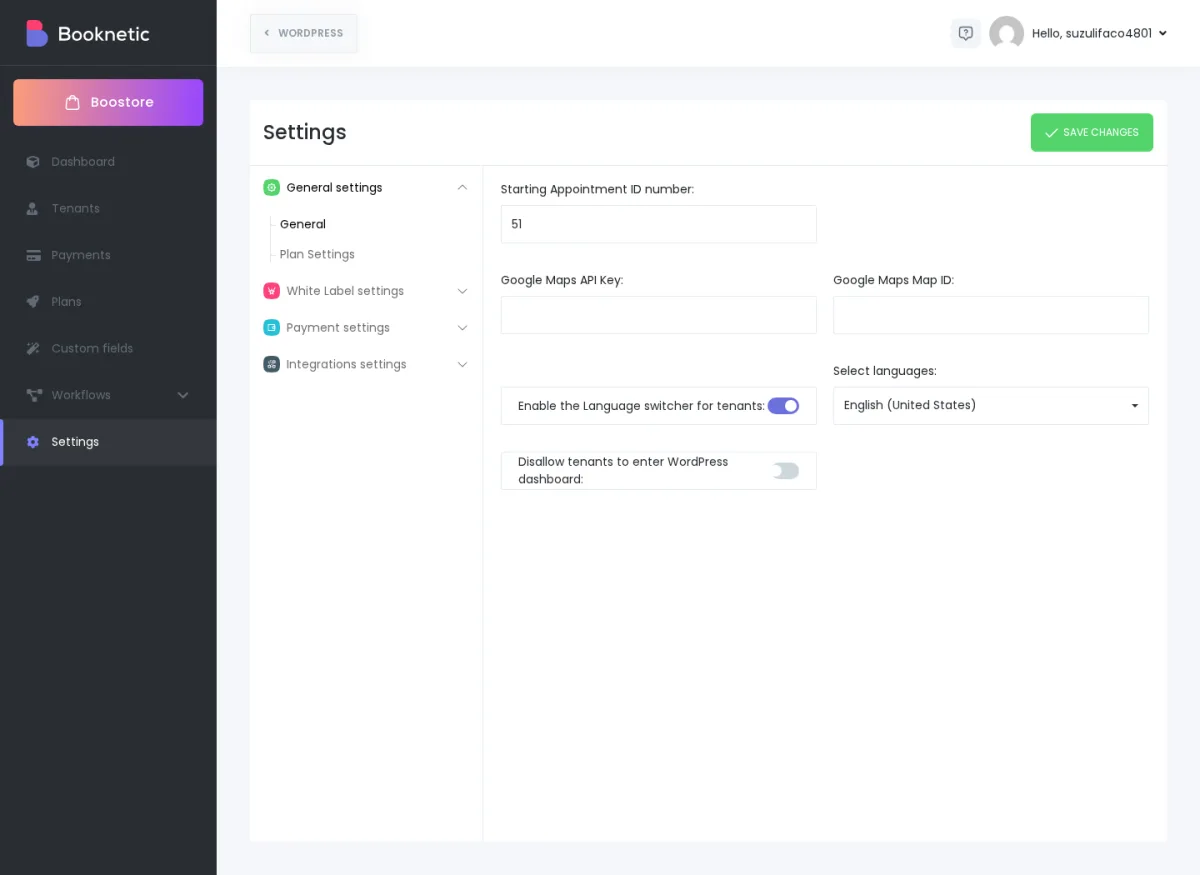
Allgemeine Einstellungen steuern das grundlegende Plattformverhalten für Termine, Karten, Sprachen und Mandantenzugriff.
Einstellung
Was es bedeutet
Standard value
Wann sollte man es ändern?
Häufige Fehler/Fallstricke
Starttermin-ID-Nummer
Legt die Startnummer für neue Terminbestätigungs-IDs fest.
Beginnt normalerweise mit der aktuellen Terminreihenfolge auf Ihrer Website.
Ändern Sie es, wenn Termin-IDs mit einer höheren Zahl beginnen sollen, z. B 1000 , statt kleine Zahlen.
Geben Sie keine niedrigere Zahl als die vorhandenen Termin-IDs ein. Booknetic kann es ablehnen, da es zu einem Konflikt mit vorhandenen Datensätzen führen würde.
Google Maps API Schlüssel
Ermöglicht kartenbasierten Funktionen die Nutzung Ihres Google Maps-Kontos.
Leer, bis Sie Ihren Schlüssel hinzufügen.
Ändern Sie es, wenn Ihre Plattform Karten- oder Standortfunktionen verwendet, die Google Maps erfordern.
Verwenden Sie einen gültigen Schlüssel aus Ihrem eigenen Google-Konto. Wenn der Schlüssel falsch ist, werden Karten möglicherweise nicht geladen.
Google Maps-Karten-ID
Ermöglicht die Verwendung eines Google Maps-Stils oder einer Kartenkonfiguration.
Leer, bis Sie es hinzufügen.
Ändern Sie es nur, wenn Sie einen benutzerdefinierten Google Maps-Stil verwenden.
Füllen Sie dies nicht mit dem Schlüssel API. Es ist ein anderes value.
Aktivieren Sie den Sprachumschalter für Mandanten
Ermöglicht Mandanten die Auswahl aus den von Ihnen zur Verfügung gestellten Sprachen.
Aus, sofern Sie es nicht aktivieren.
Aktivieren Sie es, wenn Sie Mandanten in mehr als einer Sprache bedienen.
Wenn Sie es deaktivieren, werden die ausgewählten Mandantenprachen beim Speichern möglicherweise gelöscht. Überprüfen Sie die Sprachliste noch einmal, bevor Sie sie auf einer mehrsprachigen Live-Plattform deaktivieren.
Wählen Sie Sprachen aus
Die Sprachen, aus denen Mandanten wählen können, wenn der Sprachumschalter aktiviert ist.
Leer bis zur Auswahl.
Fügen Sie die Sprachen hinzu, die Mandanten in ihrem Panel verwenden sollen.
Wenn Sie viele Sprachen auswählen, wird Ihr eigener benutzerdefinierter Text nicht automatisch übersetzt. Überprüfen Sie die Übersetzungen vor der Veröffentlichung.
Mandanten den Zugriff auf das WordPress-Dashboard verbieten
Hält Mandantenbenutzer im Booknetic-Panel statt auf den regulären WordPress-Administratorseiten.
Aus, sofern Sie es nicht aktivieren.
Aktivieren Sie es, wenn Sie möchten, dass Mandanten nur das Booknetic-Erlebnis sehen.
Verwechseln Sie dies nicht mit der Sperrung Ihres eigenen Administratorkontos. Es ist für Mandantenbenutzer gedacht, nicht für den Plattformbesitzer.
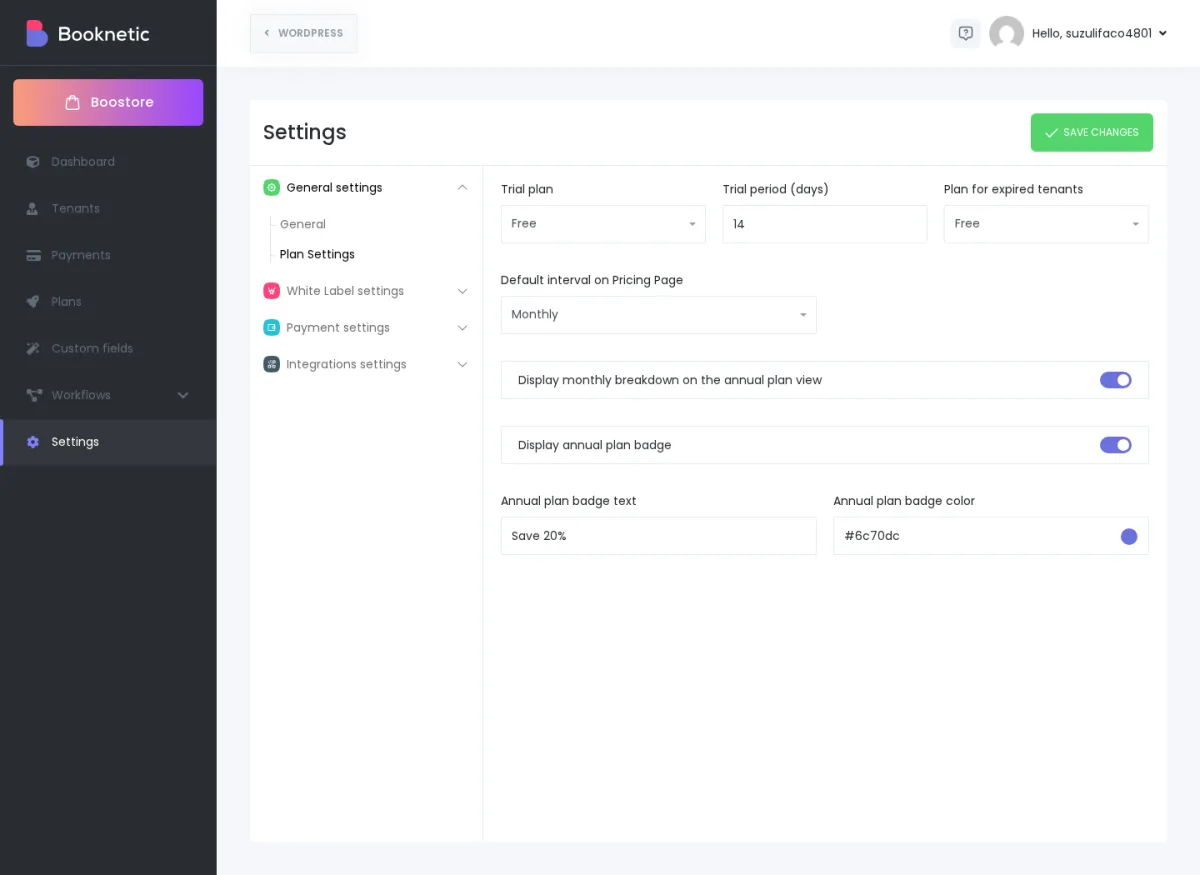
Die Planeinstellungen legen fest, was passiert, wenn ein neuer Mandanten eine Testversion startet, welchen Tarif ein abgelaufener Mandanten erhält und wie Ihre Preisseite angezeigt wird.
Einstellung
Was es bedeutet
Standard value
Wann sollte man es ändern?
Häufige Fehler/Fallstricke
Probeplan
Der Tarif, der neuen Mandanten zugewiesen wird, wenn sie mit Ihrer Anmeldung oder Ihrem Testablauf beginnen.
Normalerweise der erste /default-Tarif in Ihrer Planliste.
Ändern Sie es, nachdem Sie einen Tarif erstellt haben, der genau die Funktionen und Einschränkungen aufweist, die Testmandanten nutzen sollen.
Erstellen Sie zuerst den Tarif. Wenn der ausgewählte Tarif zu begrenzt ist, denken neue Mandanten möglicherweise, dass dem Produkt Funktionen fehlen.
Probezeit (Tage)
Wie viele Tage kann ein neuer Testmandant die Plattform nutzen, bevor die Testphase abläuft?
Im Allgemeinen 30 im Sandbox-Setup. Ihre Website kann davon abweichen.
Ändern Sie es entsprechend Ihrer Verkaufsrichtlinie, z. B. 7, 14 oder 30 Tage.
Versprechen Sie auf Ihrer Preisseite keine Testdauer, es sei denn, diese Einstellung passt dazu.
Tarif für abgelaufene Mandanten
Der Tarif, der verwendet wird, wenn einen Mandanten ausläuft oder einen aktiven kostenpflichtigen Tarif nicht fortsetzt.
Normalerweise ein kostenloser oder eingeschränkter Tarif.
Ändern Sie es, wenn Sie möchten, dass abgelaufene Mandanten nur eingeschränkten Zugriff statt vollen Zugriff haben.
Überprüfen Sie, ob der abgelaufene Tarif sichere Grenzen hat. Wenn Sie einen abgelaufenen Mandanten auf einen sehr eingeschränkten Tarif verschieben, können Funktionen ausgeblendet oder eingeschränkt werden.
Standardintervall auf der Preisseite
Das erste Abrechnungsintervall, das auf Ihrer Preisseite angezeigt wird, z. B. monatlich oder jährlich.
Monatlich im Sandbox-Setup.
Ändern Sie es, wenn Sie lieber zuerst die Jahrespreise anzeigen möchten.
Wenn Sie in Ihrem Marketing monatliche Preise fördern, aber zuerst jährliche Preise anzeigen, könnten Kunden verwirrt sein.
Zeigen Sie die monatliche Aufschlüsselung in der Jahresplanansicht an
Zeigt den monatlichen Gegenwert für Jahrespreise an.
Aus, sofern nicht aktiviert.
Aktivieren Sie diese Option, wenn Jahrespläne einfacher mit Monatsplänen vergleichbar sein sollen.
Stellen Sie sicher, dass die angezeigte monatliche Aufschlüsselung mit Ihrem tatsächlichen Jahrespreis übereinstimmt.
Jahresplan-Abzeichen anzeigen
Zeigt ein Abzeichen auf Jahresplänen an, z. B. „Best value".
Aus, sofern nicht aktiviert.
Aktivieren Sie es, wenn Sie Jahresabonnements hervorheben möchten.
Wenn Sie das Abzeichen aktivieren, überprüfen Sie auch den Text und die Farbe des Abzeichens, damit es zu Ihrer Marke passt.
Text des Jahresplan-Abzeichens
Der auf dem Jahresplan-Abzeichen angezeigte Text.
Leer bis zur Konfiguration.
Ändern Sie es in eine Kurzbezeichnung wie „Mehr sparen" oder „Best value".
Halten Sie es kurz. Langer Badge-Text kann auf Preiskarten überfüllt wirken.
Farbe des Jahresplanabzeichens
Die Farbe des Jahresplan-Abzeichens.
Verwendet den Standardstil, bis er geändert wird.
Passen Sie es an die Farben Ihrer Marke an.
Überprüfen Sie den Kontrast, damit der Text lesbar ist.
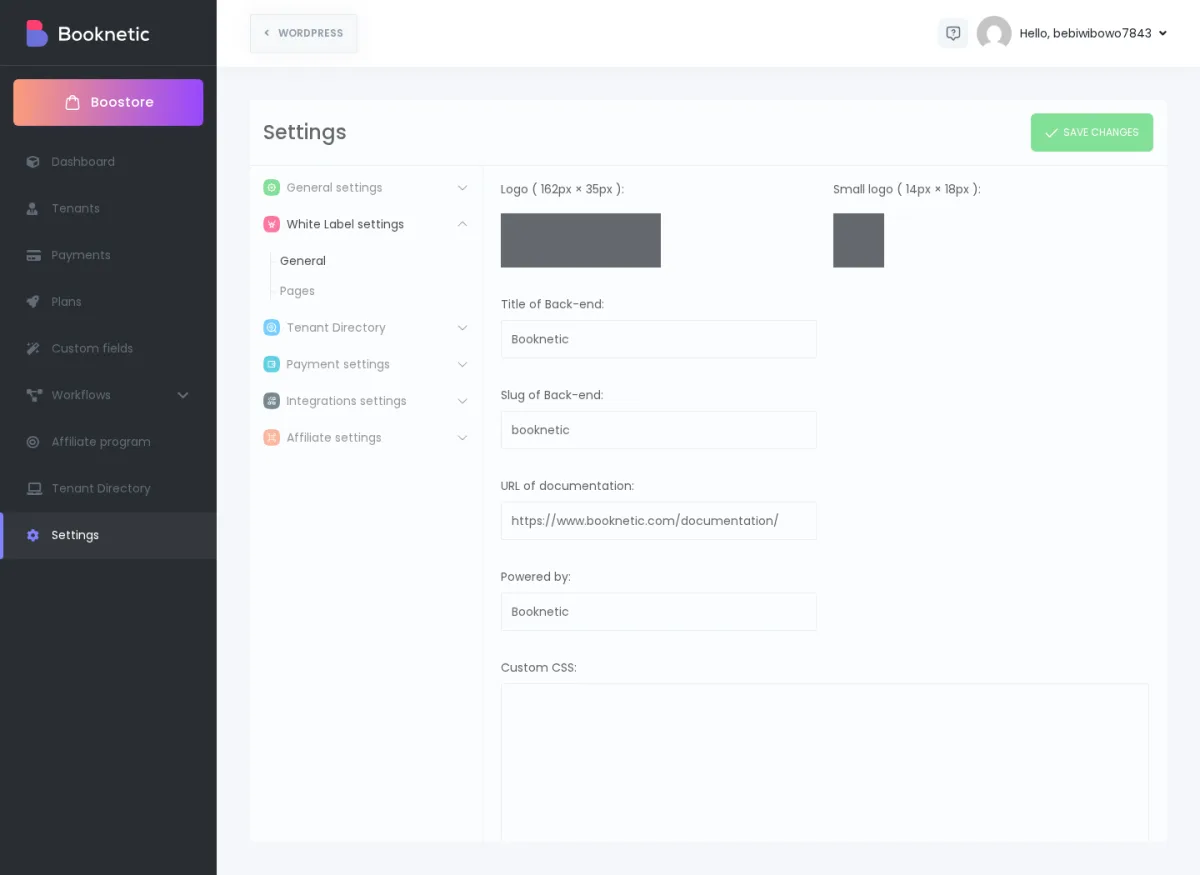
Mit den White-Label-Einstellungen können Sie dafür sorgen, dass das SaaS-Administratorerlebnis mehr wie Ihre eigene Plattform aussieht.
Einstellung
Was es bedeutet
Standard value
Wann sollte man es ändern?
Häufige Fehler/Fallstricke
Logo
Das Hauptlogo, das im SaaS-Administrationsbereich angezeigt wird.
Booknetic-Logo oder aktuell installiertes Branding.
Ändern Sie es vor der Einführung, damit Mandanten Ihre Marke sehen.
Verwenden Sie eine saubere Bilddatei. JPG, JPEG, PNG und SVG sind die sicheren Formate.
Kleines Logo
Eine kompakte Version Ihres Logos.
Booknetic kleines Logo oder aktuell installiertes Branding.
Ändern Sie es, wenn die Seitenleiste oder die Kompaktansicht ein kleineres Symbol benötigt.
Ein breites Logo sieht im Bereich mit kleinem Logo möglicherweise schlecht aus. Verwenden Sie eine einfache Markierung.
Titel des Backends
Der für das Backend/admin-Erlebnis angezeigte Titel.
Aktueller Produkt- oder Websitetitel.
Ändern Sie es, wenn Sie möchten, dass Mandanten Ihren Plattformnamen sehen.
Verwenden Sie einen Klarnamen, den Kunden wiedererkennen. Vermeiden Sie interne Projektnamen.
Stück Back-End
Der für den Backend-Bereich verwendete URL-Name.
Aktuell konfiguriertes Backend slug.
Ändern Sie es vor dem Start, wenn Sie eine gebrandete Admin-URL wünschen.
Lassen Sie es nicht leer. Eine Änderung nach dem Start kann Mandanten verwirren, die die alte URL als Lesezeichen gespeichert haben.
URL der Dokumentation
Der im Admin-Bereich angezeigte Link help/documentation.
Leere oder aktuelle Dokumentations-URL.
Ändern Sie es, wenn Sie über ein eigenes Help Center oder Onboarding-Dokumente verfügen.
Stellen Sie sicher, dass der Link eine Seite öffnet, auf die Ihre Mandanten zugreifen können.
Unterstützt von
Der kleine „powered by"-Text, der in der Benutzeroberfläche angezeigt wird.
Aktuell installierter value.
Ändern Sie es, wenn Sie einen benutzerdefinierten Fußzeilentext wünschen.
Halten Sie es kurz und professionell.
Custom CSS
Zusätzliches Styling für das Admin-Panel.
Leer, bis Sie benutzerdefiniertes CSS hinzufügen.
Verwenden Sie es nur, wenn Sie kleine visuelle Anpassungen benötigen.
Schlechtes CSS kann die Nutzung des Admin-Bereichs erschweren. Testen Sie Änderungen, bevor Sie sie auf einer Live-Plattform anwenden.
Seiteneinstellungen verbinden Ihre SaaS-Flows mit WordPress-Seiten. Diese Seiten sind wichtig, da Mandanten und Kunden sie nutzen, um sich anzumelden, zu registrieren, Passwörter zurückzusetzen und Buchungslinks zu öffnen.
Einstellung
Was es bedeutet
Standard value
Wann sollte man es ändern?
Häufige Fehler/Fallstricke
Anmeldeseite
Die Seite, mit der sich Mandanten bei Ihrer SaaS-Plattform anmelden.
Wird erst ausgewählt, wenn Sie eine Seite auswählen.
Wählen Sie es aus, nachdem Sie Ihre Mandanten-Anmeldeseite erstellt haben.
Verwenden Sie keine normale WordPress-Anmeldeseite, wenn Sie den SaaS-Mandanten-Anmeldeablauf wünschen.
Anmeldeseite
Die Seite, die neue Mandanten zum Erstellen eines Kontos verwenden.
Wird erst ausgewählt, wenn Sie eine Seite auswählen.
Wählen Sie es aus, bevor Sie die Registrierung eines öffentlichen Mandanten ankündigen.
Wenn dies fehlt, funktioniert Ihr Anmeldelink möglicherweise nicht wie erwartet.
Seite „Passwort vergessen".
Mandanten verwenden diese Seite, um ihr Passwort zurückzusetzen.
Wird erst ausgewählt, wenn Sie eine Seite auswählen.
Wählen Sie es vor dem Start aus, damit Mandanten den Zugriff wiederherstellen können, ohne Sie zu kontaktieren.
Das Zurücksetzen des Passworts hängt auch von der E-Mail-Zustellung ab. Konfigurieren Sie auch die E-Mail-Einstellungen.
Seite „Terminstatus ändern".
Die Seite, die verwendet wird, wenn ein Terminstatus über einen kundenseitigen Link geändert wird.
Wird erst ausgewählt, wenn Sie eine Seite auswählen.
Wählen Sie es aus, wenn Ihre Workflows Terminstatus-Links senden.
Wenn die Seite falsch ist oder fehlt, landen Kunden möglicherweise auf einer defekten Seite.
Buchungsseite
Die gemeinsame Buchungsseite, die für Mandantenbuchungs-URLs verwendet wird.
Wird erst ausgewählt, wenn Sie eine Seite auswählen.
Wählen Sie es aus, bevor Sie Buchungslinks für Mandanten freigeben.
Dies ist eine der wichtigsten SaaS-Seiten. Wenn es falsch ist, zeigen Mandanten-URLs das Buchungsfeld möglicherweise nicht korrekt an.
Anmeldeseite für Kunden
Die Seite, über die sich Buchungskunden anmelden, sofern Kundenkontofunktionen genutzt werden.
Wird erst ausgewählt, wenn Sie eine Seite auswählen.
Wählen Sie es aus, wenn Mandanten Kundenkonten verwenden.
Verwechseln Sie dies nicht mit der Mandant-Anmeldeseite. Mandanten und Buchungskunde sind unterschiedliche Nutzer.
Anmeldeseite für Kunden
Die Seite, über die Buchungskunden Kundenkonten erstellen.
Wird erst ausgewählt, wenn Sie eine Seite auswählen.
Wählen Sie es aus, wenn die Kundenregistrierung Teil Ihres Buchungsablaufs ist.
Wenn Mandanten keine Kundenkonten nutzen, gehört dies möglicherweise nicht zu ihrem Alltag.
Seite „Passwort vergessen" für Kunden
Die Seite, über die Buchungskunden die Passwörter ihrer Kundenkonten zurücksetzen.
Wird erst ausgewählt, wenn Sie eine Seite auswählen.
Wählen Sie es aus, wenn Kundenkonten aktiviert sind.
Das Zurücksetzen des Passworts funktioniert nur dann zuverlässig, wenn auch die E-Mail-Einstellungen konfiguriert sind.
Die allgemeinen Zahlungseinstellungen steuern die Währung und das Zahlenformat für die SaaS-Abrechnung und die Mandantentandards.
Einstellung
Was es bedeutet
Standard value
Wann sollte man es ändern?
Häufige Fehler/Fallstricke
Währung
Die Währung, die für die SaaS-Abrechnung Ihrer Plattform verwendet wird.
Site-Standard oder die gespeicherte Währung.
Ändern Sie es, bevor Sie mit der Abrechnung an Mandanten beginnen.
Ändern Sie die Rechnungswährung nicht unbeabsichtigt, nachdem Mandanten aktive Abonnements haben.
Währungssymbol
Das bei Preisen angezeigte Symbol, wie z. B. $ oder €.
Basierend auf der ausgewählten Währung oder dem gespeicherten value.
Ändern Sie es, wenn das den Mandanten angezeigte Symbol falsch ist.
Stellen Sie sicher, dass das Symbol mit der Währung übereinstimmt.
Währungsformat
Steuert, wo das Symbol angezeigt wird, z. B. $100 oder 100 $.
Site-Standardformat oder gespeichertes Format.
Ändern Sie es, um es an den lokalen Preisstil anzupassen.
Halten Sie die Preise auf allen Preisseiten und Rechnungen konsistent.
Standardwährung des Mandanten
Die Standardwährung, die neuen Mandanten für ihre eigene Buchungseinrichtung zugewiesen wird.
Site-Standard oder gespeichert value.
Ändern Sie es, wenn die meisten Mandanten mit einer bestimmten Währung beginnen sollten.
Dies ist nicht dasselbe wie die Einrichtung des eigenen Kunden-Zahlungs-Gateways des Mandanten. Mandanten benötigen möglicherweise weiterhin eigene Zahlungseinstellungen.
Standardwährungssymbol des Mandanten
Das Standardsymbol für neue Mandanten.
Basierend auf der Standardwährung des Mandanten oder dem gespeicherten value.
Ändern Sie es, wenn neue Mandanten mit einem bestimmten Symbol beginnen sollen.
Wenn sie nicht mit der Standardwährung des Mandanten übereinstimmt, können die Mandantenpreise verwirrend aussehen.
Standardwährungsformat des Mandanten
Das Standardformat für die Preisanzeige für neue Mandanten.
Site-Standard oder gespeichert value.
Ändern Sie es, wenn Ihr Mandantenmarkt ein bestimmtes Format verwendet.
Dies wirkt sich auf die Preisgestaltung aus und nicht darauf, ob Zahlungsgateways angeschlossen sind.
Preisnummernformat
Steuert Trennzeichen für große Zahlen und Dezimalzahlen.
Site-Standardformat oder gespeichertes Format.
Ändern Sie es für Ihr Land oder Ihre Zielgruppe.
Ein in einem Land bekanntes Format kann in einem anderen Land falsch aussehen.
Anzahl der Dezimalstellen des Preises
Steuert, wie viele Dezimalstellen die Preise anzeigen.
Normalerweise 2 , aber Ihre Website kann davon abweichen.
Ändern Sie es, wenn Ihre Währung normalerweise keine Dezimalzahlen oder einen anderen Stil verwendet.
Die Verwendung zu vieler Dezimalstellen kann dazu führen, dass die Preisgestaltung unübersichtlich aussieht.
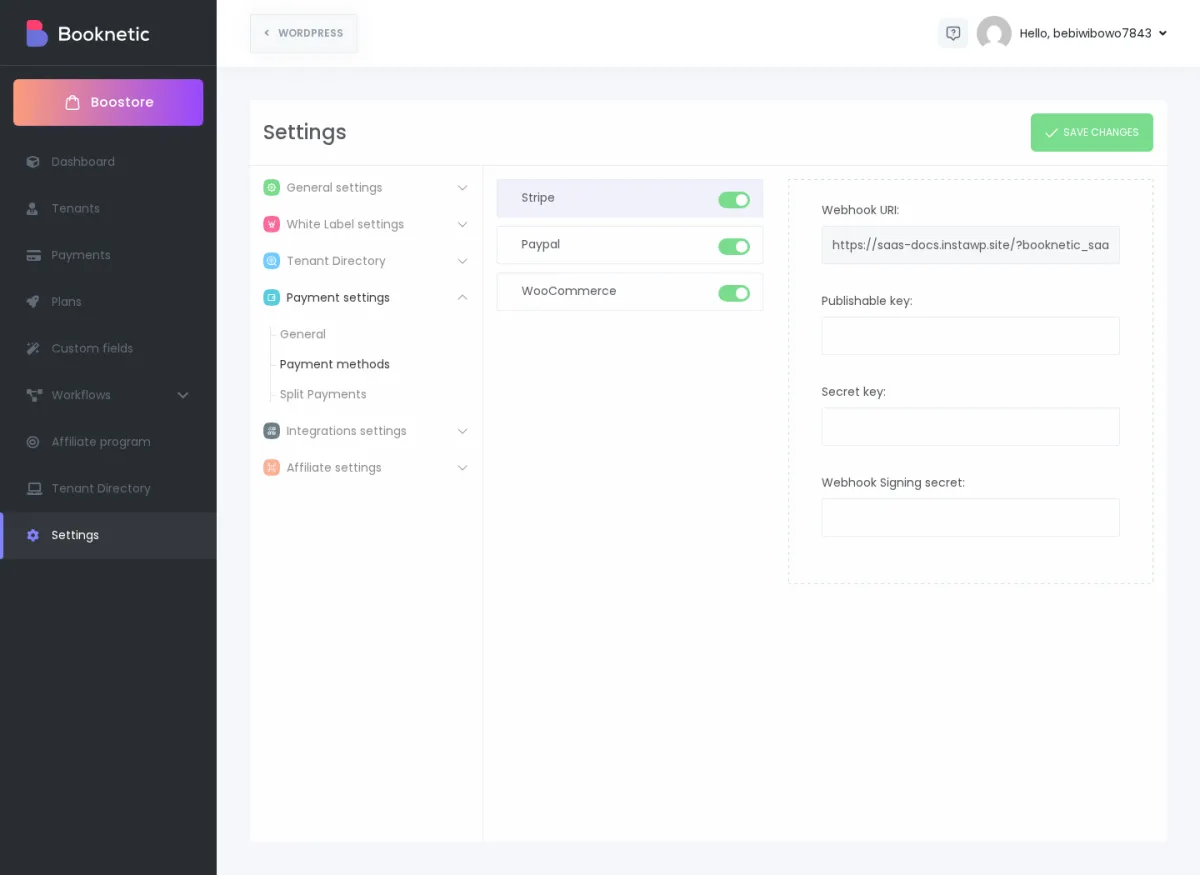
Zahlungsmethoden werden verwendet, um Mandanten SaaS-Tarife und Abonnements in Rechnung zu stellen. Sie stimmen nicht mit den Zahlungseinstellungen überein, die einen Mandanten verwendet, um seinen eigenen Buchungskunden Gebühren zu berechnen.
Einstellung
Was es bedeutet
Standard value
Wann sollte man es ändern?
Häufige Fehler/Fallstricke
Stripe
Aktiviert Stripe als SaaS-Abrechnungsmethode für Mandantenpläne.
Aus oder leer bis zur Konfiguration; In der Sandbox wird angezeigt, dass Stripe für Dokumententests aktiviert ist.
Aktivieren Sie es, wenn Sie möchten, dass Mandanten für Tarife über Stripe bezahlen.
Die hier aufgeführten Stripe-Schlüssel berechnen Mandanten Gebühren für SaaS-Tarife. Mandanten konfigurieren ihre eigene Kundenzahlung Stripe immer noch separat, wenn sie Buchungszahlungen entgegennehmen.
Stripe Webhook URI
Die URL, die Sie in Stripe kopieren, damit Stripe Booknetic mitteilen kann, wann Abonnementereignisse stattfinden.
Erstellt von Booknetic.
Verwenden Sie es beim Einrichten von Stripe-Webhooks.
Bearbeiten Sie die generierte URL nicht manuell, es sei denn, Ihre Domain hat sich geändert und Sie wissen, was Sie tun.
Stripe Veröffentlichbarer Schlüssel / Geheimer Schlüssel / Webhook Signaturgeheimnis
Die Stripe-Anmeldeinformationen, die für die SaaS-Abrechnung und Webhook-Überprüfung erforderlich sind.
Leer, bis Sie sie hinzufügen.
Füllen Sie sie über Ihr Stripe-Dashboard aus.
Nutzen Sie die passenden Live- oder Testschlüssel gemeinsam. Test- und Live-Zugangsdaten dürfen nicht gemischt werden.
PayPal
Aktiviert PayPal für SaaS-Planzahlungen.
Aus oder leer bis zur Konfiguration; In der Sandbox wird angezeigt, dass PayPal für Dokumententests aktiviert ist.
Aktivieren Sie es, wenn Sie möchten, dass Mandanten über PayPal zahlen.
Wählen Sie den richtigen Modus, z. B. Sandbox zum Testen und Live für echte Zahlungen.
PayPal Client-ID / Client-Geheimnis / Webhook ID
PayPal Anmeldeinformationen für die SaaS-Abrechnung erforderlich.
Leer, bis Sie sie hinzufügen.
Füllen Sie sie über Ihr PayPal-App-Setup aus.
Wenn Webhook-Details fehlen oder falsch sind, werden Abonnementänderungen möglicherweise nicht korrekt synchronisiert.
WooCommerce
Ermöglicht Mandanten die Nutzung von WooCommerce Balance/deposit-style-Zahlungsflüssen, wenn WooCommerce installiert ist.
Aus, sofern nicht konfiguriert; Sandbox zeigt an, dass es für Dokumententests aktiviert ist.
Verwenden Sie es nur, wenn Ihr SaaS-Abrechnungsablauf auf WooCommerce ausgerichtet ist.
WooCommerce muss installiert und konfiguriert sein. Fehlt es, kann diese Methode nicht richtig funktionieren.
Bestellung des Zahlungsgateways
Steuert die Zahlungsmethoden, in denen die Bestellung angezeigt wird.
Bestellung von Ihrer Website gespeichert.
Ändern Sie es, wenn eine Methode vor einer anderen angezeigt werden soll.
Halten Sie aktivierte Methoden in einer klaren Reihenfolge, damit Mandanten nicht versehentlich die falsche Option wählen.
Die E-Mail-Einstellungen steuern, wie Ihre SaaS-Plattform wichtige E-Mails sendet, z. B. Aktivierungs-, Anmelde-, Passwort- und Workflow-Nachrichten.
Einstellung
Was es bedeutet
Standard value
Wann sollte man es ändern?
Häufige Fehler/Fallstricke
Mail-Gateway
Wählt aus, wie Booknetic E-Mails sendet: WordPress Mail, SMTP oder Gmail SMTP.
WordPress Mail, sofern nicht geändert.
Verwenden Sie SMTP oder Gmail SMTP, wenn Sie eine zuverlässigere E-Mail-Zustellung wünschen.
WordPress Mail kann auf einigen Websites funktionieren, ist jedoch bei wichtigen SaaS-E-Mails oft weniger zuverlässig.
SMTP-Hostname
Die Mailserveradresse Ihres E-Mail-Anbieters.
Leer, bis SMTP konfiguriert ist.
Füllen Sie es aus, wenn Sie SMTP verwenden.
Kopieren Sie es genau von Ihrem E-Mail-Anbieter. Ein kleiner Tippfehler kann alle E-Mails stoppen.
SMTP-Port
Die Portnummer, die Ihr E-Mail-Anbieter verwendet.
Leer, bis SMTP konfiguriert ist.
Füllen Sie es aus, wenn Sie SMTP verwenden.
Der Port muss mit dem ausgewählten Sicherheitstyp übereinstimmen.
SMTP-sicher
Der Sicherheitstyp, z. B. TLS, SSL oder deaktiviert.
Leer oder Standardwert des Anbieters bis zur Konfiguration.
Wählen Sie die Option, die Ihr E-Mail-Anbieter benötigt.
Raten Sie nicht. Falsche Sicherheitseinstellungen führen häufig dazu, dass der E-Mail-Versand fehlschlägt.
SMTP-Benutzername/Passwort
Die Anmeldedaten für Ihr Versandpostfach oder Ihren E-Mail-Dienst.
Leer, bis SMTP konfiguriert ist.
Füllen Sie diese aus, wenn Sie SMTP verwenden.
Verwenden Sie das App-Passwort des E-Mail-Anbieters, falls der Anbieter eines verlangt.
Gmail SMTP-Client-ID/Client-Geheimnis/Umleitungs-URI
Google-Verbindungsdetails für Gmail SMTP.
Leer, bis Gmail SMTP konfiguriert ist.
Verwenden Sie diese, wenn Gmail Plattform-E-Mails senden soll.
Der Weiterleitungs-URI muss korrekt in Ihr Google-App-Setup kopiert werden.
Absender-E-Mail
Die E-Mail-Adresse wird vom Empfänger als Absender angezeigt.
Leer bis zur Konfiguration.
Legen Sie es vor dem Start fest.
Fehlende oder ungültige Absender-E-Mails können das Speichern von Einstellungen verhindern und dazu führen, dass Aktivierungs-E-Mails fehlschlagen.
Absendername
Der Absendername wird den Empfängern angezeigt.
Leer bis zur Konfiguration.
Legen Sie den Namen Ihrer Plattform oder Ihres Unternehmens fest.
Verwenden Sie einen Namen, den Mandanten wiedererkennen, beispielsweise Ihre SaaS-Marke.
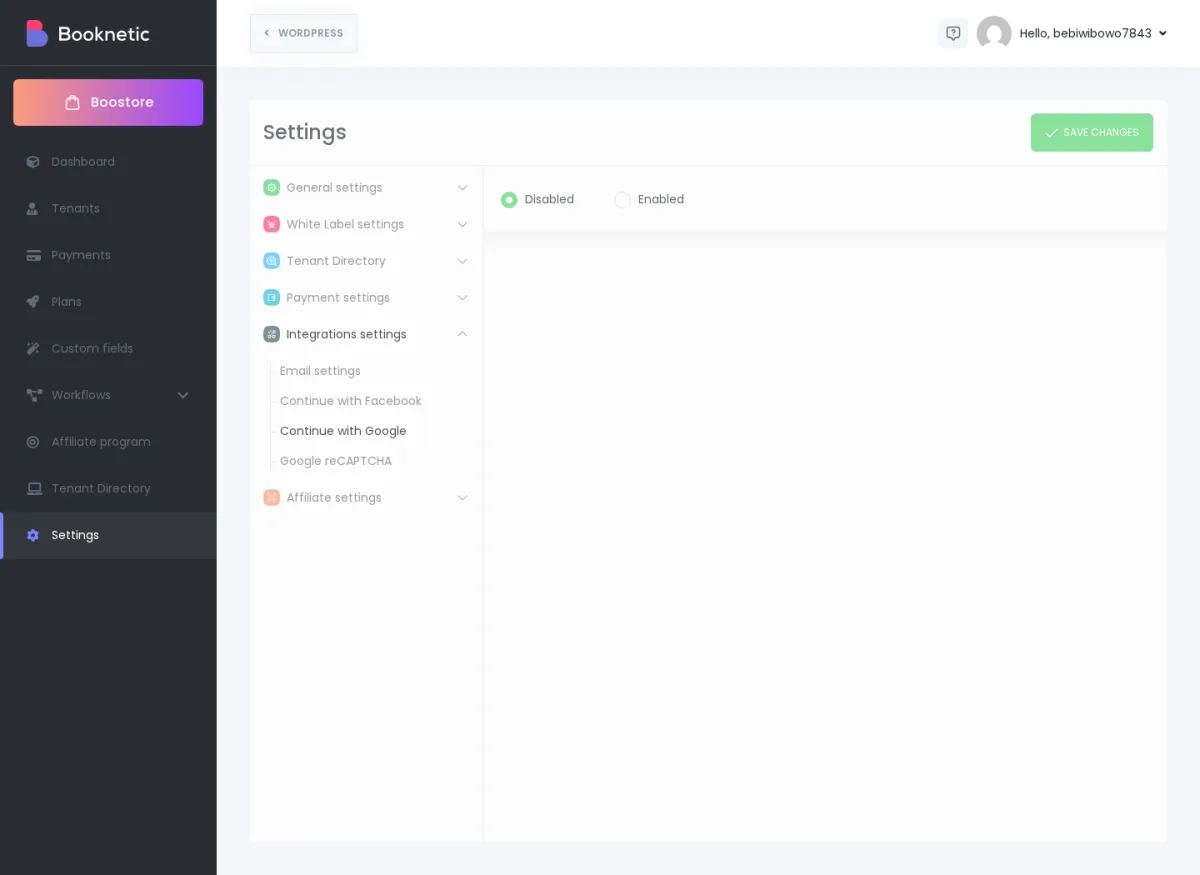
Integrationseinstellungen verbinden Ihr SaaS-Anmelde- und Anmeldeerlebnis mit externen Diensten wie Facebook, Google und Google reCAPTCHA.
Einstellung
Was es bedeutet
Standard value
Wann sollte man es ändern?
Häufige Fehler/Fallstricke
Weiter mit Facebook
Ermöglicht Benutzern die Anmeldung oder die weitere Nutzung von Facebook, sofern aktiviert und konfiguriert.
Bis zur Konfiguration deaktiviert.
Aktivieren Sie es, wenn Sie eine Facebook-Anmeldeoption wünschen.
Kopieren Sie den Redirect-URI genau in Ihre Facebook-App-Einstellungen. Falsche Umleitungseinstellungen sind ein häufiger Grund für das Scheitern der Anmeldung.
Facebook-App-ID/App-Geheimnis
Anmeldedaten von Ihrer Facebook-App.
Leer bis zur Konfiguration.
Füllen Sie sie aus, nachdem Sie die Facebook-App erstellt haben.
Verwenden Sie keine persönliche Test-App für eine Live-Plattform.
Weiter mit Google
Ermöglicht Benutzern die Anmeldung oder die weitere Verwendung von Google, sofern aktiviert und konfiguriert.
Bis zur Konfiguration deaktiviert.
Aktivieren Sie es, wenn Sie eine Google-Anmeldeoption wünschen.
Kopieren Sie den Redirect-URI genau in Ihre Google-App-Einstellungen.
Google App-ID/App-Geheimnis
Anmeldeinformationen aus Ihrem Google-App-Setup.
Leer bis zur Konfiguration.
Füllen Sie sie aus, nachdem Sie die Google-App erstellt haben.
Verwenden Sie in den Google-Einstellungen dieselbe Domain, die Mandanten zum Öffnen Ihrer Plattform verwenden.
Google reCAPTCHA
Fügt Bot-Schutz zu öffentlichen SaaS-Flows hinzu.
Bis zur Konfiguration deaktiviert.
Aktivieren Sie es, wenn Sie Spam-Anmeldungen oder automatisierte Formularübermittlungen reduzieren möchten.
Wenn der Site-Schlüssel oder der geheime Schlüssel falsch ist, können Benutzer das geschützte Formular möglicherweise nicht ausfüllen.
Eine Mandanten-URL ist der Buchungslink, den Ihr Mandanten mit seinen Kunden teilt. Beispielsweise könnte ein Mandant einen Link mit „Gefällt mir" teilen https://your-platform.com/aurora-wellness/.
Im standardmäßigen verifizierten SaaS-Ablauf verwenden Mandantenlinks eine URL im Verzeichnisstil. Das bedeutet, dass der Mandantename nach Ihrer Hauptdomäne erscheint, etwa so:
https://your-platform.com/tenant-name/
Einige SaaS-Plattformen diskutieren URLs im Subdomain-Stil, bei denen der Mandantename vor der Domain erscheint, etwa so:
tenant-name.your-platform.com
Verwenden Sie URLs im Verzeichnisstil, es sei denn, Ihre Installation und Ihr Hosting sind speziell für Routing im Subdomain-Stil konfiguriert und getestet. Routing im Subdomain-Stil erfordert in der Regel zusätzliches Hosting und DNS-Setup, sodass es leichter zu Fehlern kommt.
URL-Stil
Beispiel
Am besten für
Häufige Fehler/Fallstricke
Verzeichnisstil
your-platform.com/aurora-wellness/
Die meisten neuen SaaS-Plattformen, einfachere Einrichtung, weniger DNS-Probleme.
WordPress Permalinks und die ausgewählte Buchungsseite müssen korrekt sein. Auch der Mandant slug muss korrekt sein.
Subdomain-Stil
aurora-wellness.your-platform.com
Plattformen, die speziell Subdomains mit Mandantenmarke benötigen und Hosting/DNS-Unterstützung bieten.
Wildcard-DNS und Hosting müssen jede Mandanten-Subdomäne an dieselbe WordPress-Site weiterleiten. Wählen Sie dies nicht aus, es sei denn, es wurde auf Ihrer Domain getestet.
Die wichtigste verwandte Einstellung in den SaaS-Einstellungen ist White-Label-Einstellungen → Seiten → Buchungsseite . Diese Seite wird verwendet, wenn Booknetic Mandantenbuchungslinks lädt.
Wenn Mandanten-Buchungslinks nicht funktionieren, überprüfen Sie zunächst die Buchungsseiteneinstellung, den Mandanten slug und Ihre WordPress-Permalink-Einstellungen.
Auf Ihrer Einstellungsseite werden möglicherweise zusätzliche Abschnitte angezeigt, wenn Add-ons installiert sind. Die freigegebene Sandbox zeigt beispielsweise die Einstellungen für das Mandantenverzeichnis und die Partner an.
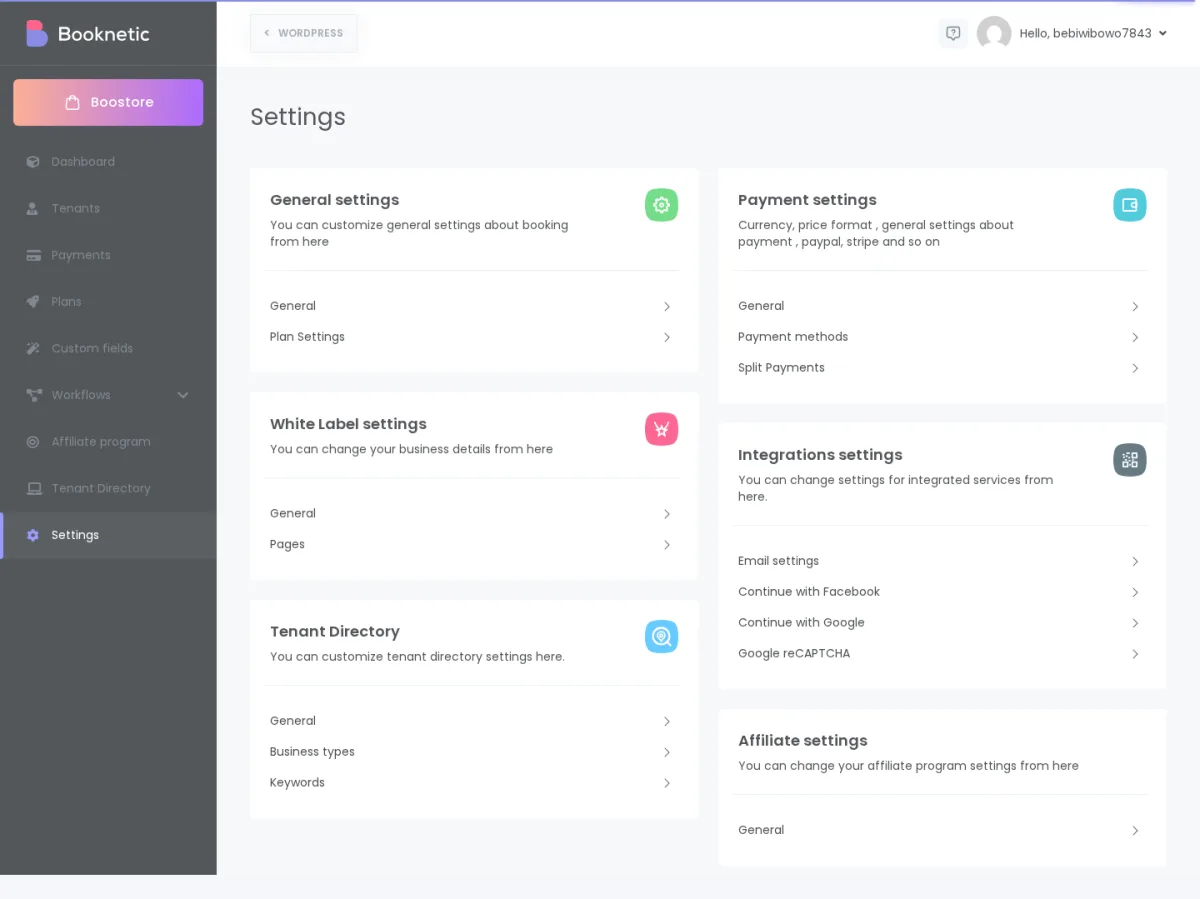
Diese zusätzlichen Einstellungen hängen davon ab, welche Add-ons auf Ihrer Website aktiv sind. Wenn Sie denselben Abschnitt nicht sehen, bedeutet dies normalerweise, dass das entsprechende Add-on nicht installiert oder nicht aktiv ist.
Überprüfen Einstellungen → Integrationseinstellungen → E-Mail-Einstellungen zuerst. Stellen Sie sicher, dass die E-Mail-Adresse des Absenders, der Absendername und das Mail-Gateway korrekt konfiguriert sind.
Wenn Sie SMTP verwenden, bestätigen Sie den Hostnamen, den Port, den Sicherheitstyp, den Benutzernamen und das Passwort bei Ihrem E-Mail-Anbieter.
Überprüfen Einstellungen → Allgemeine Einstellungen → Planeinstellungen . Stellen Sie sicher, dass der Testplan und der Testzeitraum mit Ihren Angaben übereinstimmen.
Überprüfen Sie den Tarif auch auf abgelaufene Mandanten, insbesondere wenn Mandanten nach Ablauf ihrer Testphase den Zugriff verlieren.
Überprüfen Einstellungen → Zahlungseinstellungen → Allgemein . Überprüfen Sie die Währung, das Symbol, das Währungsformat, das Zahlenformat und die Dezimaleinstellung.
Denken Sie auch daran, dass die SaaS-Abrechnungseinstellungen dazu dienen, den Mandanten Tarife in Rechnung zu stellen. Die Einstellungen für die Kundenzahlung des Mandanten werden separat im eigenen Booknetic-Panel jedes Mandanten konfiguriert.
Die Stripe-Einstellungen in den SaaS-Einstellungen dienen der SaaS-Abrechnung, d. h. sie berechnen den Mandanten Ihre Tarife.
Wenn einen Mandanten seine eigenen Buchungskunden über Stripe belasten möchte, muss dieser Mandant seine eigenen Zahlungs-Gateway-Einstellungen in seinem eigenen Booknetic-Panel konfigurieren.
Überprüfen White-Label-Einstellungen → Seiten → Buchungsseite . Überprüfen Sie dann den URL-Namen des Mandanten und Ihre WordPress-Permalink-Einstellungen.
Verwenden Sie für die meisten Setups Links im Verzeichnisstil, z. B. your-platform.com/tenant-name/ . Verwenden Sie Links im Subdomain-Stil nur, wenn Ihre Domain und Ihr Hosting für diese Einrichtung vorbereitet sind.
Bevor Sie echte Mandanten einladen, bestätigen Sie diese Punkte: