Das Add-on Ready-made Tenant Templates für Booknetic bietet eine praktische Lösung für Unternehmen, die erfolgreiche Einrichtungen über mehrere Mandanten hinweg duplizieren möchten. Mit diesem Add-on können Sie benutzerdefinierte Vorlagen aus der Konfiguration eines bestehenden Mandanten erstellen, die andere Mandanten anschließend verwenden können. Das beschleunigt den Einrichtungsprozess und sorgt für mehr Konsistenz in Ihrem Buchungssystem.
So funktioniert es:
Eine Vorlage aus einem bestehenden Mandanten erstellen (oder einen neuen Mandanten erstellen und einrichten):
- Wählen Sie einen Ihrer Mandanten aus und verwenden Sie das Add-on, um eine Vorlage auf Basis seiner Konfiguration zu erstellen. Dadurch werden Einstellungen, Dienste, Mitarbeiter und Anpassungen übernommen.
Die Vorlage auf andere Mandanten anwenden:
- Andere Mandanten können diese Vorlage auswählen und auf ihre eigene Einrichtung anwenden. Dadurch wird die Konfiguration des ursprünglichen Mandanten repliziert und ein sofort nutzbares Buchungssystem bereitgestellt. Sie können die Vorlage auch automatisch anwenden, indem Sie sie als Standardvorlage festlegen.
Nach Bedarf anpassen:
- Nachdem eine Vorlage angewendet wurde, können Mandanten die Einrichtung weiter an ihre eigenen Anforderungen anpassen. So bleibt die Einrichtung flexibel, während eine standardisierte Basis erhalten bleibt.
Unten finden Sie eine Schritt-für-Schritt-Anleitung zur Einrichtung von „Ready-made Tenant Templates":
1. Erstellen Sie einen Mandanten mit den gewünschten Konfigurationen:
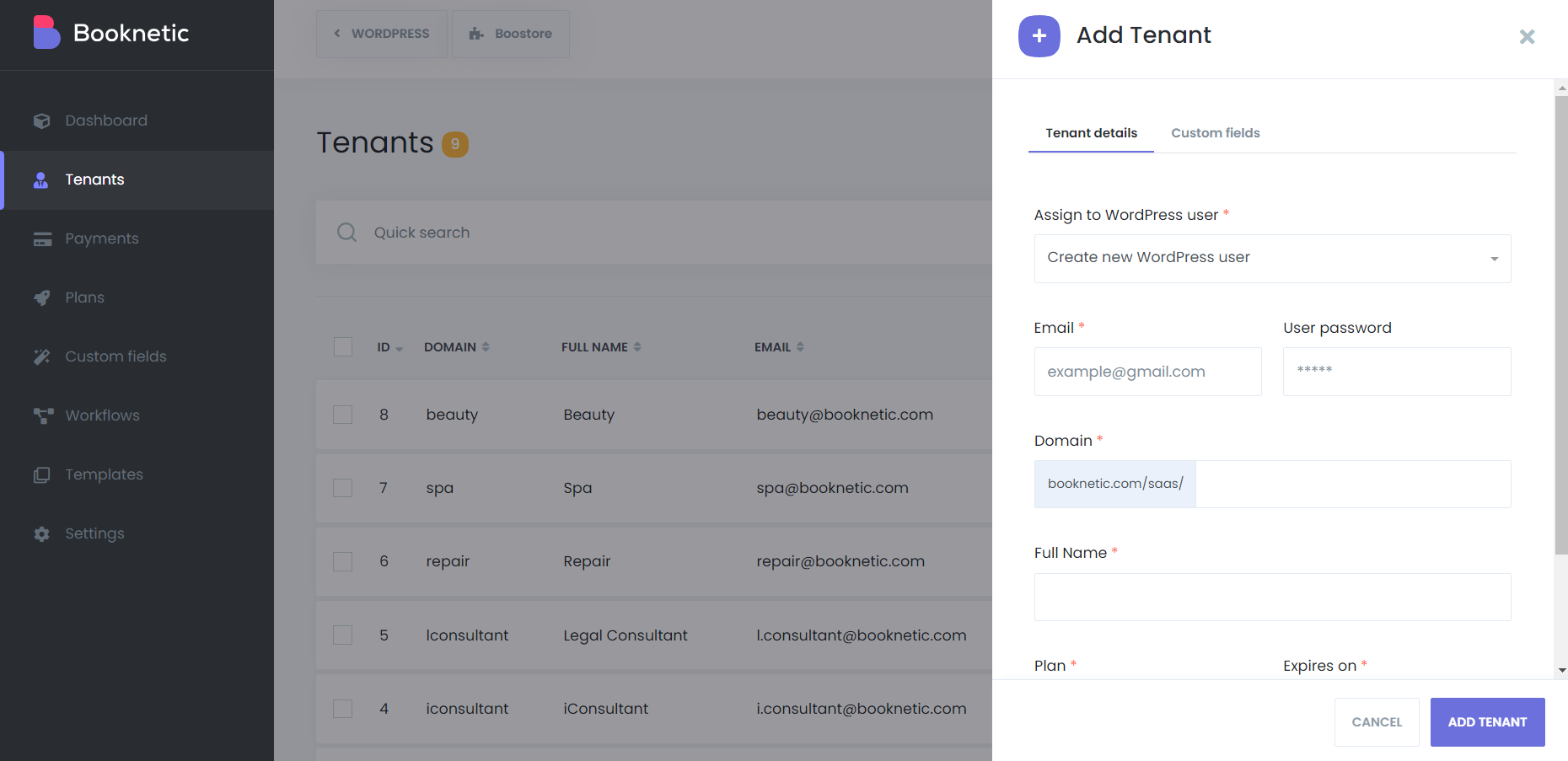
- Öffnen Sie in Ihrem Booknetic SaaS Admin-Dashboard den Bereich „Tenants".
- Klicken Sie auf „Create New Tenant", um einen neuen Mandanten zu erstellen.
- Greifen Sie auf das Dashboard dieses Mandanten zu.
- Konfigurieren Sie die gewünschten Einstellungen, darunter Dienste, Standorte, Mitarbeiter, Workflows und allgemeine Einstellungen für diesen Mandanten.
Hinweis: Die Beschriftung in Ihrer Booknetic-Oberfläche kann je nach Spracheinstellung leicht abweichen.
2. Fügen Sie eine neue Vorlage hinzu:
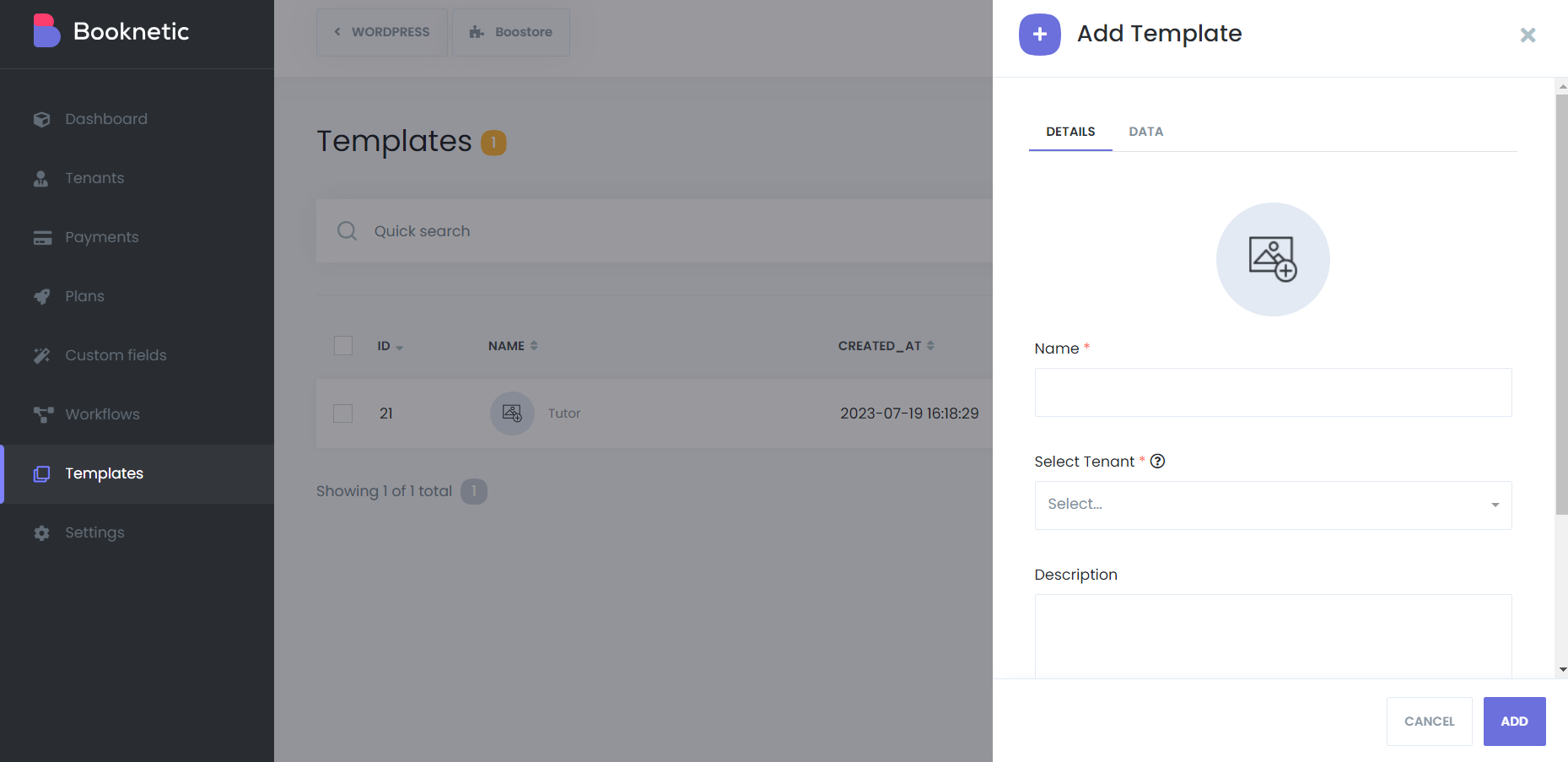
- Suchen Sie im Booknetic SaaS Admin-Dashboard das Modul „Templates" und klicken Sie darauf.
- Klicken Sie im Modul „Templates" auf die Schaltfläche „Add Template", um eine neue Vorlage zu erstellen.
- Legen Sie ein Titelbild und einen Namen für die Vorlage fest.
- Wählen Sie den in Schritt 1 erstellten Mandanten als Quell-/Vorlagenmandanten für diese Vorlage aus.
- Optional können Sie eine Beschreibung für die Vorlage eingeben.
Hinweis: Die Beschriftung in Ihrer Booknetic-Oberfläche kann je nach Spracheinstellung leicht abweichen.
3. Konfigurieren Sie die Vorlagenelemente:
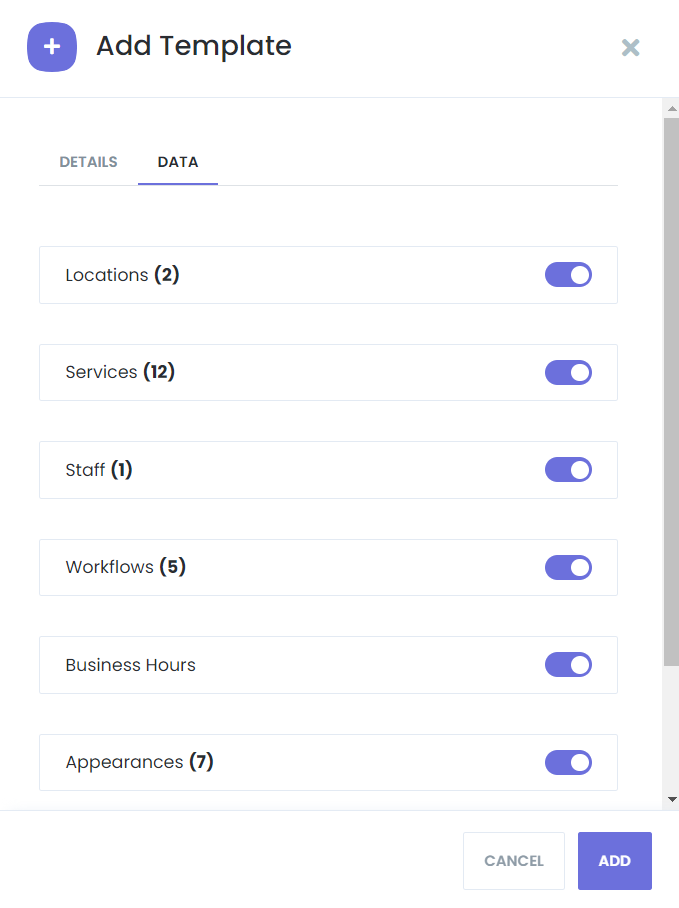
- Im Tab „Data" des Vorlagenerstellungsprozesses finden Sie die Vorlagenelemente, die aus dem ausgewählten Mandanten importiert wurden.
- Prüfen Sie die Elemente und aktivieren oder deaktivieren Sie bestimmte Elemente nach Bedarf.
Hinweis: Die Beschriftung in Ihrer Booknetic-Oberfläche kann je nach Spracheinstellung leicht abweichen.
4. Erstellen Sie mehrere Vorlagen:
- Wiederholen Sie die Schritte 2 und 3, um weitere Vorlagen mit unterschiedlichen Konfigurationen zu erstellen.
- Jede Vorlage kann ein eigenes Titelbild, einen eigenen Namen und einen eigenen Quell-/Vorlagenmandanten haben.
5. Legen Sie eine Vorlage als Standard fest:
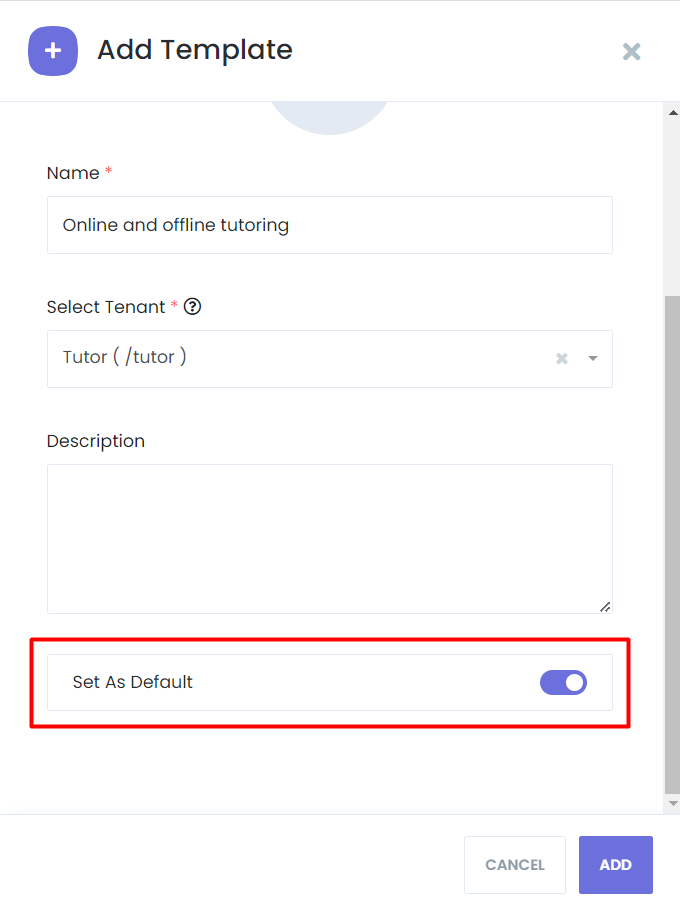
- Um eine Vorlage als Standardoption für neue Mandanten festzulegen, aktivieren Sie die Option „Set As Default" für diese Vorlage.
- Wenn sich Mandanten auf Ihrer Plattform registrieren, wird diese Standardvorlage automatisch auf sie angewendet.
Hinweis: Die Beschriftung in Ihrer Booknetic-Oberfläche kann je nach Spracheinstellung leicht abweichen.
6. Bieten Sie Mandanten Vorlagen an:
- Wenn sich Mandanten auf Ihrer Plattform registrieren, werden ihnen die verfügbaren Vorlagen während des Onboardings zur Auswahl angezeigt.
- Mandanten können die Vorlage auswählen, die ihren Anforderungen und Präferenzen am ehesten entspricht.
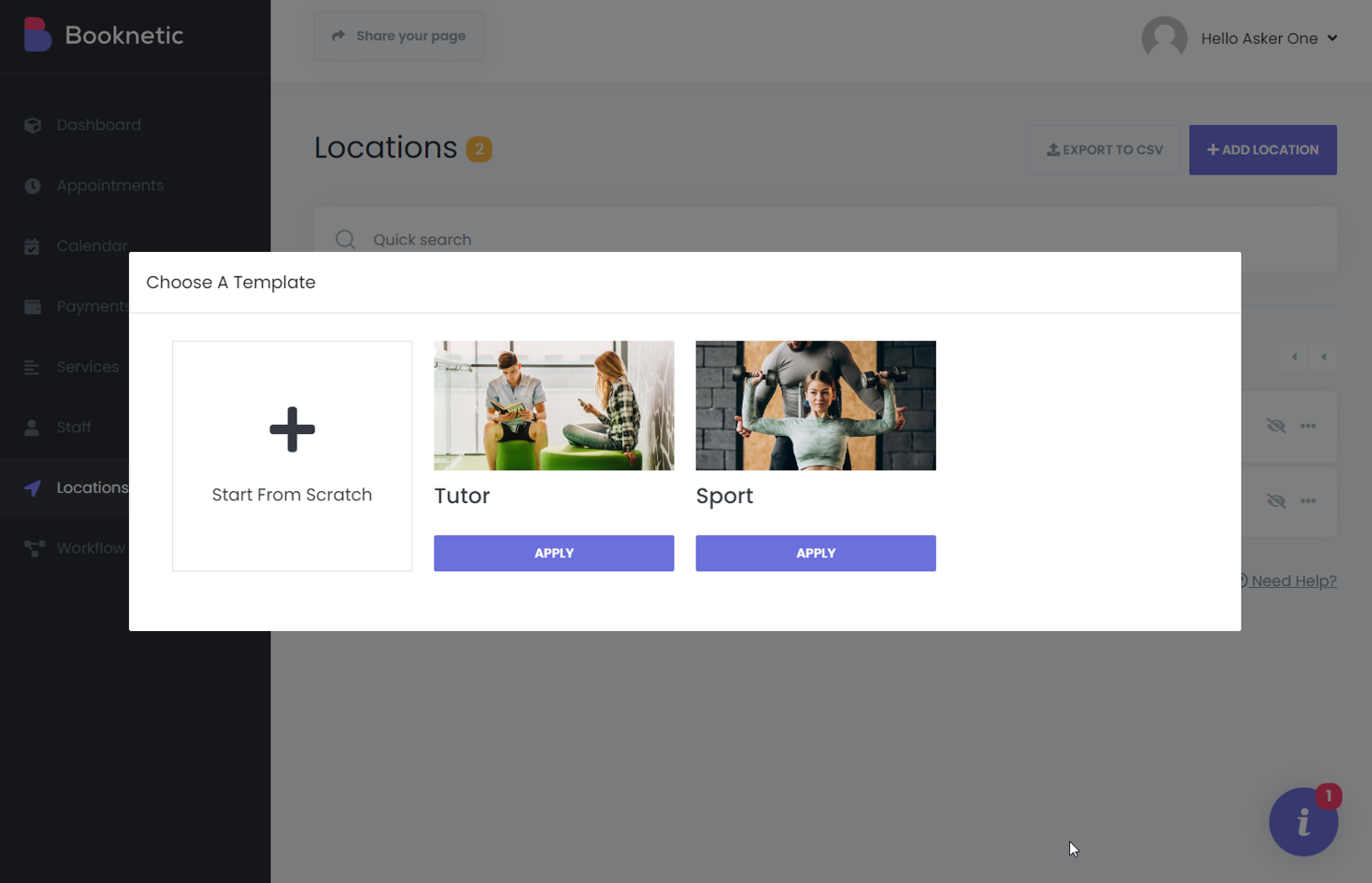
Hinweis: Die Beschriftung in Ihrer Booknetic-Oberfläche kann je nach Spracheinstellung leicht abweichen.
Hinweis: Achten Sie darauf, dass der in Schritt 1 erstellte Vorlagenmandant die gewünschten vorgefertigten Elemente enthält, damit er als Quelle für Ihre Vorlagen dienen kann.
Wenn Sie diese Schritte befolgen, können Sie mehrere Mandantenvorlagen mit vorkonfigurierten Einstellungen und Elementen erstellen. So können Mandanten bei der Registrierung auf Ihrer Plattform eine Vorlage auswählen, die am besten zu ihren Anforderungen passt.

