
Was jeder Mandant in Booknetic SaaS anpassen kann
Leitfaden für SaaS-Inhaber: was Mandanten in ihrem eigenen Panel ändern können — Dienste, Zahlungen, Workflows, Appearance, Settings und Branding-Grenzen.

Durch die Nutzung dieser Website akzeptieren Sie unsere Cookie-Richtlinie
Leitfaden für SaaS-Inhaber: was Mandanten in ihrem eigenen Panel ändern können — Dienste, Zahlungen, Workflows, Appearance, Settings und Branding-Grenzen.
Booknetic SaaS gibt jedem Ihrer Mandanten einen eigenen Booknetic-Arbeitsbereich. Darin können Mandanten überraschend viele Bereiche konfigurieren: Dienste, Mitarbeiter, Standorte, das Aussehen des Buchungs-Widgets, eigene Workflows, eigene Zahlungsgateways für Terminzahlungen und sogar Labels im Buchungspanel. Diese Seite ist die kundenorientierte Tour durch das, was jeder Mandant in seinem eigenen Panel ändern kann, Menü für Menü.
Ein paar verwandte Seiten behandeln ähnliche Themen. Prüfen Sie, dass Sie die richtige Seite lesen:
Sie sind hier richtig, wenn Sie Fragen beantworten möchten wie:
Die meisten Fragen wie „Warum kann mein Mandant X nicht?“ oder „Warum kann mein Mandant X?“ führen auf diese Grenze zurück. Lesen Sie sie einmal und teilen Sie sie am ersten Tag mit Ihren Mandanten.
| Was konfiguriert wird | Wer es steuert | Wo es liegt |
|---|---|---|
| Welche Tarife existieren, was sie kosten, welche Funktionen sie enthalten und wie viel Volumen sie erlauben | Sie, der SaaS-Inhaber. | WP Admin → Booknetic SaaS → Plans. Siehe Plans and plan capabilities. |
| Globales Plattformverhalten — Registrierungsflow, Standard-Testtarif, Verhalten des abgelaufenen Tarifs, Branding des SaaS-Admin-Panels, Social Login und Sprachen, aus denen Mandanten wählen können | Sie, der SaaS-Inhaber. | WP Admin → Booknetic SaaS → Settings. Siehe SaaS Settings reference. |
| Das Zahlungsgateway, mit dem Ihre Mandanten Sie für ihren Tarif bezahlen (Stripe / PayPal / WooCommerce Ihrer Plattform) | Sie, der SaaS-Inhaber. | WP Admin → Booknetic SaaS → Settings → Payment Settings. |
| Provider-Zugangsdaten für SMS, WhatsApp und Telegram (Ihr Twilio-Konto, Ihr Telegram-Bot) | Sie, der SaaS-Inhaber. | WP Admin → Booknetic SaaS → Settings → Integrations. Siehe Tenant notification channels. |
| Eigene Dienste, Mitarbeiter, Standorte, Kunden und Termine | Der Mandant, in seinem eigenen Booknetic-Panel. | Mandant → passendes Menü. |
| Eigenes Zahlungsgateway für Terminzahlungen — eigenes Stripe, PayPal, Square, Razorpay, Mollie usw., damit Geld aus Kundenbuchungen auf dem Bankkonto des Mandanten landet, nicht auf Ihrem | Der Mandant. | Mandant → Settings → Payment Settings → Payment Methods. |
| Aussehen des Buchungs-Widgets — Farben, Theme, Logo, Custom CSS | Der Mandant. | Mandant → Appearance. |
| Automatisierungen — Buchungsbestätigungs-E-Mails, 24-Stunden-Erinnerungen, Statuswechsel-Benachrichtigungen usw. | Der Mandant. | Mandant → Workflow. |
| Geschäftszeiten, Feiertage, Währung für Kundenzahlungen, Zeitfensterlänge, Reihenfolge der Buchungsschritte, Panel-Labels | Der Mandant. | Mandant → Settings. |
| Buchungslink / QR-Code / iframe-Einbettungscode | Der Mandant. | Mandant → Billing → Share Page. |
| Tarifwahl (abonnieren, upgraden, downgraden, kündigen) | Der Mandant wählt; Sie legen die verfügbaren Tarife fest. | Mandant → Billing → Tarifkarten. |
Die Kernaussage: Innerhalb ihres Tarifs steuern Ihre Mandanten ihr Buchungsgeschäft Ende zu Ende. Sie steuern die Plattform darum herum.
Der nächste Abschnitt geht die Mandantenmenüs in der Reihenfolge durch, in der ein Mandant sie sieht, und erklärt, was er dort jeweils ändern kann. Verweise auf die Schwesterseiten stehen direkt im Text.
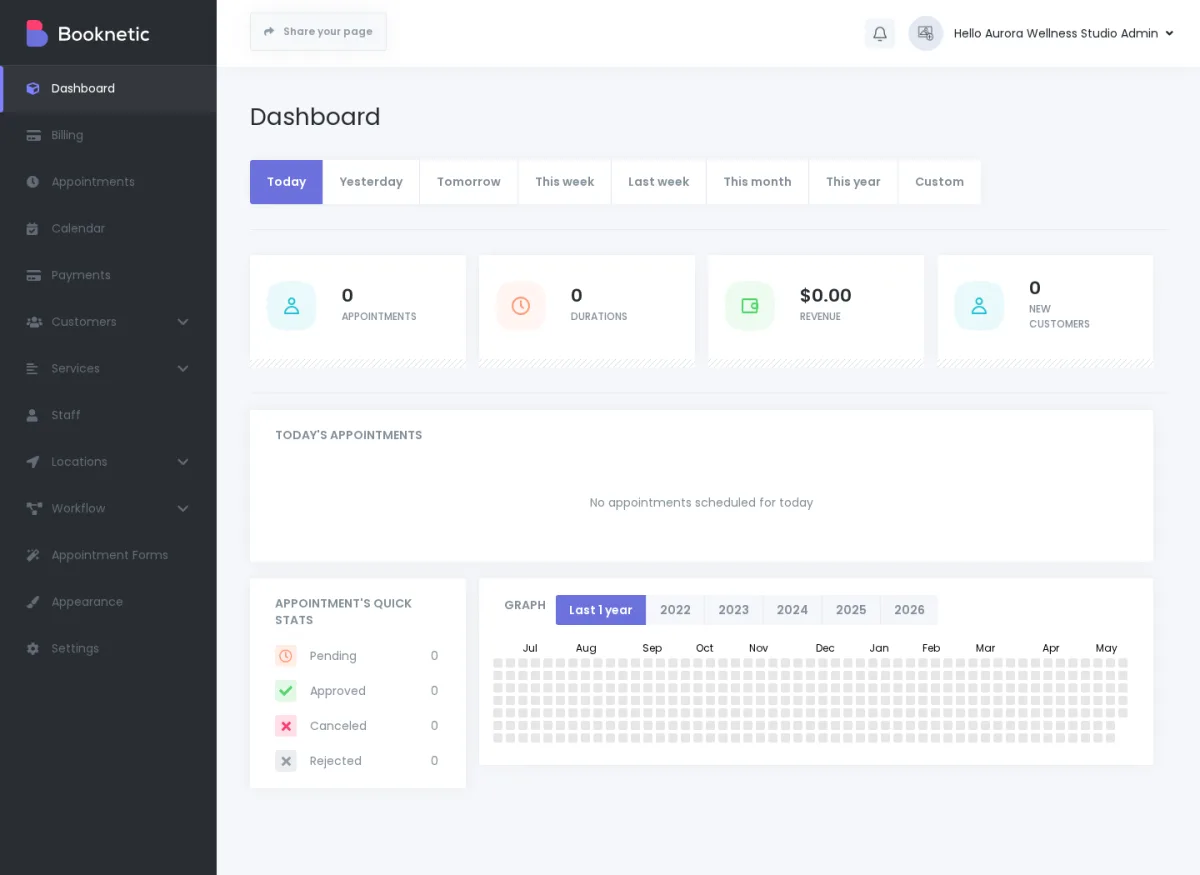
Das Dashboard ist schreibgeschützt — Ihr Mandant passt hier nichts an. Es zeigt Terminaktivität, Umsatz, neue Kunden und einen Datumsbereichsfilter.
Eine indirekte Mandantenentscheidung gibt es trotzdem: Wenn der Tarif des Mandanten die Dashboard-Capability nicht enthält, erscheint das Dashboard-Menü nicht und Booknetic leitet den Mandanten bei jedem Laden direkt zu Abrechnung weiter. Das ist eine Tarifentscheidung im Tarif-Editor, keine Einstellung, die der Mandant selbst ändert.
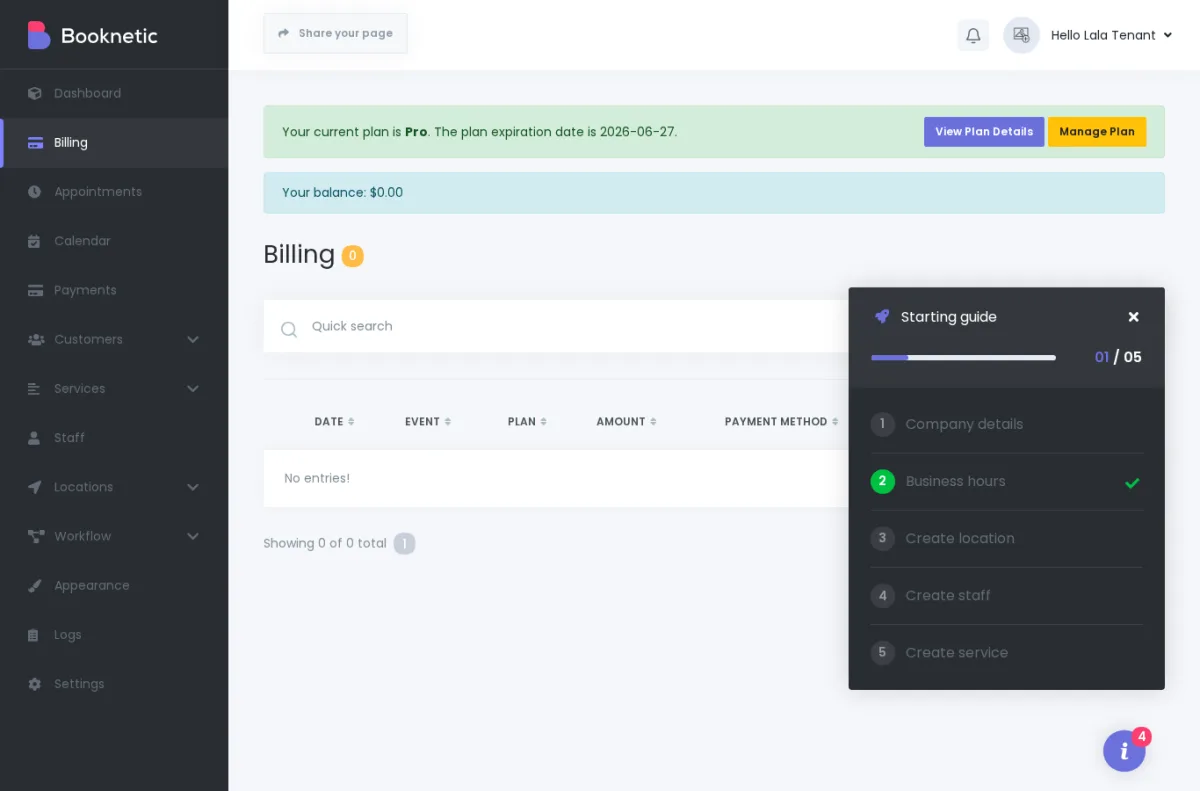
Abrechnung ist der SaaS-spezifische Tab im Mandantenpanel. Hier verwaltet Ihr Mandant sein eigenes Abonnement:
Mitarbeiter: 3 / 5, Dienste: 8 / 10.Den vollständigen Überblick über Abonnementstatus finden Sie unter Abonnementstatus und Abrechnungshistorie.
Ihr Mandant verwaltet hier seine eigenen Buchungen — erstellen, bearbeiten, verschieben, stornieren und Status markieren. Er kann auf diesem Bildschirm auch Termine im Namen seiner Kunden erstellen.
Die visuelle Kalenderansicht des Mandanten. Er wechselt zwischen Month / Week / Day / List, verschiebt Termine per Drag-and-drop und filtert nach Mitarbeiter, Dienst oder Standort. Die Farblogik des Kalenders (Ereignisfarbe nach Dienst oder nach Status) wählt der Mandant unter Settings → General → Calendar.
Die eigene Kundendatenbank des Mandanten. Mandanten fügen Kunden hinzu, bearbeiten sie, gruppieren sie in Kategorien und pflegen kundenspezifische Notizen. Eine Person, die bei zwei Mandanten auf Ihrer Plattform bucht, ist in Booknetic zwei getrennte Kundendatensätze — es gibt kein gemeinsames Konzept eines „Plattformkunden“.
Ihr Mandant sieht hier Terminzahlungen — also das, was seine Kunden an ihn gezahlt haben. Das ist nicht dasselbe wie Abrechnung. Abrechnung ist das, was Ihr Mandant Ihnen für seinen Tarif zahlt. Zahlungen sind das, was seine Kunden für Buchungen an ihn zahlen.
Ihr Mandant erstellt hier seinen Dienstkatalog. Pro Dienst kann er Folgendes anpassen:
Ihr Mandant verwaltet hier sein Team. Pro Mitarbeiter kann er Folgendes festlegen:
Der Schalter Allow to log in erstellt einen WordPress-Benutzer für diesen Mitarbeiter. Er kann sich danach auf Ihrer Plattform anmelden und ein eingeschränktes Booknetic-Panel sehen — Dashboard, Termine, Calendar, Kunden, Zahlungen — beschränkt auf seine eigenen Buchungen. Wenn der Tarif Ihres Mandanten das Add-on User Role Manager enthält, kann der Mandant eigene Mitarbeiterrollen erstellen und steuern, was jeder Mitarbeiterbenutzer im Mandantenkonto sieht.
Ihr Mandant verwaltet hier Filialen, Büros, Studios oder Kliniken. Pro Standort: Name, Kategorie, Bild, Adresse, Telefon, Beschreibung.
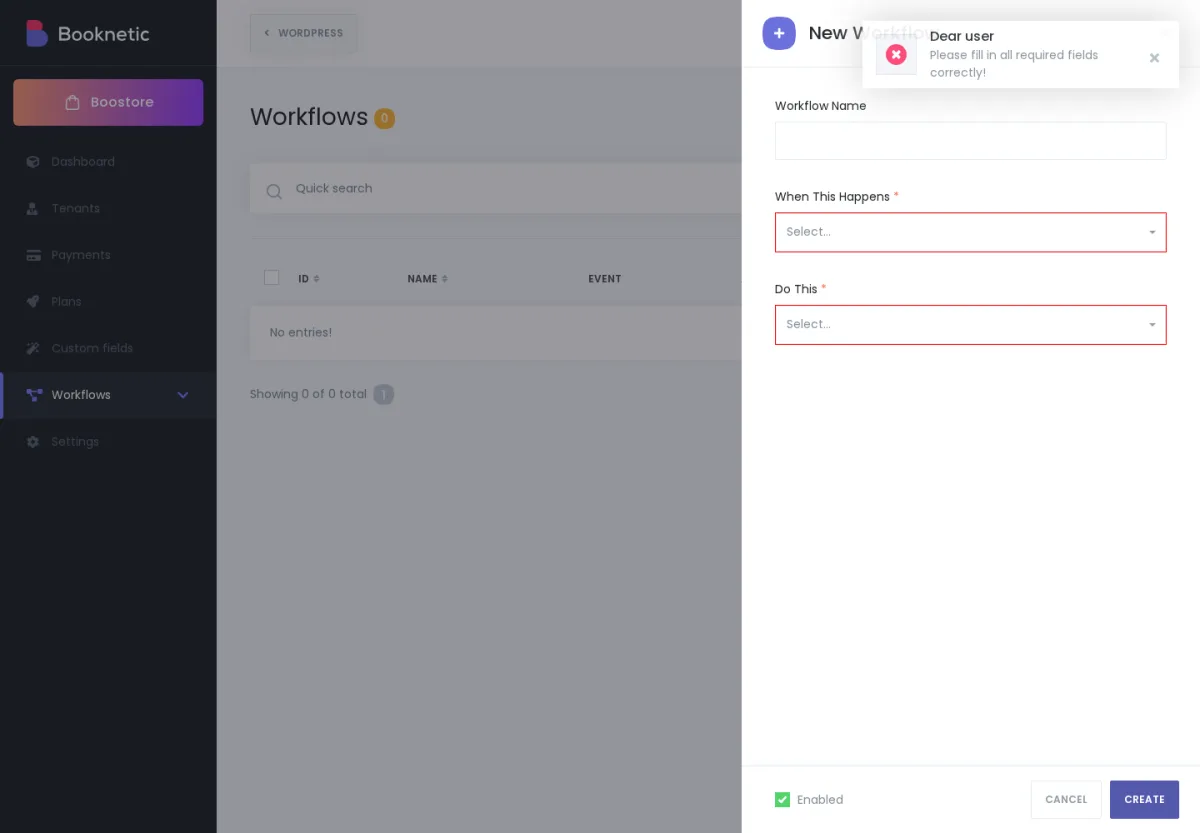
Ihr Mandant erstellt hier seine eigenen Automatisierungen. Ein Workflow hat ein event (den Auslöser — Buchung erstellt, Buchung beginnt, Status geändert, Kunden-Geburtstag, Zahlung erhalten usw.) plus eine oder mehrere actions (was passiert — E-Mail senden, SMS senden, Buchungsstatus ändern, Telegram-Nachricht senden, Webhook auslösen).
Ein Workflow wird vollständig vom Mandanten in seinem eigenen Panel gesteuert:
{customer_first_name}, {appointment_date_time}, {service_name}, {staff_name} für dynamische Daten.Was Ihr Mandant nicht steuert, ist die Infrastruktur der Kanäle darunter:
Die vollständige Referenz pro Kanal (wer was konfiguriert, was Mandanten sehen, was bei erreichten Kanallimits passiert und wie Unterdrückung pro Kanal funktioniert) steht auf der eigenen Seite: Tenant notification channels — Email, SMS, WhatsApp, Telegram.
Hinweis für SaaS-Inhaber — Server-Cron für alle Mandanten-Workflow-Benachrichtigungen erforderlich: Alle Mandanten-Workflow-Aktionen — einschließlich Benachrichtigungen mit dem Timing „immediately on creation“ — werden über die Workflow-Cron-Warteschlange von Booknetic verarbeitet, die auf WordPress Cron läuft. Der SaaS-Inhaber muss auf dem WordPress-Server einen echten Server-Cron-Job einrichten, der alle 1 Minute läuft. Ohne ihn wird keine Mandanten-Workflow-Benachrichtigung (Email, SMS, WhatsApp, Telegram) gesendet — unabhängig davon, wie korrekt die Kanal-Zugangsdaten konfiguriert sind. Siehe Cron-Job-Konfiguration.
Appearance ist der Bereich, in dem Ihr Mandant sein Buchungs-Widget brandet. Booknetic liefert 7 Standard-Themes; der Mandant kann eines wählen, duplizieren, bearbeiten oder ein ganz neues Theme erstellen.
Pro Theme kann Ihr Mandant Folgendes anpassen:
Jedes Theme wird mit einem theme="<id>"-Parameter im [booknetic]-Shortcode veröffentlicht, sodass ein Mandant mehrere gestaltete Buchungsseiten nutzen kann.
Zwei wichtige Details zu Appearance:
Settings ist die umfangreichste Anpassungsfläche. Sie umfasst General, Front-end Panels, Payment Settings und Integration Settings.
General steuert die grundlegende Buchungs- und Geschäftskonfiguration des Mandanten: Company Details, Business Hours, Holidays, Buchungsregeln, Calendar, Google Maps API Key sowie Export & Import Data. Diese Werte betreffen nur den jeweiligen Mandanten und fließen teilweise in Booknetic-Shortcodes wie {company_name} und {company_address} ein.
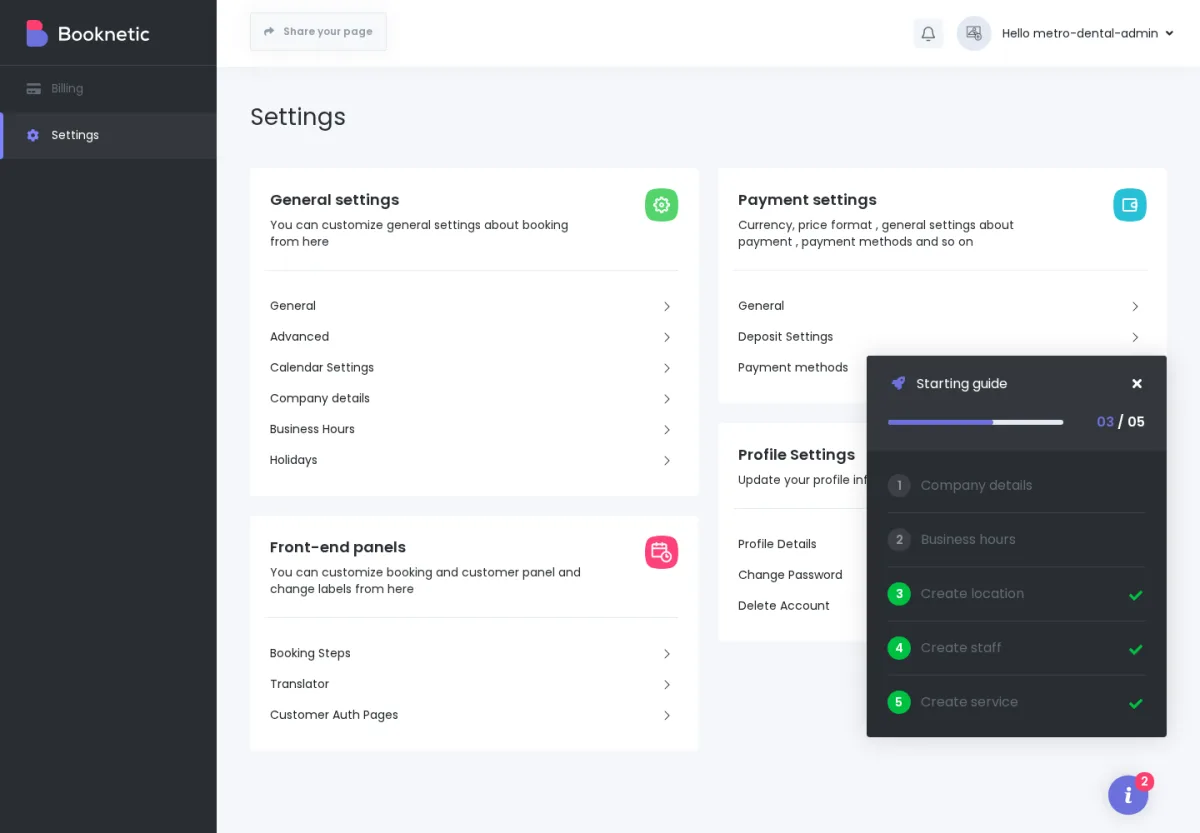
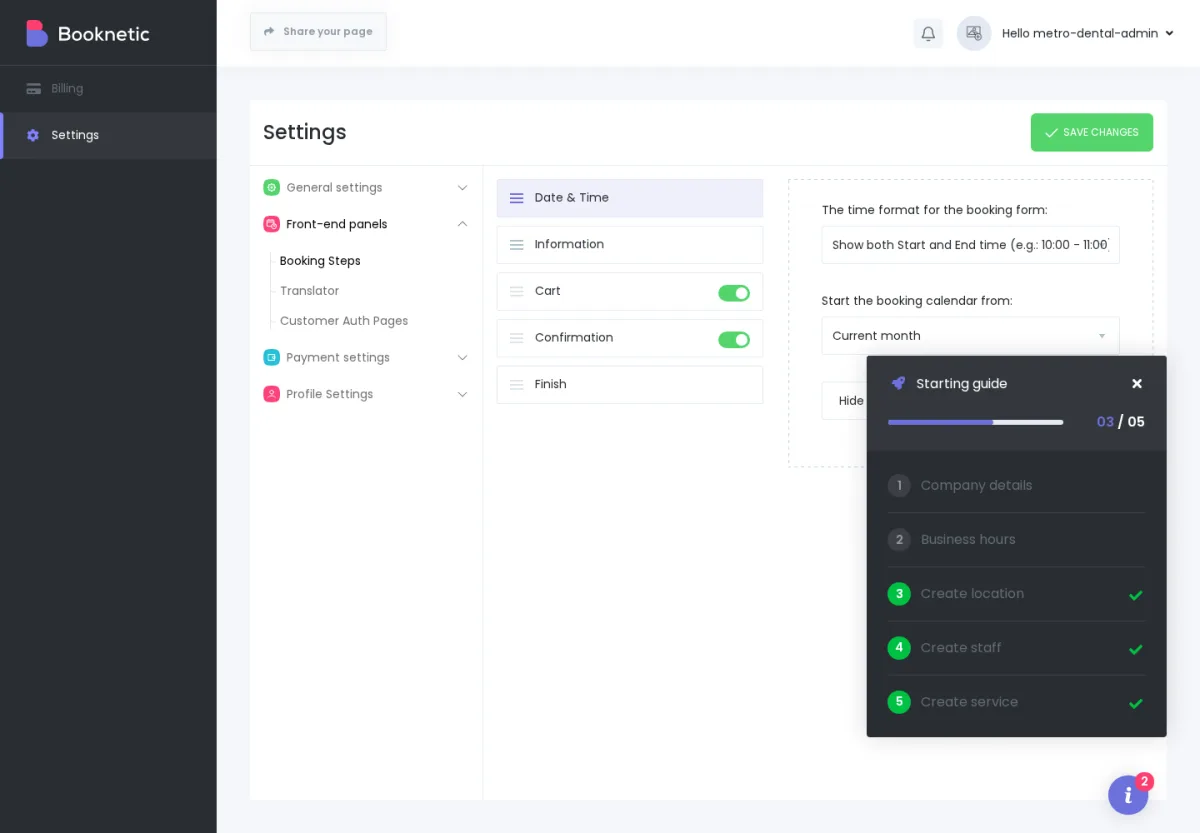
Front-end Panels steuert das kundenorientierte Buchungs-Widget: Buchungsschritte, Labels und Pages. Mandanten können Schritte per Drag-and-drop sortieren, optionale Schritte aktivieren oder deaktivieren und Labels pro aktiver Sprache bearbeiten. Der Service-Schritt muss vor Service Extras stehen, und Finish muss immer der letzte Schritt bleiben.
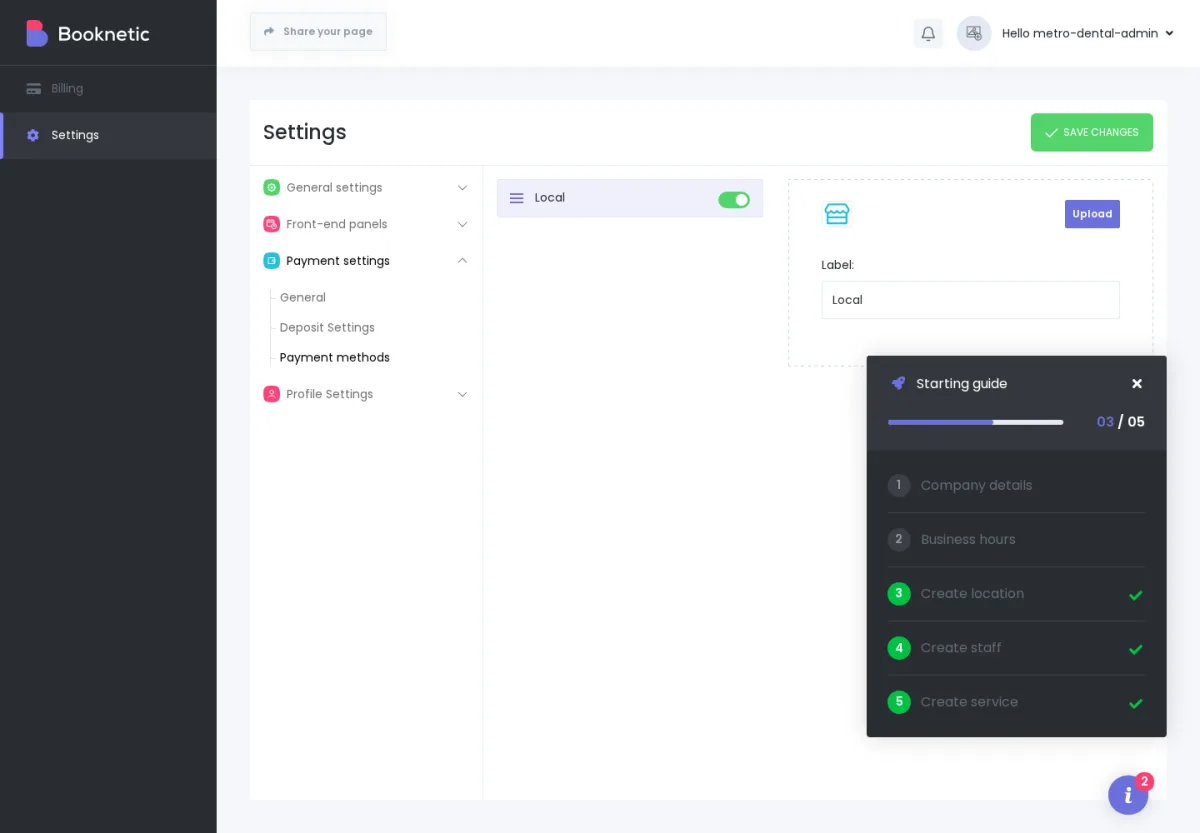
Payment Settings steuert, wie der Mandant Zahlungen von seinen eigenen Terminkunden annimmt. Es gibt zwei getrennte Zahlungsebenen: SaaS-Abrechnungsgateways, die Sie als SaaS-Inhaber konfigurieren, damit Mandanten ihre Tarife bezahlen; und Mandanten-Zahlungsgateways, die jeder Mandant in seinem eigenen Panel für Kundenzahlungen konfiguriert. Mandanten können eigene Zugangsdaten für Stripe, PayPal, Square, Razorpay, Mollie, 2Checkout, MercadoPago, Netopia, Vipps oder lokale Zahlungen eintragen, sofern die entsprechenden Booknetic Add-ons auf Ihrer Plattform installiert sind. Das Geld aus Kundenbuchungen landet im Händlerkonto des Mandanten, nicht in Ihrem.
Payment Settings pro Mandant steuert außerdem Währung, Zahlen- und Währungsformat, Payment-wait time, „Pay full“ bei Deposits sowie den Terminstatus nach erfolgreicher oder fehlgeschlagener Zahlung.
Integration Settings umfasst mandanteneigene Integrationen wie Social Login, Google Calendar, Outlook Calendar, Zoom, Google Meet und weitere aktive Add-ons, sofern der Tarif sie enthält. Jede Integration nutzt die eigenen API-Zugangsdaten des Mandanten. Wenn der Tarif keine Integrations-Add-ons enthält, erscheint diese Sub-Registerkarte möglicherweise gar nicht.
Das Modal Share Page unter Abrechnung → Share Page ist die Stelle, an der Ihr Mandant seine öffentliche Buchungs-URL veröffentlicht. Das Modal bietet vier Möglichkeiten zum Teilen:
your-platform.com/aurora-wellness. Siehe Tenant-URLs und Routing.<iframe>-Ausschnitt, den der Mandant in seine eigene Website einfügen kann, damit das Buchungs-Widget dort geladen wird.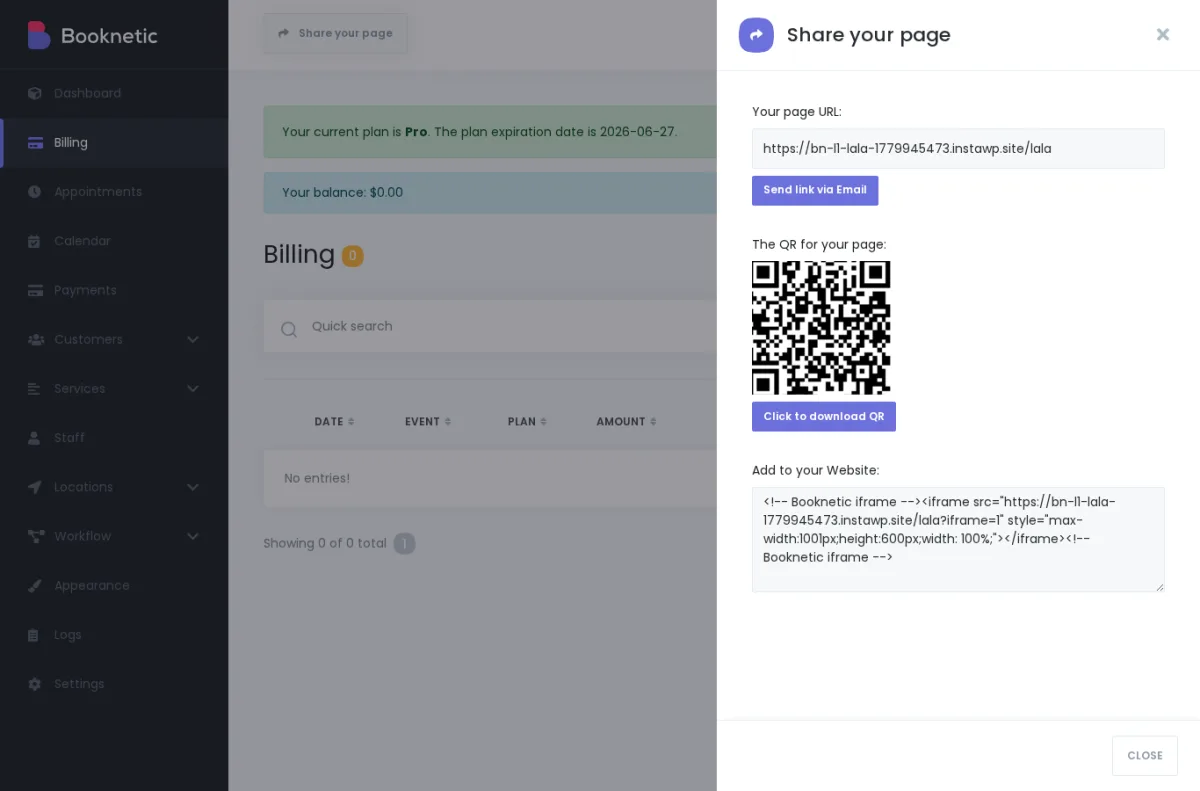
Hinweis zum iframe. Der von Booknetic erzeugte iframe-Code enthält kein
title-Attribut. Wenn die Website des Mandanten strenge Barrierefreiheitsprüfungen nutzt, sollte der Mandant vor der Veröffentlichungtitle="<their business name>"ergänzen.
Mandanten sehen, bearbeiten oder überschreiben Folgendes nicht:
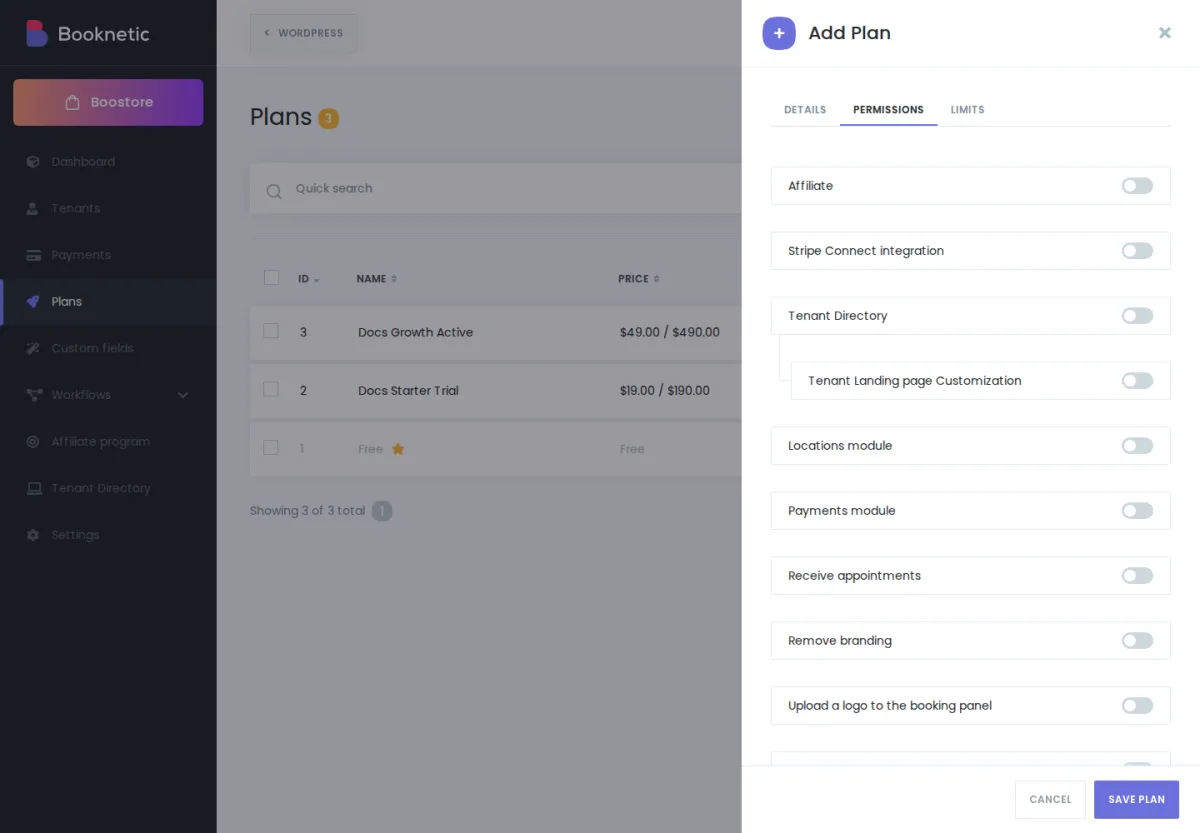
Wie viel Mandanten-Anpassung Sie zulassen, ist eine Produktentscheidung. Diese drei Muster sind praktikable Ausgangspunkte.
Mandanten bearbeiten nur Dienste, Mitarbeiter, Standorte, Kunden und Termine. Sie kontrollieren Appearance, Workflows, Payment Settings und Front-end Panels zentral. Setzen Sie dafür im Tarif-Editor Appearance, Workflow und Integration Settings auf AUS und lassen Sie nur die Kernmodule des Buchungsablaufs aktiv.
Mandanten führen ihr eigenes Buchungsgeschäft innerhalb Ihrer Plattform. Sie können Dienste, Mitarbeiter, Standorte, Kunden, Termine, Appearance, Workflows, Payment Settings und Front-end Panels anpassen. Sie kontrollieren Tarife, Limits, globale SaaS Settings sowie Provider-Zugangsdaten für SMS / WhatsApp / Telegram und den SMTP-/Transaktions-E-Mail-Anbieter. Nutzen Sie Remove branding in höheren Tarifen, wenn der Booknetic-Footer verschwinden soll.
Mandanten erhalten zusätzlich eigene Mitarbeiterrollen-Berechtigungen (User Role Manager Add-on), Integrationen pro Mandant (Google Calendar, Zoom usw.), Booknetic Logs, Custom Forms pro Dienst und Tenant Directory Listing, sofern aktiviert. Sie kontrollieren weiterhin Tarif, Abrechnung und das Tarifmenü. Schalten Sie dafür alle passenden Capabilities im Tarif-Editor ein und setzen Sie großzügige oder unbegrenzte Limits.
Diese Archetypen sind Ausgangspunkte, keine Vorschriften. Die meisten Plattformen liegen zwischen Standard und vollständigem Self-Service. Siehe Tarife und Tarif-Funktionen für den Capability-Editor.
„Kann mein Mandant sein eigenes SMTP für Buchungs-E-Mails verwenden?“ Heute ist das SMTP-Gateway plattformweit. WordPress-Mail und jedes SMTP-Plugin Ihrer Plattform senden alle Buchungs-E-Mails für alle Mandanten. Mandanten können sender name und Reply-To address anpassen, aber das zugrunde liegende Gateway bleibt Ihres. Wenn ein Mandant eigenes SMTP aus Compliance- oder Zustellbarkeitsgründen benötigt, ist das nicht standardmäßig unterstützt; wenden Sie sich an den Support. Siehe Benachrichtigungskanäle für Ihre Mandanten.
„Kann mein Mandant die Sprache seines Admin-Bereichs ändern?“ Die verfügbaren Sprachen steuern Sie auf Plattformebene unter WP Admin → Booknetic SaaS → Settings → General. Der Mandant wählt anschließend aus Ihrer Liste. Für das kundenseitige Buchungs-Widget bearbeitet er Labels unter Settings → Front-end Panels → Labels. Siehe SaaS Settings reference.
„Kann mein Mandant einen Workflow-Kanal deaktivieren, den ich eingerichtet habe?“ Nicht per eigenem Kanal-Schalter. Der Mandant kann die betreffende Kanalaktion aus seinem Workflow entfernen. Nur Sie können einen Kanal auf Tarifebene sperren; dann verschwindet die Aktion aus dem Workflow-Editor und bestehende Workflows senden über diesen Kanal nicht mehr.
„Kann mein Mandant Terminzahlungen auf sein eigenes Bankkonto annehmen?“ Ja. Jeder Mandant trägt seine eigenen Gateway-Zugangsdaten unter Settings → Payment Settings → Payment Methods ein. Kundenzahlungen laufen über das Konto des Mandanten; Ihre Plattform verarbeitet nur die Zahlungen, die Mandanten für ihren Tarif an Sie leisten.
„Kann ich „Powered by Booknetic“ aus dem Buchungspanel meiner Mandanten ausblenden?“ Ja. Aktivieren Sie die Tarif-Capability Remove branding für die Tarife, in denen der Footer verborgen werden soll. Siehe Tarife und Tarif-Funktionen.
„Kann mein Mandant Mitarbeiter zur Anmeldung einladen?“ Ja. Beim Erstellen oder Bearbeiten eines Mitarbeiters erzeugt Allow to log in einen WordPress-Benutzer mit begrenztem Booknetic-Zugriff. Wenn der Tarif User Role Manager enthält, kann der Mandant eigene Mitarbeiterrollen erstellen.
Settings, Appearance, Workflows, Payment Methods und ähnliche Daten werden getrennt pro Mandant gespeichert.
Farben, Logos und Custom CSS ändern nur das Widget des jeweiligen Mandanten, nicht Ihre Admin-Oberfläche und nicht die Widgets anderer Mandanten.
Sie haben eigene SaaS-Workflows unter WP Admin → Booknetic SaaS → Workflows für Mandanten-Lifecycle-Ereignisse. Jeder Mandant hat separat eigene Workflows für Terminereignisse in seinem Panel. Ein Mandant sieht Ihre {tenant_*}-Shortcodes nicht, und Sie sehen in Ihren SaaS-Workflows keine Terminereignis-Shortcodes.