So stornieren oder löschen Sie einen Mandanten in Booknetic SaaS

Stornieren Sie zuerst aktive Abonnements, prüfen Sie den Zahlungsanbieter und löschen Sie Mandanten erst danach, wenn die Daten wirklich entfernt werden sollen.

Version:
Kategorien

Bevor Sie beginnen: Das Löschen ist dauerhaft

⚠️Das Löschen ist dauerhaft. Zuerst abbrechen.> Wenn ein Mandant ein aktives Stripe- oder PayPal-Abonnement hat, kündigen Sie zunächst das Abonnement und bestätigen Sie die Kündigung im Stripe- oder PayPal-Dashboard, bevor Sie den Mandanten löschen. Durch das Löschen eines Mandanten werden das Mandantenkonto und die Mandantendaten aus Booknetic SaaS entfernt und können nicht über die App rückgängig gemacht werden.

Booknetic SaaS hat zwei verschiedene Aktionen, die ähnlich klingen, aber sehr unterschiedliche Ergebnisse haben:

AktionWofür es istWas passiert mit Mandantendaten?
Cancel subscriptionStoppen Sie die zukünftige Abrechnung für einen MandantenDas Mandantenkonto und die Daten bleiben bestehen. Der Mandant kann den Zugriff bis zum Ende des bezahlten Zeitraums behalten und ihn später erneut abonnieren.
Delete tenantEntfernen Sie das Mandantenkonto von Ihrer SaaS-PlattformMandantendaten werden dauerhaft aus Booknetic SaaS entfernt. Dazu gehören Buchungsdaten wie Termine, Kunden, Mitarbeiter, Leistungen und Standorte.

Wenn der Mandant erst bei der nächsten Verlängerung die Zahlung einstellen möchte, verwenden Sie Cancel subscription. Benutzen Delete tenant nur, wenn Sie sicher sind, dass das Mandantenkonto dauerhaft entfernt werden soll.

Empfohlene sichere Reihenfolge

Verwenden Sie diese Reihenfolge, wenn ein Mandant ein aktives kostenpflichtiges Abonnement hat:

  1. Öffnen Sie das Abonnement des Mandanten in Booknetic SaaS.
  2. Klicken Cancel subscription.
  3. Warten Sie auf die Stornierungsbestätigung.
  4. Öffnen Sie Ihr Stripe- oder PayPal-Dashboard und bestätigen Sie dort manuell, dass das Abonnement oder die Vereinbarung gekündigt wurde.
  5. Erst nachdem der Zahlungsanbieter bestätigt hat, dass das Abonnement gekündigt wurde, löschen Sie den Mandanten, wenn Sie das Konto und die Daten noch entfernen müssen.

Diese Anordnung schützt Sie vor einem schwerwiegenden Abrechnungsproblem: In einigen Fällen kann die Löschung eines Mandanten auch dann fortgesetzt werden, wenn der Stornierungsschritt Stripe oder PayPal fehlschlägt. Das bedeutet, dass der Mandant aus Booknetic SaaS entfernt werden kann, während das Abonnement des Zahlungsanbieters noch aktiv ist. Überprüfen Sie die Stornierung immer in Stripe oder PayPal, bevor Sie sie löschen.

Was passiert, wenn Sie ein Mandantenabonnement kündigen?

Durch die Kündigung eines Abonnements werden zukünftige wiederkehrende Zahlungen gestoppt. Das tut es nicht Löschen Sie das Mandantenkonto.

Nach der Stornierung:

  • Das Mandantenkonto bleibt in Booknetic SaaS.
  • Die Termine, Kunden, Mitarbeiter, Dienstleistungen, Standorte, Einstellungen und der Abrechnungsverlauf des Mandanten bleiben verfügbar.
  • Der Mandant behält den Zugang bis zum Ende des bereits bezahlten Zeitraums.
  • Der Mandant kann sich später erneut anmelden.
  • Booknetic SaaS entfernt Daten nicht automatisch, nur weil ein Abonnement gekündigt wird.

Verwenden Sie die Stornierung, wenn der Mandant Dinge sagt wie:
  • „Ich möchte mein Abonnement beenden.“
  • „Ich möchte nicht erneut belastet werden.“
  • „Vielleicht komme ich später wieder.“
  • „Ich möchte mein Konto behalten, aber die Verlängerung stoppen.“

So kündigen Sie ein Mandantenabonnement

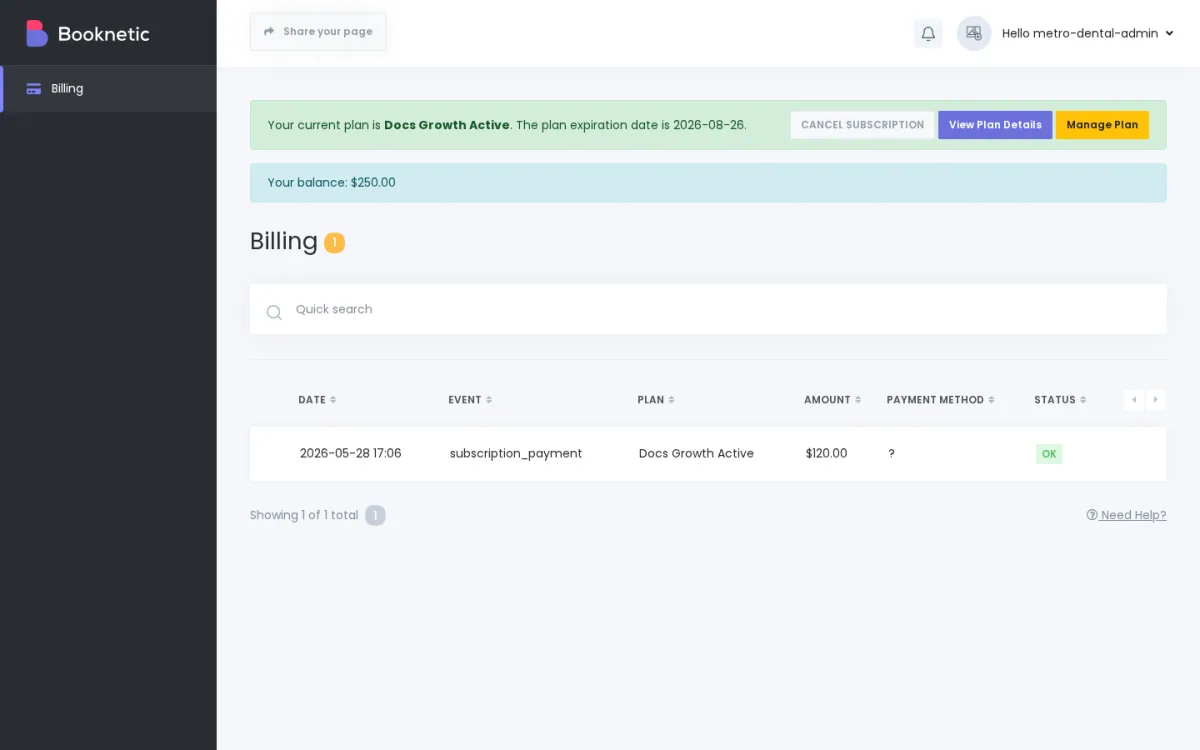
Tenant admin Billing tab with the Cancel subscription button at the top of the current-plan summary, next to View Tarif Details and Manage Tarif

  1. Melden Sie sich im Mandantenpanel an.
  2. Gehen Sie zu Billing.
  3. Klicken Cancel subscription.
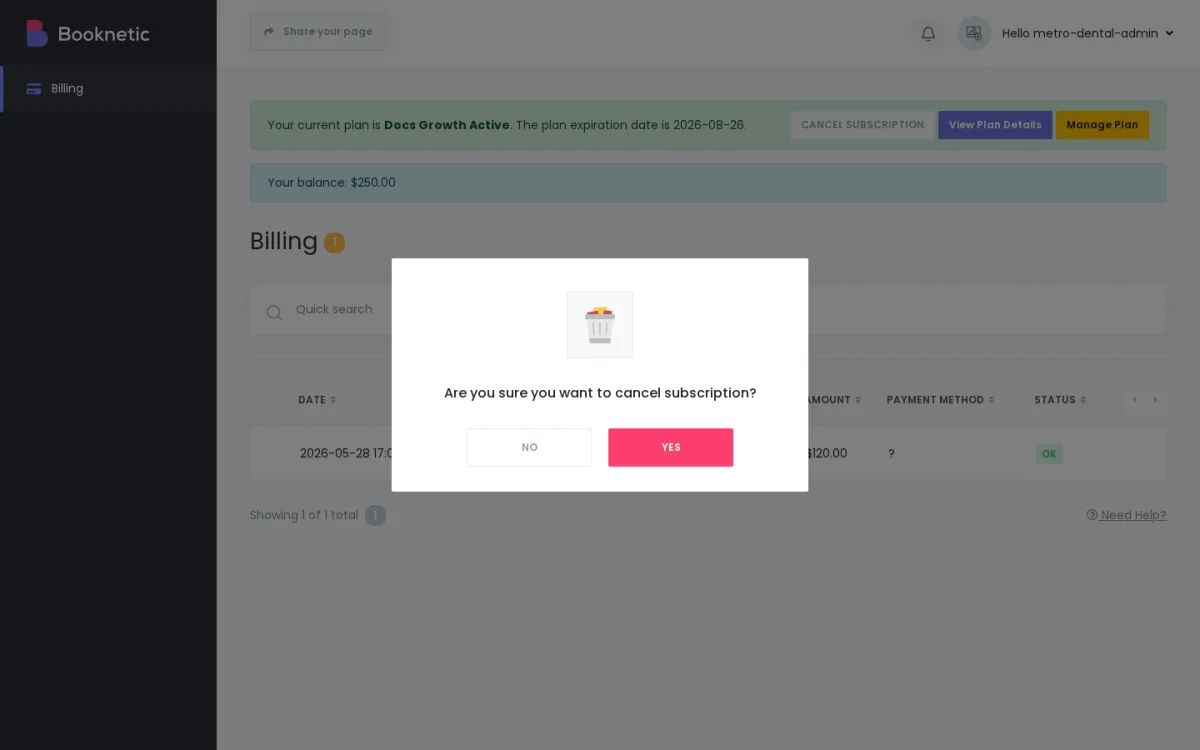
  4. Bestätigen Sie die Stornierung im Modal.

Cancel-subscription confirmation pop-up asking the tenant Are you sure you want to cancel subscription? with No and Yes buttons

  1. Wenn das Abonnement über Stripe oder PayPal bezahlt wurde, überprüfen Sie das Dashboard von Stripe oder PayPal und bestätigen Sie, dass das Abonnement nicht mehr aktiv ist.

Wichtig: Wenn der Mandant über ein internes Guthaben statt über Stripe oder PayPal bezahlt hat, gibt es möglicherweise kein externes Abonnement, das in einem Zahlungsanbieter-Dashboard gekündigt werden kann.

Was passiert, wenn Sie einen Mandanten löschen?

Das Löschen eines Mandanten ist eine destruktive Aktion. Es entfernt das Mandantenkonto und die mandantenbezogenen Datensätze aus Booknetic SaaS.

Wenn ein Mandant gelöscht wird, entfernt Booknetic SaaS Mandantendaten wie:

  • Termine;
  • Kunden;
  • Mitarbeiter;
  • Dienstleistungen und Dienstleistungskategorien;
  • Standorte;
  • Feiertage, Sondertage und Stundenzettel;
  • Auftritts- und Übersetzungsaufzeichnungen;
  • Abrechnungsunterlagen für Mandanten;
  • Workflows und Workflow-Protokolle, die mit diesem Mandanten verbunden sind.

Der WordPress-Benutzer des Mandanten kann auch gelöscht werden, wenn dieser Benutzer nur zur Mandantenrolle gehört. Wenn derselbe WordPress-Benutzer andere Site-Rollen hat, bleibt der WordPress-Benutzer möglicherweise bestehen, das Mandantenkonto wird jedoch weiterhin von Booknetic SaaS entfernt.
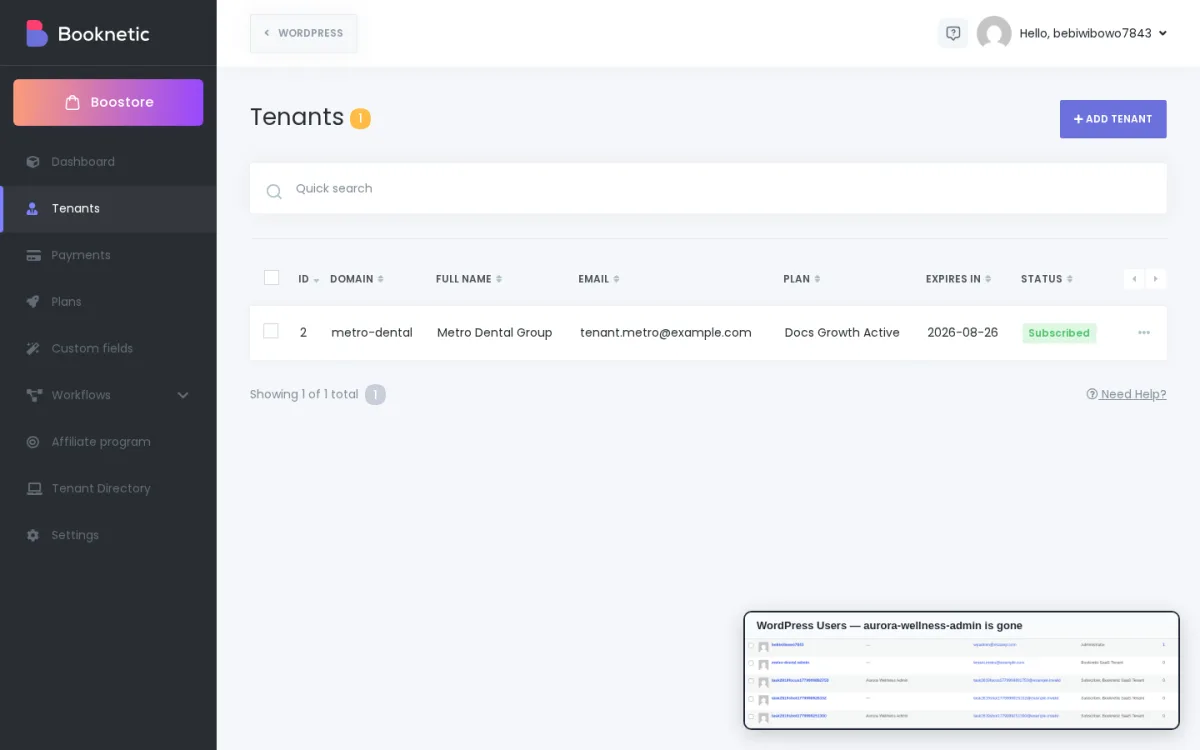
SaaS admin Tenants list after a tenant has been deleted — the deleted tenant row is gone, with an inset of WordPress Users confirming the corresponding WP user has been removed as well

So löschen Sie einen Mandanten

Verwenden Sie dies erst, nachdem Sie bestätigt haben, dass der Mandant dauerhaft entfernt werden soll.

  1. Wenn der Mandant ein aktives Stripe- oder PayPal-Abonnement hat, kündigen Sie es zuerst.

  2. Bestätigen Sie die Kündigung des Abonnements im Dashboard Stripe oder PayPal.

  3. Gehen Sie zur Option zum Löschen des Mandanten:
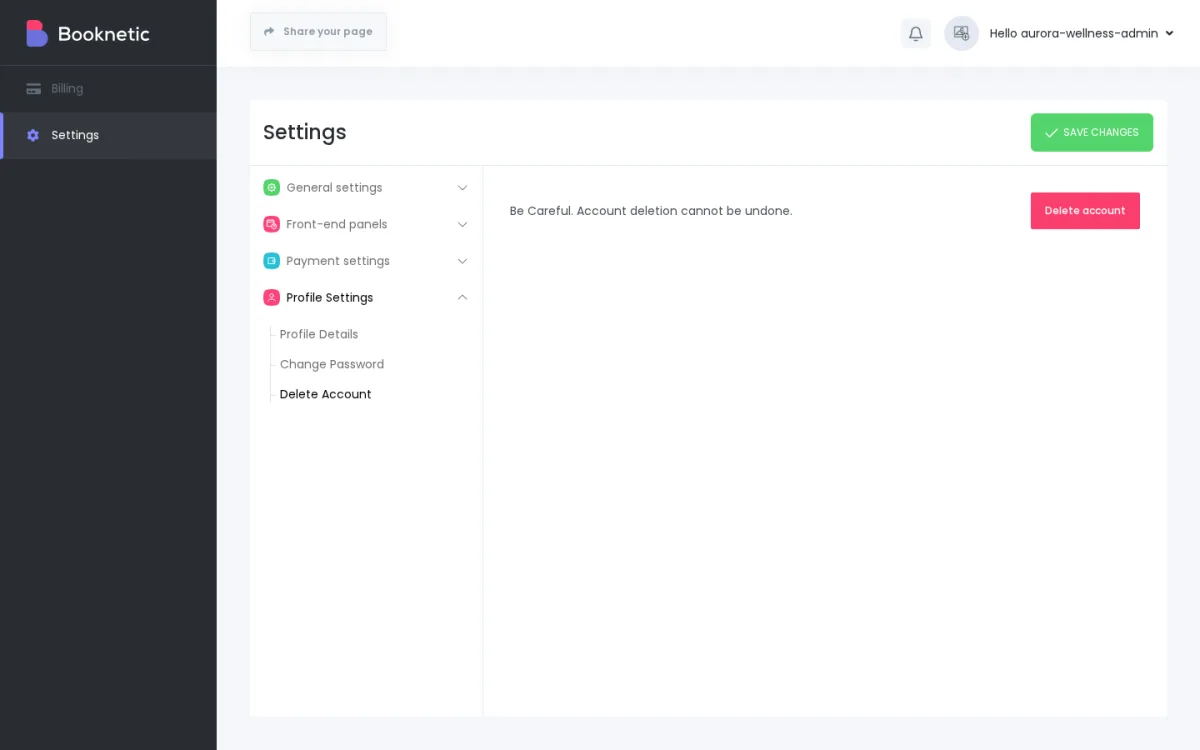
    • Self-Service-Pfad für Mandanten: Profil → Konto löschen;

    Tenant admin Profile Settings → Delete Account screen showing the Be Careful warning and the Delete account button

    • SaaS-Eigentümerpfad: Booknetic SaaS → Tenants → Löschen in der Mandantenzeile.

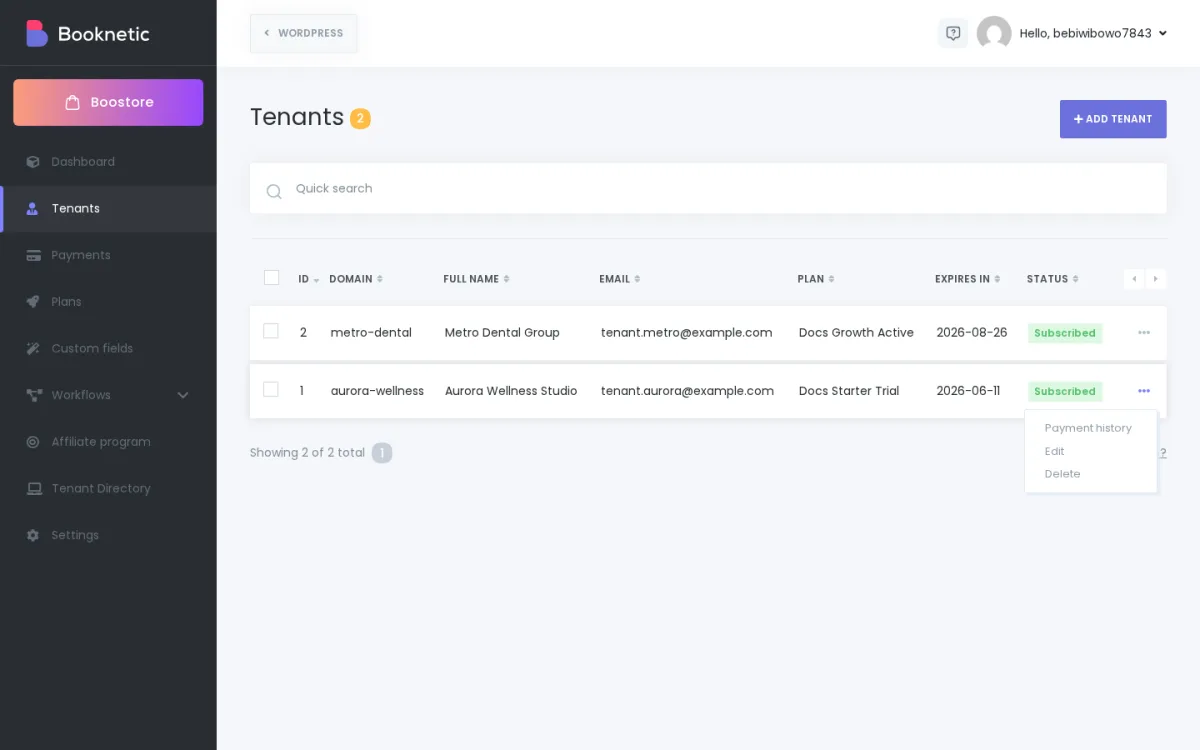
    SaaS admin Tenants list with a tenant row's actions menu open, showing Payment history, Edit, and Delete options

  4. Lesen Sie die Bestätigungsnachricht sorgfältig durch.
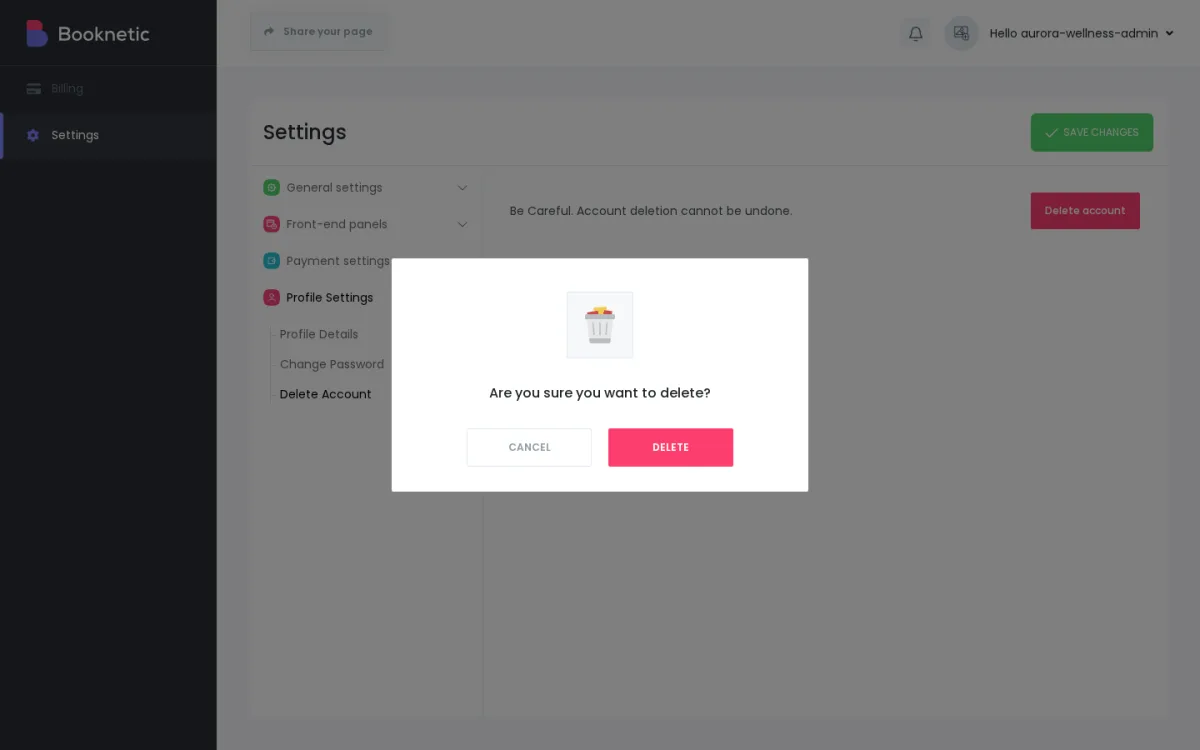
    Delete confirmation pop-up asking Are you sure you want to delete? with Cancel and Delete buttons — confirming Delete cannot be undone

  5. Bestätigen Sie den Löschvorgang nur, wenn Sie verstehen, dass er von Booknetic SaaS nicht rückgängig gemacht werden kann.

  6. Überprüfen Sie nach dem Löschen, ob der Mandant nicht mehr in der Mandantenliste erscheint.

Kann ein gelöschter Mandant wiederhergestellt werden?

Nein. Ein gelöschter Mandanten kann nicht von Booknetic SaaS wiederhergestellt werden.

Wenn ein Mandant versehentlich gelöscht wurde, besteht der einzig mögliche Wiederherstellungspfad in der Wiederherstellung aus einer Sicherung, die vor dem Löschen erstellt wurde. Dies hängt von Ihrem WordPress Hosting-Backup-System ab, nicht von einer Booknetic SaaS Rückgängig-Schaltfläche.

Überlegen Sie vor dem Löschen, ob Folgendes erforderlich ist:

  • Exportieren oder Kopieren wichtiger Geschäftsunterlagen;
  • Buchhaltungsunterlagen außerhalb von Booknetic SaaS aufbewahren;
  • Informieren Sie den Mandanten, bevor Sie ihm den Zugang entziehen.
  • bestätigen, dass alle externen Abonnements gekündigt wurden.

Hochgeladene Dateien und Datenschutzhinweise

Durch das Löschen eines Mandanten werden Mandantendatensätze aus Booknetic SaaS entfernt, einige hochgeladene Dateien verbleiben jedoch möglicherweise als verwaiste Dateien auf dem Server. Beispielsweise können Mandantenprofilbilder oder Dateien, die über benutzerdefinierte Mandantenformulare hochgeladen wurden, auch nach dem Löschen des Mandantendatensatzes im Upload-Verzeichnis WordPress verbleiben.

Diese Dateien sind nicht mehr mit dem Mandantenkonto in Booknetic SaaS verbunden, sind aber möglicherweise noch auf der Festplatte vorhanden. Wenn Sie aus Datenschutz-, rechtlichen oder DSGVO-Gründen einen strengen Datenentfernungsprozess benötigen, überprüfen Sie im Rahmen Ihres Löschworkflows Ihren WordPress-Upload-Ordner und die Hosting-Backups.

Versprechen Sie einem Mandanten nicht, dass jede hochgeladene Datei und jede Sicherungskopie sofort durch Klicken entfernt wird Konto löschen.

Beispiele für Abbrechen vs. Löschen Beispiel 1: Ein Mandanten möchte die Verlängerung beenden, könnte aber später zurückkehren Das Abonnement kündigen. Löschen Sie den Mandanten nicht. Der Mandant behält sein Konto und seine Daten bis zum Ende des bezahlten Zeitraums und kann sich später erneut anmelden.Beispiel 2: Ein Mandanten bittet Sie, sein Konto dauerhaft zu entfernen Kündigen Sie zuerst das Abonnement, überprüfen Sie es in Stripe oder PayPal und löschen Sie dann den Mandanten erst, nachdem Sie bestätigt haben, dass die Aktion dauerhaft ist.Beispiel 3: Der Zugriff eines Mandanten ist abgelaufen Ein abgelaufener Tarif ist nicht dasselbe wie eine Löschung. Der Mandant verliert möglicherweise den Zugriff auf einige Funktionen, sein Mandantenkonto und seine Daten sind jedoch weiterhin vorhanden, es sei denn, Sie löschen den Mandanten.Beispiel 4: Ein gelöschter Mandanten gibt an, dass ihm weiterhin Gebühren berechnet werden Überprüfen Sie sofort Stripe oder PayPal. Das Zahlungsanbieter-Abonnement ist möglicherweise noch aktiv, wenn die Kündigung vor oder während der Löschung fehlgeschlagen ist.

Häufige Fragen Wenn ich kündige, gehen dann die Daten des Mandanten verloren? Nein. Durch die Stornierung werden zukünftige wiederkehrende Abrechnungen nur gestoppt. Das Mandantenkonto und die Daten verbleiben in Booknetic SaaS.Kann der Mandant nach der Kündigung erneut abonnieren? Ja. Durch die Kündigung wird der Mandant nicht gelöscht, sodass der Mandant sich später erneut anmelden kann.Wenn ich einen Mandanten lösche, kann ich das rückgängig machen? Nein. Die Löschung des Mandanten ist dauerhaft in Booknetic SaaS. Eine Wiederherstellung ist nur aus einem externen Backup möglich, das vor dem Löschen erstellt wurde.Wird durch das Löschen eines Mandanten immer die Stripe- oder PayPal-Abrechnung storniert? Booknetic SaaS versucht, das aktive Abonnement während des Löschvorgangs zu kündigen, aber Sie sollten sich nicht darauf als einzige Kontrolle verlassen. Kündigen Sie immer zuerst und überprüfen Sie den Abonnementstatus manuell in Stripe oder PayPal, bevor Sie es löschen.Werden hochgeladene Dateien entfernt, wenn ich einen Mandanten lösche? Nicht immer. Einige hochgeladene Dateien verbleiben möglicherweise auf dem Server, ohne dass eine Verbindung zum gelöschten Mandantenkonto besteht. Überprüfen Sie Uploads und Backups separat, wenn Sie einen strengen Datenentfernungsprozess benötigen.Gibt es die Option „Pause“ oder „vorläufiges Löschen“? Nein. Durch die Stornierung werden zukünftige Abrechnungen gestoppt, ohne dass Daten gelöscht werden. Durch das Löschen wird der Mandant dauerhaft entfernt. Es gibt keinen separaten Soft-Delete- oder Pause-Status.

Kurze Checkliste vor dem Löschen eines Mandanten

Bevor Sie auf „Löschen“ klicken, bestätigen Sie jedes Element:

  • Der Mandant möchte wirklich eine dauerhafte Kontoentfernung und nicht nur eine Abonnementkündigung.
  • Das Abonnement Stripe oder PayPal wurde gekündigt.
  • Die Stornierung ist im Dashboard Stripe oder PayPal sichtbar.
  • Alle benötigten Geschäftsunterlagen wurden exportiert oder an anderer Stelle gespeichert.
  • Sie verstehen, dass der Mandant nach dem Löschen nicht aus Booknetic SaaS wiederhergestellt werden kann.
  • Sie haben hochgeladene Dateien und Hosting-Backups in Betracht gezogen, wenn es sich um eine Datenschutz- oder DSGVO-bezogene Anfrage handelt.