Tarife und Tarif-Funktionen
Verstehen Sie Tarife, Funktionen und Limits in Booknetic SaaS, damit Mandanten den passenden Zugriff und die richtigen Grenzen erhalten.

Durch die Nutzung dieser Website akzeptieren Sie unsere Cookie-Richtlinie
Verstehen Sie Tarife, Funktionen und Limits in Booknetic SaaS, damit Mandanten den passenden Zugriff und die richtigen Grenzen erhalten.
In Booknetic SaaS wird jedes Unternehmen, das Sie auf Ihrer Plattform anmelden, als a bezeichnet Mandanten . Jeder Mandant läuft auf genau einem planen – Der Tarif ist das, wofür Ihr Mandanten bezahlt, und es ist der einzige Ort, an dem Sie drei Dinge gleichzeitig kontrollieren:
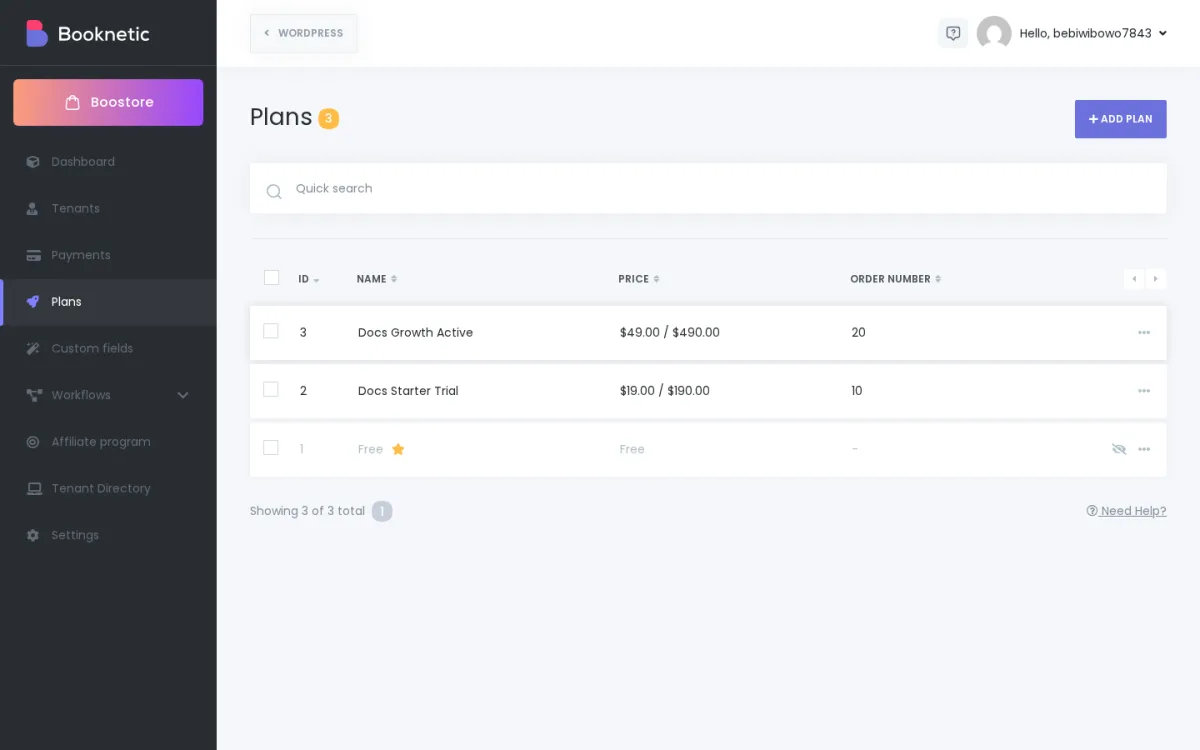
Sie bauen Ihre Tarife im Inneren auf WP Admin → Booknetic SaaS → Tarife . Jeder Tarif besteht aus einer Zeile. Derselbe Tarifdatensatz enthält den Preis, die Funktionsumschaltungen und die Ressourcenlimits – Sie müssen also Preise, Berechtigungen und Kontingente nicht an drei verschiedenen Stellen verknüpfen.
Dies ist das konzeptionelle Rückgrat jedes Booknetic SaaS-Gesprächs, das Sie mit Ihren Mandanten führen: „Was ist in meinem Tarif enthalten?“, „Warum kann ich X nicht durchführen?“, „Was passiert, wenn ich ein Downgrade durchführe?“ – Jede Antwort kommt auf diesen einen Bildschirm zurück.
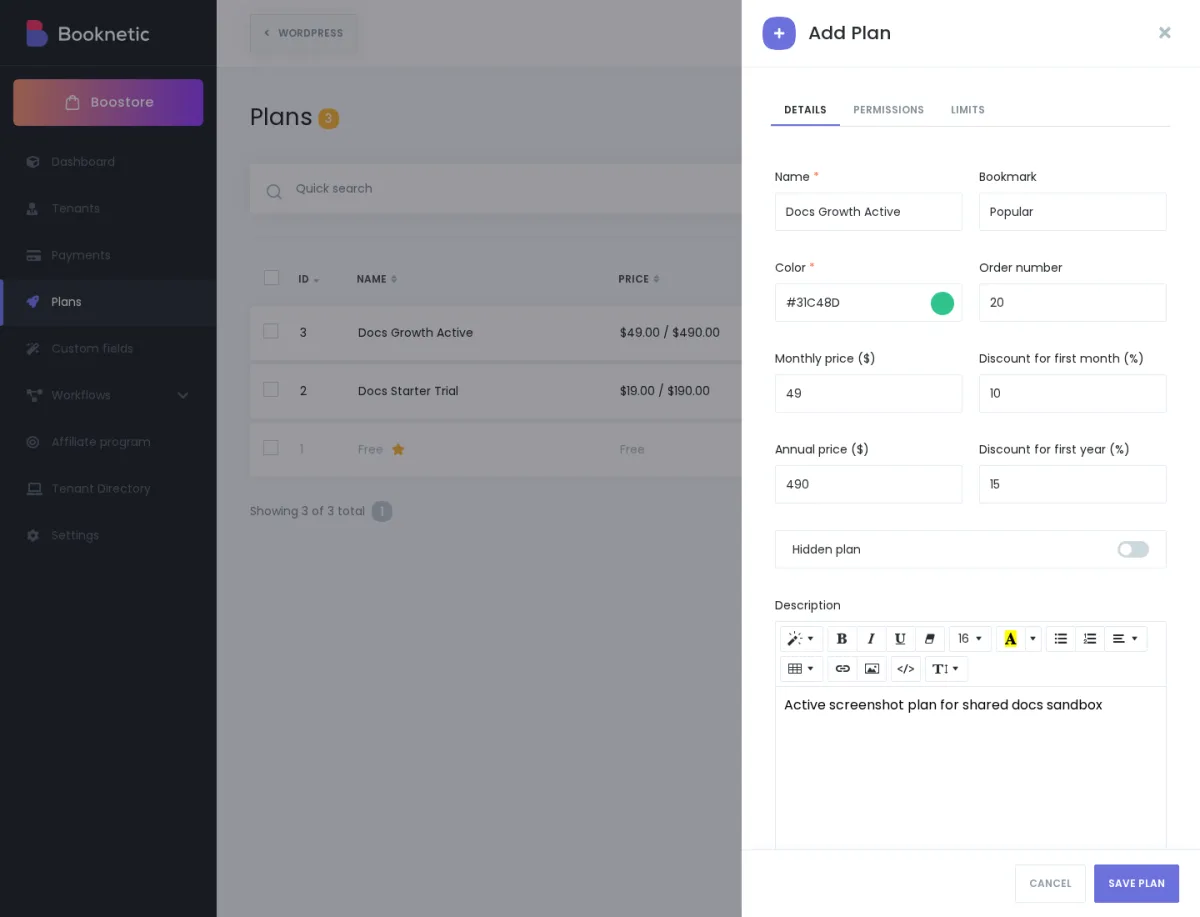
Öffnen Sie WP Admin → Booknetic SaaS → Tarife → Tarif hinzufügen (oder bearbeiten Sie ein vorhandenes) und Sie sehen ein Modal mit drei Registerkarten: Details , Fähigkeiten , und Grenzen . Jede Registerkarte erledigt eine Aufgabe.
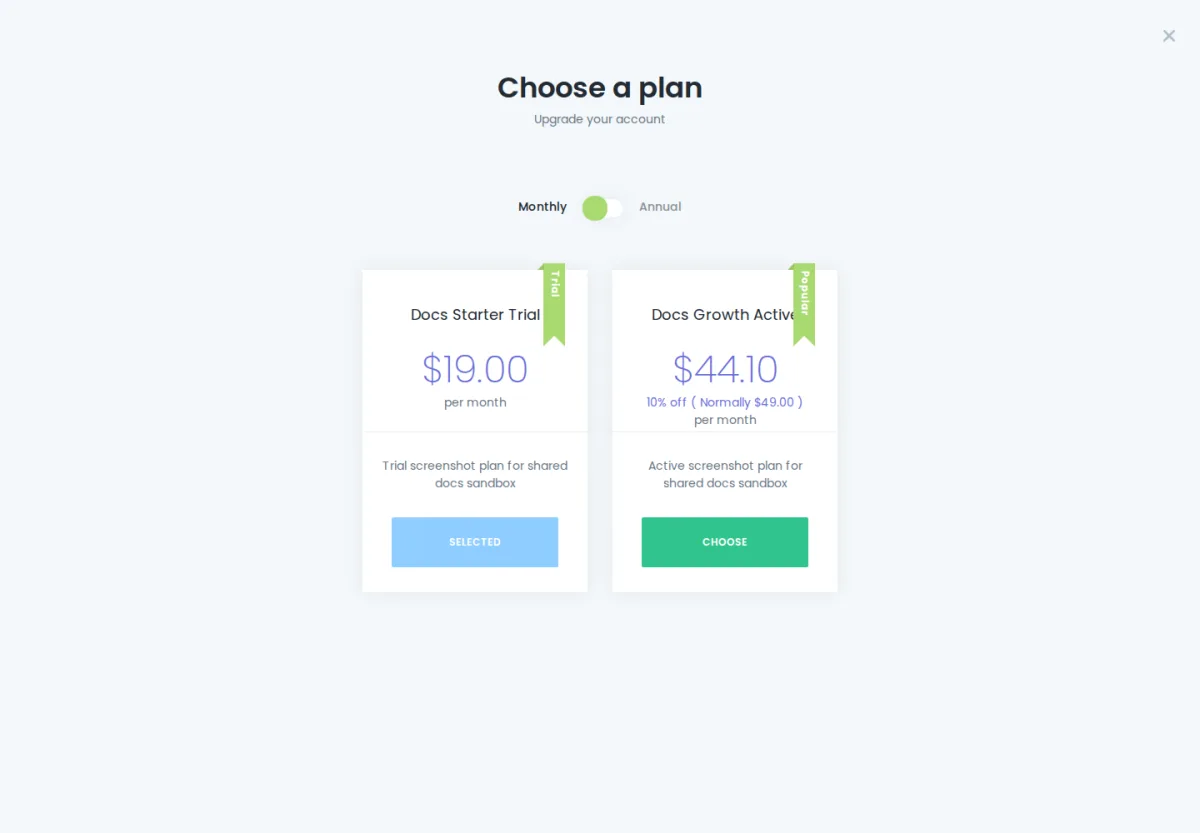
Diese Registerkarte sehen Ihre Mandanten auf der Plankarte, wenn sie ihre Abrechnungsseite öffnen.
Feld
Was es bewirkt
Name
Der auf der Plankarte angezeigte Plantitel.
Lesezeichentext
Ein kurzes Band oder Abzeichen – zum Beispiel „POPULAR“ oder „BEST VALUE“. Optional.
Farbe
Eine Hexadezimalfarbe, die für den Kartenrand und den Abzeichenakzent verwendet wird.
Bestellnummer
Wo die Karte im Planraster erscheint. Niedrigere Zahlen erscheinen ganz links.
Monatspreis
Was der Mandant jeden Monat im Monatsrhythmus zahlt.
Jahrespreis
Was der Mandant einmal pro Jahr im Jahresrhythmus zahlt.
Jährlicher Rabatt
Ein Prozentabzeichen, das auf der Karte angezeigt wird. Es handelt sich lediglich um ein visuelles Abzeichen. Legen Sie die Zahl fest, die Ihre Mandanten sehen sollen.
Versteckt
Ein Umschalter. Wenn diese Option aktiviert ist, wird der Tarif nicht in der Planauswahl des Mandanten angezeigt. Sie können es weiterhin manuell auf der Seite „Mandanten“ zuweisen.
Beschreibung
Ein Rich-Text-Editor – Aufzählungszeichen, Fettdruck und Links. Wird unter dem Preis auf der Plankarte gerendert.
Die Registerkarte „Funktionen“ ist eine Baumstruktur mit on/off-Schaltern. Jeder Schalter steuert, ob es sich um ein Booknetic-Modul oder ein Add-on handelt überhaupt vorhanden an Mandanten dieses Tarife.
Die Funktionen umfassen die Kernmodule von Booknetic (Dienste, Mitarbeiter, Standorte, Workflow, Berichte usw.), jedes installierte Add-on (Google Calendar, benutzerdefinierte Formulare, Gutscheine, Mandantenverzeichnis, Partnerprogramm und andere) und eine kleine Gruppe SaaS-spezifischer Schalter wie:
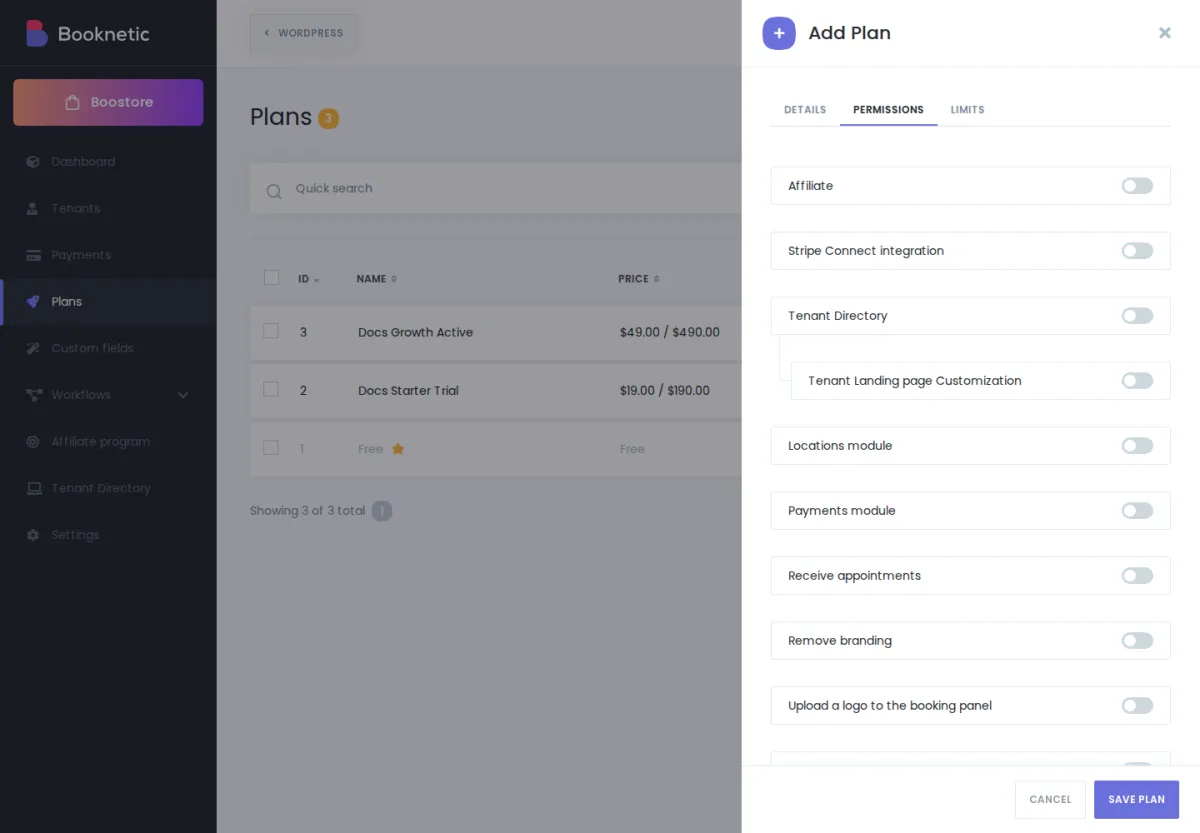
Die vollständige Liste der Funktionen hängt davon ab, welche Booknetic-Add-ons Sie installiert haben. Bei einer Neuinstallation sind weniger Umschaltungen erforderlich als bei einer Installation, bei der jedes Add-on aktiv ist. Was auch immer auf der Registerkarte „Funktionen“ angezeigt wird dein SaaS ist die kanonische Liste für Ihre Plattform.
Die Registerkarte „Grenzwerte“ ist eine Liste numerischer Obergrenzen. Jede Zeile ist eine Ressource (Termine, Kunden, Dienstleistungen, Mitarbeiter, Standorte und alle Add-on-spezifischen Grenzwerte wie maximale E-Mails oder maximal SMS pro Zeitraum).
-1 bedeutet unbegrenzt. Verwenden Sie es immer dann, wenn ein Tarif keine Obergrenze für diese Ressource haben soll.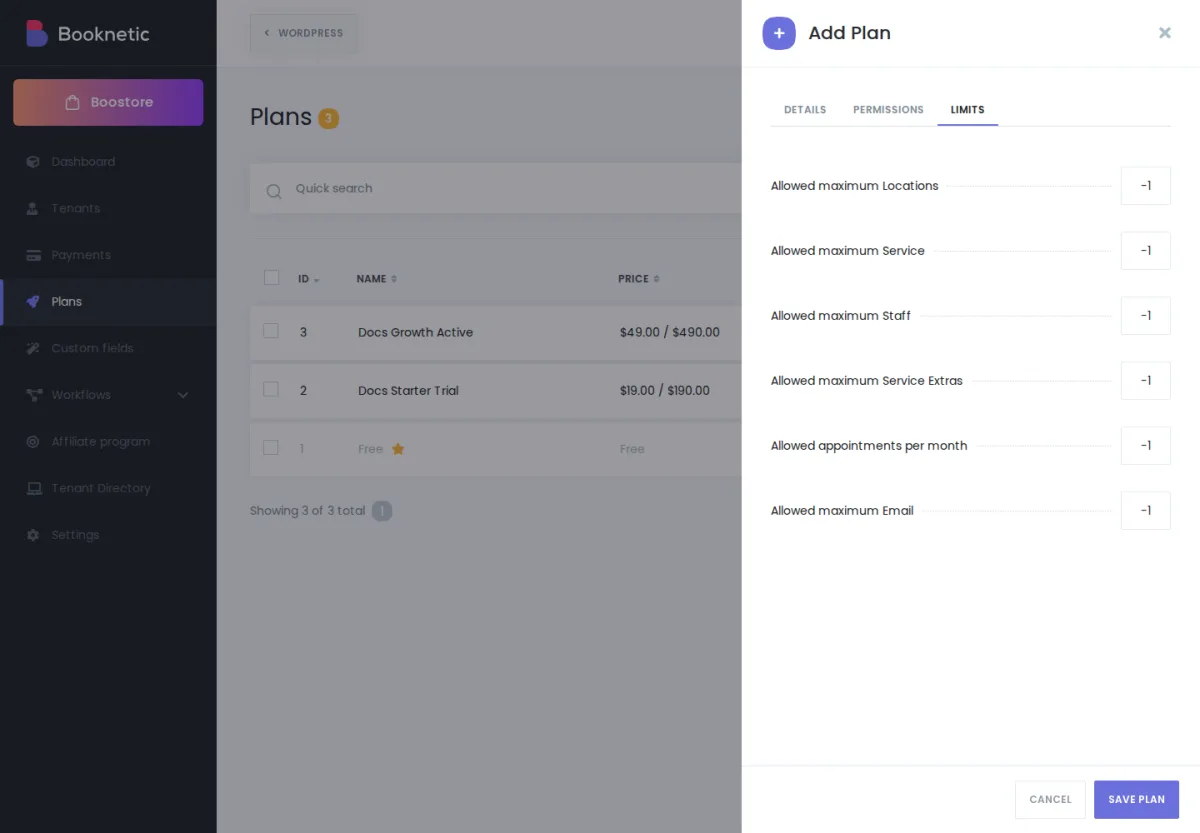
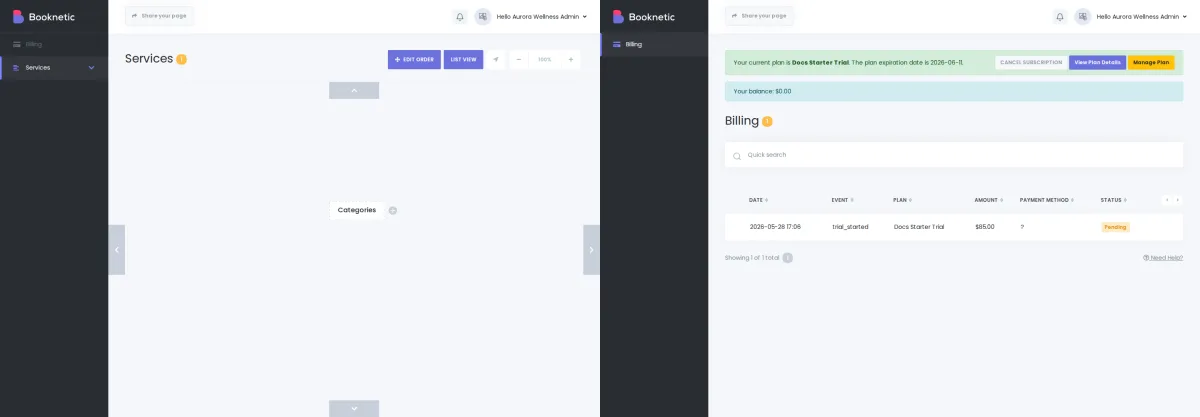
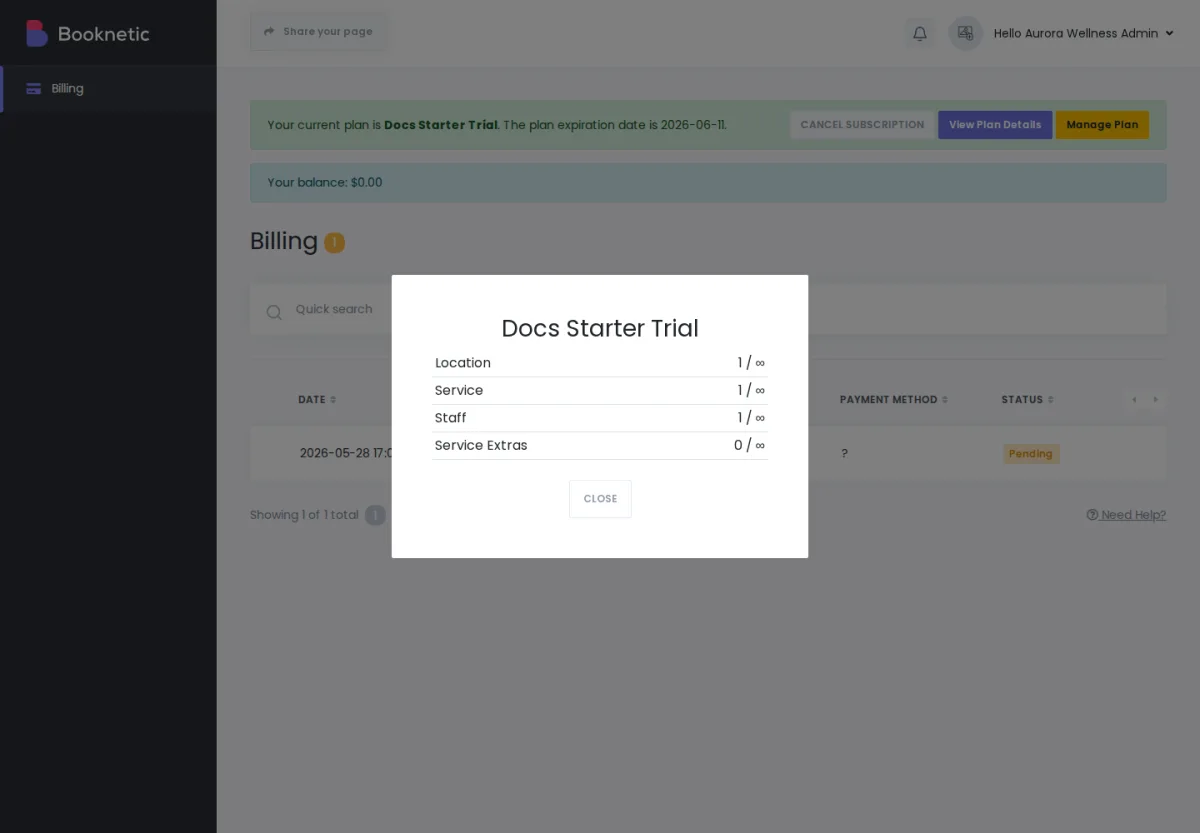
Wenn ein Mandant ein Limit erreicht, blockiert Booknetic die nächste „Hinzufügen“-Aktion und zeigt den Limitgrund an. Der Mandant kann seine aktuelle Nutzung anhand jedes Limits innerhalb seines Kontos einsehen Abrechnung → Aktueller Tarif modal – zum Beispiel Staff: 3 / 5, Services: 8 / 10.
Diese beiden Registerkarten beantworten zwei verschiedene Fragen. Dies ist der häufigste Punkt für Verwirrung, wenn Sie zum ersten Mal Tarife erstellen. Es lohnt sich also, die Unterscheidung scharf zu halten:
Fähigkeiten
Grenzen
Frage, es beantwortet
Welches Welche Funktionen erhält meinen Mandanten?
Wie viel von jedem können sie haben?
Typ von value
Ein-/Aus-Schalter.
Eine Zahl (bzw -1 für unbegrenzt).
Beispiel
„Berichtsmodul ist EIN.“
„Bis zu 500 Termine pro Abrechnungszeitraum.“
Was passiert, wenn der Schalter auf AUS steht oder der Grenzwert erreicht wird?
Das Modul ist im Menü des Mandanten ausgeblendet.
Der Mandant kann weiterhin alles sehen und nutzen, was er bereits erstellt hat; Neue „Hinzufügen“-Aktionen werden blockiert, sobald die Anzahl den Grenzwert erreicht.
Wir empfehlen eine kundenorientierte Formulierung
„Ihr Tarif beinhaltet diese Funktion“ / „Diese Funktion ist in Ihrem aktuellen Tarif nicht enthalten.“
„Sie haben das Limit Ihres Tarife erreicht – upgraden Sie auf einen Tarif mit mehr Spielraum.“
Zwei kurz ausgearbeitete Beispiele zur Verdeutlichung:
Beispiel 1 – Berichte auf Pro, aus auf Free. Ihr kostenloser Tarif hat das Berichte Funktion DEAKTIVIERT. In Ihrem Pro-Tarif sind Berichte aktiviert. Ein Mandant von Free sieht in seinem Menü überhaupt kein Berichtselement. An dem Tag, an dem sie auf Pro upgraden, erscheinen Berichte in ihrem Menü.
Beispiel 2 – Personallimit von 5 bei Pro. In Ihrem Pro-Tarif ist die Mitarbeiterfunktion aktiviert und das Personallimit auf 5 eingestellt. Ein Pro-Mandanten kann das Mitarbeitermodul verwenden und bis zu 5 Mitarbeiter erstellen. Wenn sie versuchen, einen sechsten zu erstellen, blockiert Booknetic die Aktion und teilt ihnen mit, dass sie das Limit ihres Tarife erreicht haben. Bei einem Upgrade auf einen Tarif mit einem höheren Personallimit kann der 6. Mitarbeiter sofort erstellt werden.
Drei Planeinstellungen klingen zunächst ähnlich, erfüllen aber jeweils eine andere Aufgabe. Hier erfahren Sie, wann Sie die einzelnen Elemente verwenden würden.
Jeder neue Mandanten, der durch die Selbstbedienungsanmeldung erstellt wird, wird automatisch dem aktuell gekennzeichneten Tarif zugewiesen Standard . Sie legen die Standardeinstellung fest, indem Sie zur Datentabelle „Tarife“ gehen und auf klicken Als Standard festlegen Zeilenaktion für den gewünschten Tarif.
Wichtig: „Als Standard festlegen“ wirkt sich nur auf neue Anmeldungen aus. Bestehende Mandanten behalten den Tarif bei, den sie bereits haben. Wenn Sie heute den Standardplan ändern, zieht keiner Ihrer aktuellen Mandanten um. Um einen vorhandenen Mandanten zu verschieben, bearbeiten Sie ihn Mandanten → Bearbeiten und wählen Sie den neuen Tarif aus der Dropdown-Liste aus.
Normalerweise verwenden Sie a Kostenlos oder Prozess Tarif als Standard – der Ort, an dem neue Mandanten landen, bevor sie sich für einen kostenpflichtigen Tarif entscheiden.
Sie können einen Tarif als festlegen Abgelaufener Tarif in WP Admin → Booknetic SaaS → Einstellungen → Allgemein → Planeinstellungen → Abgelaufener Tarif .
Wenn das Abonnement eines Mandanten abläuft und dieser nicht über genügend Guthaben für eine automatische Verlängerung verfügt, schaltet Booknetic ihn stillschweigend auf den von Ihnen gewählten abgelaufenen Tarif um. Der Mandant sieht nirgends ein „abgelaufenes“ Label – er sieht lediglich weniger Funktionen und strengere Einschränkungen in seinem Panel, was genau die Aufforderung ist, sich erneut anzumelden.
Der abgelaufene Tarif ist lediglich ein regulärer Tarifdatensatz. In der Regel konfigurieren Sie es bewusst restriktiv – zum Beispiel eine Kopie Ihres kostenlosen Tarife, bei dem alle Limits auf 0 und die meisten Funktionen deaktiviert sind – damit der Mandant einen klaren, sichtbaren Grund hat, zurückzukommen und zu zahlen.
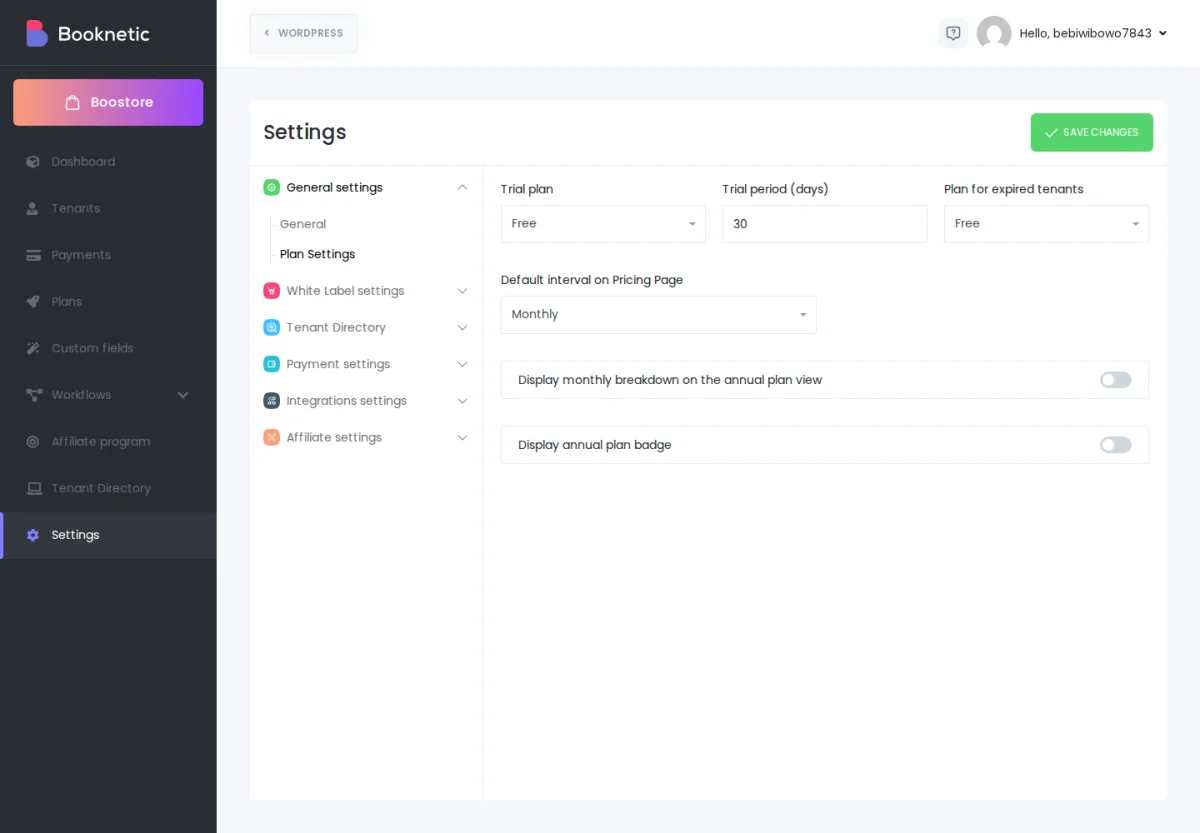
Wenn Sie keinen abgelaufenen Tarif angeben , behalten abgelaufene Mandanten ihren alten (jetzt abgelaufenen) Tarif mit allen darin enthaltenen Einschränkungen bei. Ihr Tarif wird nicht wirklich schrumpfen. Wir empfehlen, immer eins einzustellen.
Ein Tarif mit dem Versteckt Das Einschalten funktioniert immer noch genau wie jeder andere Tarif, wird jedoch nicht auf der Abrechnungsseite des Mandanten angezeigt. Versteckte Tarife werden nie im Plankartenraster angezeigt, das Ihre Mandanten sehen.
Sie würden einen versteckten Tarif verwenden für:
Sie weisen einen versteckten Tarif zu, indem Sie zu gehen Mandanten → Bearbeiten → Dropdown-Liste „Tarif“. und es manuell auswählen.
Hinweis zum Support-Flow – Ein Mandant, dem ein versteckter Tarif zugewiesen wurde, sieht beim Öffnen der Abrechnung keine Karte, die zu seinem aktuellen Tarif passt, sodass er in seinem eigenen Panel keine offensichtliche Option zum „Wechseln zu einem anderen Tarif“ hat. Wenn Sie möchten, dass sie von einem versteckten Tarif aus selbst ein Upgrade durchführen können, stellen Sie sicher, dass mindestens ein sichtbarer Tarif für den Wechsel verfügbar ist.
Tarifänderungen finden in drei Situationen statt: Ein Mandant führt ein Upgrade durch, einen Mandanten führt ein Downgrade durch oder der Tarif eines Mandanten läuft ab (und wird auf den abgelaufenen Tarif umgestellt).
Wenn einen Mandanten die Zahlung für einen neuen Tarif abschließt, aktualisiert Booknetic seinen Tarif sofort:
Die Funktionen und Einschränkungen des neuen Tarife werden beim Laden der nächsten Seite durch den Mandanten wirksam.
Wenn einen Mandanten zu einem Tarif mit umzieht niedriger Grenzen als ihre aktuelle Nutzung – sie führen beispielsweise ein Downgrade von einem 10-Mitarbeiter-Tarif auf einen 3-Mitarbeiter-Tarif durch – Booknetic löscht nichts. Es pausiert die Zeilen mit Überschreitung:
Wenn der Mandant ein neues Abonnement abschließt (oder auf einen Tarif mit einem höheren Limit aktualisiert), Booknetic automatisch wieder aktiviert die pausierten Zeilen, wieder beginnend mit den ältesten pausierten Einträgen zuerst, bis zum neuen Limit.
Kundenfreundliche Gestaltung – sagen Sie „Pausiert, nicht gelöscht“. Es gehen keine Kundendaten verloren, wenn ein Tarif verschärft wird. Die Leistungen, Mitarbeiter, Standorte und Kunden des Mandanten bleiben in der Datenbank. Das Einzige, was sich ändert, ist, welche davon als aktiv gekennzeichnet sind.
Wenn Sie kontrollieren wollen welche Mitarbeiter oder Dienste bleiben während eines Downgrades aktiv – anstatt Booknetic die ältesten auswählen zu lassen – deaktivieren Sie manuell die Zeilen, die Sie nicht möchten vor die Tarifänderung. Die Pausenlogik von Booknetic wirkt sich dann nur auf das aus, was noch aktiv ist.
Wenn im neuen Tarif eine Funktion deaktiviert ist, die zuvor aktiviert war, verschwindet das entsprechende Modul beim nächsten Laden der Seite aus dem Menü des Mandanten. Die Daten hinter diesem Modul werden nicht gelöscht – sie werden lediglich unsichtbar, bis die Funktion wieder aktiviert wird (entweder durch ein Upgrade auf einen Tarif, der sie enthält, oder durch Bearbeiten des aktuellen Tarife).
Wenn das Ablaufdatum eines Mandanten abläuft und dieser nicht über genügend Guthaben für eine automatische Verlängerung verfügt, wird der Abgelaufener Tarif Der von Ihnen festgelegte Befehl übernimmt stillschweigend. Das Panel des Mandanten richtet sich nach den Möglichkeiten und Grenzen des abgelaufenen Tarife. In dem Moment, in dem sie sich erneut anmelden, wird es durch den neuen Tarif ersetzt und alle pausierten Einträge werden wieder angezeigt.
Als Mandanten Upgrades , alle zeitraumbezogenen Grenzwerte (z. B. „Termine in diesem Monat“) auf Null zurückgesetzt . Der Mandant übernimmt die Zählung aus seinem alten Tarif nicht. Sie erhalten sofort ein sauberes Buch über den neuen Tarif.
Wenn Sie einen Tarif mit a speichern Monatspreis > 0 oder ein Jahrespreis > 0 , Booknetic erstellt oder aktualisiert ein passendes Produkt in Ihrem Stripe-Konto, damit Stripe beim Checkout darauf verweisen kann. Dies geschieht automatisch – Sie müssen Stripe-Produkte nicht manuell erstellen.
Kostenlose Tarife werden nicht mit Stripe synchronisiert. Ein Tarif mit beidem
monthly_price = 0undannual_price = 0ist für Booknetic ein kostenloser Tarif und wird von Booknetic nicht auf Stripe übertragen. Dies ist beabsichtigt – Stripe muss nichts von einem Tarif wissen, bei dem keine Gebühren anfallen. Wenn Sie Ihren kostenlosen Tarif nicht in Ihrem Stripe-Dashboard sehen, liegt das daran.
Dies sind drei Kundenarchetypen, die wir häufig sehen. Jedes zeigt ein praktikables Planraster, das Sie an Ihre eigene Preisgestaltung anpassen können.
Sie verkaufen Booknetic SaaS an Einzelunternehmen – einen freiberuflichen Trainer, einen Einzelfriseur, einen persönlichen Stylisten. Sie wollen einen Mitarbeiter (sie selbst), einen Standort, eine Handvoll Dienstleistungen.
Planen
Monatlich
Jährlich
Fähigkeiten
Grenzen
Kostenlose Testversion (Standard)
0
0
Nur Kern: Termine, Kunden, Dienstleistungen, Mitarbeiter EIN. Workflows AUS. Berichte AUS. Integrationen AUS.
Mitarbeiter: 1 · Dienstleistungen: 3 · Standorte: 1 · Termine/mo: 25 · Kunden: 100
Solo
9
90
Kern EIN. Workflows EIN. E-Mail-Benachrichtigungen EIN. Google Calendar EIN.
Mitarbeiter: 1 · Dienstleistungen: 10 · Standorte: 1 · Termine/mo: 200 · Kunden: unbegrenzt
Solo+
19
190
Solo + Berichte EIN, Branding entfernen EIN, Logo hochladen EIN.
Mitarbeiter: 1 · Dienstleistungen: unbegrenzt · Standorte: 1 · Termine/mo: unbegrenzt · Kunden: unbegrenzt
Jährlicher Rabatt: ca. 17 % auf jeden kostenpflichtigen Tarif. Abgelaufener Tarif: eine Kopie der kostenlosen Testversion mit Terminen/mo auf 0 gesetzt – gibt dem Kunden einen sichtbaren Anstoß, sich erneut anzumelden.
Sie verkaufen an kleine Teams – einen Salon mit drei Stylisten, eine kleine Zahnarztpraxis, ein Yoga-Studio mit zwei Standorten. Sie wollen ein echtes Team mit mehreren Mitarbeitern, mehr als einem Standort und einer gewissen Workflow-Automatisierung.
Planen
Monatlich
Jährlich
Fähigkeiten
Grenzen
Kostenlose Testversion (Standard)
0
0
Nur Kern. Workflows AUS. Berichte AUS.
Mitarbeiter: 2 · Dienstleistungen: 5 · Standorte: 1 · Termine/mo: 50 · Kunden: 200
Team
29
290
Kern EIN. Workflows EIN. Berichte EIN. Google Calendar EIN. Gutscheine aktiviert. Benutzerdefinierte Formulare aktiviert.
Mitarbeiter: 10 · Dienstleistungen: 50 · Standorte: 3 · Termine/mo: 1000 · Kunden: unbegrenzt
Team+
59
590
Team + Branding entfernen AN, Logo hochladen AN, Dynamische Übersetzungen AN.
Mitarbeiter: 25 · Dienstleistungen: unbegrenzt · Standorte: 5 · Termine/mo: unbegrenzt · Kunden: unbegrenzt
Abgelaufener Tarif: eine Kopie der kostenlosen Testversion mit Terminen/mo auf 0 und Workflows/Reports AUS – ein erneutes Abonnement bringt alles zurück.
Sie verkaufen an Betreiber mit mehreren Standorten – Ketten, Franchise-Unternehmen, regionale Gruppen. Sie wollen viele Standorte, viel Personal und Add-ons wie das Mandantenverzeichnis und die mobile App.
Planen
Monatlich
Jährlich
Fähigkeiten
Grenzen
Kostenlose Testversion (Standard)
0
0
Kern EIN. Workflows AUS. Berichte AUS. Mandantenverzeichnis AUS. Mobile App AUS.
Mitarbeiter: 5 · Dienstleistungen: 10 · Standorte: 2 · Termine/mo: 200 · Kunden: 500
Wachstum
79
790
Kern EIN. Workflows EIN. Berichte EIN. Google Calendar EIN. Benutzerdefinierte Formulare aktiviert. Gutscheine aktiviert.
Mitarbeiter: 50 · Leistungen: unbegrenzt · Standorte: 10 · Termine/mo: 5000 · Kunden: unbegrenzt
Maßstab
149
1490
Wachstum + Mandantenverzeichnis EIN, Mobile App EIN, Branding entfernen EIN, Logo hochladen EIN, Dynamische Übersetzungen EIN.
Alles unbegrenzt (-1 überall).
Unternehmen (versteckt)
Benutzerdefiniert
Benutzerdefiniert
Alles AKTIV, einschließlich aller individuell ausgehandelten Add-ons.
Alles unbegrenzt.
Der Enterprise-Tarif ist versteckt – Sie würden es manuell über Mandanten → Bearbeiten zuweisen, wenn Sie einen benutzerdefinierten Deal abschließen.
Diese drei Raster sind Ausgangspunkte, keine Rezepte. Das eigentliche Kundenziel – „Verkaufe ich nach Funktionen, nach Volumen oder nach einer Mischung?“ – bestimmt, welche Form für Ihre Plattform am besten geeignet ist.
„Ich habe den Standardplan geändert, aber meine bestehenden Mandanten sind nicht umgezogen. Ist das ein Fehler?“ Das ist das erwartete Verhalten. „Als Standard festlegen“ steuert nur, bei welchem Tarif brandneue Anmeldungen landen. Bestehende Mandanten behalten ihren aktuellen Tarif. Um einen bestehenden Mandanten zu verschieben, bearbeiten Sie ihn unter Mandanten → Bearbeiten und wählen Sie den neuen Tarif aus der Dropdown-Liste aus.
„Mein Mandant kann keinen weiteren Mitarbeiter hinzufügen – was soll ich ihm sagen?“ Sie haben die Personalgrenze ihres aktuellen Tarife erreicht. Sie haben zwei Möglichkeiten: Sie können auf einen Tarif mit einem höheren Personallimit upgraden oder den aktuellen Tarif bearbeiten und das Limit erhöhen. Jede Änderung wird sofort wirksam.
„Was passiert mit einem Mandanten, wenn sein Tarif ausläuft?“ Sie werden in den Tarif verschoben, den Sie in den SaaS-Einstellungen → Allgemein als abgelaufen markiert haben. Wenn Sie den abgelaufenen Tarif so konfiguriert haben, dass er strenger ist als der vorherige Tarif, werden möglicherweise einige Mitarbeiter, Dienste oder Standorte pausiert. Wenn sie sich erneut anmelden, wird alles automatisch wieder aktiviert – es gehen keine Daten verloren.
„Kann ich einen Tarif haben, der für meine Mandanten nicht sichtbar ist?“ Ja. Aktivieren Sie den Schalter „Ausgeblendet“ im Tarif und weisen Sie ihn manuell über „Mandanten“ → „Bearbeiten“ zu. Dies ist nützlich für einmalige Unternehmenspreise oder für Tarife, die Sie noch testen.
„Warum wird mein kostenloser Tarif nicht in Stripe angezeigt?“ Booknetic synchronisiert nur Tarife mit einem Monats- oder Jahrespreis ungleich Null mit Stripe. Kostenlose Tarife (beide Preise bei 0) werden absichtlich nicht gepusht – Stripe muss nichts von einem Tarif wissen, der nie Gebühren erhebt.
„Kann ich einen Jahresplan unabhängig vom Monatspreis bepreisen?“ Ja. Geben Sie sowohl den Monatspreis als auch den Jahrespreis separat ein. Das Feld „Jahresrabatt“ ist ein visuelles Symbol – es handelt sich um den Prozentsatz, den Sie Ihren Mandanten anzeigen möchten, unabhängig von der tatsächlichen Arithmetik zwischen den beiden Preisen.
„Kann ich einen Tarif mit aktiven Mandanten sicher löschen?“ Wir empfehlen Ihnen, dies nicht zu tun – migrieren Sie zuerst alle Mandanten im Tarif zu einem anderen Tarif (Mandanten → Bearbeiten) und löschen Sie dann den leeren Tarif. Das Löschen eines Tarife, dem noch Mandanten zugewiesen sind, kann dazu führen, dass diese Mandanten in einem inkonsistenten Zustand sind.