
Mandantenanmeldung und Passwort vergessen in Booknetic SaaS
Erklären Sie Mandanten die Anmeldung und Passwortwiederherstellung in Booknetic SaaS, inklusive Shortcodes, Reset-Link, Cooldown und häufiger Setup-Fehler.

Durch die Nutzung dieser Website akzeptieren Sie unsere Cookie-Richtlinie
Erklären Sie Mandanten die Anmeldung und Passwortwiederherstellung in Booknetic SaaS, inklusive Shortcodes, Reset-Link, Cooldown und häufiger Setup-Fehler.
Booknetic SaaS stellt Ihren Mandanten zwei öffentliche Kontoseiten zur Verfügung:
Diese Seiten richten sich an Mandanten, nicht an Terminkunden. Ein Mandant ist das Unternehmen oder der Anbieter, der Ihre SaaS-Plattform nutzt. Ein Terminkunde ist die Person, die einen Termin mit diesem Mandanten bucht.
Wichtig: Verwechseln Sie die Shortcodes des SaaS-Mandanten nicht mit den Shortcodes des Kundenpanels.Verwenden [booknetic-saas-signin] und [booknetic-saas-forgot-password] für Mandantenkonten. Das Ähnliche [booknetic-signin] und [booknetic-forgot-password] Shortcodes sind für Terminkunden.
Verwenden Sie diese Shortcodes auf normalen WordPress Seiten:
| Seite | Shortcode | Wer nutzt es? |
|---|---|---|
| Anmeldeseite für Mandanten | [booknetic-saas-signin] | Tenants die sich bei ihrem Dashboard anmelden müssen |
| Seite „Mandanten hat Passwort vergessen“. | [booknetic-saas-forgot-password] | Tenants die einen Reset-Link benötigen |
Sie können jeden Shortcode auf einer WordPress Seite platzieren oder den passenden SaaS-Block/Modul einfügen, wenn Sie Gutenberg, Elementor oder Divi verwenden.
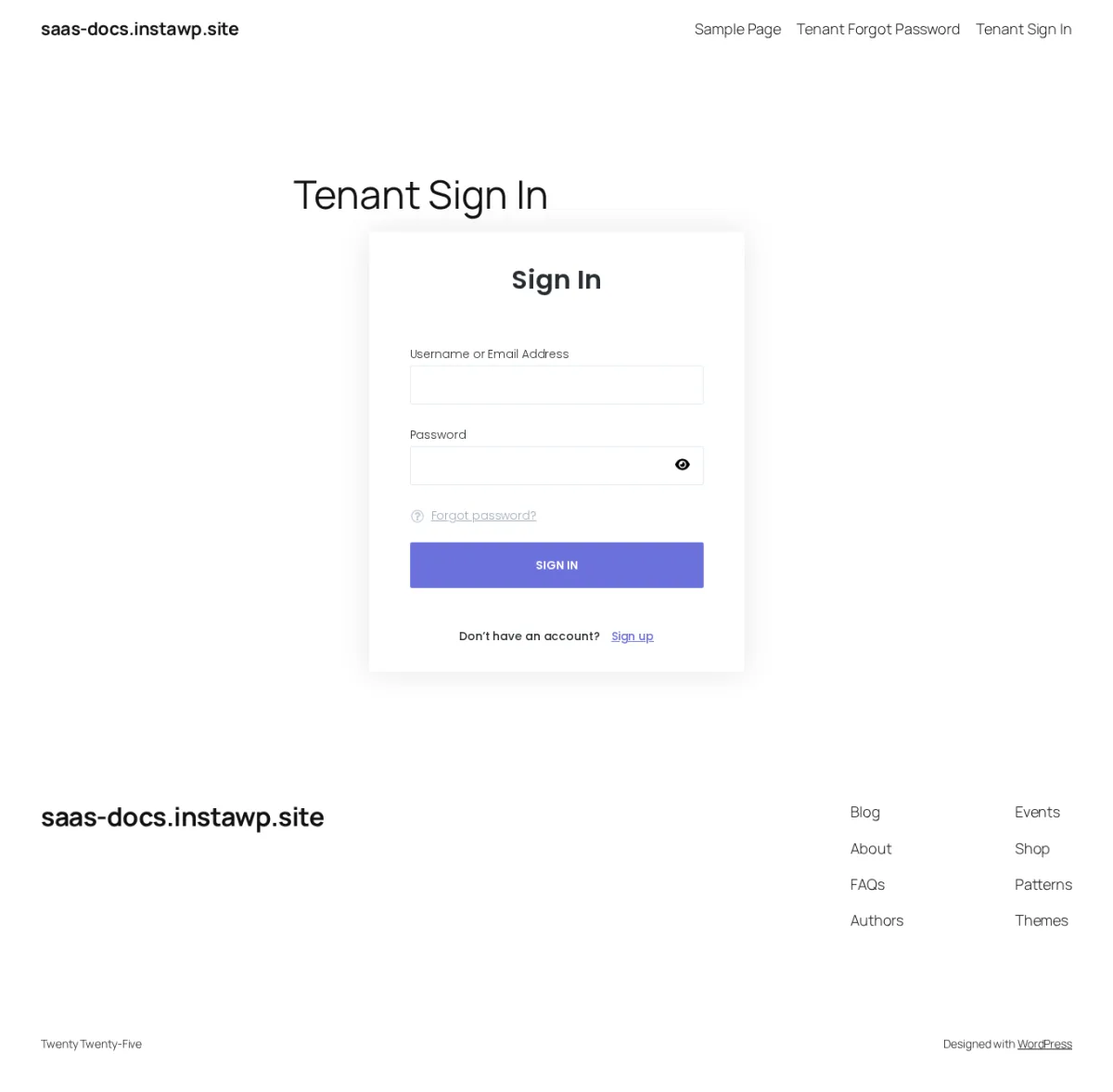
plaintext [booknetic-saas-signin]4. Veröffentlichen Sie die Seite.Tenants kann sich mit seiner E-Mail-Adresse oder seinem WordPress Benutzernamen und seinem Passwort anmelden. Nach erfolgreicher Anmeldung sendet Booknetic SaaS den Mandanten an das Booknetic-Panel im WordPress Admin.
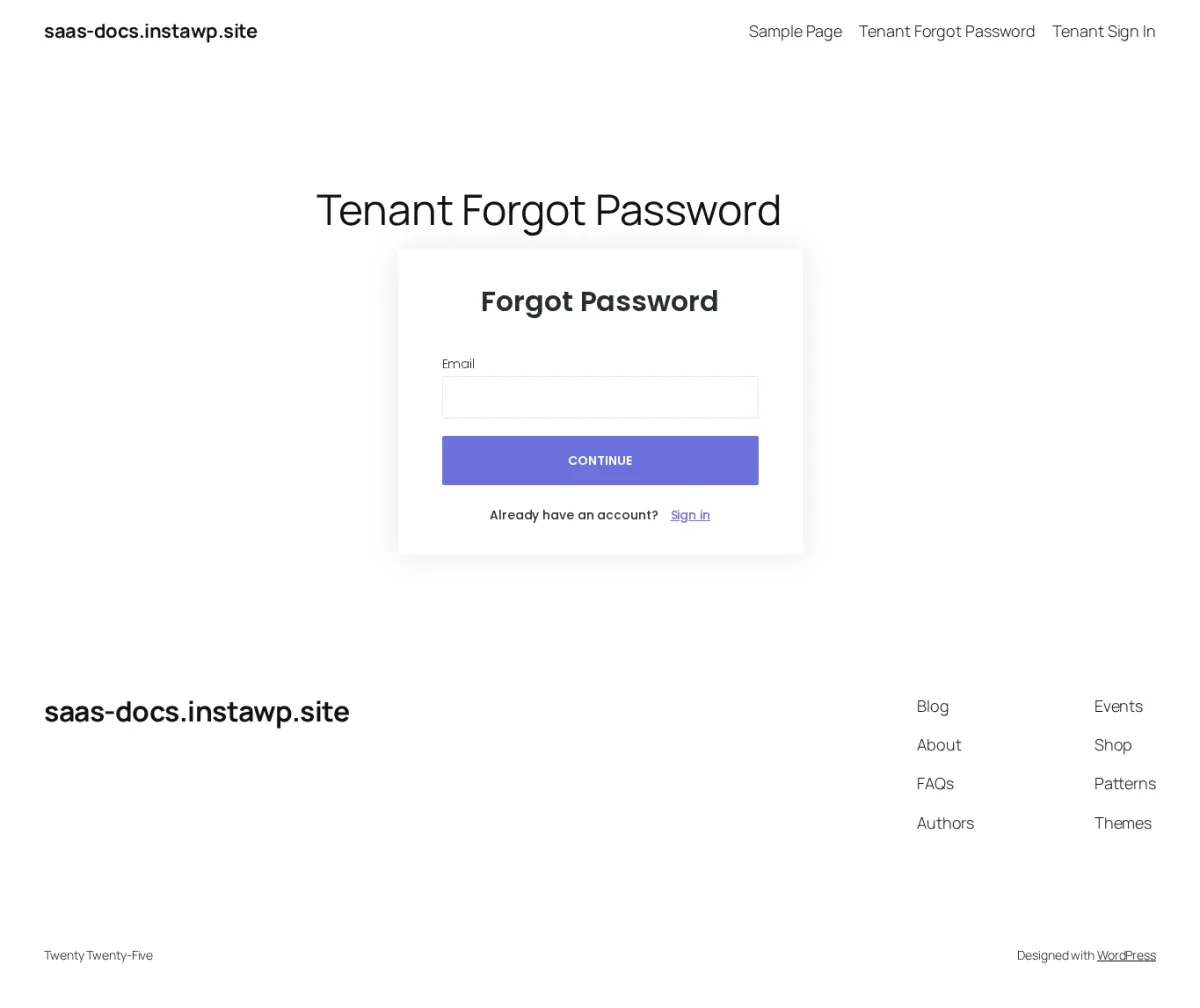
plaintext [booknetic-saas-forgot-password]4. Veröffentlichen Sie die Seite.Booknetic SaaS verwendet diese Seite, wenn Links zum Zurücksetzen des Passworts für Mandanten erstellt werden.
Wenn ein Mandant Ihre Anmeldeseite öffnet, sieht er ein einfaches Anmeldeformular mit:
Wenn der Mandant die falschen Daten eingibt, zeigt Booknetic SaaS diese Meldung an:
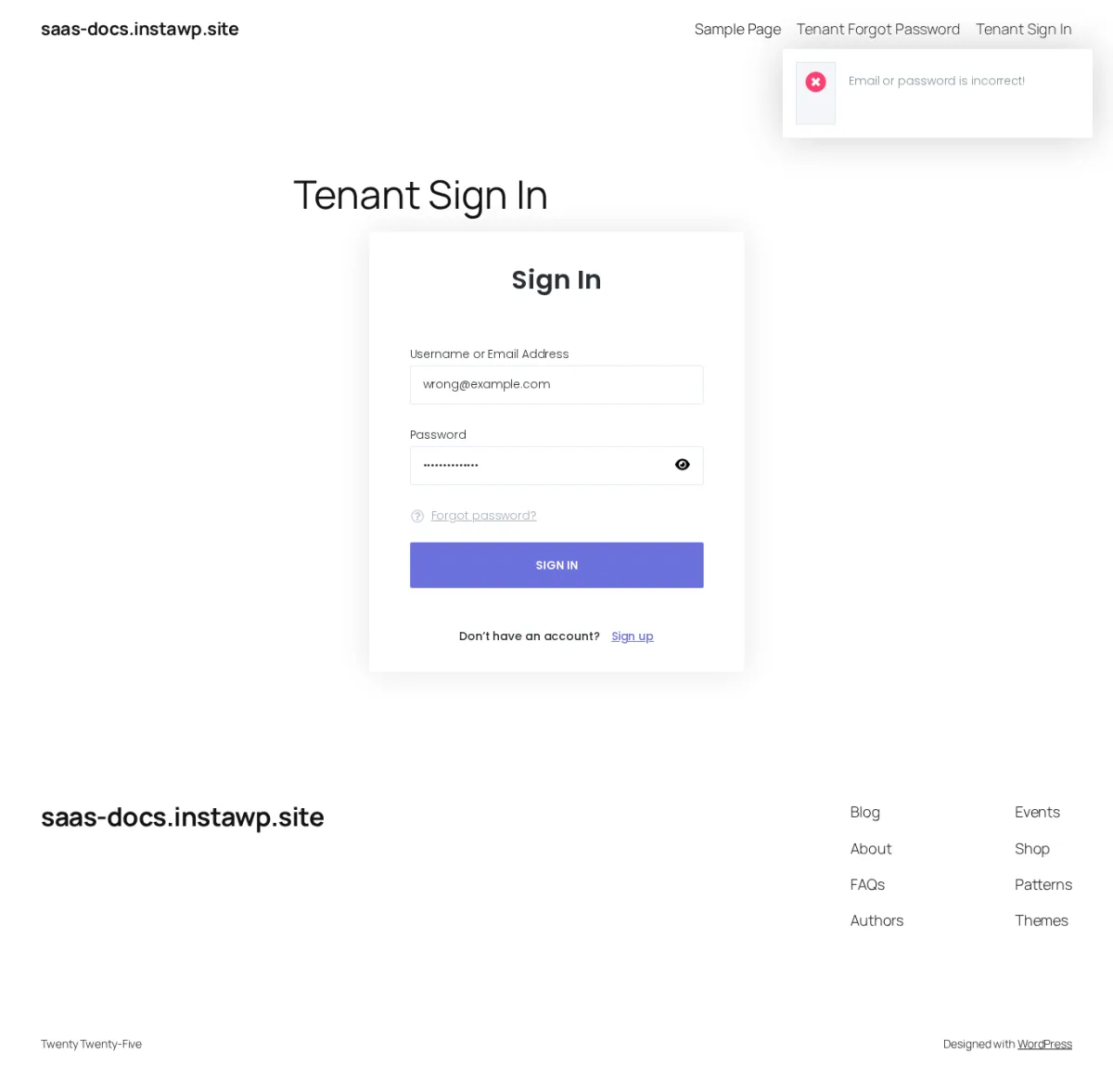
plaintext Email or password is incorrect! Wenn der Mandant Pflichtfelder leer lässt, kann das Formular Folgendes anzeigen: plaintext Please enter your email and password correctly! Wenn ein Mandantenkonto erstellt wurde, der Anmeldevorgang jedoch nicht abgeschlossen wurde, wird dem Mandanten möglicherweise per E-Mail eine Nachricht mit der Aufforderung angezeigt, die Registrierung abzuschließen. Setup-Prüfung: Ein Mandant benötigt ein verbundenes WordPress Benutzerkonto, um sich anzumelden. Wenn Ihr Setup ein WP-Benutzer erstellen Wenn die Option deaktiviert ist, wird der Mandant möglicherweise in SaaS erstellt, kann sich aber trotzdem nicht normal anmelden. Wenn Mandanten melden, dass die Anmeldung funktioniert hat, die Anmeldung jedoch nicht, überprüfen Sie zuerst den Mandantendatensatz und die Benutzerzuweisung WordPress.
Der Ablauf „Passwort vergessen“ besteht aus zwei Schritten.
Der Mandant öffnet die Seite „Passwort vergessen“, gibt seine E-Mail-Adresse ein und klickt WEITER.
Wenn die E-Mail nicht als Mandanten-E-Mail registriert ist, zeigt Booknetic SaaS Folgendes an:
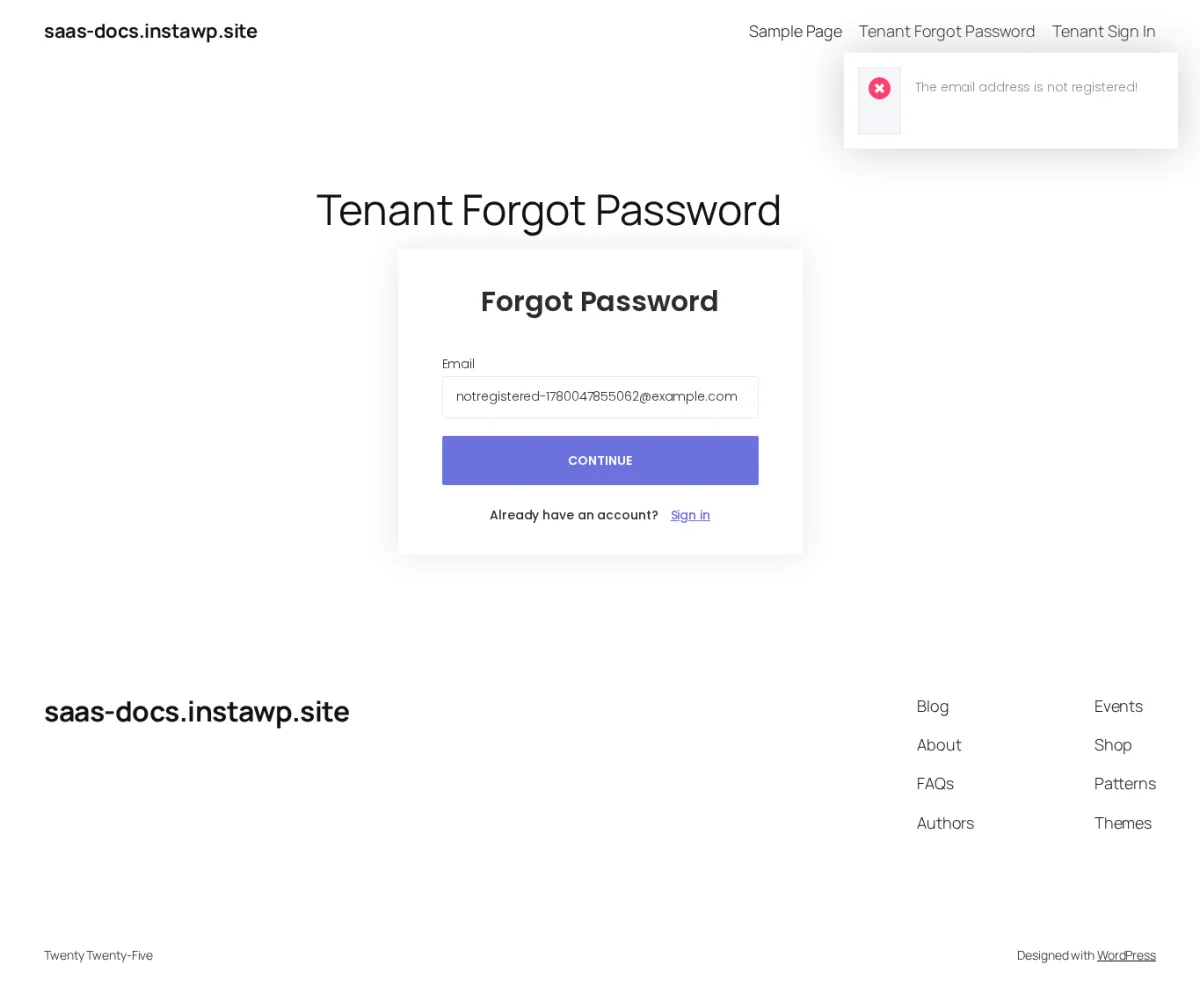
plaintext The email address is not registered! Wenn die E-Mail akzeptiert wird, wird dem Mandanten eine Nachricht zum Zurücksetzen des Passworts angezeigt, in der er aufgefordert wird, seinen Posteingang zu überprüfen.
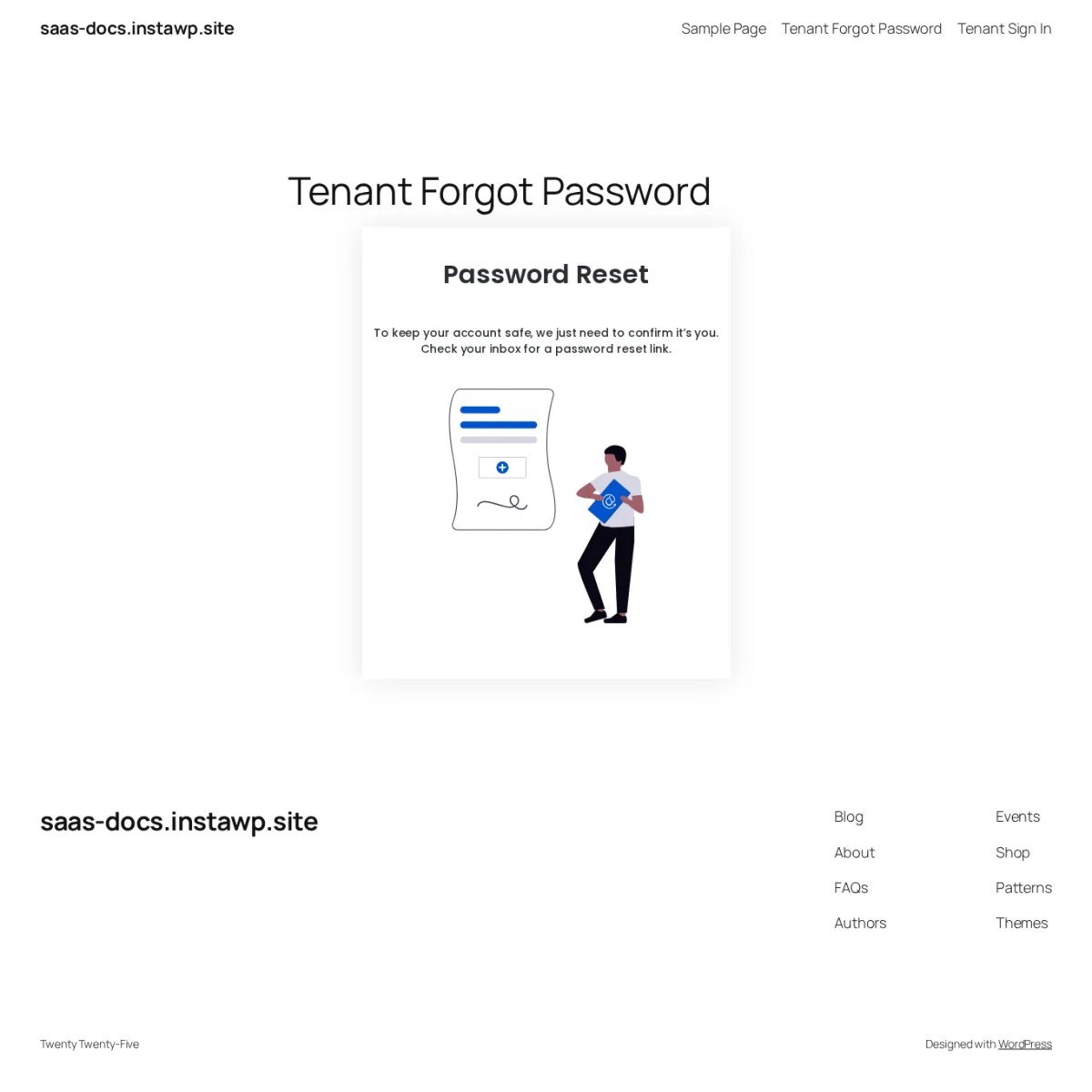
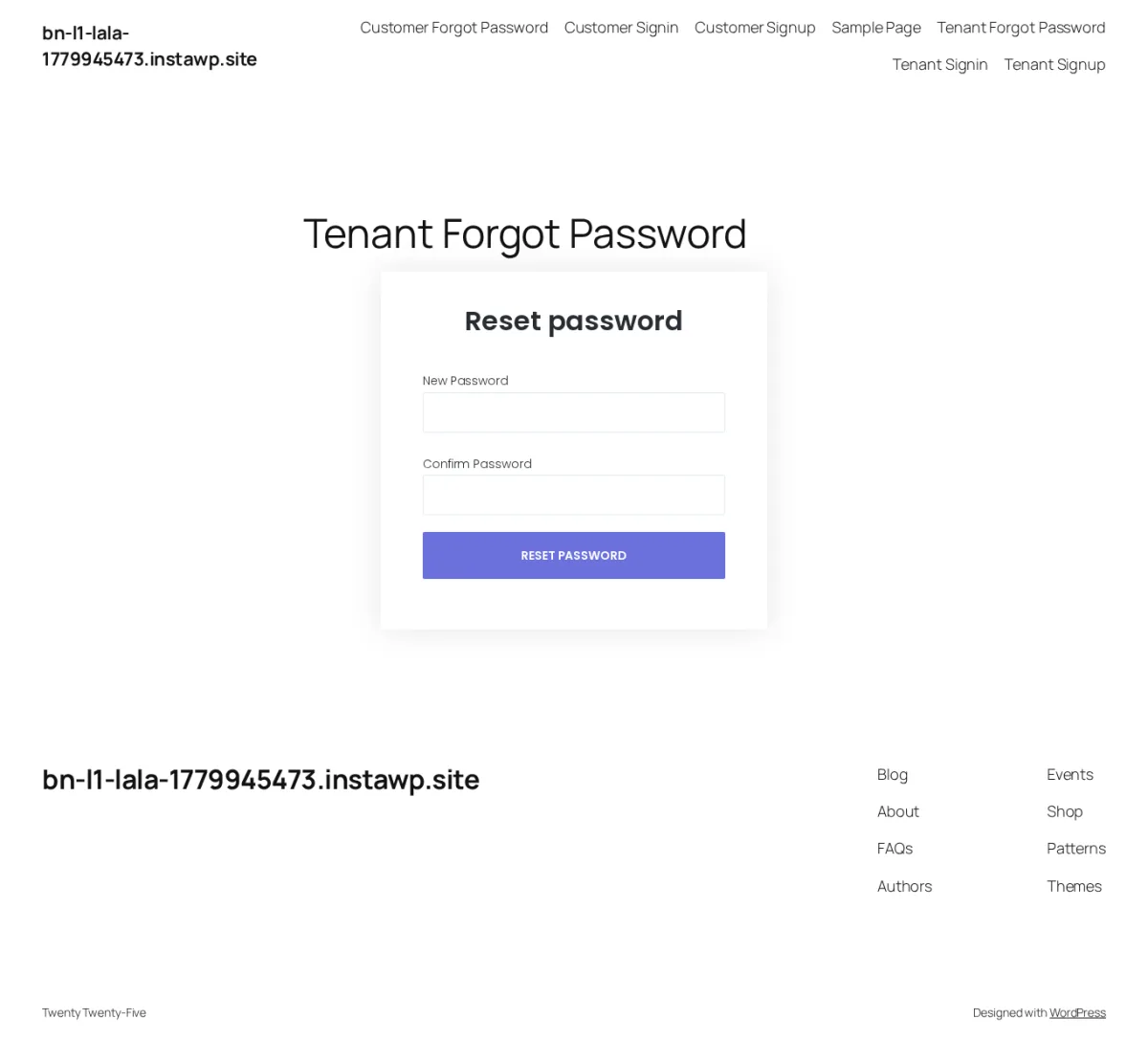
Die E-Mail zum Zurücksetzen leitet den Mandanten mit einem Link zum Zurücksetzen an Ihre Seite „Passwort vergessen“ weiter. Auf dieser Seite gibt der Mandant das neue Passwort zweimal ein und sendet das Formular ab.
Nachdem das Passwort geändert wurde, kann der Reset-Link nicht erneut verwendet werden. Bitten Sie den Mandanten, einen neuen Link anzufordern, wenn der alte Link nicht mehr funktioniert.
Sicherheitshinweis: Der Link zum Zurücksetzen dient der einmaligen Verwendung, aber Booknetic SaaS erzwingt keine zeitliche Begrenzung für den Link im überprüften Ablauf. Teilen Sie Mandanten nicht mit, dass Reset-Links nach einer festgelegten Zeit, z. B. 15 Minuten oder 24 Stunden, ablaufen. Wenn ein Mandant befürchtet, dass ein alter Link geteilt oder offengelegt wurde, bitten Sie ihn, einen neuen Link zum Zurücksetzen anzufordern. Die neue Anfrage ersetzt den vorherigen Link.
Booknetic SaaS hat eine Abklingzeit von 60 Sekunden für das erneute Senden von Links mit vergessenem Passwort.
Dies bedeutet, dass ein Mandant möglicherweise etwa eine Minute warten muss, bevor eine weitere E-Mail zum Zurücksetzen gesendet werden kann. Diese Verzögerung trägt dazu bei, dass wiederholte Rücksetzanfragen nicht zu schnell gesendet werden.
Wenn ein Mandant sofort erneut klickt und scheinbar nichts passiert, bitten Sie ihn, mindestens 60 Sekunden zu warten und es dann erneut zu versuchen.
Der Link zum Zurücksetzen wird über Ihre Booknetic SaaS E-Mail- und Workflow-Einrichtung gesendet. Wenn Mandanten keine E-Mails zum Zurücksetzen erhalten, überprüfen Sie diese Bereiche:
tenant_forgot_password Workflow ist aktiviert.{tenant_email}.Wichtig: Booknetic SaaS erstellt den Link zum Zurücksetzen möglicherweise erfolgreich, auch wenn die E-Mail nicht zugestellt wird. Wenn die E-Mail-Zustellung oder der Workflow falsch konfiguriert sind, sieht der Mandant möglicherweise eine Erfolgsmeldung, erhält die Nachricht jedoch nie.
Die Anmelde- und Passwort vergessen-Seiten müssen öffentlich sein. Wenn Sie den Shortcode auf einer Seite einfügen, die eine WP-Admin-Anmeldung erfordert oder für anonyme Besucher gesperrt ist, sehen Mandanten möglicherweise eine 403-Seite oder erreichen das Formular möglicherweise nie.
Verwenden Sie für jeden Shortcode eine normale veröffentlichte WordPress Seite.
Das Erstellen der Seite WordPress reicht nicht aus. Nachdem Sie die Seite veröffentlicht haben, ordnen Sie sie in SaaS → Settings → Seiten zu, damit Booknetic SaaS weiß, welche URL verwendet werden soll.
Die Mandantenanmeldung verwendet das verbundene WordPress Benutzerkonto. Wenn ein Mandant in SaaS vorhanden ist, aber nicht mit einem verwendbaren WordPress-Benutzer verbunden ist, kann die Anmeldung fehlschlagen, obwohl der Mandantendatensatz vorhanden ist.
Überprüfen Sie dies, wenn ein Mandant sagt: „Ich habe mich angemeldet, kann mich aber nicht anmelden.“
Die Seite „Passwort vergessen“ kann die E-Mail-Anfrage akzeptieren, aber die E-Mail zum Zurücksetzen hängt von der E-Mail-Aktion des Workflows ab. Wenn die Der tenant_forgot_password-Workflow ist deaktiviert oder hat keine E-Mail-Aktion. Der Mandant erhält keine E-Mail zum Zurücksetzen.
Eine SaaS-Plattform kann mehr als eine Anmeldeseite haben:
Wenn jemand sagt „Ich kann mich nicht anmelden“, bestätigen Sie zunächst, ob es sich um einen Mandanten oder einen Terminkunden handelt.
Diese Details helfen Ihnen, den Anmelde- und Zurücksetzungsablauf sicher durchzuführen.
Berücksichtigen Sie aus diesem Grund auch normale WordPress Sicherheitspraktiken: starkes Hosting, HTTPS, zuverlässige E-Mail-Zustellung und jede WordPress Sicherheitsebene, die Sie bereits zum Anmeldeschutz verwenden.
Die Anmelde- und Passwort-Vergessen-Formulare erscheinen auf Ihren WordPress Seiten. Sie können die umgebende Seite mit Ihrem WordPress Theme oder Page Builder gestalten.
Überprüfen Sie für das SaaS-Branding auch Ihr Booknetic SaaS Erscheinungsbild und Ihre Whitelabel-Einstellungen, damit sich die Mandantenreise im Einklang mit Ihrer Plattformmarke anfühlt.
Wo können sich Mandanten anmelden? Leiten Sie Mandanten zur WordPress Seite weiter, auf der Sie sie platziert haben [booknetic-saas-signin] und ordnete es als Anmeldeseite in SaaS → Settings → Seiten zu.
Wo können Mandanten ihr Passwort zurücksetzen? Leiten Sie Mandanten an die Seite WordPress weiter, auf der Sie sie platziert haben [booknetic-saas-forgot-password] und ordnete es der Seite „Passwort vergessen“ zu.
Mein Mandant sagt, dass der Reset-Link nicht funktioniert. Was sollte ich überprüfen? Bitten Sie sie, einen neuen Link zum Zurücksetzen anzufordern und die neueste E-Mail-Adresse zu verwenden. Reset-Links sind nur für den einmaligen Gebrauch bestimmt. Überprüfen Sie außerdem, ob Ihre WordPress E-Mail-Zustellung und die tenant_forgot_password Workflow funktioniert.
Mein Mandant erhält nie die E-Mail zum Zurücksetzen. Was sollte ich zuerst überprüfen? Überprüfen Sie die E-Mail-Adresse des Mandanten, den Spam-Ordner, SaaS → Settings → E-Mail und die tenant_forgot_password Arbeitsablauf. In den meisten Fällen, in denen „E-Mail zurückgesetzt wird nicht angekommen“, handelt es sich um Probleme bei der E-Mail-Zustellung oder bei der Workflow-Konfiguration.
Kann sich ein Mandant stattdessen über WP-Admin anmelden? Ja, wenn der Mandant über ein verbundenes WordPress Benutzerkonto verfügt. Der Mandanten-Anmelde-Shortcode ist immer noch der empfohlene Markeneinstiegspunkt, da er den Mandantenfluss klarer hält.
Kann ich die Anmeldefehlermeldungen anpassen?Booknetic SaaS zeigt keinen nativen Fehlermeldungseditor im überprüften Quellpfad an. Wenn Sie einen benutzerdefinierten Wortlaut benötigen, behandeln Sie dies als Anpassungsanfrage, es sei denn, das Produkt bestätigt eine unterstützte Einstellung.
Schützt reCAPTCHA die Mandantenanmeldung und das vergessene Passwort? Nicht im überprüften Quellpfad für Anmeldung und vergessenes Passwort. Die reCAPTCHA-Unterstützung ist für die SaaS-Anmeldung bestätigt, aber die Anmeldung und das vergessene Passwort sollten nicht als reCAPTCHA-geschützt bezeichnet werden, es sei denn, Produkt/Technik bestätigt eine neuere Implementierung.
Bevor Sie die Mandanten-Anmelde-URL teilen, bestätigen Sie Folgendes:
[booknetic-saas-signin].[booknetic-saas-forgot-password].tenant_forgot_password-Workflow ist aktiviert und sendet eine E-Mail an den Mandanten.