
Benachrichtigungskanäle für Ihre Mandanten — Email, SMS, WhatsApp, Telegram
Richten Sie Mandanten-Benachrichtigungen in Booknetic SaaS ein: Email, SMS Twilio, WhatsApp Twilio und Telegram mit Kanalgrenzen, Logs und Fehlerchecks.

Durch die Nutzung dieser Website akzeptieren Sie unsere Cookie-Richtlinie
Richten Sie Mandanten-Benachrichtigungen in Booknetic SaaS ein: Email, SMS Twilio, WhatsApp Twilio und Telegram mit Kanalgrenzen, Logs und Fehlerchecks.
In Booknetic SaaS gibt es drei Dinge, die wie Benachrichtigungen wirken und leicht verwechselt werden. Diese kurze Übersicht zeigt, worum es auf dieser Seite geht:
Ein Workflow-Ereignis löst eine Aktion auf einem Kanal aus, und das Ergebnis wird in einem Workflow Log gespeichert. Diese Seite behandelt den Kanal in der Mitte.
⚠️ Voraussetzung: Server-Cron-Job für alle Kanäle erforderlich
Alle Workflow-Benachrichtigungen — Email, SMS, WhatsApp und Telegram — werden über die Workflow-Verarbeitungswarteschlange von Booknetic versendet, die auf WordPress Cron läuft. Provider-Zugangsdaten (Twilio, Telegram-Bot-Token, SMTP) zu konfigurieren ist erforderlich, reicht allein aber nicht aus.
Zusätzlich ist ein echter Server-Cron-Job erforderlich, der alle 1 Minute läuft. Ohne ihn wird keine Mandanten-Workflow-Benachrichtigung auf irgendeinem Kanal gesendet — unabhängig davon, wie korrekt die Kanal-Zugangsdaten konfiguriert sind.
Richten Sie Cron auf Ihrem WordPress-Server ein, bevor Sie Mandanten onboarden. Siehe: Cron-Job-Konfiguration.
Standardmäßig können Ihre Mandanten ihre Kunden über vier integrierte Kanäle erreichen:
Wenn Sie die entsprechenden Add-ons installieren, sehen Sie außerdem Mailchimp Transactional Email und Amazon SNS SMS. Zusätzlich gibt es eine Webhook (HTTP request)-Aktion, die kein klassischer Kanal ist, aber oft ähnlich genutzt wird. Diese Seite konzentriert sich auf die vier Hauptkanäle; die anderen folgen demselben Muster.
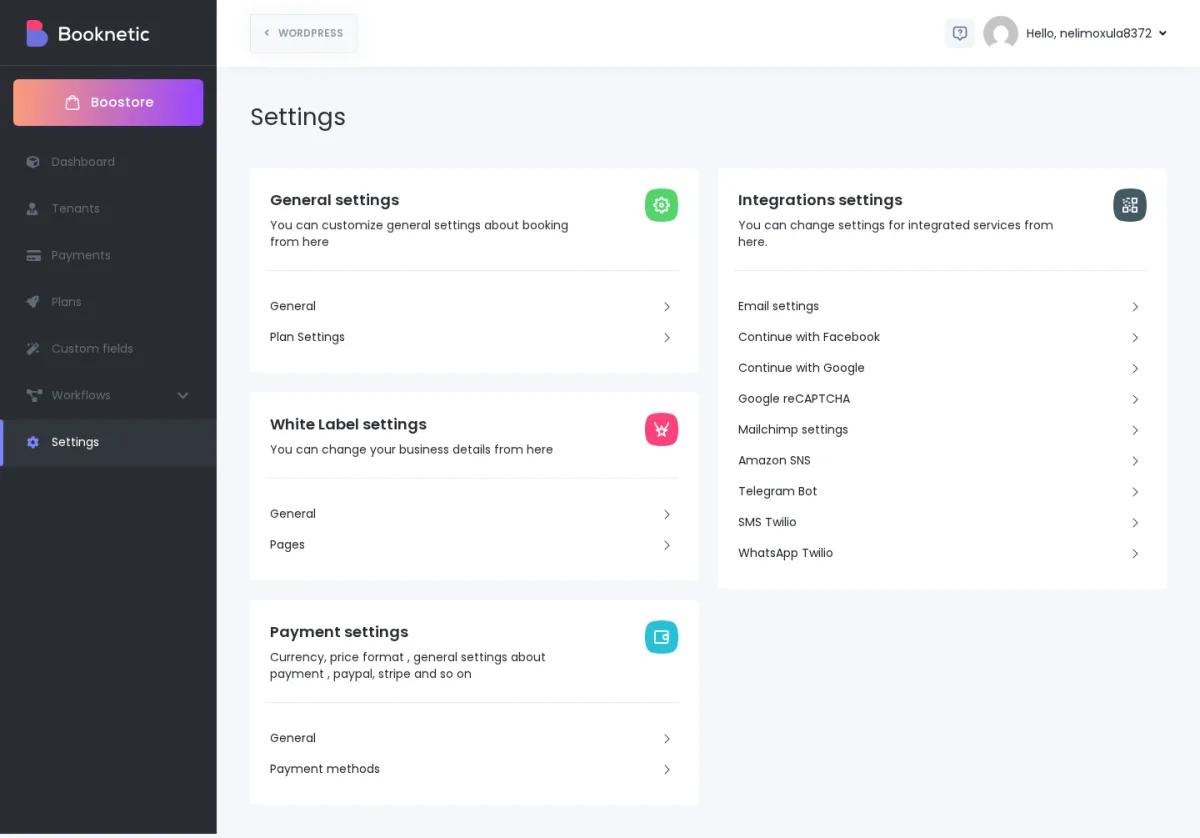
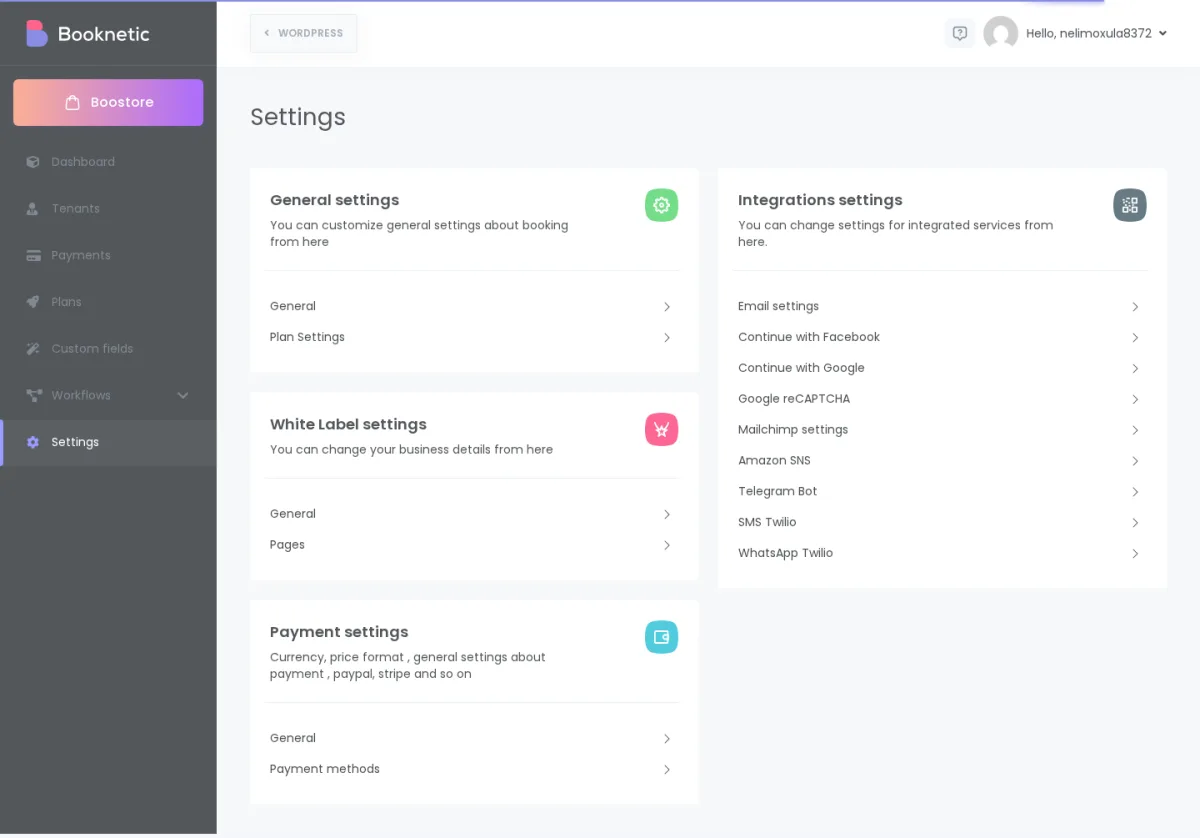
Alle Kanäle finden Sie unter WP Admin → Booknetic SaaS → Settings → Integrations.
An dieser Stelle entstehen die meisten Tickets vom Typ „Warum funktioniert die Benachrichtigung meines Mandanten nicht?“. Booknetic SaaS verteilt die Kanalkonfiguration auf drei Stellen, nicht auf eine.
| Was konfiguriert wird | Wer es macht | Wo es liegt |
|---|---|---|
| Provider credentials — Twilio Account SID + Auth Token, Telegram-Bot-Token oder E-Mail-Gateway. | Sie, der SaaS-Inhaber, einmal für die gesamte Plattform. | WP Admin → Booknetic SaaS → Settings → Integrations → (Kanal). |
| Welche Kanäle ein Mandant nutzen kann und wie viele Nachrichten pro Kanal erlaubt sind. | Sie, der SaaS-Inhaber, pro Tarif. | WP Admin → Booknetic SaaS → Plans → (Plan) → Capabilities und Limits. Siehe Plans and plan capabilities. |
| Nachrichteninhalt und Empfänger pro Kanal — der konkrete Workflow, der eine Buchungsbestätigung an einen Kunden sendet. | Der Mandant, in seinem eigenen Booknetic-Adminbereich. | Mandant → Booknetic → Workflow → Workflow erstellen/ |
| Sender display name und Reply-To (nur Email) | Der Mandant, sofern Sie es erlauben. | Mandant → Booknetic → Settings → Email. |
Ihre Mandanten sehen weder Ihre Twilio Account SID noch Ihr Telegram-Bot-Token. Diese Einstellungen liegen im Panel des SaaS-Inhabers. Das Provider-Konto gehört Ihnen; der Tarif legt fest, ob und wie viel der Mandant über den Kanal senden darf.
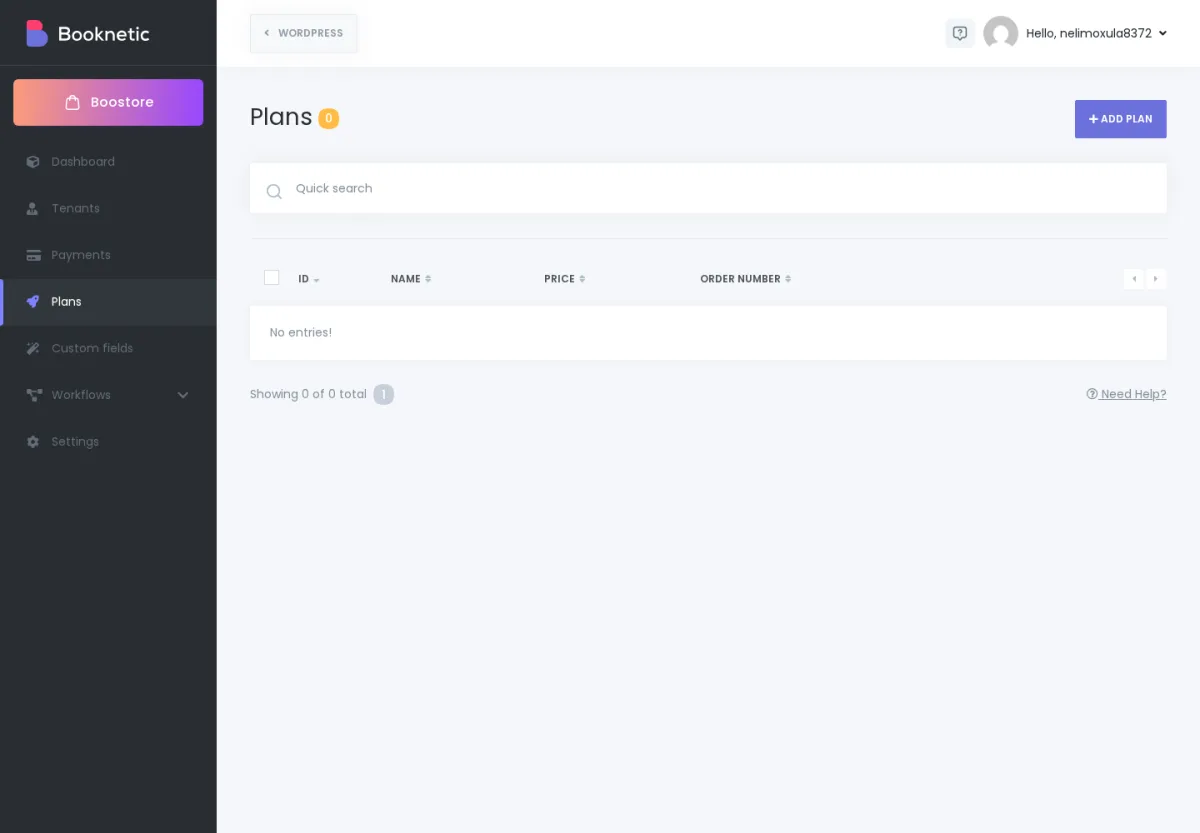
Email ist der einzige Kanal, der jedem Mandanten standardmäßig zur Verfügung steht. Booknetic versendet über die integrierte WordPress-Mailfunktion.
Was Sie einmal konfigurieren. WordPress `wp_mail` funktioniert grundsätzlich sofort. Für eine produktive SaaS-Installation sollten Sie aber fast immer ein SMTP-Plugin und einen Transaktionsmail-Anbieter verwenden, damit Buchungsbestätigungen und Erinnerungen im Posteingang statt im Spam landen.
Öffnen Sie WP Admin → Booknetic SaaS → Settings → Integrations → Email, um die E-Mail-Einstellungen Ihrer Plattform zu sehen.
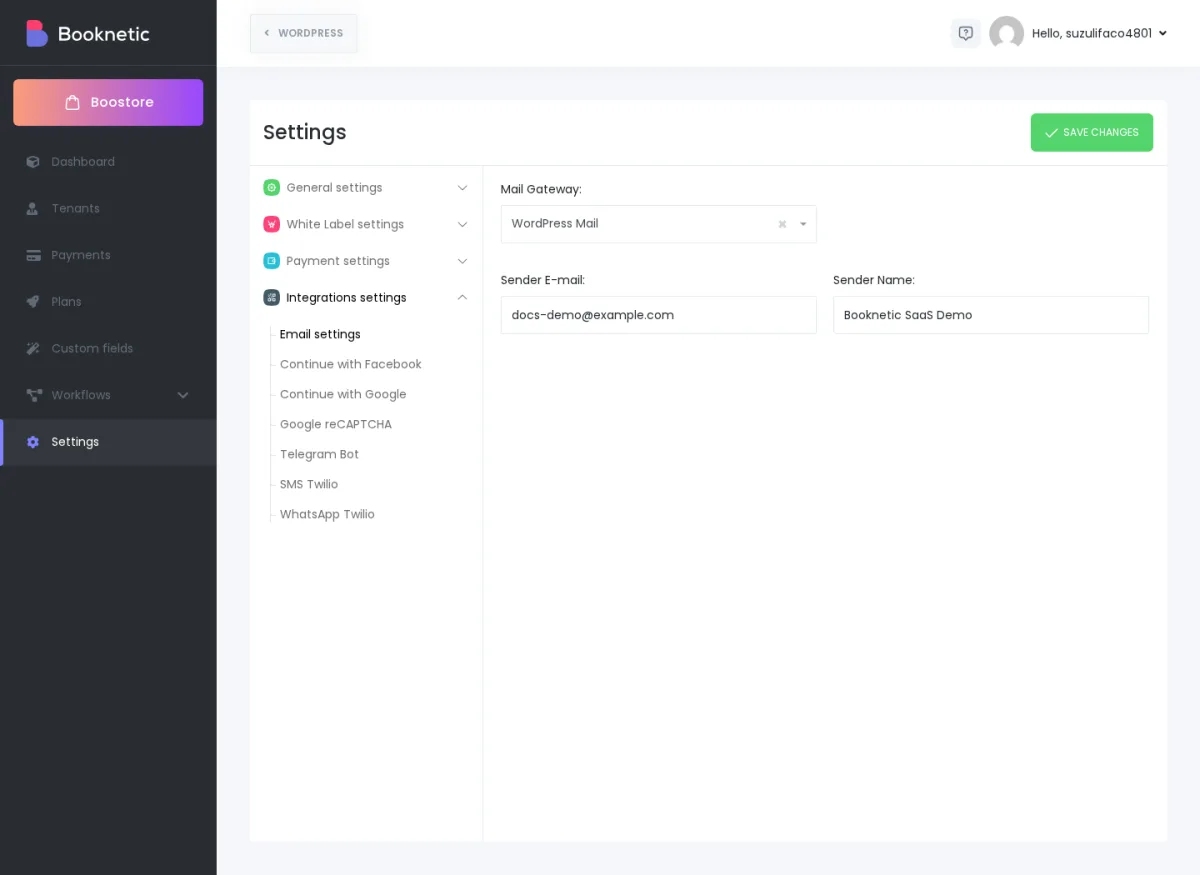
Was der Mandant ändern kann. Jeder Mandant kann seinen eigenen sender name und seine Reply-To address festlegen. Das zugrunde liegende Mail-Gateway bleibt unter Ihrer Kontrolle.
Der integrierte SMS-Kanal sendet über Twilio. Das SMS-Add-on registriert eine Workflow-Aktion namens Send SMS message via Twilio, die Ihre Mandanten in jedem Workflow verwenden können.
Was Sie einmal konfigurieren.
+14155551234.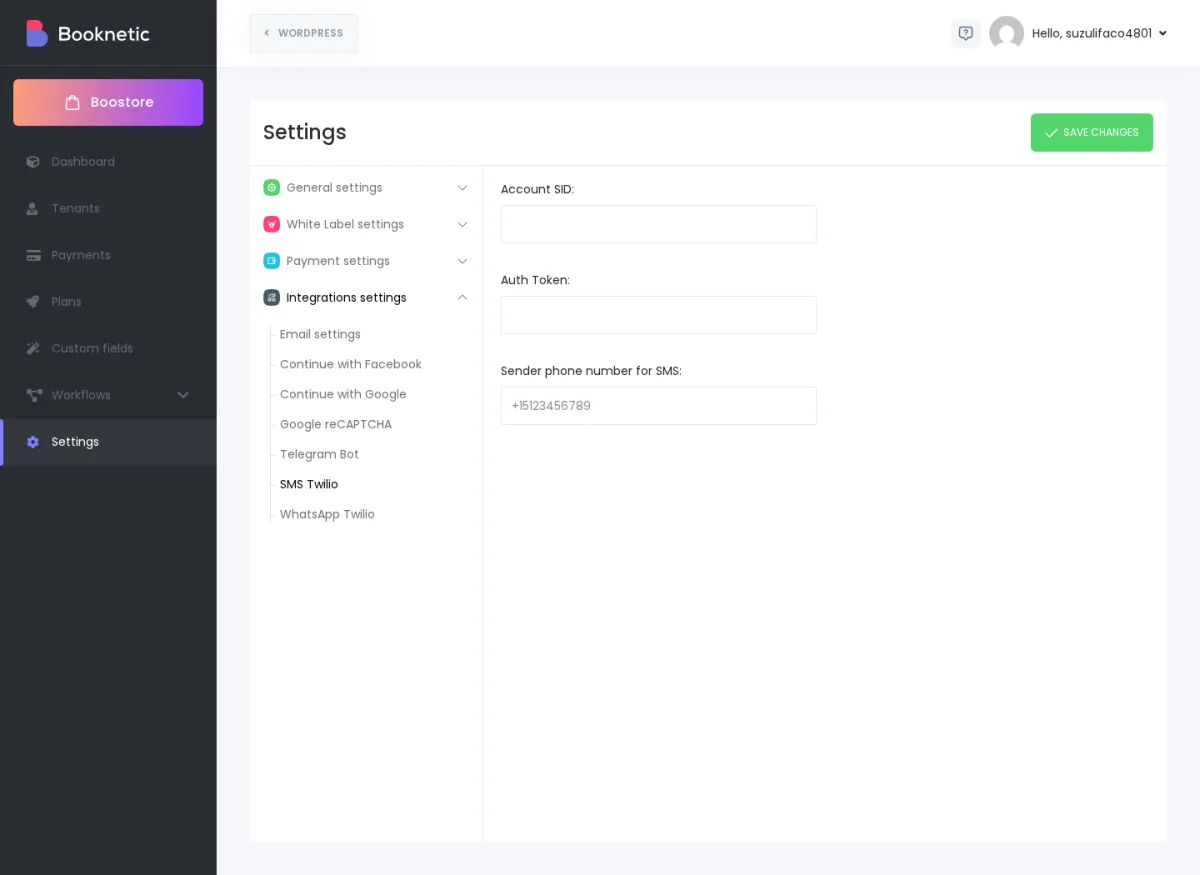
Dieses eine Twilio-Konto versorgt SMS für jeden Mandanten auf Ihrer Plattform. Ihre Mandanten haben keine eigenen Twilio-Konten — alle senden über Ihr Konto.
Was der Mandant macht. Der Mandant fügt die Aktion Send SMS via Twilio in einem seiner Workflows hinzu, zum Beispiel: Wenn ein Termin genehmigt ist, soll der Kunde die Buchungsdetails erhalten. Der Mandant schreibt den Nachrichtentext, wählt den Empfänger aus, meist {customer_phone}, und speichert die Aktion. Ihre globalen Twilio-Zugangsdaten übernehmen den tatsächlichen Versand.
Limit und Berechtigung pro Tarif. Ihre Tarif-Funktionen steuern zwei Dinge für SMS: ob ein Mandant den SMS-Kanal überhaupt verwenden darf (Berechtigung pro Tarif an/aus) und wie viele SMS dieser Mandant senden kann, bevor der Kanal pausiert (numerisches Limit pro Tarif).
Wer zahlt. Twilio berechnet Ihnen jede versendete SMS. Das übliche SaaS-Preismodell besteht darin, jedem kostenpflichtigen Tarif ein großzügiges SMS-Kontingent zu geben, die erwarteten Kosten in Ihren Tarifpreis einzurechnen und das Limit pro Tarif zu nutzen, damit ein Mandant Ihr Twilio-Guthaben nicht aufbraucht.
Hinweis zur Telefonnummernformatierung. Twilio verlangt strikt das E.164-Format: internationale Landesvorwahl, keine Leerzeichen, keine Bindestriche, führendes +. Wenn die Kunden Ihrer Mandanten Telefonnummern in lokalen Formaten eingeben, stellen Sie sicher, dass die Buchungsformulare entweder nach E.164 validieren oder das Land zusammen mit der Nummer speichern.
Gleicher Anbieter wie SMS, aber andere Produktoberfläche. WhatsApp nutzt Twilios WhatsApp Business-Produkt. Dabei gibt es zwei unterschiedliche Einrichtungswege, und diese Entscheidung ist wichtig:
Was Sie einmal konfigurieren.
Was der Mandant macht. Mandanten fügen die Aktion Send WhatsApp message via Twilio in einem Workflow hinzu, wählen einen Empfänger aus und legen fest, welche genehmigte Vorlage verwendet werden soll. Booknetic setzt die Workflow-Shortcodes in die Variablen der Vorlage ein, wenn die Nachricht ausgelöst wird.
Limit und Berechtigung pro Tarif. Das gleiche Muster wie bei SMS: pro Tarif an/aus und ein Nachrichtenlimit pro Tarif. Dieses erscheint im Tab Limits des Tarifs als „WhatsApp messages“.
Hinweis: Vorlagen sind in Produktion Pflicht. Meta verlangt, dass WhatsApp Business API-Nachrichten genehmigte Vorlagen verwenden. Freie WhatsApp-Nachrichten funktionieren nur innerhalb eines offenen 24-Stunden-Konversationsfensters mit dem Kunden. Für Terminbestätigungen, Erinnerungen und ähnliche Nachrichten — also alles, was Booknetic typischerweise sendet — verwenden Sie Vorlagennachrichten. Lassen Sie Ihre Vorlagen in Twilio genehmigen, bevor Sie den WhatsApp-Kanal für zahlende Mandanten aktivieren.
Telegram ist der günstigste Kanal im Betrieb — es gibt keine Kosten pro Nachricht. Er setzt aber voraus, dass die Kunden des Mandanten ein Telegram-Konto haben und zuerst einen Chat mit Ihrem Bot starten.
Was Sie einmal konfigurieren.
@BotFather, führen Sie /newbot aus, folgen Sie den Anweisungen und kopieren Sie das Bot-Token, das BotFather Ihnen gibt.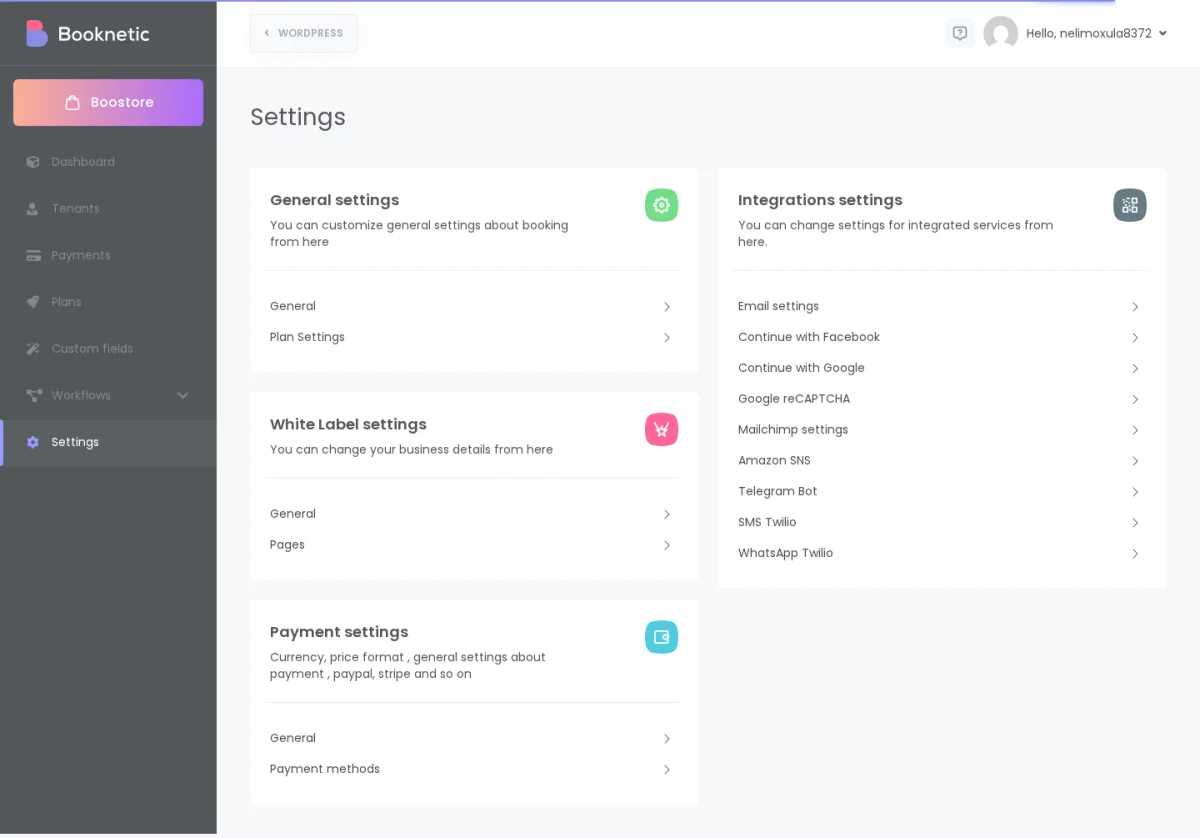
Wie Mandanten und ihre Kunden den Bot verbinden. Ein Telegram-Bot kann nur eine Nachricht an einen Chat senden, der bereits eine Unterhaltung mit ihm gestartet hat. In der Praxis funktionieren Telegram-Benachrichtigungen daher so:
Der Mandant trägt die Chat-ID des Empfängers in die Workflow-Aktion Send Telegram message ein. Ihr Bot-Token erledigt den Rest.
Limit und Berechtigung pro Tarif. Pro Tarif an/aus, plus ein Nachrichtenlimit pro Tarif, das im Tab Limits des Tarifs angezeigt wird.
Hinweis: Telegram ist Opt-in. Anders als Email und SMS kann der Bot keinen Kunden erreichen, der den Chat noch nicht gestartet hat. Planen Sie das Onboarding Ihrer Mandanten so, dass sie verstehen: Sie müssen ihre Kunden zuerst zum Bot führen.
Jeder der oben genannten Kanäle ist eine Workflow-Aktion. Der Mandant erstellt einen Workflow, indem er ein Ereignis unter When this happens auswählt, zum Beispiel Appointment approved, und dazu eine Aktion unter Do this, zum Beispiel Send SMS via Twilio. Welche Ereignisse verfügbar sind, hängt davon ab, was der Mandant installiert hat und was sein Tarif enthält. Welche Aktionen verfügbar sind, hängt davon ab, welche Kanal-Add-ons Sie plattformweit aktiviert haben und welche Kanäle im Tarif des Mandanten enthalten sind.
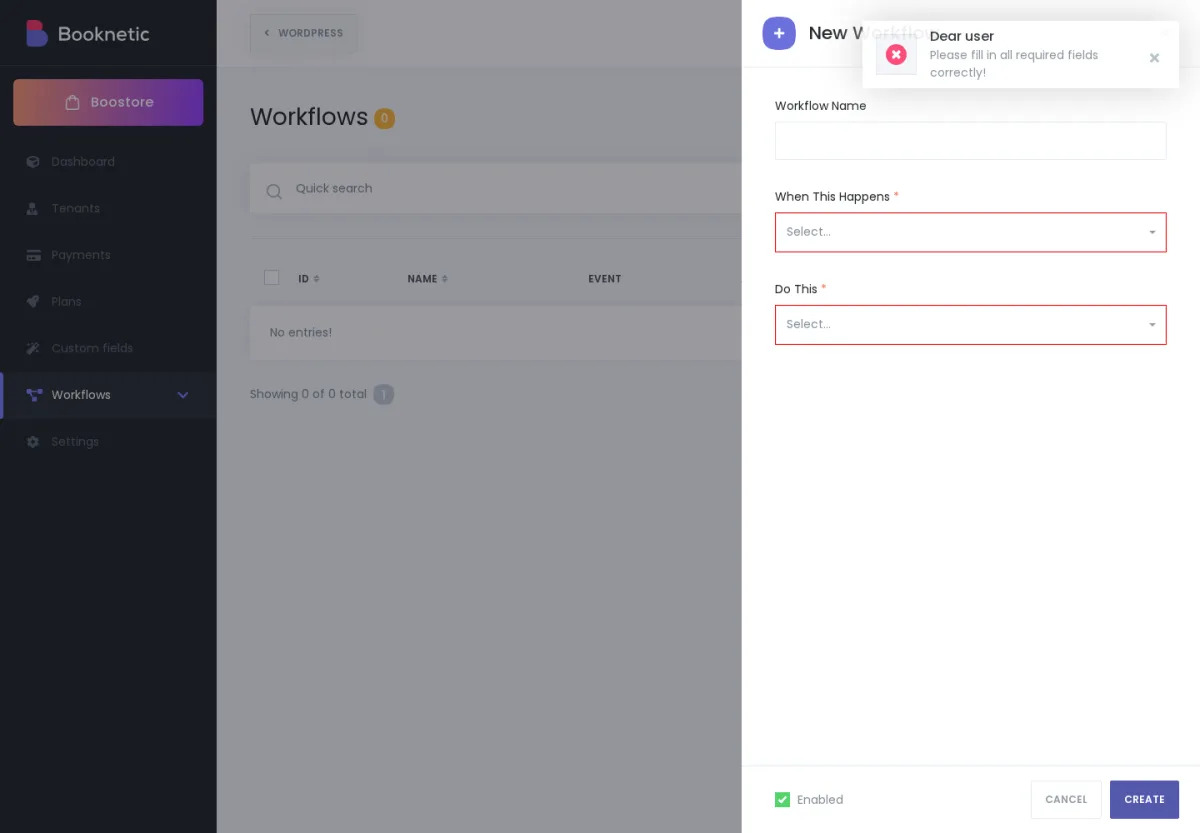
Wenn eine Kanalaktion für einen Mandanten nicht angezeigt wird, obwohl Sie sie erwarten, prüfen Sie in dieser Reihenfolge:
Das ist das häufigste Muster hinter der Frage „Warum kam die E-Mail an, aber die SMS nicht?“. Folgendes passiert.
Jeder Kanal hat ein eigenes Limit pro Tarif. Wenn die Nutzung eines bestimmten Kanals durch einen Mandanten das Limit dieses Tarifs erreicht, sendet Booknetic auf diesem Kanal nicht weiter, bis das Limit wieder frei ist. Wichtig: Andere Kanäle funktionieren weiter. Wenn der Workflow Ihres Mandanten sagt „bei einer Buchung dem Kunden eine E-Mail UND eine SMS senden“, und der Mandant hat das SMS-Limit erreicht, aber nicht das E-Mail-Limit, erhält der Kunde die E-Mail, aber nicht die SMS. Der Workflow wird weiterhin ausgelöst; nur der SMS-Schritt wird unterdrückt.
Am klarsten bestätigen Sie ein erreichtes Limit über die Workflow Logs des Mandanten — siehe Workflow Logs in Booknetic SaaS. Der übersprungene SMS-Schritt wird dort mit einer Fehlermeldung sichtbar, die auf das Limit verweist. Sobald Sie das Limit erhöhen, den Mandanten in einen höheren Tarif verschieben oder — falls das Limit periodisch zurückgesetzt wird — die nächste Periode beginnt, läuft dieser Kanal beim nächsten Workflow-Durchlauf wieder.
Die gleiche Unterdrückung gilt für jedes Limit pro Kanal: Email, SMS, WhatsApp, Telegram, Mailchimp, AWS SNS und Webhook verhalten sich nach demselben Muster.
Sie schalten Kanäle nicht direkt pro Mandant um. Stattdessen steuern Sie den Kanalzugriff auf Tarif-Ebene:
Wenn der Tarif eines Mandanten einen Kanal nicht enthält, ist die Kanalaktion in seinem Workflow-Editor nicht mehr verfügbar. Bestehende Workflows, die auf diese Aktion verwiesen haben, senden auf diesem Kanal nicht mehr, sobald die Tarifänderung greift. Andere Kanäle im gleichen Workflow funktionieren weiter.
Tarife sind der Ort, an dem Sie jede mandantenspezifische Kanalentscheidung in Booknetic SaaS ausdrücken. Siehe Tarife und Tarif-Funktionen für das vollständige Muster.
„Kann jeder meiner Mandanten sein eigenes Twilio-Konto verwenden?“
Heute: nein — Ihr Twilio-Konto wird von allen Ihren Mandanten gemeinsam genutzt. Welche Account SID und welchen Auth Token Sie unter Settings → Integrations → SMS Twilio (und WhatsApp Twilio) einfügen, darüber senden alle Mandanten.
Zwei praktische Ausweichmöglichkeiten, je nachdem, was Sie erreichen möchten:
„Was passiert, wenn meine Twilio-Zugangsdaten falsch sind?“
Der Workflow läuft, der SMS- oder WhatsApp-Schritt schlägt fehl, und in den Workflow Logs des Mandanten erscheint eine Zeile Failed mit dem Twilio-Fehler, typischerweise „authentication failed“ oder „invalid credentials“. Korrigieren Sie die Account SID / den Auth Token unter Settings → Integrations → SMS Twilio. Warten Sie anschließend entweder auf den nächsten Workflow-Auslöser oder verwenden Sie Retry in der fehlgeschlagenen Log-Zeile.
„Wie testet ein Mandant einen Kanal?“
Im Workflow-Editor des Mandanten sendet der Button Save & Test in jeder Aktion eine Testnachricht mit den aktuellen Einstellungen der Aktion. Zwei Dinge sind wichtig:
{customer_name} oder {service_name}, werden daher nicht gefüllt — die Testnachricht wird mit sichtbaren Platzhaltern oder in manchen Fällen mit einer leeren Zeichenkette versendet. Das ist erwartet. Save & Test bestätigt den Kanal und die Provider-Einstellungen, nicht den Kontext des Workflow-Ereignisses. Für eine vollständige Ende-zu-Ende-Prüfung lösen Sie das echte Ereignis aus, zum Beispiel eine echte Testbuchung, nachdem der Testversand erfolgreich war.„Werden Kanallimits jeden Monat zurückgesetzt?“
Der Rücksetzrhythmus hängt davon ab, wie Ihr Tarif konfiguriert ist und welche Version von Booknetic SaaS Sie verwenden. Der sicherste Weg: Vergleichen Sie den Tab Limits des Tarifs mit der aktuellen Nutzung Ihres Mandanten in den Workflow Logs. Wenn das Verhalten nicht zu Ihren Erwartungen passt, kontaktieren Sie den Support — wir bestätigen den genauen Zeitraum für Ihre Einrichtung.
„Können meine Mandanten Benachrichtigungsvorlagen pro Kanal anpassen?“
Ja. Jeder Mandant erstellt seine eigenen Workflows in seinem eigenen Booknetic-Adminbereich. In jeder Workflow-Aktion schreibt der Mandant den Nachrichtentext für den jeweiligen Kanal: Betreff und HTML-Text für eine E-Mail, SMS-Text, WhatsApp-Template-Variablen oder Telegram-Nachrichtentext. Mit Booknetic-Shortcodes fügt er dynamische Daten wie den Namen des Kunden, den Dienst, das Termindatum und weitere Werte ein. Die Vorlagen eines Mandanten wirken sich nicht auf die Vorlagen eines anderen Mandanten aus — Workflows sind mandantenspezifisch.
„Mein Mandant wartet seit einer Stunde auf seine Erinnerungs-SMS, aber sie ist nicht angekommen.“
Gehen Sie die Diagnose in dieser Reihenfolge durch:
„Meine WhatsApp-Vorlage wird nicht gesendet — woran liegt das?“
Die zwei häufigsten Ursachen bei WhatsApp in Produktion sind:
Im Sandbox-Modus ist die häufigste Ursache, dass der Empfänger den Twilio Sandbox-Beitrittscode noch nicht gesendet hat. Die Sandbox ist pro Empfänger Opt-in.