
Referenz zum Tenant-Admin-Panel — was Ihre Mandanten sehen
Erfahren Sie, was Mandanten im Booknetic SaaS Tenant-Admin-Panel sehen: Menüs, Billing, Einstellungen, Share Page, Funktionslimits und Ablaufansicht.

Durch die Nutzung dieser Website akzeptieren Sie unsere Cookie-Richtlinie
Erfahren Sie, was Mandanten im Booknetic SaaS Tenant-Admin-Panel sehen: Menüs, Billing, Einstellungen, Share Page, Funktionslimits und Ablaufansicht.
Das Mandanten-Admin-Panel ist der Booknetic Arbeitsbereich, den Ihre Mandanten nach der Anmeldung nutzen. Hier verwaltet jeder Mandant seine eigenen Termine, Kunden, Dienste, Mitarbeiter, Standorte, Arbeitsabläufe, Erscheinungsbild, Einstellungen und Abonnementabrechnungen.
Als SaaS-Eigentümer kontrollieren Sie weiterhin die Einrichtung auf Plattformebene: Tarife, Planfunktionen, Mandantenkonten, globale SaaS-Einstellungen, Zahlungsgateways für die Planabrechnung und Plattform-Branding. Ihr Mandant sieht diese SaaS-Bildschirme nur für Eigentümer nicht.
Aus Sicht des Mandanten fühlt sich das Panel wie sein eigenes Booknetic Konto an. Sie arbeiten nur mit ihren eigenen Buchungsdaten, die Daten anderer Mandanten erscheinen nicht auf ihren Bildschirmen.
Informationen zur Kontoverwaltungsansicht auf Eigentümerseite finden Sie unter Mandantenverwaltung. Informationen zur Einrichtung der Anmeldeseite finden Sie unter Mandantenanmeldung und Passwort vergessen.
Tenants Melden Sie sich normalerweise über die Mandanten-Anmeldeseite an, die Sie mit dem SaaS-Anmelde-Shortcode erstellt haben. Nach einer erfolgreichen Anmeldung sendet Booknetic sie an das Booknetic Admin-Panel in WordPress.
Der erste Bildschirm ist normalerweise der Dashboard, es sei denn, der Tarif des Mandanten sieht keinen Dashboard Zugang vor. In diesem Fall sendet Booknetic sie an Billing damit sie ihren Tarif verwalten können.
Bei einem vollständigen Pro-Style-Tarif enthält das Menü auf der linken Seite des Mandanten die täglichen Abschnitte Booknetic:
Je nachdem, welche Add-ons im Tarif des Mandanten installiert und aktiviert sind, können auch zusätzliche Elemente wie Berichte oder Protokolle angezeigt werden.
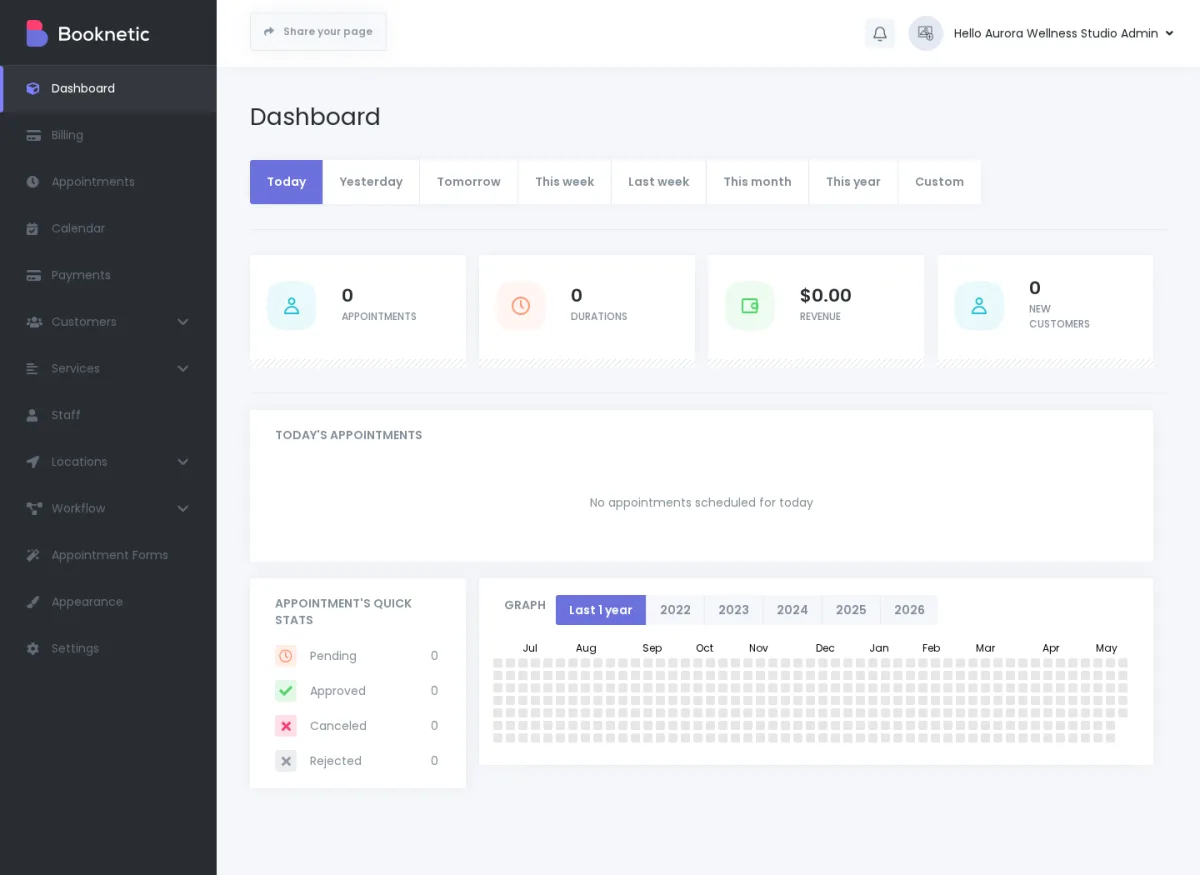
Wichtig: Tenants Die SaaS-Verwaltungsmenüs nur für Eigentümer werden nicht angezeigt. Sie sehen Ihr Globales nicht Tenants,Plans,SaaS Settings, Plattform-Zahlungs-Gateway-Einrichtung oder Planfähigkeits-Editor.
Verwenden Sie diesen Abschnitt als Kurzreferenz, wenn ein Mandant fragt: „Wo mache ich das?“ oder wenn Sie verstehen möchten, was Ihre Mandanten selbst bewältigen können.
Das Dashboard gibt dem Mandanten eine tägliche Zusammenfassung seines Buchungsgeschäfts: Terminaktivität, Kundenaktivität und andere Leistungsinformationen auf einen Blick.
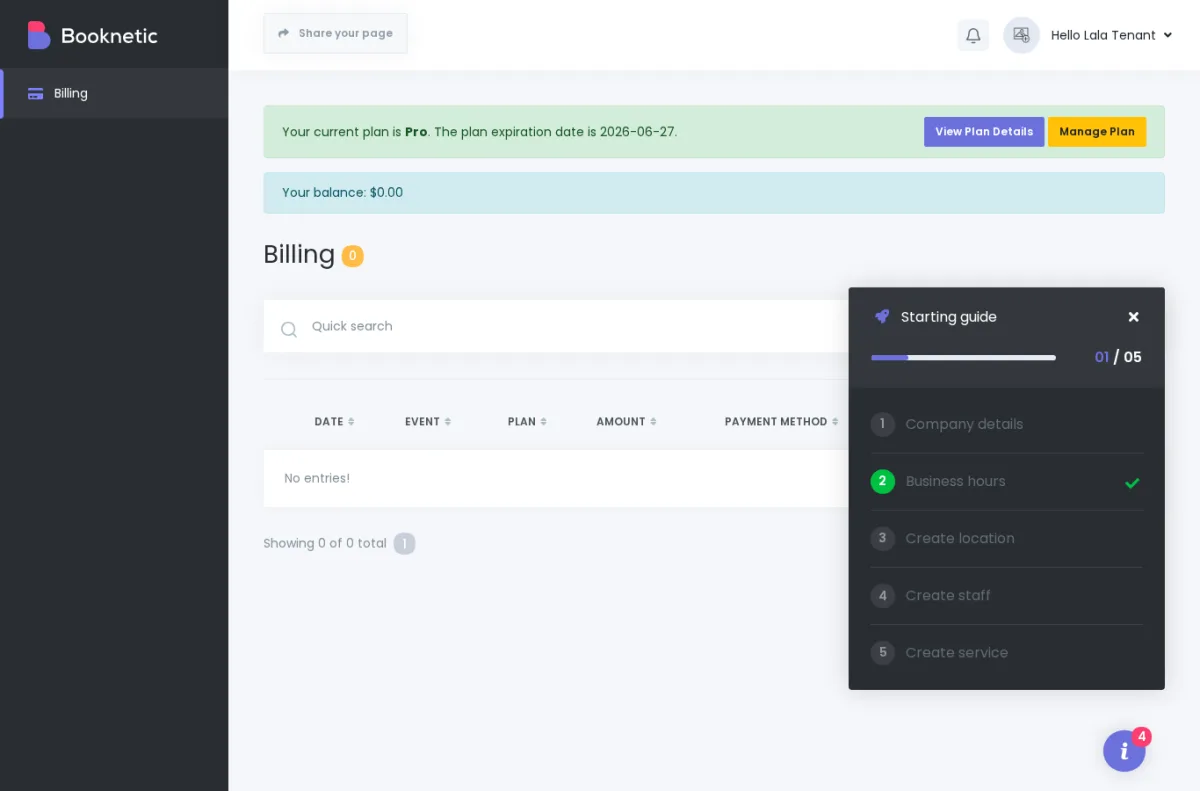
Billing ist die SaaS-spezifische Registerkarte, die dem Mandantenbereich hinzugefügt wurde. Tenants Verwenden Sie es, um den aktuellen Tarif anzuzeigen, Nutzungsbeschränkungen zu überprüfen, den Tarif zu ändern, zu bezahlen, ein Abonnement zu kündigen, den Rechnungsverlauf anzuzeigen und das Modal Share Page zu öffnen.
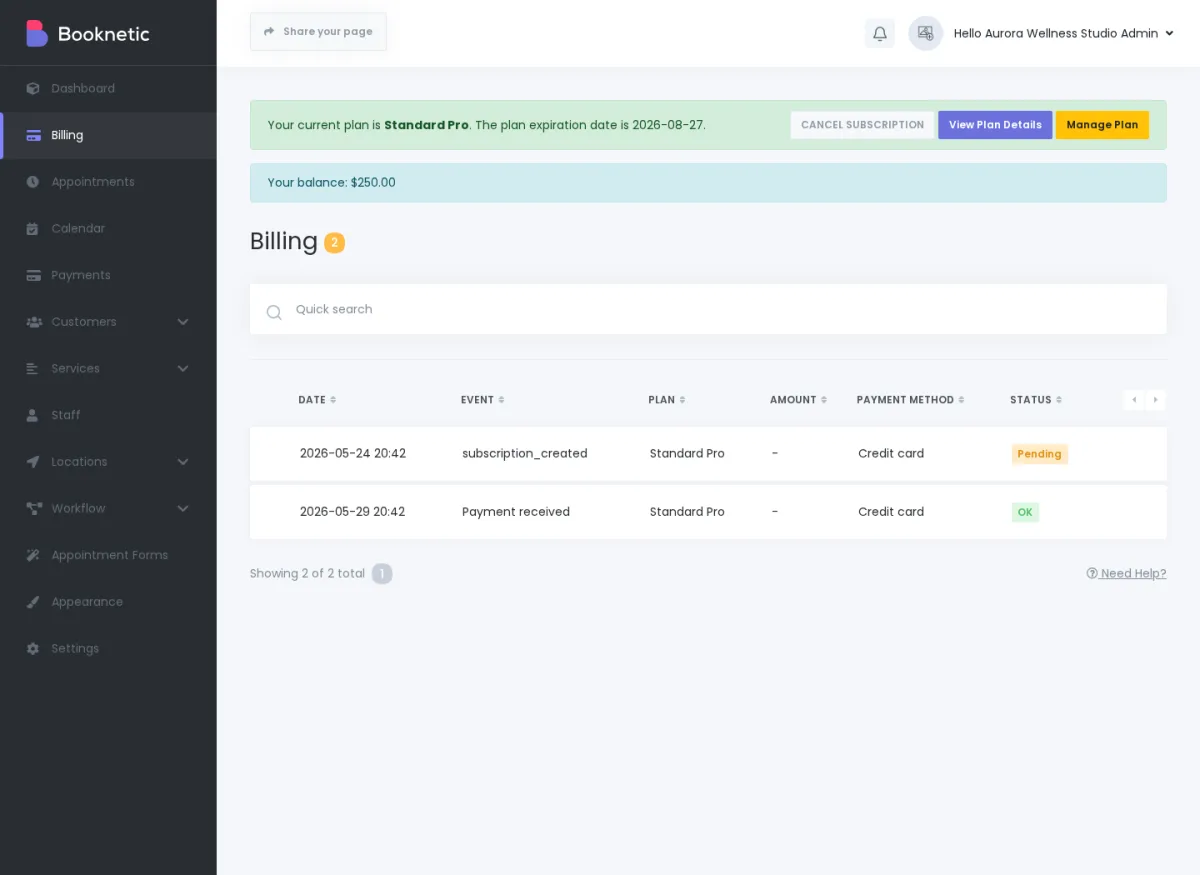
Informationen zu Abonnementstatus, Verlängerungsdaten und Verhalten im Rechnungsverlauf finden Sie unter Abonnementstatus und Rechnungsverlauf.
Appointments ist der Bereich, in dem Mandanten Buchungen für ihr eigenes Unternehmen anzeigen, erstellen, bearbeiten, neu planen und verwalten können. Anstehende und vergangene Buchungen sind mandantenspezifisch.
Calendar bietet Mandanten eine visuelle Zeitplanansicht. Es hilft ihnen, Buchungen je nach den aktiven Booknetic Kalenderoptionen nach Tag, Woche, Monat oder im Listenlayout anzuzeigen.
Customers ist die eigene Kundendatenbank des Mandanten. Ein Mandanten kann Kundenprofile für Personen verwalten, die Termine mit diesem Mandanten buchen.
Payments zeigt Terminzahlungsaufzeichnungen für die eigenen Buchungen des Mandanten. Dies ist unabhängig von der Abrechnung des SaaS-Plans, die in der erfolgt Billing Registerkarte.
Services Hier definieren Mandanten, was sie anbieten: Servicenamen, Kategorien, Dauer, Preis, Servicedetails und zugehörige Serviceeinstellungen.
Staff Hier verwalten Mandanten Teammitglieder, die Dienstleistungen erbringen. Sie können Mitarbeiterprofile erstellen, Mitarbeiter mit Diensten und Standorten verbinden und Personalpläne konfigurieren.
Locations Hier verwalten Mandanten Niederlassungen, Büros, Studios, Kliniken oder andere Orte, an denen Dienstleistungen erbracht werden.
Workflow Hier erstellen Mandanten ihre eigenen Automatisierungsregeln, z. B. Termin-E-Mails, Kundenbenachrichtigungen, Erinnerungen und andere buchungsbezogene Automatisierungen. Das Menü Workflow wird nur angezeigt, wenn es im Tarif des Mandanten enthalten ist.
Appearance können Mandanten das Erscheinungsbild ihres kundenorientierten Buchungspanels anpassen: Thema, Farben, Schrittlayout, Schaltflächen und andere visuelle Optionen.
Settings enthält die Geschäfts- und Buchungskonfiguration des Mandanten. Die wesentlichen Teilbereiche sind General,Front-end Panels,Payment Settings, und Integration Settings.
Das Share Page modal bietet dem Mandanten eine einfache Möglichkeit, seine öffentliche Buchungsseite zu veröffentlichen.
Von Billing → Share Page, der Mandant kann eine Buchungs-URL kopieren, sie per E-Mail teilen, einen QR-Code generieren oder einen Iframe-Einbettungscode für eine Website kopieren.
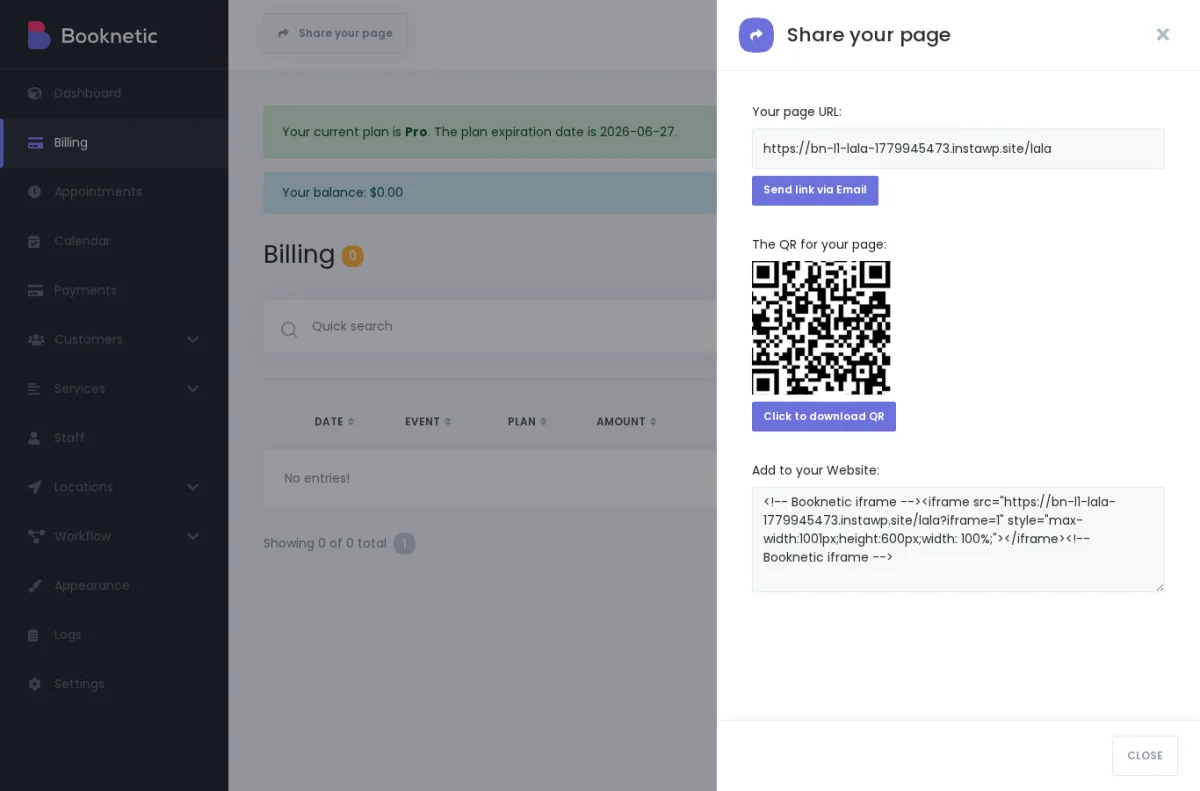
Kundenfreundlich ausgedrückt: Share Page gibt Ihrem Mandanten einen Link, den er auf seiner Website platzieren kann, damit seine Kunden direkt buchen können. Das genaue URL-Format hängt von der Einrichtung Ihres SaaS-Routings ab. Beispielsweise kann die öffentliche Buchungsseite Ihres Mandanten eine URL im Verzeichnisstil verwenden, z. B your-platform.com/aurora-wellness oder ein anderes für Ihre Site konfiguriertes Routingformat.
Informationen zum Mandanten-URL-Routing finden Sie unter Mandanten-URLs und Routing.
Im Mandantenbereich Settings fragen viele: „Wo ändern Mandanten das?“ Fragen werden beantwortet.
General Einstellungen decken die grundlegende Buchungs- und Geschäftskonfiguration des Mandanten ab. Hier verwalten Mandanten Elemente wie Zeitfensterlänge, Buchungsregeln, Datums-/Uhrzeitanzeige, Firmendetails, Logo, Zeitzonenverhalten, Geschäftszeiten, Feiertage und Datenexport/-import, sofern verfügbar.
Dies ist der Abschnitt, den Sie überprüfen sollten, wenn ein Mandant fragt:
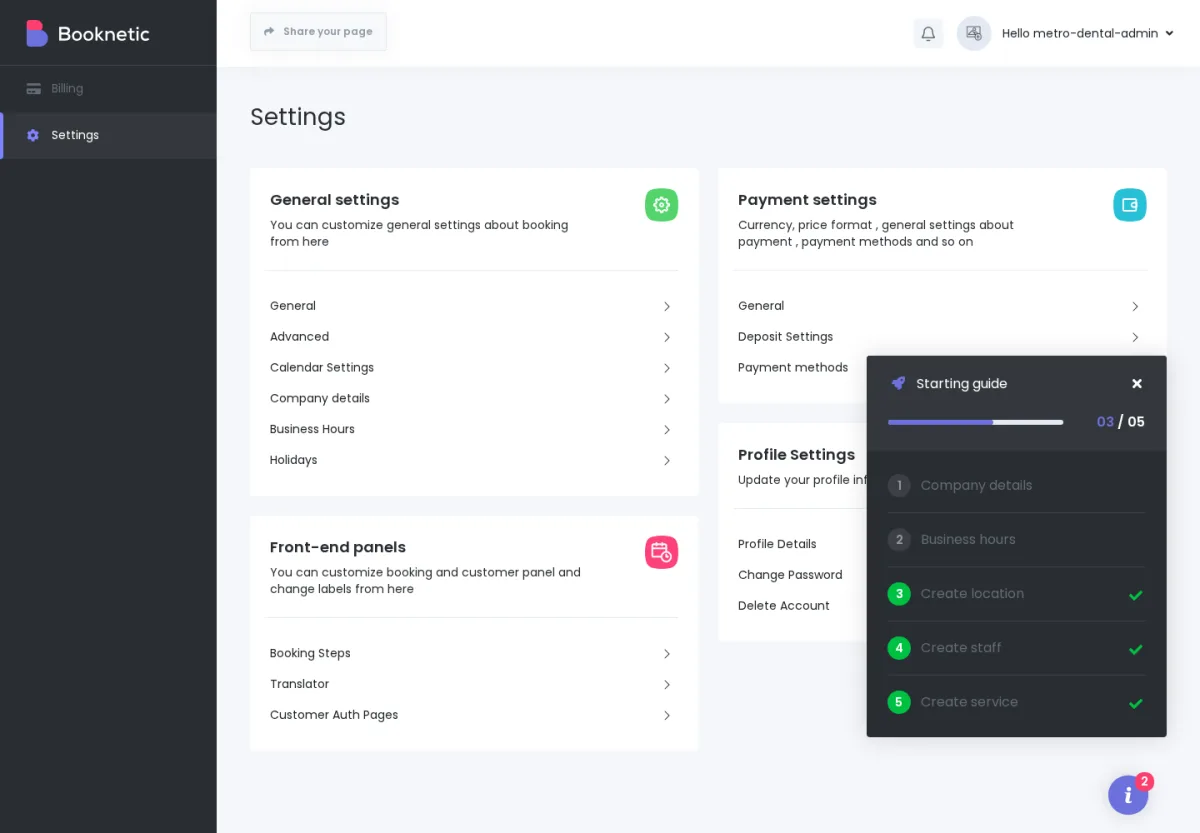
Front-end Panels steuert das kundenorientierte Buchungs-Widget. Tenants kann Buchungsschritte, Beschriftungen und Seiten anpassen, die von kundenorientierten Buchungsabläufen verwendet werden.
Dies ist der Abschnitt, den Sie überprüfen sollten, wenn ein Mandant fragt:
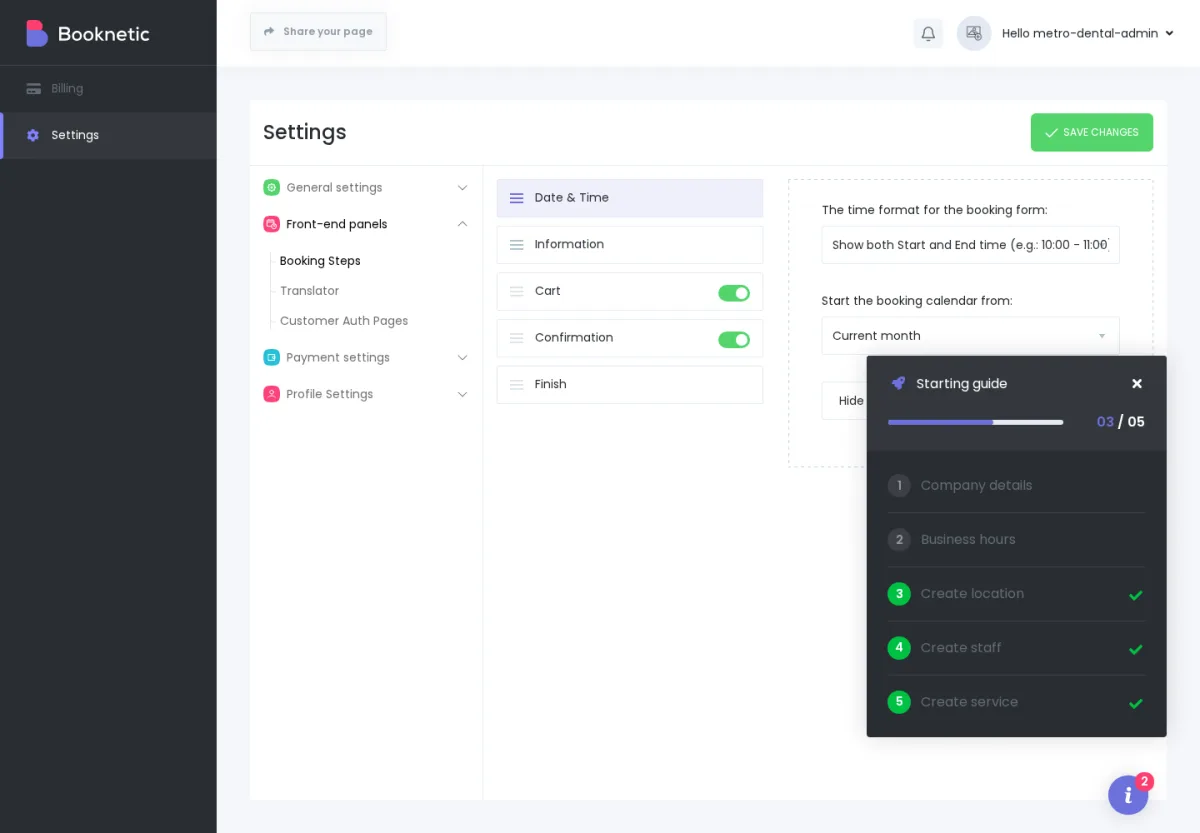
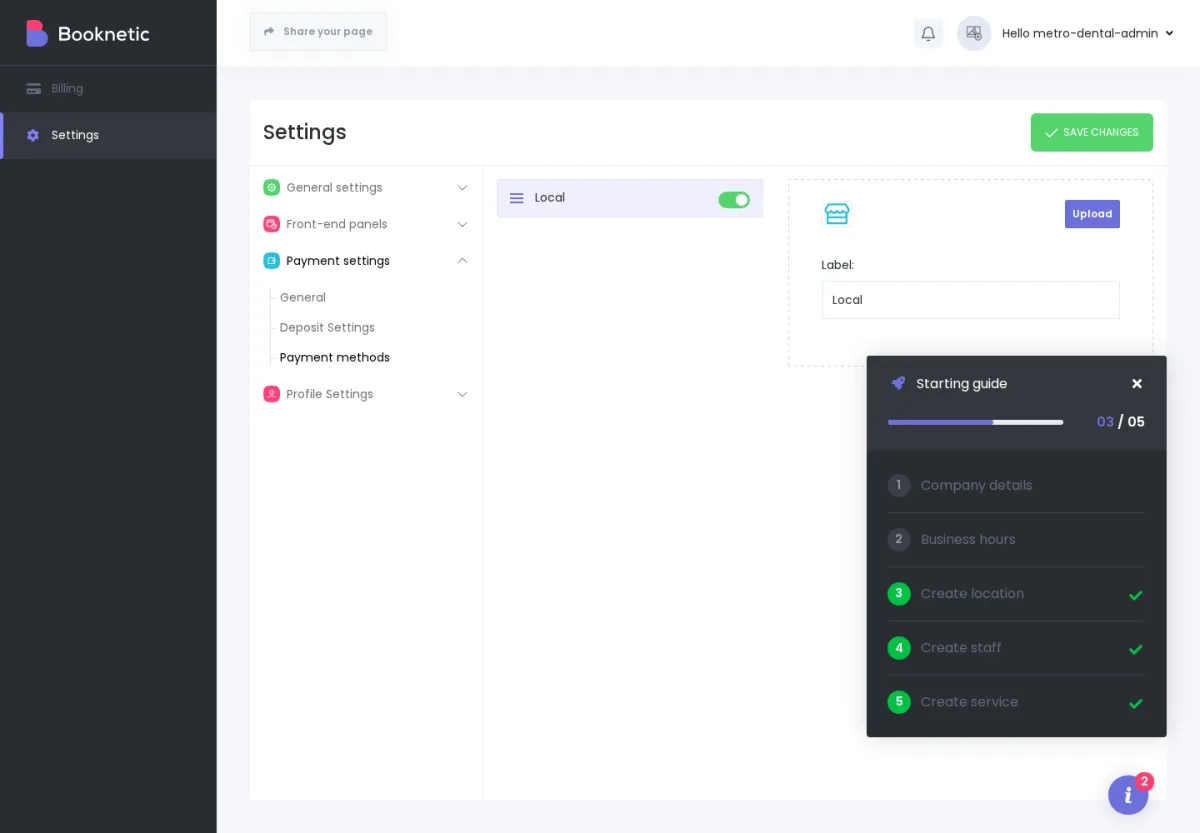
Payment Settings steuert, wie der Mandant Zahlungen von seinen eigenen Terminkunden annimmt. Dies ist nicht dasselbe wie die Stripe-, PayPal- oder WooCommerce-Einrichtung des SaaS-Inhabers für die Planabrechnung.
Wenn ein Salon-Mandant beispielsweise möchte, dass seine Kunden den Salon über Stripe bezahlen, gibt dieser Mandant seine eigenen Stripe-Anmeldeinformationen in seinen Payment Settings ein. Die Stripe-Anmeldeinformationen des SaaS-Inhabers gelten für Mandanten, die den SaaS-Inhaber für Tarife bezahlen.
Dies ist der Abschnitt, den Sie überprüfen sollten, wenn ein Mandant fragt:
Integration Settings deckt mandanteneigene Integrationen wie Kalender-, Videobesprechungs- und Anmeldeintegrationen ab, sofern die entsprechenden Add-ons und Planfunktionen verfügbar sind. Wenn diese Add-ons oder Funktionen für den Mandanten nicht verfügbar sind, wird die separate Integration Settings-Ansicht möglicherweise nicht angezeigt.
Dies ist der Abschnitt, den Sie überprüfen sollten, wenn ein Mandant Folgendes fragt:
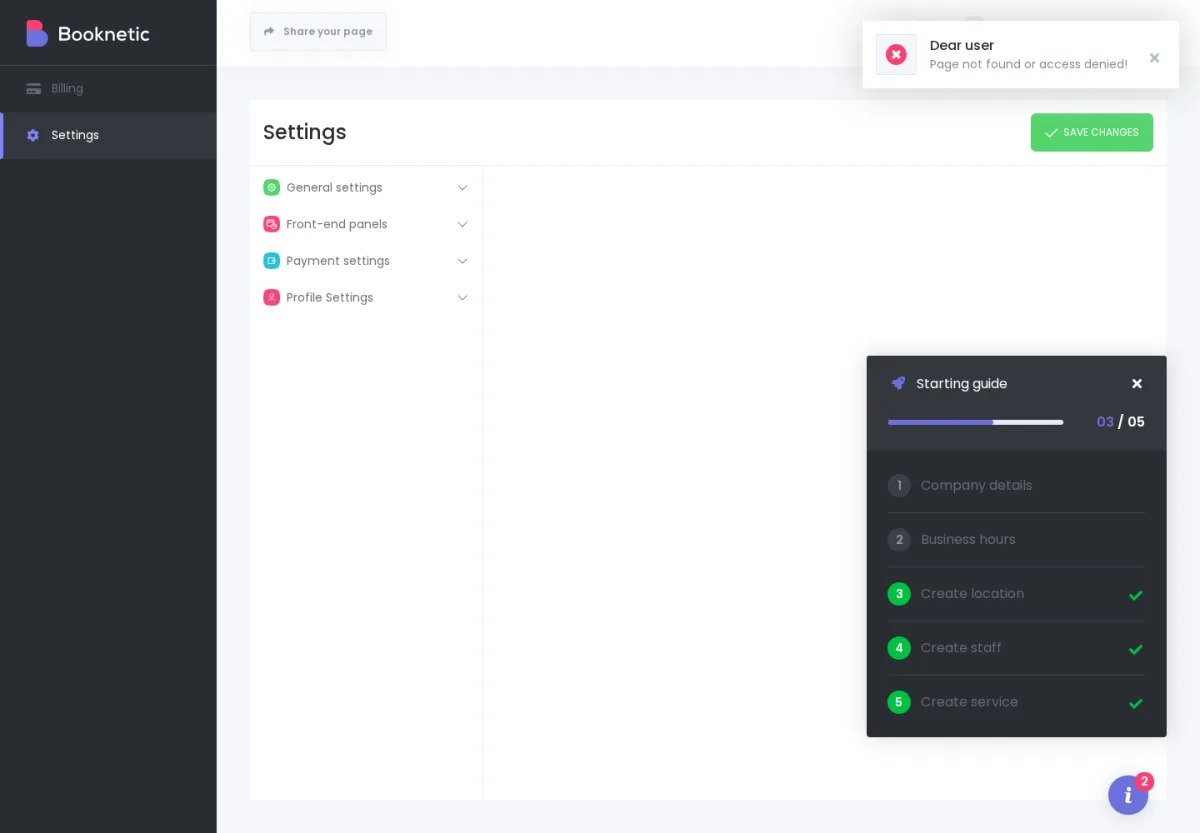
Plans steuert, welche Funktionen Mandanten nutzen können. Wenn eine Funktion für den Tarif eines Mandanten deaktiviert ist, sieht der Mandant diesen Menüpunkt normalerweise nicht in seinem Panel.
Zum Beispiel: Wenn Ihr Mandant einen Tarif ohne Workflow hat, gilt der Workflow Das-Menü verschwindet aus dem Adminbereich. Ihre gespeicherten Arbeitsabläufe bleiben weiterhin erhalten. Wenn sie später ein Upgrade durchführen oder wenn Sie die Workflow-Funktion für ihren Tarif wieder einschalten, wird das Menü wieder angezeigt und die gespeicherten Arbeitsabläufe sind wieder verfügbar.
Der wichtigste Punkt für das Kundenvertrauen ist dieser:
Durch Ausschalten einer Funktion wird der Zugriff ausgeblendet oder eingeschränkt. Die Daten des Mandanten werden nicht gelöscht. Informationen zur besitzerseitigen Konfiguration von Funktionen und Grenzwerten finden Sie unter Plans und Planfunktionen.
Wenn das Abonnement eines Mandanten abläuft und dieser nicht über genügend Guthaben oder Verlängerungszahlung verfügt, um fortzufahren, wendet Booknetic SaaS das an Expired plan Sie haben es in den SaaS-Einstellungen konfiguriert.
Was der Mandant sieht, hängt davon ab, wie restriktiv Ihr Expired plan ist. Im quellenbestätigten Testzustand wird das Mandantenmenü deutlich kleiner, und die Billing Die Registerkarte bleibt verfügbar, sodass der Mandant sich erneut anmelden kann.
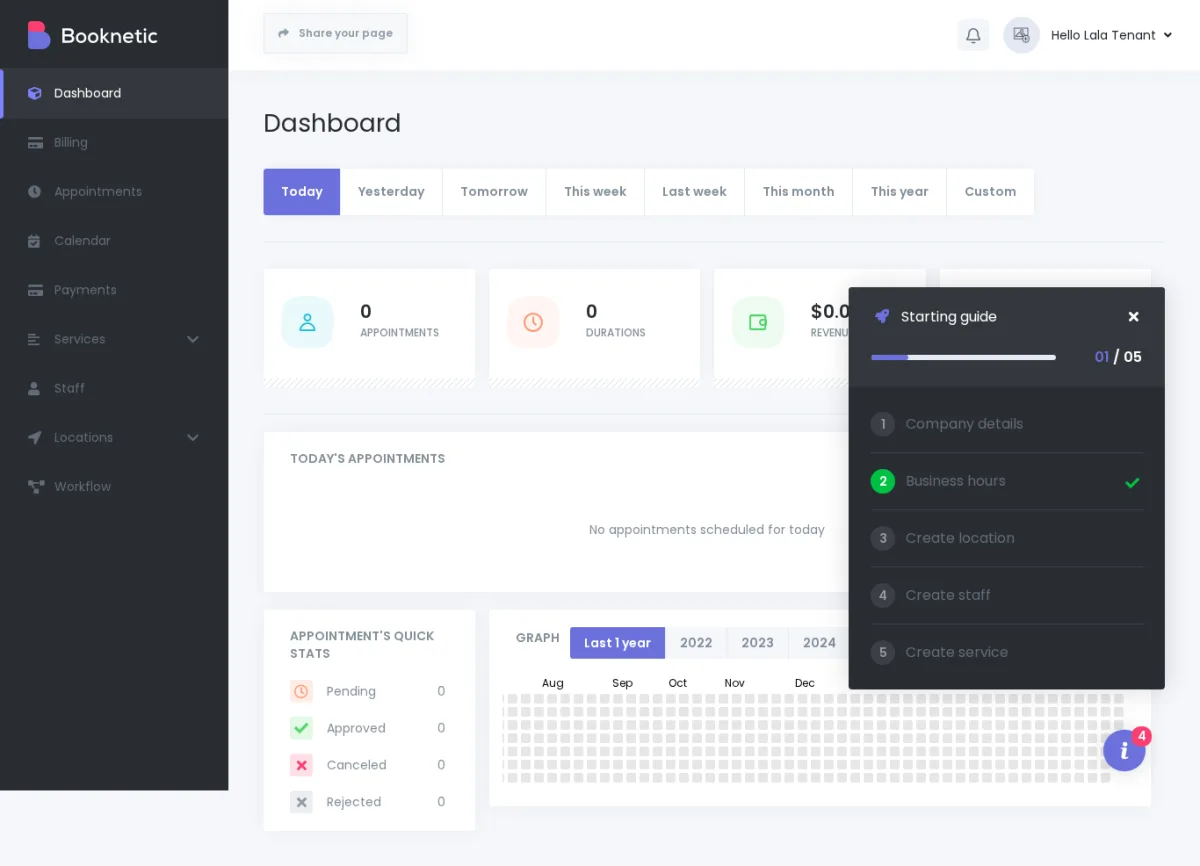
Die Registerkarte Billing bleibt der Wiederherstellungspfad. Der Mandant kann Billing öffnen, einen Tarif auswählen und erneut bezahlen.
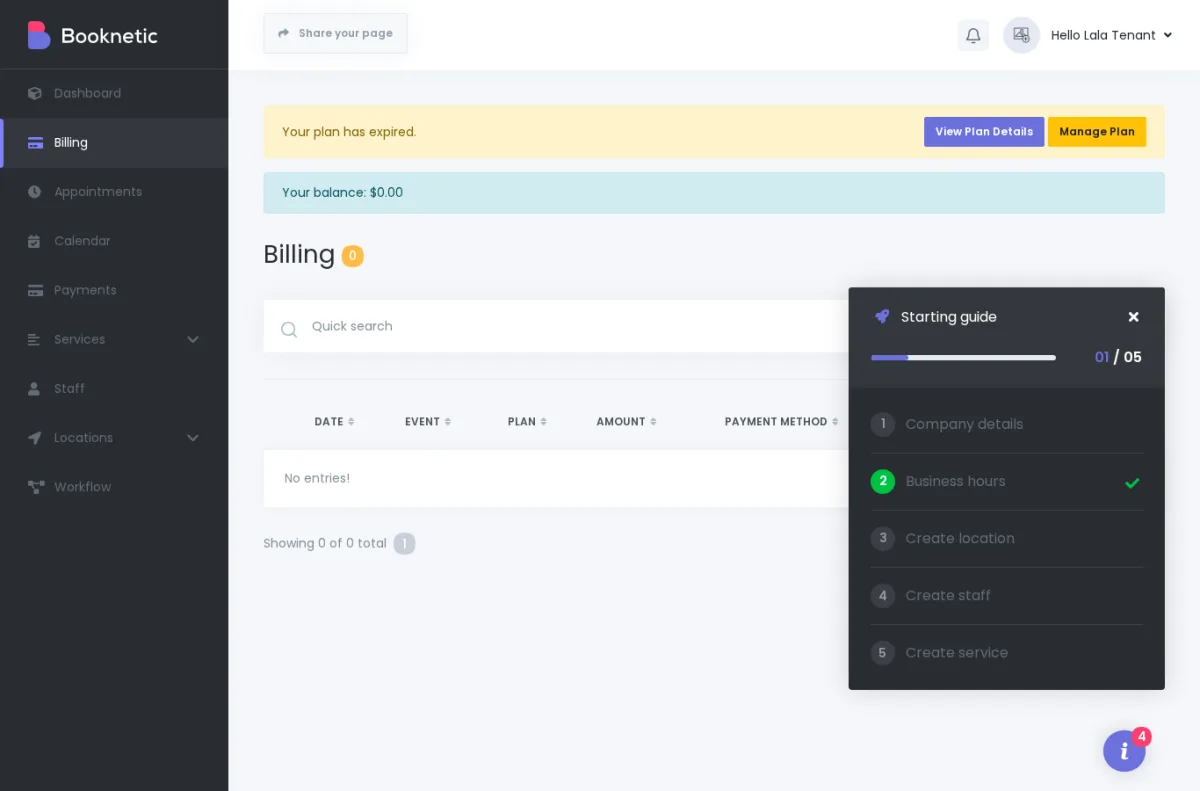
Verwenden Sie gegenüber Mandanten diese Erklärung für den Eigentümer:
„Ihr Abonnement ist abgelaufen, daher ist Ihr Konto vorübergehend durch den Expired plan eingeschränkt. Ihre Daten wurden nicht gelöscht. Öffnen Sie Billing, erneuern Sie oder wählen Sie einen Tarif aus, und Ihre normalen Planfunktionen können wiederhergestellt werden.“
Das detaillierte Verhalten im abgelaufenen Zustand finden Sie unter Expired plan Verhalten, Plans und Planfunktionen, und Abonnementstatus und Rechnungsverlauf.
Diese Grenze verhindert viele Supportfragen. Tenants verwalten ihr eigenes Buchungsgeschäft. Der SaaS-Inhaber verwaltet die Plattform.
Mandanten können im Rahmen der in ihrem Tarif enthaltenen Funktionen Folgendes verwalten:
Diese Änderungen wirken sich nur auf das Konto dieses Mandanten aus.
Tenants nicht verwalten:
Wenn ein Mandant eine Funktion nicht sehen kann, sollte der Eigentümer zunächst den dem Mandanten zugewiesenen Tarif und die Planfunktionen überprüfen.
Ein Mandanten kann Mitarbeiter erstellen Staff und, wenn in Ihrem Setup die Mitarbeiteranmeldung verfügbar ist, erlauben Sie den Mitarbeitern, sich mit eingeschränktem Booknetic Zugriff anzumelden.
Wenn die Benutzerrollenmanager Wenn das Add-on installiert ist und im Tarif des Mandanten enthalten ist, kann der Mandant Mitarbeiterrollen erstellen und steuern, was Mitarbeiterbenutzer im Booknetic-Panel dieses Mandanten tun können.
Da der genaue Wortlaut der „Einladung“ und der E-Mail-Verlauf noch nicht vollständig dokumentiert sind, verwenden Sie „Mitarbeiter-Login erstellen“, anstatt einen separaten Arbeitsablauf für die Mitarbeitereinladung zu versprechen. Ein spezielles Dokument zu Rollenmanagern/Mitarbeiterberechtigungen sollte dies detaillierter behandeln.
Ja. Nutzen Sie den Planeditor. Plans entscheiden, welche Funktionen verfügbar sind und welche Einschränkungen gelten.
Sie können beispielsweise einen Starterplan ohne Workflow, einen Wachstumsplan mit Workflow und einen höheren Tarif mit mehr Personal, Services, Standorten oder Add-on-Zugriff erstellen.
Siehe Plans und Planfunktionen.
Bestätigen Sie zunächst, dass Sie den Tarif bearbeitet haben, dem der Mandant tatsächlich zugewiesen ist. Laden Sie dann das Mandantenpanel neu und überprüfen Sie es erneut.
Für Kernmandantenmodule sollte die Funktion AUS das Menüelement aus dem Admin-Bereich des Mandanten entfernen. Wenn das Element weiterhin angezeigt wird, überprüfen Sie Folgendes:
Wenn das Element nach diesen Prüfungen weiterhin sichtbar bleibt, behandeln Sie es als Frage zum Produktverhalten und eskalieren Sie es mit dem Plannamen des Mandanten, der von Ihnen deaktivierten Funktion und einem Screenshot.
Die Quelldokumentation bestätigt eine Mandanteneite Daten exportieren und importieren Bereich darunter Settings → General. Der Gültigkeitsbereich bezieht sich auf die eigenen Booknetic Daten dieses Mandanten.
Informationen zum vollständigen Löschen von Mandanten und zum Verhalten im Datenlebenszyklus finden Sie unter Mandanten kündigen und löschen.
Tenants Ändern Sie die Geschäftszeiten in ihrem eigenen Admin-Bereich unten Settings → General → Geschäftszeiten. Staff kann unter auch eigene Zeitpläne haben Staff.
Wenn der Mandant meldet, dass keine Buchungsplätze verfügbar sind, prüfen Sie sowohl die allgemeinen Geschäftszeiten des Mandanten als auch die individuellen Personal-/Servicepläne.
Weil es zwei separate Zahlungsebenen gibt:
Ein Mandanten gibt Stripe seine eigenen Schlüssel ein Payment Settings ändert nicht das Stripe-Konto, mit dem Sie ihnen ihr SaaS-Abonnement in Rechnung stellen.