
Booknetic SaaS einrichten
Erfahren Sie, wie Sie Booknetic SaaS einrichten, Mandanten verwalten und zentrale SaaS-Einstellungen sicher vorbereiten.

Durch die Nutzung dieser Website akzeptieren Sie unsere Cookie-Richtlinie
Erfahren Sie, wie Sie Booknetic SaaS einrichten, Mandanten verwalten und zentrale SaaS-Einstellungen sicher vorbereiten.
Willkommen! In diesem Handbuch führen wir Sie durch die Installation, Konfiguration und die wichtigsten Funktionen der Booknetic SaaS-Version.
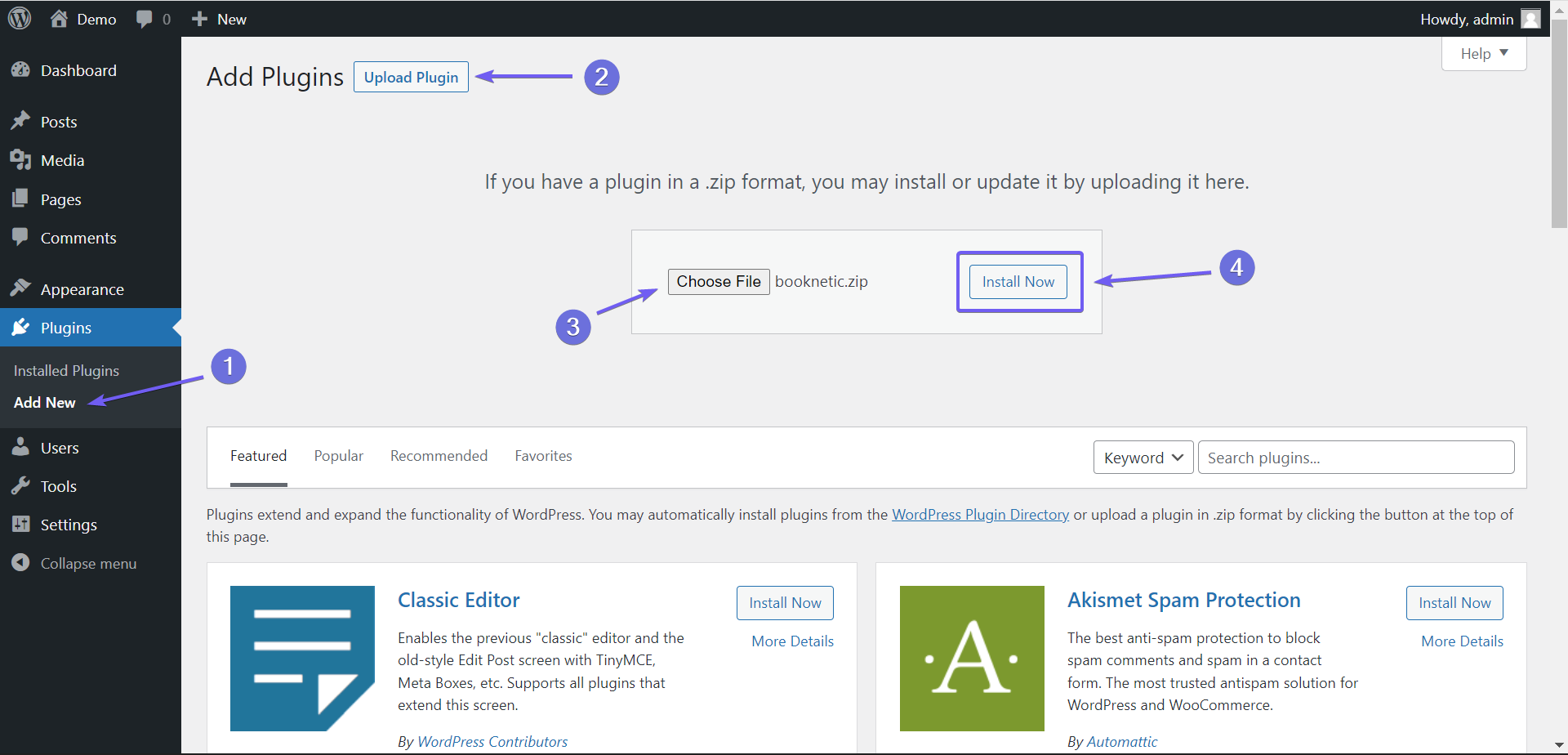
Die Installation und Einrichtung des Booknetic-Plugins ist unkompliziert. Wählen Sie einfach die benötigte Plugin-Datei aus und laden Sie sie auf Ihre Website hoch. WordPress erledigt den Rest des Installationsprozesses automatisch.
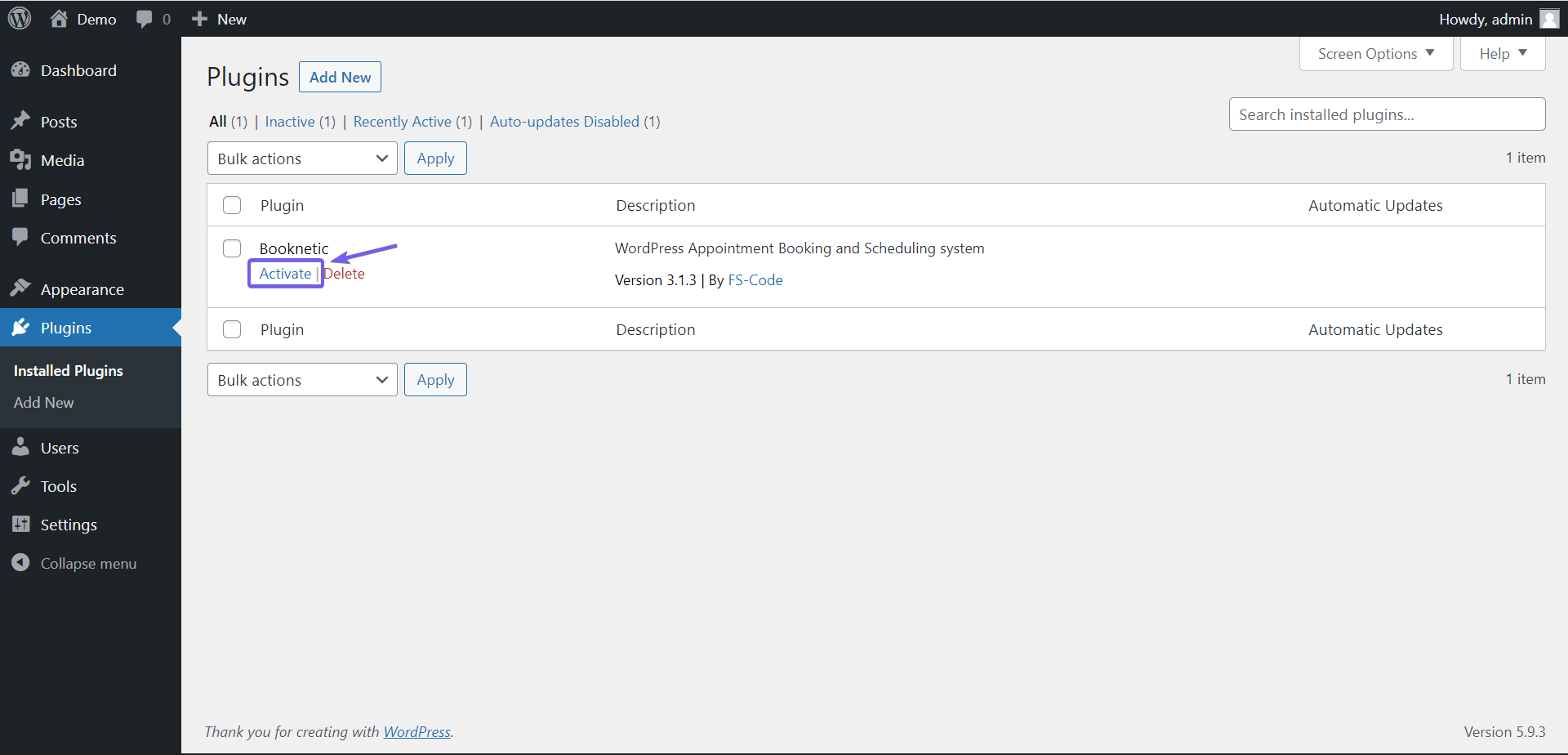
Sobald die Plugin-Installation abgeschlossen ist, klicken Sie auf Aktivieren Taste.
Sie werden es jetzt sehen Booknetic im Menü. Klicken Sie darauf, um auf die Aktivierungsseite zuzugreifen.
Auf dieser Seite werden Sie aufgefordert, Ihren Kaufcode einzugeben. Kopieren Sie Ihre Kaufcode/license Schlüssel und fügen Sie es in das dafür vorgesehene Feld ein.
Wählen Sie als Nächstes aus, wie Sie von dem Plugin erfahren haben, geben Sie Ihre E-Mail-Adresse ein und klicken Sie auf INSTALLIEREN Taste.
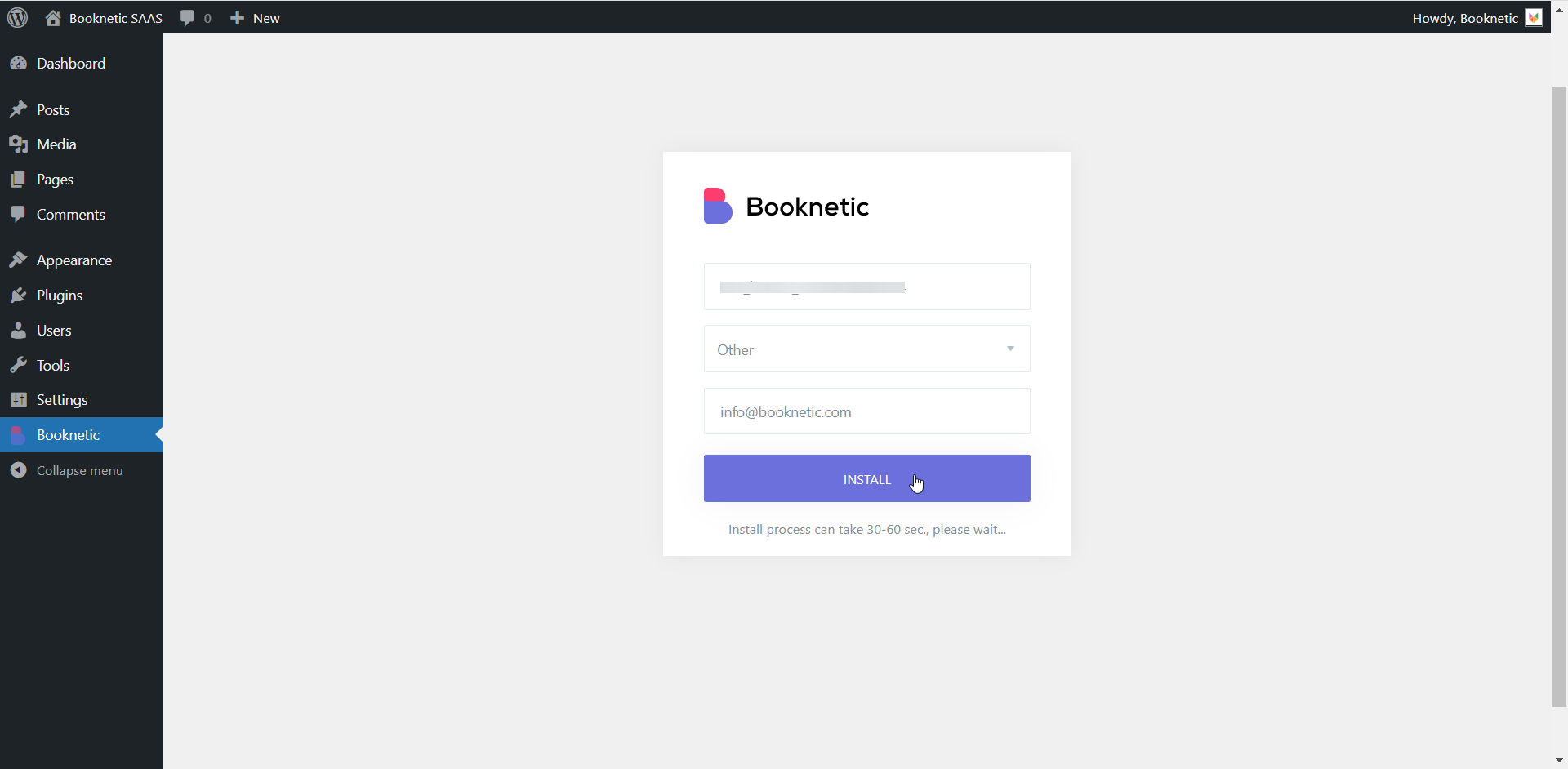
Das Laden des Systems dauert einige Augenblicke. Sobald der Vorgang abgeschlossen ist, ist das System voll funktionsfähig.
Sie werden automatisch dorthin weitergeleitet Super-Admin-Panel der SaaS-Version.
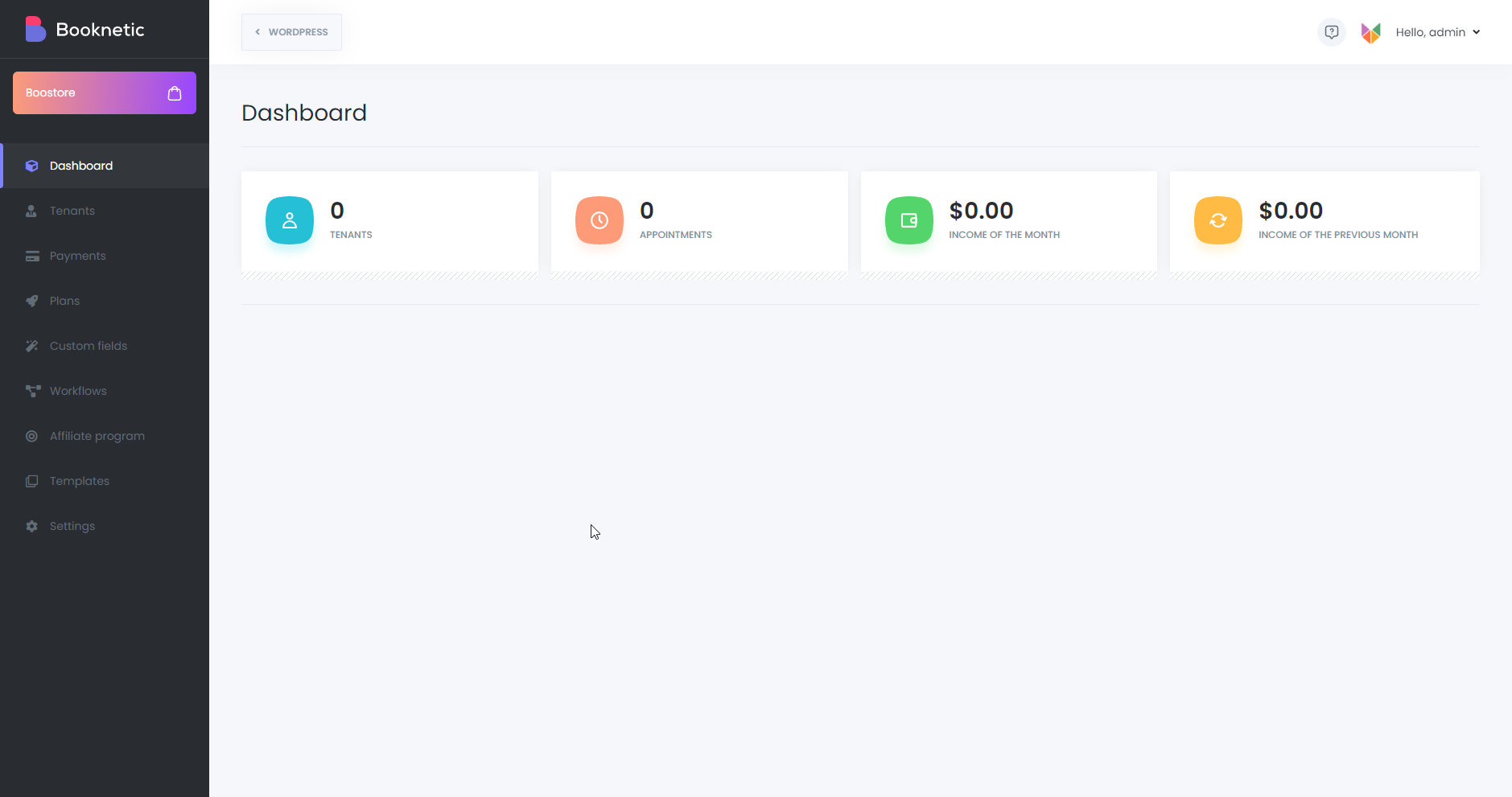
Die Super-Admin-Panel ist wie das Booknetic-Dashboard eine dedizierte Schnittstelle, die vom WordPress-Menü getrennt ist. Dadurch wird sichergestellt, dass andere WordPress-Menüs Ihre Fähigkeit zur effizienten Verwaltung Ihres Unternehmens über das Panel nicht beeinträchtigen.
Damit das Plugin ordnungsgemäß funktioniert, müssen Sie vier wesentliche WordPress-Seiten erstellen, die Mandanten zur Registrierung und Interaktion mit Ihrem System verwenden:
Buchungsseite – Diese Seite dient als zentraler Knotenpunkt für alle Buchungspanels für Ihre Mandanten. Es ist nicht direkt zugänglich und nur über das Buchungspanel des Mandanten zugänglich.
Anmeldung (Mandanten) – Diese Seite bietet Zugriff auf das Admin-Dashboard und umgeht die Standard-Anmeldeseite WordPress.
Anmeldung (Mandanten) – Mandanten nutzen diese Seite, um sich auf Ihrer Plattform zu registrieren.
Passwort vergessen (Mandanten) – Auf dieser Seite können Mandanten ihre Passwörter zurücksetzen, wenn sie diese vergessen.
Darüber hinaus sollten Sie die folgenden Seiten erstellen Kunden :
Kundenanmeldung (Kunden) – Auf dieser Seite können sich Kunden anmelden und auf ihre Konten zugreifen, ohne die Standard-Anmeldeseite WordPress zu verwenden.
Kundenregistrierung (Kunden) – Über diese Seite registrieren sich Kunden auf Ihrer Plattform.
Passwort vergessen (Kunden) – Auf dieser Seite können Kunden bei Bedarf ihre Passwörter zurücksetzen.
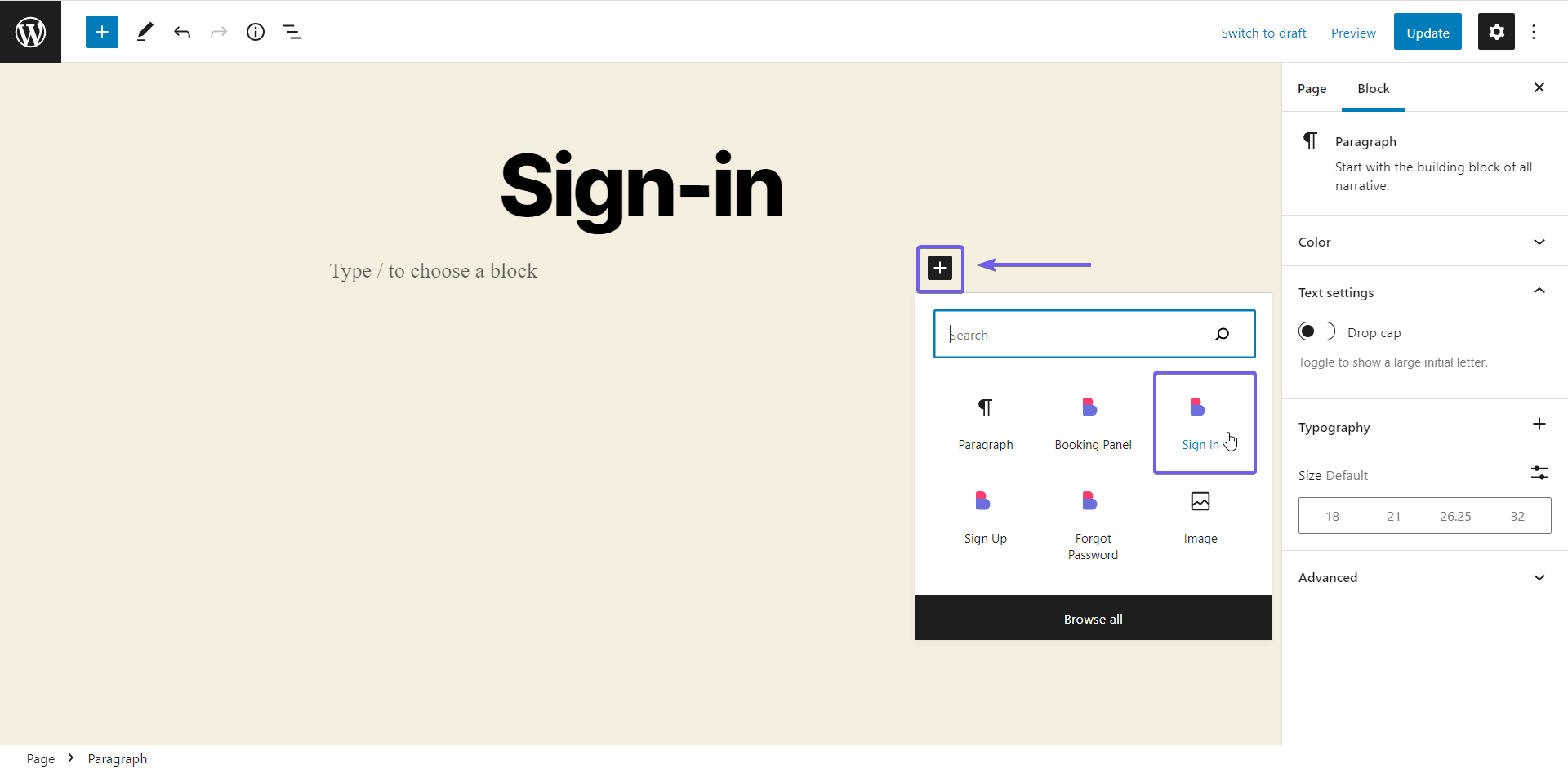
Beim Erstellen jeder Seite können Sie mithilfe der vorkonfigurierten Funktionen ganz einfach die entsprechenden Shortcodes hinzufügen und speichern Booknetic Blöcke in Ihrem Editor. Nachfolgend sind die Shortcodes aufgeführt, die für jede Seite verwendet werden können:
Geben Sie einfach den entsprechenden Shortcode auf jeder Seite ein, und schon ist das System eingerichtet und einsatzbereit.
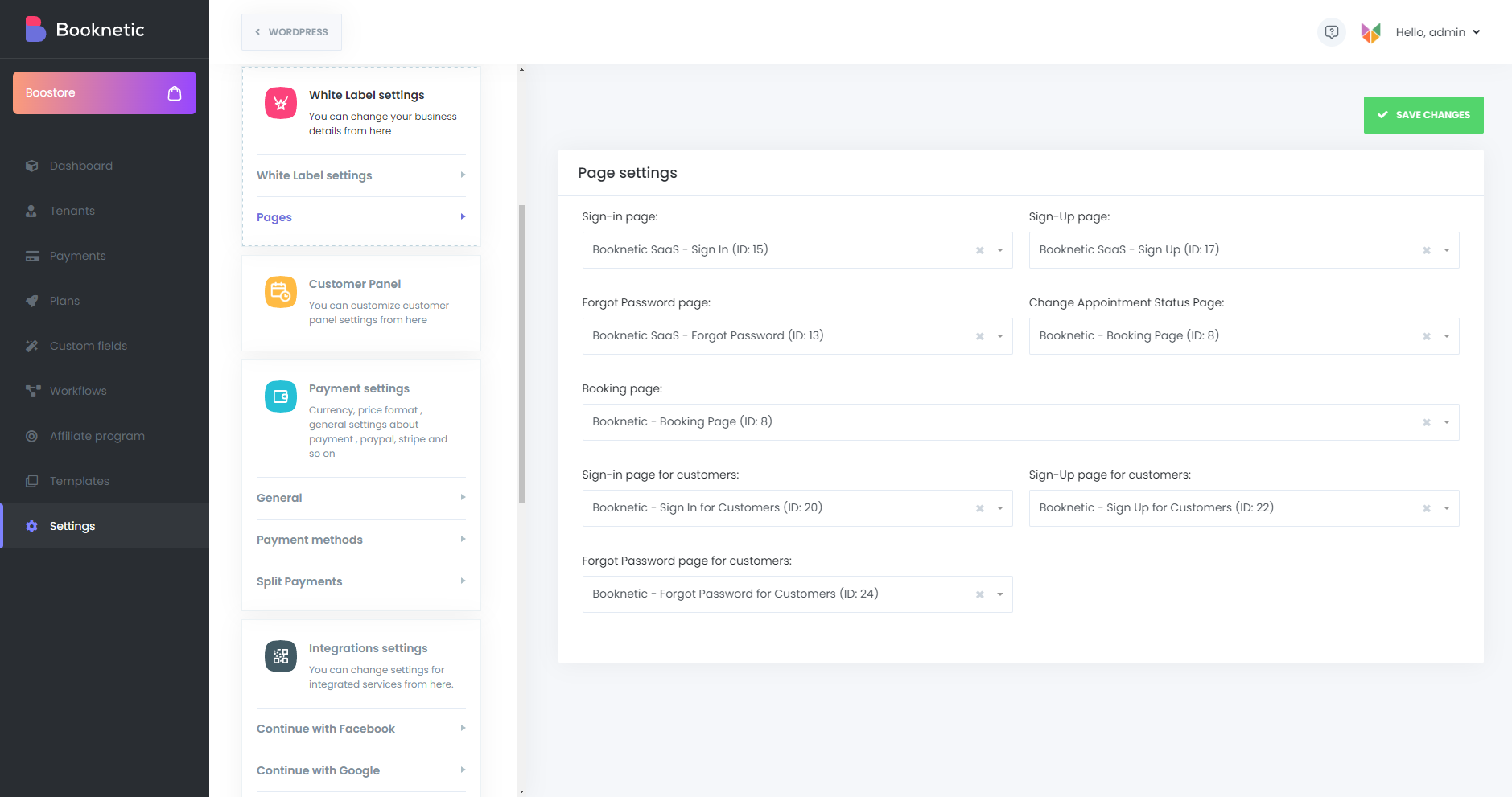
Navigieren Sie nach dem Erstellen der erforderlichen Seiten zu Booknetic SaaS Panel > Einstellungen . Gehe zu White-Label-Einstellungen > Seiten , wählen Sie das aus und speichern Sie es Anmelden , Anmelden , Buchung , und Passwort vergessen Seiten bzw.
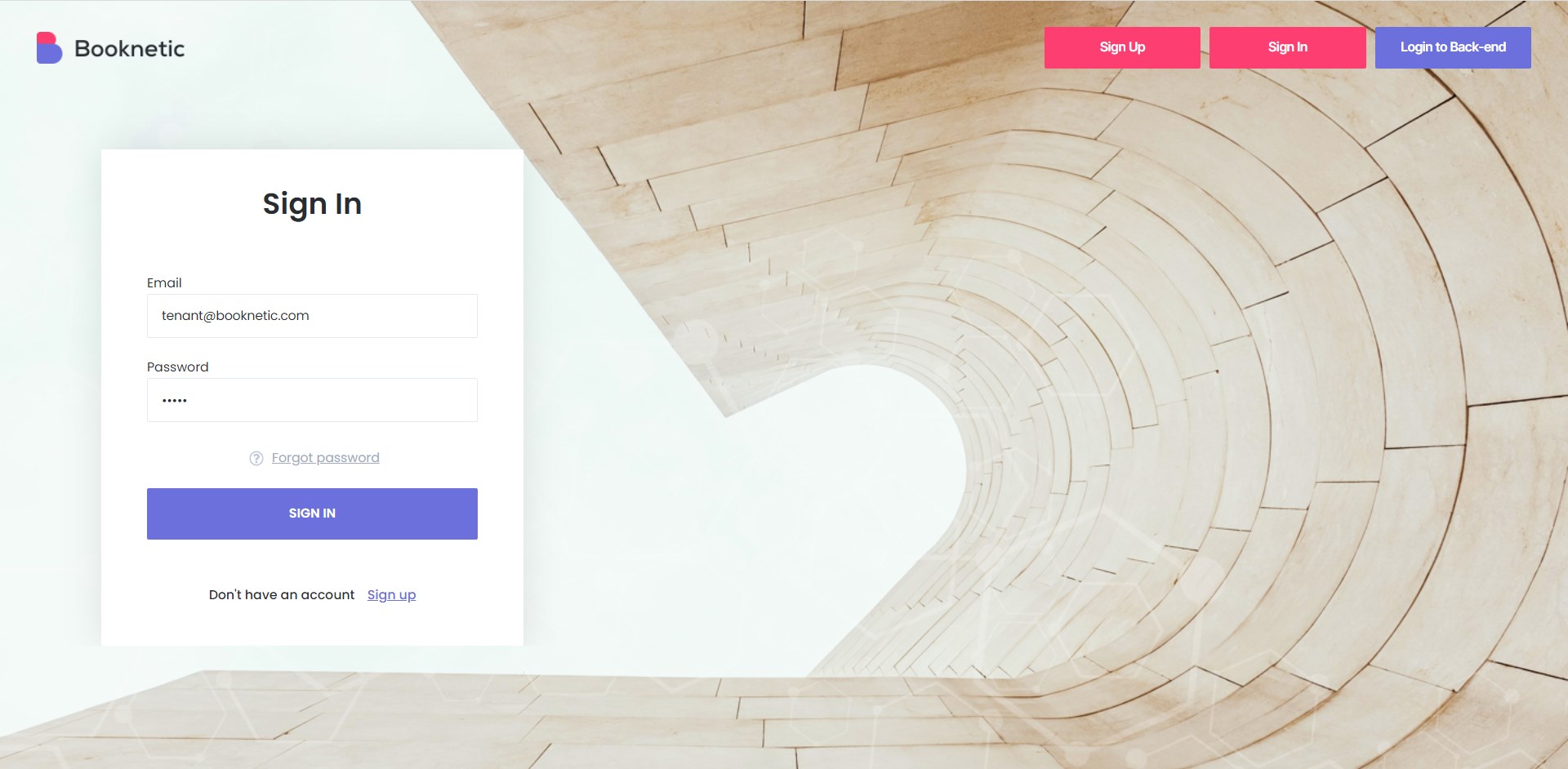
Sobald diese Einstellungen gespeichert sind, ist die Grundkonfiguration abgeschlossen und Sie können eine Vorschau anzeigen, wie die Seiten auf Ihrer Website angezeigt werden.
Beim Zugriff auf die Super-Admin-Panel , das erste Modul, das Sie sehen werden, ist das Armaturenbrett . Dieses Modul bietet einen schnellen Überblick über wichtige Systemstatistiken, darunter:
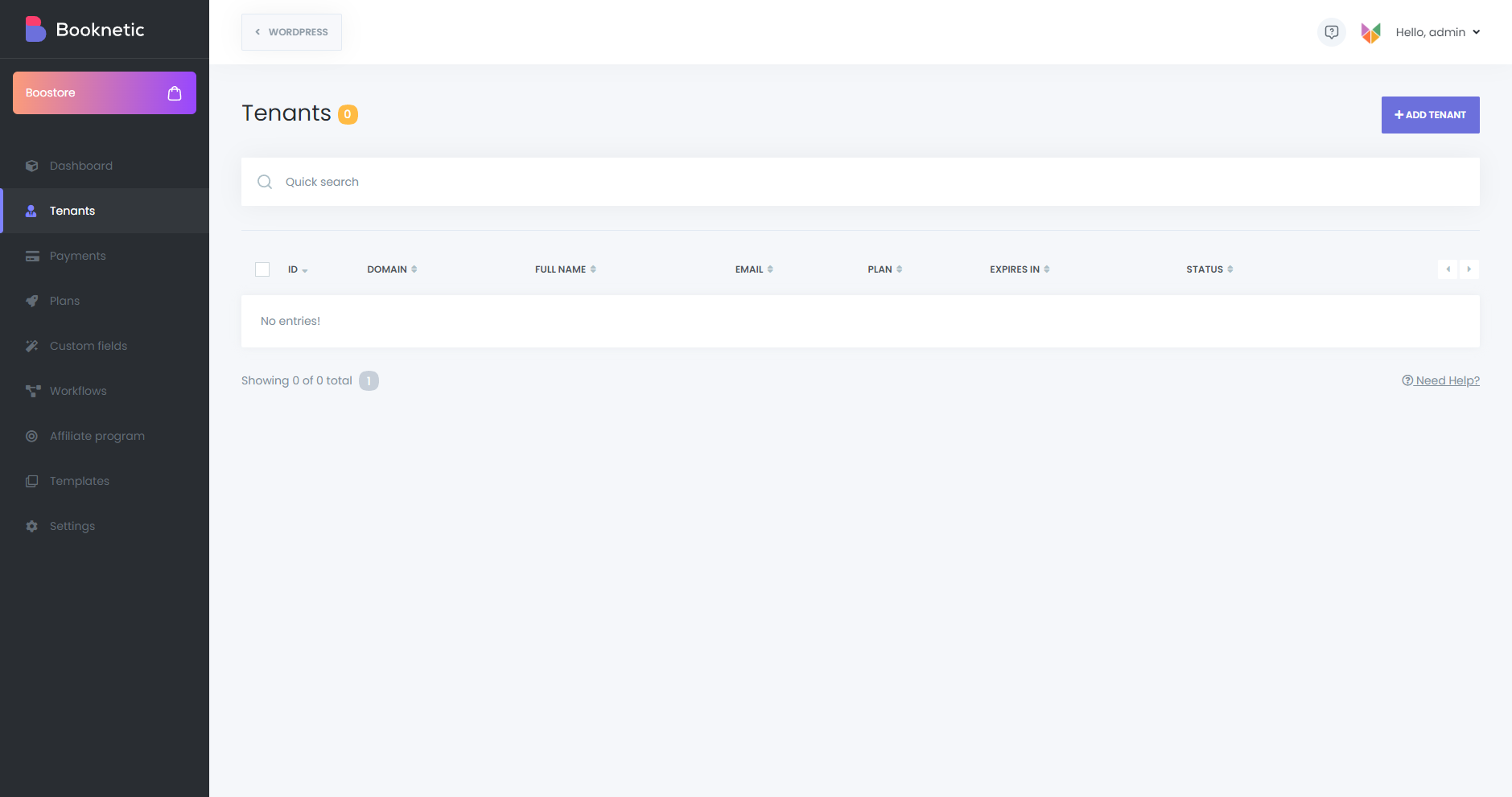
Die Mandanten Mit dem Modul können Sie alle registrierten Mandanten anzeigen und verwalten. Sie können:
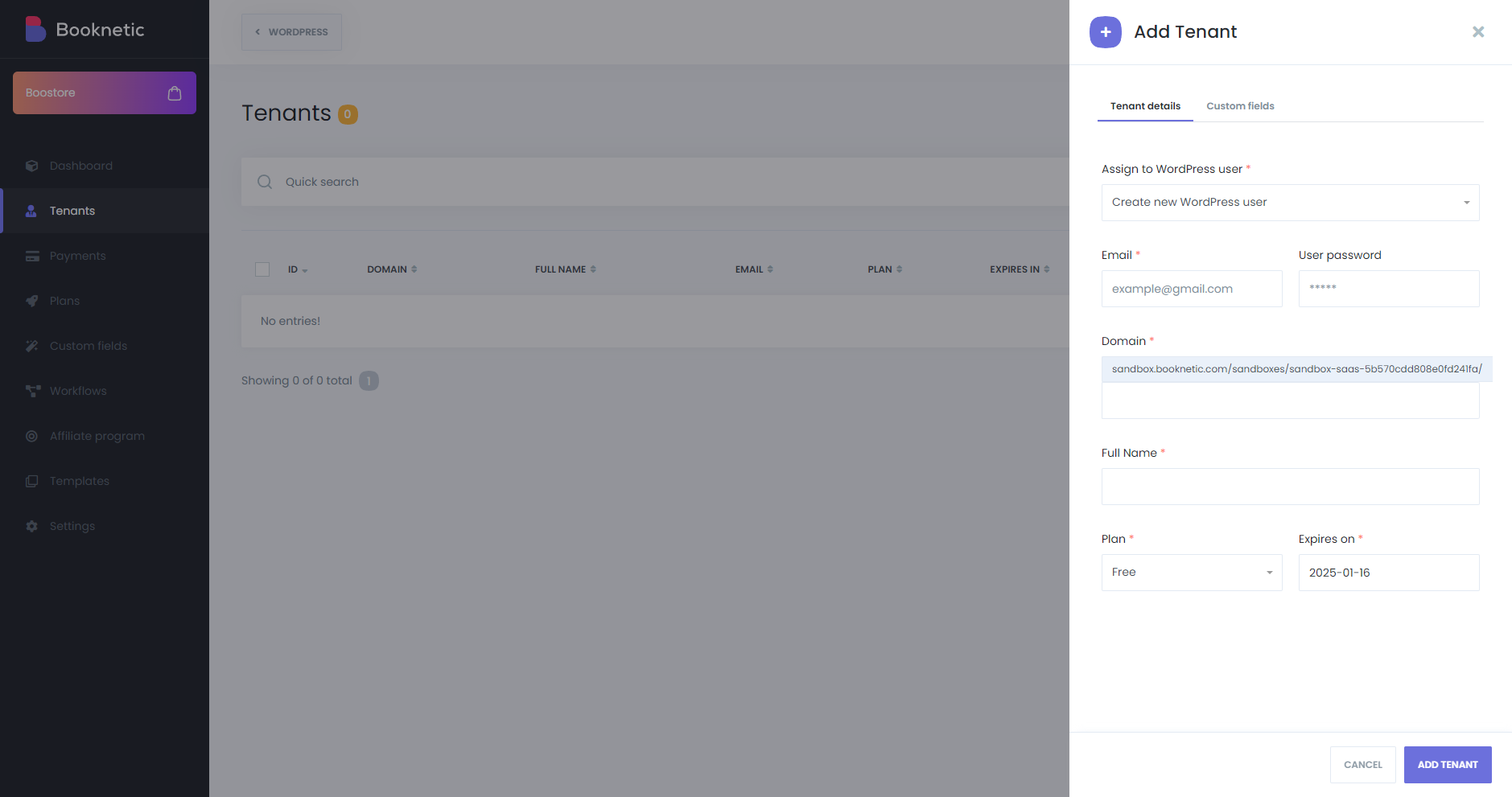
Hinzufügen eines neuen Mandanten ist ein einfacher Vorgang. Geben Sie die grundlegenden Informationen ein, wählen Sie den zuzuweisenden Tarif aus und speichern Sie die Details.
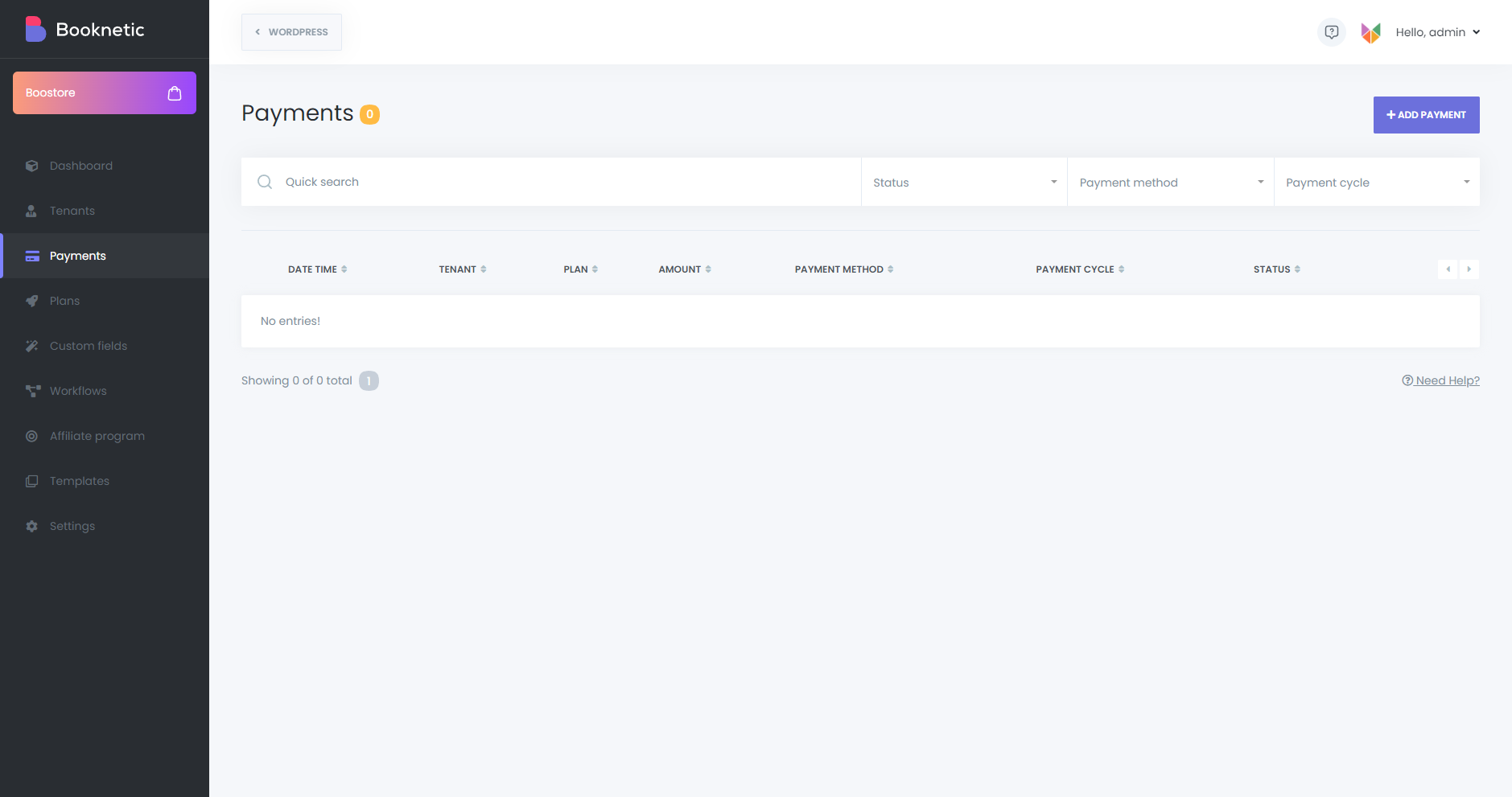
Im Zahlungen Modul können Sie alle Zahlungen der Mandant überwachen. Nutzen Sie erweiterte Filter, um bestimmte Zahlungen schnell und effizient zu finden.
Die Tarife Mit dem Modul können Sie Abonnementpläne für Mandanten mit umfangreichen Konfigurationsmöglichkeiten erstellen und verwalten.
Einen Tarif erstellen
Klicken Sie auf Tarif hinzufügen Klicken Sie auf die Schaltfläche, um zu beginnen. Der Prozess besteht aus drei Phasen:
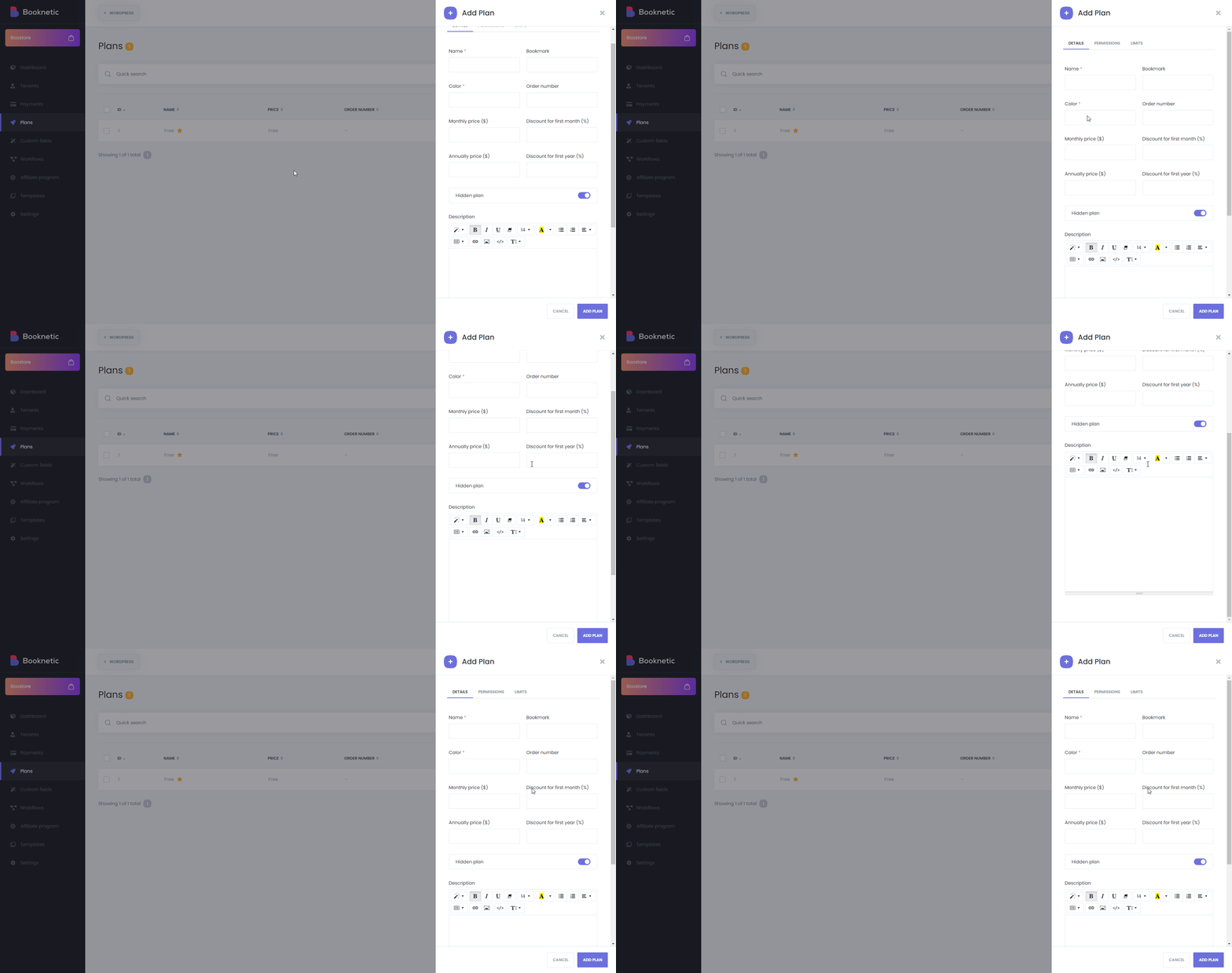
Stufe 1: Plandetails
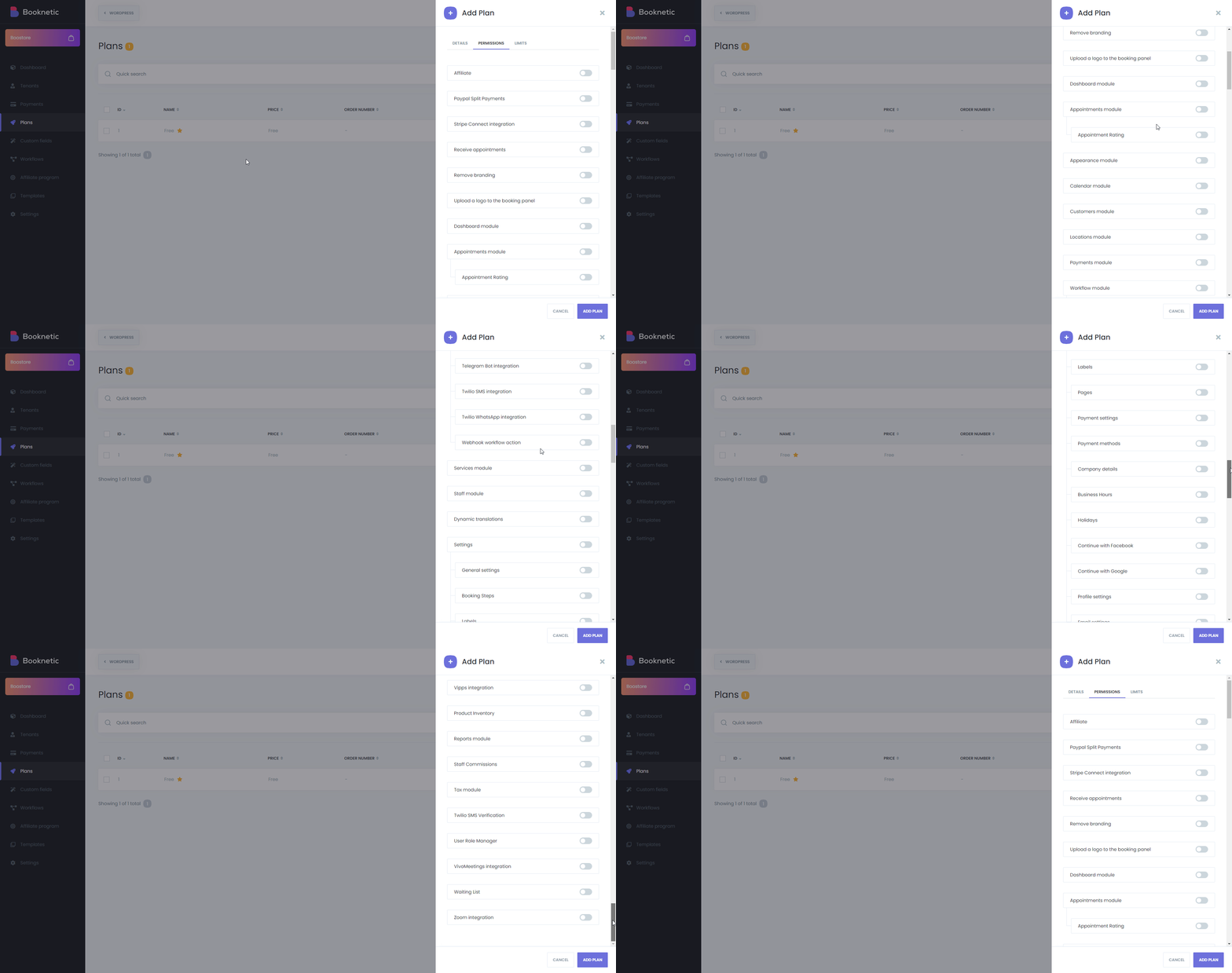
Stufe 2: Module, Funktionen und Add-ons
Stufe 3: Grenzen
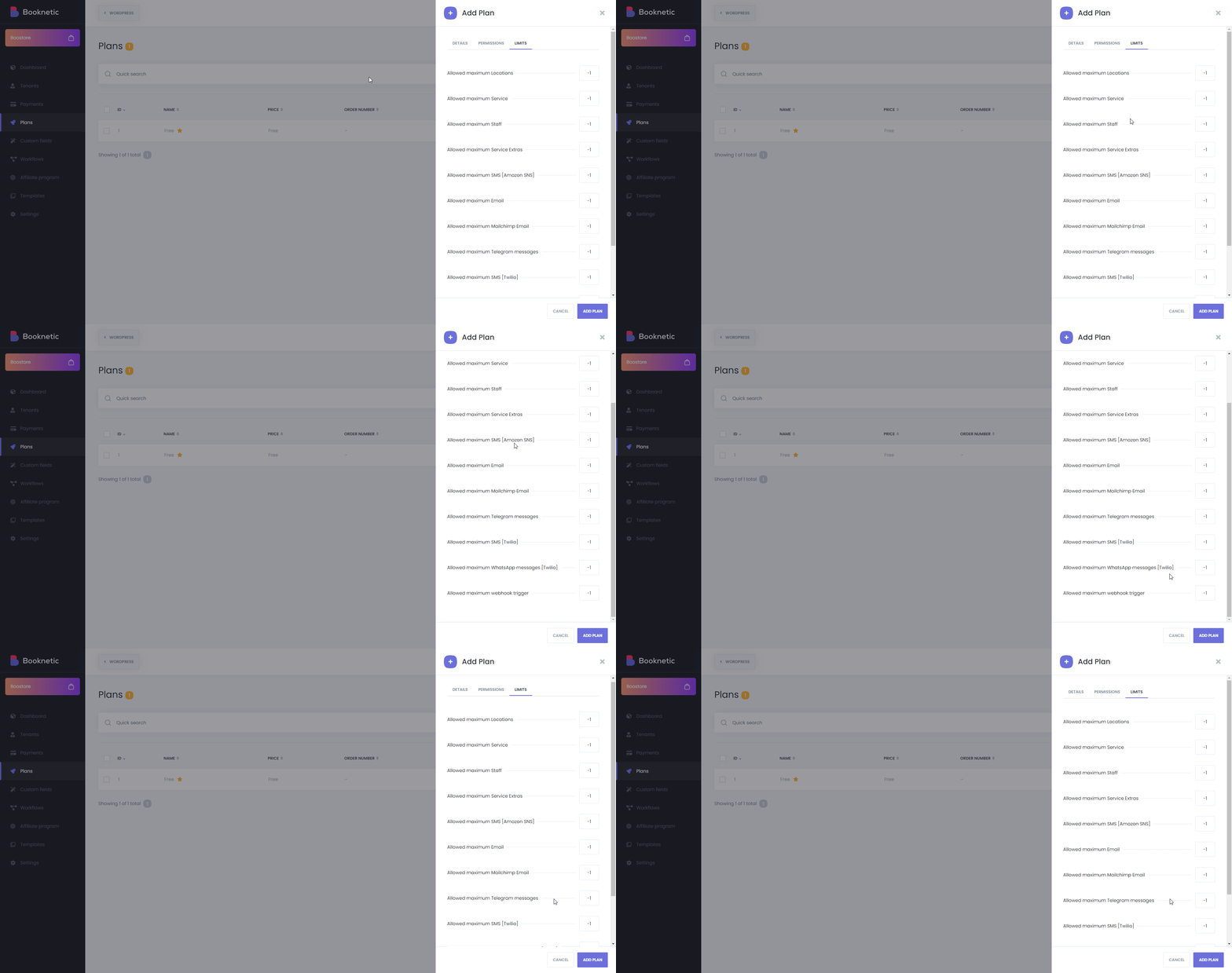
Definieren Sie Nutzungslimits und -anzahlen pro Tarif. Festlegen eines value auf -1 bedeutet unbegrenzt.
Ressourcengrenzen für Mandanten:
Monatliche Nachrichtenlimits (jeweils die Obergrenze für einen Kalendermonat):
Add-on-Limits werden in dieser Liste nur angezeigt, wenn das entsprechende Add-on installiert ist. Wenn ein Mandant ein monatliches Limit erreicht, stoppt der entsprechende Workflow-Treiber das Senden und schreibt eine Zeile in die Workflow-Protokolle (falls installiert). Mandanten erhalten keine produktinterne Warnung, bevor sie das Limit erreichen – entwerfen Sie a tenant_notified Workflow, um Mandanten zu warnen, die sich ihrer Obergrenze nähern.
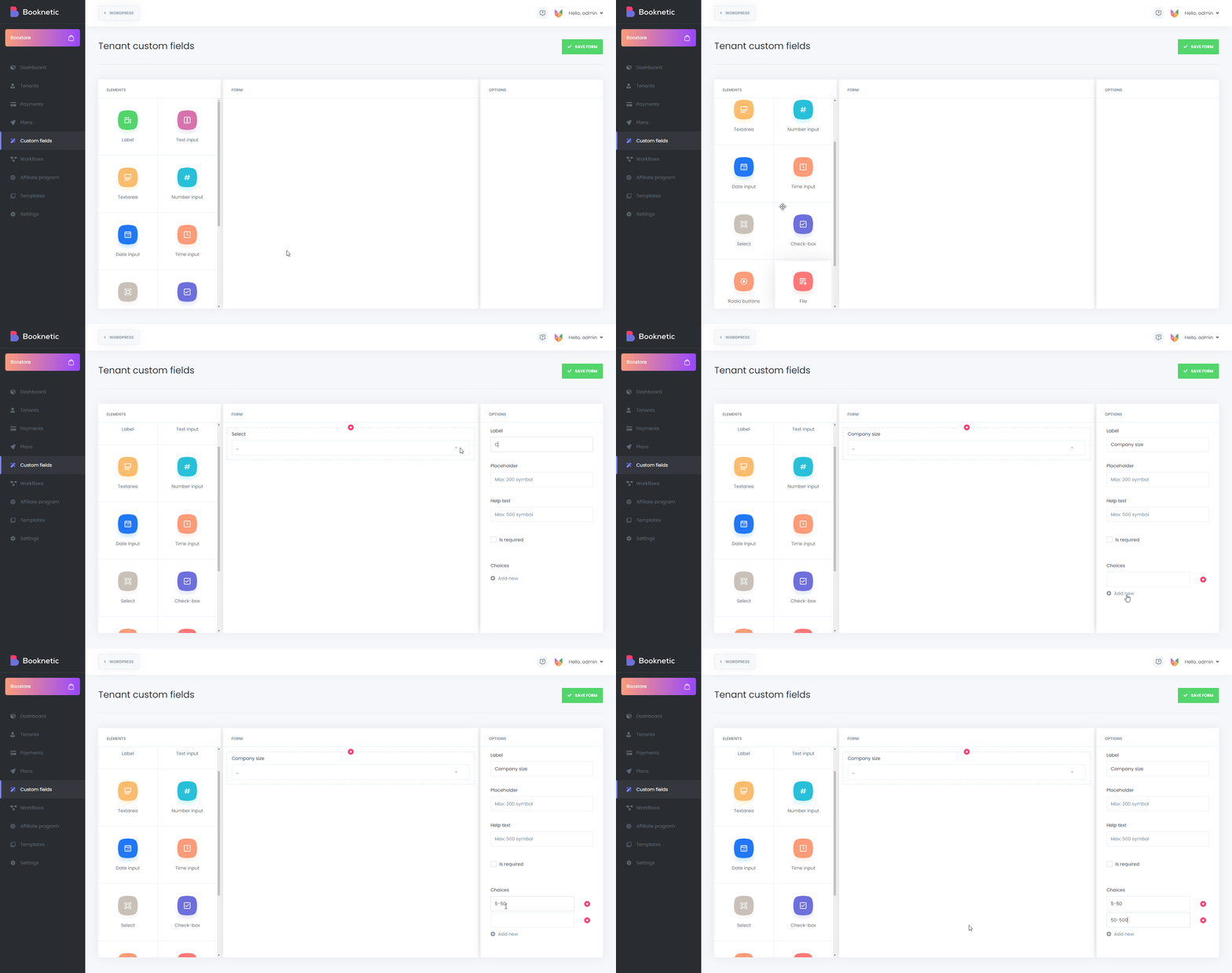
Die Benutzerdefinierte Formulare Das Modul ist eine integrierte Funktion von Booknetic SaaS, mit der Sie während des Registrierungsprozesses zusätzliche Informationen von Mandanten sammeln können. Anders als die Benutzerdefinierte Formulare Als Add-on ist diese Funktionalität ein Kernmerkmal der SaaS-Version und erfordert keinen zusätzlichen Kauf oder eine zusätzliche Aktivierung.
Die Workflow Mit dem Modul können Sie Prozesse automatisieren, einschließlich des Versendens von Benachrichtigungen für verschiedene Ereignisse.
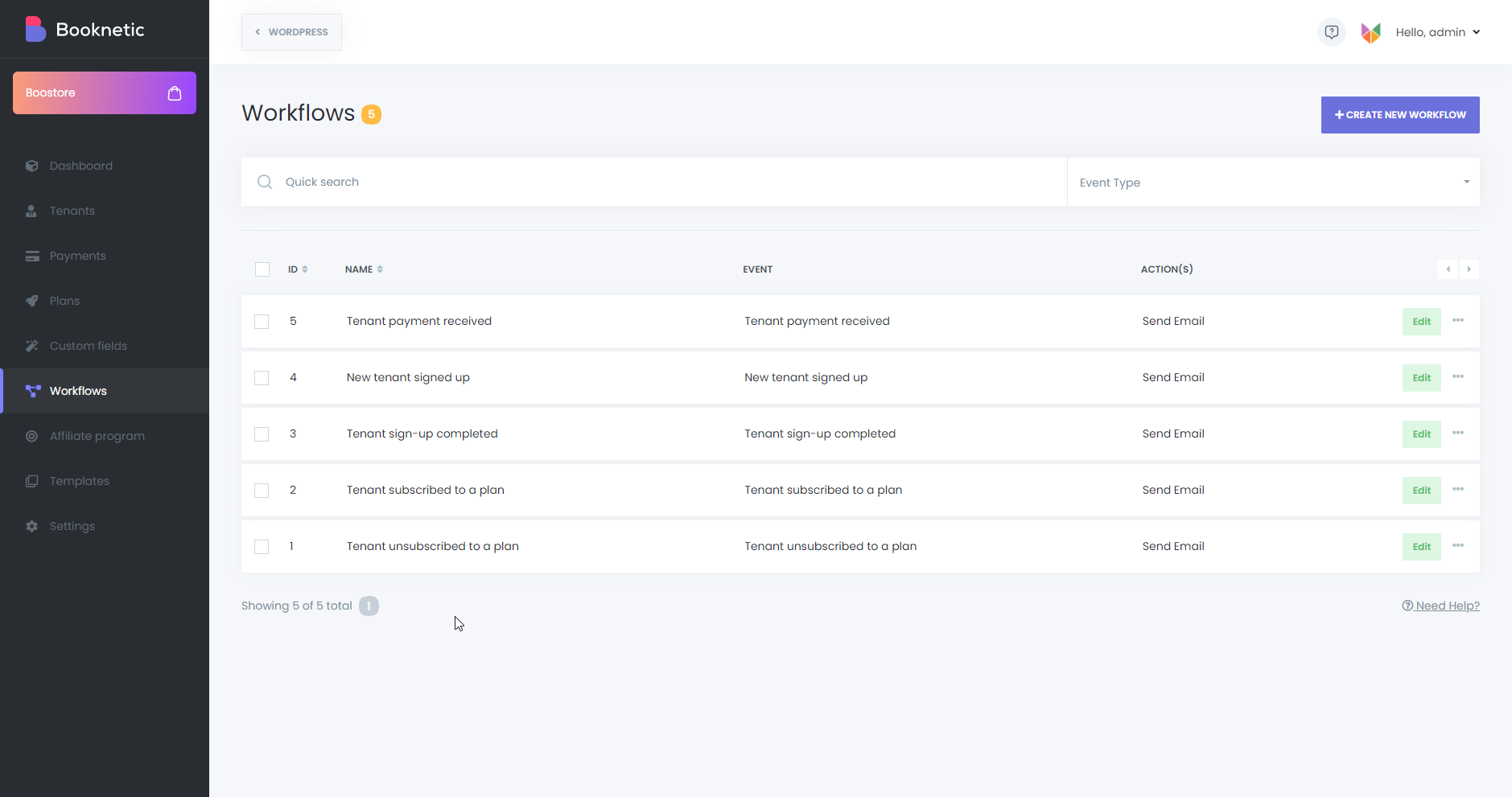
Booknetic SaaS-Workflow-Ereignisse sind von regulären Booknetic-Terminereignissen getrennt. Sie basieren auf Lebenszyklusmomenten auf Plattformebene – Mandantenlebenszyklus, Mandantenabrechnung und Kundenkontoereignissen. Booknetic SaaS ist derzeit registriert 13 Veranstaltungstypen :
Mandantenlebenszyklus:
Mandantenabrechnung:
Kundenkonten (Endkunde eines Mandanten):
Jede Veranstaltung verfügt über einen eigenen Shortcode-Katalog. Mandantenereignisse enthüllen {tenant_id}, {tenant_email}, {company_name}, {plan_name}, {subscription_expires_in}, {url_to_complete_signup}, {url_to_reset_password} , plus alle Shortcodes für benutzerdefinierte Mandantenfelder, die Sie konfiguriert haben. Kundenereignisse legen Kunden-Shortcodes offen. Die Mandanten benachrichtigt Das Ereignis wird durch den Erneuerungserinnerungs-Cron von Booknetic gesteuert – konfigurieren Sie, wann dies ausgelöst wird, über Ihren WP-Cron/System-Cron und die relevanten Planeinstellungen.
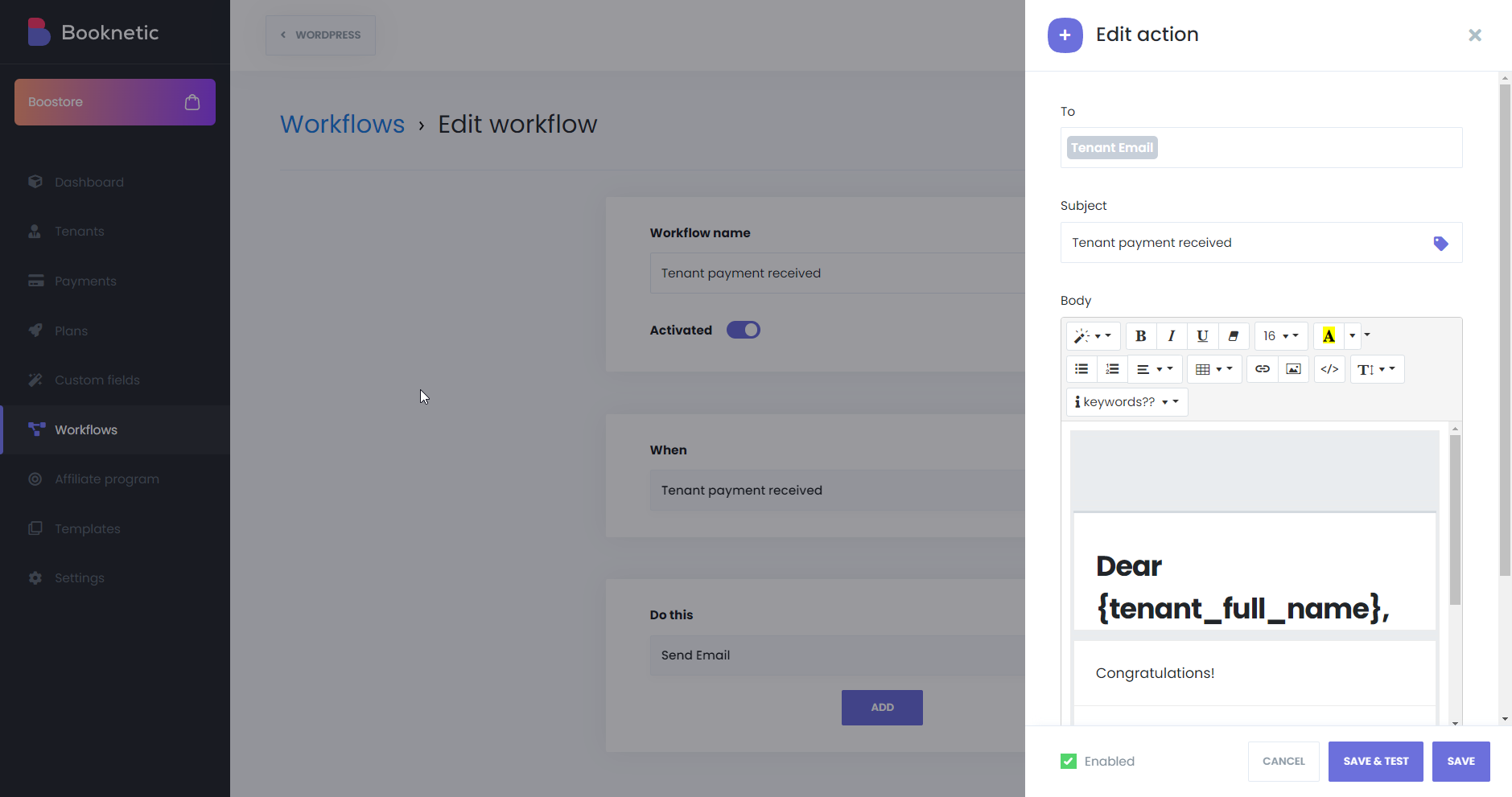
Sie können Benachrichtigungen für diese Ereignisse mithilfe der verfügbaren Funktionen vollständig anpassen Shortcodes um dynamische Details einzubeziehen. Darüber hinaus können unnötige Ereignisse auftreten deaktiviert direkt über das Workflow-Modul und sorgt so für Flexibilität und Kontrolle über Ihre Automatisierungsprozesse.
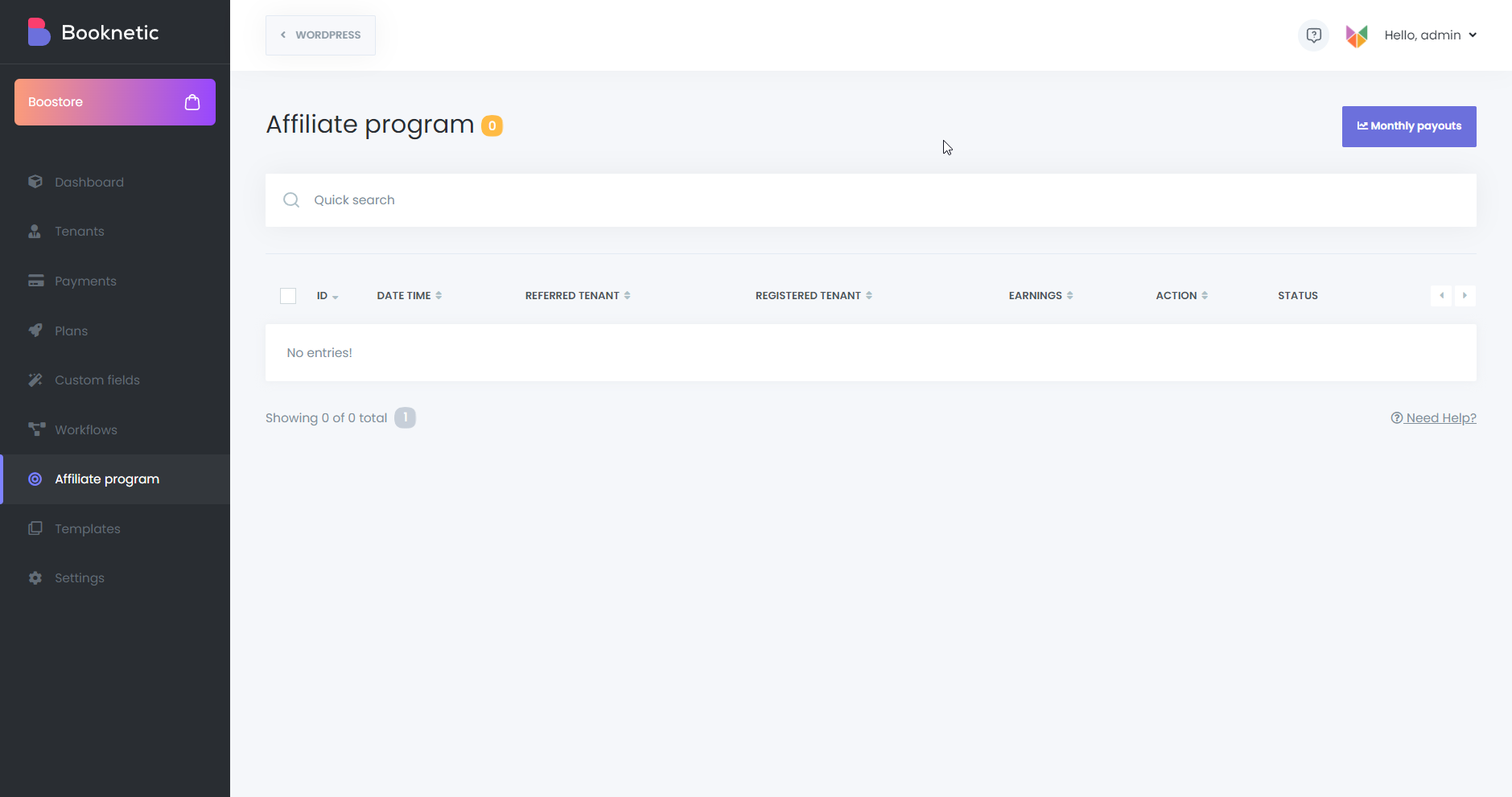
Die Partnerprogramm-Modul ermöglicht es Mandanten, Provisionen zu verdienen, indem sie neue Benutzer auf die SaaS-Plattform verweisen.
Wichtig: Nur Anzahlung. Provisionen für Monats- und Jahrespläne werden am gezahlt zuerst Die Abonnementzahlung, die Ihr empfohlener Mandanten nach der Anmeldung leistet, nicht bei jeder Verlängerung. Legen Sie diese Erwartung klar fest, bevor Sie das Affiliate-Add-on öffentlich einführen. Siehe Partnerprogrammmodul für das vollständige Provisionsmodell, Einstellungsreferenz und Plattformbesitzer-Setup.
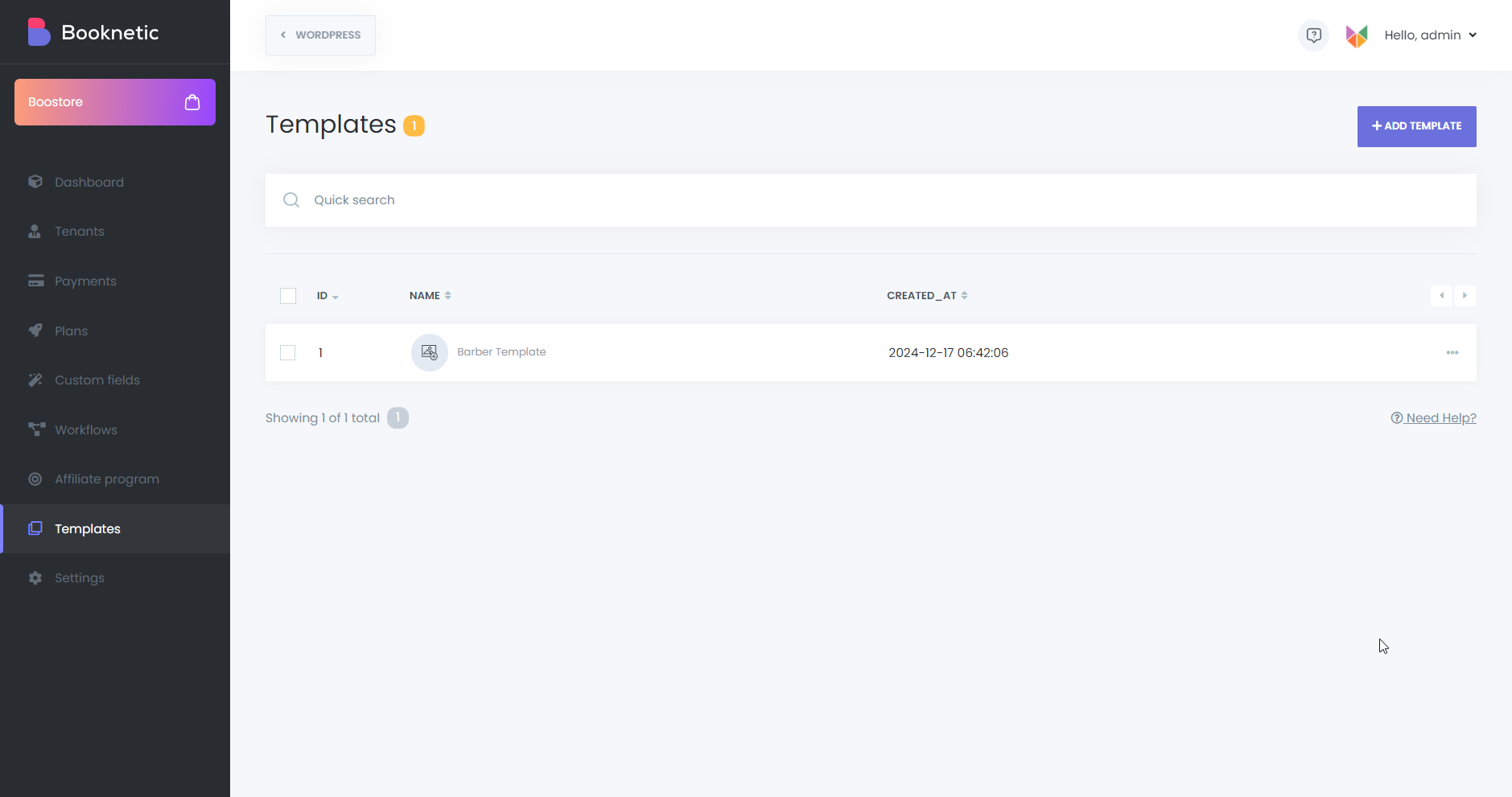
Die Vorlagenmodul Vereinfacht Workflows, indem es Ihnen ermöglicht, häufig verwendete Konfigurationen und Einstellungen zu speichern und wiederzuverwenden.
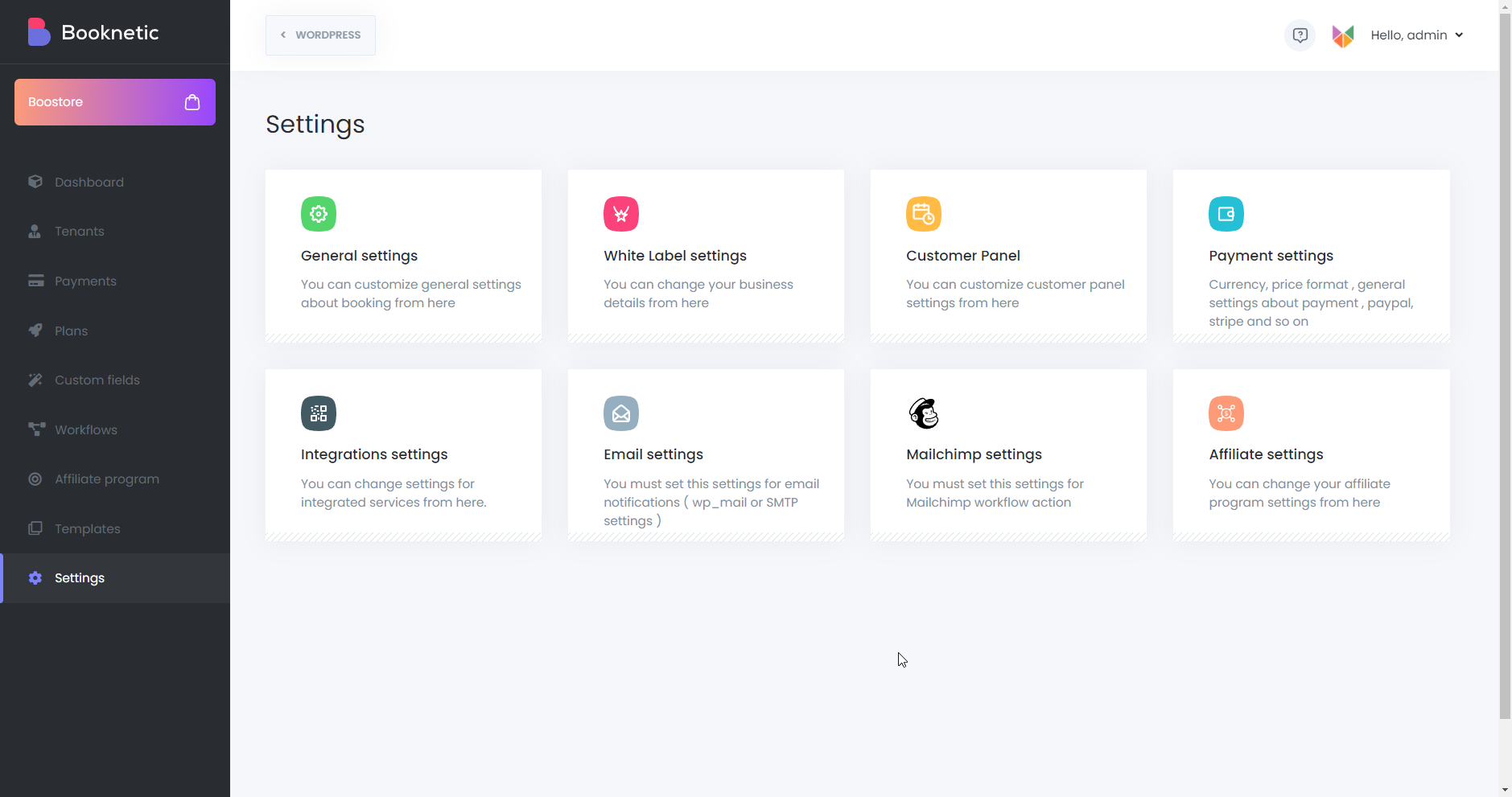
Die Einstellungen Das Modul enthält verschiedene Menüs zur Konfiguration des Systems. Dazu gehören:
Allgemeine Einstellungen
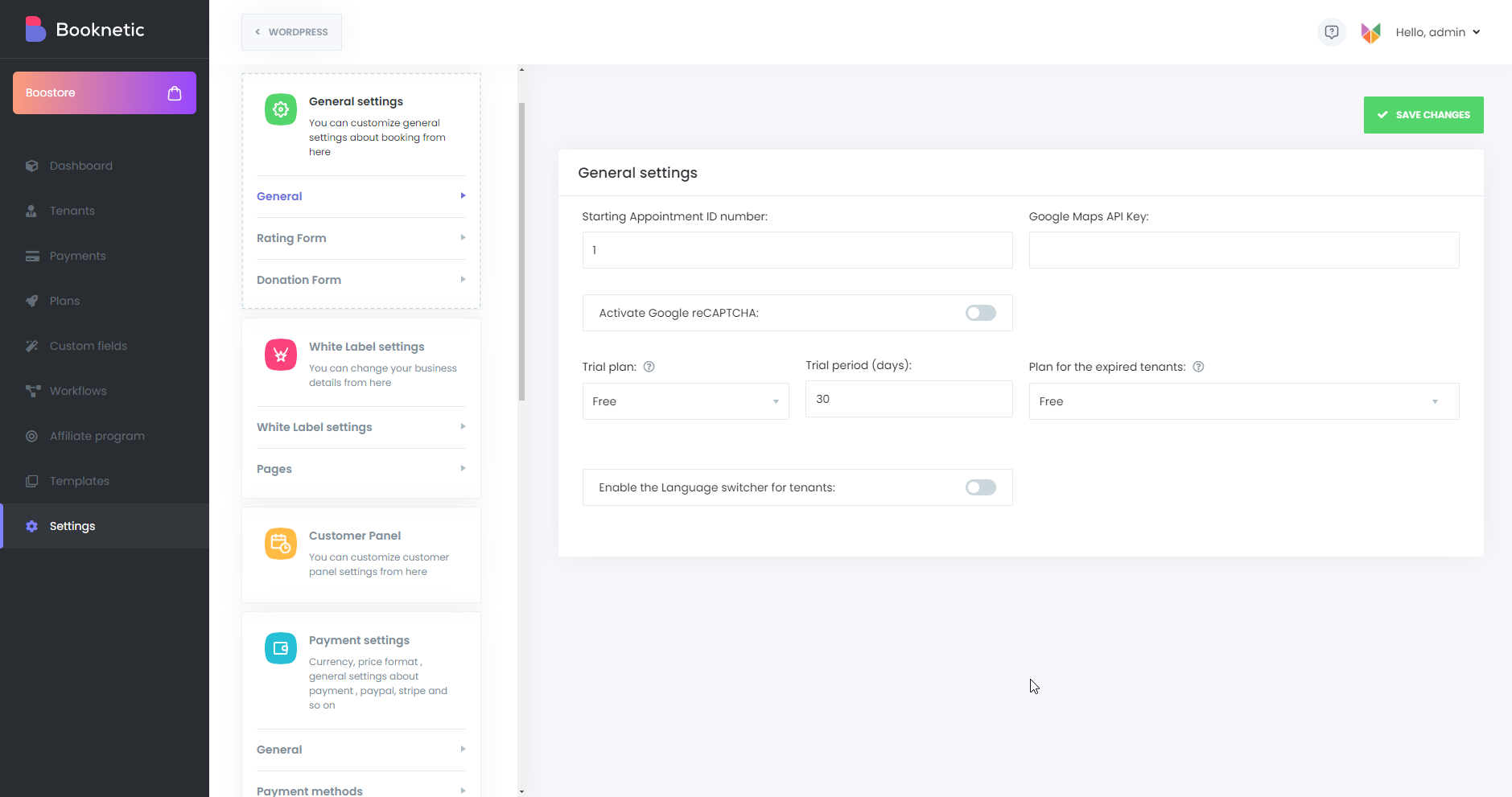
Im Allgemeine Einstellungen können Sie die Konfigurationen Ihrer Plattform optimieren, darunter:
admin-ajax.php (damit Booknetic AJAX weiterhin funktioniert) und async-upload.php (Datei-Uploads funktionieren also weiterhin). Verwenden Sie diese Option, wenn Sie nicht möchten, dass Mandanten standardmäßige WP-Administratorseiten wie Beiträge, Seiten oder Plugins sehen. Empfohlen für die meisten SaaS-Bereitstellungen.Darüber hinaus ist die Aktivierung des „Erstellen Sie bei einer neuen Buchung einen neuen WordPress-Benutzer.“ Mit dieser Option wird automatisch ein Benutzerkonto für Kunden erstellt, wenn Termine gebucht werden.
White-Label-Einstellungen
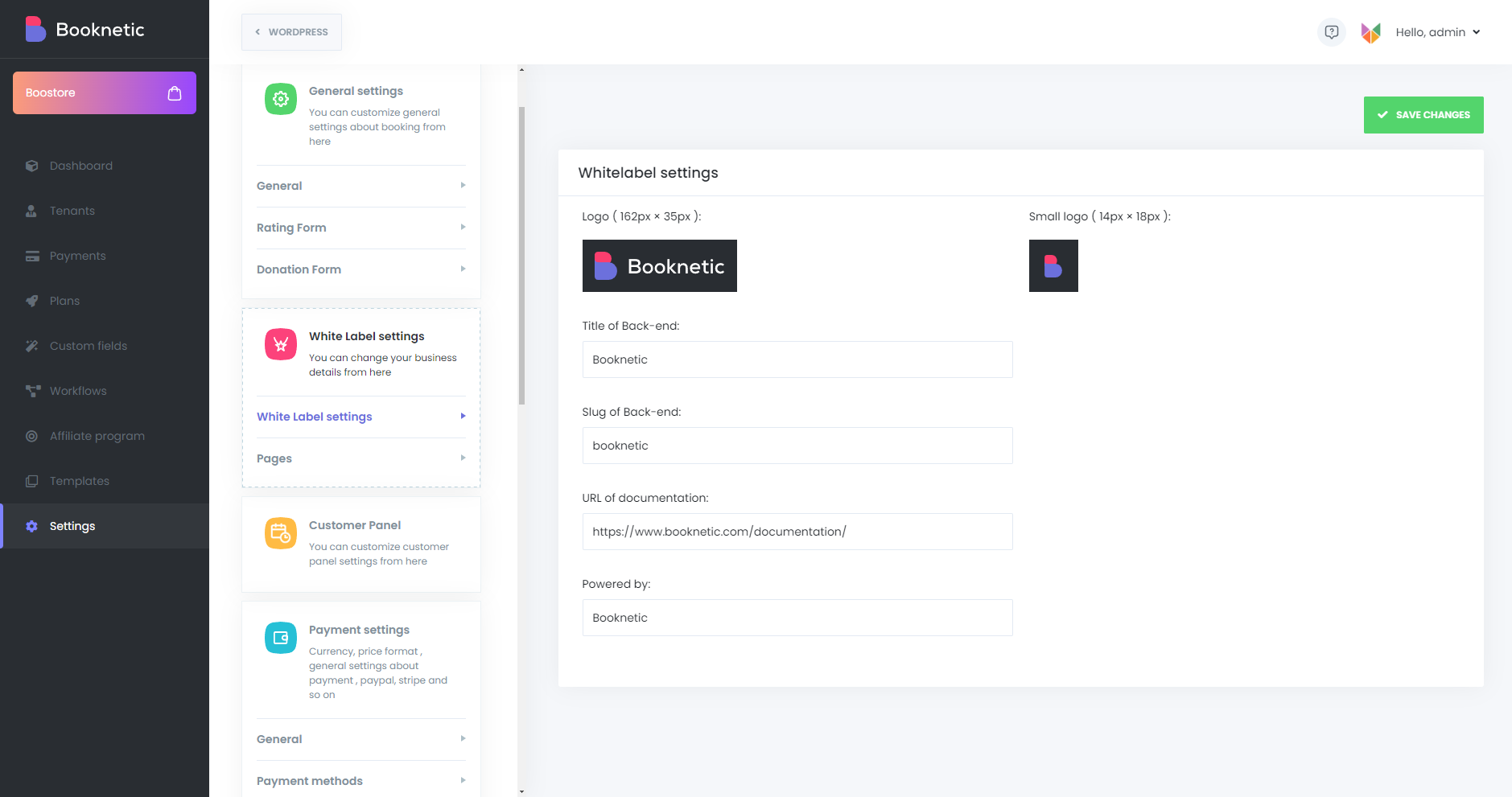
Die Weißes Etikett Mit dieser Funktion können Sie das Plugin vollständig umbenennen und die SaaS-Möglichkeiten maximieren. Diese Funktion ist exklusiv für die Version Booknetic SaaS verfügbar.
Mit den White-Label-Einstellungen können Sie:
Kundenpanel
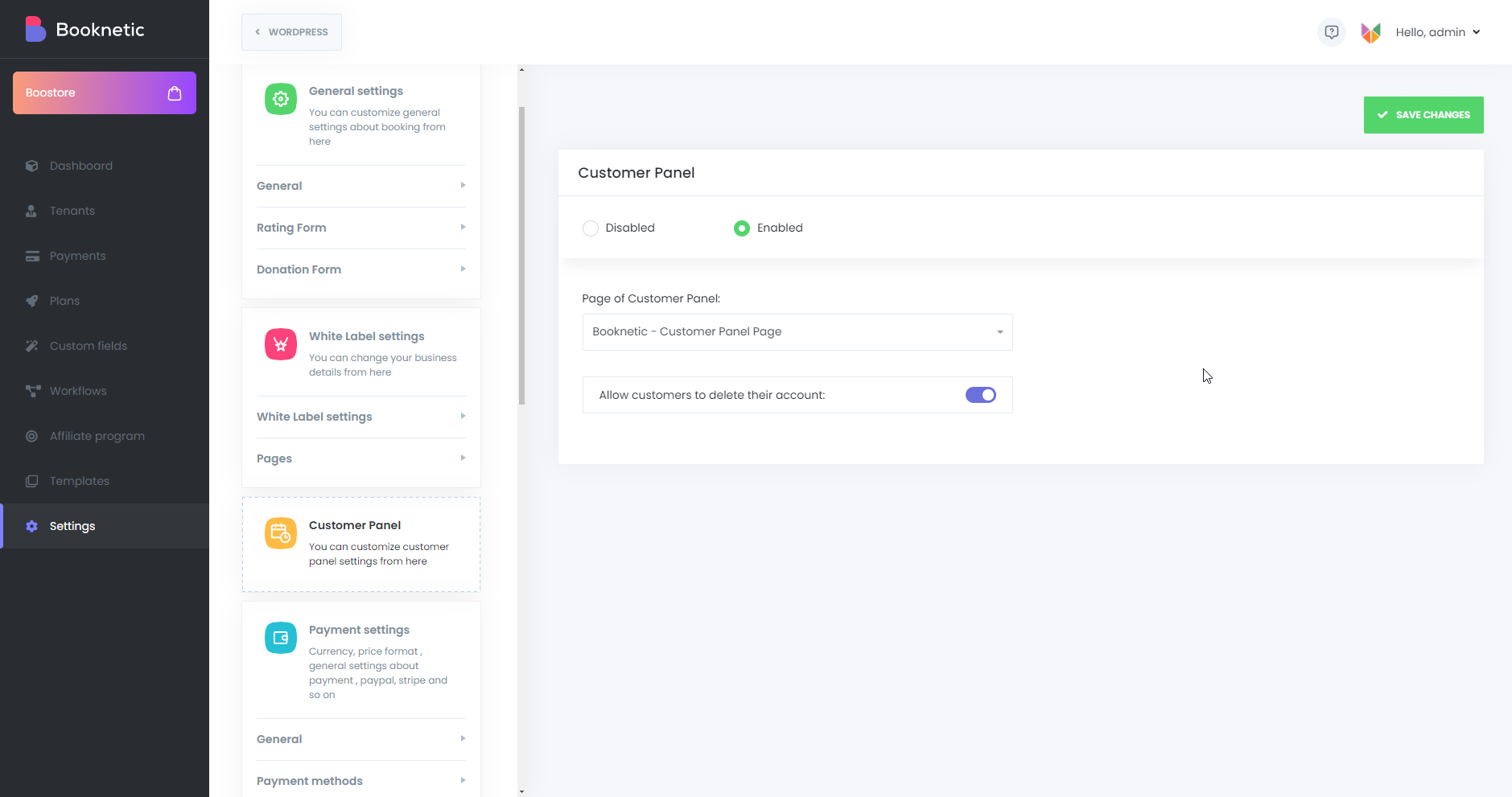
Eine voll reaktionsfähige Front-End-Kundenpanel ist für Endkunden in der SaaS-Version verfügbar, um ihre Termine nahtlos zu verwalten.
Wichtigste Highlights:
Zahlungseinstellungen
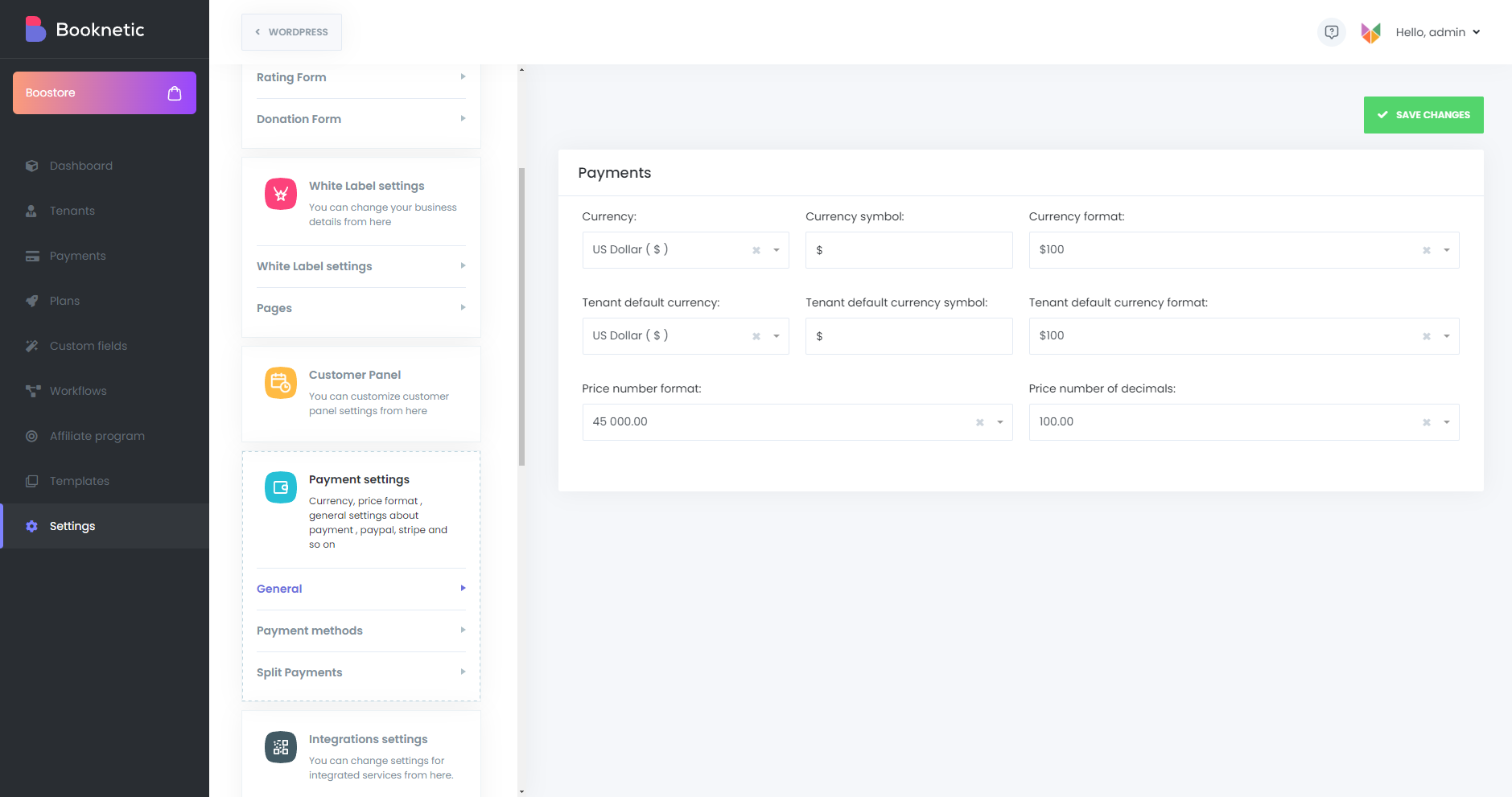
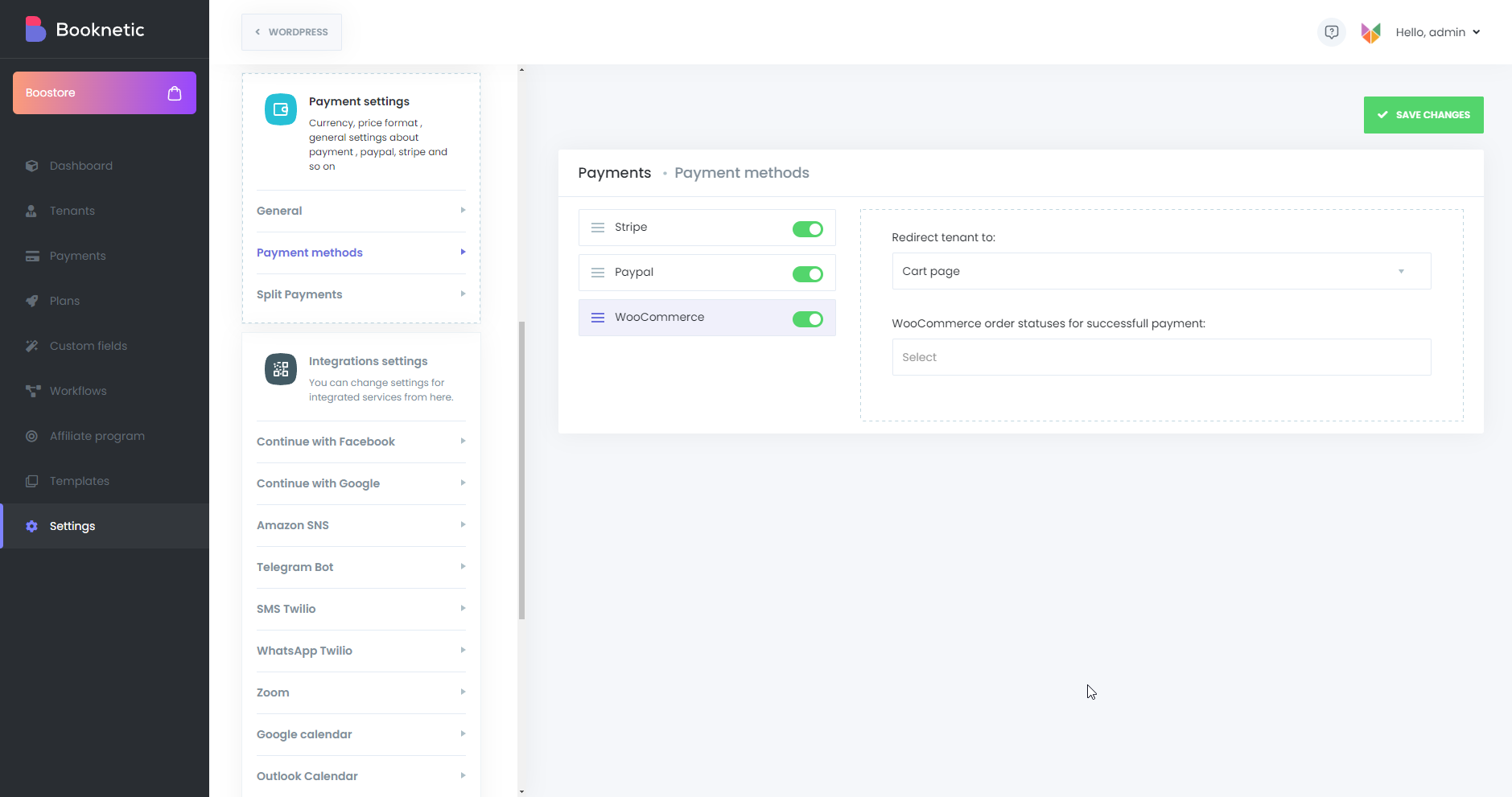
Die Zahlungseinstellungen Das Menü besteht aus zwei Abschnitten:
Allgemeine Zahlungseinstellungen
Zahlungsmethoden
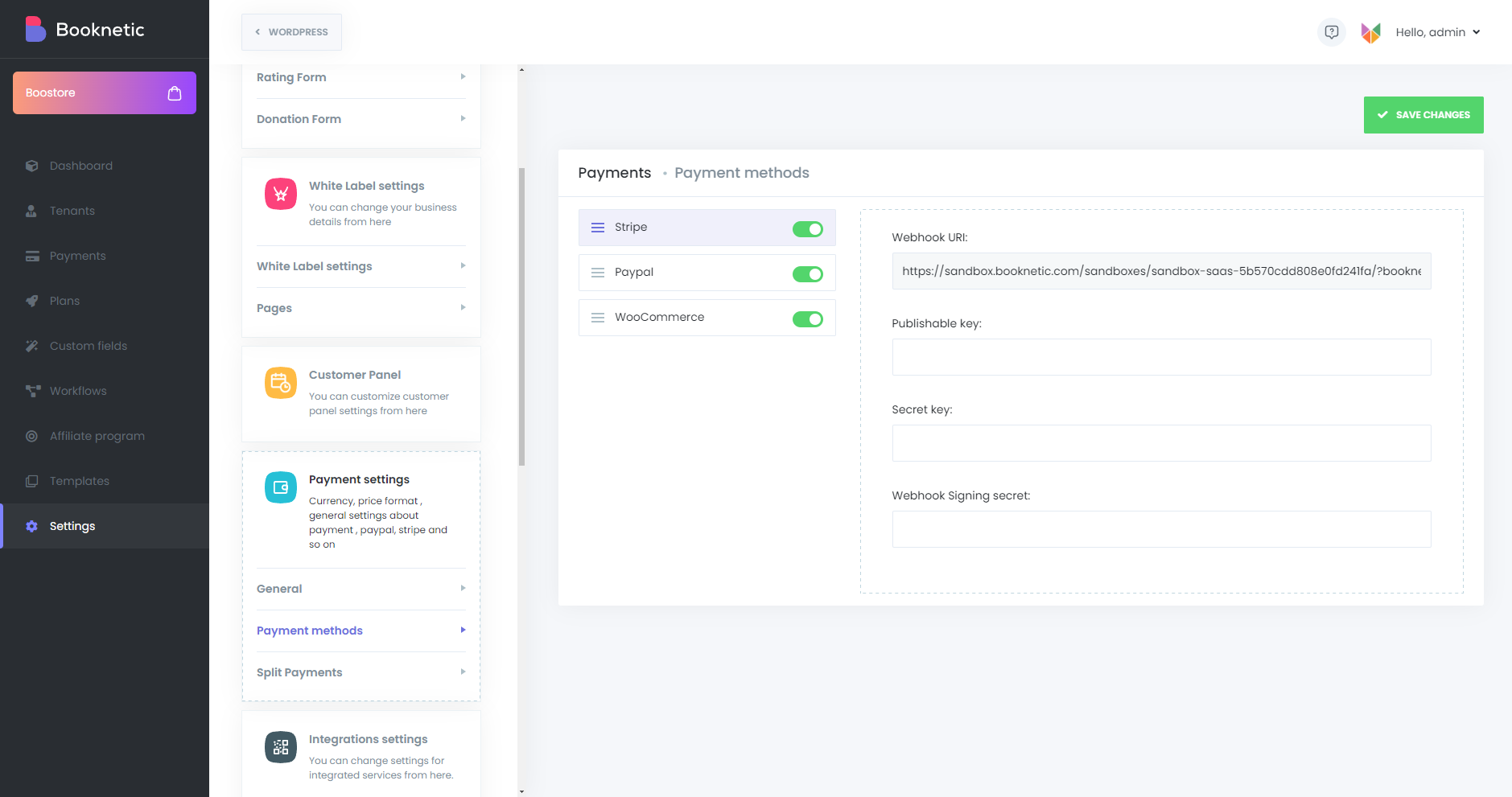
Stripe und PayPal : Abonnement-Gateways. Zahlungen werden als Card-on-File gespeichert und monatlich oder jährlich bei Verlängerung automatisch verarbeitet.
WooCommerce : a Guthaben-/Einzahlungsaufladeschiene , nicht ein Abonnement-Gateway. Mandanten laden ihr Booknetic-Guthaben über das von Ihnen aktivierte WooCommerce-Zahlungsgateway auf (Stripe-for-WC, PayPal-for-WC, Banküberweisung, Nachnahme, regionale Gateways). Plangebühren werden bei Verlängerung vom Restbetrag abgezogen; Wenn das Guthaben nicht ausreicht, wird der Mandant auf den „Tarif für abgelaufene Mandanten“ herabgestuft, bis er erneut auflädt. Siehe WooCommerce für Abonnementzahlungen für Einrichtungs- und Rückerstattungsverhalten.
Integrationseinstellungen
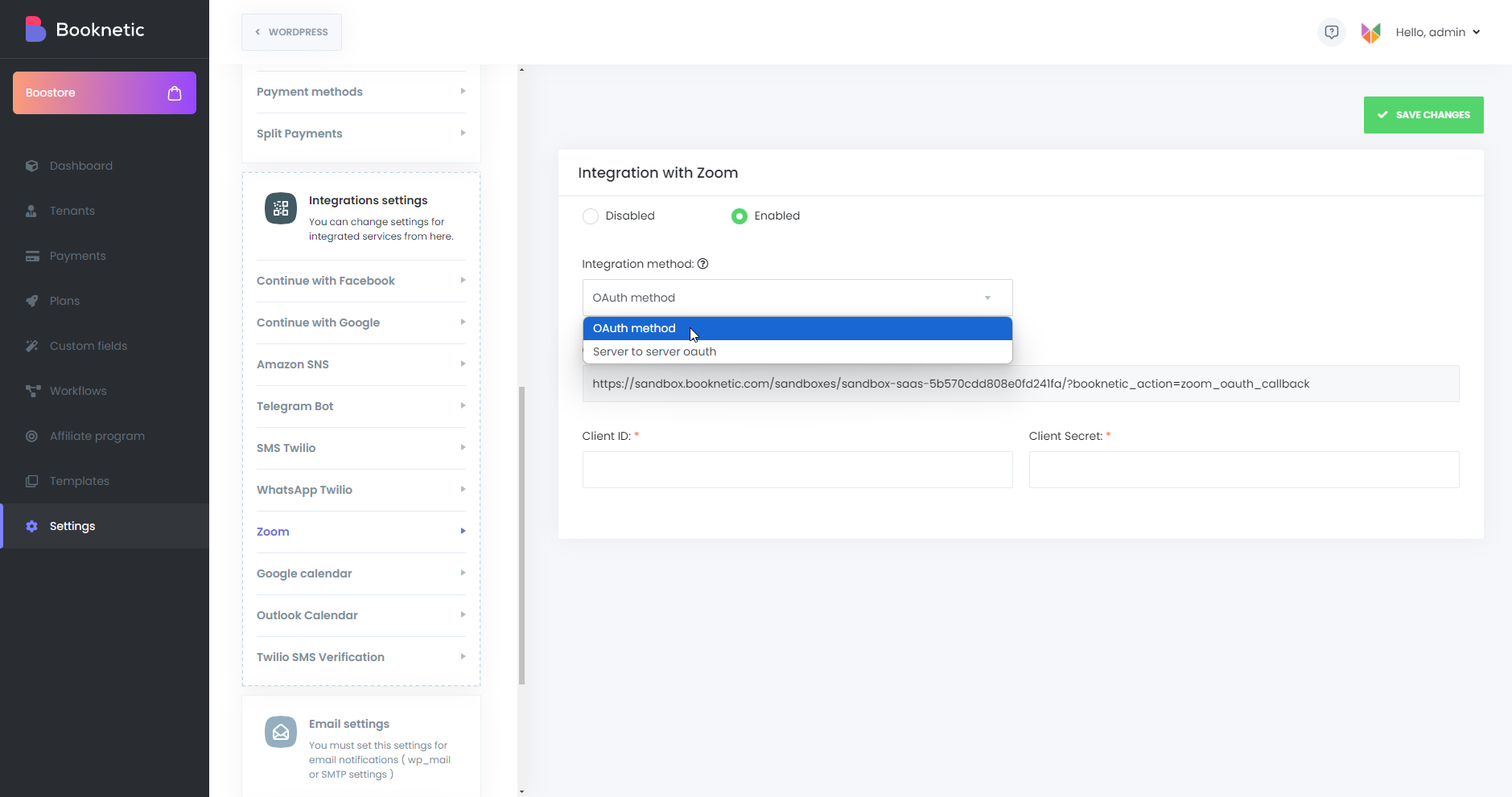
In diesem Abschnitt konfigurieren Sie plattformweite Integrationen für alle Mandanten. Diese Integrationen werden global angewendet und Mandanten können sie basierend auf ihren Planberechtigungen verwenden.
Zoom Integration verfügt über zwei unterstützte Konfigurationsmethoden auf Booknetic SaaS:
Booknetic unterstützt keine Zoom JWT-Apps mehr. Zoom Sunset JWT Apps am 1. September 2023. Jede ältere Booknetic SaaS-Installation, die für JWT konfiguriert ist, muss auf OAuth oder Server-zu-Server migriert werden – siehe Integration von Zoom in Booknetic SaaS .
E-Mail-Einstellungen
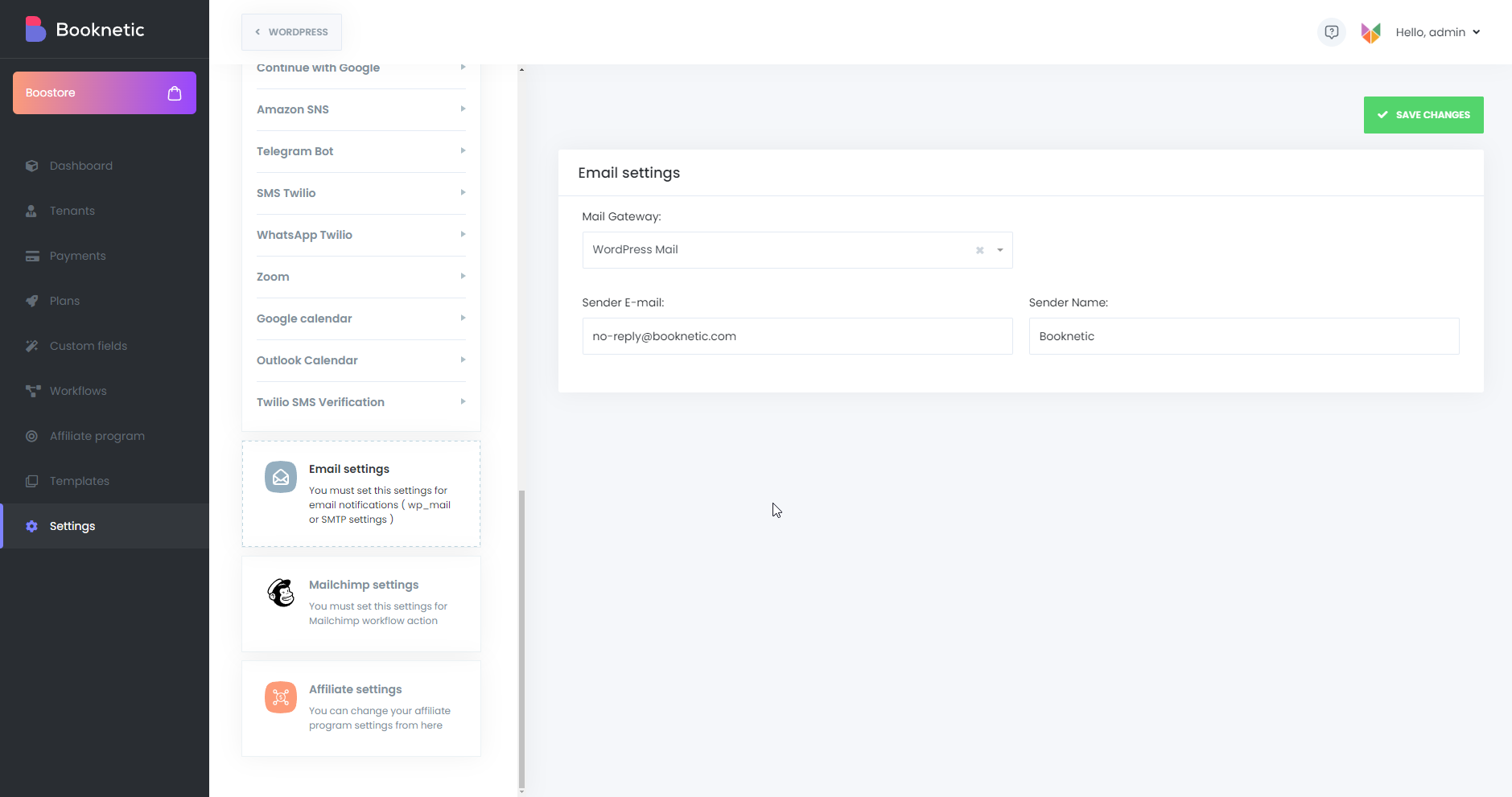
Im E-Mail-Einstellungen konfigurieren Sie das E-Mail-Gateway für den Versand von Benachrichtigungen. Booknetic SaaS unterstützt drei Mail-Gateways:
Für die meisten Plattformen empfehlen wir SMTP mit einem Transaktions-E-Mail-Anbieter (SendGrid, Postmark, Mailgun, Amazon SES) für die beste Zustellbarkeit.
Mailchimp-Einstellungen
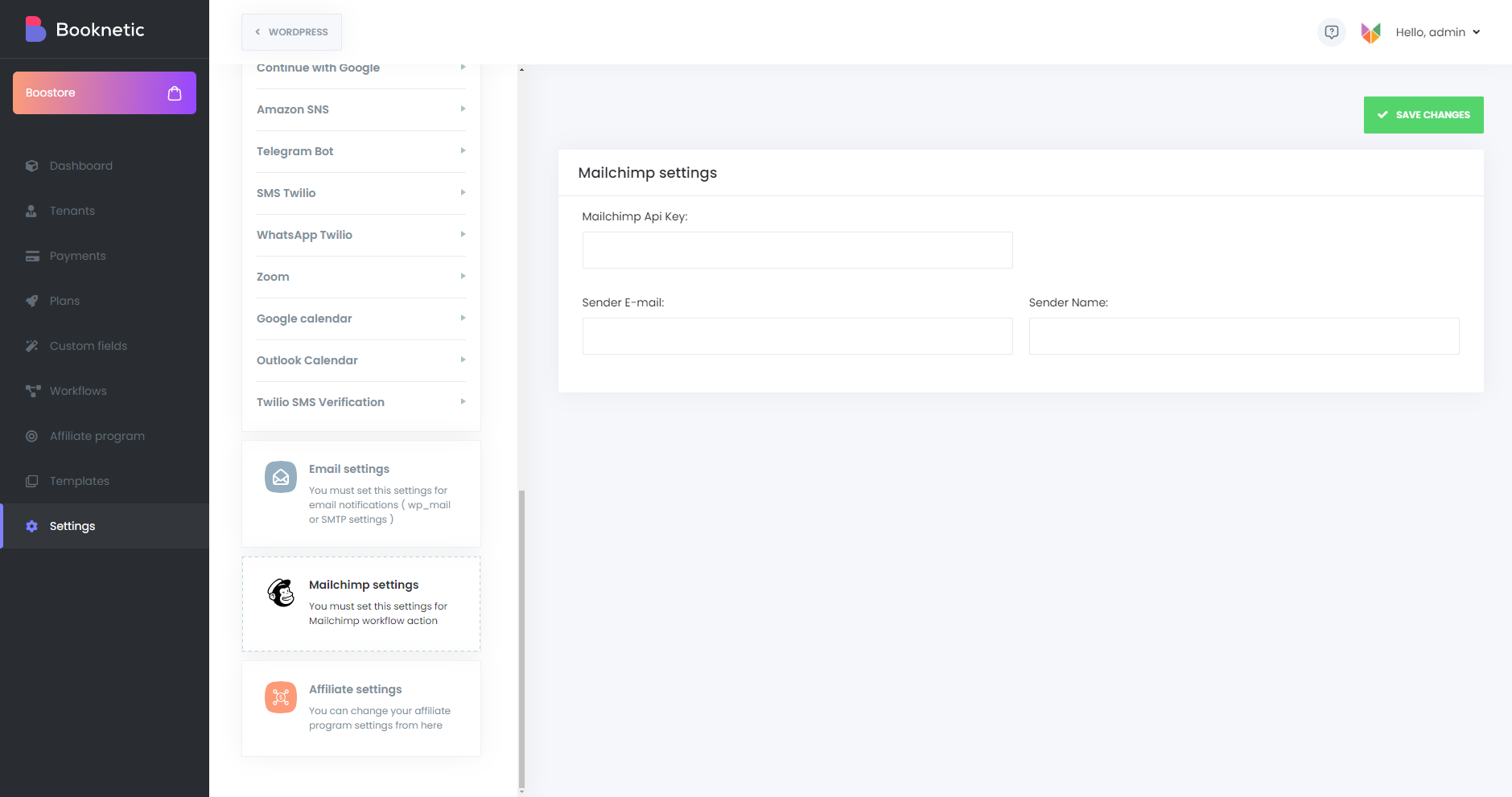
Booknetic SaaS lässt sich integrieren mit Mailchimp , eine führende Marketingplattform. Anstatt sich auf herkömmliche E-Mail-Methoden zu verlassen, können Sie über Mailchimp transaktionale E-Mail-Benachrichtigungen sowohl an Mandanten als auch an deren Endkunden senden.
WooCommerce-Einstellungen
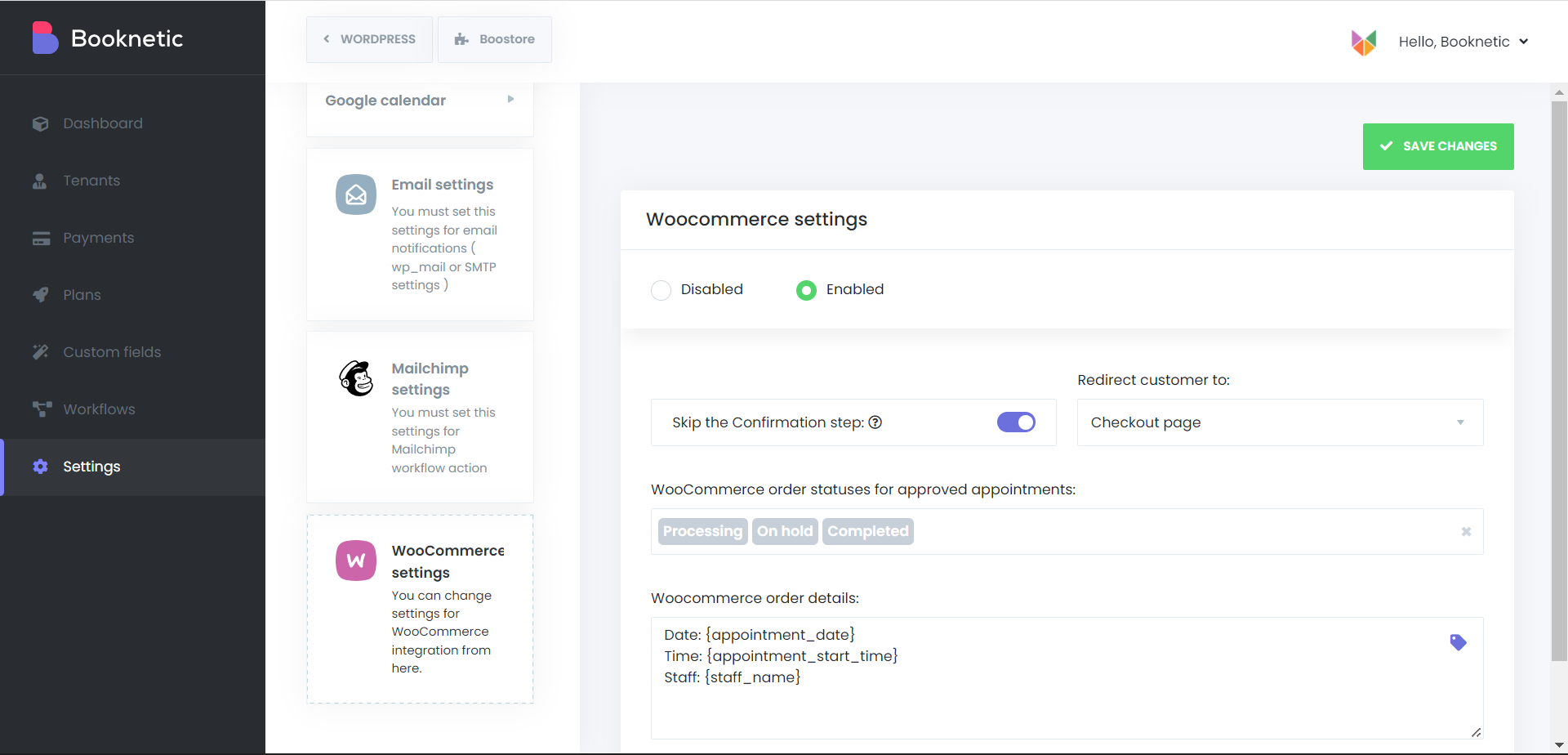
Mit WooCommerce Integration können Mandanten WooCommerce als Zahlungsgateway für Kundenbuchungen nutzen.
Dies ermöglicht es jedem Mandanten, die Zahlungsmethoden von WooCommerce unabhängig zu nutzen, was Flexibilität und Kontrolle gewährleistet.
Partnereinstellungen
Die Partnereinstellungen Im Abschnitt können Sie die Partnerprogrammparameter für Ihre Mandanten konfigurieren. Hier sind die verfügbaren Optionen:
Provisionsgebühr (%) für Monatsabonnements : Legen Sie den Prozentsatz der Provision fest, die Sie für monatliche Abonnementempfehlungen erhalten
Provisionsgebühr (%) für Jahresabonnements : Legen Sie den Prozentsatz der Provision fest, die Sie für die Empfehlung eines Jahresabonnements verdienen
Empfehlungsverdienst pro Registrierung eines neuen Benutzers ($) : Definieren Sie eine feste Belohnung für die Empfehlung neuer Benutzerregistrierungen
Weiterleitungs-URL : Legen Sie die URL fest, zu der Benutzer weitergeleitet werden, nachdem sie auf einen Empfehlungslink geklickt haben
URL der Affiliate-Geschäftsbedingungen : Geben Sie einen Link zu Ihren Affiliate-Geschäftsbedingungen an
Bestätigungstage für Empfehlungserträge : Geben Sie die Anzahl der Tage an, nach denen Empfehlungsprovisionen bestätigt werden
Empfehlungs-ID im Cookie speichern (Tage) : Legen Sie fest, wie lange die Empfehlungs-ID zu Tracking-Zwecken in Cookies gespeichert wird.
Mandanten können ihr Buchungssystem einfach über verwalten Mandanten-Admin-Panel . Hier sind einige wichtige Funktionen und Optionen, die Mandanten zur Verfügung stehen:
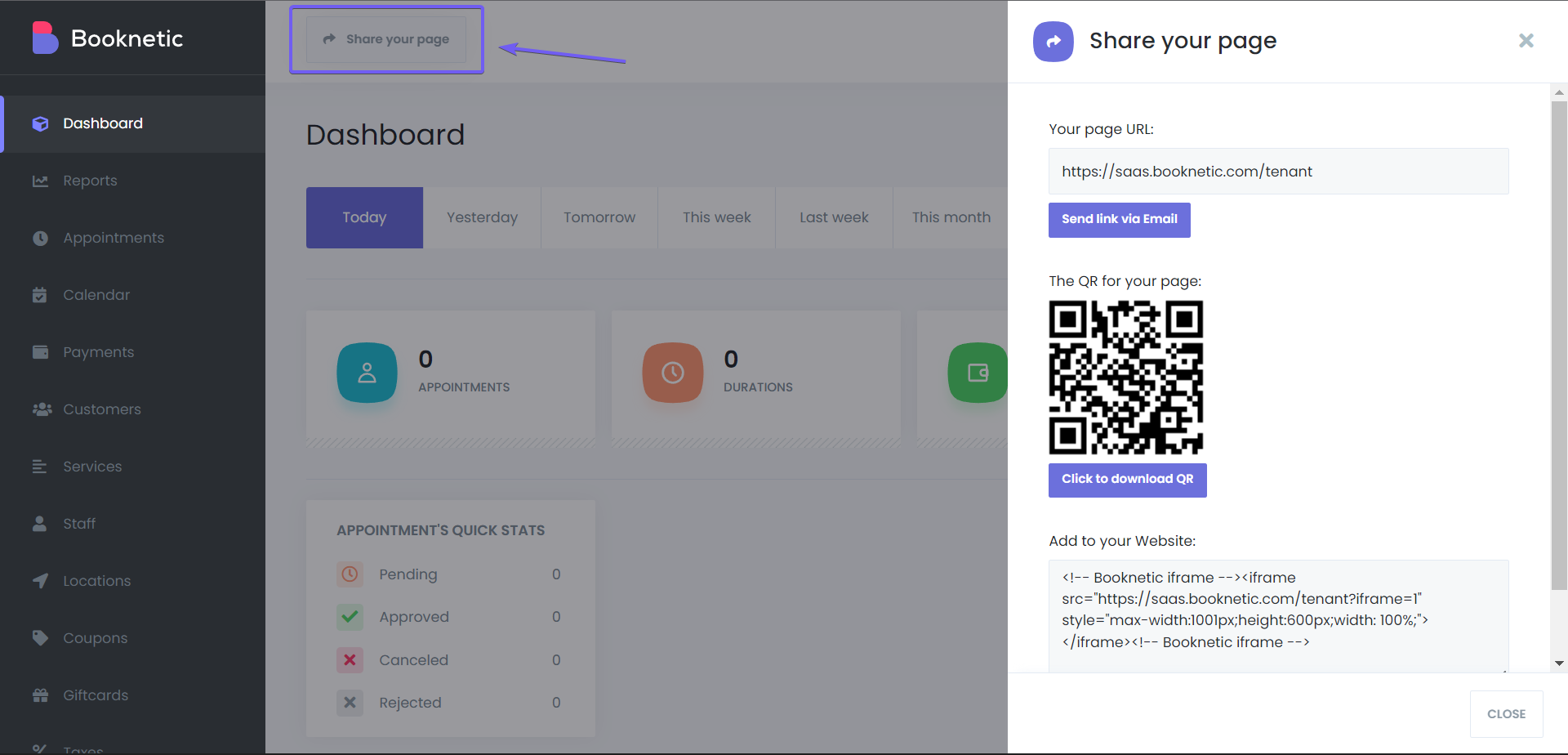
Teilen des Buchungsbereichs
Mandanten können ihr Buchungspanel auf verschiedene Weise mit Kunden teilen:
Abrechnungsseite
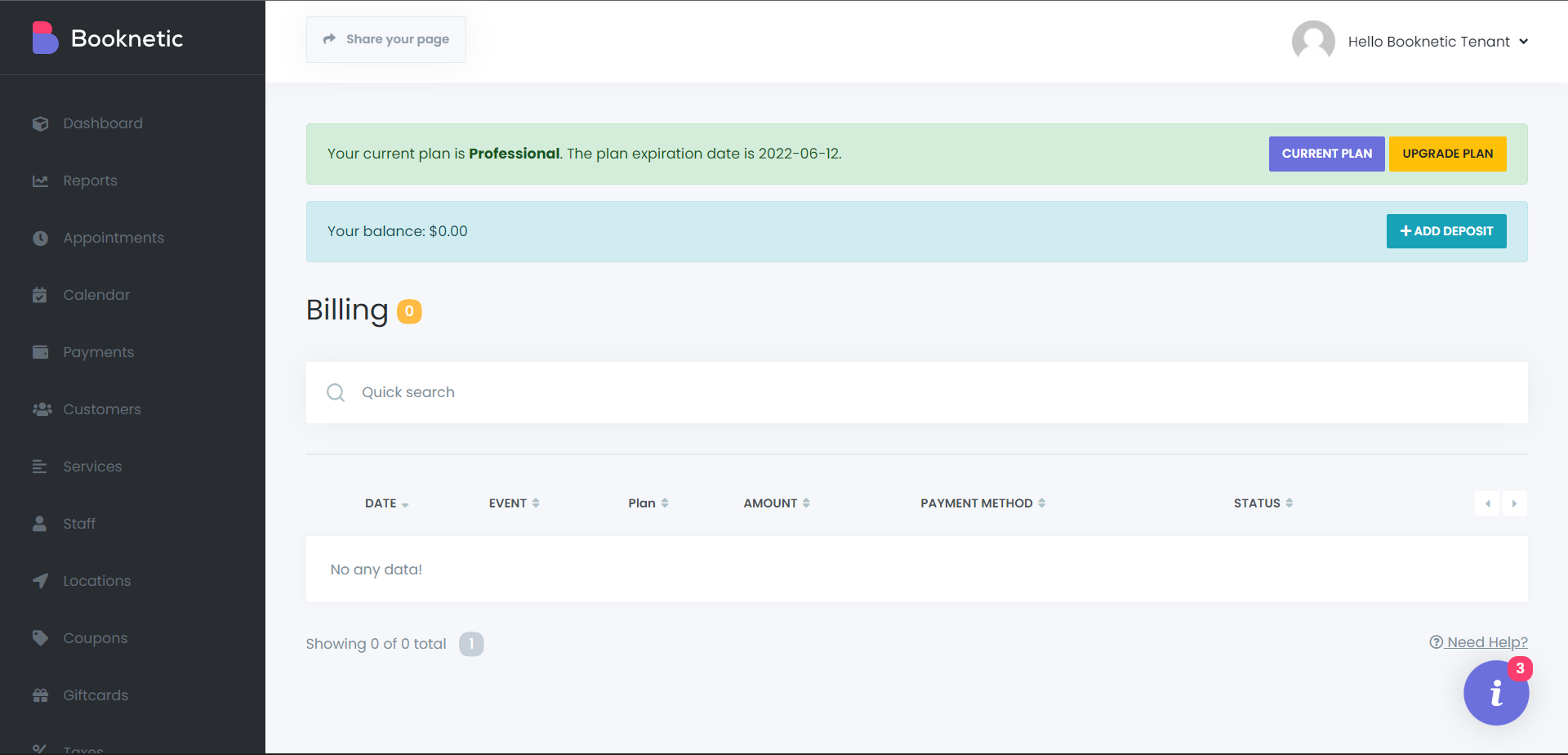
Auf der Abrechnung Auf dieser Seite können Mandanten:
Upgrade-Tarife
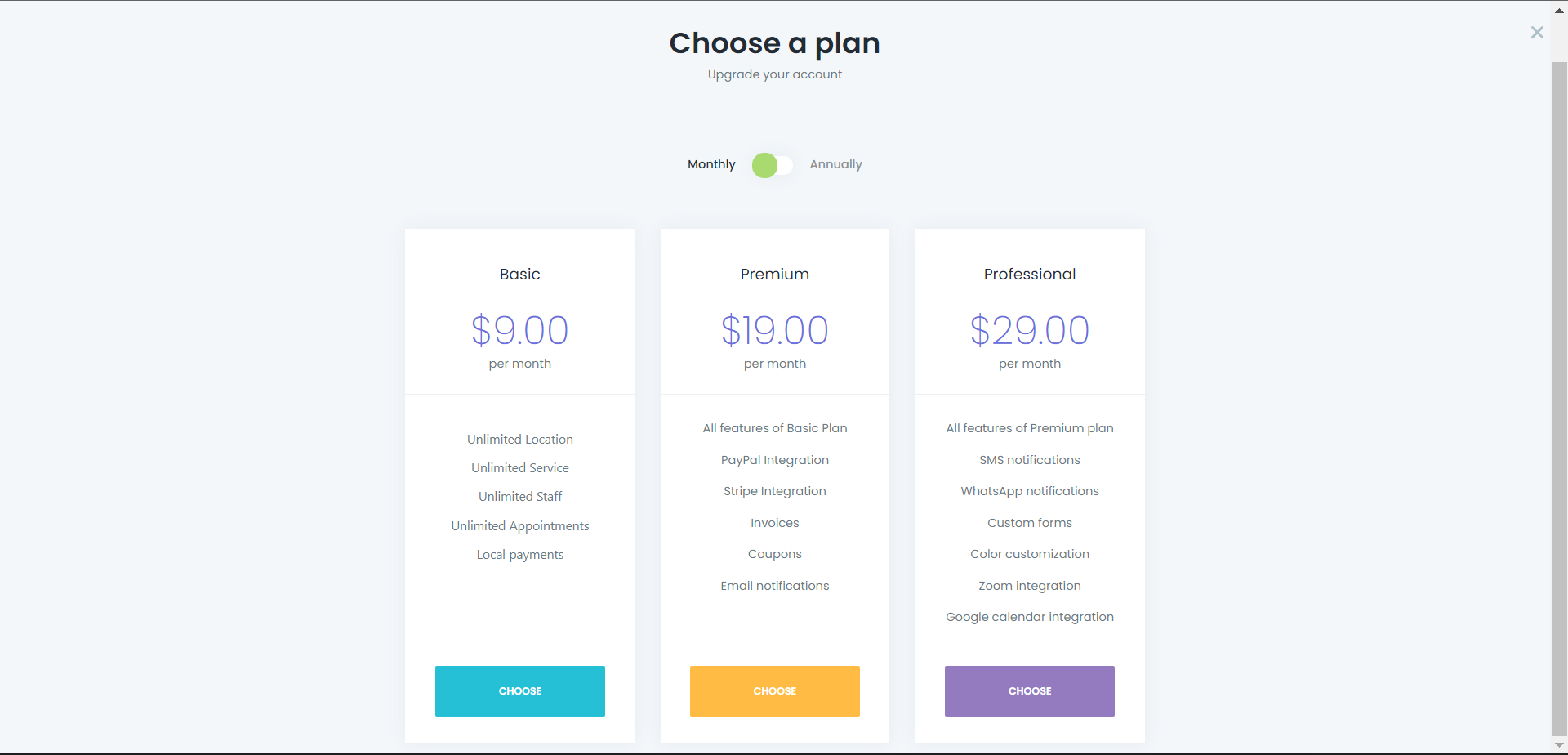
Wenn Mandanten auf klicken „Upgrade-Tarif“ Klicken Sie auf die Schaltfläche, um die Liste der von Ihnen erstellten Tarife anzuzeigen.
Nach der Auswahl eines Tarife werden Mandanten zur Zahlungsseite weitergeleitet, wo sie eine der verfügbaren Zahlungsmethoden (von Ihnen konfiguriert) auswählen können.
Nach erfolgreicher Zahlung werden Mandanten automatisch zur Abrechnungsseite zurückgeleitet, wo sie Folgendes tun können:
WooCommerce Saldoeinlagen
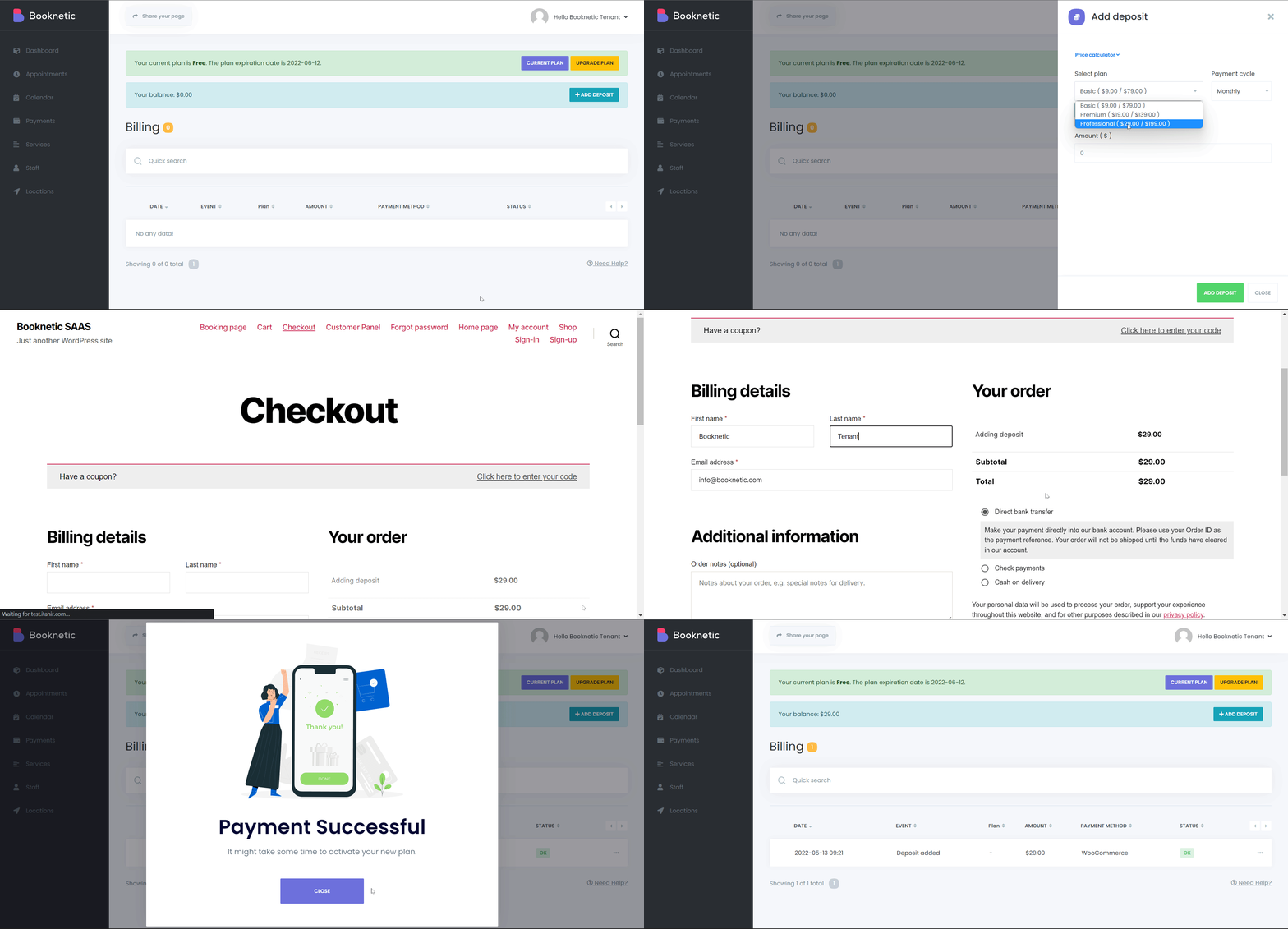
Mandanten haben Zugriff auf die Funktionen des Systems basierend auf dem Module und Grenzen in ihrem gewählten Tarif definiert. Zu den wichtigsten Punkten gehören:
Jeder Mandant agiert als unabhängiger Mandanten Booknetic Normaler Benutzer innerhalb des SaaS-Systems.
Mandanten erhalten Zugang zu ihrem eigenen:
Alles vorhanden Booknetic-Module sind verfügbar und können je nach Abonnementplan des Mandanten aktiviert oder eingeschränkt werden.
Sie können an Bord eines unbegrenzte Anzahl an Mandanten , und jeder Mandant kann individuell die gesamte Palette der Booknetic-Funktionen entsprechend seinen Planberechtigungen nutzen.