
Configuración de Booknetic SaaS
Aprenda a configurar Booknetic SaaS, gestionar inquilinos y preparar los ajustes principales de SaaS con un flujo claro.

Al usar este sitio, aceptas nuestra Política de Cookies
Aprenda a configurar Booknetic SaaS, gestionar inquilinos y preparar los ajustes principales de SaaS con un flujo claro.
¡Bienvenido! En esta guía, lo guiaremos a través de la instalación, configuración y características clave de la versión Booknetic SaaS.
Instalar y configurar el complemento Booknetic es sencillo. Simplemente seleccione el archivo de complemento que necesita y cárguelo en su sitio web. WordPress manejará el resto del proceso de instalación automáticamente.
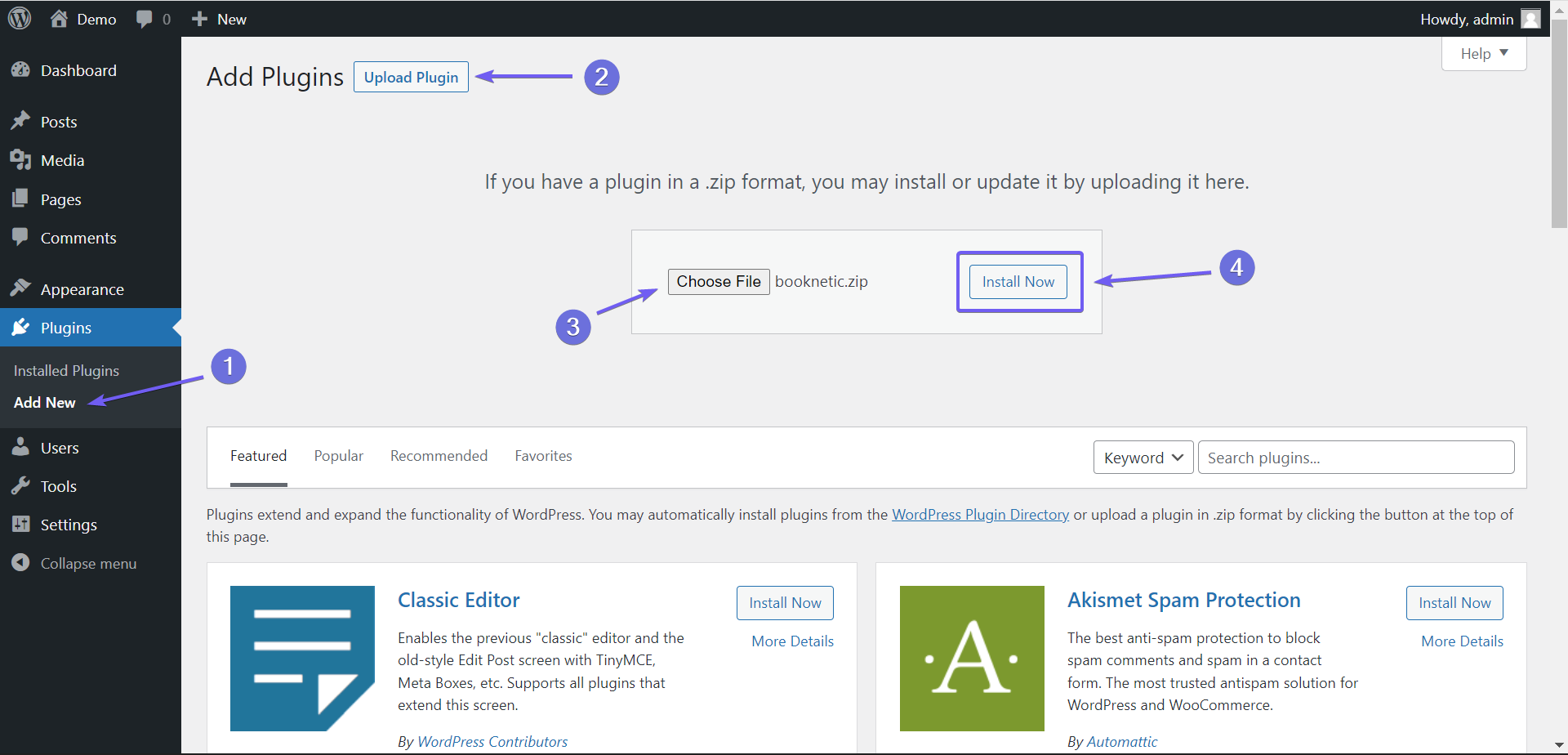
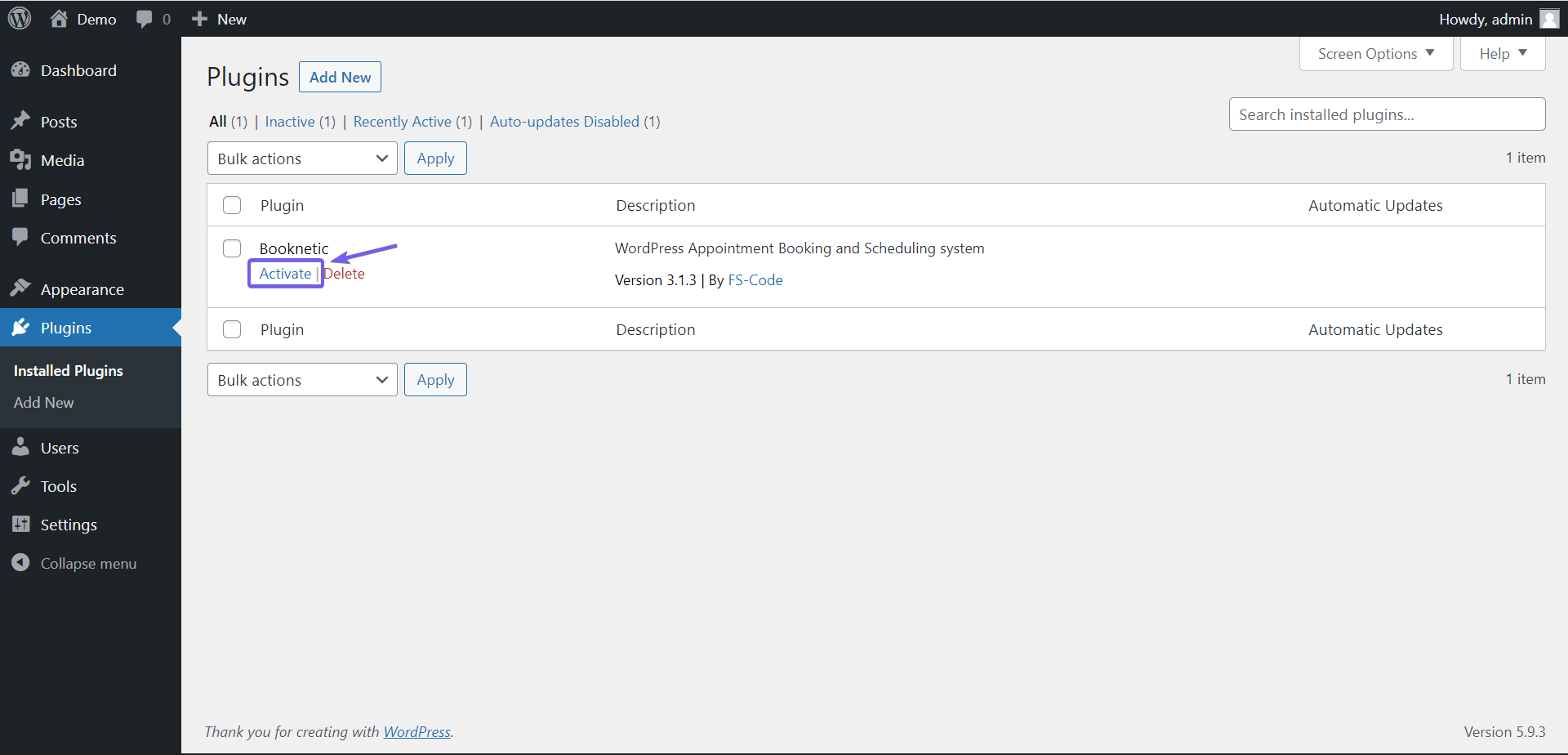
Una vez que se complete la instalación del complemento, haga clic en el botón Activar.
Ahora verá Booknetic en el menú. Haga clic en él para acceder a la página de activación.
En esta página, se le pedirá que ingrese su código de compra. Copie su código de compra/clave de licencia y péguelo en el campo designado.
A continuación, seleccione cómo se enteró del complemento, ingrese su dirección de correo electrónico y haga clic en el botón INSTALAR.
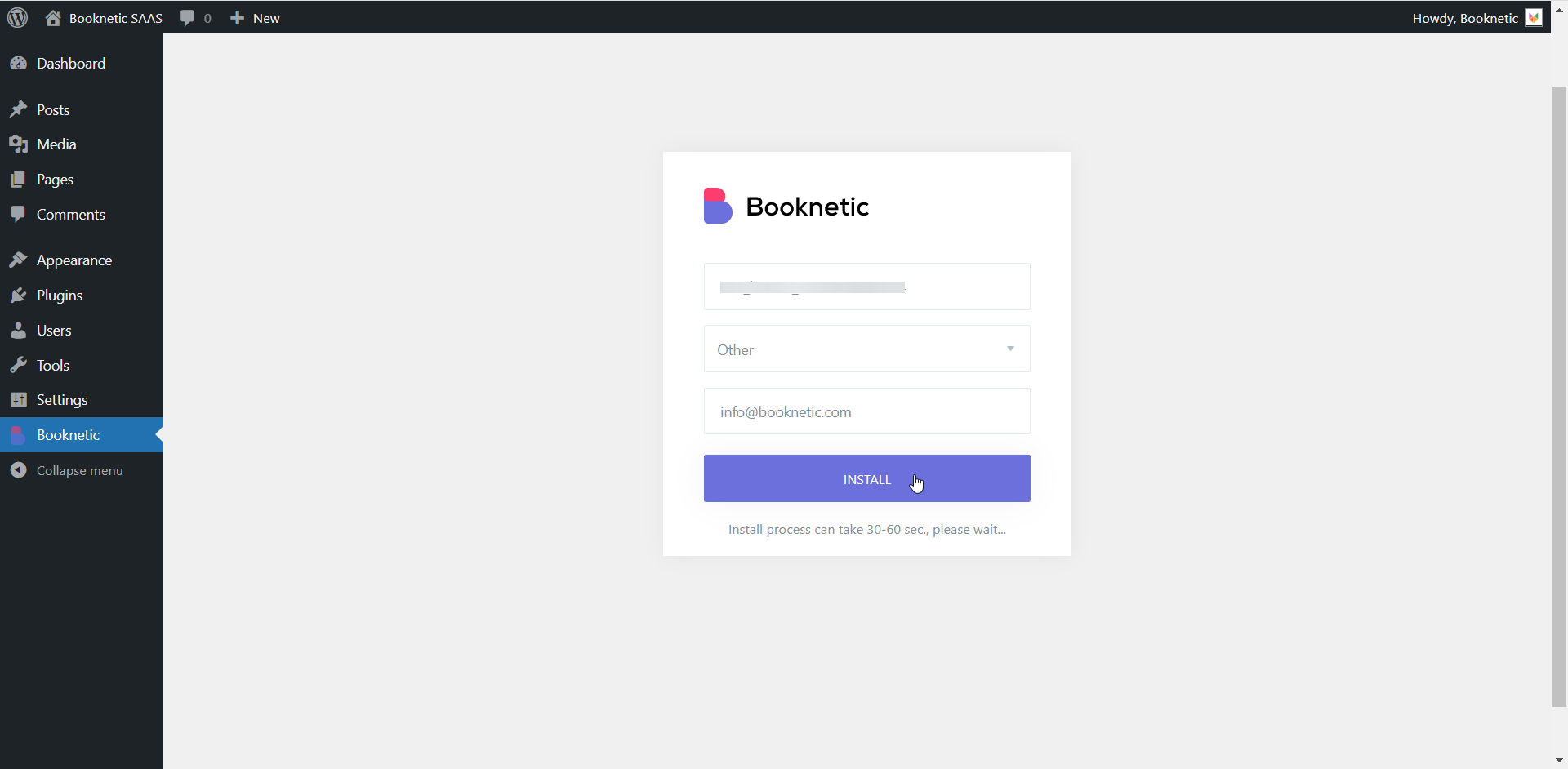
El sistema tardará unos momentos en cargarse. Una vez finalizado el proceso, el sistema estará en pleno funcionamiento.
Se le redirigirá automáticamente al Panel de superadministrador de la versión SaaS.
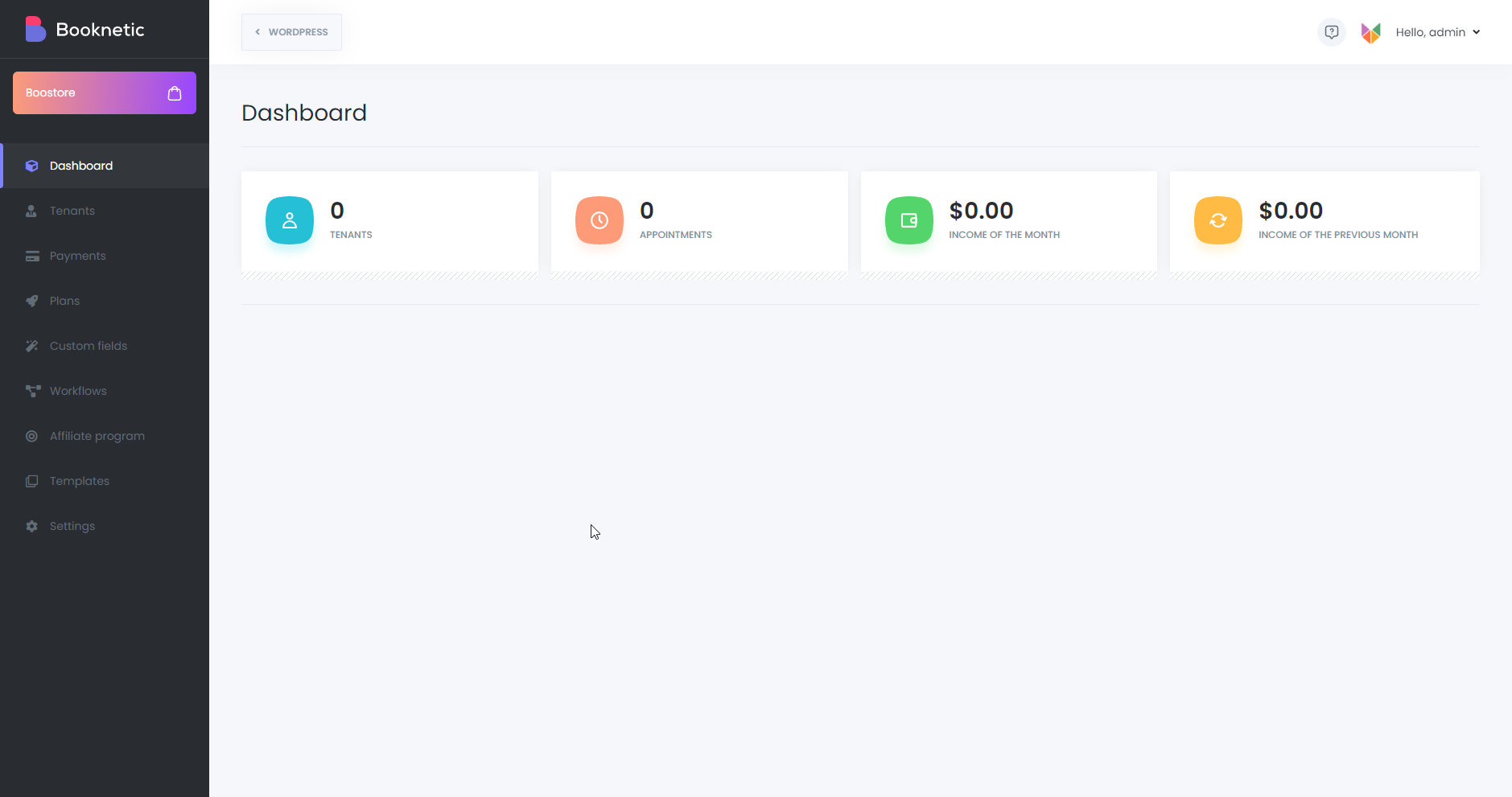
El Panel de superadministrador, al igual que el panel Booknetic, es una interfaz dedicada que está separada del menú WordPress. Esto garantiza que otros menús WordPress no interfieran con su capacidad para administrar eficientemente su negocio a través del panel.
Para que el complemento funcione correctamente, debe crear 4 páginas WordPress esenciales que los inquilinos utilizarán para registrarse e interactuar con su sistema:
Página de reservas – Esta página sirve como centro central para todos los paneles de reserva de sus inquilinos. No se puede acceder directamente y solo se puede acceder a él a través del panel de reservas del inquilino.
Iniciar sesión (inquilinos) – Esta página proporciona acceso al panel de administración, sin pasar por la página de inicio de sesión predeterminada WordPress.
Regístrate (inquilinos) – Los inquilinos utilizarán esta página para registrarse en su plataforma.
Olvidé mi contraseña (inquilinos) – Esta página permite a los inquilinos restablecer sus contraseñas si las olvidan.
Además, debe crear las siguientes páginas para clientes :
Inicio de sesión de cliente (Clientes) – Esta página permite a los clientes iniciar sesión y acceder a sus cuentas sin utilizar la página de inicio de sesión predeterminada WordPress.
Registro de clientes (Clientes) – Los clientes se registrarán en su plataforma a través de esta página.
Olvidé mi contraseña (Clientes) – Los clientes pueden utilizar esta página para restablecer sus contraseñas si es necesario.
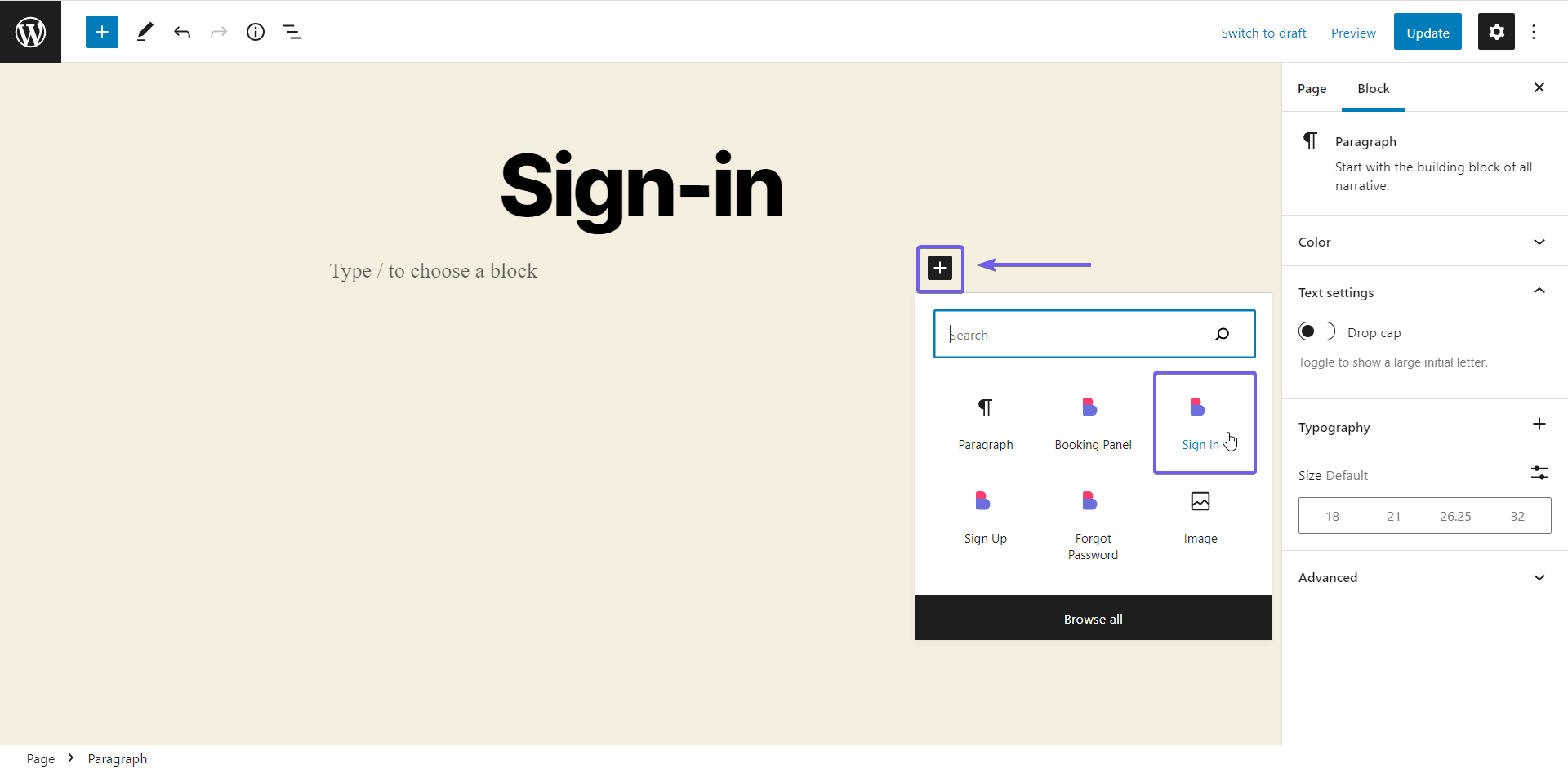
Al crear cada página, puede agregar y guardar fácilmente los códigos cortos apropiados usando el preconfigurado Bloques Booknetic en su editor. A continuación se muestran los códigos cortos que se utilizarán para cada página:
Simplemente inserte el código corto apropiado en cada página y el sistema estará configurado y listo para usar.
Después de crear las páginas necesarias, navegue hasta la Panel Booknetic SaaS > Configuración . Ir a Configuración de etiqueta blanca > Páginas , seleccione y guarde el Iniciar sesión , Regístrate , Reserva , y Olvidé mi contraseña páginas, respectivamente.
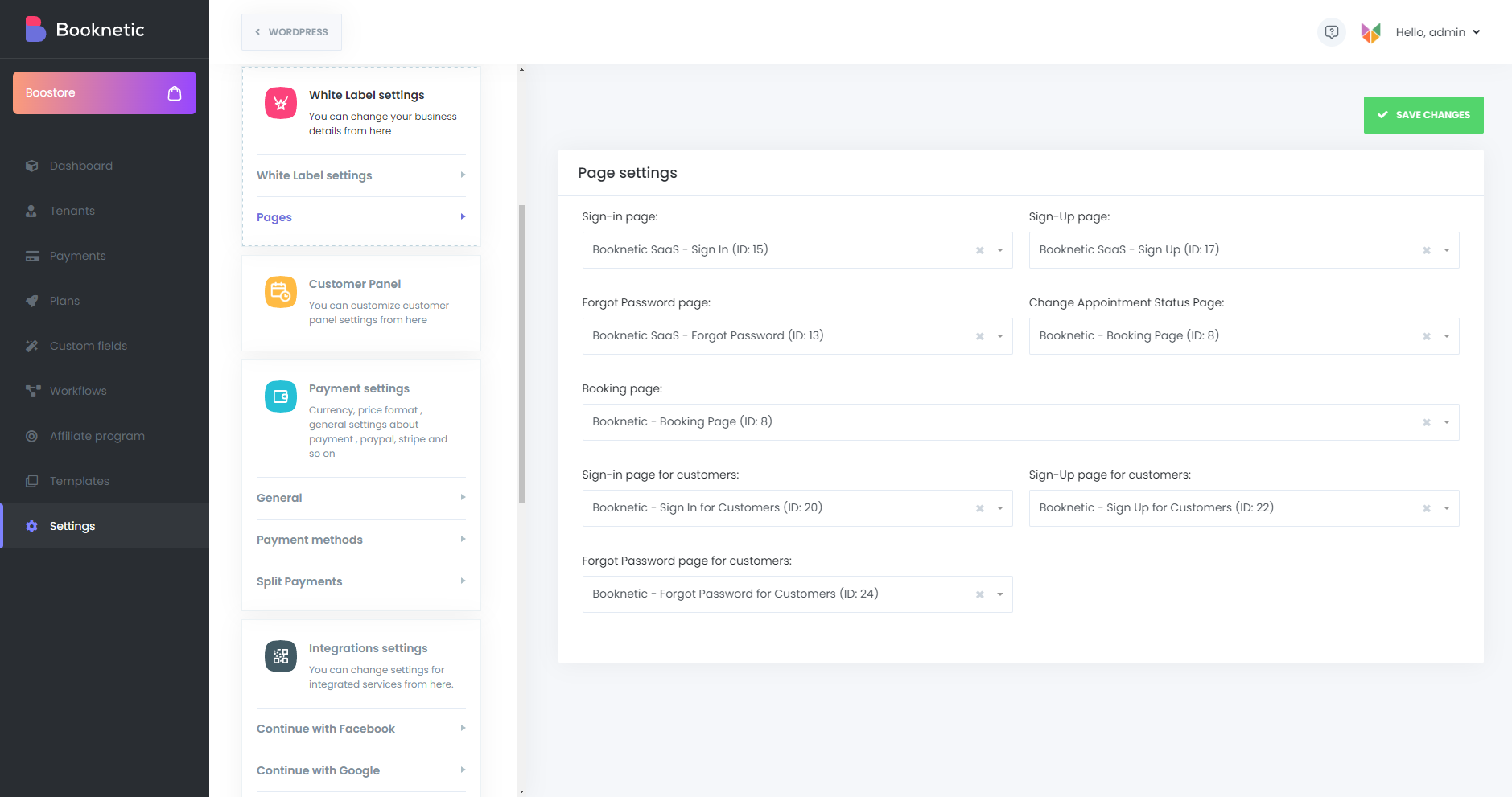
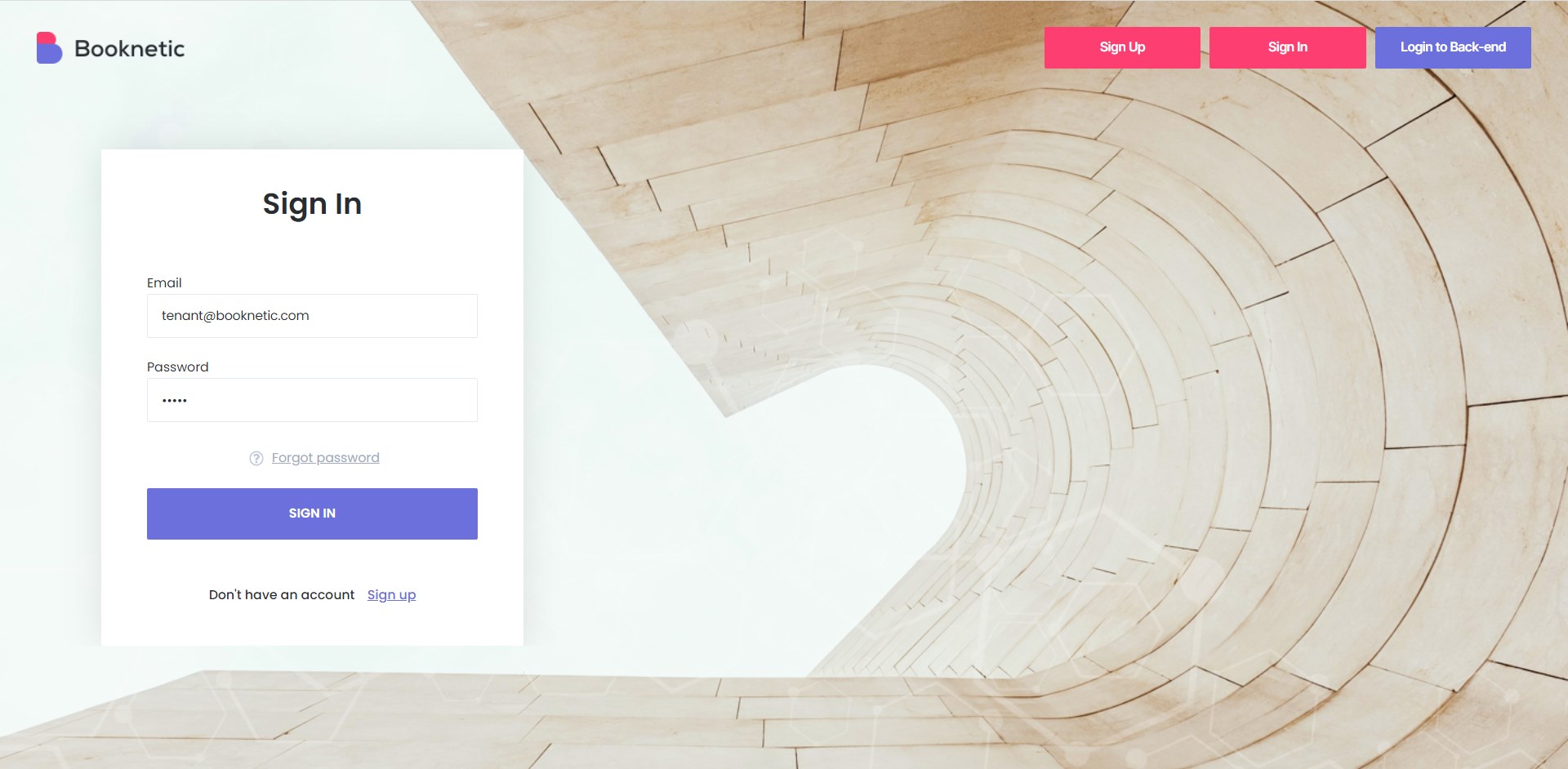
Una vez guardadas estas configuraciones, la configuración básica estará completa y podrá obtener una vista previa de cómo aparecerán las páginas en su sitio.
El sistema de notificaciones de workflow de Booknetic — que envía confirmaciones de reserva, recordatorios, mensajes SMS y todas las demás notificaciones gestionadas por workflows de sus inquilinos — funciona mediante una cola de cron del servidor. Este es un requisito separado del cron de recordatorios de renovación de suscripción mencionado más adelante en la sección del módulo Workflow.
Debe configurar en su servidor WordPress un cron real del servidor que se ejecute cada 1 minuto. Sin él, no se enviará ninguna notificación de workflow de inquilino (Email, SMS, WhatsApp, Telegram) — para ningún inquilino ni evento de reserva.
Configure esto antes de incorporar inquilinos. Consulte la guía completa: Configuración de tareas cron (incluye comandos curl y wget, DISABLE_WP_CRON y ALTERNATE_WP_CRON para hosting gestionado/en contenedores).
Al acceder al Panel de superadministrador, el primer módulo que verá es el Panel de control. Este módulo proporciona una descripción general rápida de las estadísticas clave del sistema, que incluyen:
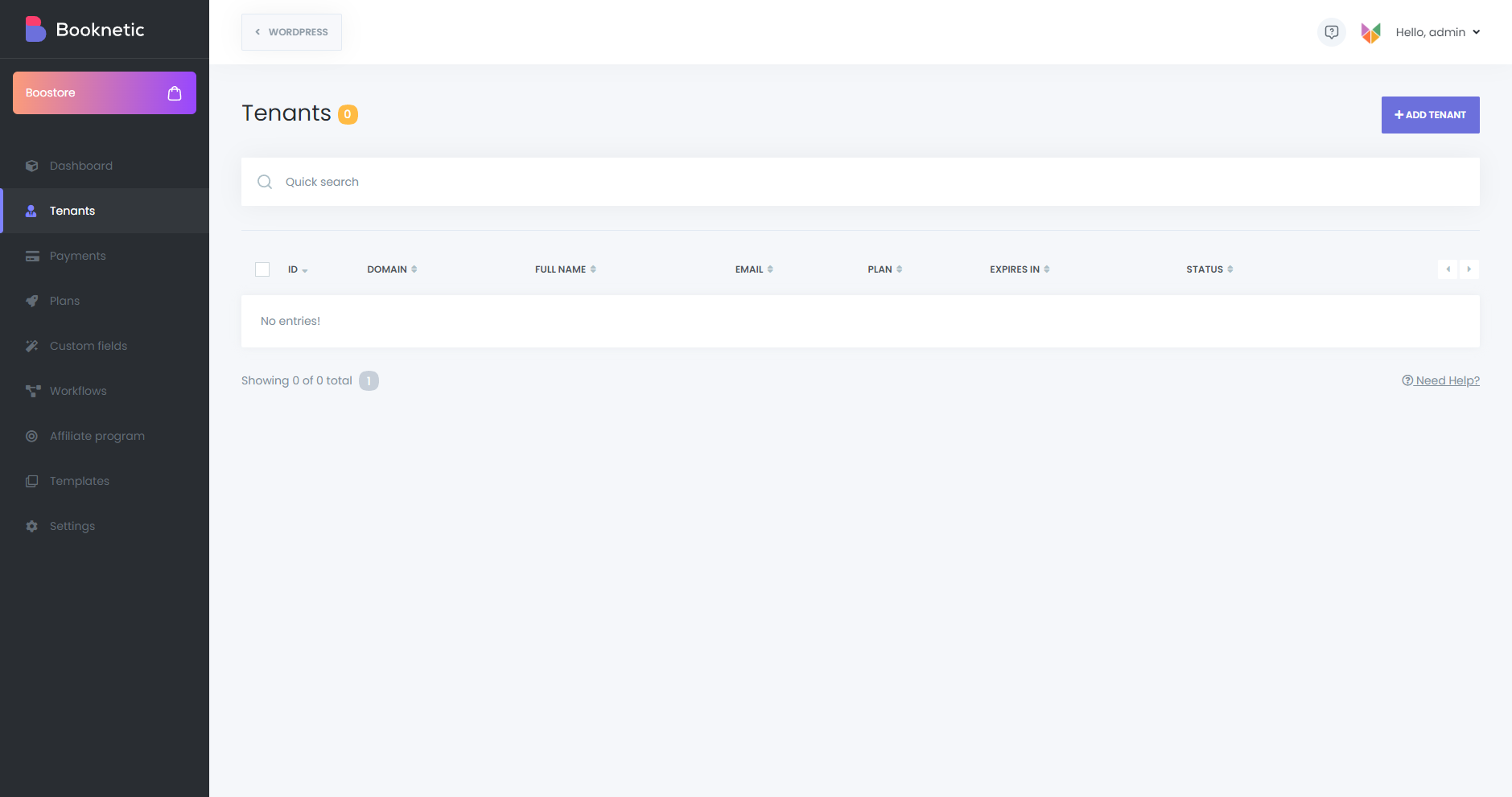
El módulo Inquilinos le permite ver y administrar todos los inquilinos registrados. Puede:
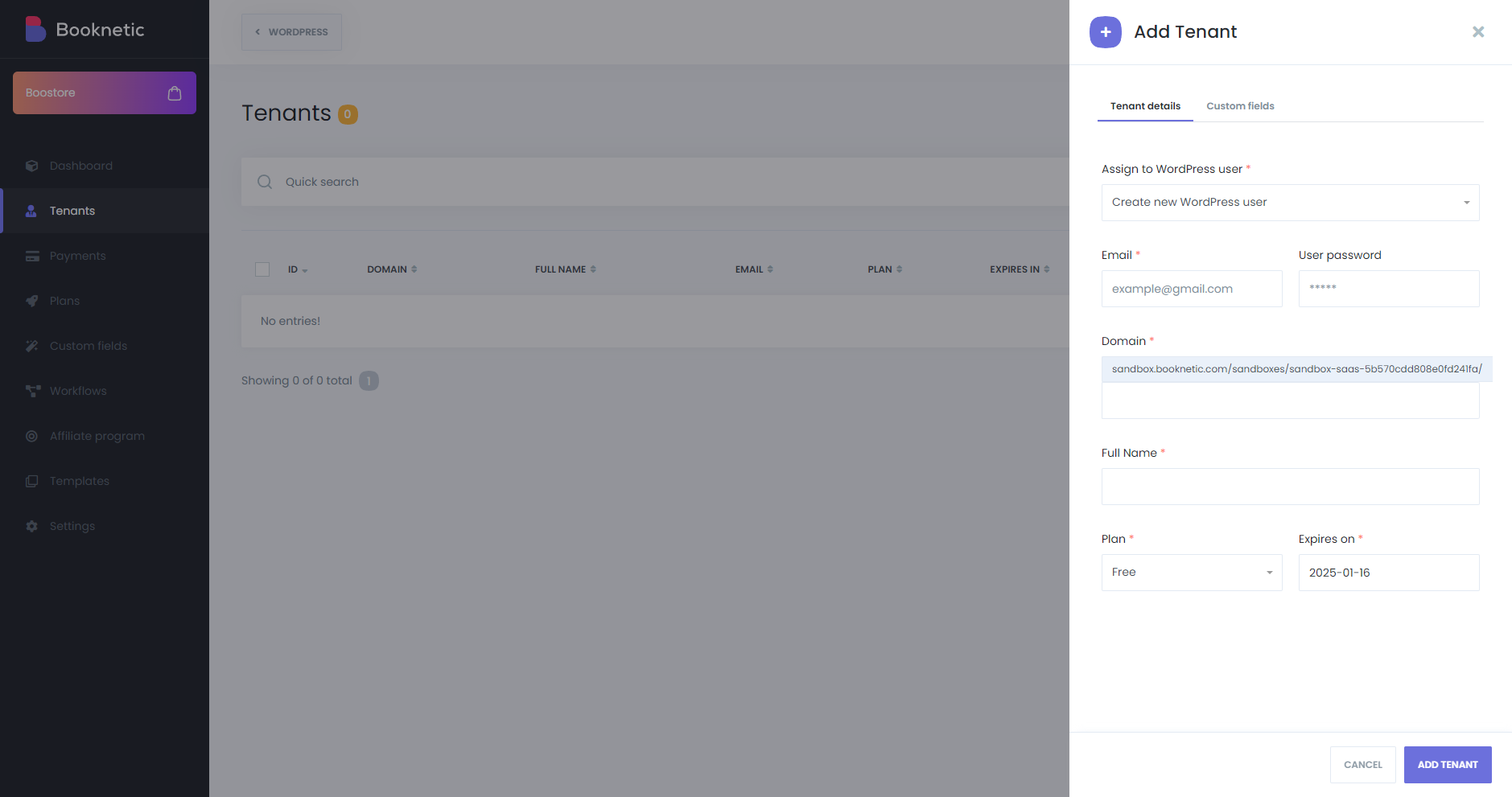
Agregar un nuevo inquilino es un proceso sencillo. Ingrese la información básica, seleccione el plan que desea asignar y guarde los detalles.
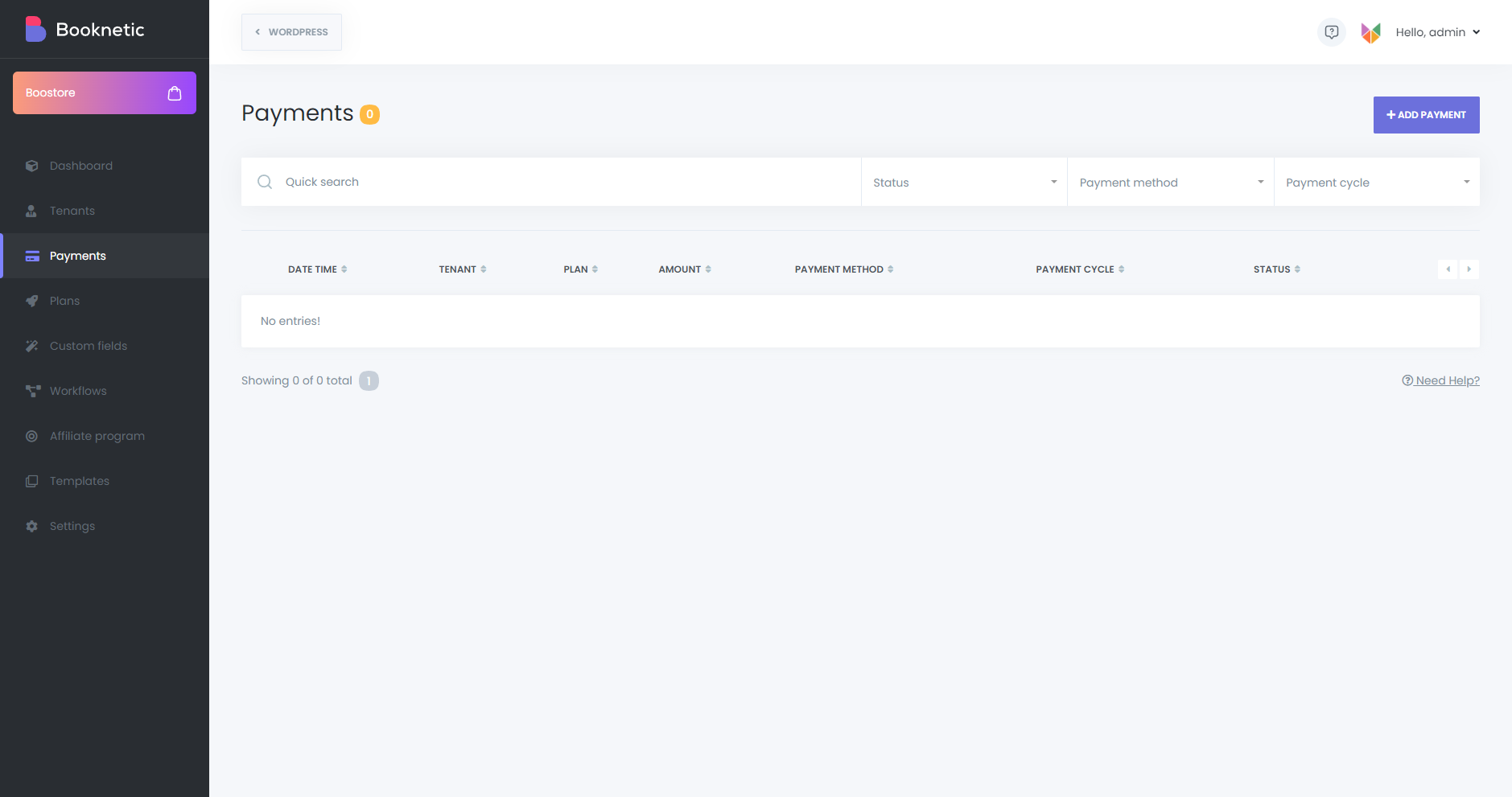
En el módulo Pagos, puede supervisar todos los pagos realizados por los inquilinos. Utilice filtros avanzados para encontrar pagos específicos de forma rápida y eficiente.
El módulo Planes le permite crear y administrar planes de suscripción para inquilinos con amplias opciones de configuración.
Creando un plan
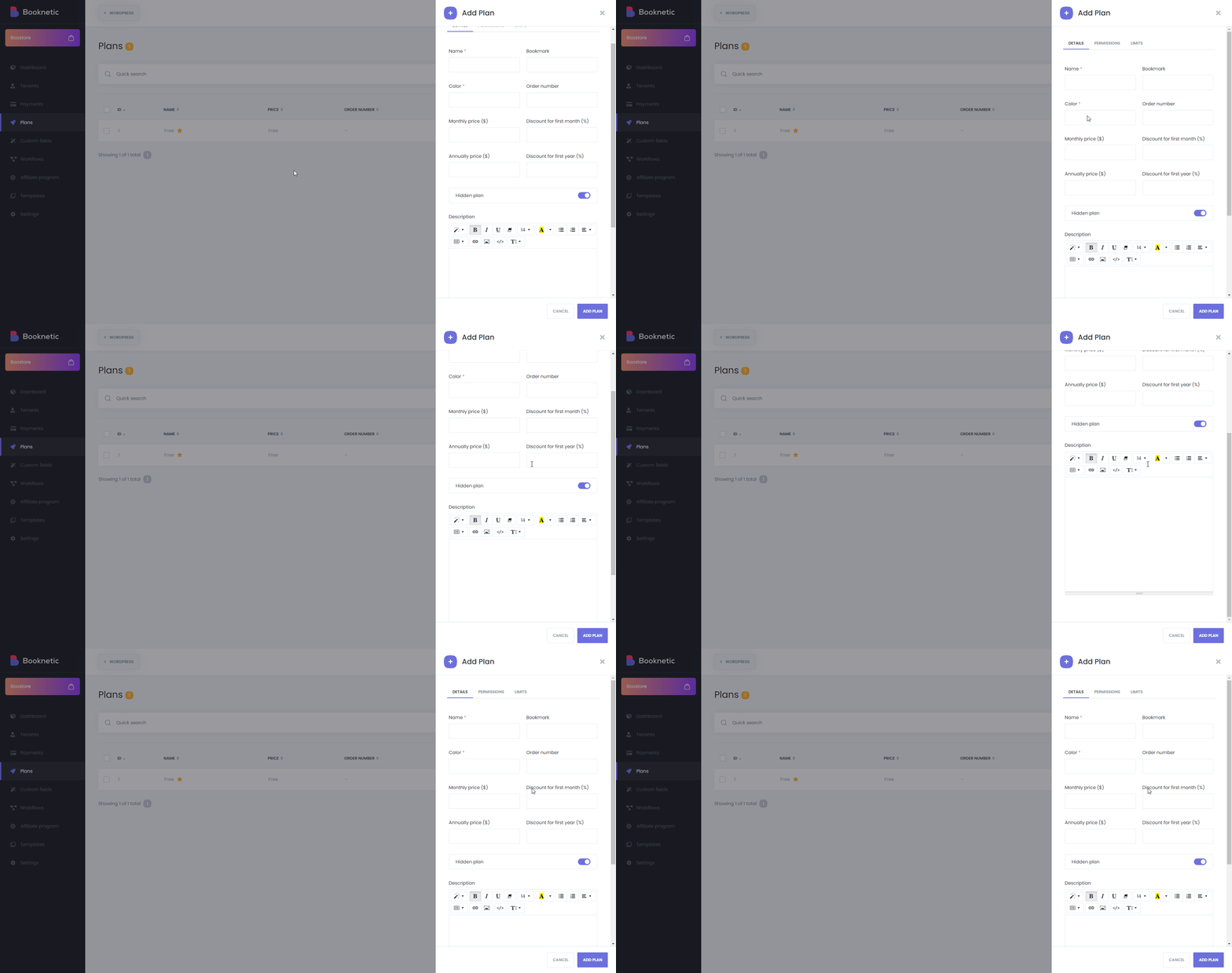
Haga clic en el botón Agregar plan para comenzar. El proceso consta de tres etapas:
Etapa 1: Detalles del plan
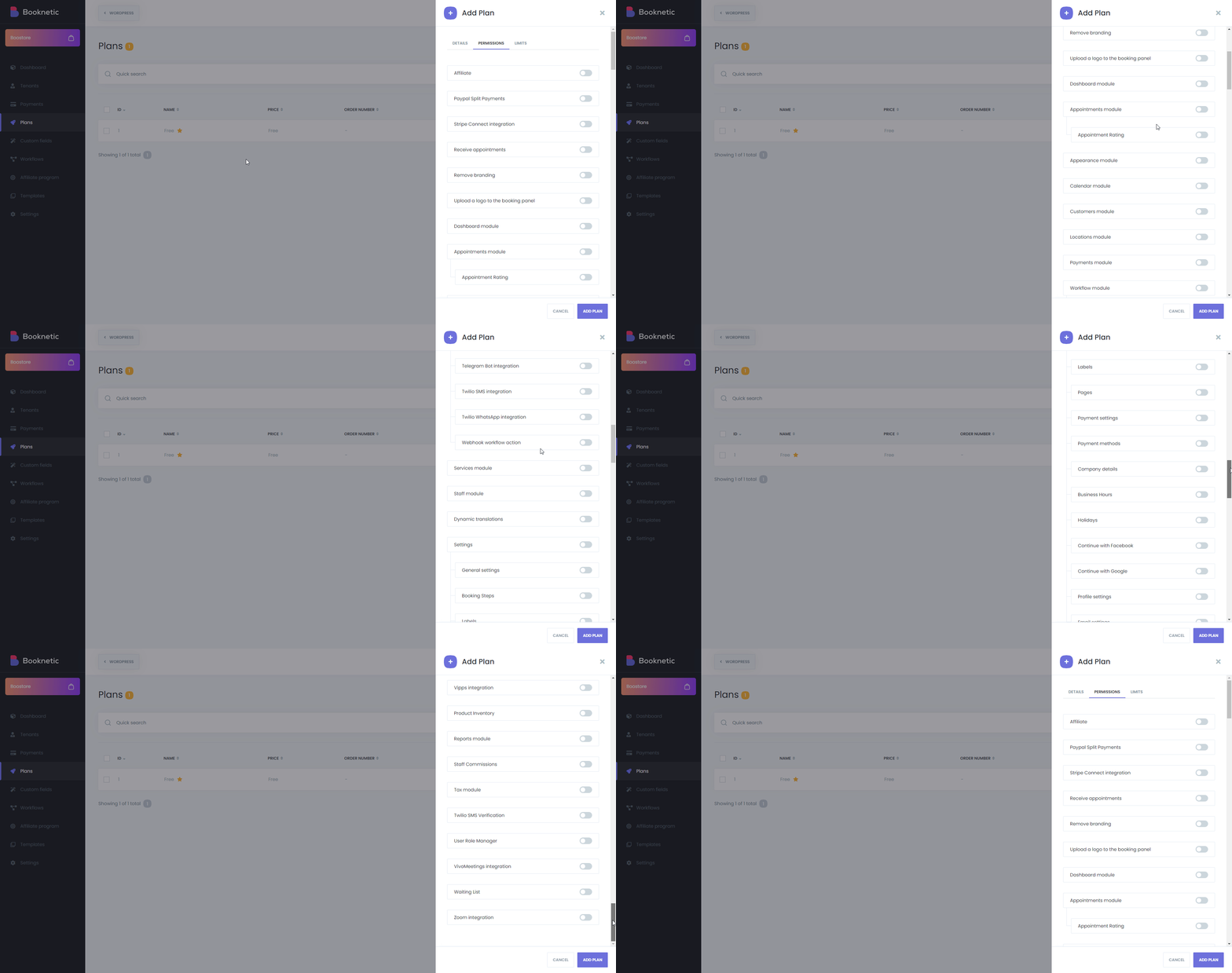
Etapa 2: módulos, funciones y complementos
Etapa 3: Límites
Defina límites de uso y recuentos por plan. Configurar un valor en -1 significa ilimitado.
Límites de recursos para inquilinos:
Límites de mensajes mensuales (cada uno es el límite por un mes calendario):
Los límites de complementos aparecen en esta lista solo si está instalado el complemento correspondiente. Cuando un inquilino alcanza un límite mensual, el controlador de flujo de trabajo correspondiente deja de enviar y escribe una fila en los registros de flujo de trabajo (si está instalado). Los inquilinos no reciben una advertencia en el producto antes de alcanzar el límite: diseñe un inquilino_notified flujo de trabajo para alertar a los inquilinos que se acercan a su límite.
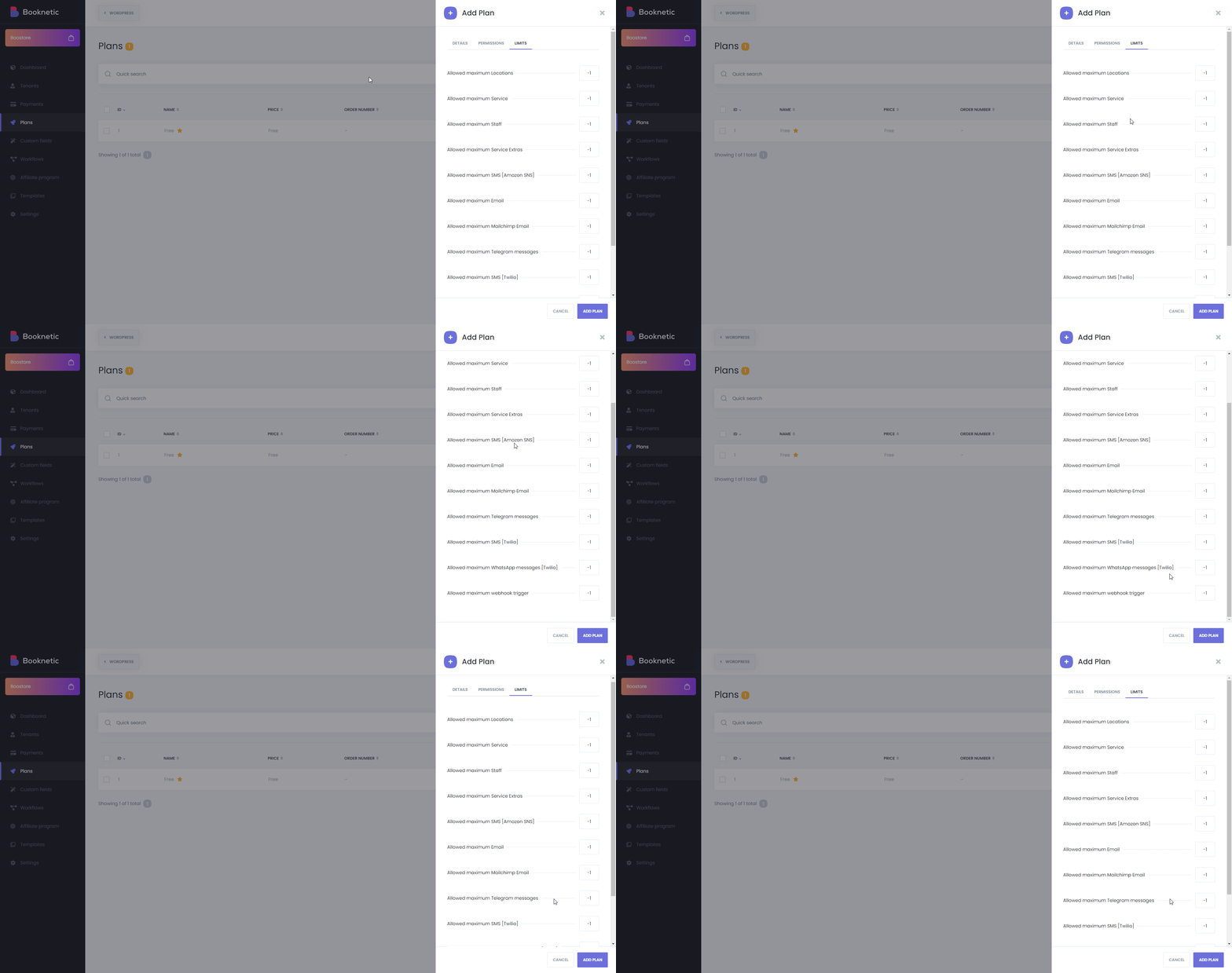
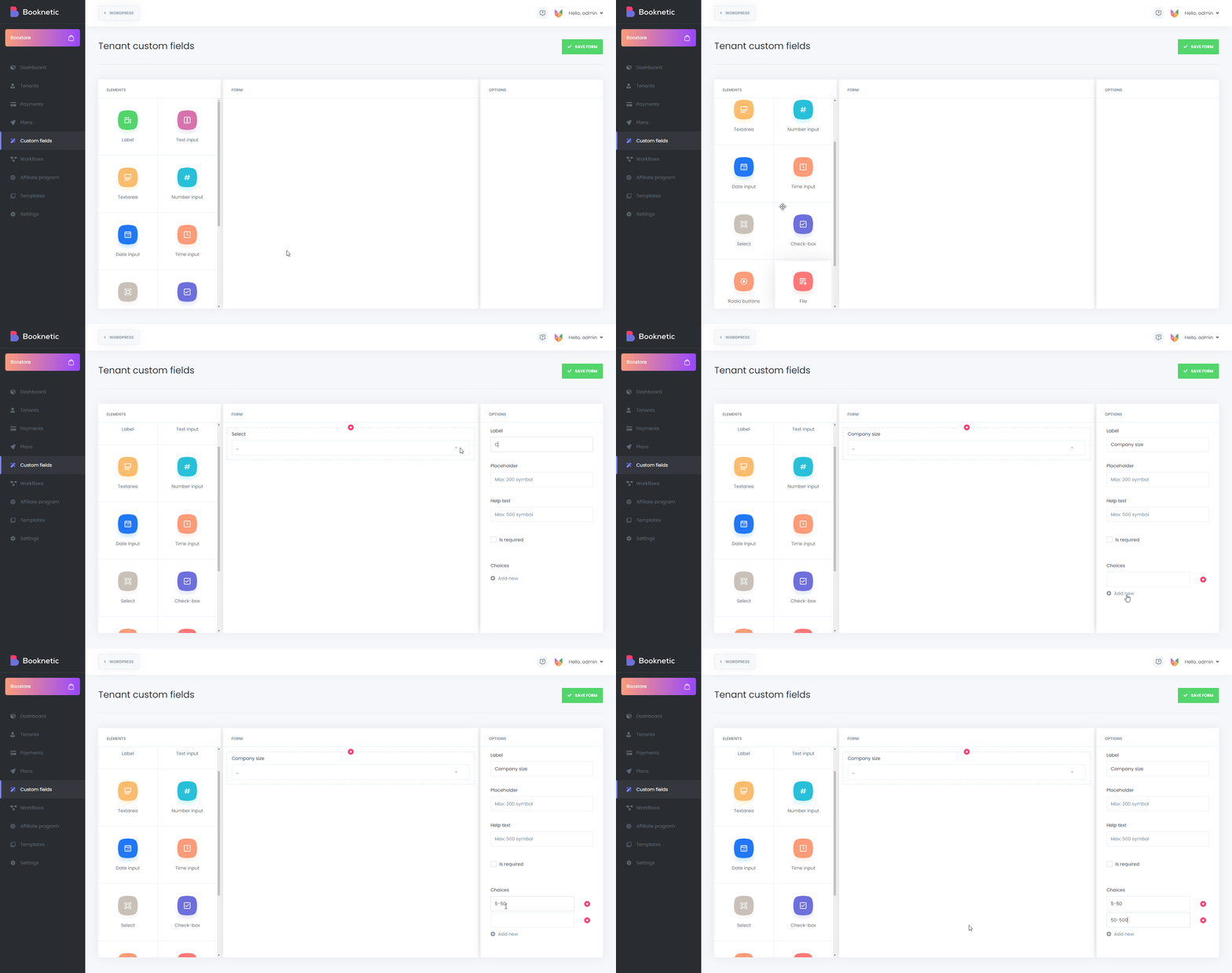
El módulo Formularios personalizados es una característica incorporada de Booknetic SaaS que le permite recopilar información adicional de los inquilinos durante el proceso de registro. A diferencia del Formularios personalizados complemento, esta funcionalidad es una característica principal de la versión SaaS y no requiere ninguna compra o activación adicional.
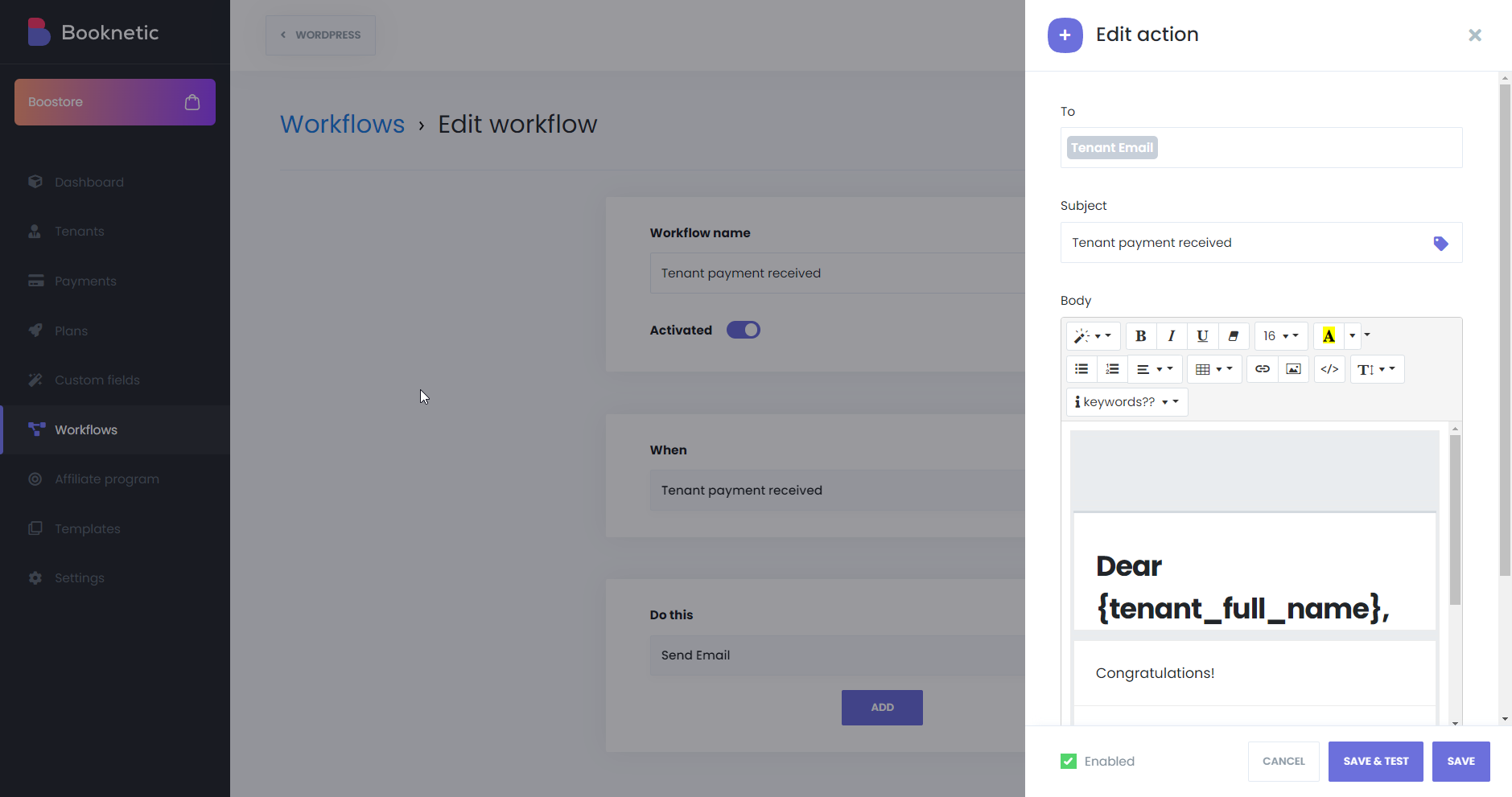
El módulo Flujo de trabajo le permite automatizar procesos, incluido el envío de notificaciones para diversos eventos.
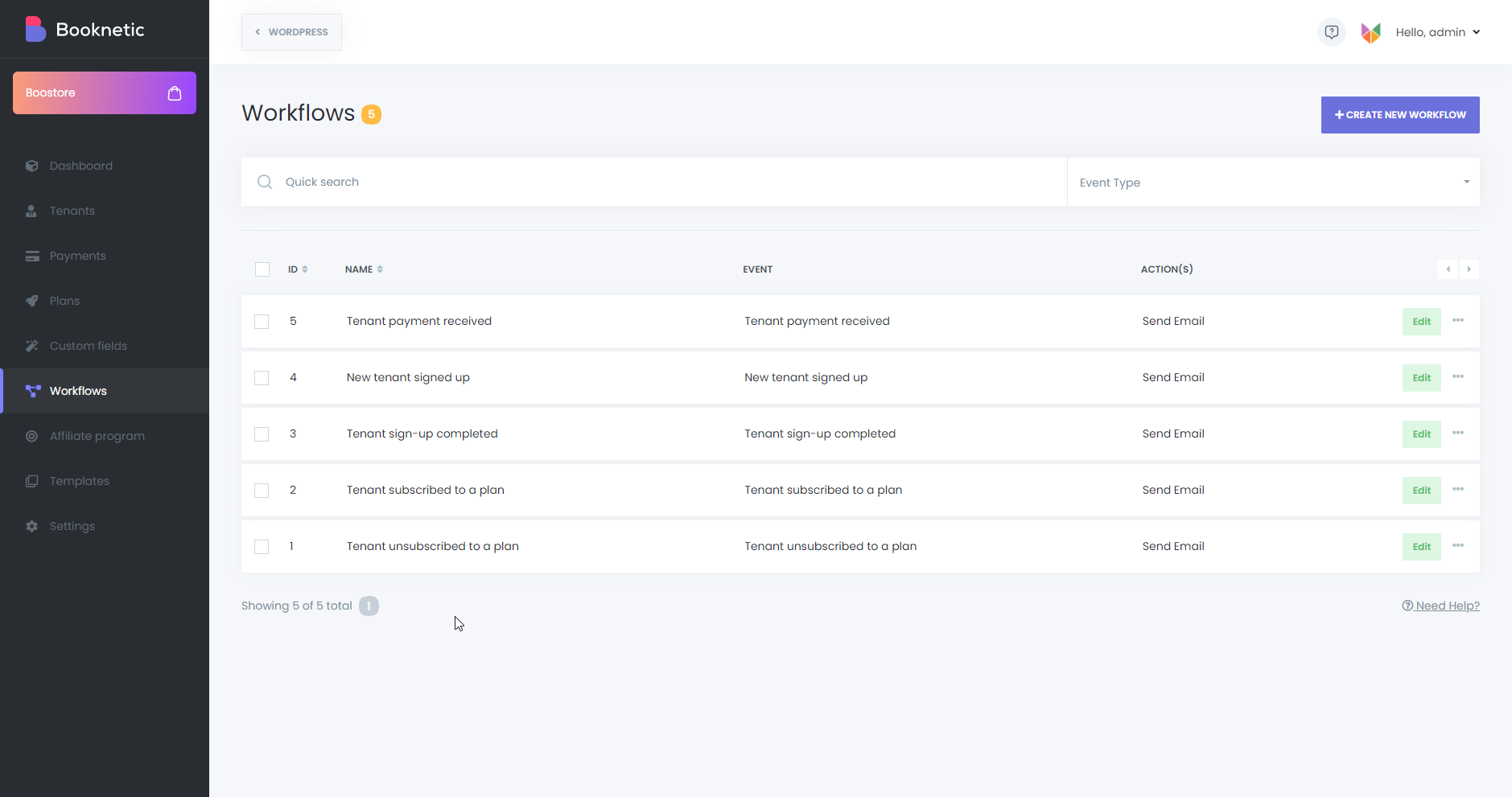
Los eventos de flujo de trabajo Booknetic SaaS están separados de los eventos de citas regulares Booknetic. Se activan en momentos del ciclo de vida a nivel de plataforma: ciclo de vida del inquilino, facturación del inquilino y eventos de la cuenta del cliente. Booknetic SaaS registra actualmente 13 tipos de eventos :
Ciclo de vida del inquilino:
Facturación del inquilino:
Cuentas de clientes (cliente final de un inquilino):
Cada evento tiene su propio catálogo de shortcodes. Los eventos de los inquilinos exponen {inquilino_id}, {inquilino_email}, {company_name}, {plan_name}, {subscription_expires_in}, {url_to_complete_signup}, {url_to_reset_password} , además de cualquier código corto de campo personalizado de inquilino que haya configurado. Los eventos de clientes exponen códigos cortos de clientes. El evento Inquilino notificado se activa mediante el cron de recordatorio de renovación de Booknetic; configure cuándo se activa a través de su WP-Cron / cron del sistema y las configuraciones del plan relevantes.
Puede personalizar completamente las notificaciones de estos eventos utilizando los códigos cortos disponibles para incluir detalles dinámicos. Además, cualquier evento innecesario puede desactivarse directamente desde el módulo Workflow, lo que le da flexibilidad y control sobre sus procesos de automatización.
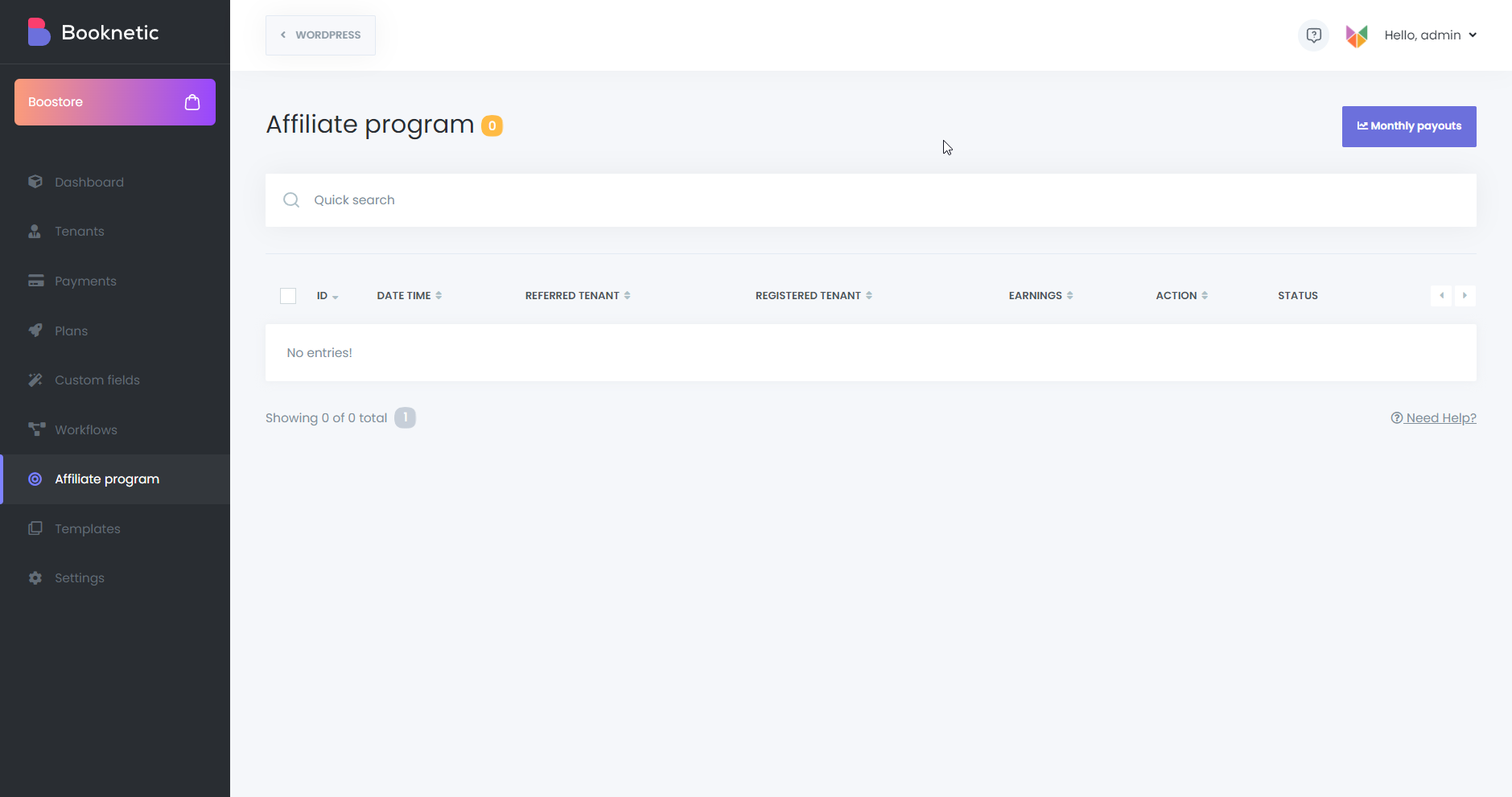
el Módulo del programa de afiliados permite a los inquilinos ganar comisiones al recomendar nuevos usuarios a la plataforma SaaS.
Importante: solo el primer pago. Las comisiones de los planes mensuales y anuales se pagan sobre el primer pago de suscripción que realiza el inquilino recomendado después de registrarse, no en cada renovación. Establezca esa expectativa claramente antes de lanzar públicamente el complemento de afiliado. Ver Módulo del programa de afiliados para obtener el modelo de comisión completo, la referencia de configuración y la configuración del propietario de la plataforma.
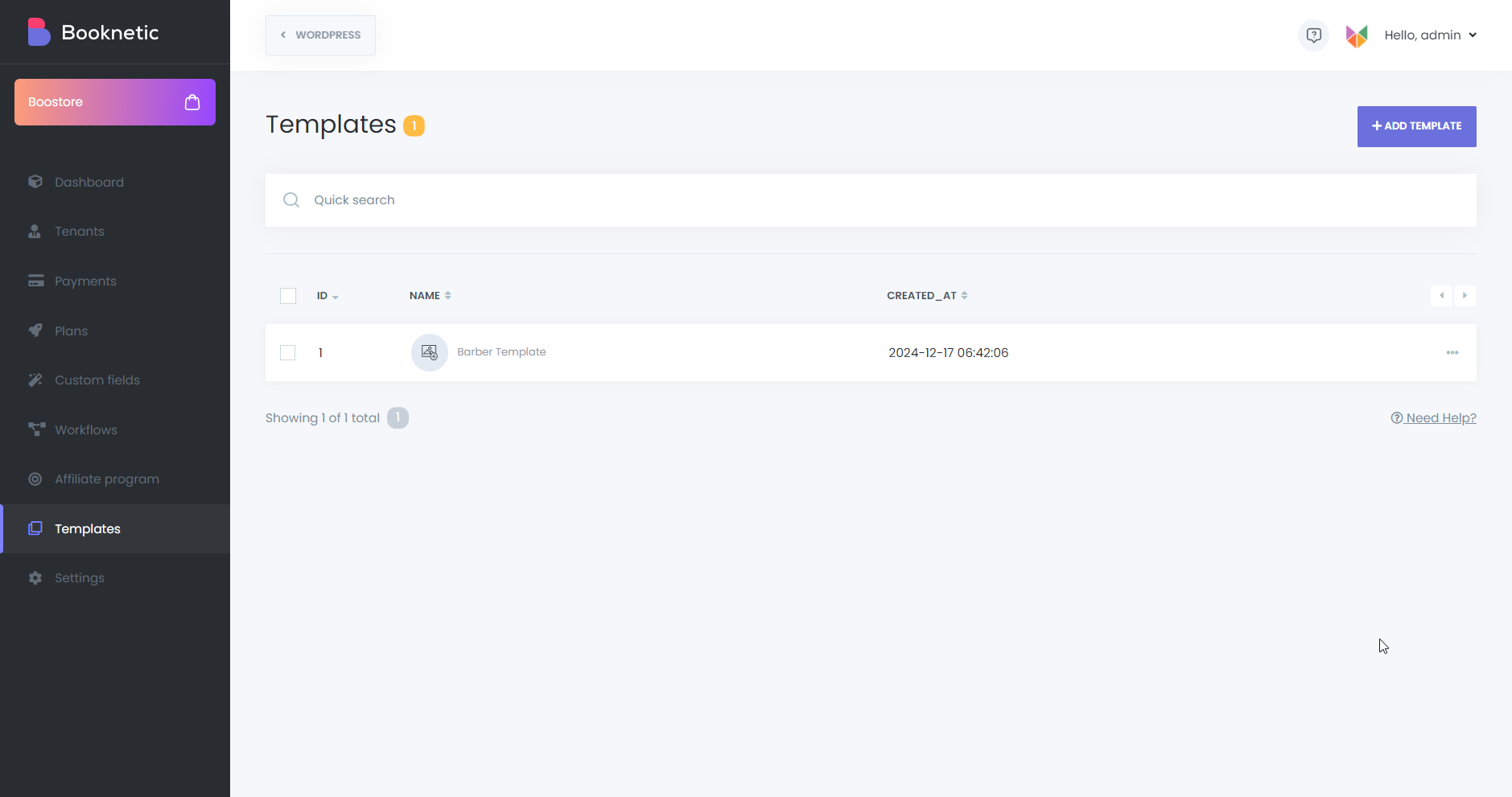
El Módulo de plantillas simplifica los flujos de trabajo al permitirle guardar y reutilizar configuraciones y ajustes de uso frecuente.
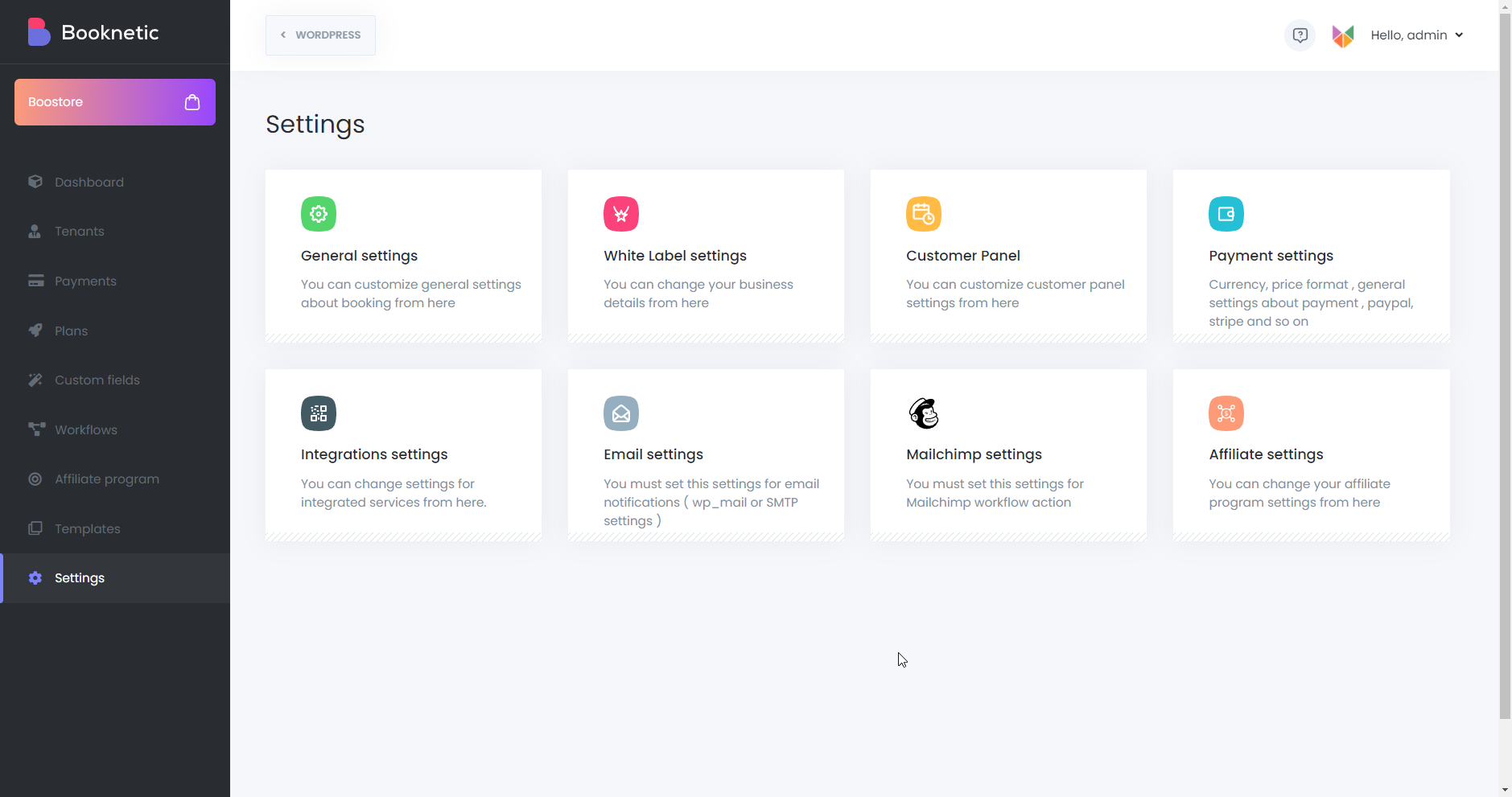
El módulo Configuración contiene varios menús para configurar el sistema. Estos incluyen:
Configuraciones generales
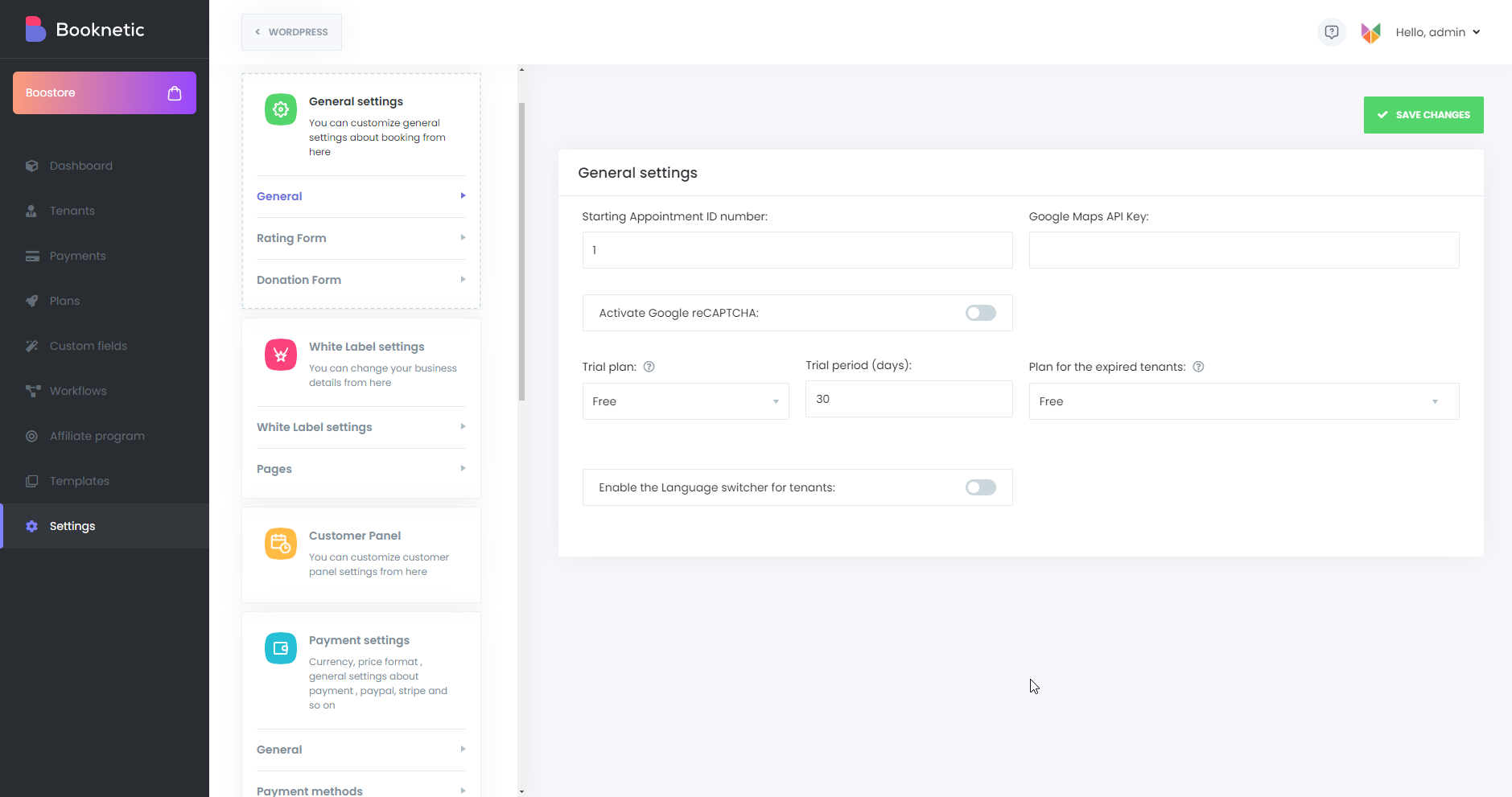
En Configuraciones generales, puede ajustar la configuración de su plataforma, incluyendo:
admin-ajax.php (por lo que Booknetic AJAX continúa funcionando) y async-upload.php (para que la carga de archivos continúe funcionando). Utilice esto cuando no desee que los inquilinos vean páginas de administración estándar WP como Publicaciones, Páginas o Complementos. Recomendado ON para la mayoría de implementaciones SaaS.Además, activar el “Crear un nuevo usuario de WordPress en una nueva reserva” La opción creará automáticamente una cuenta de usuario para los clientes cuando se reserven las citas.
Configuración de etiqueta blanca
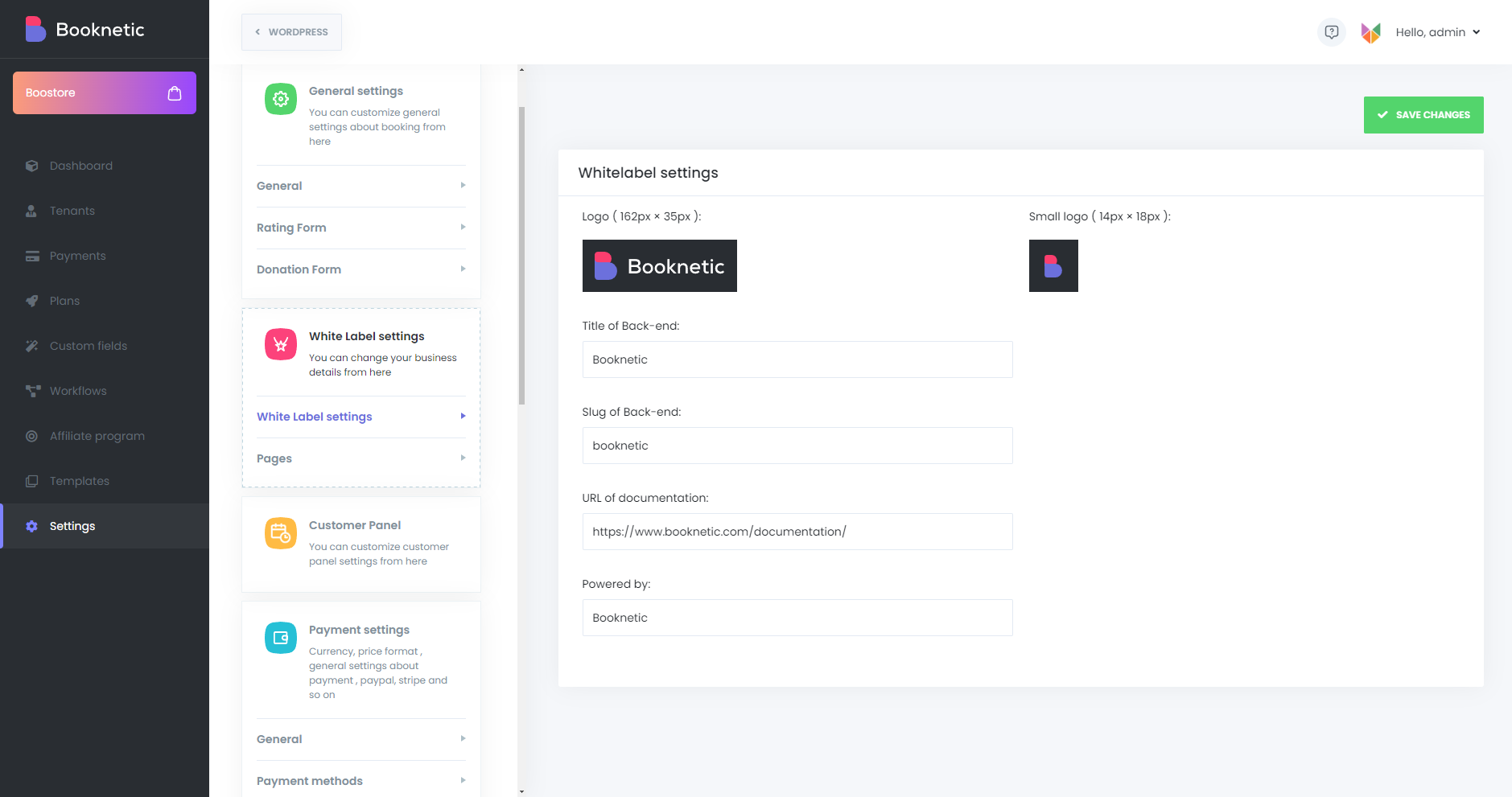
La función Marca blanca le permite cambiar por completo el nombre del complemento y maximizar las oportunidades de SaaS. Esta característica es exclusiva de la versión Booknetic SaaS.
Con la configuración de Marca blanca, puede:
Panel de clientes
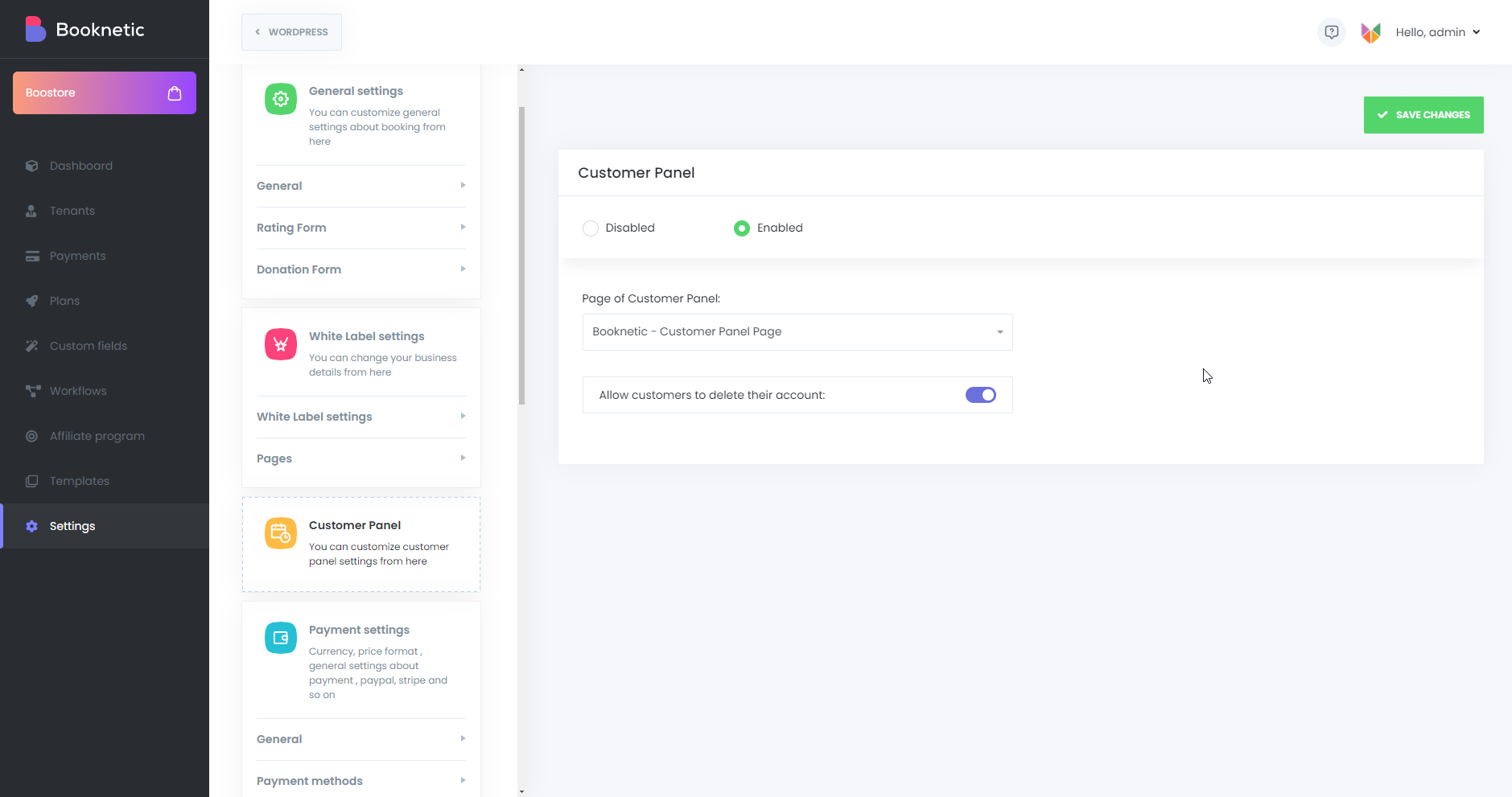
Hay disponible un Panel de clientes front-end totalmente responsivo está disponible para la versión SaaS para que los clientes finales gestionen sus citas sin problemas.
Aspectos destacados clave:
Configuraciones de pago
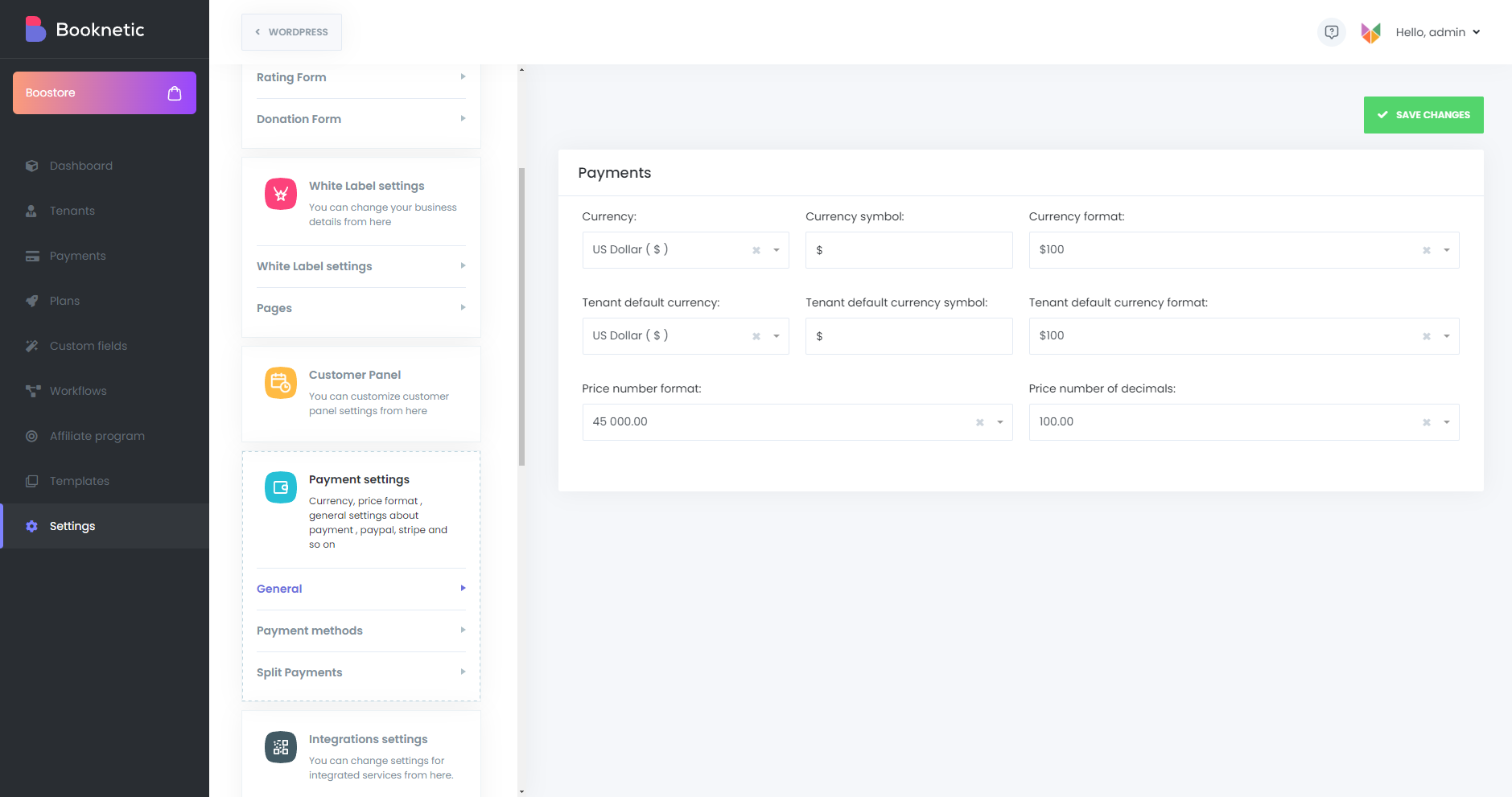
El menú Configuración de pago consta de dos secciones:
Configuración general de pago
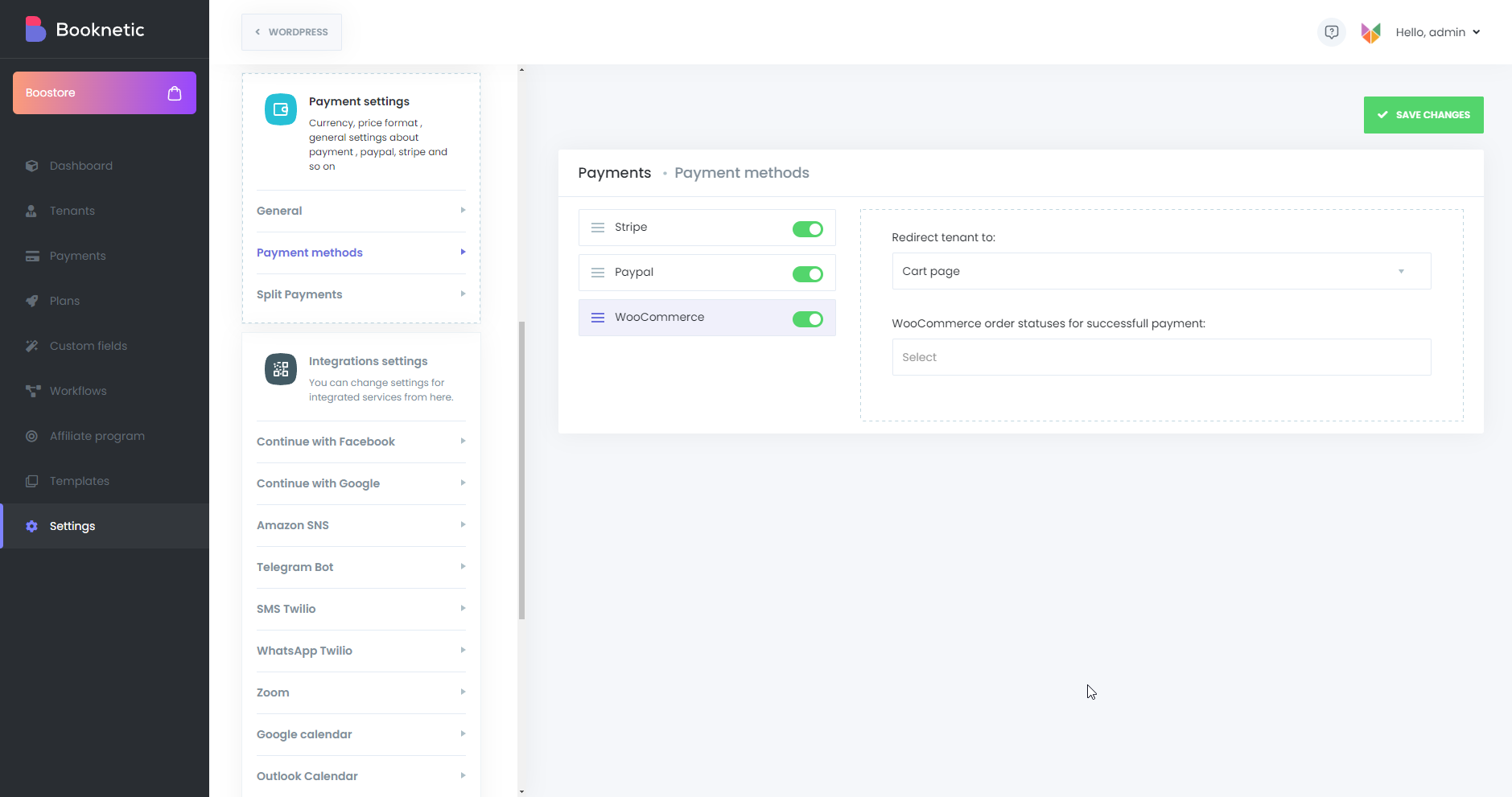
Métodos de pago
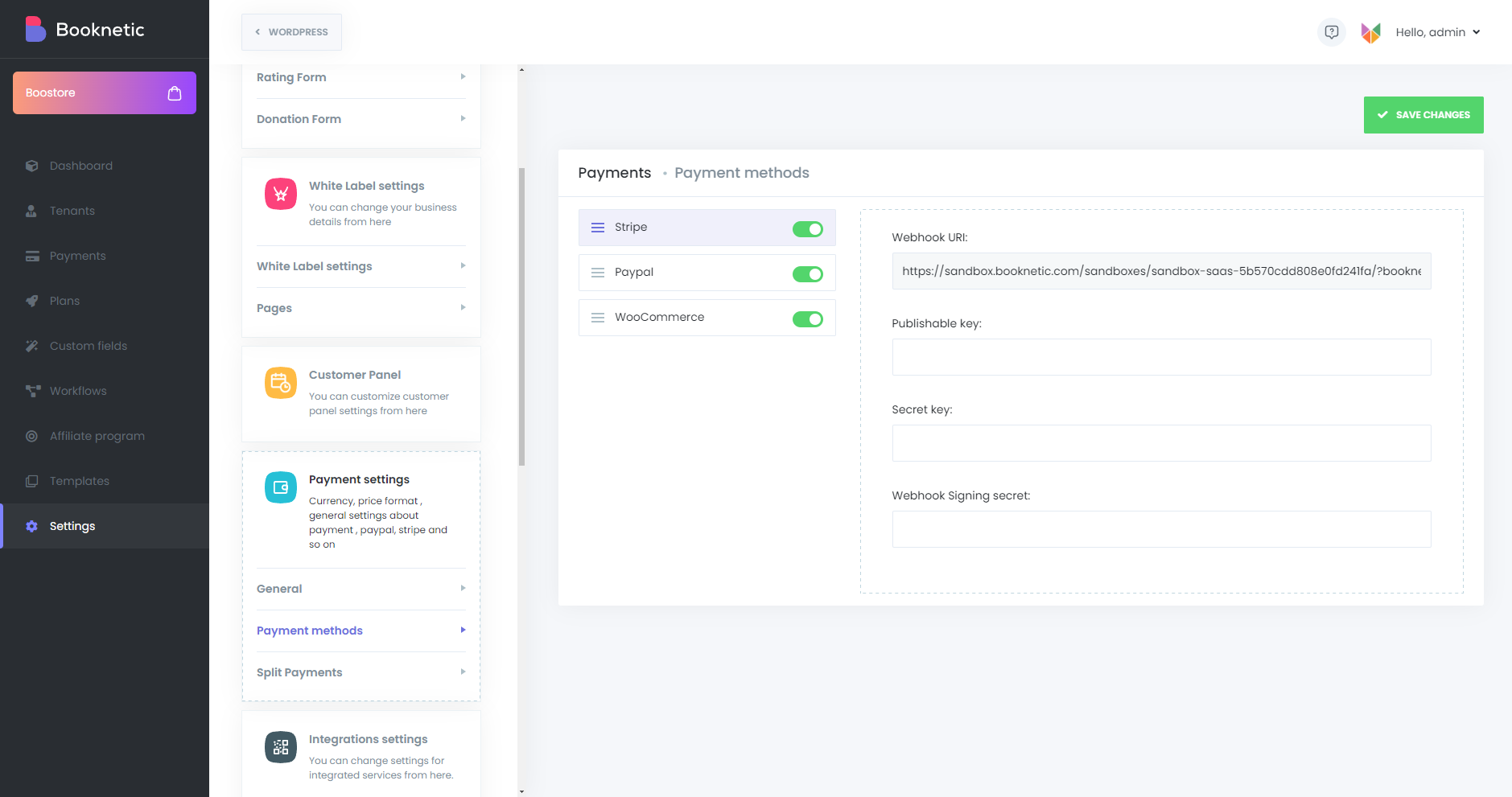
Stripe y PayPal : pasarelas de suscripción. Los pagos se almacenan como tarjeta registrada y se procesan automáticamente mensual o anualmente en el momento de la renovación.
WooCommerce : un carril de recarga de saldo/depósito , no una puerta de enlace de suscripción. Los inquilinos recargan su saldo Booknetic a través de cualquier pasarela de pago WooCommerce que usted tenga habilitada (Stripe-for-WC, PayPal-for-WC, transferencia bancaria, COD, pasarelas regionales). Las tarifas del plan se deducen del saldo en el momento de la renovación; si el saldo es insuficiente, el inquilino pasa al “Plan para inquilinos vencidos” hasta que recargue nuevamente. Ver WooCommerce para pagos de Suscripciones para configuración y comportamiento de reembolso.
Configuración de integración
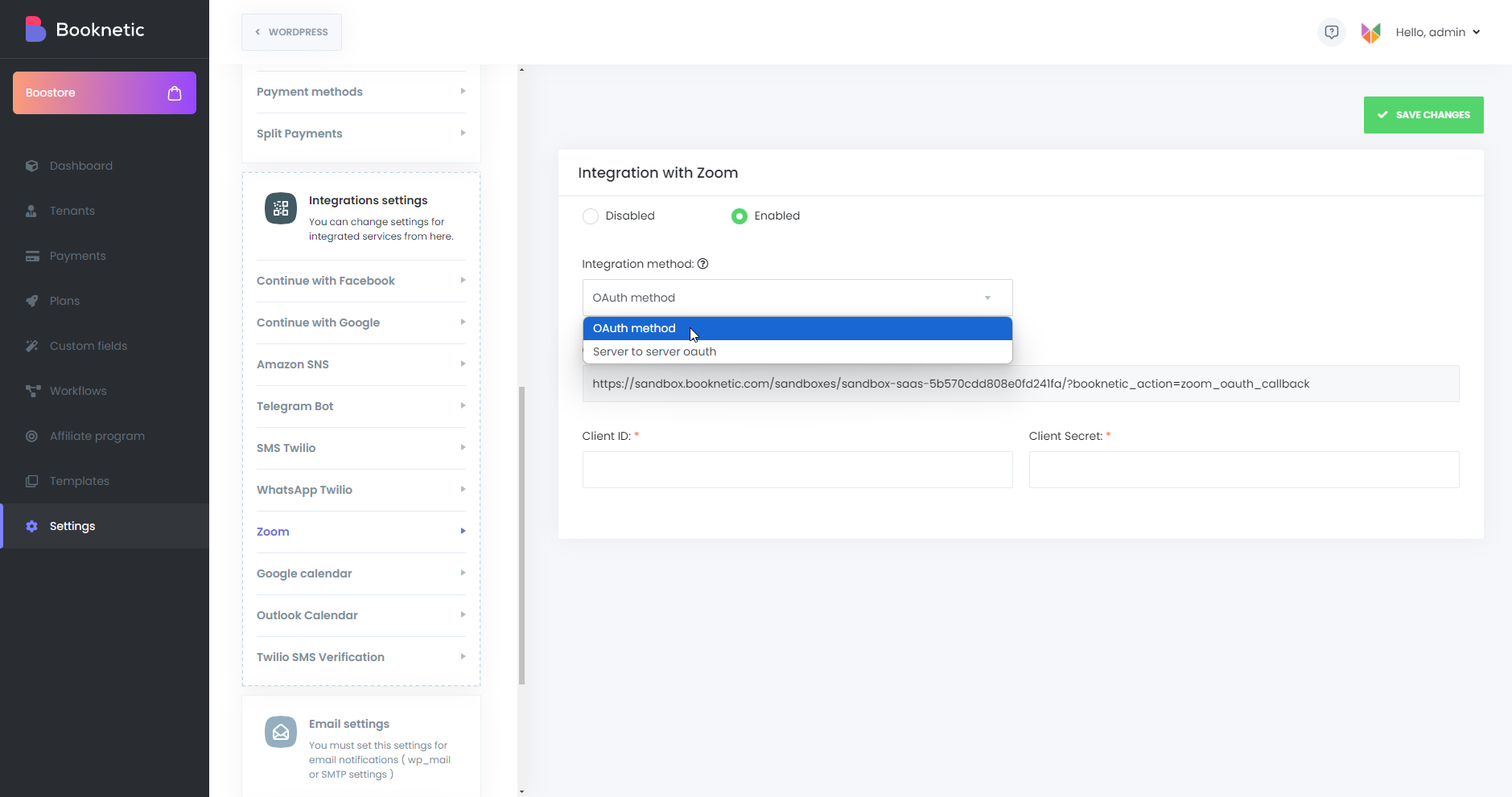
En esta sección, configurará integraciones en toda la plataforma para todos los inquilinos. Estas integraciones se aplican globalmente y los inquilinos pueden usarlas según los permisos de su plan.
Zoom Integración tiene dos métodos de configuración admitidos en Booknetic SaaS:
Booknetic ya no admite aplicaciones Zoom JWT. Zoom dejará de funcionar las aplicaciones JWT el 1 de septiembre de 2023. Cualquier instalación anterior de Booknetic SaaS configurada para JWT debe migrar a OAuth o de servidor a servidor; consulte Integrando Zoom a Booknetic SaaS .
Configuración de correo electrónico
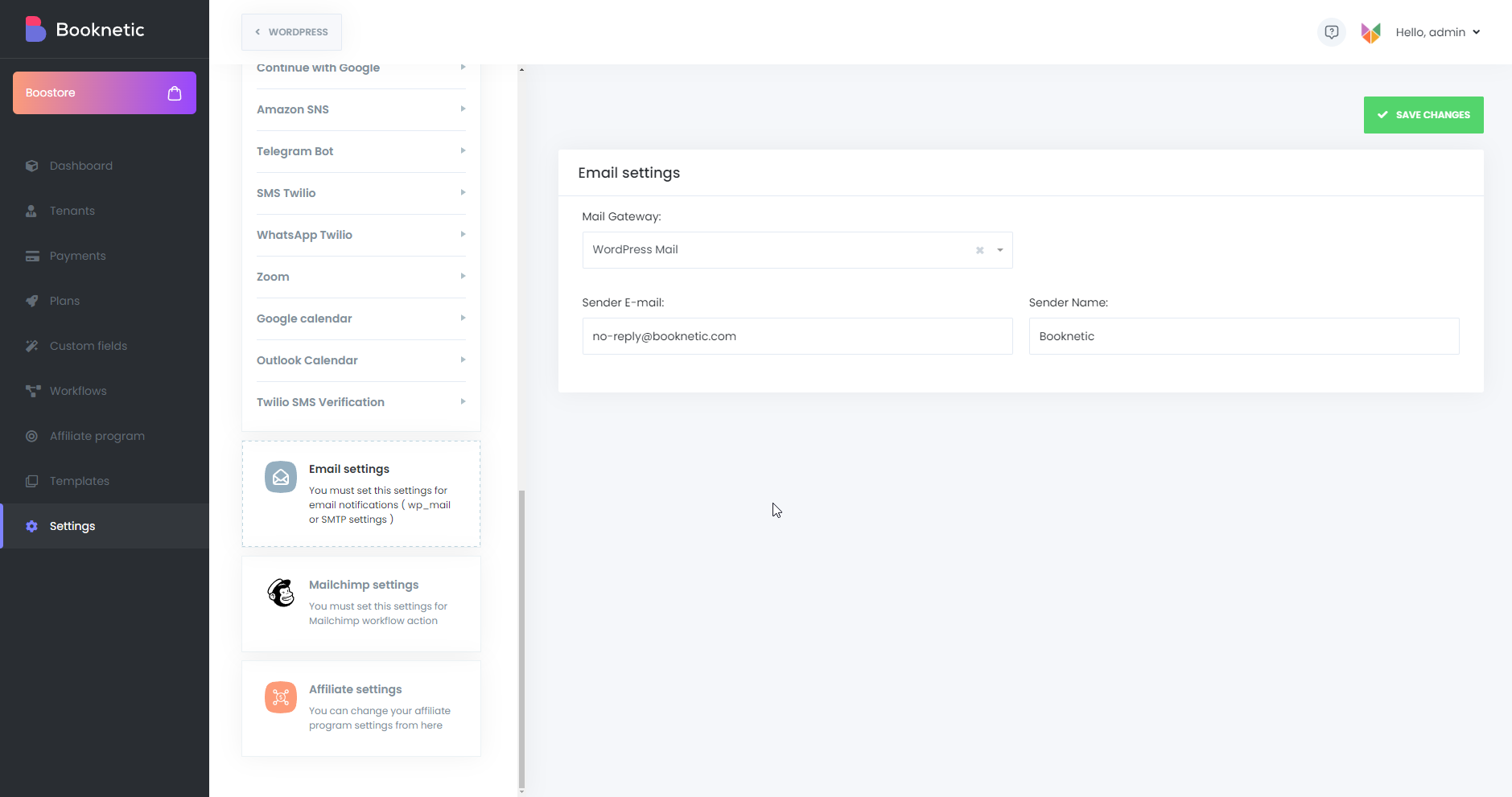
En Configuración de correo electrónico, configura la pasarela de correo electrónico para enviar notificaciones. Booknetic SaaS admite tres puertas de enlace de correo:
Para la mayoría de las plataformas recomendamos SMTP con un proveedor de correo electrónico transaccional (SendGrid, Postmark, Mailgun, Amazon SES) para obtener la mejor capacidad de entrega.
Mailchimp configuración
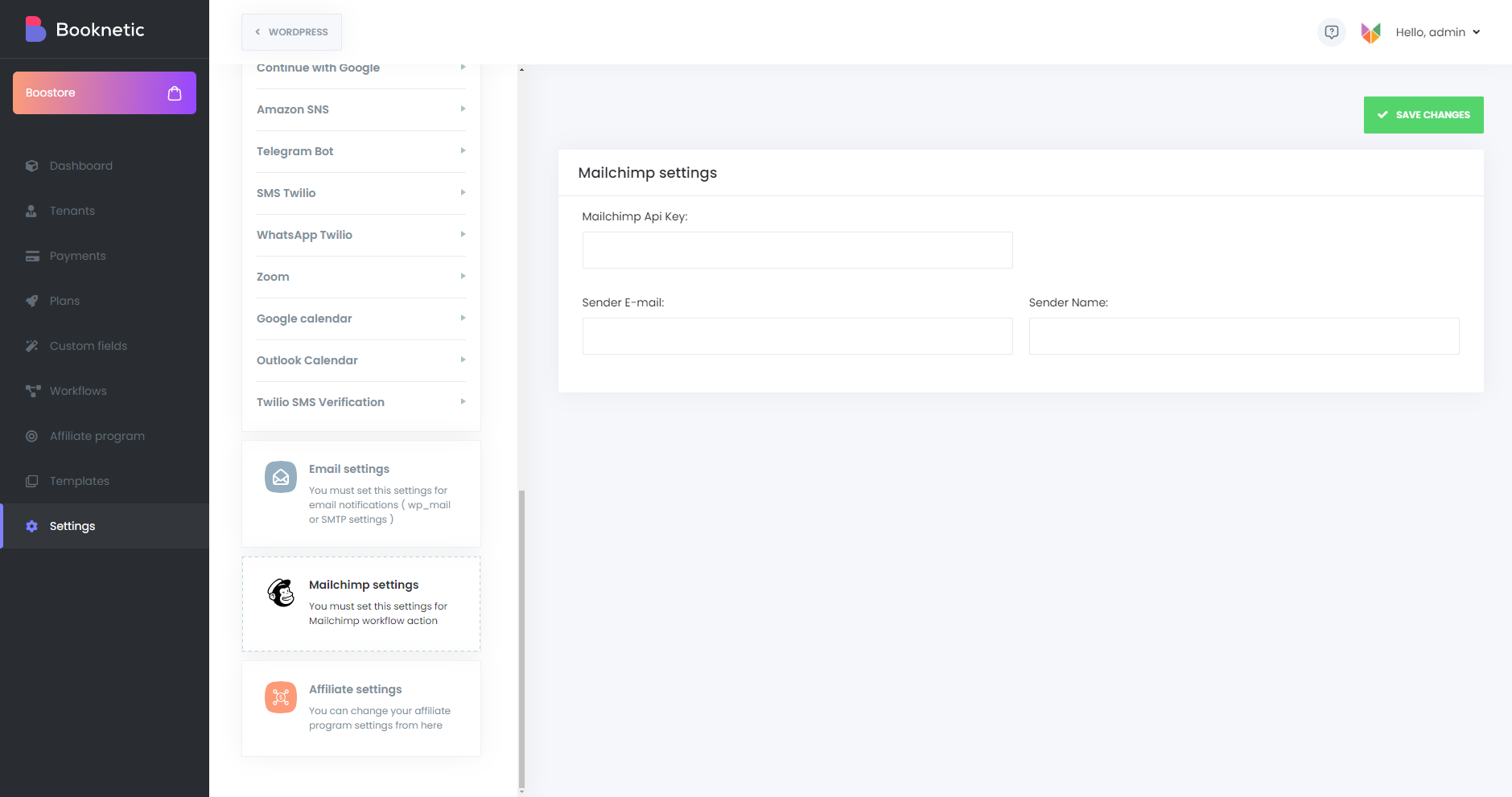
Booknetic SaaS se integra con Mailchimp , una plataforma de marketing líder. En lugar de depender de los métodos tradicionales de correo electrónico, puede enviar notificaciones transaccionales por correo electrónico tanto a los inquilinos como a sus clientes finales a través de Mailchimp.
WooCommerce configuración
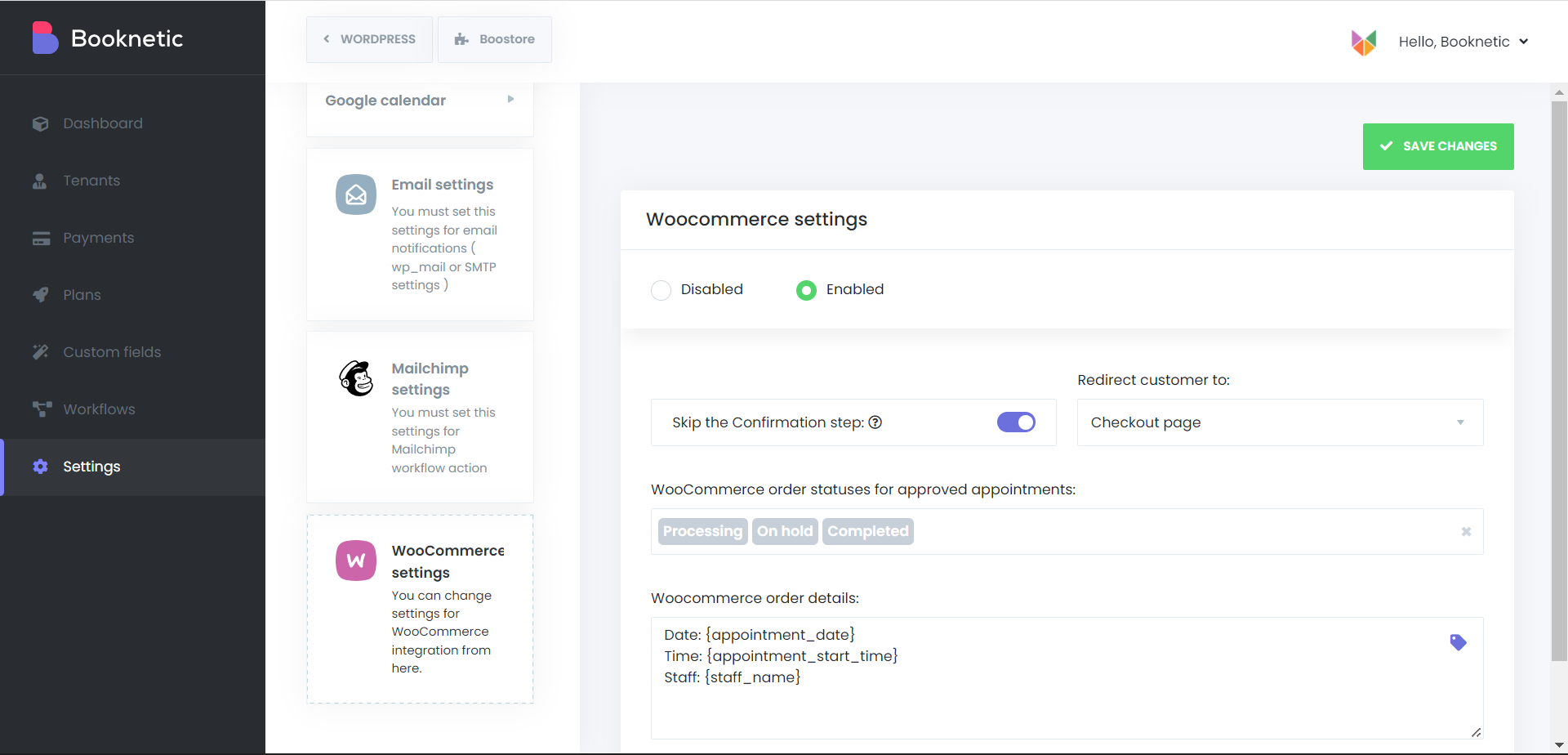
Con la integración de WooCommerce, los inquilinos pueden utilizar WooCommerce como pasarela de pago para las reservas de los clientes.
Esto permite que cada inquilino utilice los métodos de pago WooCommerce de forma independiente, garantizando flexibilidad y control.
Configuración de afiliados
La sección Configuración de afiliados le permite configurar los parámetros del programa de afiliados para sus inquilinos. Aquí están las opciones disponibles:
Tarifa de comisión (%) para suscripciones mensuales : establece el porcentaje de comisión obtenida por referencias de suscripción mensual
Tarifa de comisión (%) para suscripciones anuales : establece el porcentaje de comisión obtenida por referencias de suscripción anual
Ganancias del referente por registro de nuevo usuario ($) : Defina una recompensa fija por recomendar registros de nuevos usuarios
URL de redireccionamiento : establece la URL a la que se redirigirá a los usuarios después de hacer clic en un enlace de referencia
URL de términos y condiciones de afiliados : Proporcione un enlace a sus términos y condiciones de afiliado
Días de confirmación para las ganancias de los recomendadores : Especifique el número de días después de los cuales se confirmarán las comisiones por referencias.
Guardar ID de referencia en cookie (días) : Defina cuánto tiempo se almacenará el ID de referencia en las cookies con fines de seguimiento.
Los inquilinos pueden gestionar fácilmente su sistema de reservas a través del Panel de administración de inquilinos . Estas son algunas características y opciones clave disponibles para los inquilinos:
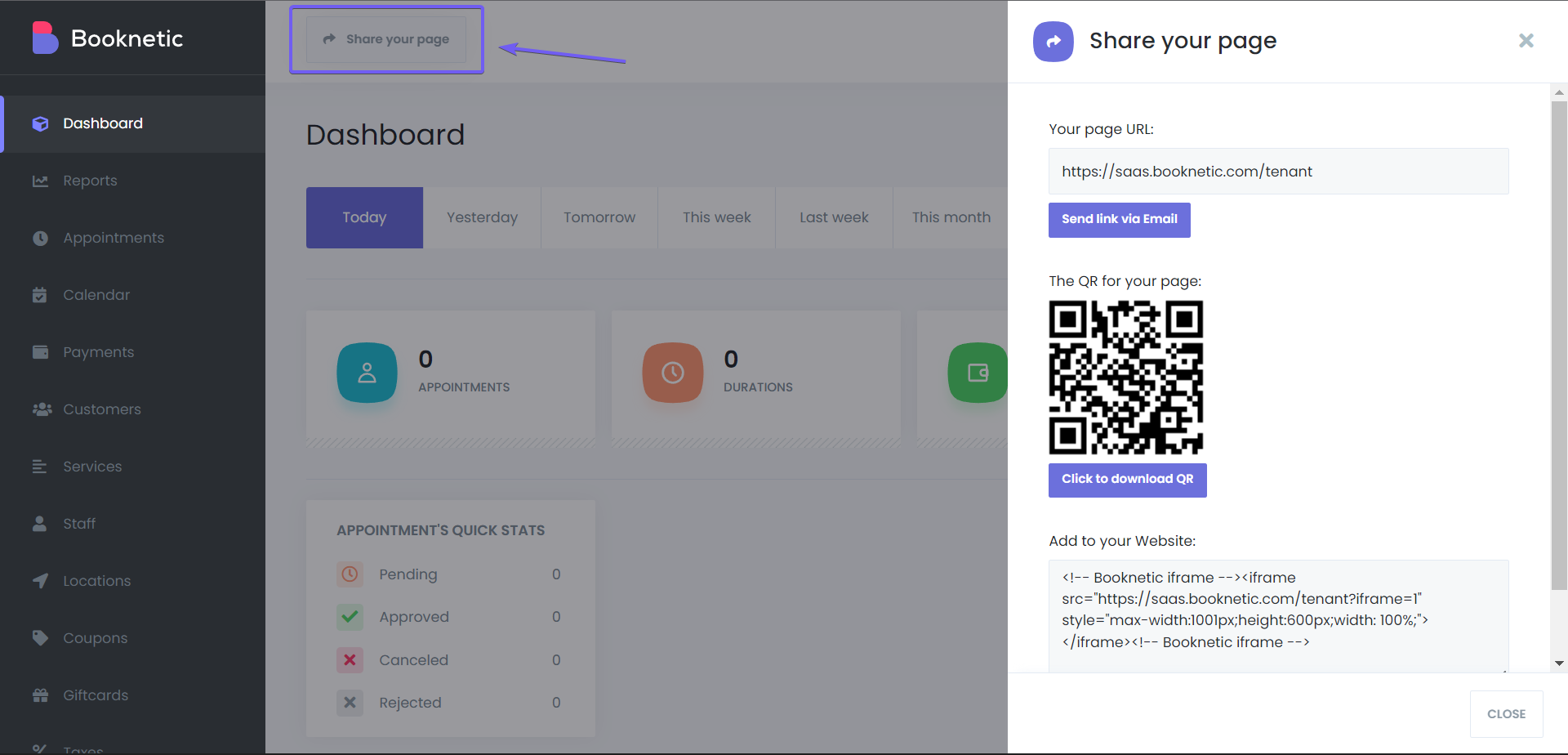
Compartir panel de reservas
Los inquilinos pueden compartir su panel de reservas con los clientes de varias formas:
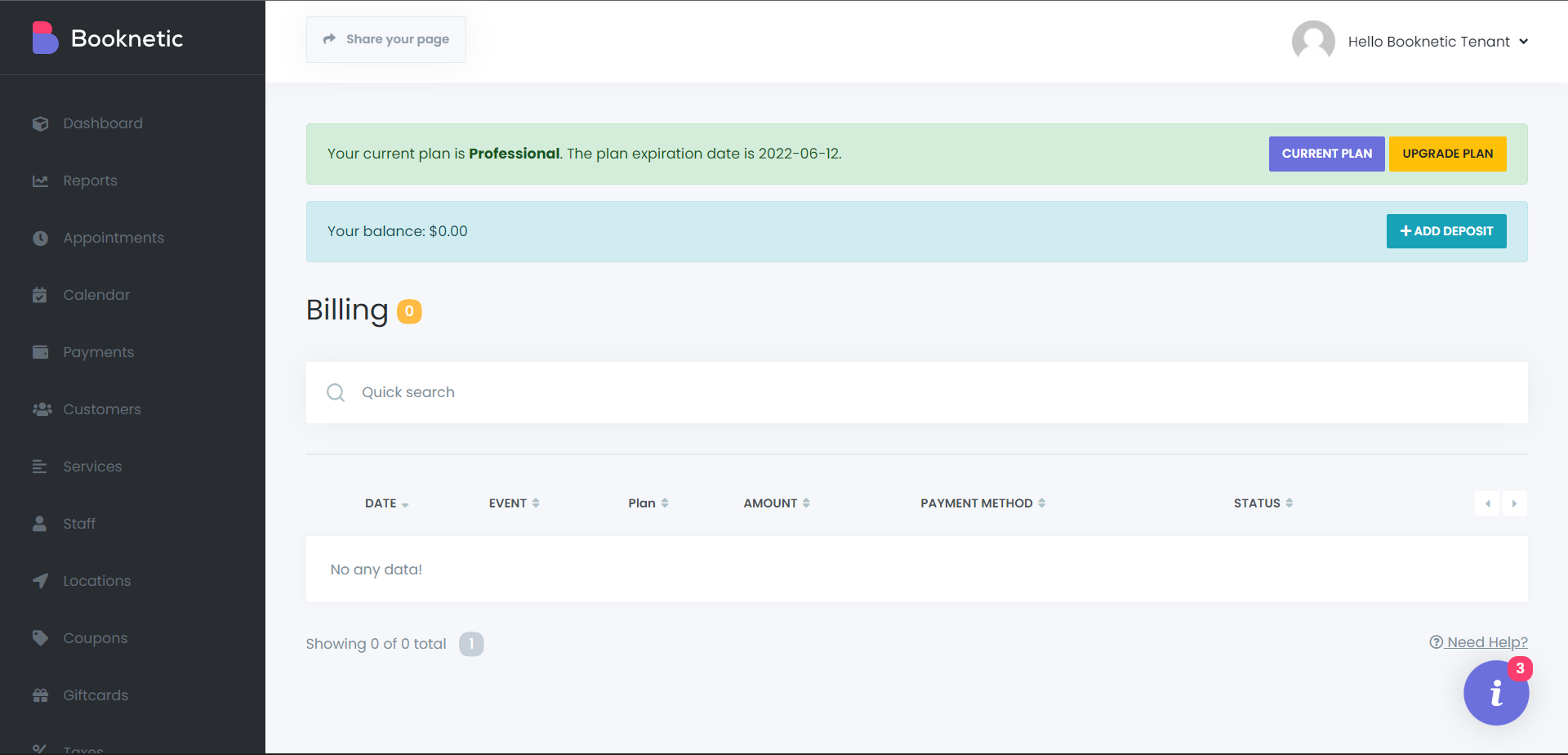
Página de facturación
en el Facturación página, los inquilinos pueden:
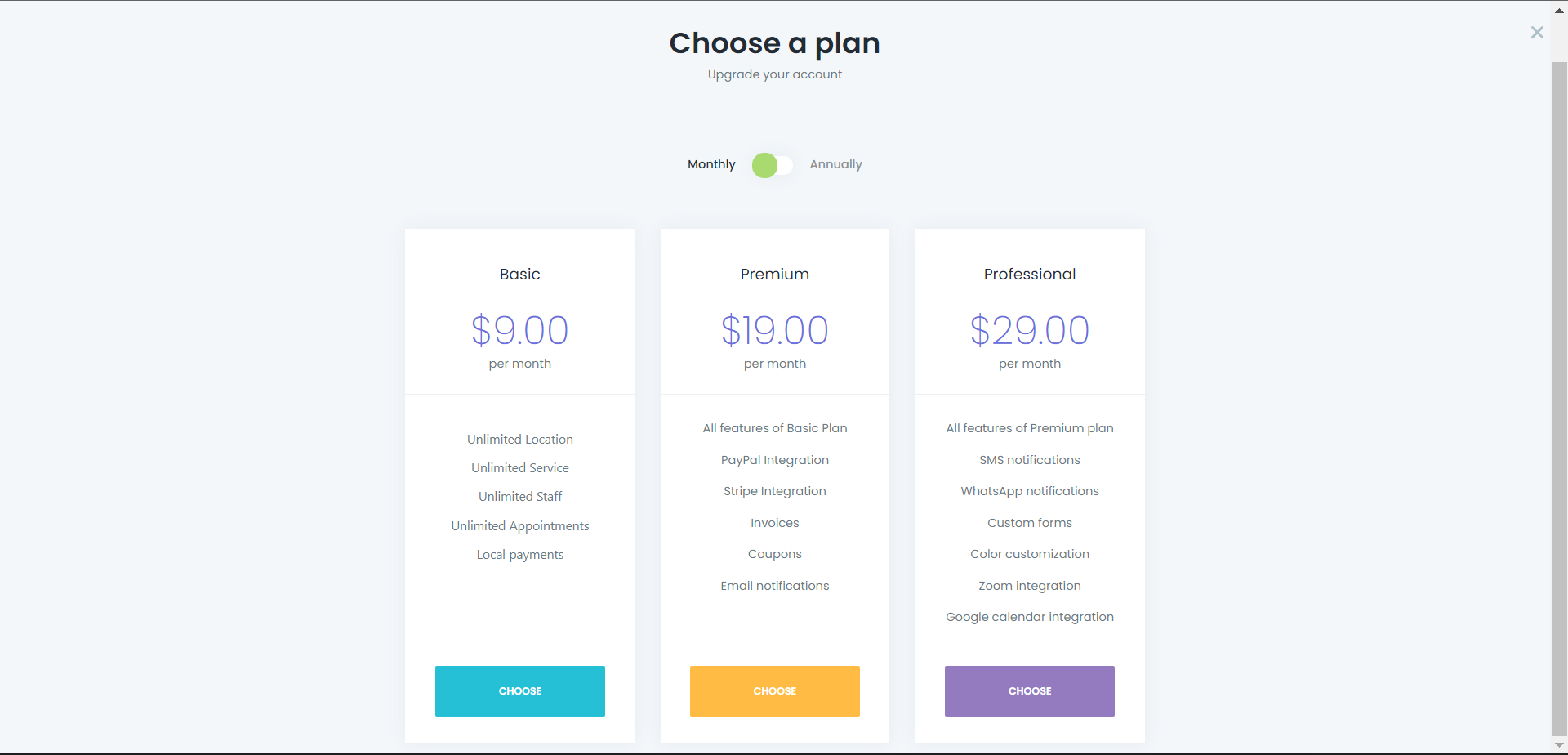
Planes de actualización
Cuando los inquilinos hacen clic en “Actualizar plan”, verán la lista de planes que usted ha creado.
Después de seleccionar un plan, los inquilinos serán redirigidos a la página de pago para elegir uno de los métodos de pago disponibles (configurados por usted).
Tras el pago exitoso, los inquilinos son redirigidos automáticamente a la página de Facturación, donde pueden:
WooCommerce Depósitos de Saldo
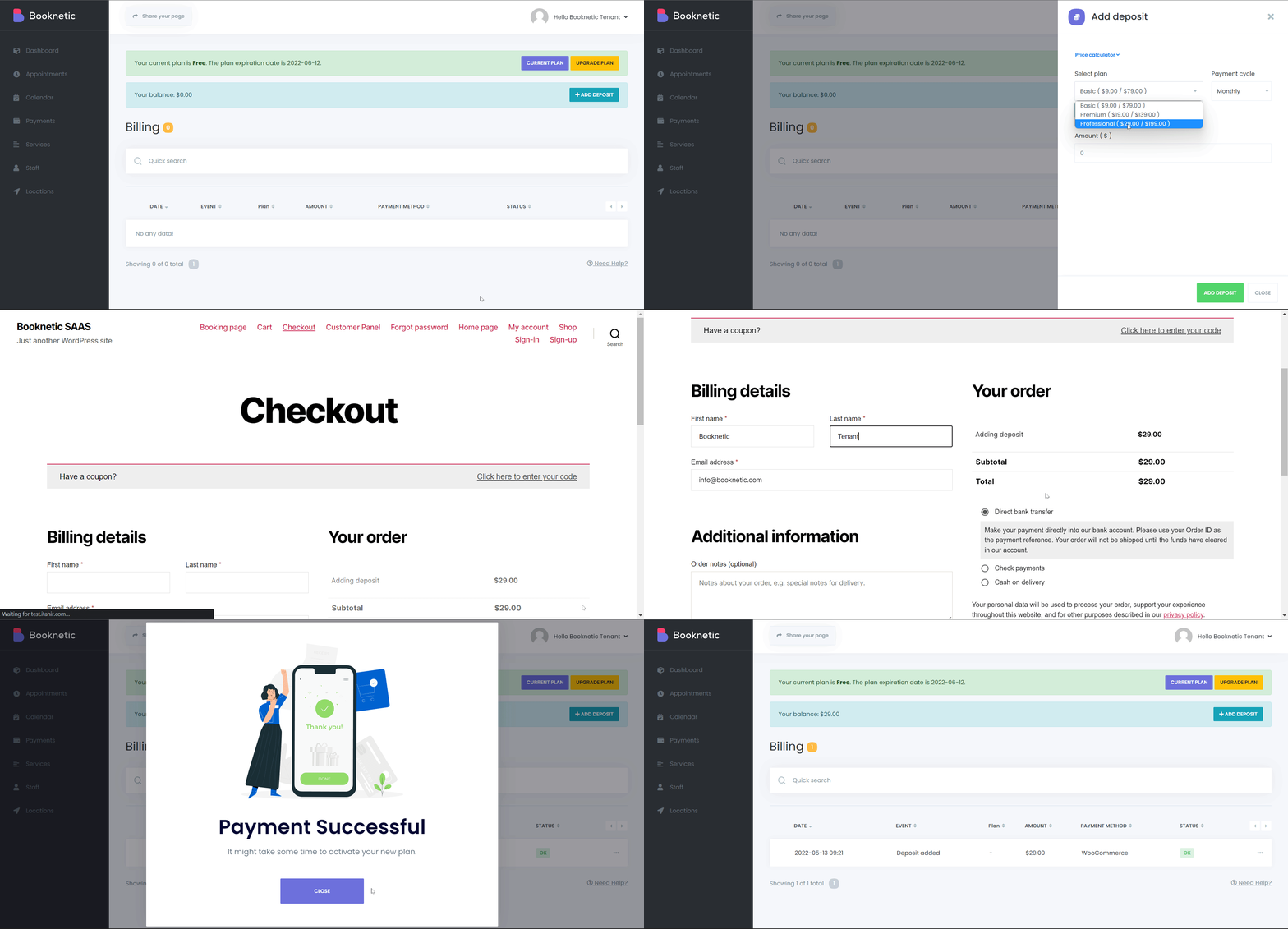
Los inquilinos tendrán acceso a las funciones del sistema según la módulos y límites definido en el plan elegido. Los puntos clave incluyen:
Cada inquilino opera como independiente. Booknetic Usuario habitual dentro del sistema SaaS.
Los inquilinos obtienen acceso a los suyos propios:
Todos los existentes Módulos Booknetic están disponibles y se pueden habilitar o restringir según el plan de suscripción del inquilino.
Puede incorporar un número ilimitado de inquilinos, y cada inquilino podrá utilizar individualmente la gama completa de funciones Booknetic de acuerdo con los permisos de su plan.