Configuración de Tareas Cron
Configure el cron real del servidor cada 1 minuto para Booknetic v5.9.0 y permita el envío fiable de emails, SMS, WhatsApp y Telegram.

Al usar este sitio, aceptas nuestra Política de Cookies

Configure el cron real del servidor cada 1 minuto para Booknetic v5.9.0 y permita el envío fiable de emails, SMS, WhatsApp y Telegram.
Desde Booknetic v5.9.0, todas las acciones de workflow — confirmaciones de reserva, recordatorios de citas, seguimientos, saludos de cumpleaños, notificaciones de cambio de estado y cualquier otra notificación gestionada por workflows — se escriben en una cola de procesamiento y se envían en la siguiente ejecución de cron.
Sin un cron real del servidor ejecutándose cada 1 minuto, los emails de workflow y las notificaciones por SMS, WhatsApp y Telegram NO se enviarán.
WordPress incluye un mecanismo de programación integrado (conocido como «pseudo-cron») que ejecuta tareas programadas solo cuando se carga una página de su sitio. En sitios con poco tráfico, esto puede hacer que las tareas se omitan o se retrasen de forma impredecible. La cola de workflows de Booknetic requiere un cron real a nivel de servidor que se ejecute en un intervalo fijo de 1 minuto para procesar y enviar todas las notificaciones de forma fiable.
Abra su archivo wp-config.php (ubicado en el directorio raíz de su instalación de WordPress) y añada la siguiente línea encima del comentario que dice /* That's all, stop editing! Happy publishing. */:
define('DISABLE_WP_CRON', true);Este ajuste indica a WordPress que deje de ejecutar tareas programadas al cargar páginas y entrega el control completo de la ejecución de cron a su cron real del servidor.
Su cron debe llamar al endpoint de cron de WordPress cada 1 minuto. Sustituya YOUR-DOMAIN.com por su nombre de dominio real:
Con curl (recomendado):
* * * * * curl -s https://YOUR-DOMAIN.com/wp-cron.php?doing_wp_cron >/dev/null 2>&1Con wget:
* * * * * wget -O /dev/null https://YOUR-DOMAIN.com/wp-cron.php?doing_wp_cron > /dev/null 2>&1El prefijo programa el comando para que se ejecute cada minuto. Tanto curl como wget producen el mismo resultado — use el que esté disponible en su servidor. curl suele estar más disponible en servidores Linux modernos.
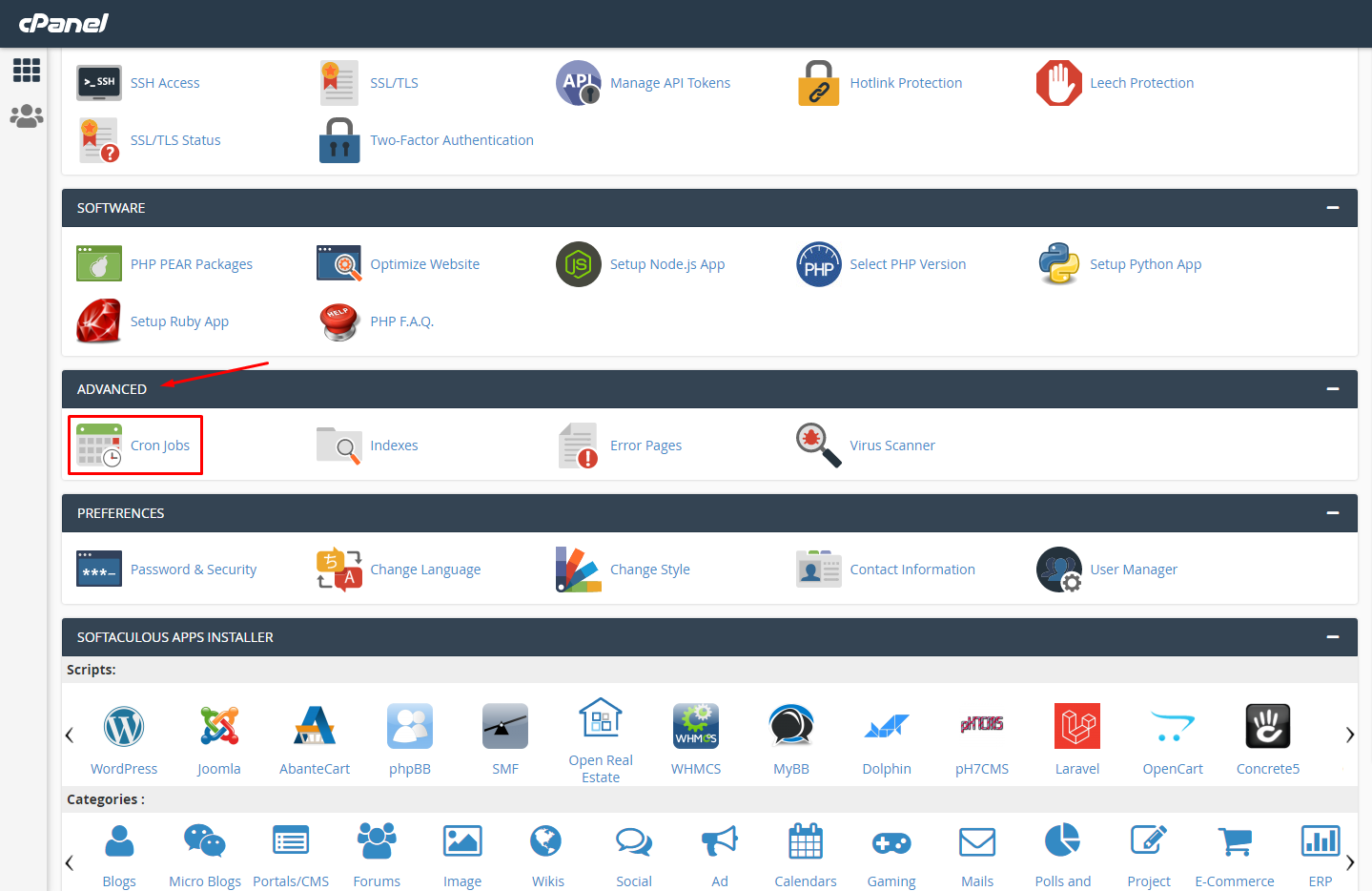
Si su hosting usa cPanel:
En algunos entornos de hosting gestionado o en contenedores (por ejemplo, ciertas configuraciones Docker, plataformas WordPress gestionadas o entornos donde la llamada loopback de WordPress cron está bloqueada por un balanceador de carga o firewall), la llamada estándar a wp-cron.php puede no llegar a su propio servidor.
En esos casos, añada esta línea a wp-config.php junto a DISABLE_WP_CRON:
define('ALTERNATE_WP_CRON', true);Esto indica a WordPress que use un mecanismo alternativo de despacho de cron que evita restricciones de loopback. Su wp-config.php debería tener entonces ambas líneas:
define('DISABLE_WP_CRON', true);
define('ALTERNATE_WP_CRON', true);
Si su configuración estándar de cron no activa las acciones de workflow y está en un host gestionado o en contenedores, añadir ALTERNATE_WP_CRON es lo primero que debe probar.
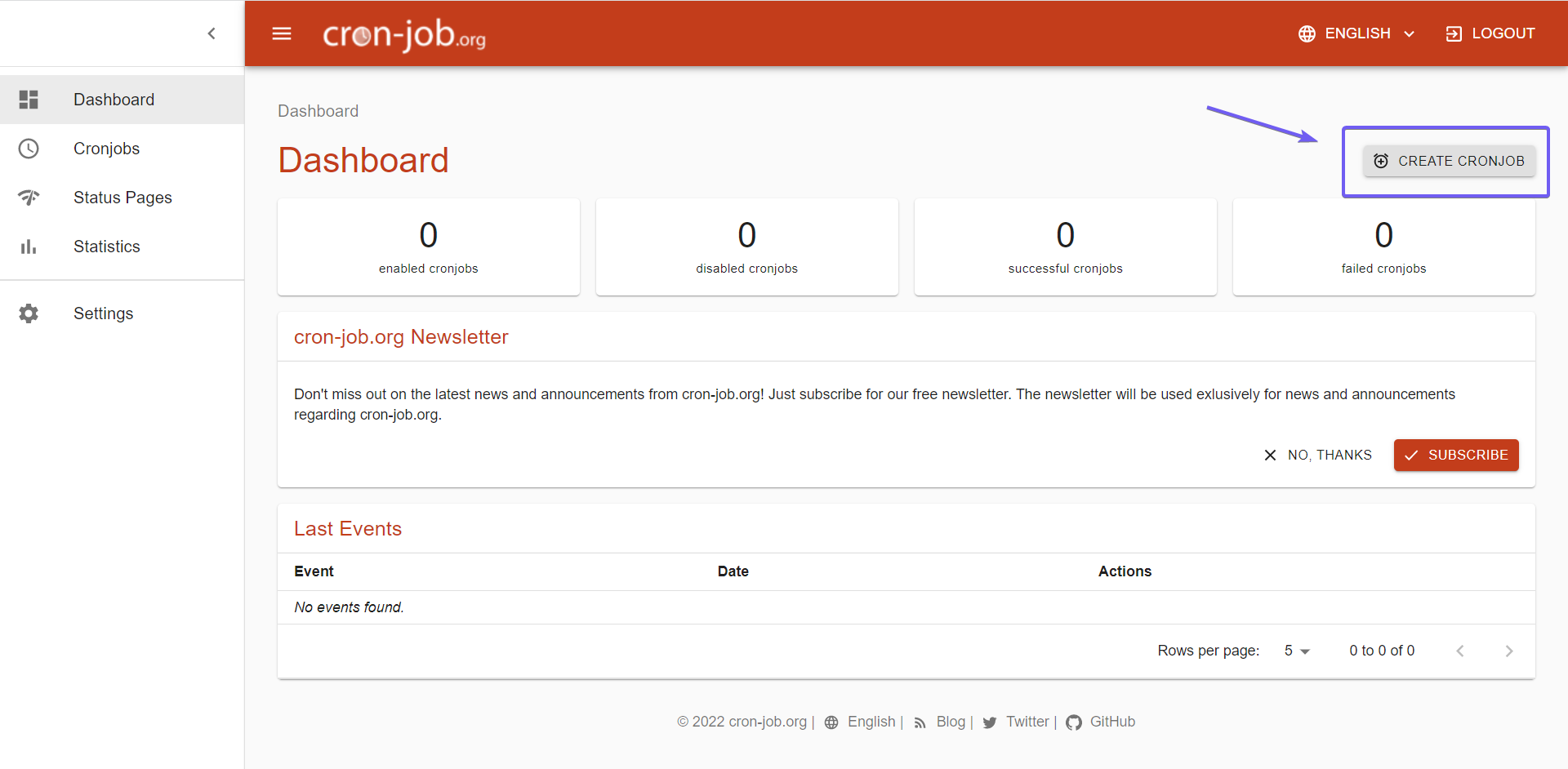
Si su hosting no ofrece acceso a cron jobs a nivel de servidor, puede usar un servicio de cron externo para llamar al endpoint de cron de WordPress según un horario. Una opción conocida es cron-job.org.
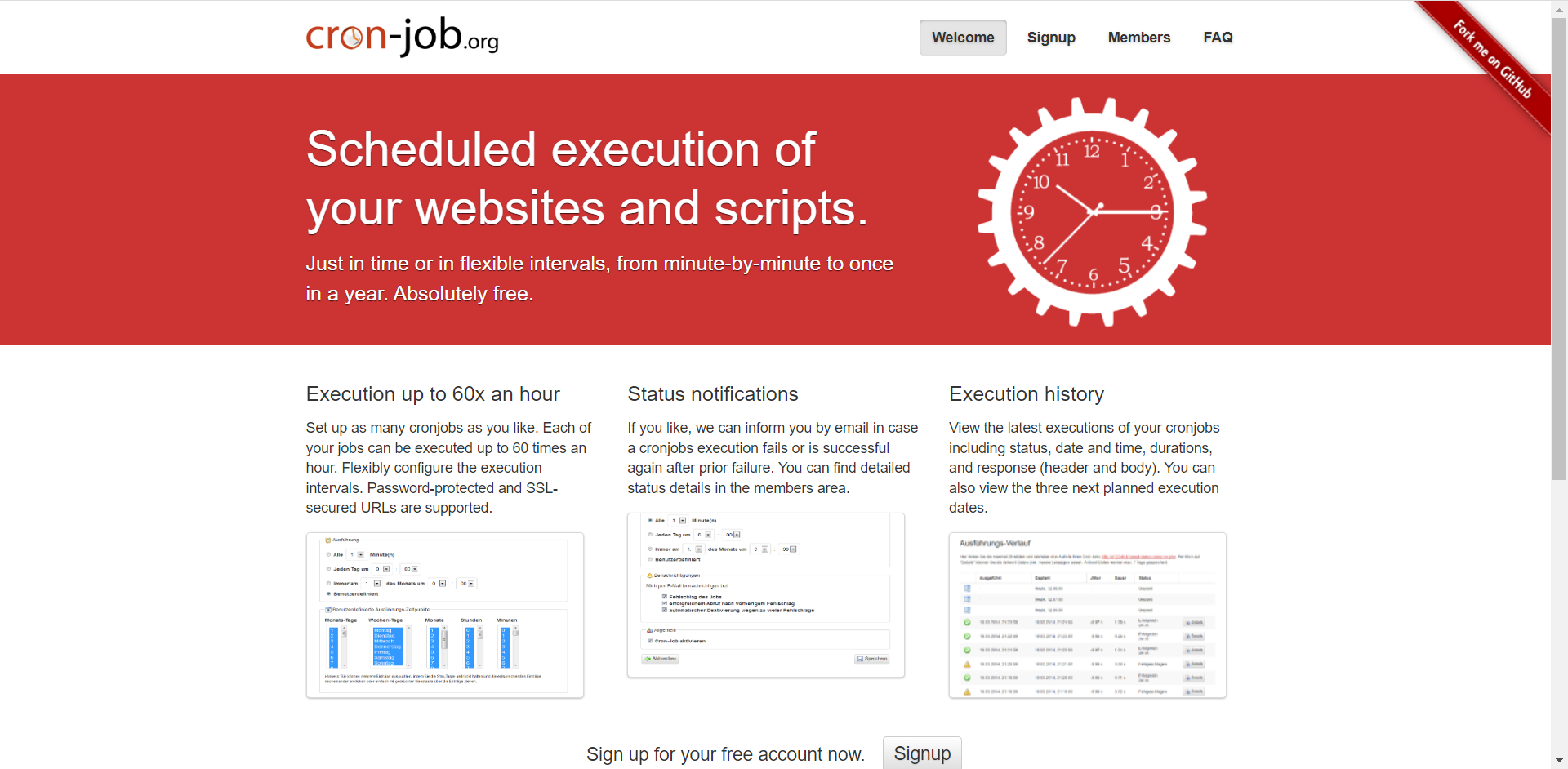
Antes de usar un servicio externo, verifique que su plan admita un intervalo de ejecución de 1 minuto. Los planes que solo permiten intervalos mínimos de 5 o 15 minutos no son suficientes para una entrega fiable de las notificaciones de workflow de Booknetic.
Para configurar cron-job.org: