Integración WooCommerce
Integración WooCommerce

Al usar este sitio, aceptas nuestra Política de Cookies

Integración WooCommerce
Booknetic se integra perfectamente con WooCommerce, permitiéndote aceptar pagos a través de cualquier pasarela de pago compatible con WooCommerce. Esta integración proporciona flexibilidad global, opciones de facturación avanzadas y un flujo de pago familiar para tus clientes.
Acceder a cientos de pasarelas compatibles con WooCommerce, incluyendo proveedores locales y regionales.
Gestionar todos los pagos de citas junto con las ventas de productos en Pedidos de WooCommerce.
Personalizar el flujo de pago: redirigir a la página del carrito o a la página de pago.
Extender tu proceso de pago con sistemas POS y otros complementos compatibles con WooCommerce.
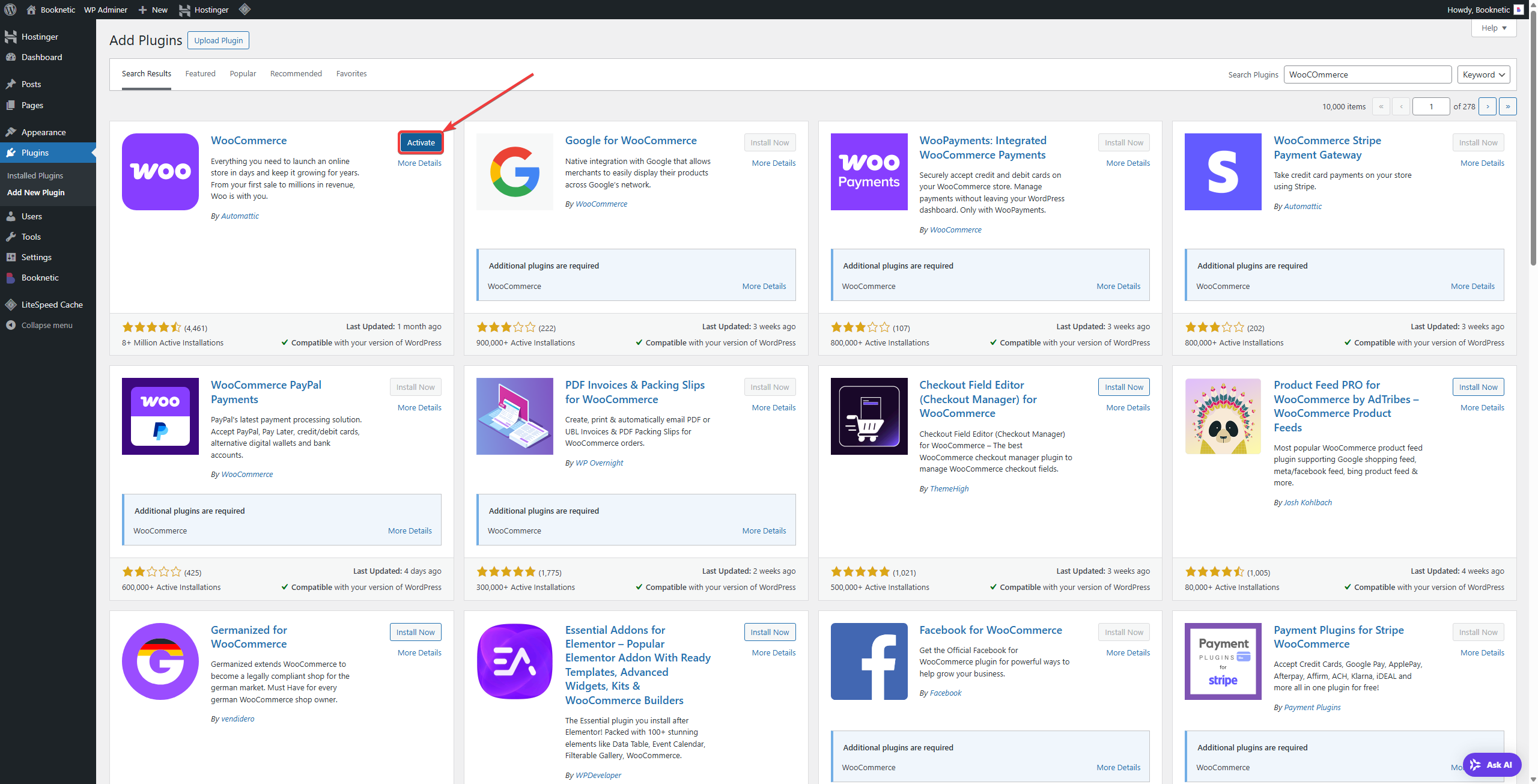
Ve a Panel de WordPress → Plugins → Añadir nuevo.
Busca WooCommerce e instálalo.
Activa WooCommerce.
WooCommerce debe estar instalado y activo antes de que puedas habilitarlo en Booknetic.
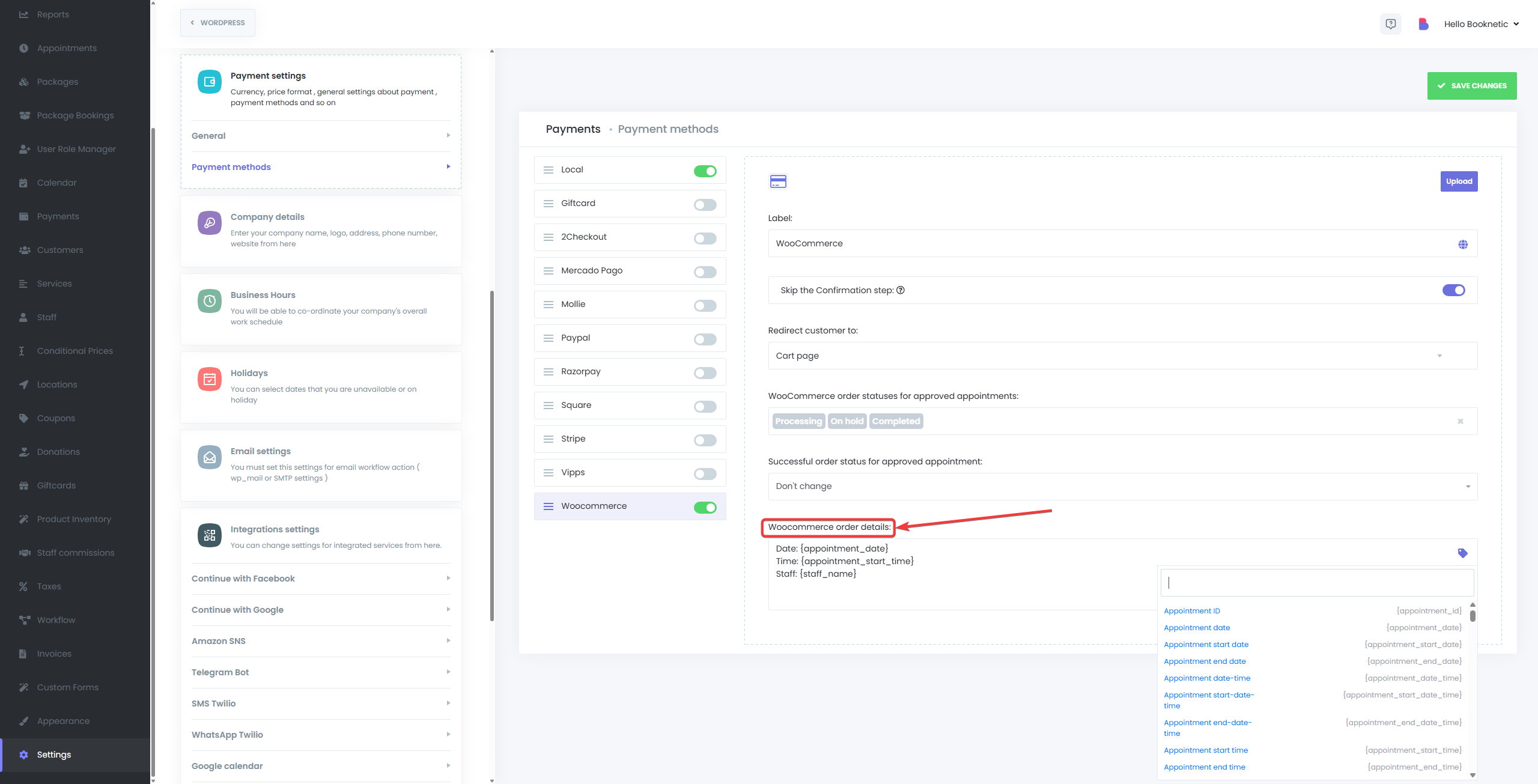
Ve a Booknetic → Configuración → Pagos.
En Métodos de Pago, habilita WooCommerce.
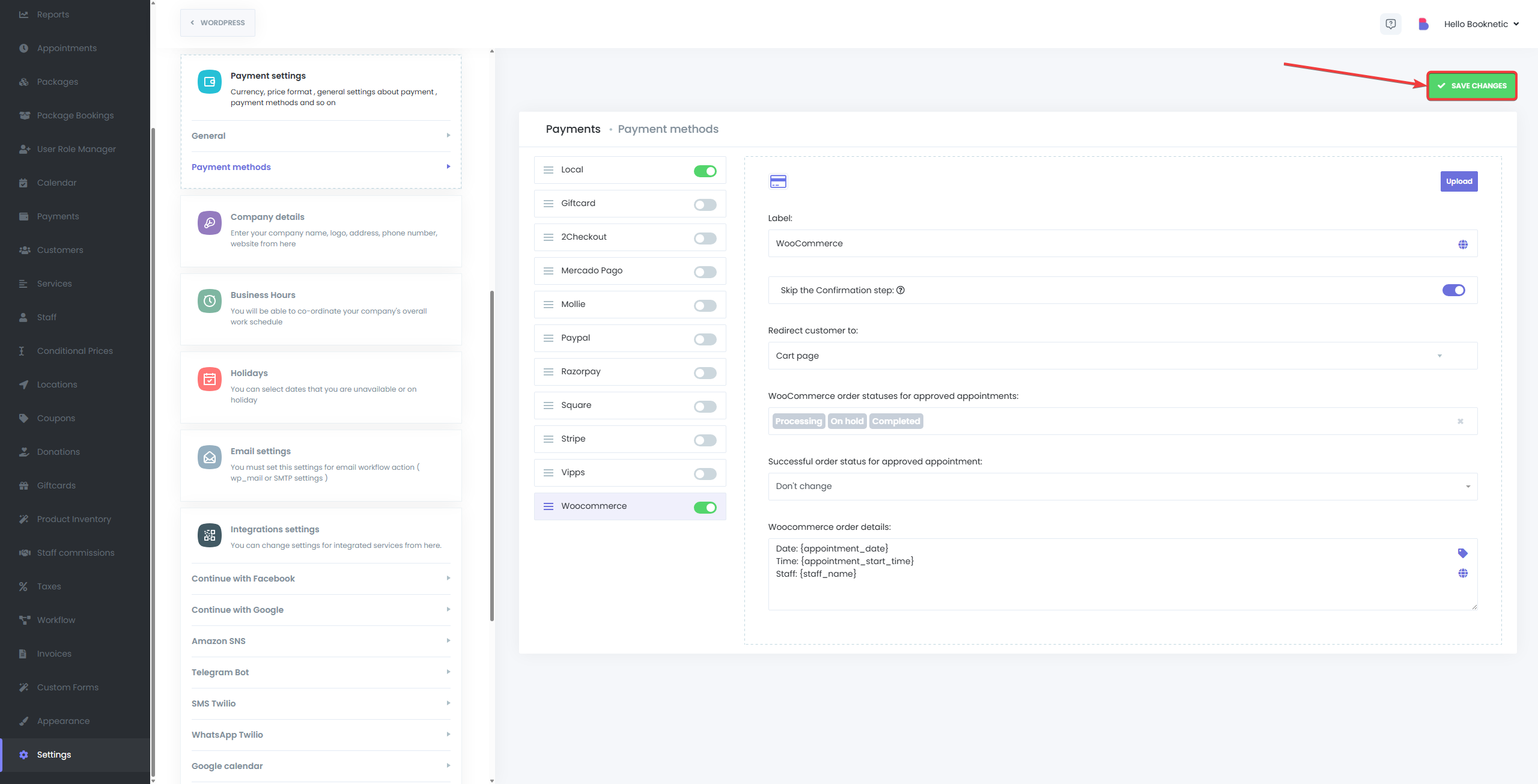
Configura las opciones disponibles:
Etiqueta – El nombre mostrado para este método en el formulario de reserva. (Por defecto: WooCommerce)
Omitir el Paso de Confirmación – Habilita si deseas que los clientes sean redirigidos directamente al pago de WooCommerce sin mostrar el paso de confirmación de Booknetic.
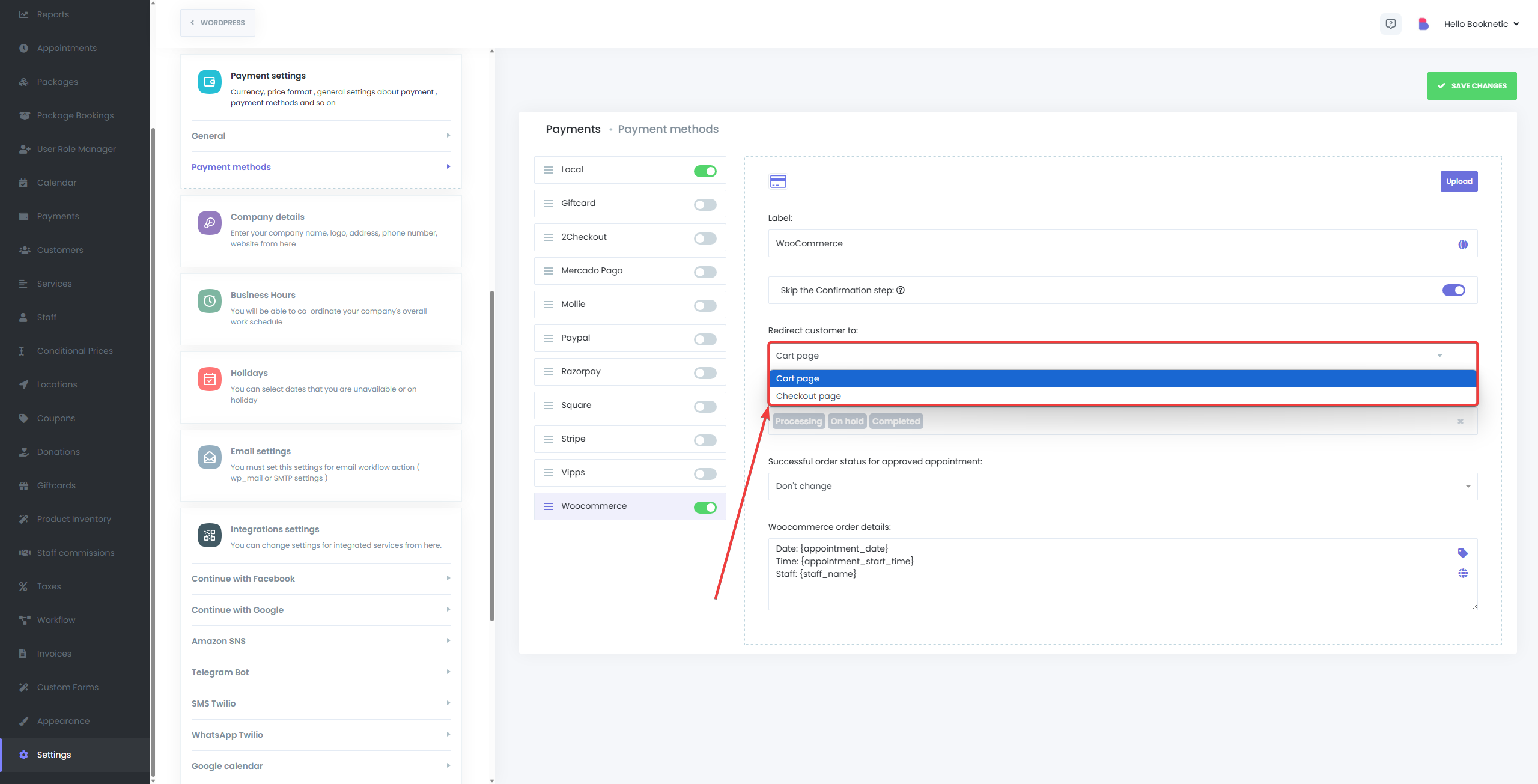
Redirigir al Cliente A – Elige si los clientes van a la Página del Carrito o directamente a la Página de Pago.
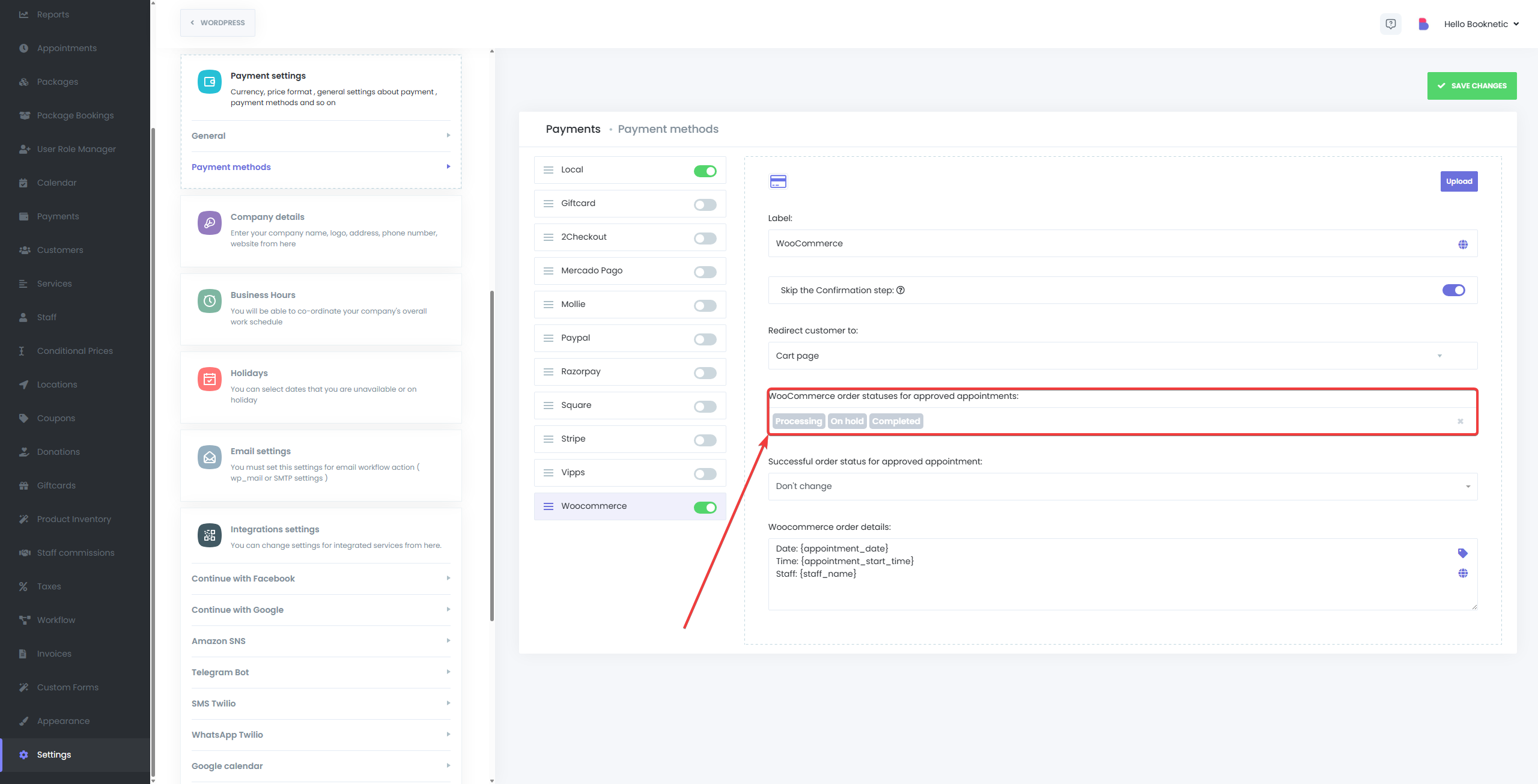
Estados de Pedido de WooCommerce para Citas Aprobadas – Selecciona qué estados de pedido de WooCommerce (por ejemplo, Procesando, En Espera, Completado) aprobarán automáticamente las citas en Booknetic.
Estado de Pedido Exitoso para Cita Aprobada – Elige si WooCommerce debe actualizar automáticamente el estado del pedido cuando la cita sea aprobada.
Detalles del Pedido de WooCommerce – Personaliza los detalles del pedido enviados a WooCommerce. Puedes usar códigos cortos como:
{appointment_date} → Fecha de la cita
{appointment_start_time} → Hora de inicio de la cita
{staff_name} → Miembro del personal asignado
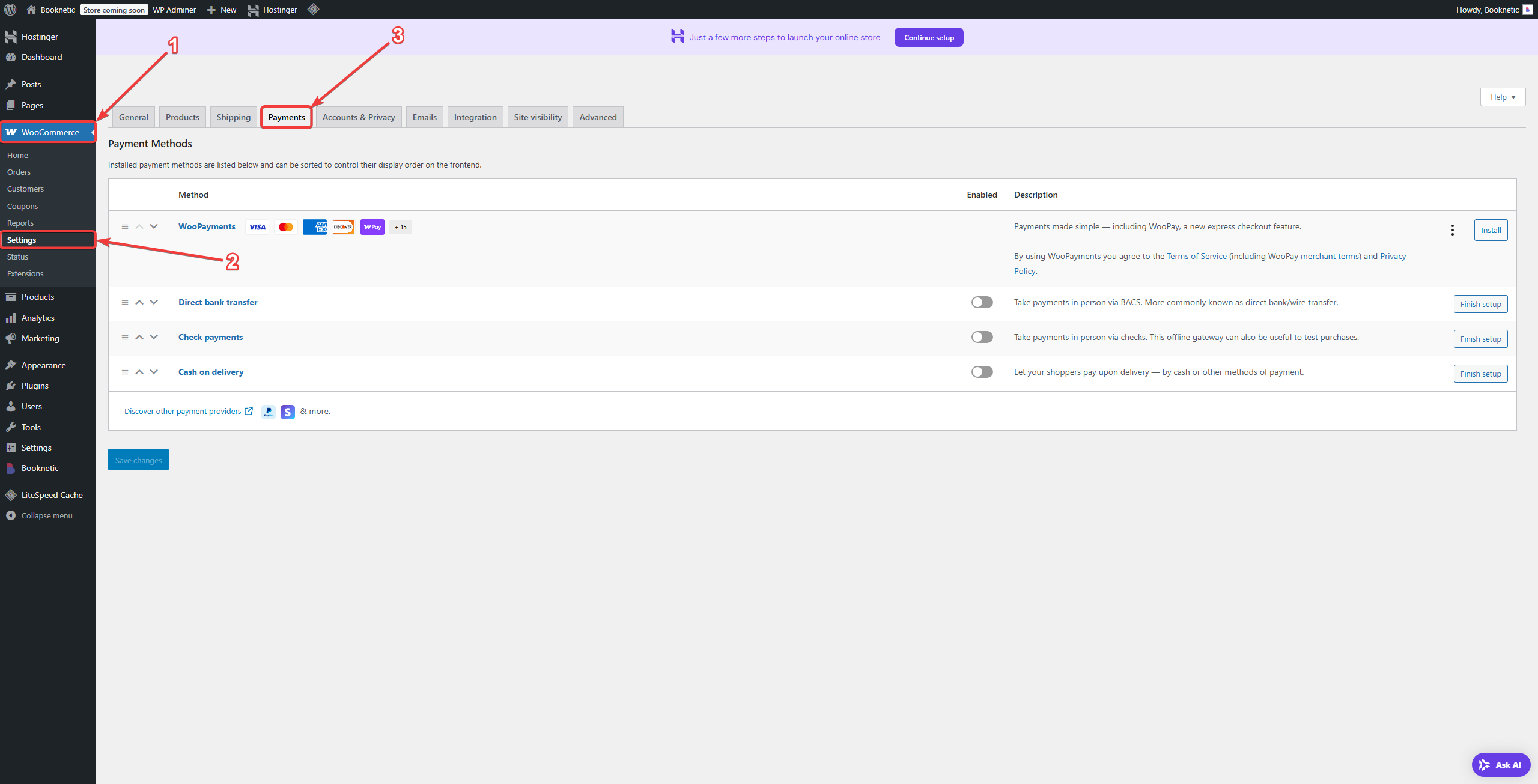
Booknetic no gestiona las pasarelas directamente. En su lugar, utiliza los métodos de pago configurados en WooCommerce.
Ve a WooCommerce → Configuración → Pagos.
Habilita y configura tus pasarelas de pago preferidas (por ejemplo, Stripe, PayPal, Square, Paystack, Mollie, bancos locales).
Una vez activas en WooCommerce, estas pasarelas estarán disponibles para los clientes de Booknetic durante el pago.
Si no hay pasarelas habilitadas en WooCommerce, los clientes no verán ninguna opción para completar su pago al elegir WooCommerce en Booknetic.
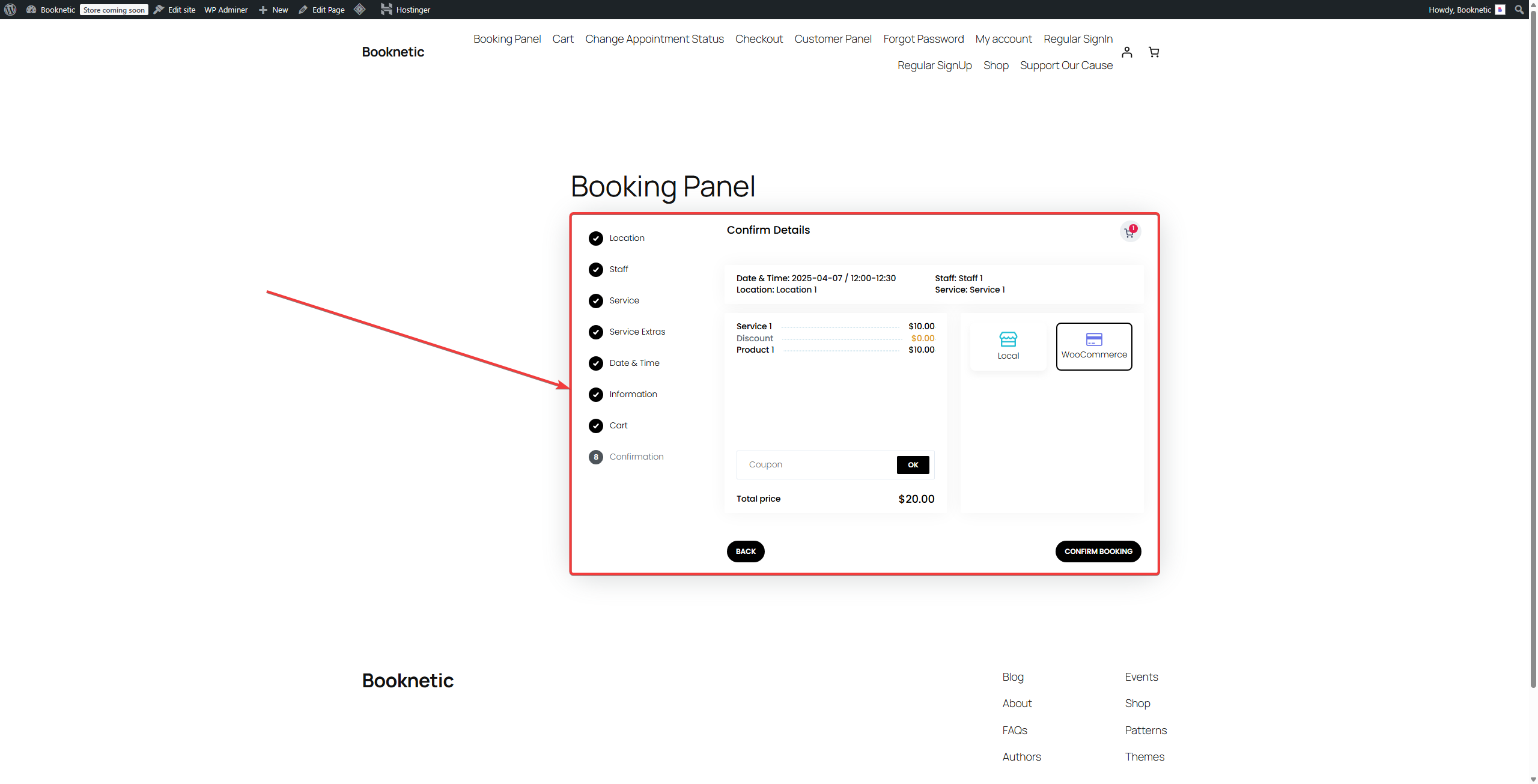
Cuando un cliente reserva un servicio y selecciona WooCommerce como opción de pago, Booknetic ajusta automática y visualmente el producto virtual en WooCommerce según la información actual de la cita.
Este producto se utiliza solo para el pago de citas y no aparece en el catálogo de tu tienda.
Los detalles del producto (nombre, fecha, hora, personal, etc.) se generan automáticamente a partir de la información de la cita.
El cliente es redirigido al pago de WooCommerce, completa el pago, y ambos sistemas se actualizan:
WooCommerce registra el pedido.
Booknetic confirma la cita.
WooCommerce instalado y configurado con Stripe habilitado.
WooCommerce habilitado como método de pago en Booknetic.
Redirección configurada a la Página de Pago y Omitir Paso de Confirmación habilitado.
Cuando un cliente reserva, Booknetic cambia visualmente el producto virtual de WooCommerce → los redirige al pago de Stripe → el pago se completa → la cita se marca automáticamente como Aprobada.