Notificaciones por correo electrónico
Notificaciones por correo electrónico

Al usar este sitio, aceptas nuestra Política de Cookies

Notificaciones por correo electrónico
Las notificaciones por correo electrónico son una forma esencial de mantener a los clientes, el personal y los administradores actualizados sobre las reservas. Booknetic ofrece un potente sistema de notificaciones que funciona en conjunto con el Módulo de Flujos de Trabajo, para que puedas automatizar confirmaciones, recordatorios, cancelaciones, seguimientos y más.
Esta documentación explica cómo configurar notificaciones por correo electrónico, crearlas a través de flujos de trabajo y personalizarlas según las necesidades de tu negocio.
Antes de configurar las notificaciones, configura tu método de entrega de correos electrónicos:
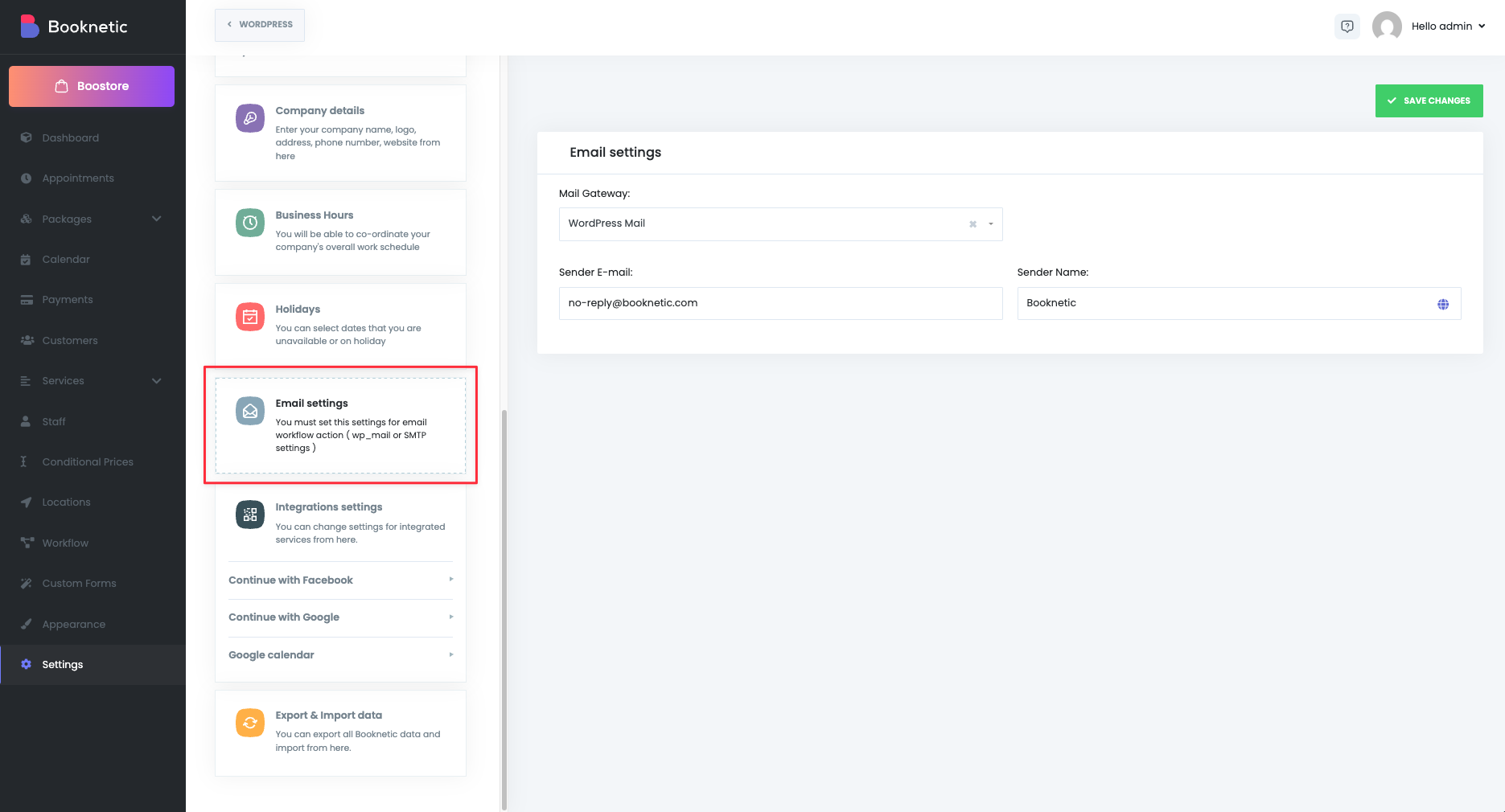
Booknetic puede usar la función de correo predeterminada de WordPress.
Ve a Configuración de Booknetic → Configuración de Correo Electrónico.
Ingresa tu correo electrónico de WordPress y el Nombre del Remitente.
Guarda los cambios — no se necesita configuración adicional.
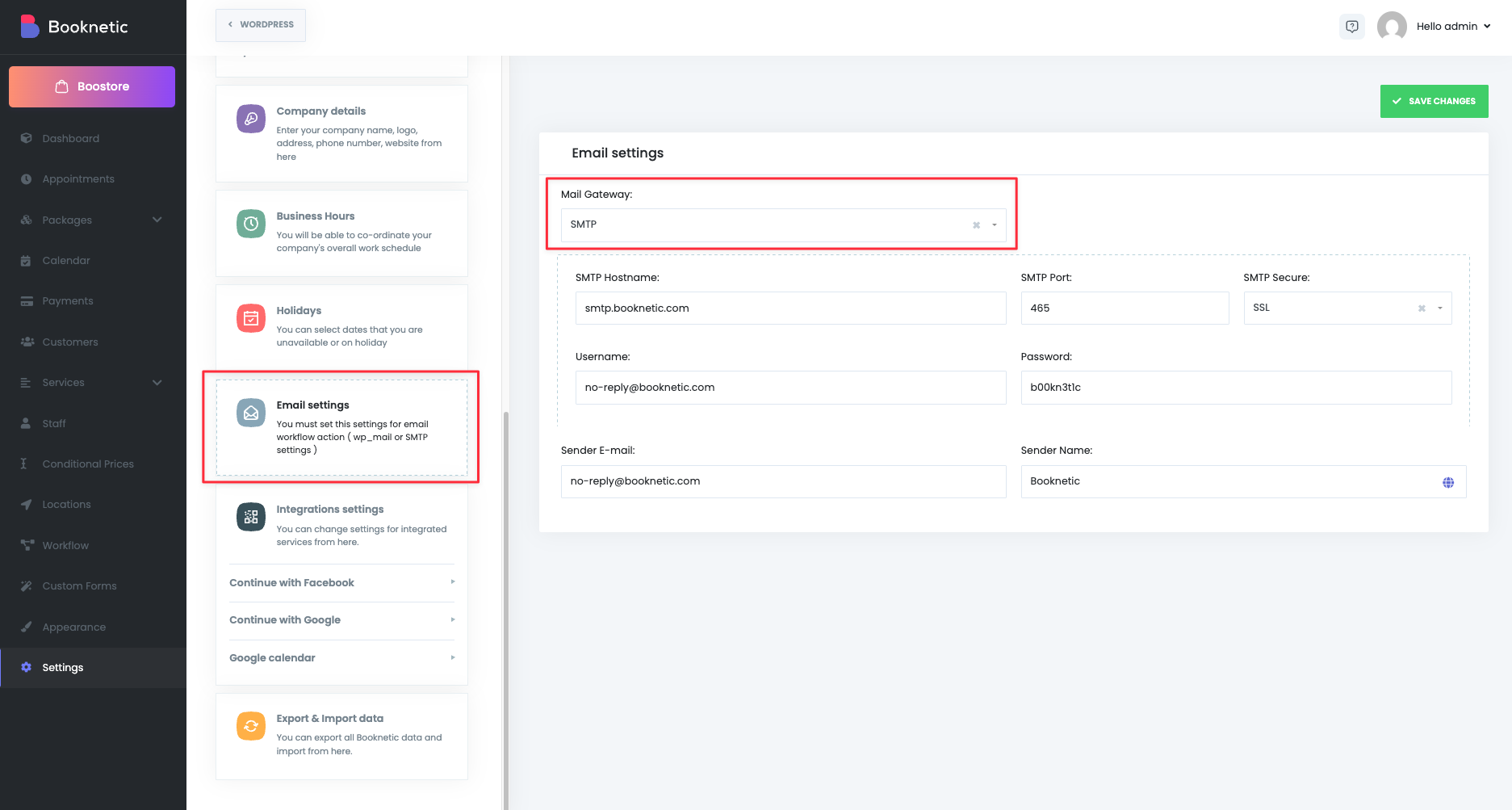
Para una entrega más confiable, puedes configurar SMTP:
Ve a Configuración de Booknetic → Configuración de Correo Electrónico.
Ingresa tu host SMTP, puerto, nombre de usuario y contraseña.
Selecciona el tipo de cifrado (SSL/TLS).
Agrega tu Nombre del Remitente.
Guarda los cambios.
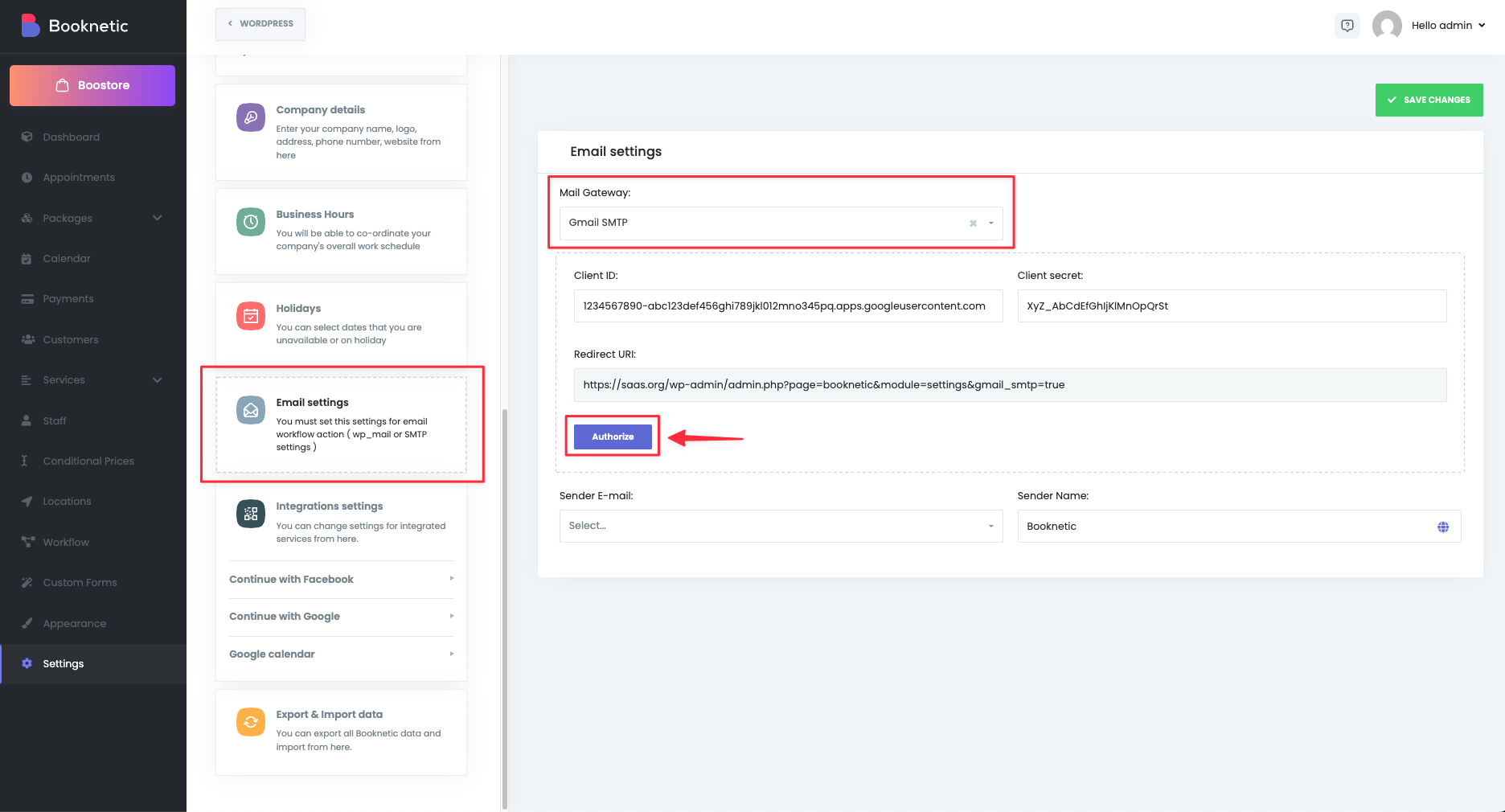
Booknetic admite Gmail SMTP a través de OAuth 2.0 para una entrega segura de correos electrónicos.
Para configurarlo:
Ve a Google Cloud Console → APIs & Services → Credentials.
Crea un ID de Cliente OAuth y un Secreto de Cliente.
En la configuración de Gmail SMTP en Booknetic, verás un campo de URI de Redirección. Copia el URI de Redirección proporcionado y pégalo en la sección de URIs de redirección autorizados en tu proyecto de Google Cloud Console.
Después de crear las credenciales, ingresa lo siguiente en Booknetic:
ID de Cliente
Secreto de Cliente
Guarda los cambios.
Una vez configurado, Booknetic se conectará de manera segura a tu cuenta de Gmail y enviará notificaciones por correo electrónico sin necesidad de tu contraseña de Gmail.
Consulta la documentación de configuración de correo electrónico para obtener instrucciones paso a paso.
Además del Correo de WordPress y SMTP, Booknetic también admite Correos Transaccionales de Mailchimp (Mandrill). Esto es especialmente útil para empresas que desean alta entregabilidad y envío de correos electrónicos de calidad profesional.
Requiere el complemento de Mailchimp para Booknetic.
Requiere verificación de dominio (a través de registros DNS TXT/DKIM/SPF).
Funciona mejor con un plan pago de Mailchimp Transactional (el plan de prueba solo permite enviar a direcciones dentro del mismo dominio).
Después de la configuración, Booknetic enruta las notificaciones por correo electrónico a través del sistema de correos transaccionales de Mailchimp, asegurando mejor confiabilidad y mayor colocación en la bandeja de entrada.
Para pasos detallados de configuración, consulta la Documentación de Integración de Mailchimp.
Las notificaciones por correo electrónico se gestionan dentro del Módulo de Flujos de Trabajo. Los flujos de trabajo te permiten automatizar mensajes definiendo disparadores (eventos) y acciones (notificaciones).
Paso 1: Abrir Flujos de Trabajo
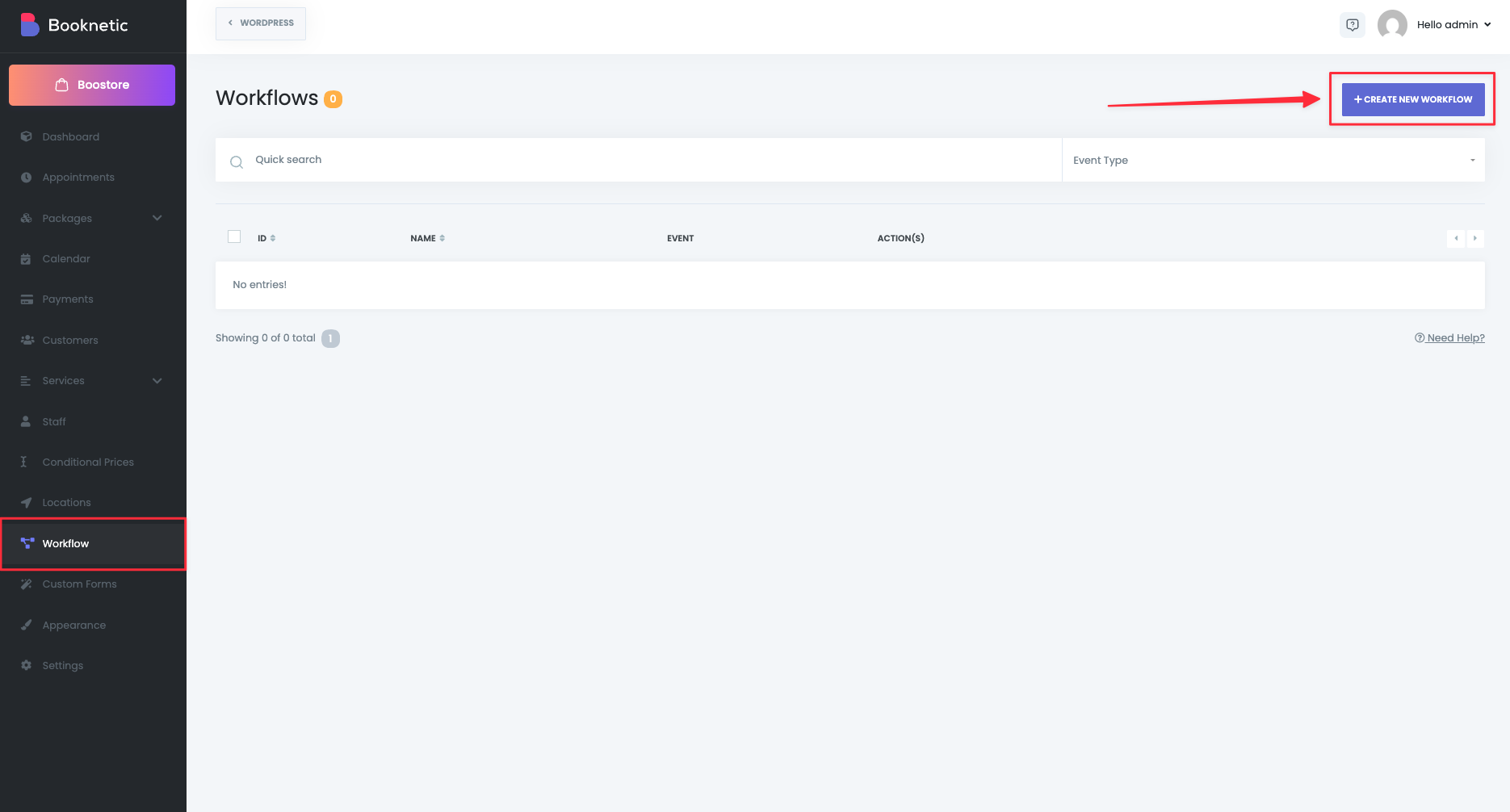
Ve a Booknetic → Flujos de Trabajo desde el menú lateral.
Paso 2: Crear un Flujo de Trabajo
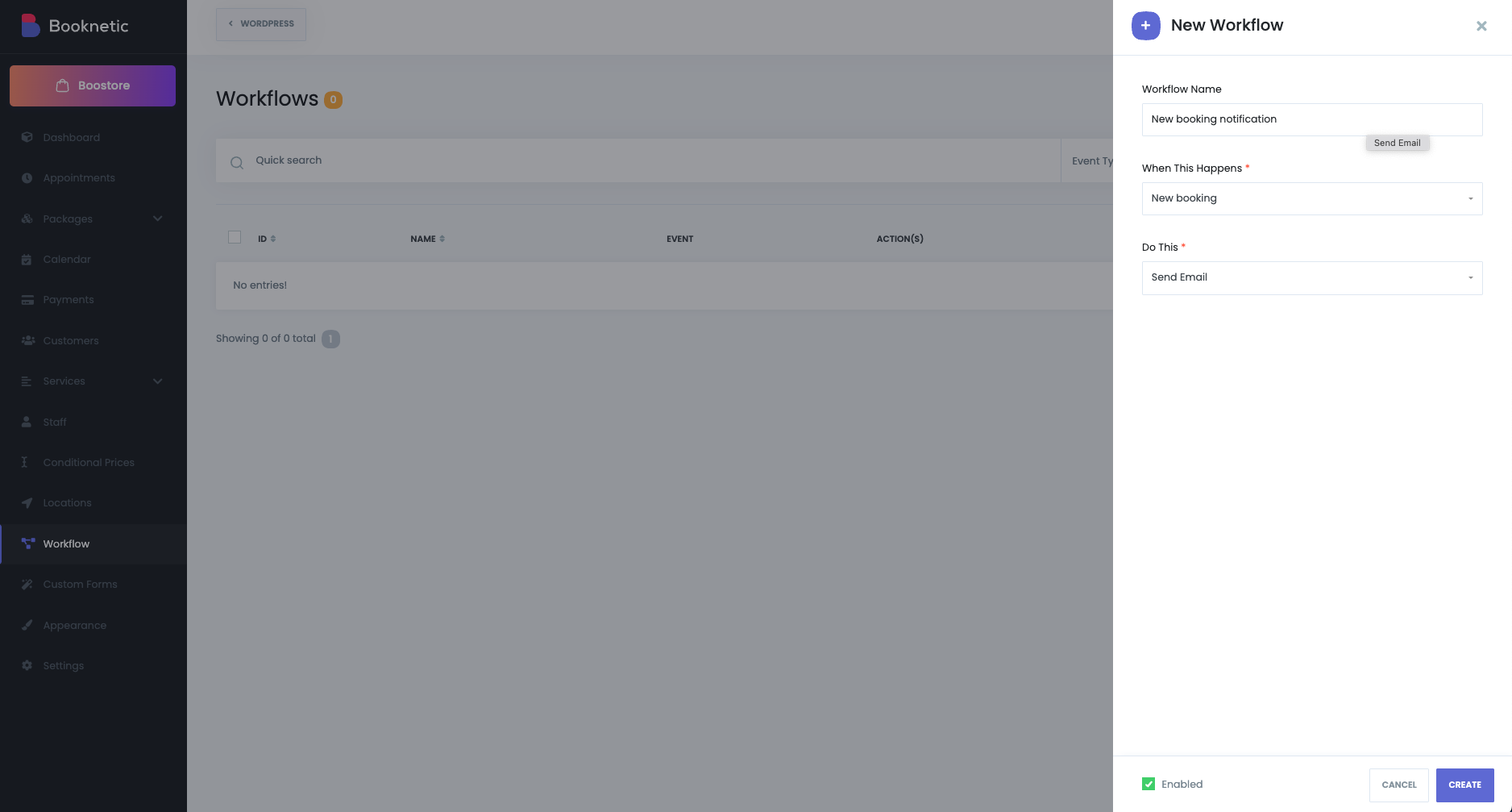
Haz clic en Crear nuevo flujo de trabajo. Nómbralo para que puedas identificarlo fácilmente.
Paso 3: Elegir un Evento
Selecciona cuándo debe activarse el flujo de trabajo. Los disparadores incluyen:
Nueva reserva
Cambio de estado de la reserva (cancelada/aprobada/etc.)
Reprogramación de la reserva
Inicio/fin de la cita
Cita pagada
Nuevo cliente creado
Cliente registrado
Cliente olvidó la contraseña
Cumpleaños del cliente
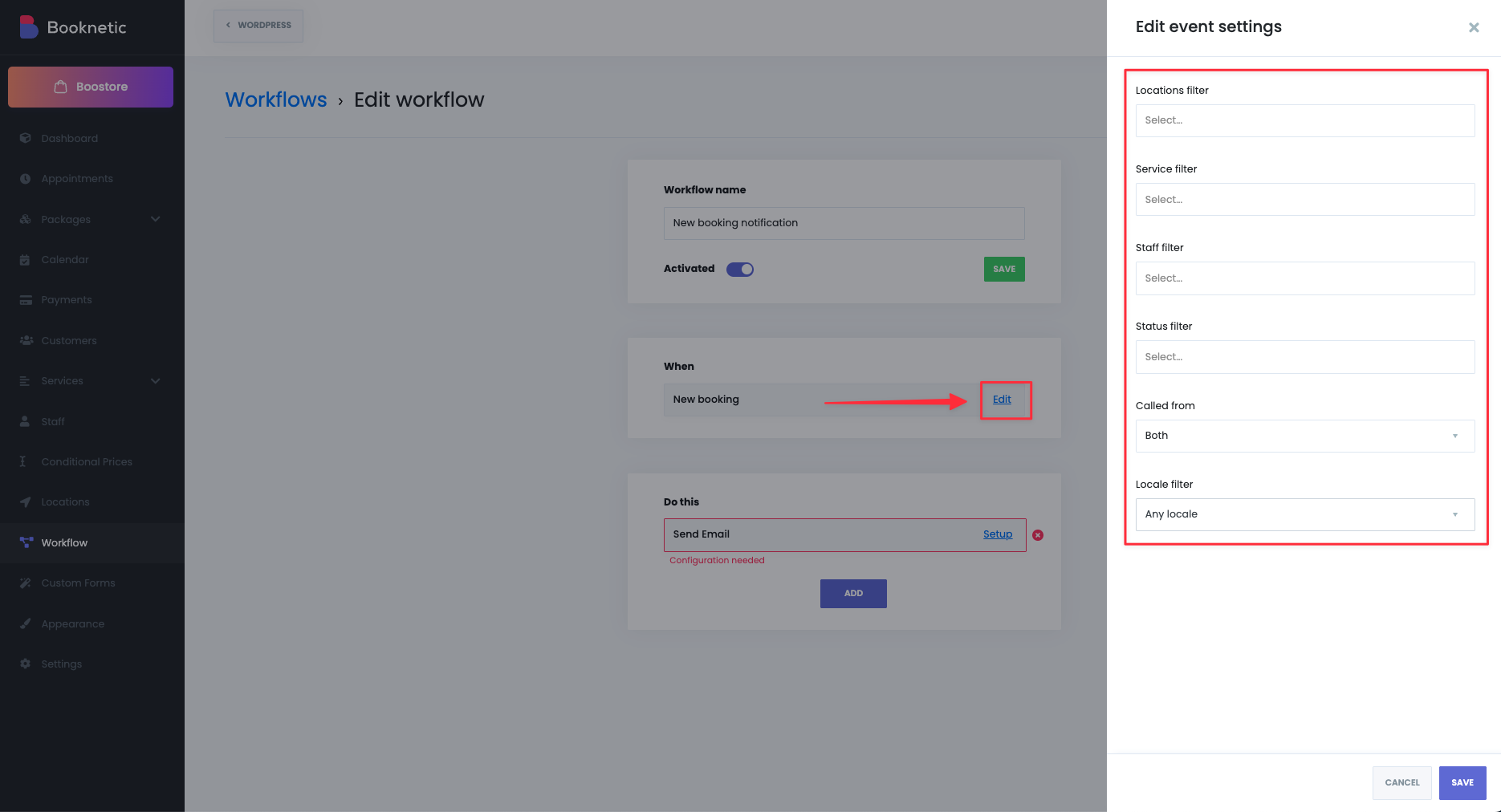
Cada disparador puede ajustarse con filtros:
Filtros de servicio, personal o ubicación.
Fuente de reserva Frontend / Backend.
Idioma (Localidad) para sitios multilingües.
Tiempo antes/después (para recordatorios) (por ejemplo, 1 hora antes de la cita).
Paso 4: Definir la Acción
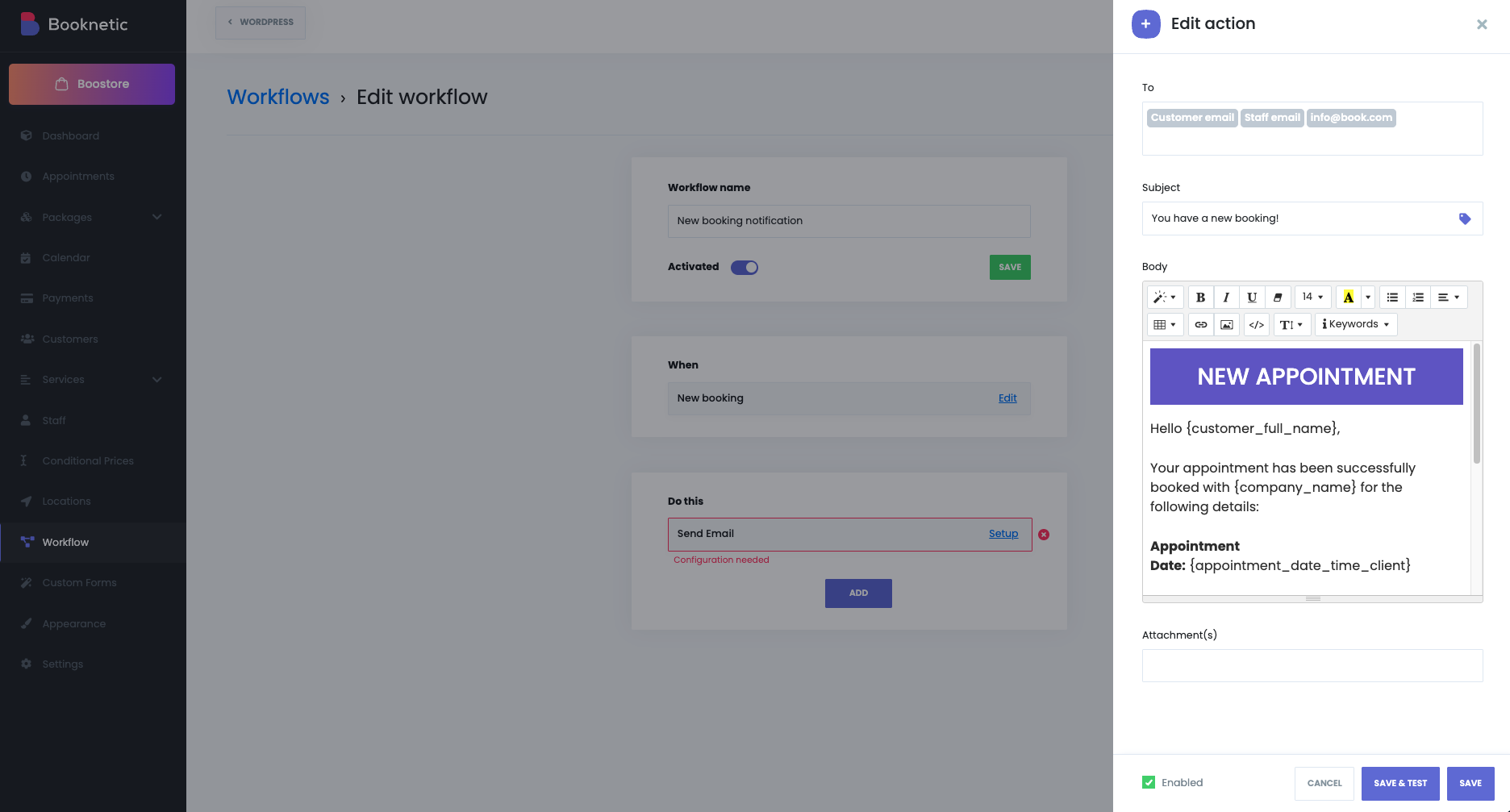
Elige cómo se enviará la notificación. Booknetic admite múltiples acciones de correo electrónico dentro de los flujos de trabajo:
Enviar Correo Electrónico – Usa tu configuración de correo configurada (Correo de WordPress, SMTP o Gmail SMTP).
Enviar a través de Mailchimp – Envía la notificación por correo electrónico a través de tu integración configurada de Mailchimp Transactional.
Puedes:
Enviar notificaciones a clientes, personal, administradores o direcciones personalizadas.
Agregar múltiples destinatarios por notificación.
Combinar múltiples acciones en un solo flujo de trabajo (por ejemplo, Enviar Correo Electrónico + Enviar SMS + Enviar a través de Mailchimp).
Al configurar el cuerpo del correo electrónico, puedes:
Usar formato de texto enriquecido (negritas, cursivas, colores, listas, tablas).
Insertar enlaces, imágenes o código HTML para diseños avanzados.
Agregar códigos cortos (palabras clave) que insertan dinámicamente datos de la reserva.
{appointment_date} → Fecha y hora de la cita
{customer_full_name} → Nombre del cliente
{service_name} → Servicio reservado
{staff_name} → Miembro del personal asignado
{zoom_url} → Enlace de Zoom (si está habilitado)
{appointment_extras_list} → Extras seleccionados
NOTA: Si un código corto no tiene valor (por ejemplo, no se seleccionaron extras), se eliminará del correo electrónico final.
Puedes adjuntar archivos a tus notificaciones, tales como:
Archivos subidos por el cliente (a través de Formularios Personalizados).
Facturas (requiere el complemento de Facturas).
Las notificaciones por email en Booknetic se envían mediante la cola de procesamiento de workflows, que se ejecuta con un cron del servidor. Configurar su método de entrega de email (WordPress Mail, SMTP o Gmail SMTP) es obligatorio, pero no basta por sí solo.
También se requiere un cron real del servidor ejecutándose cada 1 minuto. Sin él, los emails de workflow — incluidas confirmaciones de reserva, recordatorios y todas las demás notificaciones automatizadas — NO se enviarán.
Consulte Configuración de tareas cron para ver las instrucciones paso a paso.
Aquí están las notificaciones automatizadas más comunes que puedes crear:
Confirmación de Reserva – Se activa cuando un cliente reserva; se entrega mediante la cola de cron del workflow (requiere un cron del servidor cada 1 minuto).
Actualización de Reprogramación – Notifica a los clientes y al personal sobre cambios.
Aviso de Cancelación – Alerta cuando se cancela una cita.
Recordatorios – Enviados N minutos/horas antes de la cita para reducir ausencias.
Seguimientos – Enviados después de la cita para recoger opiniones o fomentar nuevas reservas.
Registro de Nuevo Cliente – Envía credenciales de inicio de sesión para el Panel del Cliente.
Cumpleaños del Cliente – Envía automáticamente saludos personalizados u ofertas especiales a los clientes en sus cumpleaños.
Usa filtros para enviar notificaciones solo para servicios, personal o ubicaciones específicas.
Usa el filtro Frontend/Backend para controlar si las notificaciones se envían según la fuente de reserva.
Usa la función de Búsqueda y Filtro en la lista de Flujos de Trabajo para encontrar flujos de trabajo rápidamente.
Prueba tu notificación con Guardar & Probar, pero ten en cuenta: los códigos cortos no se reemplazarán en modo de prueba (requieren datos reales de reserva).