Recordatorios de Booknetic
Función de recordatorios de Booknetic. Plugin de reserva de citas multipropósito para WordPress.

Al usar este sitio, aceptas nuestra Política de Cookies

Función de recordatorios de Booknetic. Plugin de reserva de citas multipropósito para WordPress.
La función de Recordatorios y Notificaciones de Seguimiento en Booknetic asegura una comunicación fluida antes, durante y después de las citas. Usando el Módulo de Flujo de Trabajo, puedes enviar automáticamente mensajes por Email, SMS, WhatsApp, Telegram, o incluso activar Webhooks para conectarte con aplicaciones externas.
Esta flexibilidad ayuda a reducir ausencias, mantiene al personal preparado y compromete a los clientes después de sus visitas.
Reduce las ausencias recordando a los clientes antes de sus reservas.
Prepara al personal con alertas antes de sus sesiones.
Involucra a los clientes después con mensajes de agradecimiento, facturas o solicitudes de reseñas.
Automatiza el tiempo con activadores precisos antes/después para eventos de inicio y fin de reserva.
Integra con aplicaciones externas enviando datos a través de Webhooks (Zapier, IFTTT, CRM, Google Sheets, Slack, etc.).
Personaliza la comunicación usando códigos cortos dinámicos para detalles de la cita.
Las notificaciones y webhooks se gestionan en el Módulo de Flujo de Trabajo, que opera en dos eventos clave:
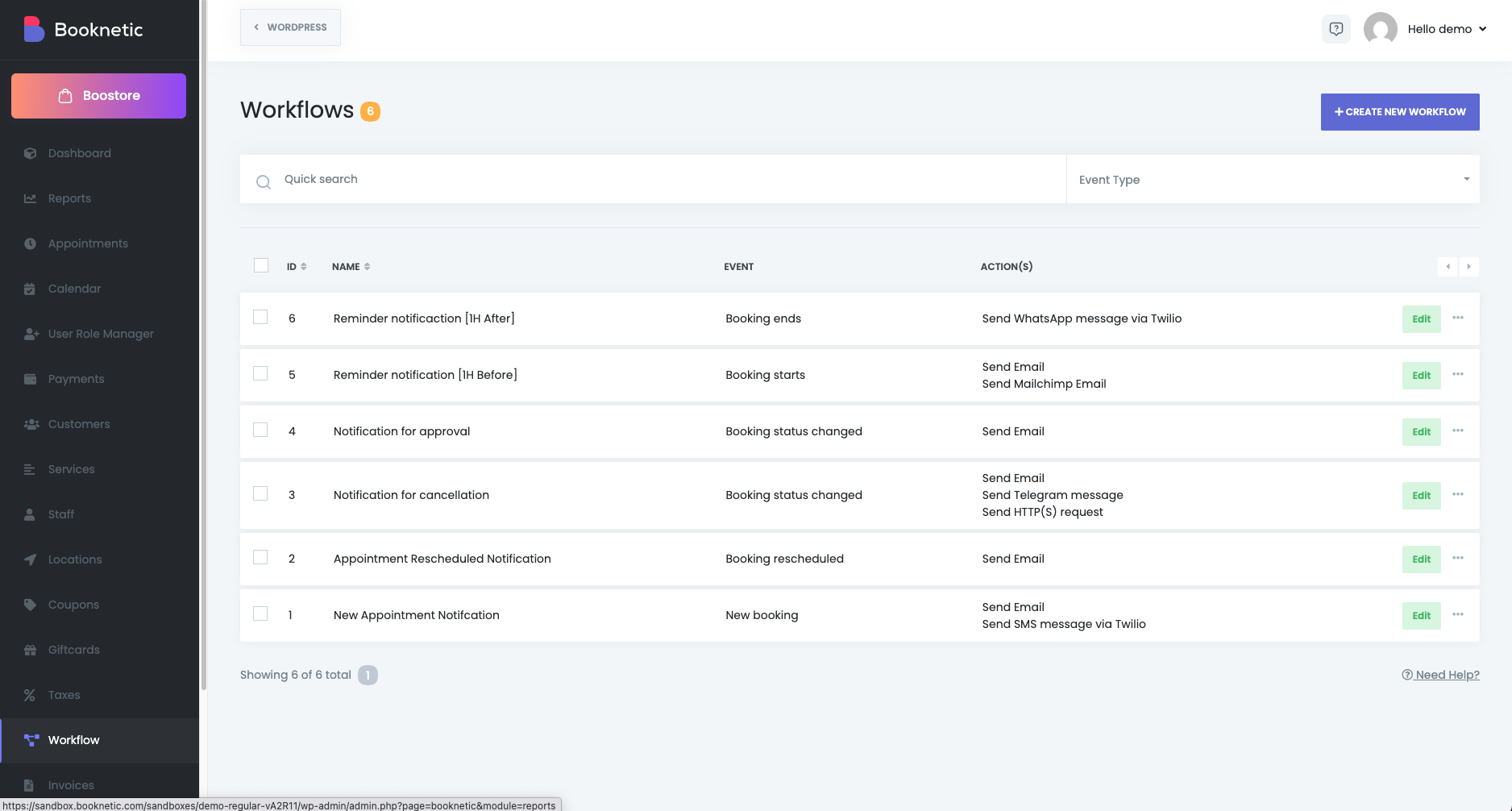
Inicio de reserva → Cuando comienza la cita.
Fin de reserva → Cuando termina la cita.
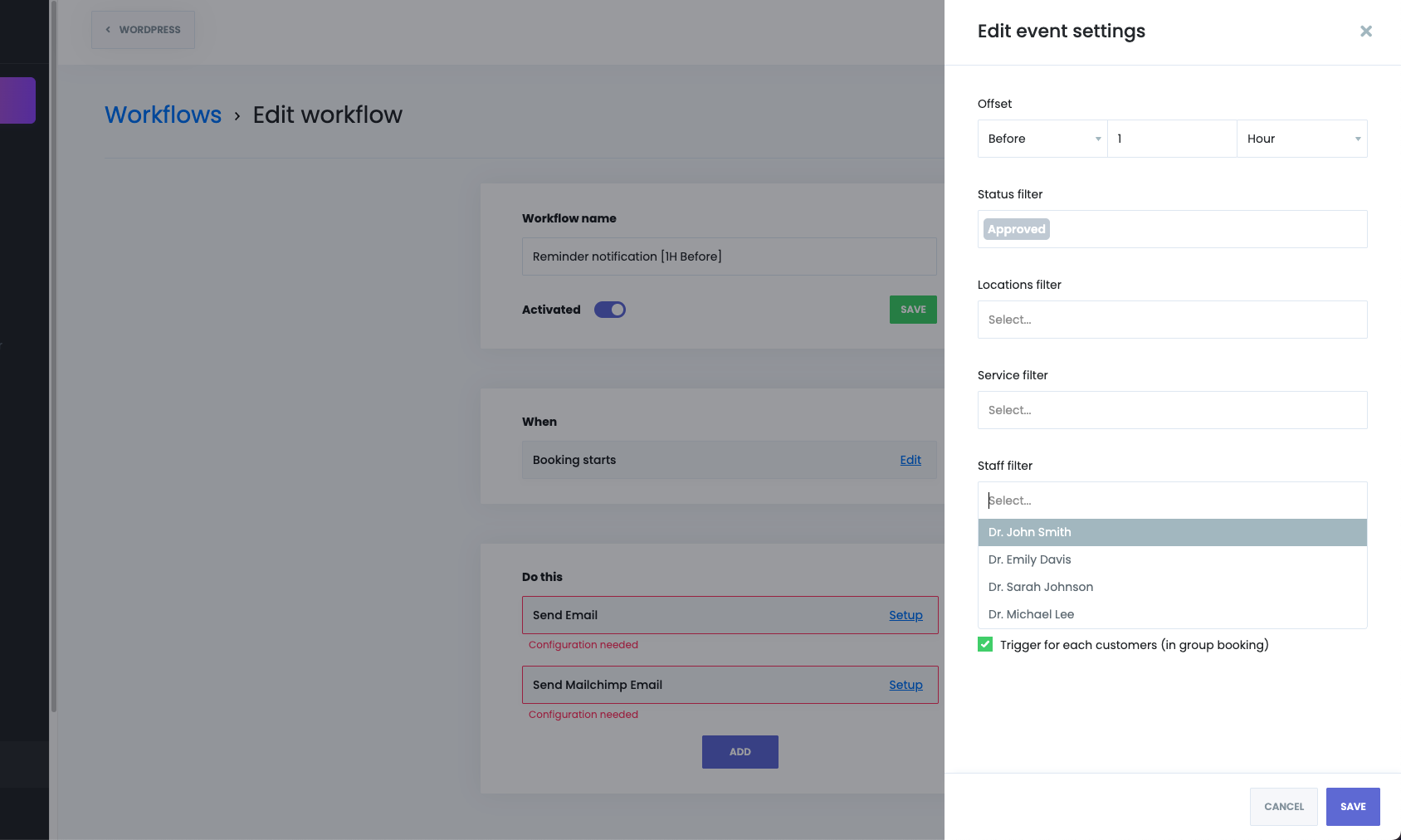
Para ambos eventos, los flujos de trabajo pueden ejecutarse Antes o Después del evento con un desplazamiento personalizado:
Minutos
Horas
Días
Esto te permite:
Enviar recordatorios antes de que comience la reserva.
Activar actualizaciones en sesión después de que comience la reserva o antes de que termine la reserva.
Enviar seguimientos después de que termine la reserva.
Activar Webhooks en cualquiera de estos momentos para conectarse con herramientas de terceros.
Ve a Booknetic → Flujos de Trabajo → Crear nuevo flujo de trabajo. Nombra tu flujo de trabajo (por ejemplo, Recordatorio al Cliente – 1 Hora Antes o Solicitud de Comentarios – 1 Día Después).
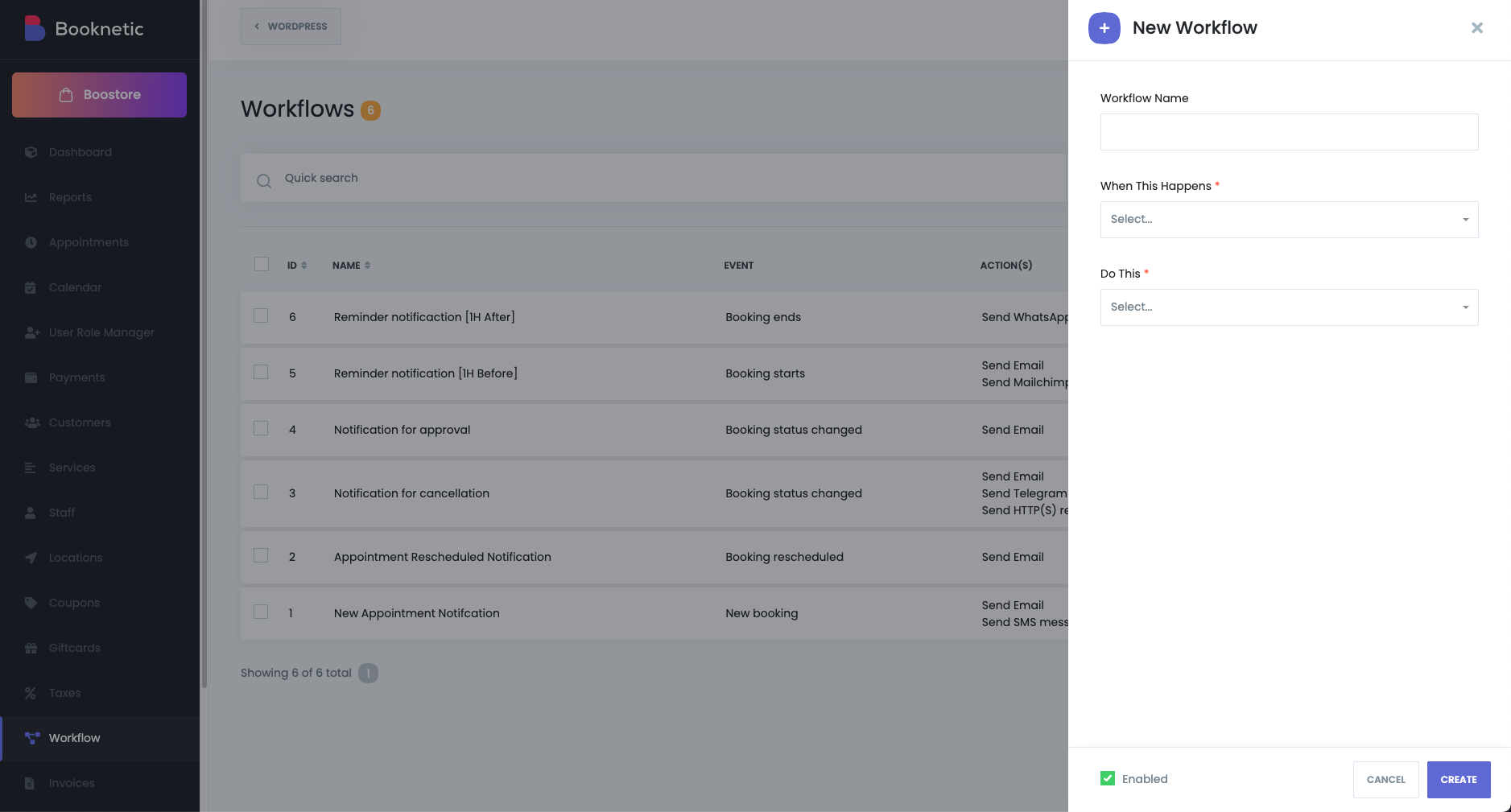
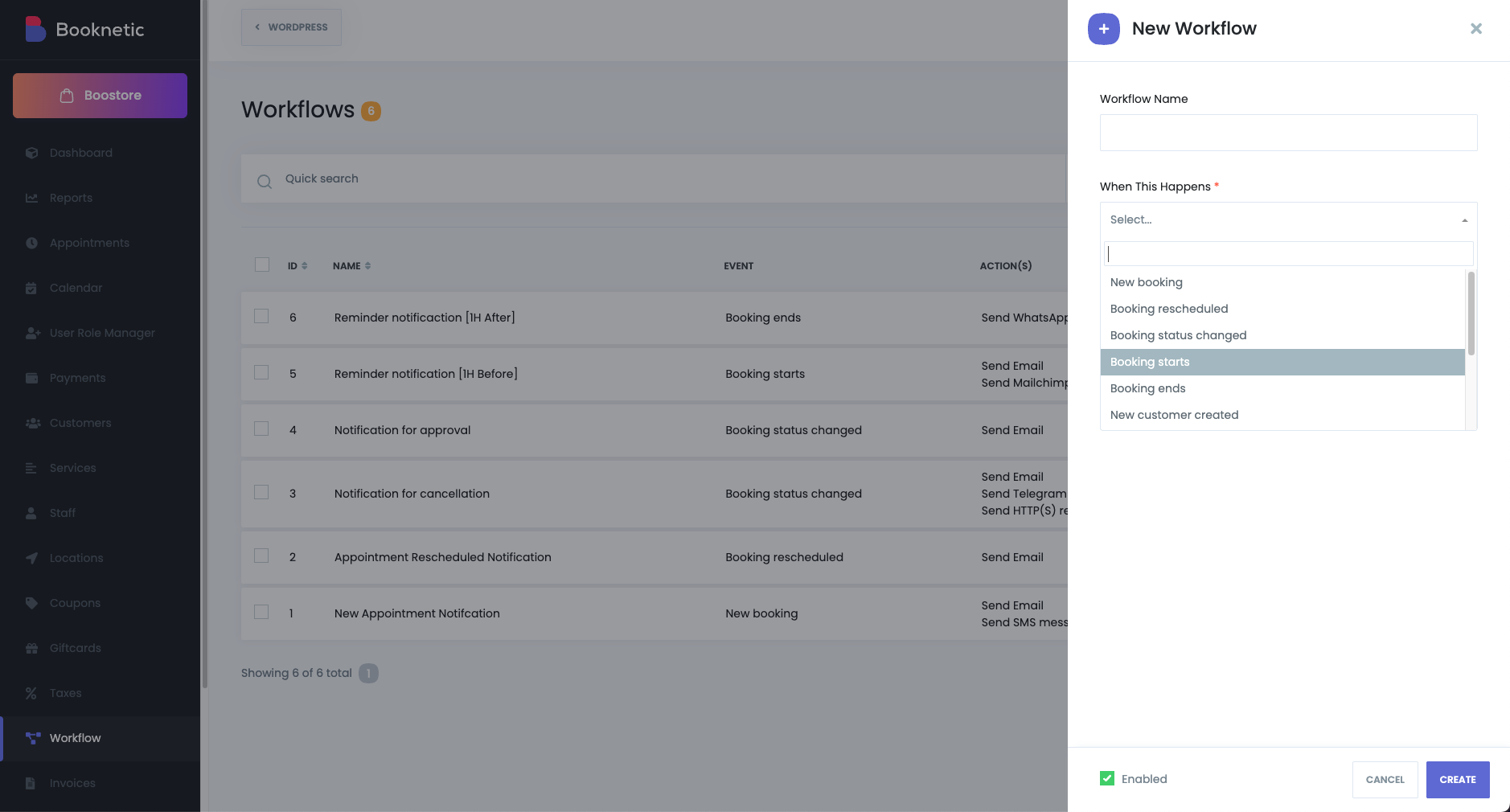
Selecciona Inicio de reserva o Fin de reserva.
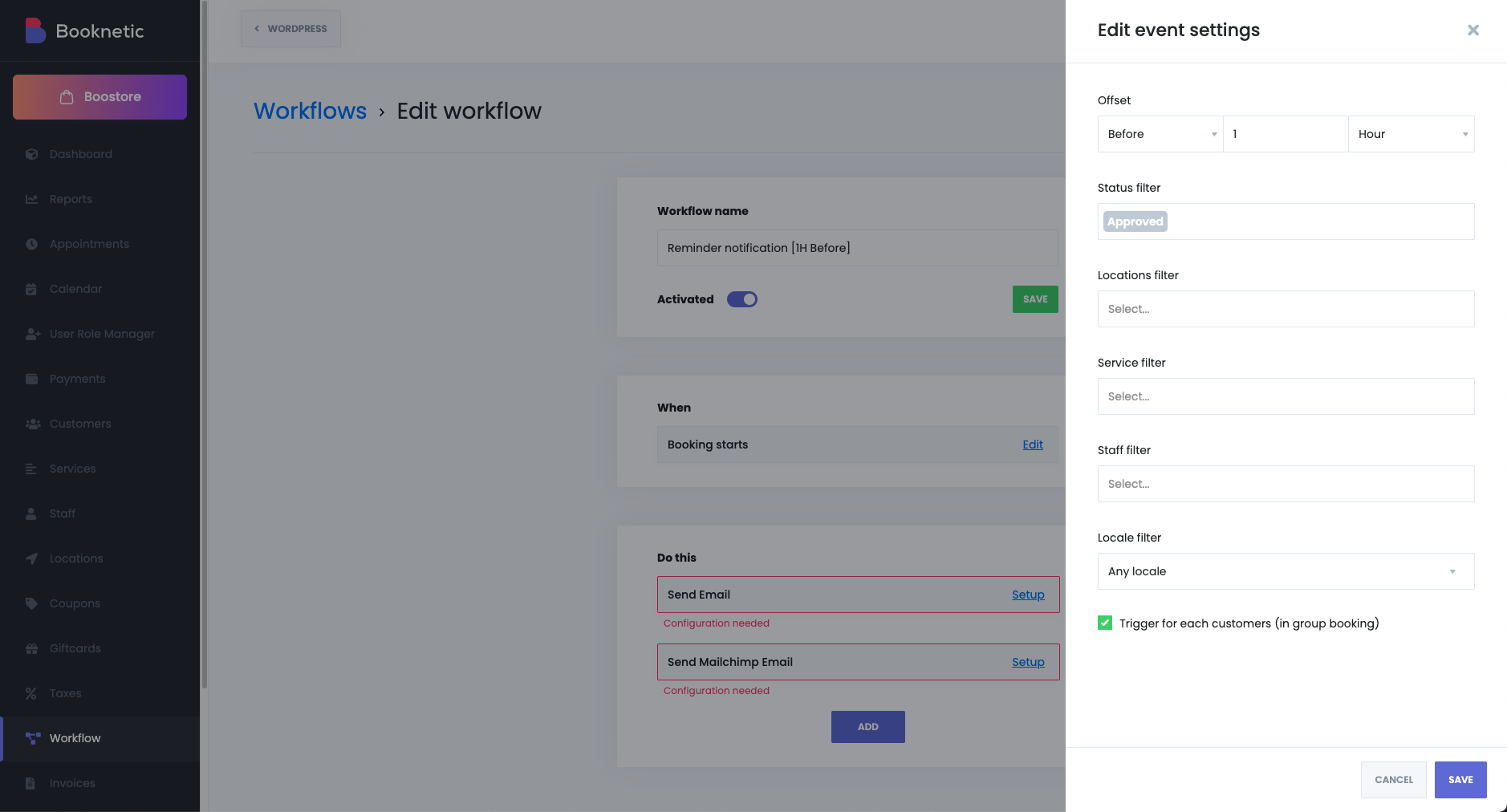
Elige Antes o Después.
Introduce un número (por ejemplo, 1).
Selecciona la unidad (Minuto / Hora / Día).
Ejemplos:
Inicio de reserva → Antes → 1 Día → Correo de recordatorio 24h antes.
Fin de reserva → Después → 1 Hora → Correo de solicitud de comentarios 1 hora después.
Fin de reserva → Antes → 10 Minutos → Alertar al personal para finalizar la sesión.
Filtro de estado – Enviar solo para citas Aprobadas.
Filtro de ubicación – Dirigirse a una sucursal específica.
Filtro de servicio – Aplicar solo a servicios seleccionados.
Filtro de personal – Activar para miembros del personal elegidos.
Filtro de idioma – Enviar mensajes en el idioma de reserva del cliente.
Reservas grupales – Habilitar Activar para cada cliente para que todos los participantes reciban notificaciones.
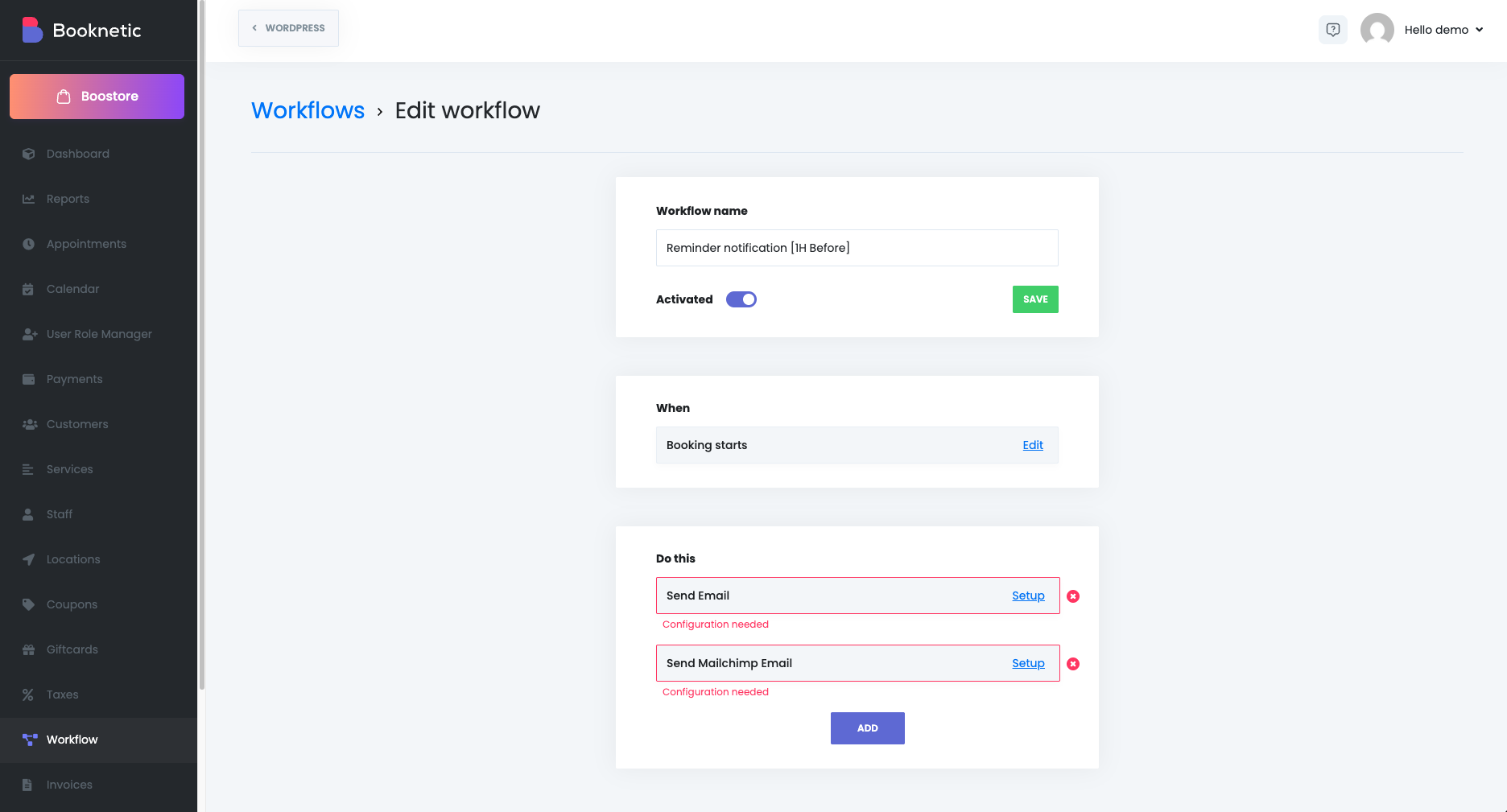
Puedes elegir una o múltiples acciones:
Enviar Email
Enviar SMS
Enviar mensaje de WhatsApp
Enviar mensaje de Telegram
Enviar solicitud de Webhook (solicitud HTTP/HTTPS a un sistema externo)
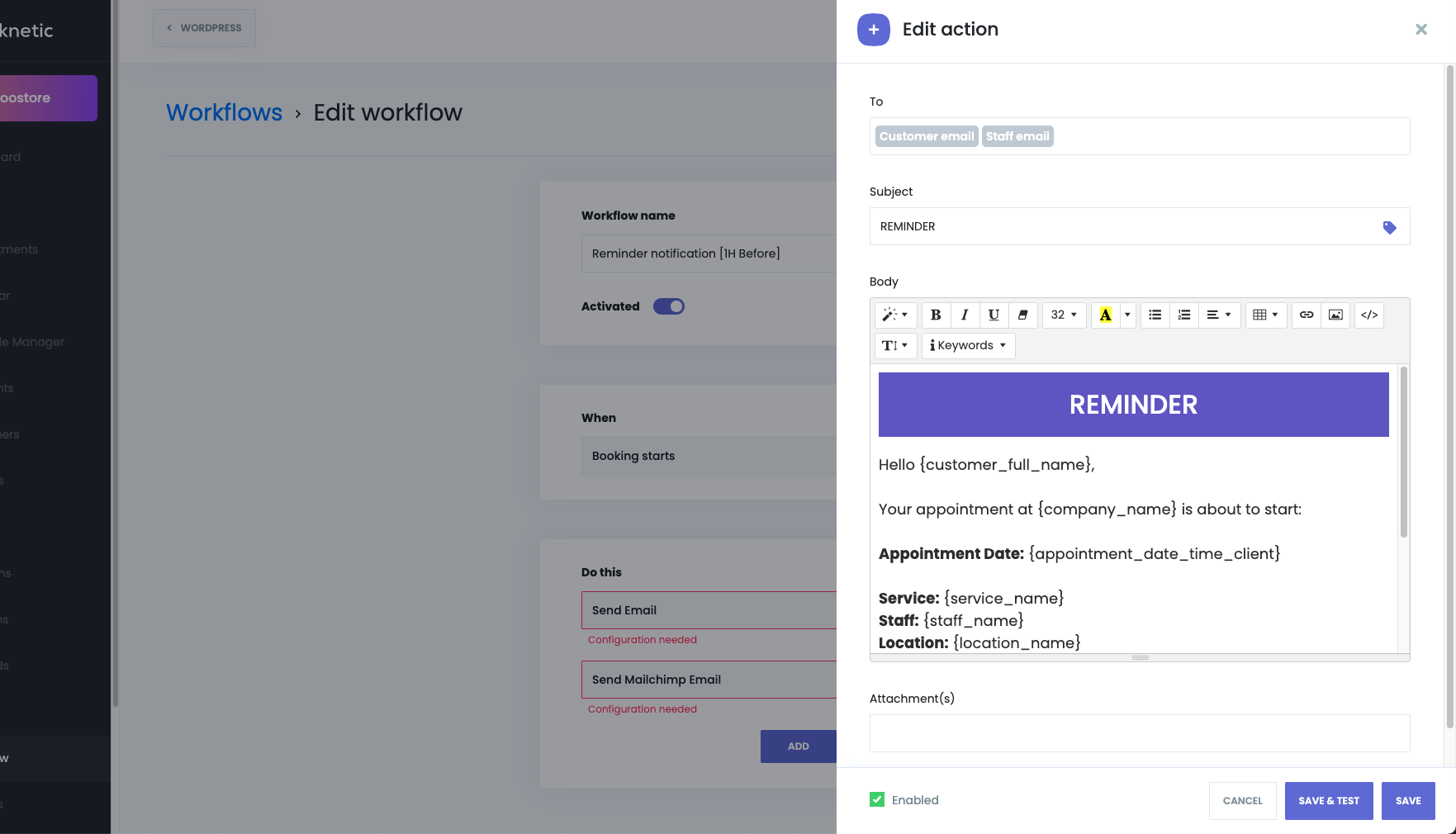
Al usar Webhooks, puedes:
Seleccionar un método de solicitud (GET, POST, PUT, DELETE).
Introducir una URL de destino (se admiten códigos cortos).
Agregar datos de formulario, encabezados o parámetros.
Ejemplo: Enviar una solicitud POST a Zapier una hora antes de que comience una cita.
Para notificaciones: Personaliza el mensaje usando códigos cortos como {appointment_date}, {staff_name}, {zoom_url}, etc.
Para webhooks: Agrega campos de cuerpo o encabezados con códigos cortos para que los detalles de la cita se envíen a tu sistema externo.
Haz clic en Guardar y asegúrate de que el flujo de trabajo esté configurado como Habilitado.
Recordatorio (Inicio de reserva → Antes)
Enviar SMS 24 horas antes de la cita.
Enviar correo al personal 2 horas antes con detalles del cliente.
Activar un webhook a Slack para notificar al equipo 15 minutos antes de la reunión.
En sesión (Inicio de reserva → Después O Fin de reserva → Antes)
Enviar correo al administrador 5 minutos después de que comience una sesión.
Activar un webhook a Google Sheets para registrar asistencia 10 minutos antes de que termine la sesión.
Seguimiento (Fin de reserva → Después)
Enviar correo de agradecimiento 30 minutos después.
Solicitar comentarios 1 día después.
Activar un webhook al CRM para actualizar el registro del cliente después de que termine la sesión.
Usa múltiples recordatorios – Ejemplo: 24h antes + 1h antes.
Combina canales – Envía un correo al cliente, SMS al personal y un webhook a tu CRM en un solo flujo de trabajo.
Aplica filtros – Asegúrate de que los recordatorios solo se envíen a servicios o estados relevantes.
Prueba cuidadosamente – Usa “Guardar y Probar” (los códigos cortos no se completarán sin datos de reserva reales).
Todas las notificaciones de workflow — recordatorios, seguimientos, confirmaciones de reserva y todas las demás acciones de workflow (incluidos webhooks programados) — se procesan mediante la cola de cron de workflows de Booknetic.
Se requiere un cron real del servidor ejecutándose cada 1 minuto. Si el cron no está configurado, las notificaciones y acciones de webhook NO se enviarán.
Consulte nuestra guía paso a paso: Configuración de tareas cron