Transferir licencia
Guía de transferencia de licencia de Booknetic. Plugin de reserva de citas multipropósito para WordPress.

Al usar este sitio, aceptas nuestra Política de Cookies

Guía de transferencia de licencia de Booknetic. Plugin de reserva de citas multipropósito para WordPress.
Las licencias de Booknetic están vinculadas a un dominio, lo que significa que cada clave de licencia está destinada a ser utilizada en un solo sitio web. Sin embargo, es posible que desees mover tu licencia a un nuevo dominio—por ejemplo, si estás cambiando de marca, migrando tu sitio o cambiando de entorno de alojamiento.
Esta guía te guía a través del proceso adecuado para transferir tu licencia de Booknetic a un nuevo sitio web sin perder tus datos.
✅ Importante: Asegúrate de tener acceso administrativo completo tanto a las instalaciones antiguas como a las nuevas de WordPress antes de comenzar.
Para asegurarte de preservar todas las citas, personal, servicios, flujos de trabajo y otras configuraciones del sistema, comienza exportando tus datos.
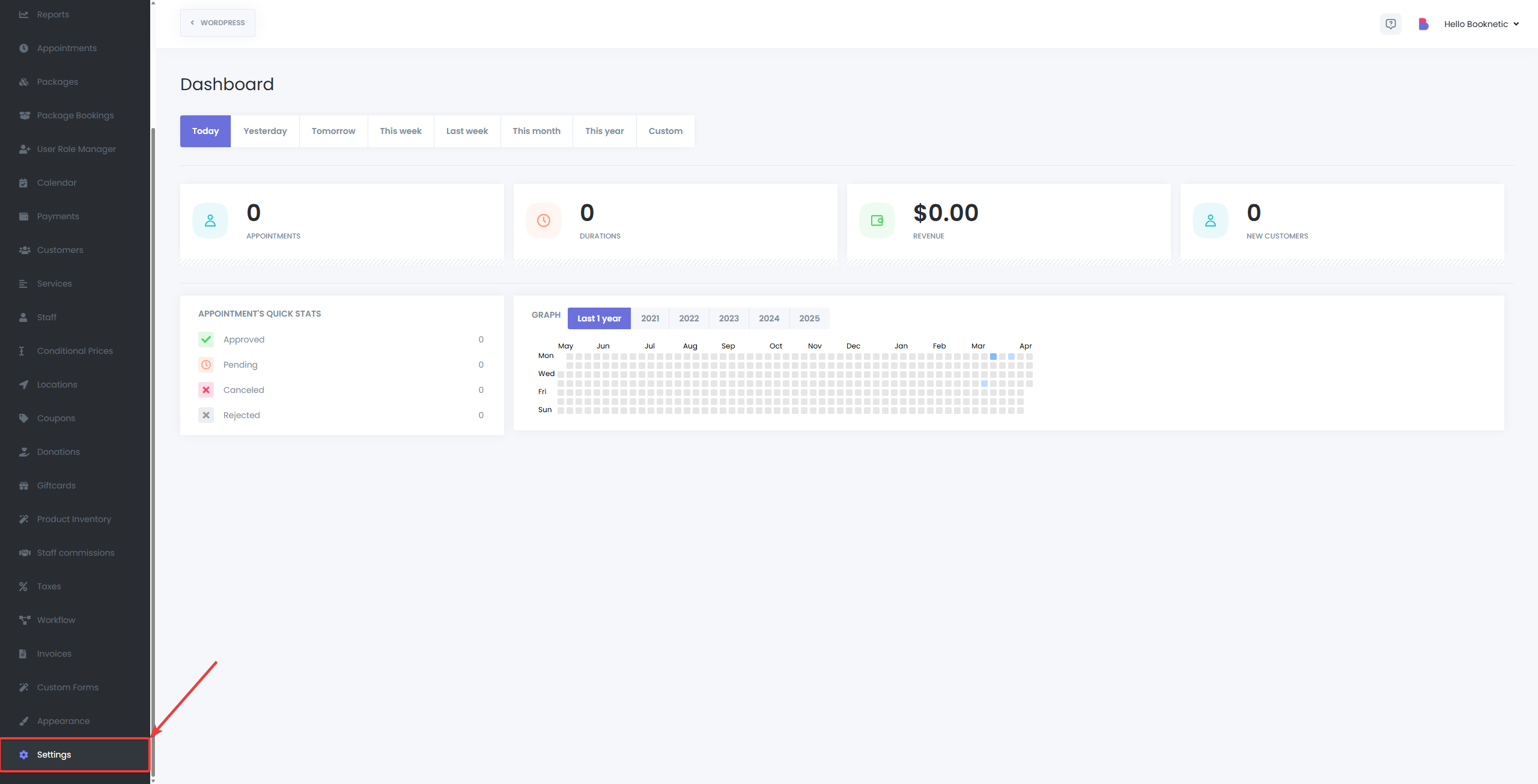
Ve a Booknetic > Configuraciones en tu sitio de WordPress actual (antiguo).
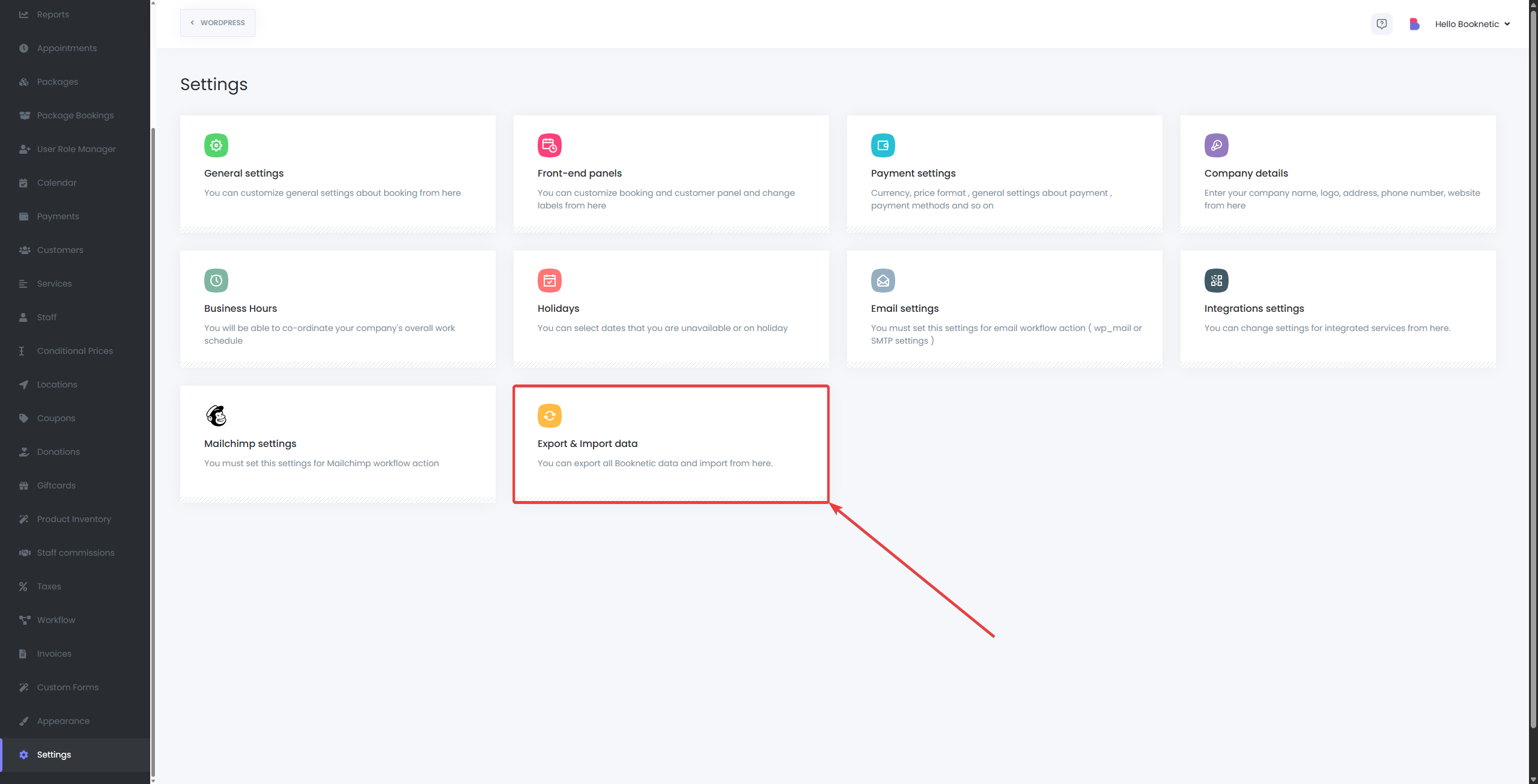
Selecciona Exportar & Importar datos.
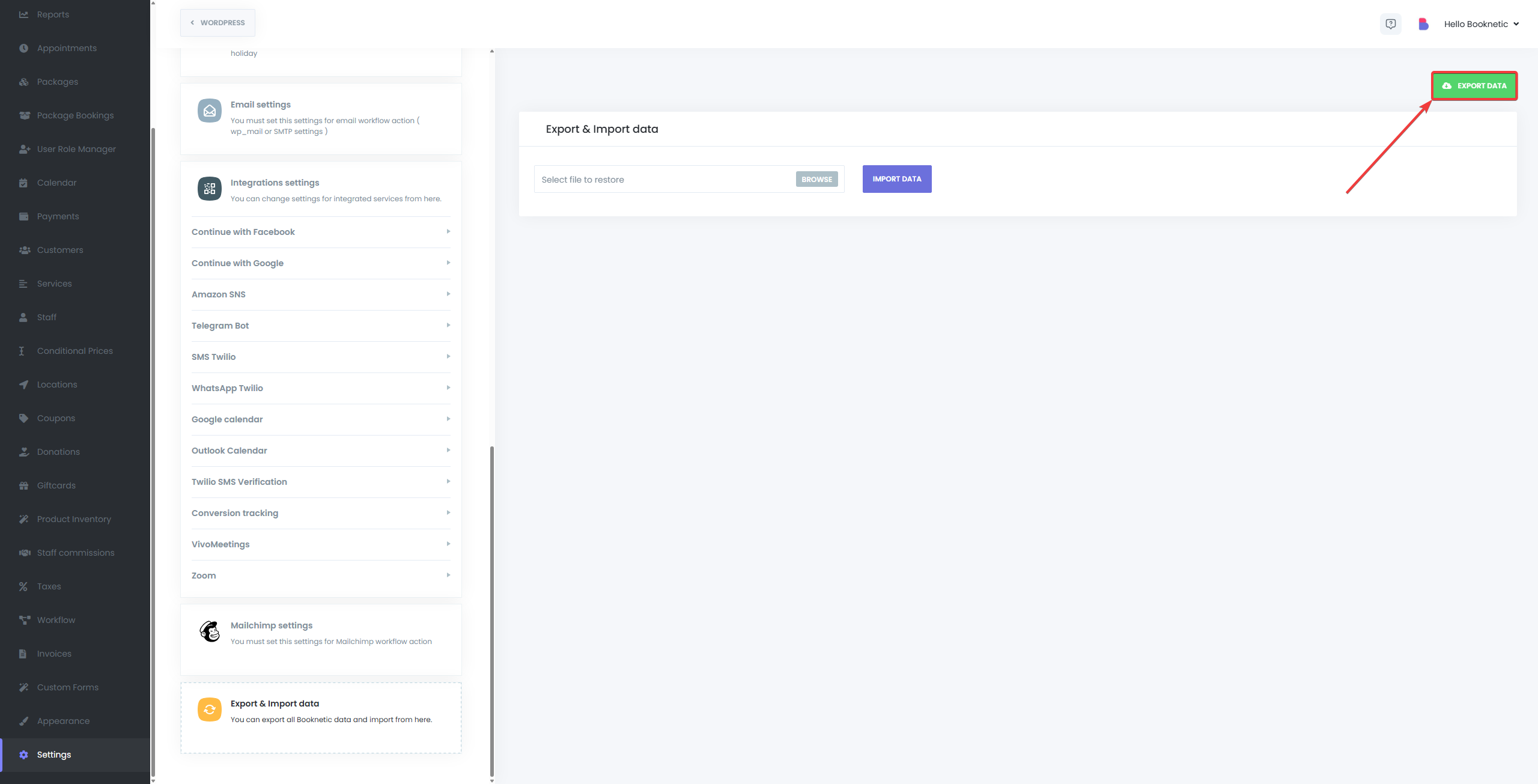
Haz clic en Exportar Datos para descargar un archivo .booknetic que contiene todos tus datos de Booknetic.
Este archivo incluye:
Citas
Personal, Servicios, Ubicaciones y Flujos de Trabajo
Configuraciones y Configuraciones
Debes desactivar Booknetic en el dominio original para liberar la licencia para su reactivación.
Ve a WordPress Admin > Plugins.
Encuentra Booknetic en tu lista de plugins instalados.
Haz clic en Desactivar, luego Eliminar el plugin.
Este paso asegura que tu licencia esté disponible para activación en un nuevo dominio.
Ahora que la licencia está desactivada en el sitio antiguo, instálala en el nuevo.
Inicia sesión en tu nuevo panel de administración de WordPress.
Ve a Plugins > Añadir Nuevo > Subir Plugin.
Sube tu archivo ZIP del plugin Booknetic, luego instálalo y actívalo.
Cuando se te solicite, ingresa tu clave de licencia para activar Booknetic.
Después de una activación exitosa, restaura tus configuraciones y datos desde el archivo de exportación.
Ve a Booknetic > Configuraciones.
Desplázate hacia abajo hasta la sección Importar.
Sube el archivo .booknetic que exportaste en el Paso 1.
Haz clic en Importar Datos y espera a que el proceso se complete.
Tu configuración de Booknetic ahora estará completamente restaurada en el nuevo dominio, incluyendo todas las citas, servicios y configuraciones.
No. Siempre que exportes e importes los datos utilizando las herramientas integradas de Booknetic, todo tu contenido y configuraciones se restaurarán en el nuevo sitio.
No. Cada licencia de Booknetic es válida para un dominio en vivo. Si necesitas ejecutar Booknetic en múltiples sitios, deberás comprar licencias adicionales. La única forma de ejecutar la misma licencia en dos sitios diferentes es posible si uno de ellos es un sitio de pruebas y el otro es el sitio en vivo.