
Booking Step Builder
Configure el add-on Booking Step Builder de Booknetic: pasos de reserva con formularios de Custom Forms, reglas de posición, orden y lo que ven los clientes.

Al usar este sitio, aceptas nuestra Política de Cookies

Configure el add-on Booking Step Builder de Booknetic: pasos de reserva con formularios de Custom Forms, reglas de posición, orden y lo que ven los clientes.
El add-on Booking Step Builder le permite añadir sus propios pasos al panel de reservas. Un paso tiene un nombre, un formulario de Custom Forms y una posición entre los demás pasos. El formulario se pregunta en ese paso en lugar del paso Information.
El add-on añade el menú Booking steps. Sin Custom Forms 3.2 o posterior, WordPress muestra en su lugar un aviso: "Booking Step Builder needs the Custom Forms add-on, version 3.2 or later. Install or update Custom Forms to use it."
Cree el formulario en Custom forms como de costumbre. Todo lo que un formulario puede hacer funciona en un paso:
Consulte la documentación de Custom forms para crear formularios.
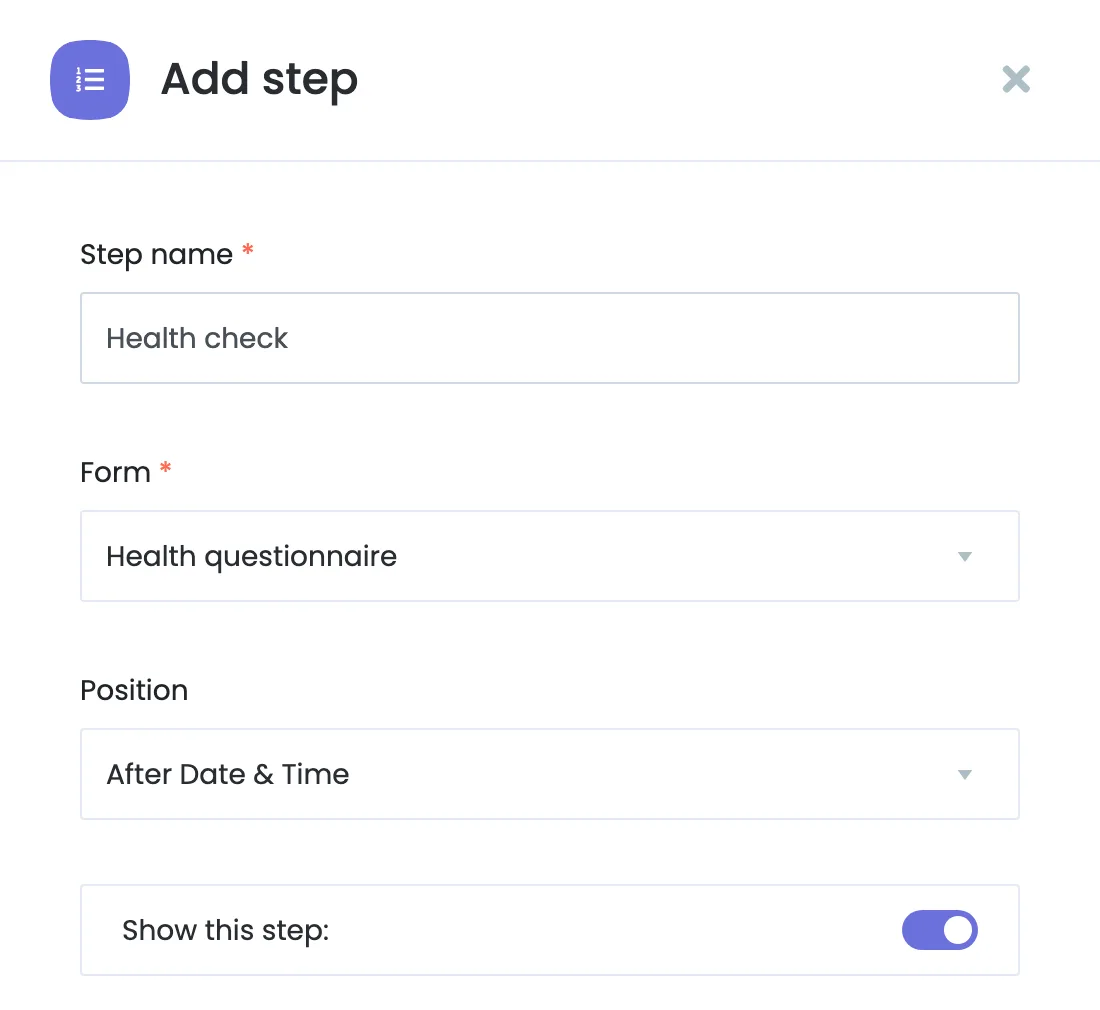
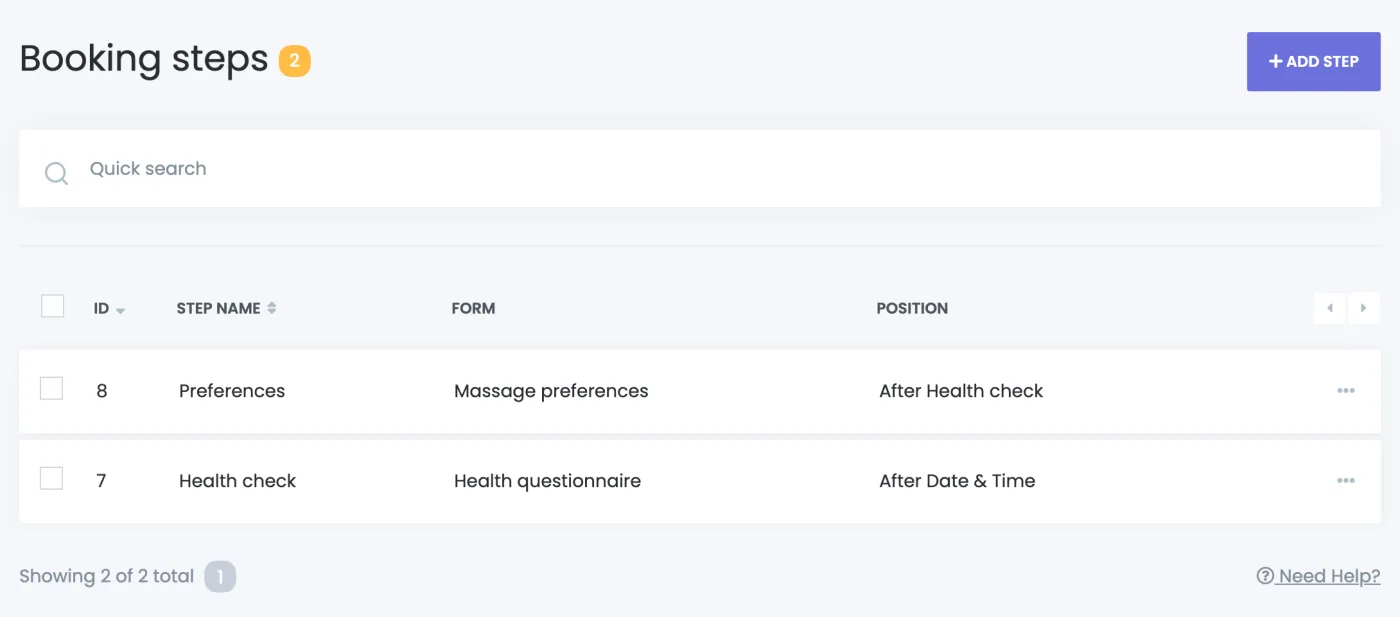
En la nueva interfaz de administración, la página es Booking steps, en el grupo Booking Form de la barra lateral.
Booknetic mantiene los pasos en un orden en el que cada formulario puede funcionar:
| El formulario | Dónde debe ir el paso |
|---|---|
| Se muestra solo para algunos servicios | Después del paso Service. |
| Tiene condiciones sobre el servicio, el profesional o la ubicación | Después de esos pasos. |
| Lee una respuesta de un formulario de otro paso | Después de ese paso. El mensaje dice: "This form depends on the … step, so place the step after it." |
| Lo lee un formulario de un paso posterior | Antes de ese paso. El mensaje dice: "The … step uses an answer from this form, so place this step before it." |
Cada formulario puede estar en un solo paso. Si elige un formulario que ya se usa, aparece: "This form is already shown in the "…" step."
Sus pasos también aparecen en Settings > Front-end panels > Booking Steps, y allí puede arrastrarlos junto con los demás pasos. Las reglas de posición también se aplican allí.
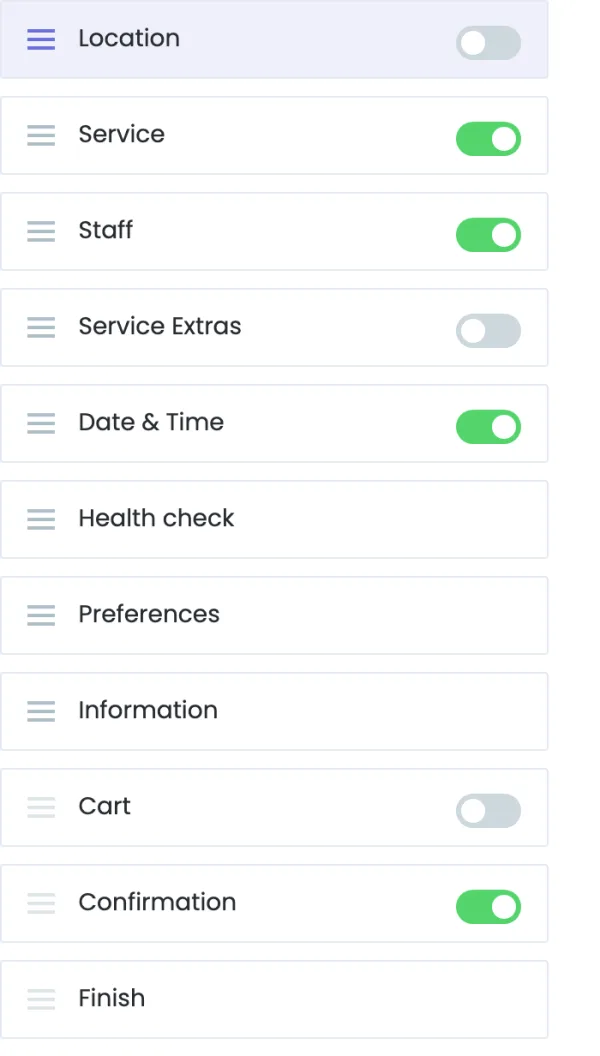
Para ocultar un paso durante un tiempo, edítelo en la página Booking steps y desactive Show this step. Su formulario vuelve al paso Information hasta que muestre el paso de nuevo.
| Situación | Qué ocurre |
|---|---|
| El formulario del paso corresponde a la reserva | El paso muestra el formulario. Hay que completar los campos obligatorios para continuar. |
| El formulario es para otros servicios | El cliente omite el paso. |
| El formulario está desactivado o eliminado | El paso no se muestra. |
| Varias reservas en el carrito | El paso se pregunta para cada reserva, como el paso Information. |
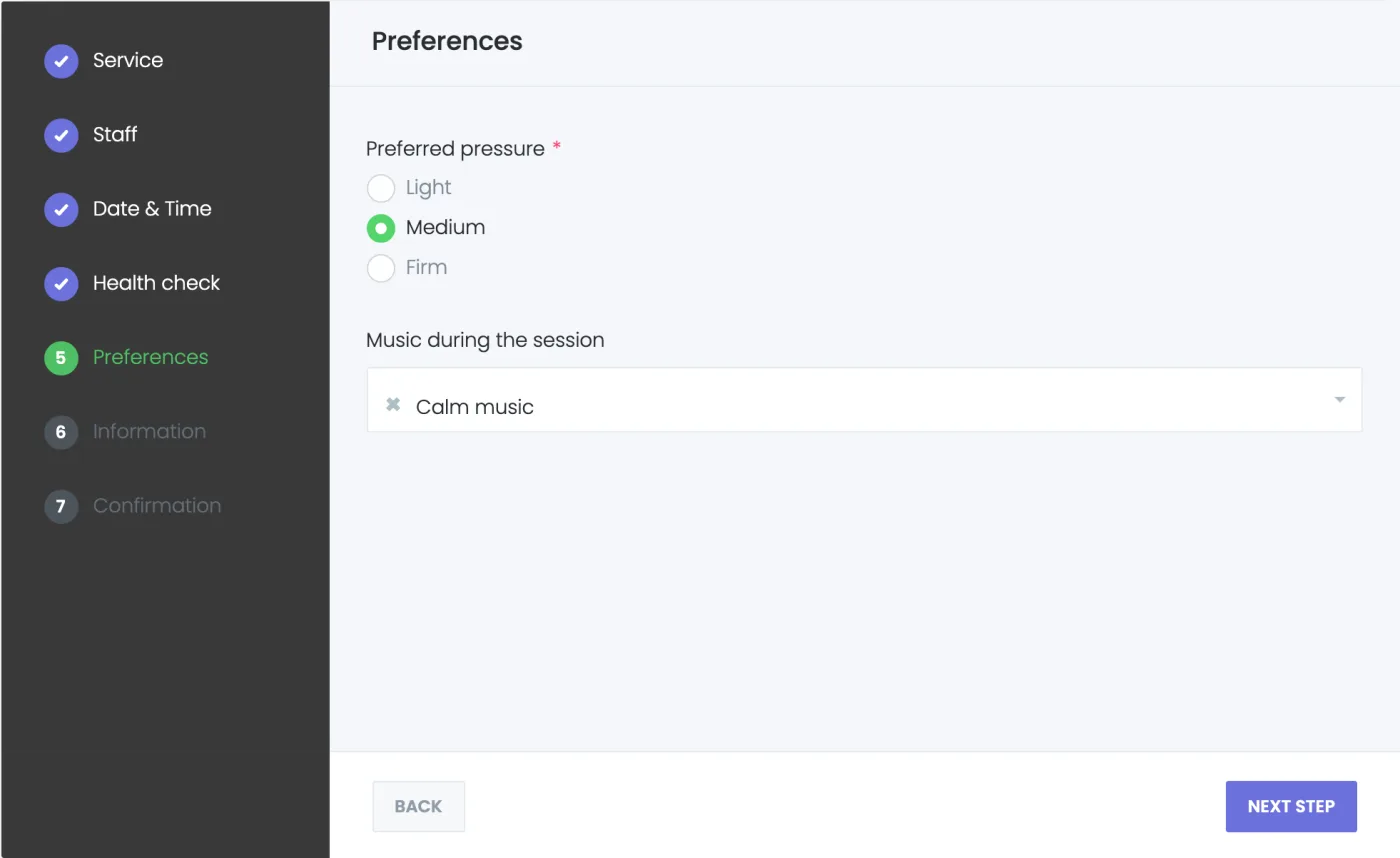
Las respuestas se guardan con la cita como los campos del paso Information. Las encuentra en los detalles de la cita, y los shortcodes de Custom Forms funcionan en sus workflows como siempre.
Eliminar un paso en la página Booking steps no elimina su formulario ni las respuestas guardadas. El formulario vuelve al paso Information.
El plan de un tenant necesita tanto Booking Step Builder como Custom Forms. Cada tenant crea sus propios pasos con sus propios formularios.