
Cambiar el estado de la cita a través del enlace
Cambiar el estado de la cita a través del enlace

Al usar este sitio, aceptas nuestra Política de Cookies
Cambiar el estado de la cita a través del enlace
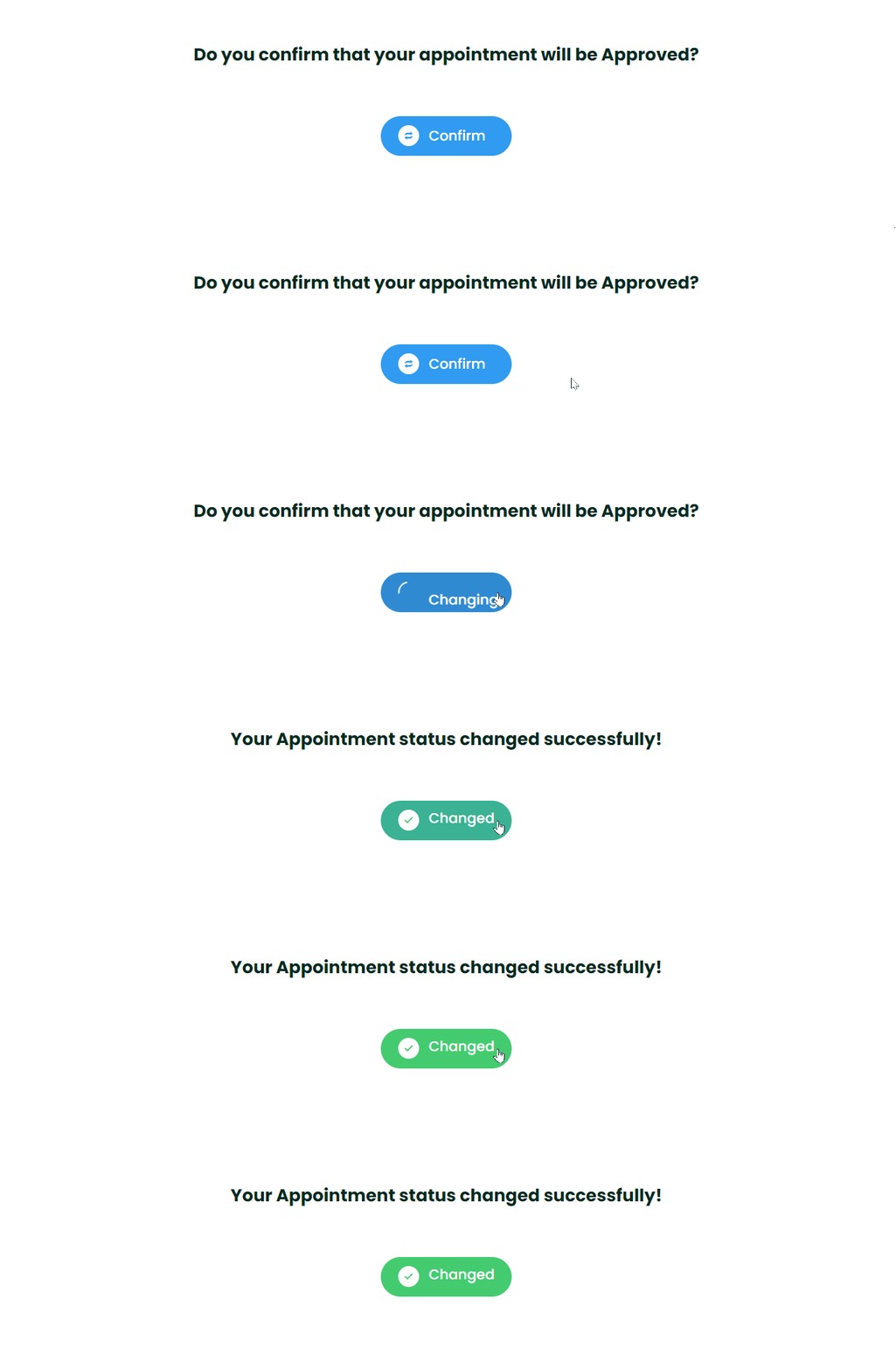
Booknetic te permite enviar un enlace a tus clientes y miembros del personal que solía cambiar el estado de la cita automáticamente. Así, puedes enviar enlaces a tus miembros del personal y clientes, y ellos podrán aprobar/cancelar o cambiar el estado de la cita a cualquier estado sin acceder a su panel de control del personal o panel del cliente. Comencemos con la configuración.
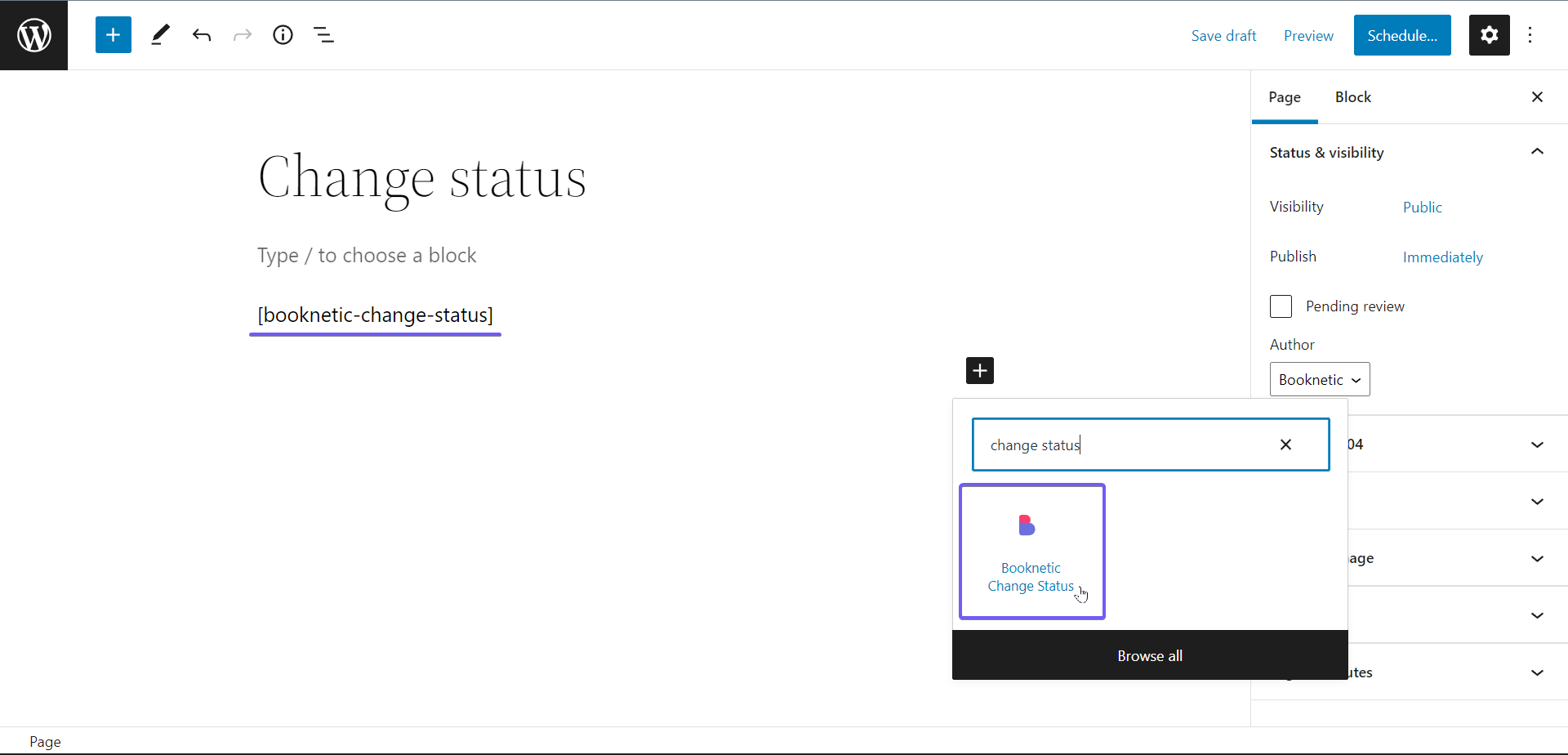
Crea una página específica para esta opción y añade el shortcode adecuado: [booknetic-change-status]
Si estás usando Gutenberg, haz clic en el botón ➕ y busca Cambiar estado
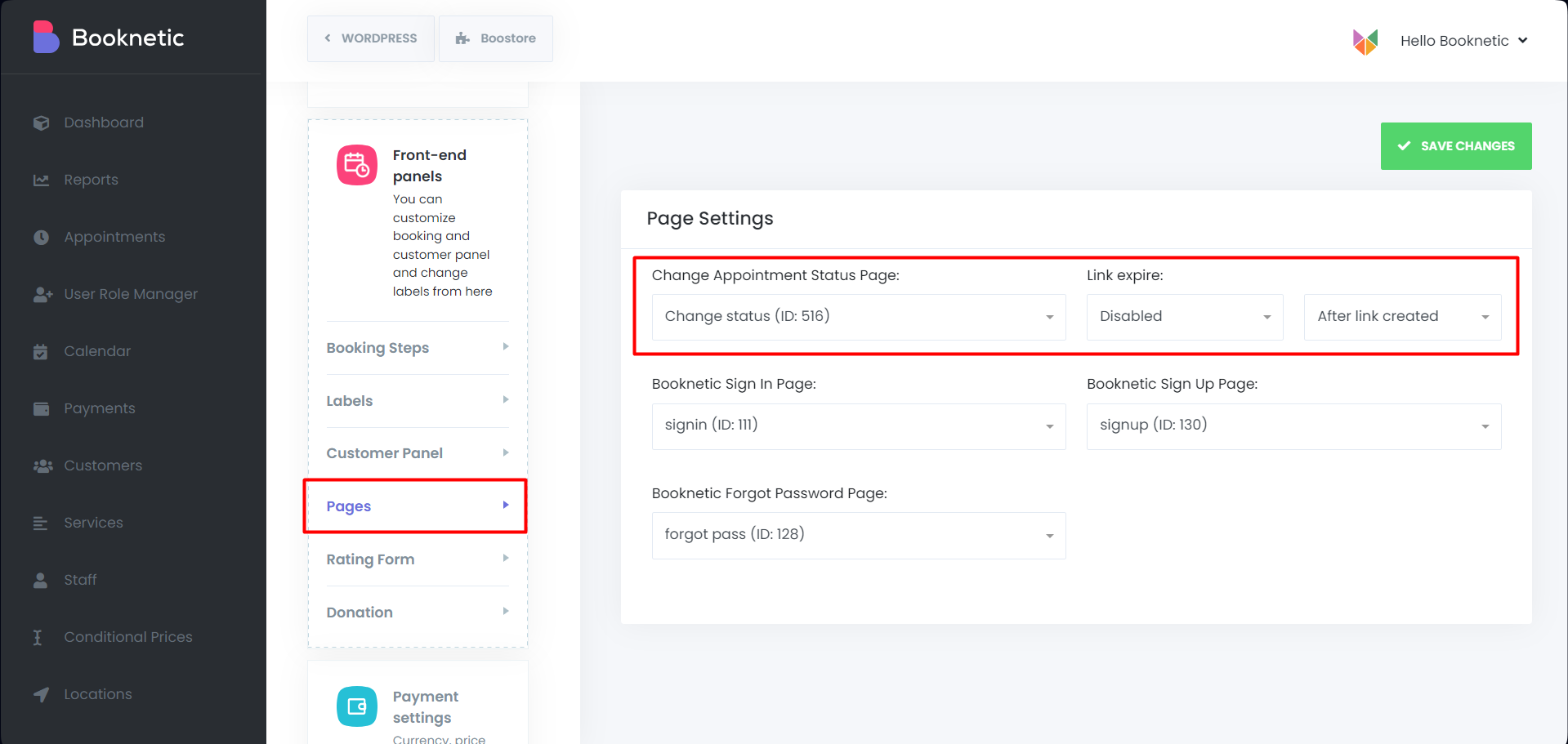
Navega a Booknetic > Configuración > Paneles frontales > Páginas y selecciona la página que creaste previamente.
Ahora solo necesitas crear un Flujo de Trabajo para enviar el enlace de estado a las personas relevantes (personal o clientes) a través de las notificaciones.
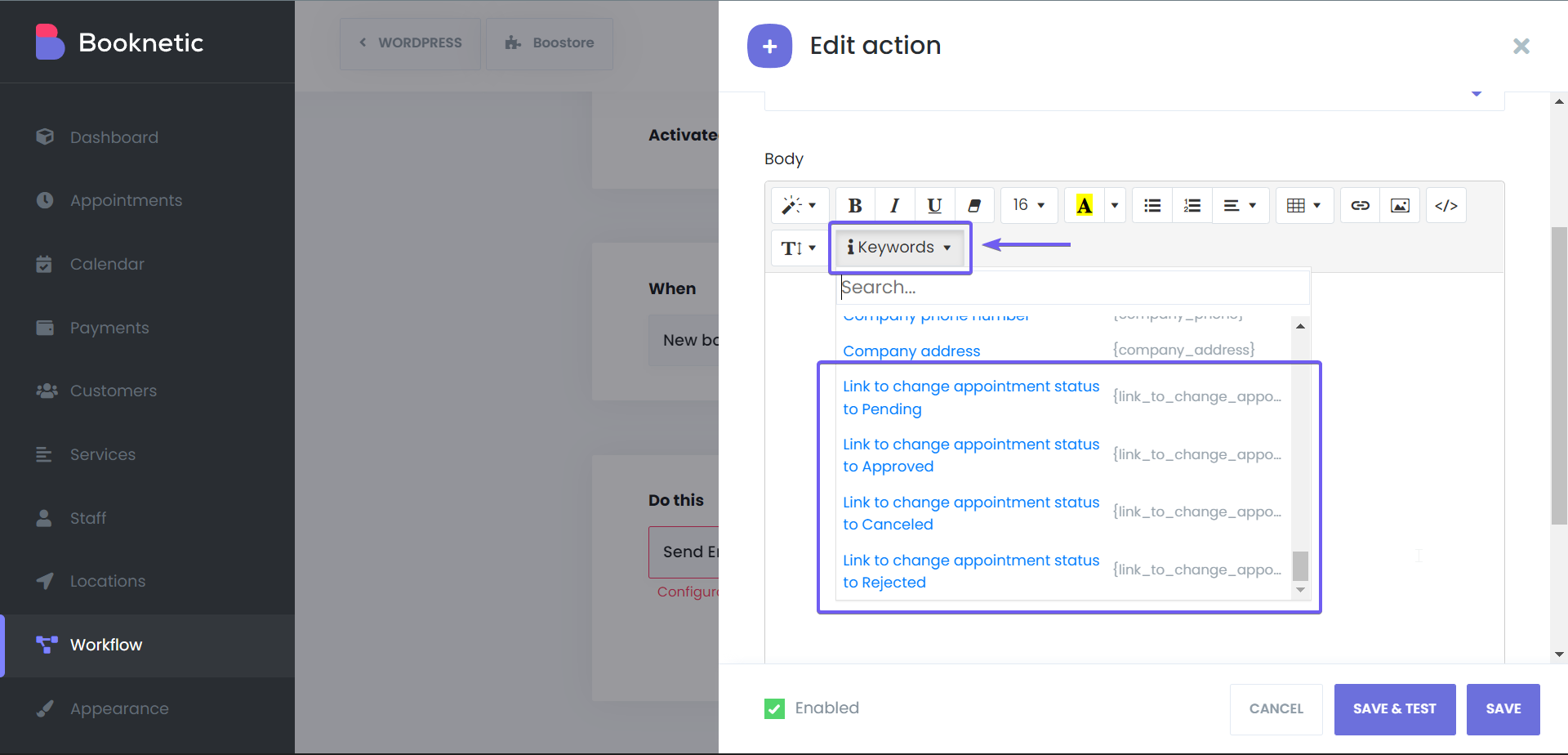
Existen diferentes shortcodes para cada estado de cita. Así que, puedes enviar un enlace para aprobar las citas o cancelar o cambiar a cualquier estado específico. Los shortcodes son los siguientes:
{link_to_change_appointment_status_to_approved}
{link_to_change_appointment_status_to_canceled}
{link_to_change_appointment_status_to_pending}
{link_to_change_appointment_status_to_rejected}
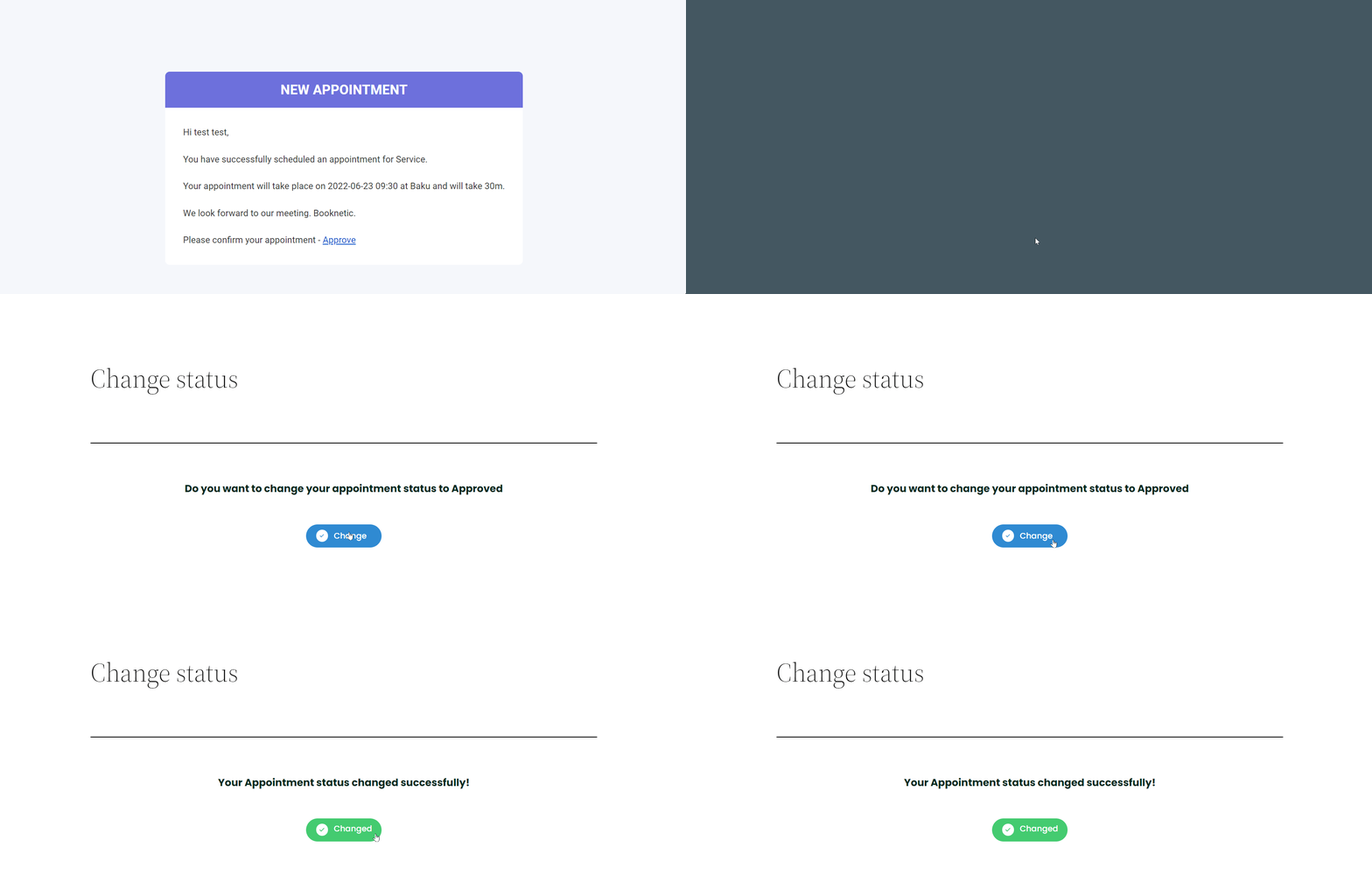
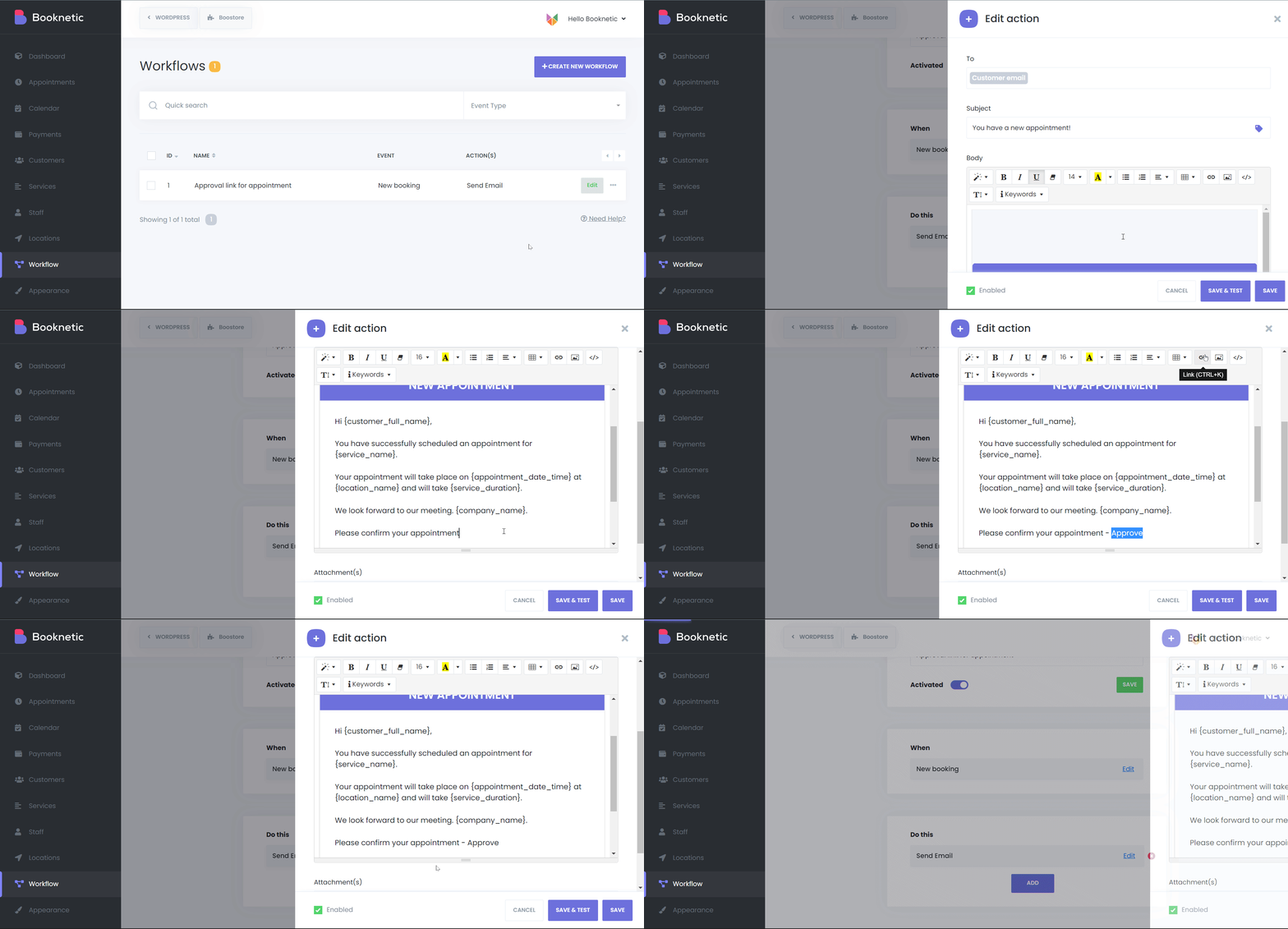 ¡Ahora el Flujo de Trabajo está listo! Los clientes recibirán un enlace de aprobación cuando hagan una cita. Veamos cómo funciona.
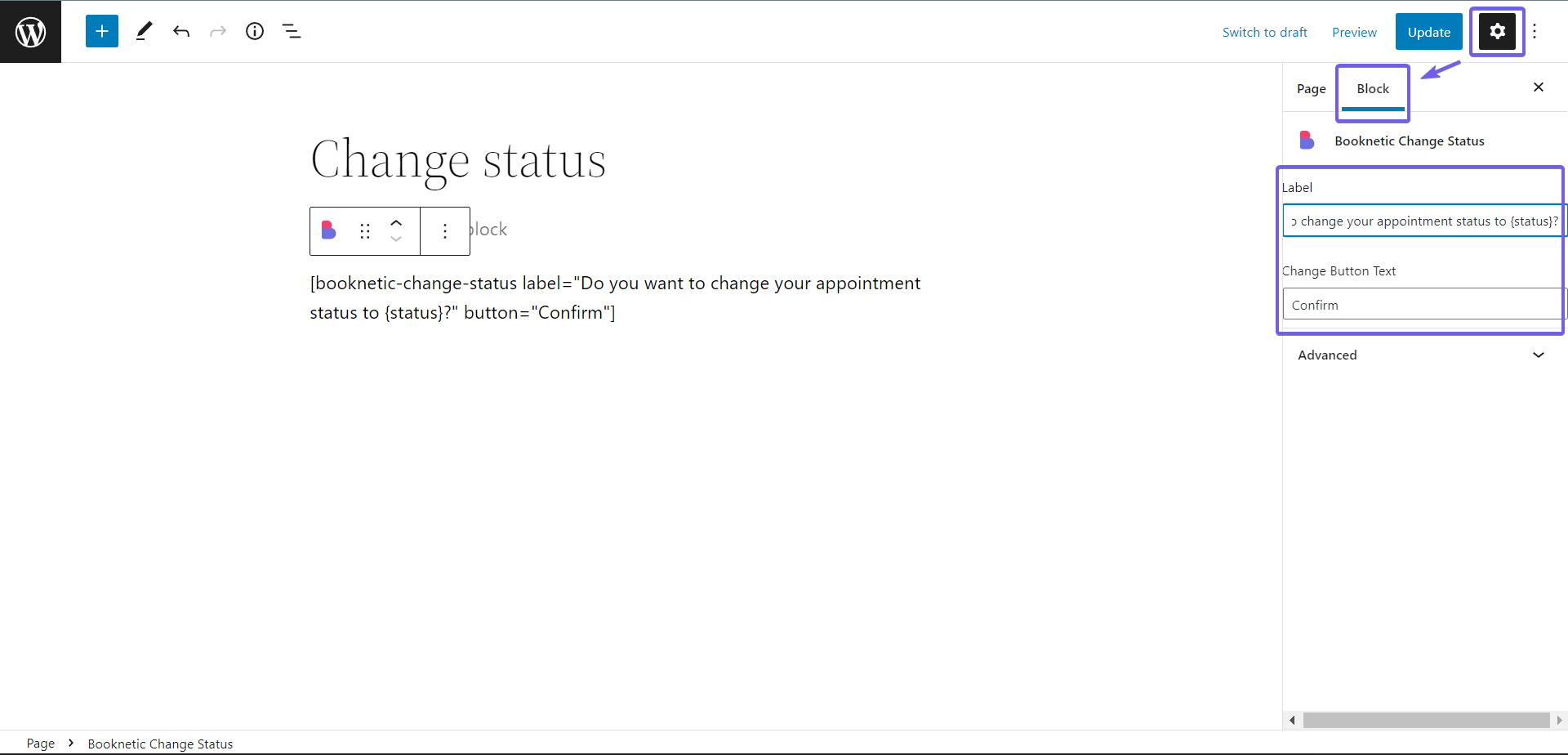
También es posible personalizar la etiqueta y el texto del botón en esta página. El nombre del estado de la cita puede mostrarse como el shortcode {status} en la sección de la etiqueta. Así que, puedes escribir algo como esto:
Estás a punto de cambiar el estado de tu cita a {status}
o ¿Confirmas que tu cita será {status}?
El texto del botón también se puede cambiar al texto deseado. Así que, en lugar de "Cambiar", puedes poner el texto "Confirmar" también.
Introduce tu correo electrónico
Crearemos una demostración en un entorno de pruebas con acceso especial y podrás probar esta demostración en el entorno de pruebas como desees durante 3 días.