Categorías multinivel
Categorías multinivel

Al usar este sitio, aceptas nuestra Política de Cookies

Categorías multinivel
Categorías de Múltiples Niveles en Booknetic te ayudan a organizar servicios en una jerarquía clara y estructurada. En lugar de listar todos los servicios en un solo lugar, puedes agruparlos en categorías y subcategorías, facilitando a los clientes encontrar el servicio y personal adecuado.
Esta función es especialmente útil para negocios que ofrecen una amplia variedad de servicios a través de diferentes miembros del personal. Por ejemplo, clínicas, salones, gimnasios o centros de entrenamiento. Al estructurar los servicios en niveles, reduces la complejidad y creas una experiencia de reserva fluida para los clientes.
Simplificar la navegación: Los clientes pueden navegar fácilmente por categorías y subcategorías en lugar de buscar en una larga lista de servicios.
Organizar servicios por tipo: Ejemplo: Una clínica puede tener categorías como “Odontología,” “Cardiología,” y “Pediatría.” Cada categoría puede tener sus propias subcategorías y servicios.
Asignar personal por servicio: Diferentes miembros del personal pueden estar vinculados a servicios en diferentes categorías, incluso si ofrecen servicios similares a diferentes precios.
Mejorar la experiencia del cliente: Los clientes pueden encontrar rápidamente el servicio y personal correctos sin confusión.
Ir al Módulo de Servicios
Abre Booknetic → Servicios desde el panel de control.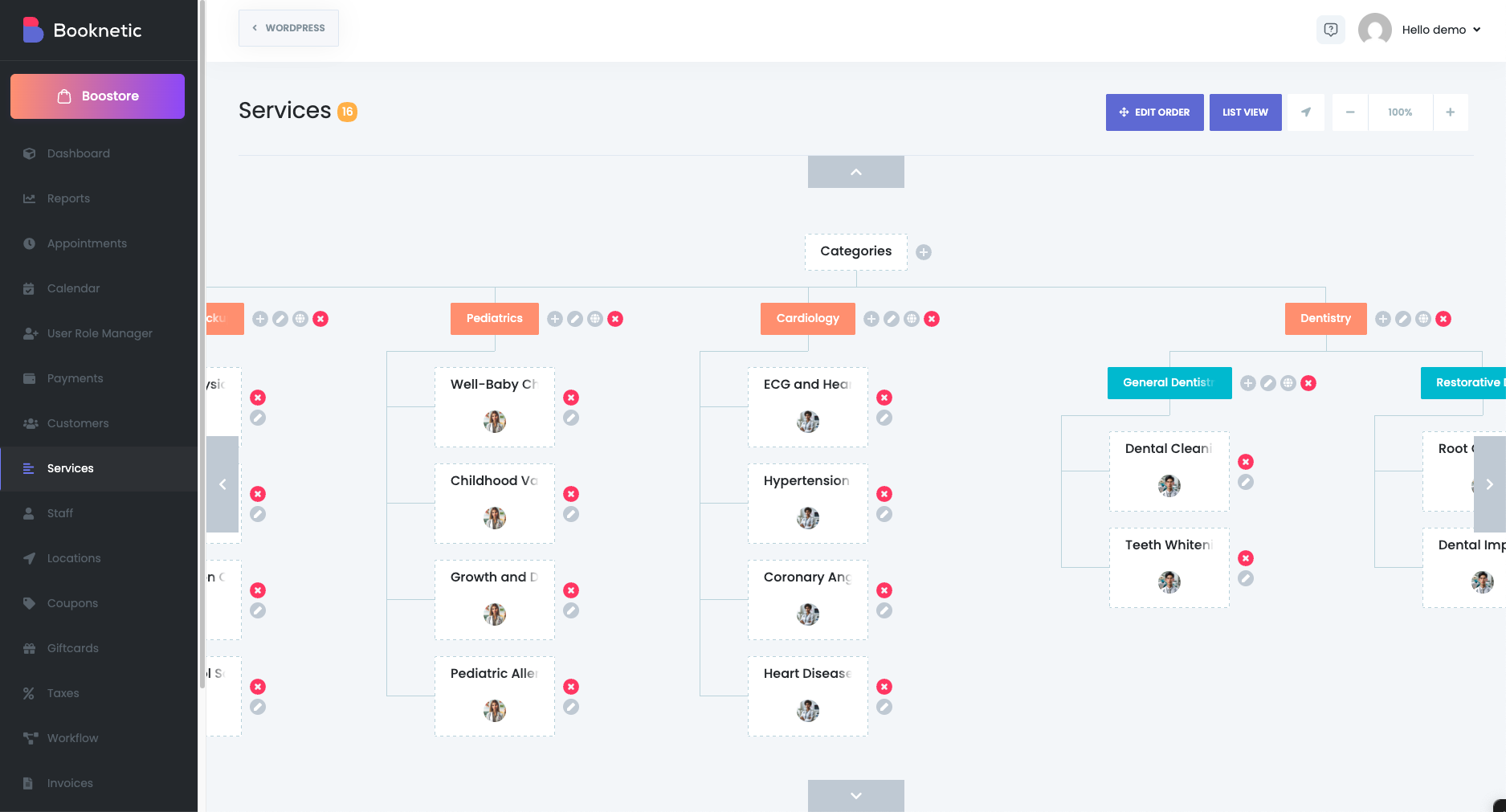
Crear una Categoría
Haz clic en el icono “+” junto a Categorías.
Introduce un nombre para la categoría (por ejemplo, Servicios Médicos).
Guárdalo.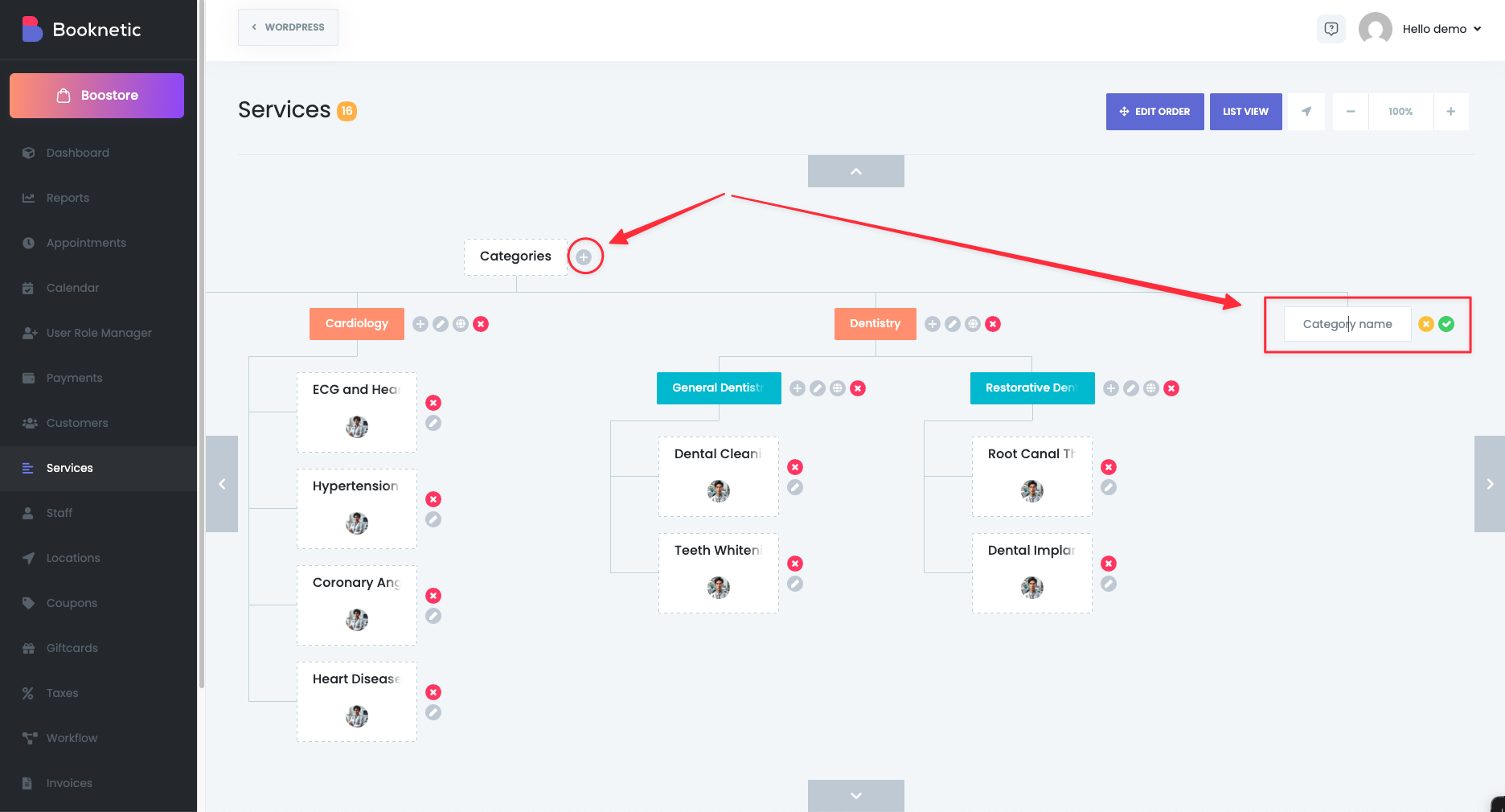
Agregar Subcategorías
Para crear una subcategoría, haz clic en el icono “+” junto a una categoría existente.
Elige Categoría cuando se te solicite.
Ejemplo: Bajo Servicios Médicos, puedes crear Odontología o Cardiología.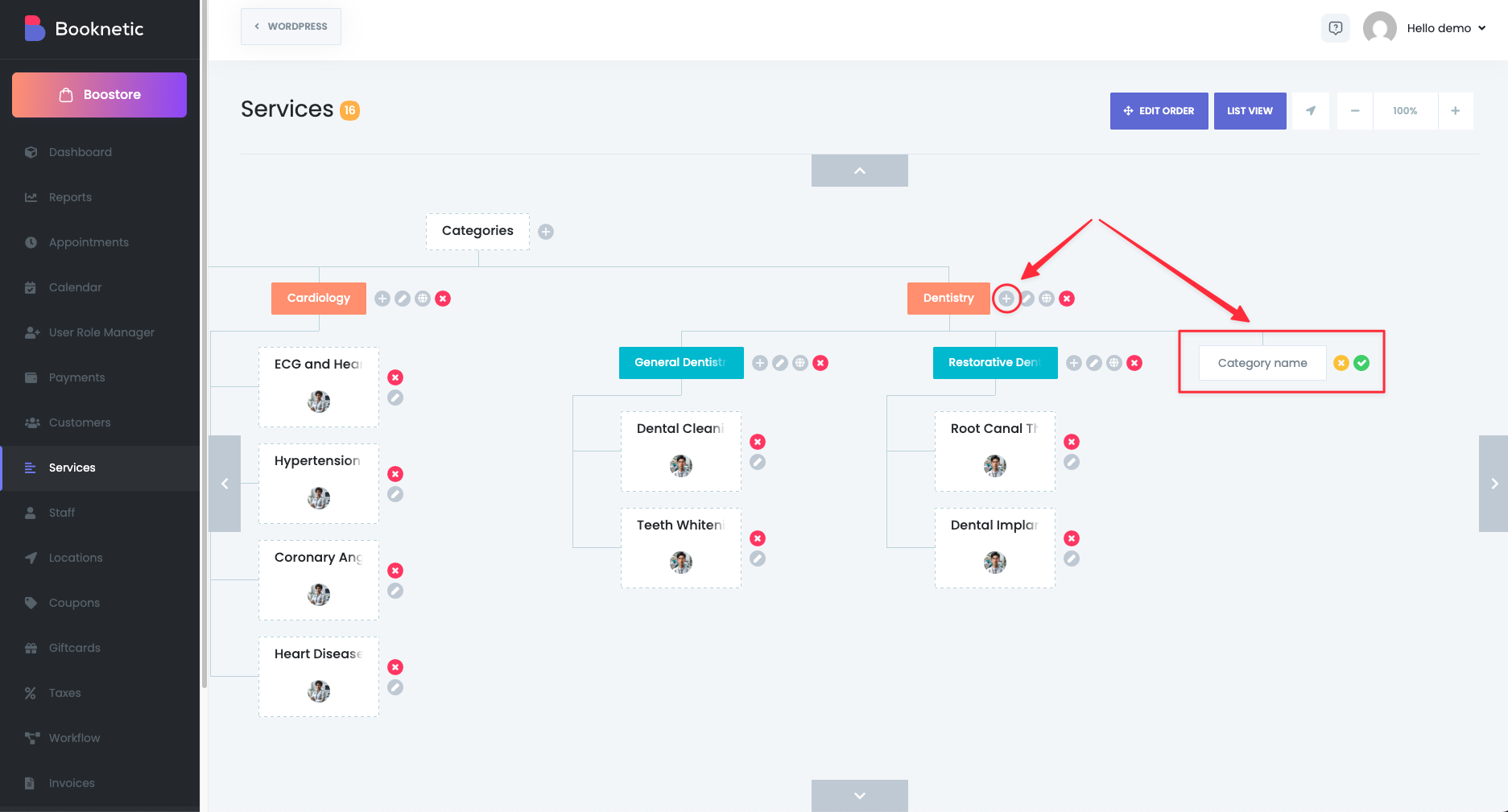
Agregar Servicios a Categorías
Haz clic en el icono “+” junto a la categoría o subcategoría donde pertenece el servicio.
Elige Servicio cuando se te solicite.
Configura los detalles del servicio como duración, precio, asignaciones de personal y disponibilidad.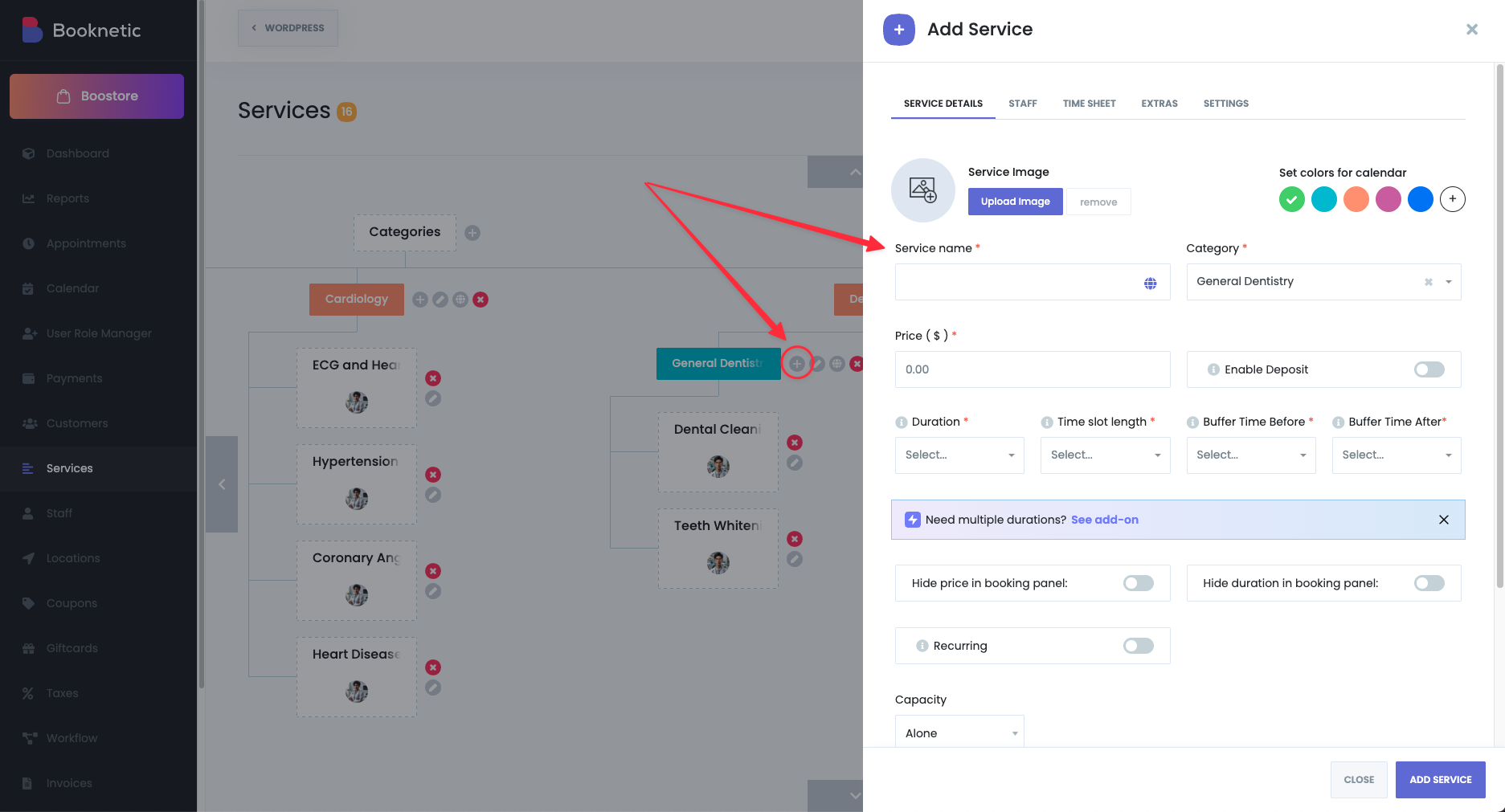
Asignar Personal a Servicios
Para cada servicio, asigna uno o más miembros del personal que proporcionen ese servicio.
Esto asegura que los clientes sepan exactamente qué personal está disponible para la categoría elegida.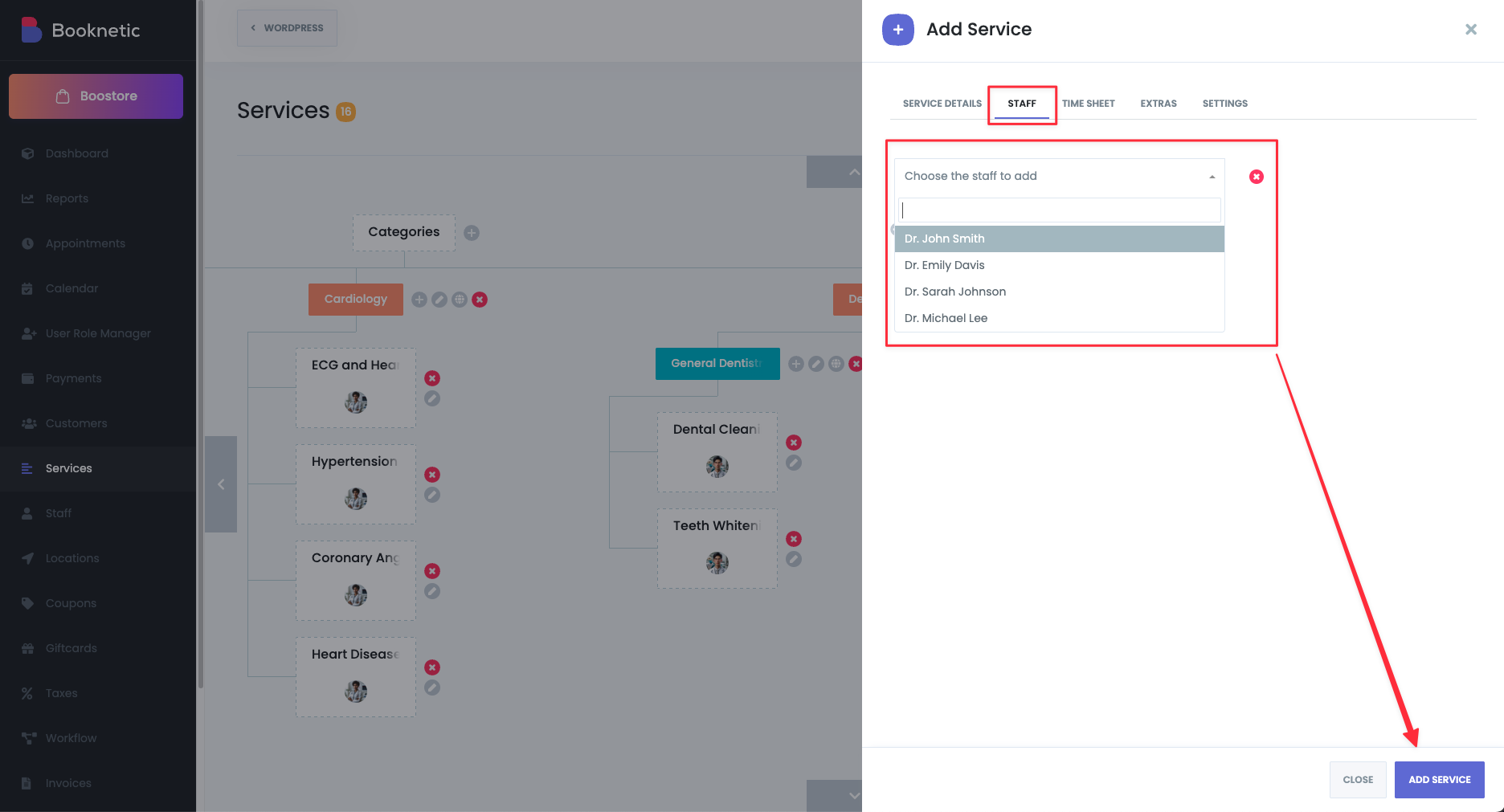
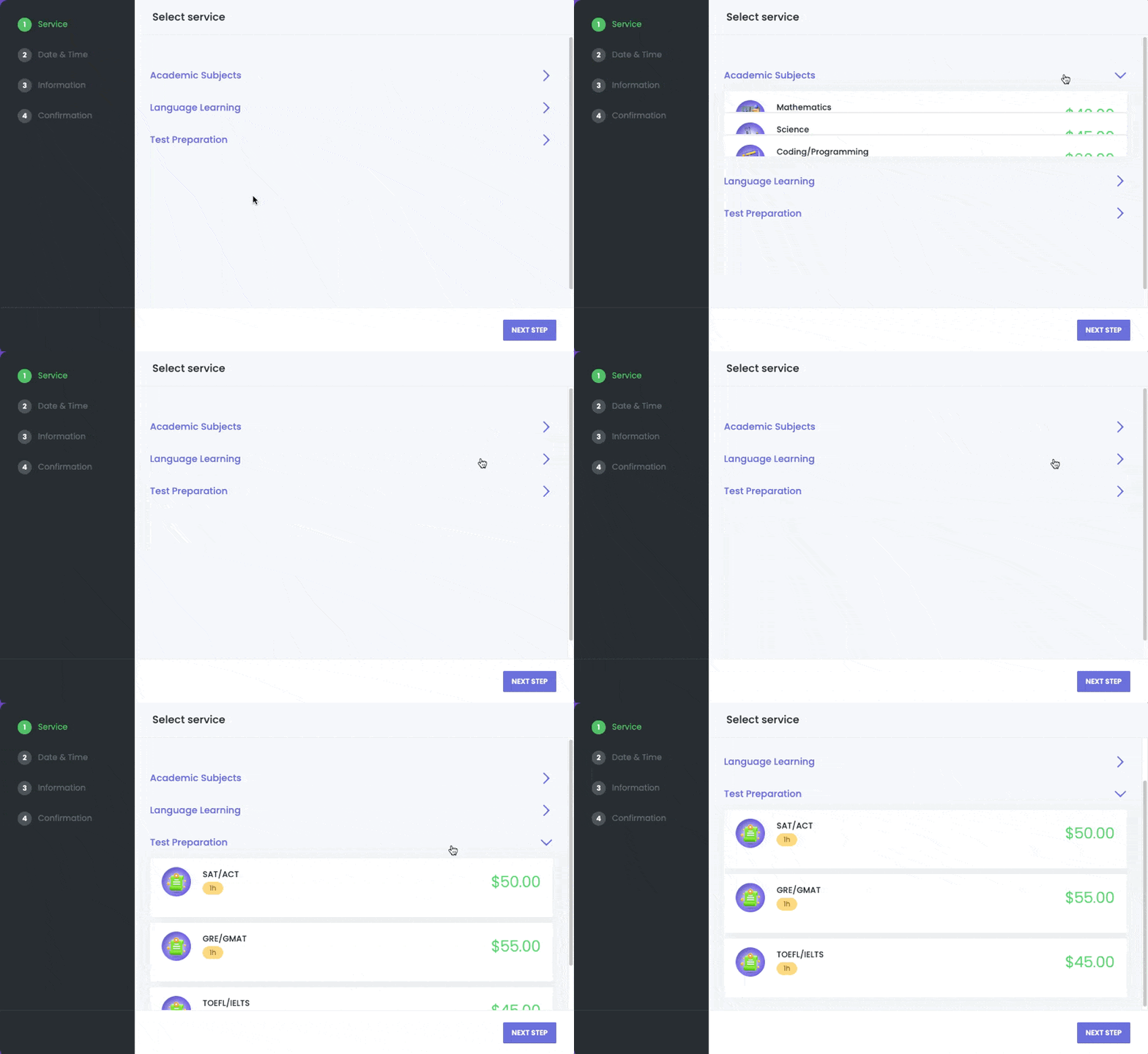
Booknetic también ofrece la opción de mostrar categorías en un formato de acordeón en el formulario de reserva. En esta vista, las categorías y subcategorías se pueden expandir o colapsar, haciendo la navegación aún más fácil cuando tienes un gran número de servicios.
Esto mejora la usabilidad para negocios con muchos grupos de servicios y asegura que los clientes puedan navegar y seleccionar rápidamente la opción correcta.