Configure el add-on Resources de Booknetic: cree salas y equipos con unidades por ubicación, vincúlelos a servicios, bloquee unidades y vea qué unidad recibió cada reserva.
El Resources add-on evita que dos reservas usen la misma sala, silla, mesa o equipo al mismo tiempo. Cada recurso tiene unidades en cada ubicación, como Sala 1 y Sala 2. Los servicios indican qué recursos necesitan, y un horario se ofrece solo mientras haya suficientes unidades libres para toda la reserva, incluidos los tiempos de margen.
Las unidades se asignan automáticamente. Los clientes nunca las ven ni las eligen; los administradores ven qué unidad recibió una reserva en los detalles de la cita.
Requisitos
Booknetic y Booknetic Pro 6.0 o posterior, con una licencia activa.
Resources add-on, instalado y activado desde Booknetic Boostore.
WordPress 5.6 o posterior, PHP 7.4 o posterior.
Instalación
En su Booknetic Admin Panel, vaya a Boostore.
Busque el add-on Resources y haga clic en Install.
Una vez instalado, haga clic en Activate.
El elemento de menú Resources aparece debajo de Locations (debajo de Business en la nueva interfaz de administración).
Paso 1: Cree un recurso
Abra Resources y añada un nuevo recurso. El formulario del recurso tiene cuatro pestañas.
Details
Name: obligatorio, hasta 255 caracteres y traducible.
Color: opcional.
Locations
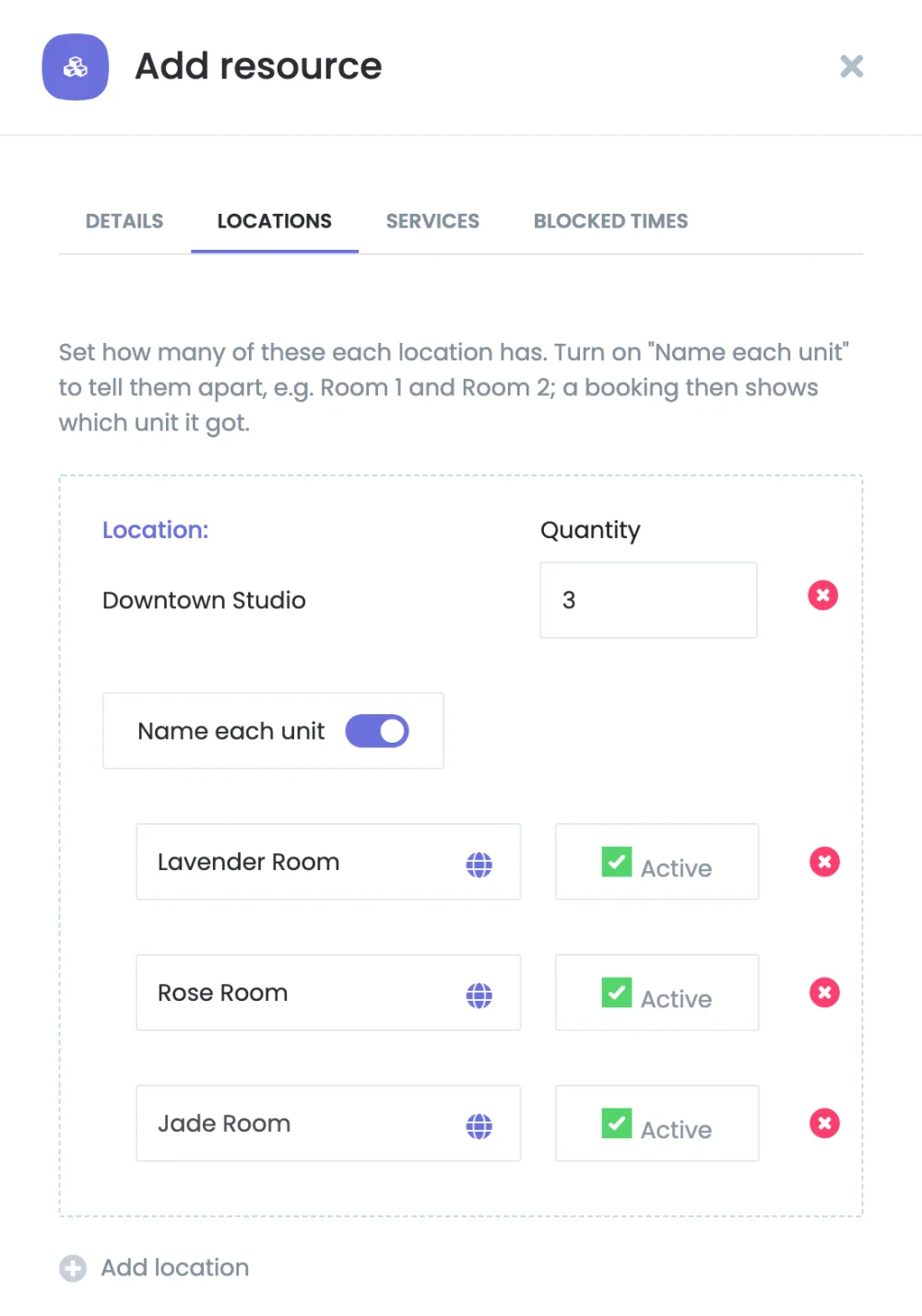
Añada una tarjeta por ubicación con Add location e indique cuántas unidades tiene la ubicación.
Quantity crea esa cantidad de unidades, con el nombre del recurso: Sala de tratamiento 1, Sala de tratamiento 2 y así sucesivamente.
Name each unit aparece a partir de dos unidades. Actívelo para dar a cada unidad su propio nombre y un interruptor Active. Una unidad inactiva no recibe reservas.
Una unidad permanece en su ubicación. Para moverla, elimínela y añada una unidad nueva en la otra ubicación.
La pestaña Locations con tres unidades con nombre.
Paso 2: Indique qué necesitan los servicios
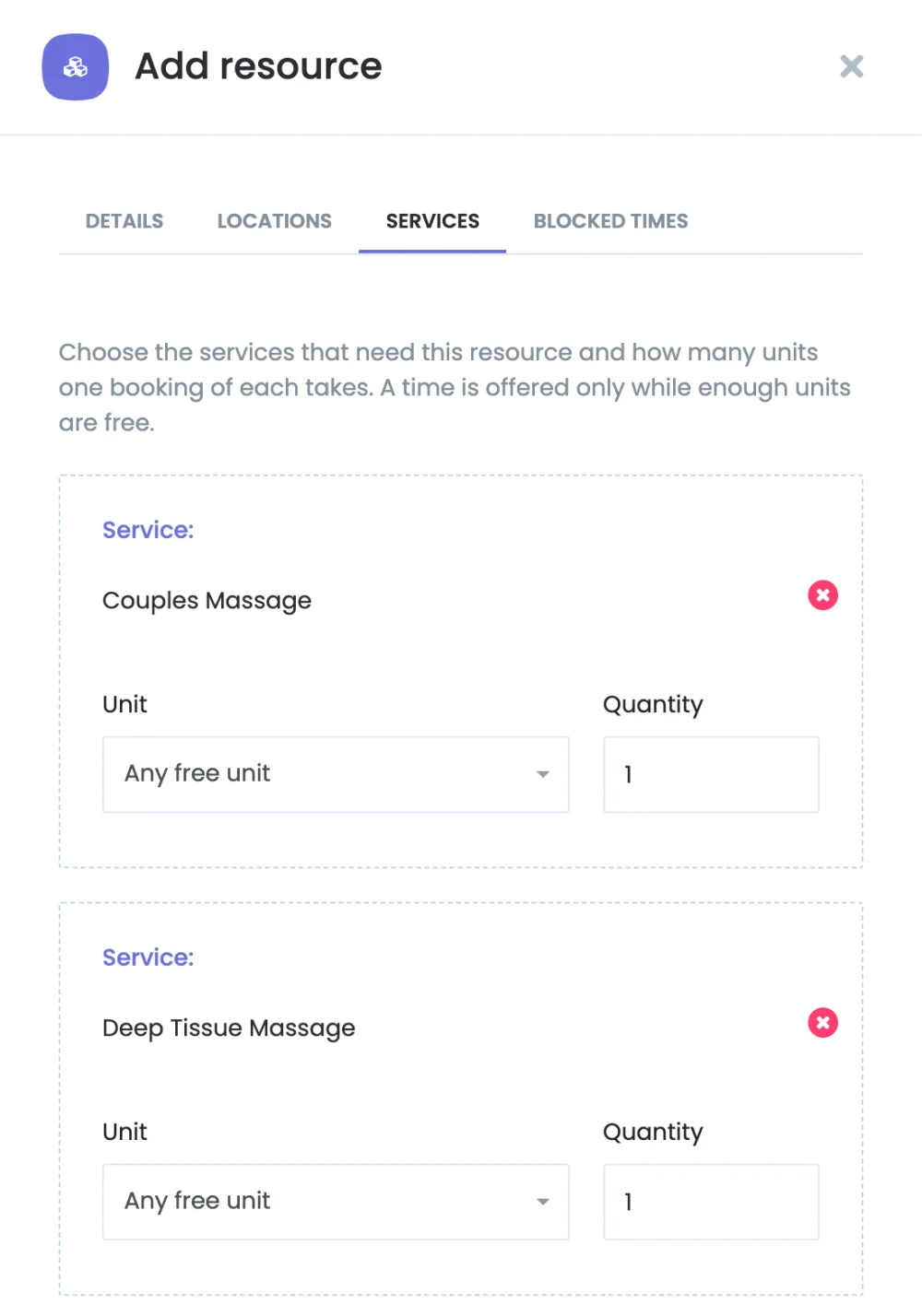
En la pestaña Services del recurso, añada una tarjeta por cada servicio que necesita este recurso con Add service.
Campo
Descripción
Service
El servicio que necesita el recurso.
Unit
Any free unit o una unidad concreta de este recurso. Se oculta mientras el recurso tiene una sola unidad y está elegido Any free unit.
Quantity
Cuántas unidades ocupa una reserva, de 1 a 999. Fijo en 1 para una unidad concreta.
Quantity is for
Se muestra en servicios de grupo (capacidad mayor que 1) con Any free unit. Each person: cada persona del grupo necesita esa cantidad de unidades. The whole group: todos los reservados a la misma hora con el mismo miembro del personal las comparten.
Desplázate hacia los lados para ver las 2 columnas
La pestaña Services, donde cada servicio ocupa una unidad de cualquier sala de tratamiento libre.
Los requisitos de un servicio se combinan: un servicio que necesita una sala y una mesa recibe un horario solo cuando ambas están libres.
Dentro de un recurso sirve cualquier unidad libre, salvo que el servicio pida una unidad concreta.
Una unidad concreta siempre es una sola unidad que comparte todo el grupo.
Each person es la opción predeterminada.
Paso 3: Bloquee una unidad durante un periodo (opcional)
La pestaña Blocked times retira una unidad de uso durante un periodo, por ejemplo por reparación o limpieza. Elija la unidad, la fecha y hora de inicio y de fin, y añada una nota opcional.
Las unidades añadidas en el mismo guardado se pueden bloquear y asignar a servicios de inmediato.
Cuando se elimina una unidad o se reduce la cantidad, sus horarios bloqueados se muestran en gris con un aviso y se eliminan al guardar.
Un servicio asignado a una unidad eliminada debe recibir otra unidad antes de poder guardar.
Cómo reciben unidades las reservas
Una reserva se comprueba durante todo su periodo ocupado, desde su inicio menos el margen anterior hasta su fin más los extras y el margen posterior.
Booknetic mantiene primero las unidades que la reserva ya tiene, luego usa unidades que ningún servicio pide por nombre y, después, la unidad cuyo hueco libre encaja mejor.
Sesiones de grupo: con The whole group, la primera persona toma las unidades y todos los que se unen con el mismo miembro del personal, servicio, ubicación y hora las comparten. Con Each person, cada persona toma las suyas.
Carrito: los elementos de un mismo carrito se comprueban juntos, por lo que dos elementos no pueden tomar la última unidad.
Panel de administración: los administradores también quedan bloqueados. Cuando no queda ninguna unidad, crear, editar o reprogramar se rechaza con "Timeslot is busy. Please try again later." Un cambio de estado que vuelve a necesitar unidades, como reactivar una reserva cancelada, falla con "No {resource} is free at this time. Please choose another time."
Los clientes nunca ven los nombres de los recursos. Un recurso completo se muestra como "Timeslot is busy. Please try again later."
Pagos: una confirmación de pago tardía nunca falla. Si para entonces no hay ninguna unidad libre, la reserva conserva las unidades que tenía.
Las reservas existentes conservan las unidades y condiciones con las que se hicieron. Cambiar los recursos de un servicio afecta solo a las reservas nuevas. Una reserva se asigna de nuevo solo cuando cambia su servicio, su ubicación o el tamaño del grupo.
Las reservas canceladas y rechazadas liberan sus unidades. La unidad permanece en los detalles de la cita como historial.
Cambiar unidades que tienen reservas
Eliminar, desactivar o bloquear una unidad mueve sus próximas reservas a otras unidades libres del mismo recurso. Una sesión de grupo se mueve junta. Una reserva que pidió esa unidad por nombre no se puede mover.
Si alguna reserva no se puede mover, no se guarda nada y el error enumera las reservas, por ejemplo:
These bookings hold the unit and no other unit is free for them. Move or cancel them first: #47, #48, #51 2026-10-20 09:00
Eliminar un recurso funciona igual para todas sus unidades.
Dónde se ve la unidad asignada
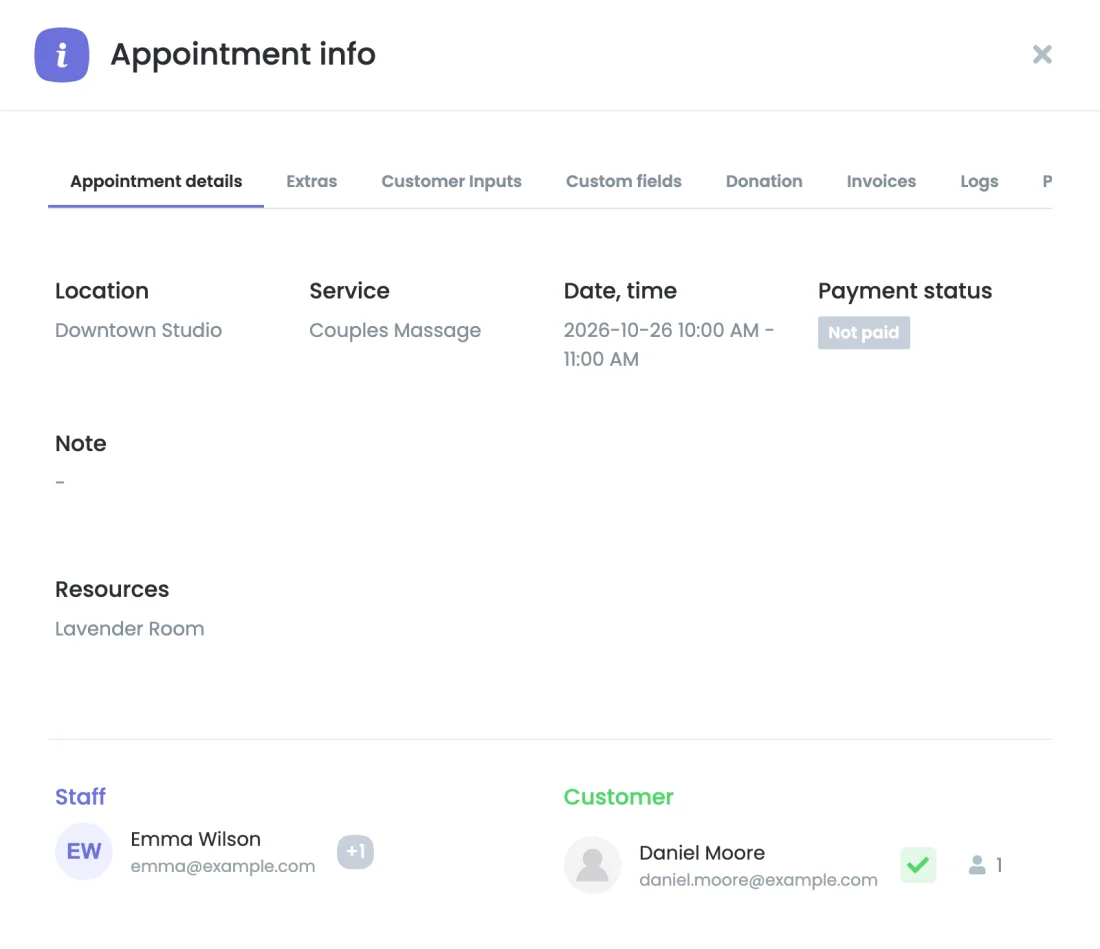
Detalles de la cita: una línea Resources debajo de la nota.
Notificaciones: el shortcode {appointment_resources} muestra los nombres de las unidades, separados por comas.
La línea Resources en los detalles de la cita.
Lista de espera
Con el Waiting List add-on activo, los horarios completos por un recurso se muestran como ocupados y los clientes pueden unirse a la lista de espera. Cuando una reserva libera una unidad, también se ofrece el horario a las reservas en lista de espera de otros miembros del personal que necesitan el mismo recurso a esa hora.
Permisos
Con el User Role Manager add-on, cuatro permisos controlan el módulo: abrir Resources y añadir, editar y eliminar un recurso.
Solución de problemas
Un servicio no muestra horarios: compruebe que la ubicación de la reserva tiene suficientes unidades activas de cada recurso que necesita el servicio y que no están bloqueadas a esa hora.
"No {resource} is free at this time.": todas las unidades de ese recurso están en uso. Elija otro horario o libere una unidad.
No se puede eliminar o desactivar una unidad: algunas de sus próximas reservas no pueden pasar a otra unidad. Mueva o cancele primero las reservas que indica el error.
Introduce tu correo electrónico
Crearemos una demostración en un entorno de pruebas con acceso especial y podrás probar esta demostración en el entorno de pruebas como desees durante 3 días.