Multi-staff
Configure el add-on Multi-staff de Booknetic: personal por reserva, selección del equipo en el panel de reservas, personal adicional en el panel de administración y notificaciones al equipo.

Al usar este sitio, aceptas nuestra Política de Cookies

Configure el add-on Multi-staff de Booknetic: personal por reserva, selección del equipo en el panel de reservas, personal adicional en el panel de administración y notificaciones al equipo.
El Multi-staff add-on permite que una cita incluya a varios miembros del personal al mismo tiempo, como dos terapeutas para un masaje en pareja. Un servicio indica cuántos miembros del personal ocupa una reserva, y un horario se ofrece solo mientras esa cantidad de personal del servicio está libre a la vez, incluidos los tiempos de margen.
El primer miembro del personal de una reserva es el principal y la cita le pertenece. Los demás son su personal adicional.
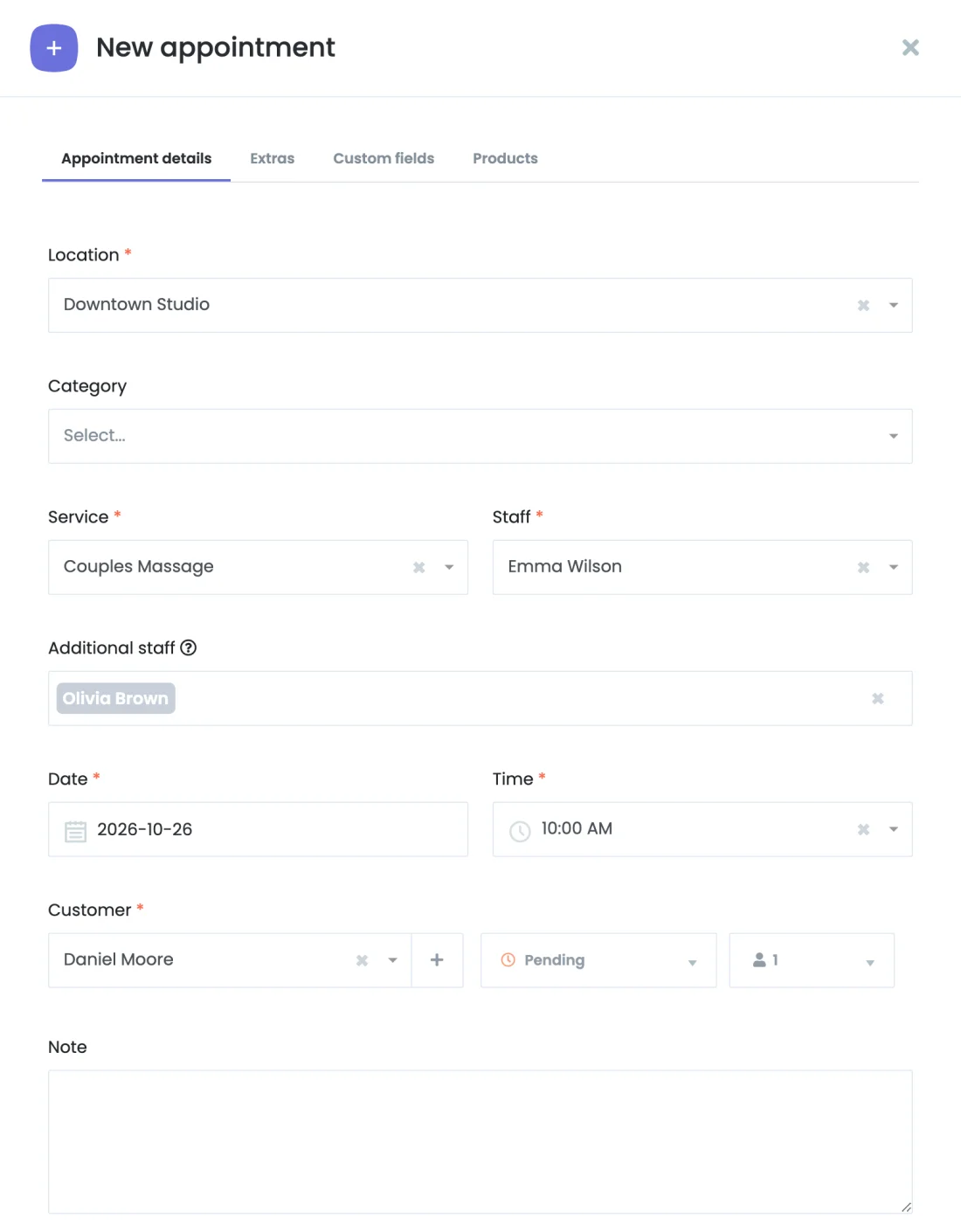
El add-on no tiene un menú propio. Añade un ajuste al formulario del servicio, un campo al formulario de la cita y la selección del equipo al panel de reservas.
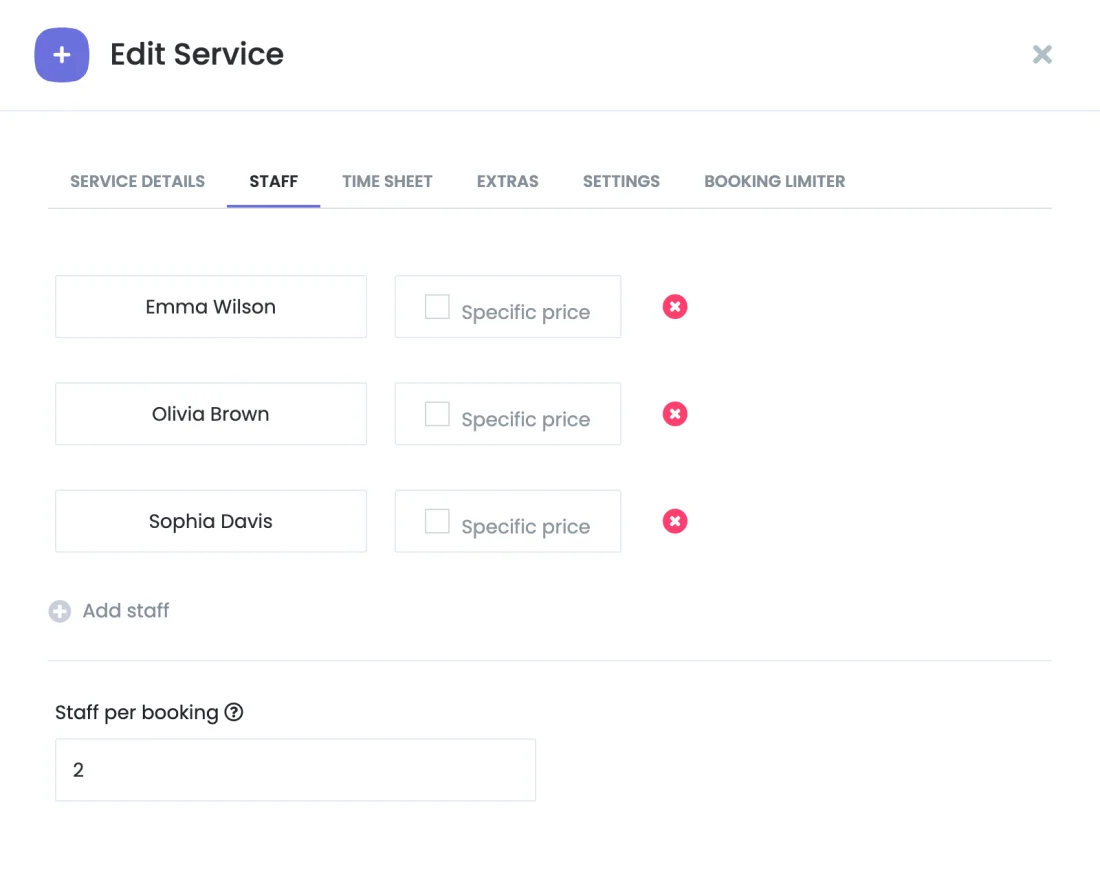
El equipo siempre se elige entre el personal del servicio que trabaja en la ubicación de la reserva. Si vuelve a poner Staff per booking en 1, el servicio pasa a ser normal; las reservas ya hechas conservan sus equipos.
Precios: una reserva que ocupa a más de un miembro del personal siempre cuesta el precio del servicio, incluido el depósito. Los precios específicos del personal para el servicio no se aplican, y el formulario del servicio muestra un aviso cuando un miembro del personal tiene uno.
| Situación | Qué ocurre |
|---|---|
| Paso de personal visible | El cliente selecciona exactamente tantos miembros del personal como ocupa el servicio, o Any staff. Una vez seleccionado un miembro, Any staff deja de estar disponible y el panel muestra "Please select N staff members." Avanza cuando el equipo está completo. |
| Any staff | Se eligen miembros del personal libres al guardar la reserva. |
| Paso de personal oculto | Funciona como Any staff. |
| Paso de personal antes del paso de servicio | Con un miembro del personal elegido, los servicios que ocupan un equipo no se muestran. Any staff los mantiene. |
| Paso de ubicación después de la fecha y hora | Un horario se ofrece solo mientras alguna ubicación todavía tiene un equipo completo libre. Una ubicación sin equipo libre se rechaza al confirmar con "Timeslot is busy. Please try again later." |
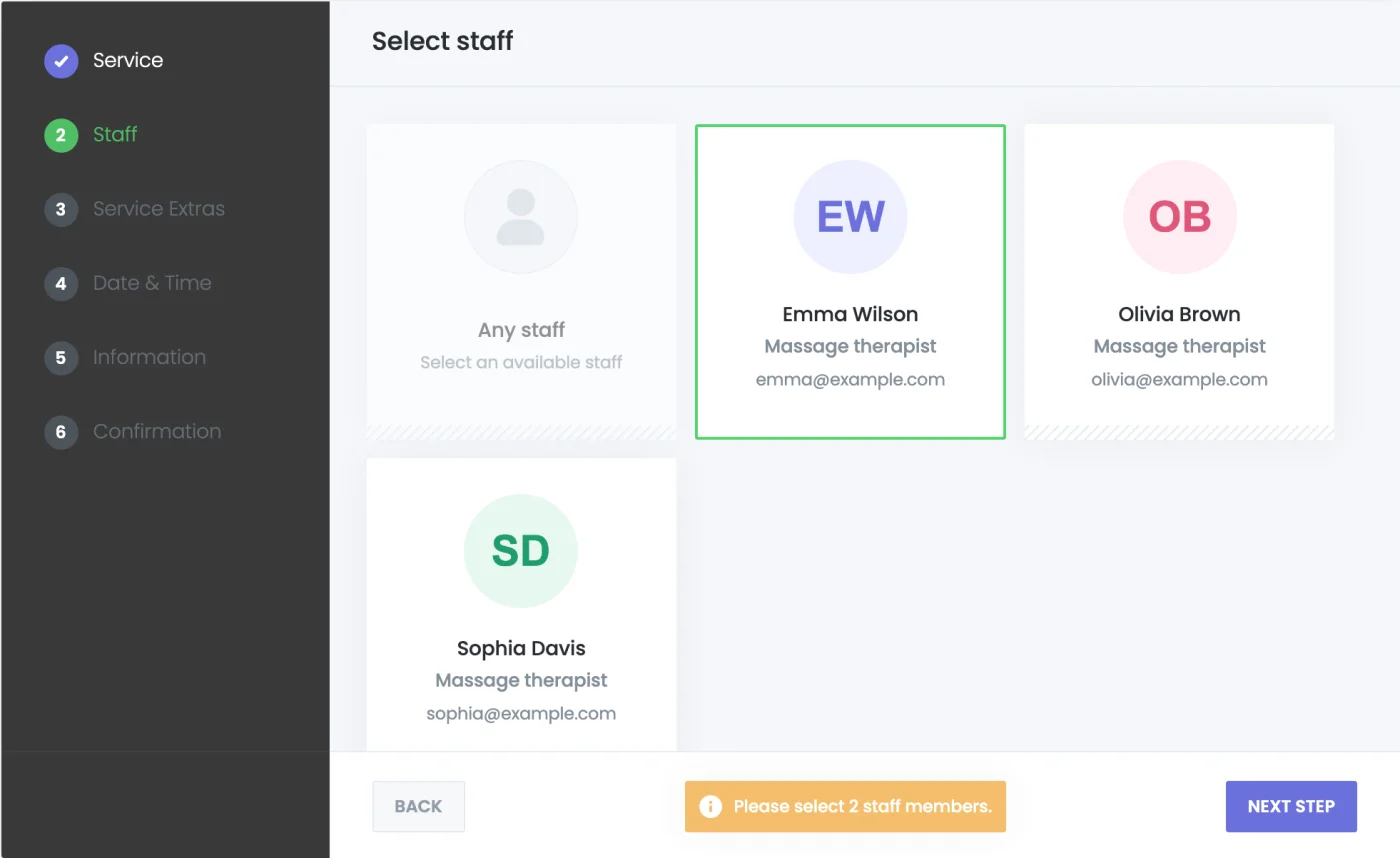
El carrito y el paso de confirmación nombran a todos los miembros del personal de la reserva. Un carrito con varias reservas a la misma hora nunca asigna el mismo miembro del personal a dos de ellas.
| Lugar | Qué verá |
|---|---|
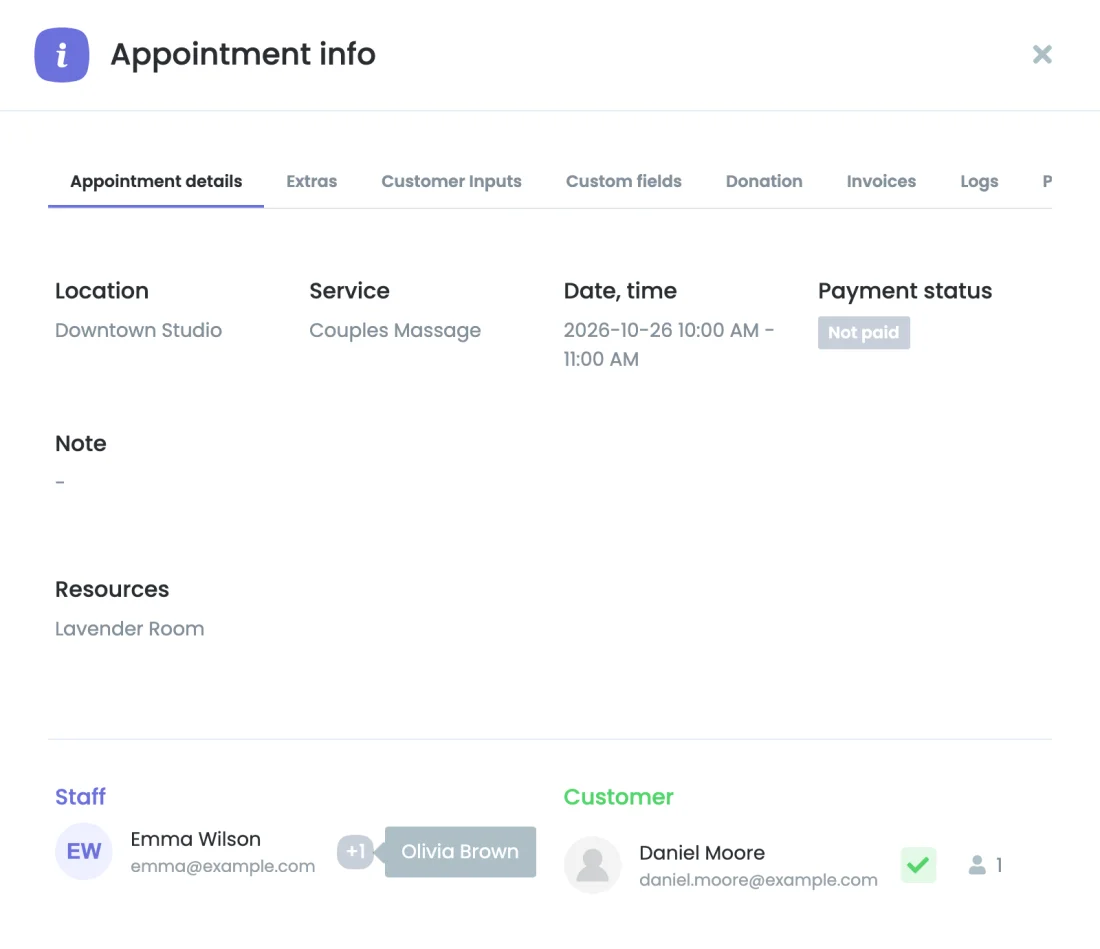
| Detalles de la cita | En Staff, el primer miembro del personal con "+N". Pase el cursor por encima para ver a los demás. |
| Lista de citas | El mismo "+N" en la columna Staff. |
| Calendario | La cita en la columna de cada miembro del personal que participa. |
| Exportación CSV | Todos los miembros del personal en la columna Staff, separados por comas. |
| Panel del cliente | Todos los miembros del personal, separados por comas. |
Un usuario del personal ve las citas en las que participa como personal adicional en su lista de citas, su calendario y sus pagos, y en la aplicación móvil. Puede cambiar su estado o eliminarlas según lo que permita su rol. Editar y reprogramar queda en manos del primer miembro del personal y de los usuarios cuyo rol tiene acceso completo a Staff.
Un miembro del personal que participa en citas de otros miembros no se puede eliminar hasta que esas citas se modifiquen.
Una reserva de equipo notifica a todo el equipo con sus workflows actuales. Los shortcodes del personal cambian así:
| Shortcode | En una reserva de equipo |
|---|---|
{staff_ | Todos los miembros del personal, separados por comas, por ejemplo "Anna, Leyla". |
{staff_, {staff_, {staff_ | Los de todos los miembros, separados por comas, de modo que un email, SMS, WhatsApp, Telegram, notificación en la aplicación o notificación móvil llega a cada uno por separado. |
{staff_, {staff_, {staff_ | Solo los del primer miembro del personal. |
Todos reciben el mismo texto, por lo que "Hola {staff_name}" se lee "Hola Anna, Leyla". Un workflow limitado a algunos miembros del personal se ejecuta cuando el primer miembro es uno de ellos y luego llega a todo el equipo.
Con el Waiting List add-on, cuando se cancela una reserva, a las reservas en lista de espera de servicios de equipo en la misma ubicación y hora también se les ofrece el personal liberado.