Configure Booking Recovery en Booknetic: seguimientos de reservas abandonadas, retrasos del workflow, acciones por email y seguimiento de conversiones.
El Booking Recovery add-on de Booknetic detecta cuando un cliente inicia el proceso de reserva pero no lo completa y, después de un retraso configurable, envía automáticamente un mensaje de seguimiento. Las sesiones recuperadas se registran como conversiones, lo que le permite ver con claridad cuánto negocio recupera el add-on.
Requisitos
Booknetic Pro — se requiere una licencia activa.
Booking Recovery add-on — instalado y activado desde Booknetic Boostore.
Email Notifications add-on — recomendado para enviar mensajes de recuperación por email. Los mensajes de recuperación funcionan mediante Booknetic Workflows. Otros canales de notificación también pueden funcionar si los add-ons de notificación relacionados están activos.
WordPress 5.6 o posterior, PHP 7.4 o posterior.
Instalación
En su Booknetic Admin Panel, vaya a Boostore.
Busque el Booking Recovery add-on y haga clic en Install.
Una vez instalado, haga clic en Activate.
El elemento de menú Booking Recovery estará disponible en el Booknetic Admin Panel.
Cómo funciona Booking Recovery
Cuando un cliente abre el widget de reservas de Booknetic y empieza a introducir sus datos — seleccionando un servicio, una fecha o un miembro del personal — pero abandona antes de confirmar la cita, Booknetic registra esa sesión como incompleta.
Después del retraso que configure, el Booking Recovery add-on activa un workflow de recuperación. El workflow envía al cliente un mensaje de seguimiento — normalmente un email que le recuerda completar su reserva e incluye un enlace de regreso a la página de reservas.
Si el cliente vuelve y completa la reserva después de recibir el mensaje de recuperación, Booknetic lo registra como una conversión recuperada, vinculada a la fecha correcta de la cita.
Configuración
Paso 1 — Acceder a la configuración de Booking Recovery
En el Booknetic Admin Panel, abra el elemento de menú Booking Recovery en la barra lateral izquierda.
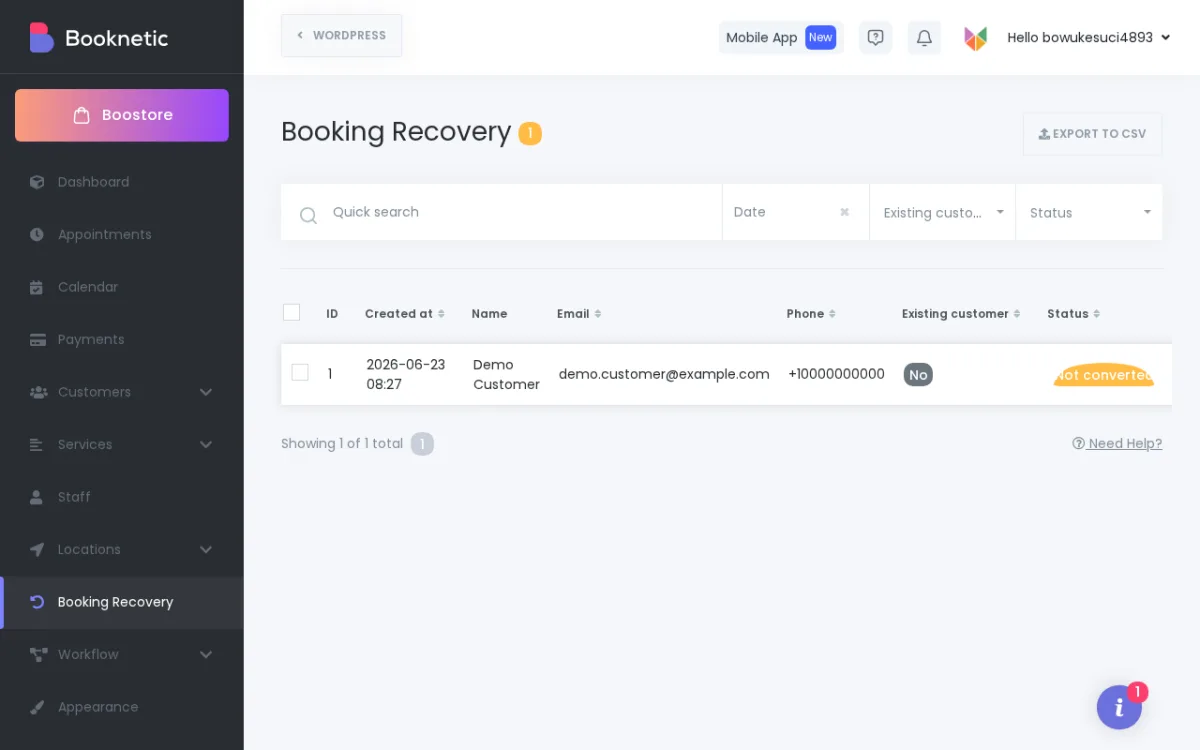
Verá el panel de Booking Recovery, donde se listan las entradas de recuperación cuando hay datos disponibles.
El panel de Booking Recovery lista las sesiones en las que los clientes iniciaron una reserva pero no la completaron.
Paso 2 — Configurar un workflow de recuperación
Los mensajes de Booking Recovery se envían mediante el motor de Workflows de Booknetic.
Vaya a Booknetic Admin Panel → Workflows.
Haga clic en New Workflow (o Add Workflow).
Establezca el Event (disparador) en Booking Recovery.
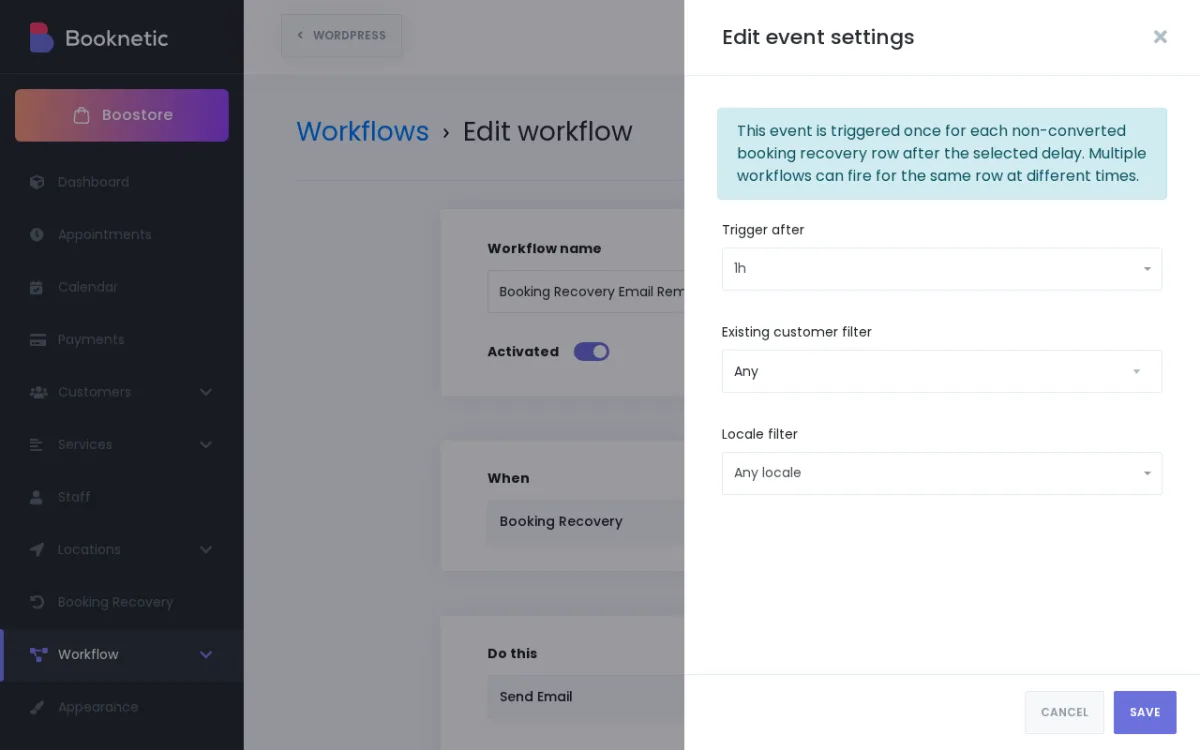
Configure el retraso de recuperación en los ajustes del evento. Por ejemplo, configure Trigger after en 1 hora, 4 horas o 24 horas.
Establezca la Action — elija el canal de notificación. Send Email se recomienda para los mensajes de recuperación (requiere el Email Notifications add-on).
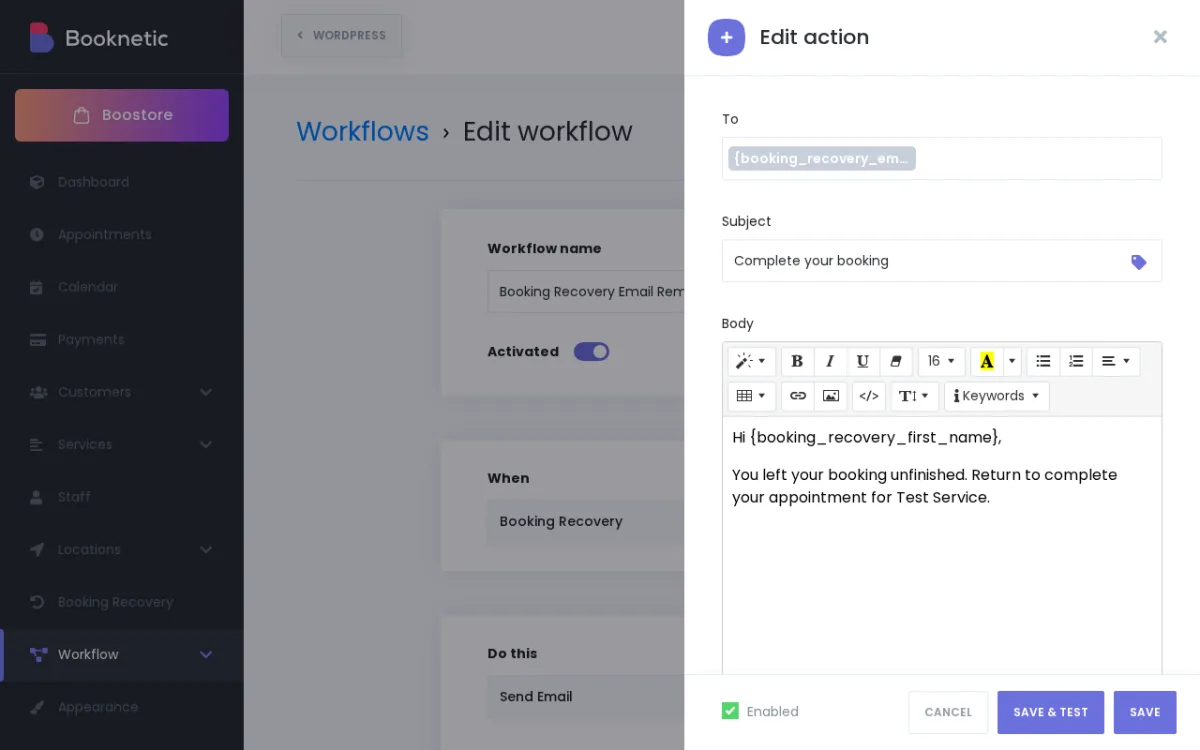
Escriba el mensaje de recuperación en el cuerpo de la notificación. Incluya una llamada a la acción clara, como un enlace directo de regreso a la página de reservas. Puede usar shortcodes de Booknetic para personalizar el mensaje (por ejemplo, {customer_name}, {service_name}).
Guarde el workflow.
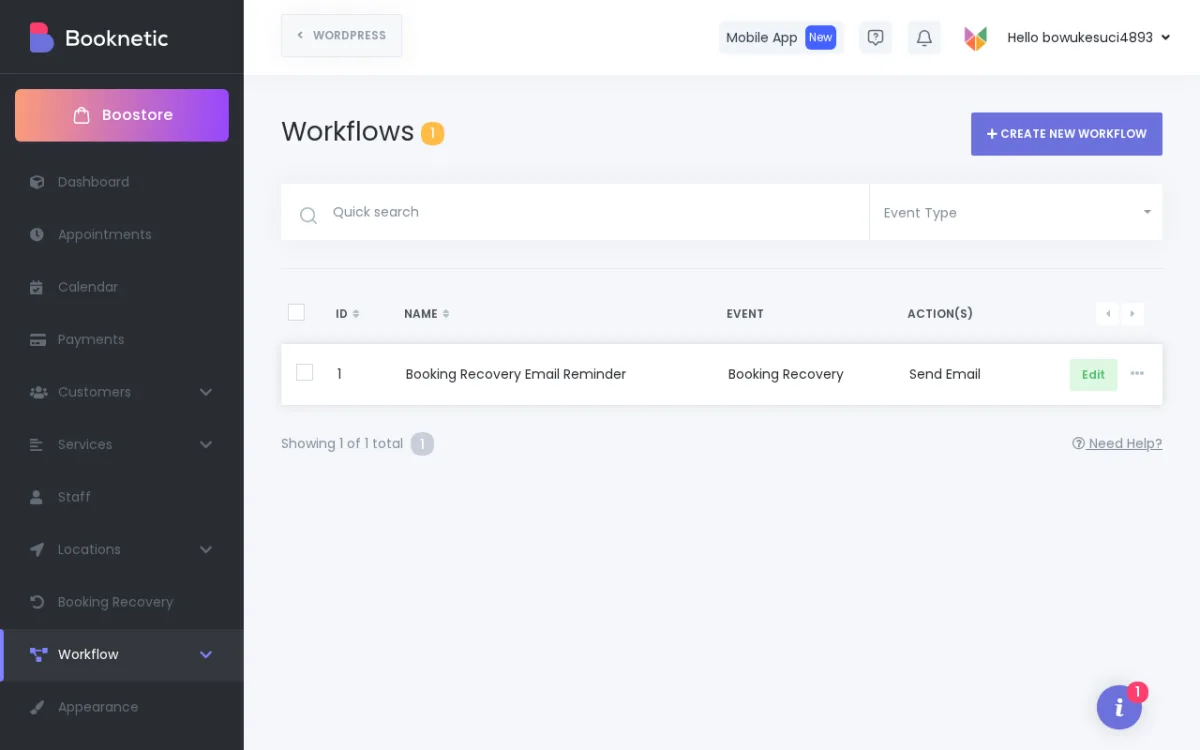
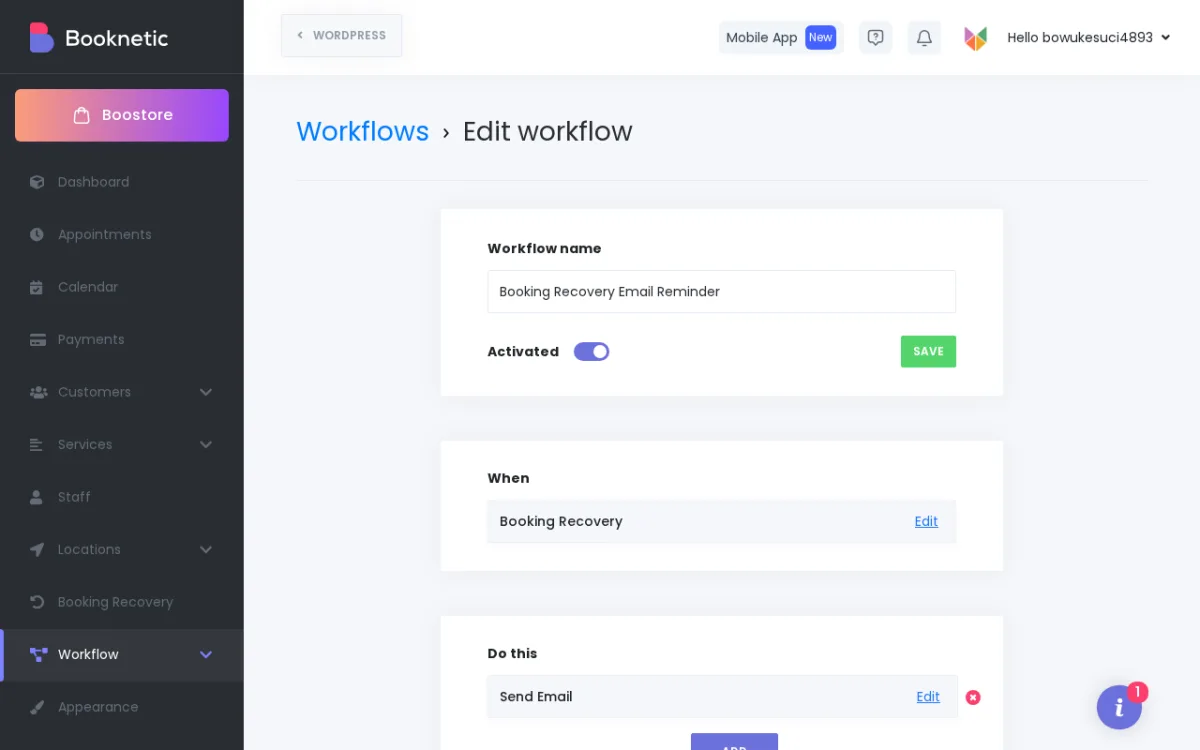
Un workflow de Booking Recovery en la lista de Workflows, con el evento Booking Recovery y la acción Send Email configurados.Dentro del editor de workflow: el bloque de evento Booking Recovery y el bloque de acción Send Email.Use el modal de ajustes del evento para configurar el retraso del disparador de recuperación — cuánto tiempo espera Booknetic después de una sesión abandonada antes de enviar el mensaje de recuperación.El modal de la acción Send Email le permite redactar el mensaje de recuperación y configurar las opciones de entrega.
Paso 3 — Verificar la configuración
Inicie una sesión de reserva de prueba en el widget de reservas del front-end y abandónela sin completarla.
Espere a que pase el retraso configurado.
Compruebe si el mensaje de recuperación se envió al email del cliente de prueba.
Complete la reserva usando el enlace del mensaje de recuperación y verifique la entrada de recuperación en el panel de Booking Recovery o en los workflow logs relacionados.
Seguimiento de conversiones
Cuando un cliente completa su reserva después de recibir un mensaje de recuperación, Booknetic registra la cita recuperada como una conversión. Las conversiones se vinculan a la fecha correcta de la cita — por eso el informe refleja cuándo se reservó la cita, no cuándo se envió el mensaje de recuperación.
No se vio un panel de estadísticas de recuperación separado en la pantalla de administración probada. Use el panel de Booking Recovery y los Workflow Logs para revisar la actividad de recuperación y solucionar problemas de entrega de mensajes.
Solución de problemas
Los mensajes de recuperación no se envían:
Confirme que el workflow de Booking Recovery está activo y que el evento disparador está configurado correctamente.
Verifique que el Email Notifications add-on (o el canal de notificación que haya elegido) esté instalado y activo.
Revise los Workflow Logs de Booknetic (Admin Panel → Workflows → Logs) para ver si el workflow se activó y si se registró algún error.
Las conversiones no se registran:
Asegúrese de usar Booknetic v5.7.7 o posterior. En v5.7.7 se corrigió un error de seguimiento de conversiones por el que las sesiones recuperadas no se vinculaban a la fecha correcta de la cita.
Confirme que el cliente completó la reserva desde el enlace del mensaje de recuperación, no desde una nueva sesión separada.
Los clientes no reciben el email de recuperación:
Revise los ajustes de entrega de email de WordPress. Si el correo estándar de WordPress no es fiable, configure SMTP mediante un proveedor externo (Settings → Email Settings en Booknetic).
Revise la carpeta de spam/correo no deseado del cliente.
Verifique que la dirección de email del cliente se haya capturado antes en el flujo de reserva. La recuperación requiere que la dirección de email del cliente se capture antes de que abandone la sesión.
El retraso no funciona como se esperaba:
La Workflow Queue de Booknetic procesa las acciones retrasadas en segundo plano. Asegúrese de que WordPress cron se ejecute correctamente en su servidor. Contacte con su proveedor de hosting si los cron jobs no son fiables.
Crearemos una demostración en un entorno de pruebas con acceso especial y podrás probar esta demostración en el entorno de pruebas como desees durante 3 días.