
Configurar campos personalizados del cliente
La función de Campos personalizados del cliente en Booknetic te permite crear formularios dinámicos de información del cliente con entradas personalizadas.

Al usar este sitio, aceptas nuestra Política de Cookies

La función de Campos personalizados del cliente en Booknetic te permite crear formularios dinámicos de información del cliente con entradas personalizadas.
La función Campos de cliente en Booknetic permite a los administradores crear y personalizar formularios dinámicos de recopilación de información del cliente que aparecen en el perfil del cliente. Esta función permite a las empresas recopilar datos adicionales del cliente más allá de los campos estándar, con control total sobre los elementos del formulario, validación, visibilidad y condiciones de los campos.
Accede al panel de administración de Booknetic
Desde la barra lateral izquierda, haz clic en Campos de clientes
Se mostrará la interfaz del constructor de formularios
La página de Campos de cliente consta de tres paneles principales:
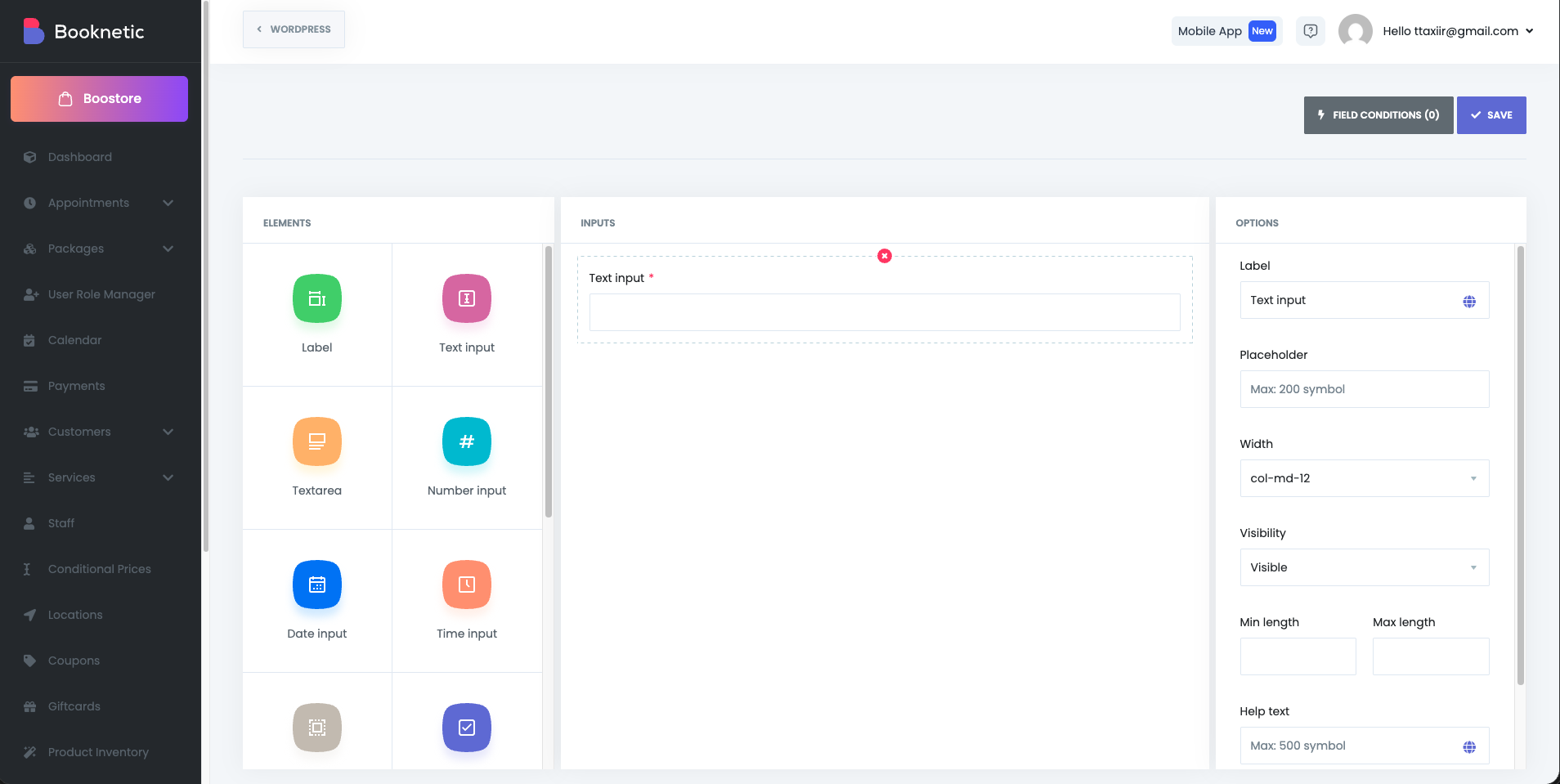
Contiene todos los tipos de campos disponibles que se pueden añadir al formulario del cliente:
Etiqueta – Muestra texto estático o instrucciones
Entrada de texto – Campo de texto de una sola línea
Área de texto – Campo de texto de varias líneas
Entrada numérica – Solo valores numéricos
Entrada de fecha – Selección de fecha mediante calendario
Entrada de hora – Campo de selección de hora
Selección – Lista desplegable (selección única)
Casilla de verificación – Opción booleana
Botones de radio – Múltiples opciones con selección única
Archivo – Carga de archivos
Enlace – Entrada de URL/hipervínculo
Correo electrónico – Campo de email con validación
Teléfono – Campo de número de teléfono
Es el espacio de trabajo donde se construye el formulario. Los campos se añaden arrastrando elementos desde el panel ELEMENTOS a esta área. Cada campo puede editarse haciendo clic sobre él, lo que mostrará sus opciones en el panel OPCIONES.
Muestra la configuración del campo seleccionado actualmente. Las opciones varían según el tipo de campo.
Las siguientes opciones están disponibles para la mayoría de los campos:
Texto de la etiqueta que se muestra a los clientes en el formulario
Valores predeterminados: “Entrada numérica”, “Entrada de texto”, “Selección”, etc.
Este texto aparece encima o junto al campo
Soporta hasta 200 caracteres
Texto de ayuda que se muestra dentro de los campos vacíos
Ayuda a guiar al usuario sobre el formato esperado
Máximo 200 caracteres
Se rellena automáticamente con texto de ejemplo (por ejemplo, “Máx. 200 caracteres”)
Campo opcional
Controla el ancho del campo dentro del formulario
Opciones (sistema de cuadrícula Bootstrap):
col-md-12 (ancho completo – por defecto)
col-md-11 (11/12)
col-md-10 (10/12)
col-md-9 (9/12)
col-md-8 (8/12)
col-md-7 (7/12)
col-md-6 (medio ancho)
col-md-5 (5/12)
col-md-4 (4/12)
col-md-3 (3/12)
col-md-2 (2/12)
col-md-1 (1/12)
Permite diseñar formularios adaptables
Facilita colocar varios campos uno junto a otro
Controla quién puede ver e interactuar con el campo
Opciones:
Visible (solo panel de administración) – Visible solo para administradores en el backend
Visible – Visible para todos los clientes en el formulario (por defecto)
Oculto – El campo no se muestra a nadie
Útil para notas internas o campos solo del backend
Puede combinarse con condiciones de campo para visibilidad dinámica
Longitud mínima – Número mínimo de caracteres requeridos
Longitud máxima – Número máximo de caracteres permitidos
Tipo de entrada: selector numérico
Aplica a campos basados en texto (Entrada de texto, Área de texto, Entrada numérica)
Vacío por defecto (sin límites)
Valida los datos antes de enviar el formulario
Información adicional mostrada debajo del campo
Máximo 500 caracteres
Aparece en texto más pequeño o en cursiva en el formulario
Útil para campos complejos o para mostrar ejemplos
Campo opcional
Interruptor para marcar el campo como obligatorio
Cuando está activado, el cliente debe completar el campo antes de enviar el formulario
Se indica con un asterisco rojo (*)
Todos los campos obligatorios se muestran visualmente en el panel ENTRADAS
Opciones – Gestión de elementos del desplegable
Haz clic en el botón Añadir nuevo para agregar opciones
Cada opción se convierte en una selección disponible en el formulario
Esencial para crear listas de selección estructuradas
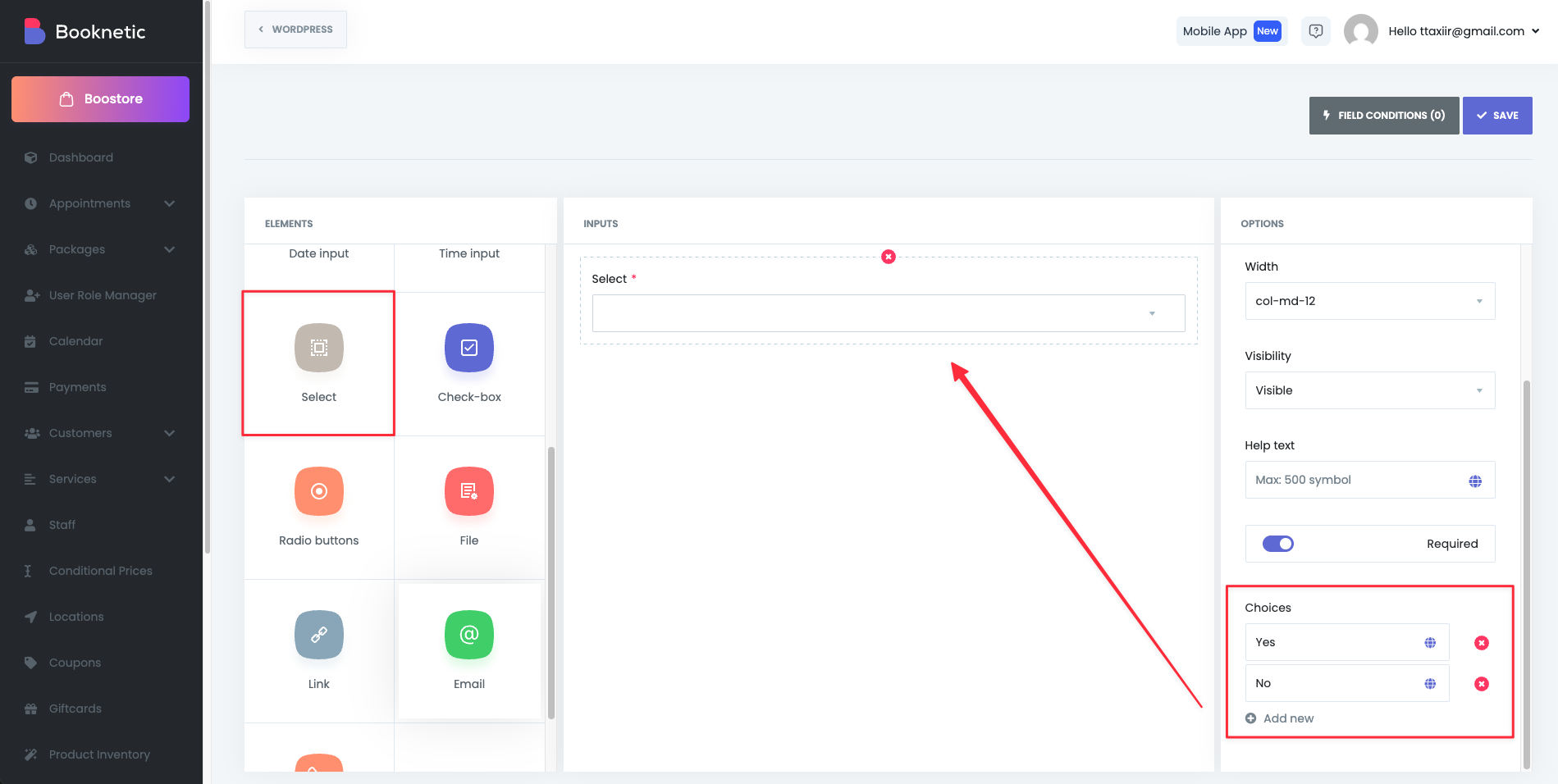
La función Condiciones de campos permite crear lógica condicional para los campos del cliente. Esto posibilita un comportamiento dinámico del formulario, donde los campos se muestran, se ocultan o se modifican según las selecciones del cliente.
Haz clic en el botón CONDICIONES DE CAMPO (0) en la barra superior derecha
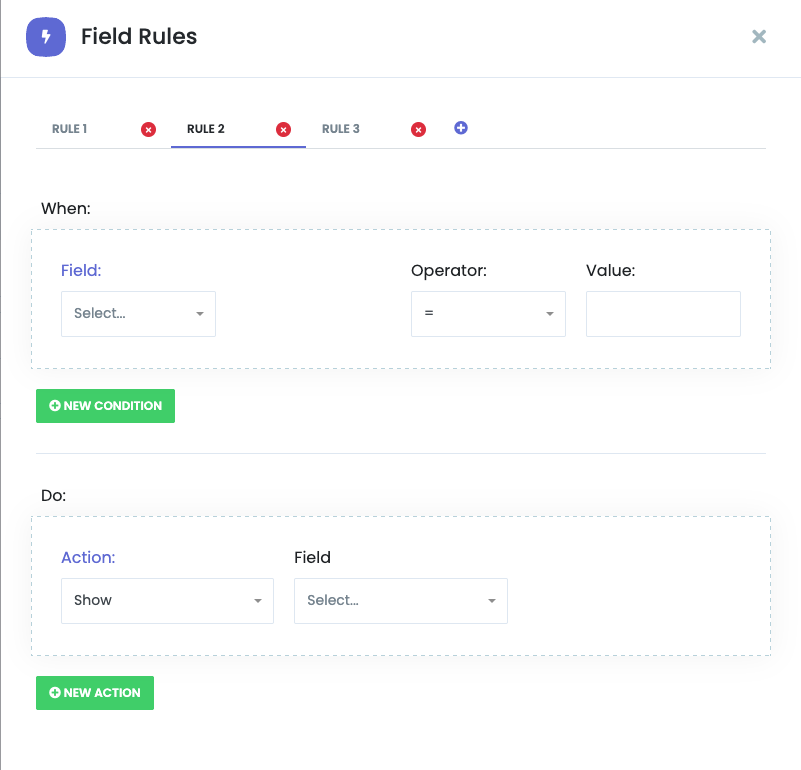
Se abrirá una ventana modal llamada Reglas de campos
Las reglas se muestran como pestañas numeradas (REGLA 1, REGLA 2, etc.)
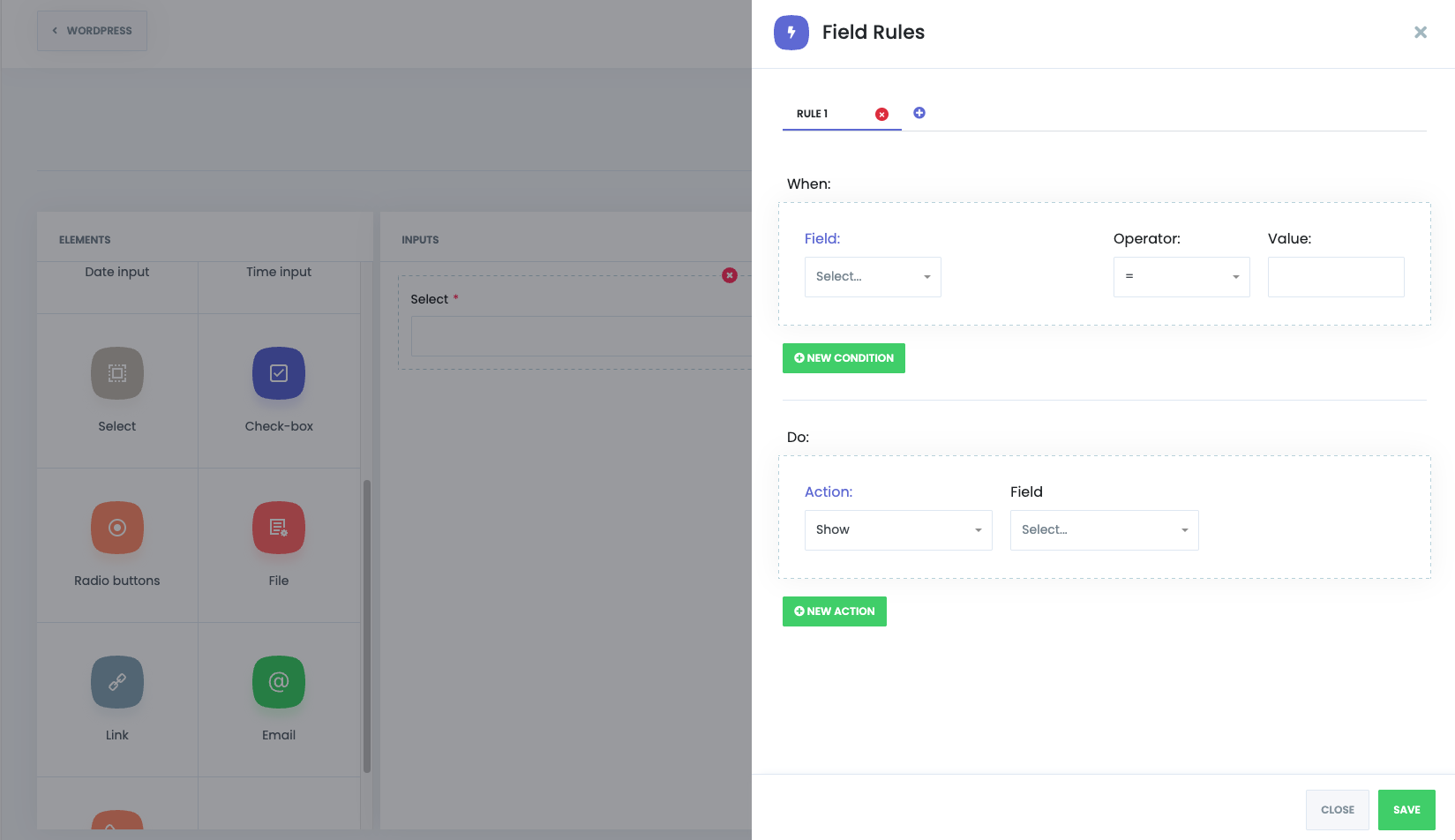
Cada regla sigue una lógica SI – ENTONCES, con dos secciones:
Define las condiciones que deben cumplirse para que la regla se active.
Componentes de condición:
Campo – Campo que se monitorea
Campos disponibles: Servicio, Personal, Ubicación y campos personalizados de tipo numérico
Tipo de valor – Cómo se compara el valor
Valor
Longitud
Tamaño del archivo (kB)
Operador – Operador de comparación:
= (igual a)
!= (distinto de)
> (mayor que)
>= (mayor o igual)
< (menor que)
<= (menor o igual)
Valor – Valor con el que se compara
Lista desplegable con opciones del campo seleccionado
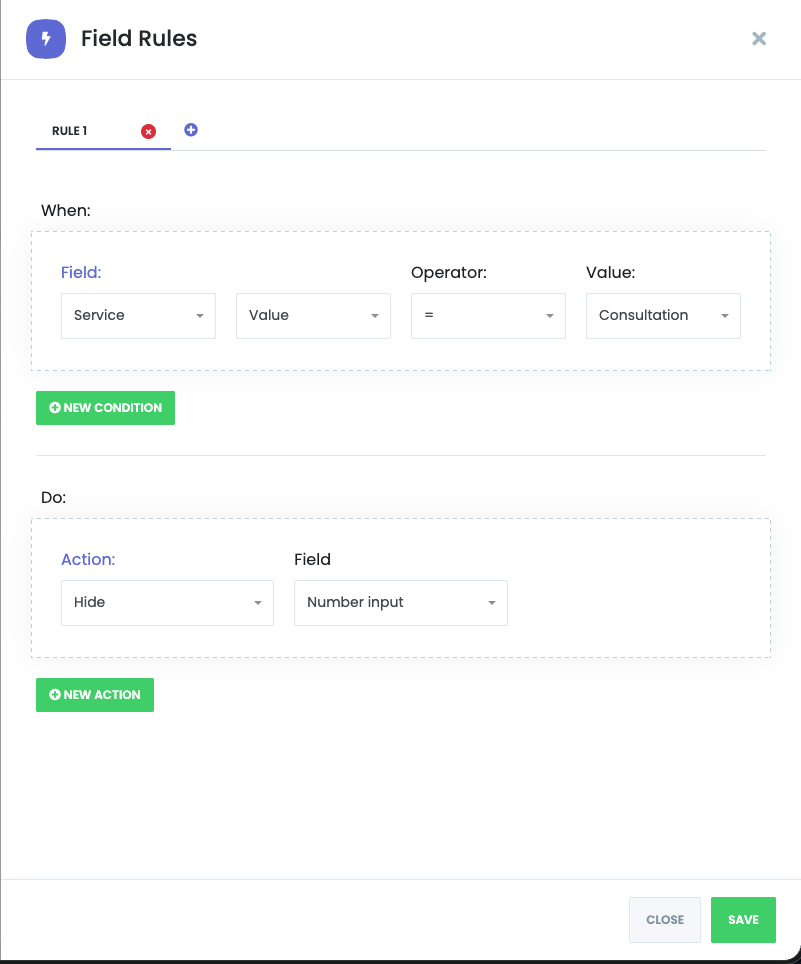
Múltiples condiciones
Haz clic en NUEVA CONDICIÓN para añadir más condiciones
Todas las condiciones deben cumplirse (lógica AND)
Define lo que ocurre cuando se cumplen las condiciones.
Componentes de acción:
Tipo de acción
Mostrar – Hace visible un campo
Ocultar – Oculta un campo
Ocultar solo para clientes – Visible solo para administradores
Deshabilitar – Campo de solo lectura
Habilitar – Campo editable
Establecer valor – Rellena automáticamente un campo
Campo – Campo al que se aplica la acción
Múltiples acciones
Haz clic en NUEVA ACCIÓN para añadir más acciones
Todas las acciones se ejecutan cuando se cumple la condición
Añadir nuevas reglas
Haz clic en el icono de duplicar para crear una regla basada en la actual
Las reglas se numeran secuencialmente
Eliminar reglas
Haz clic en el icono X rojo junto a la pestaña
Las reglas eliminadas no se pueden recuperar
Duplicar reglas
Haz clic en el icono azul de duplicar
Se crea una copia exacta editable
Tras configurar las condiciones y acciones, haz clic en GUARDAR
Las reglas se almacenan en el sistema de condiciones
Haz clic en CERRAR para salir
Recuerda hacer clic en el botón principal GUARDAR de la barra superior para guardar todos los cambios del formulario
Escenario 1: Mostrar un campo adicional según el servicio
Condición: Servicio = “Corte de pelo”
Acción: Mostrar campo “Tipo de cabello”
Resultado: El campo aparece solo cuando se selecciona ese servicio
Escenario 2: Ocultar un campo solo para clientes
Condición: Siempre verdadera
Acción: Ocultar solo para clientes el campo “Notas internas”
Resultado: El administrador lo ve, el cliente no
Escenario 3: Requerir teléfono según el servicio
Condición: Servicio = “Consulta remota”
Acción: Establecer “Teléfono” como obligatorio
Resultado: El campo se vuelve obligatorio solo en consultas remotas
Escenario 4: Deshabilitar ubicación según el personal
Condición: Personal = “Personal remoto”
Acción: Deshabilitar campo “Ubicación”
Resultado: El campo queda bloqueado cuando se selecciona personal remoto
Usa condiciones específicas para reducir la complejidad del formulario
Evita condiciones anidadas excesivas
Prueba las reglas en el formulario antes de publicarlas
Define visibilidad por defecto y usa condiciones solo para excepciones
Documenta la lógica de reglas para mantenimiento futuro
Haz clic en el botón GUARDAR (arriba a la derecha, botón azul)
Los cambios se aplican inmediatamente al formulario
Los cambios no guardados se perderán si se recarga la página