Die Funktion Kundenfelder in Booknetic ermöglicht es Administratoren, dynamische Formulare zur Erfassung von Kundeninformationen zu erstellen und anzupassen, die im Kundenprofil angezeigt werden. Mit dieser Funktion können Unternehmen zusätzliche Kundendaten über die Standardfelder hinaus erfassen – mit voller Kontrolle über Formularelemente, Validierung, Sichtbarkeit und Feldbedingungen.
Zugriff auf die Konfiguration der Kundenfelder
Melden Sie sich im Booknetic-Admin-Dashboard an
Klicken Sie in der linken Seitenleiste auf Kundenfelder
Die Oberfläche des Formular-Builders wird angezeigt
Architektur der Formular-Builder-Oberfläche
Die Seite „Kundenfelder“ besteht aus drei Hauptbereichen:
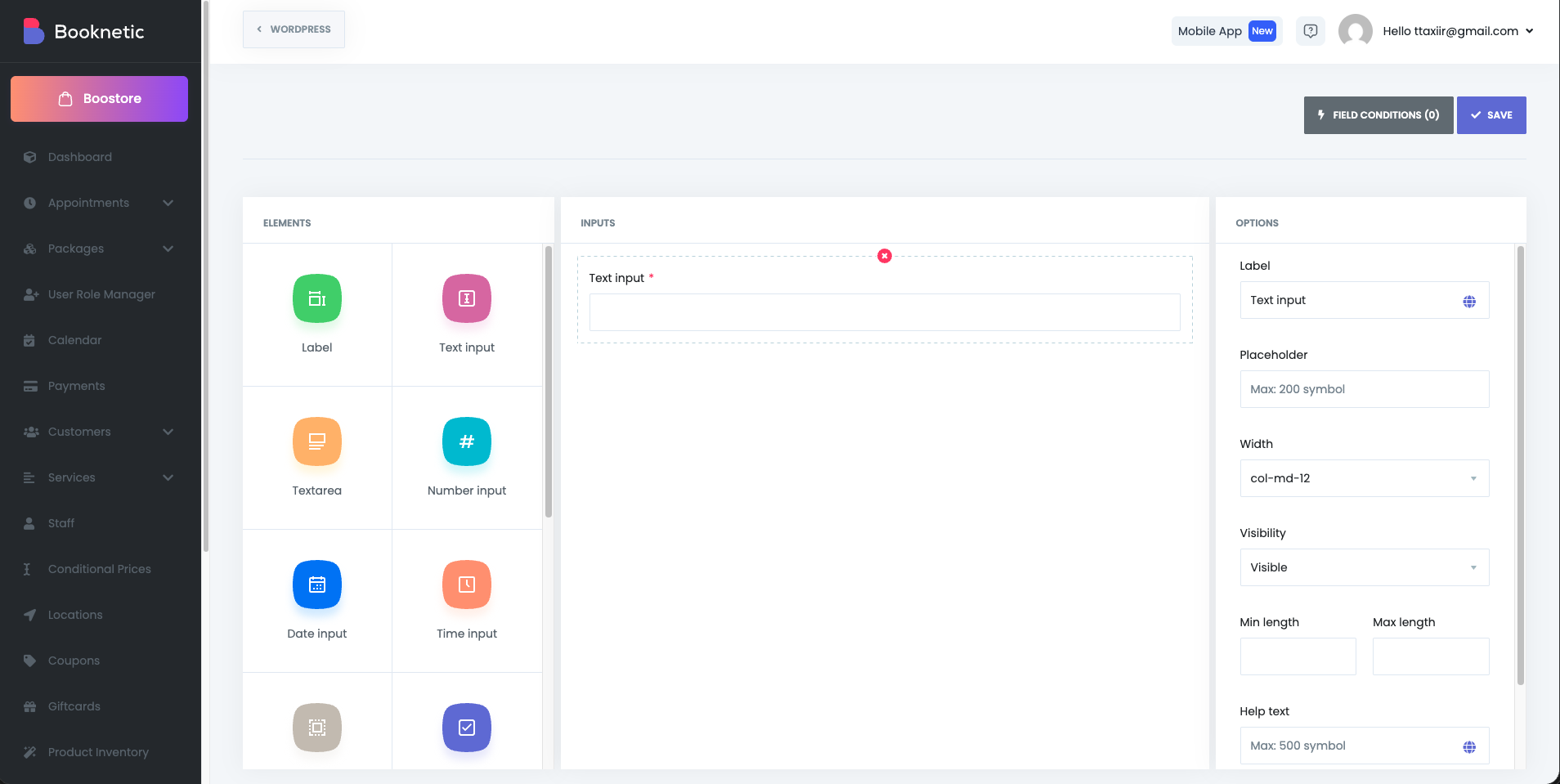
1. ELEMENTE-Bereich (linke Seite)
Enthält alle verfügbaren Feldtypen, die dem Kundenformular hinzugefügt werden können:
Beschriftung – Zeigt statischen Text oder Hinweise an
Texteingabe – Einzeiliges Textfeld
Textbereich – Mehrzeiliges Textfeld
Zahleneingabe – Nur numerische Werte
Datumseingabe – Datumsauswahl über Kalender
Zeiteingabe – Feld zur Zeitauswahl
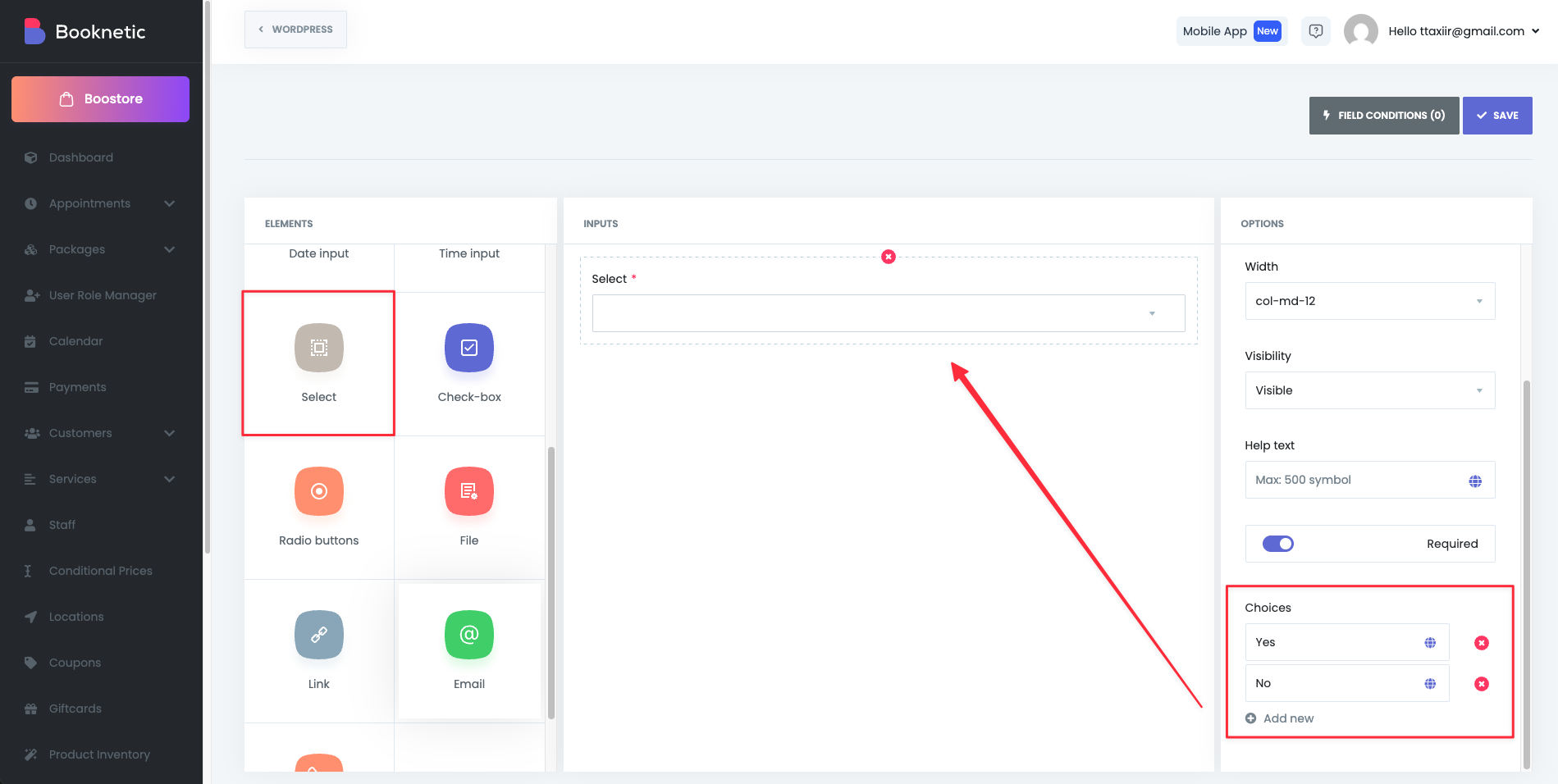
Auswahl – Dropdown-Liste (Einzelauswahl)
Kontrollkästchen – Boolesche Ein/Aus-Option
Optionsfelder (Radio Buttons) – Mehrere Optionen mit Einzelauswahl
Datei – Datei-Upload
Link – URL-/Hyperlink-Eingabe
E-Mail – E-Mail-Adresse mit Validierung
Telefon – Eingabefeld für Telefonnummern
2. EINGABEN-Bereich (mittlerer Bereich)
Der Arbeitsbereich zum Erstellen des Formulars. Felder werden per Drag-and-Drop aus dem ELEMENTE-Bereich hierhin gezogen. Durch Anklicken eines Feldes werden dessen Einstellungen im OPTIONEN-Bereich angezeigt.
3. OPTIONEN-Bereich (rechter Bereich)
Zeigt die Konfiguration des aktuell ausgewählten Feldes an. Die verfügbaren Optionen variieren je nach Feldtyp.
Feldkonfigurationsoptionen
Universelle Konfigurationsoptionen (alle Feldtypen)
Die folgenden Optionen stehen für die meisten Feldtypen zur Verfügung:
Beschriftung
Feldbezeichnung, die Kunden im Formular angezeigt wird
Standardwerte: „Zahleneingabe“, „Texteingabe“, „Auswahl“ usw.
Der Text erscheint über oder neben dem Eingabefeld
Unterstützt bis zu 200 Zeichen
Platzhalter
Hinweistext, der in leeren Feldern angezeigt wird
Unterstützt den Benutzer beim erwarteten Eingabeformat
Maximal 200 Zeichen
Automatisch mit Beispieltext gefüllt (z. B. „Max. 200 Zeichen“)
Optionales Feld
Breite
Steuert die Layout-Breite des Feldes im Formular
Optionen (Bootstrap-Raster-System):
Ermöglicht ein responsives Formularlayout
Mehrere Felder können nebeneinander platziert werden
Sichtbarkeit
Steuert, wer das Feld sehen und verwenden kann
Optionen:
Sichtbar (nur Admin-Bereich) – Nur für Administratoren im Backend sichtbar
Sichtbar – Für alle Kunden im Formular sichtbar (Standard)
Ausgeblendet – Feld wird niemandem angezeigt
Ideal für interne Notizen oder Backend-Felder
Kann mit Feldbedingungen für dynamische Sichtbarkeit kombiniert werden
Mindest- & Maximallänge
Mindestlänge – Minimale Anzahl erforderlicher Zeichen
Maximallänge – Maximale Anzahl erlaubter Zeichen
Eingabetyp: Numerischer Spinner
Gilt für textbasierte Felder (Texteingabe, Textbereich, Zahleneingabe)
Standardmäßig leer (keine Begrenzung)
Validiert Eingaben vor dem Absenden des Formulars
Hilfetext
Zusätzliche Erklärung unterhalb des Feldes
Maximal 500 Zeichen
Wird in kleinerer oder kursiver Schrift angezeigt
Nützlich für komplexe Felder oder Beispiele
Optionales Feld
Pflichtfeld
Schalter zum Markieren des Feldes als verpflichtend
Kunden müssen dieses Feld ausfüllen, bevor das Formular gesendet wird
Wird mit einem roten Stern (*) gekennzeichnet
Alle Pflichtfelder sind im EINGABEN-Bereich visuell markiert
Feldspezifische Konfigurationsoptionen
Auswahl-/Dropdown-Feld (zusätzliche Optionen)
Optionen – Verwaltung der Dropdown-Auswahlmöglichkeiten
Klicken Sie auf Neu hinzufügen, um Optionen zu ergänzen
Jede Option wird im Formular auswählbar
Unverzichtbar für strukturierte Auswahllisten
Feldbedingungen (Regeln)
Die Funktion Feldbedingungen ermöglicht es, bedingte Logik für Kundenfelder zu definieren. Dadurch reagieren Formulare dynamisch, indem Felder je nach Auswahl angezeigt, ausgeblendet oder verändert werden.
Zugriff auf Feldbedingungen
Klicken Sie auf FELDBEDINGUNGEN (0) oben rechts
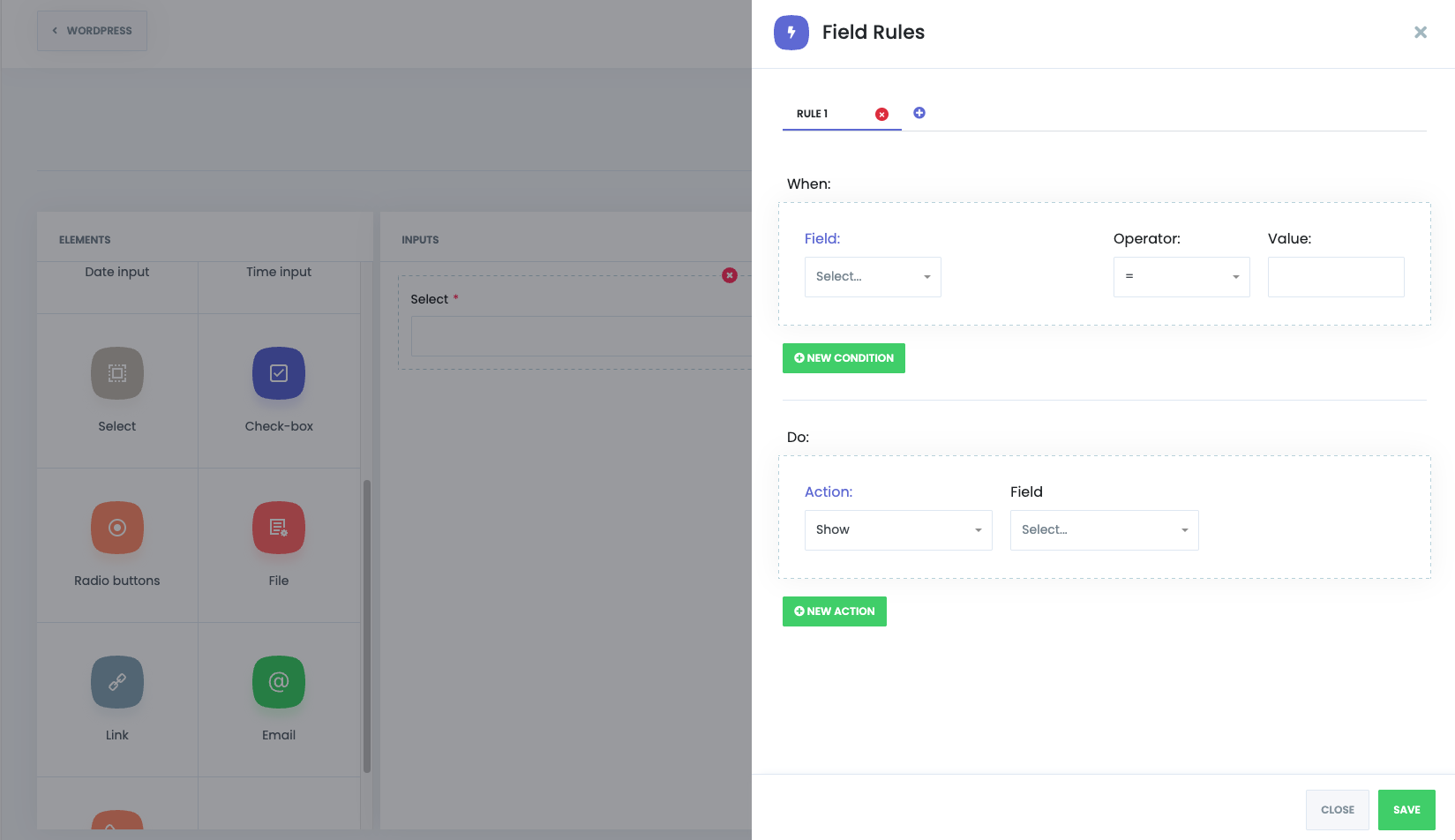
Das Modal Feldregeln wird geöffnet
Regeln werden als nummerierte Tabs angezeigt (REGEL 1, REGEL 2 usw.)
Struktur einer Regel
Jede Regel folgt einer WENN–DANN-Logik:
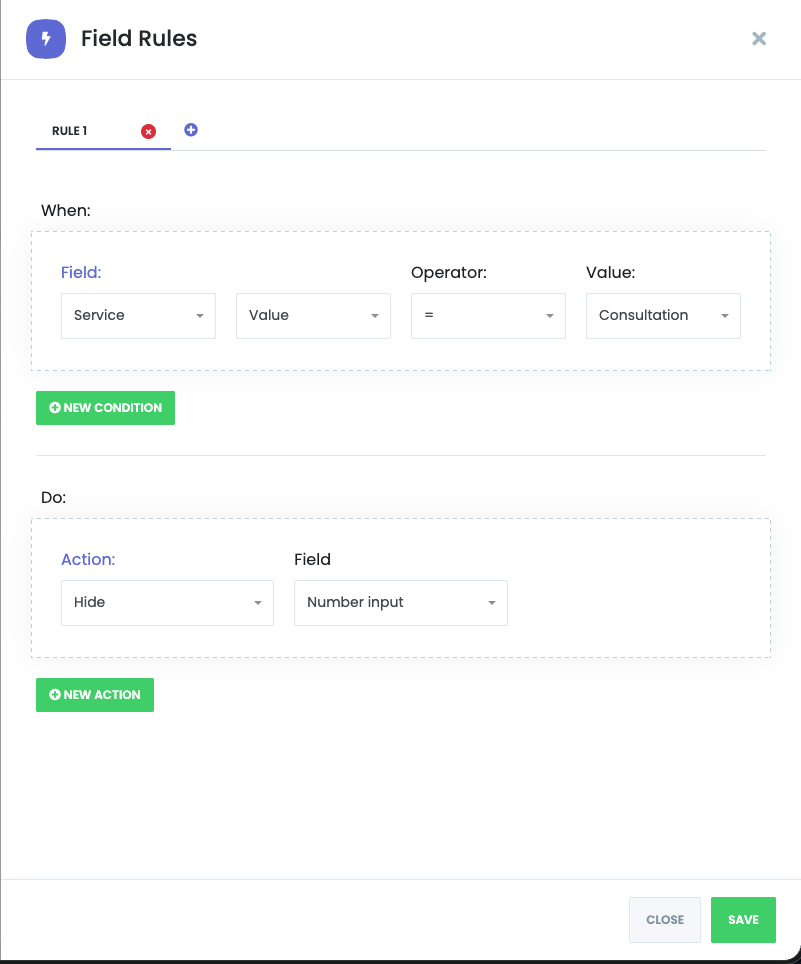
Abschnitt „Wenn:“ (Bedingungen)
Definiert die Auslöser für die Regel.
Bedingungskomponenten:
Mehrere Bedingungen
Abschnitt „Dann:“ (Aktionen)
Definiert, was passiert, wenn die Bedingungen erfüllt sind.
Aktionsarten:
Anzeigen – Feld sichtbar machen
Ausblenden – Feld verbergen
Nur für Kunden ausblenden – Nur für Admin sichtbar
Deaktivieren – Feld schreibgeschützt
Aktivieren – Feld bearbeitbar
Wert setzen – Feld automatisch ausfüllen
Feld – Ziel-Feld der Aktion
Mehrere Aktionen
Regelverwaltung
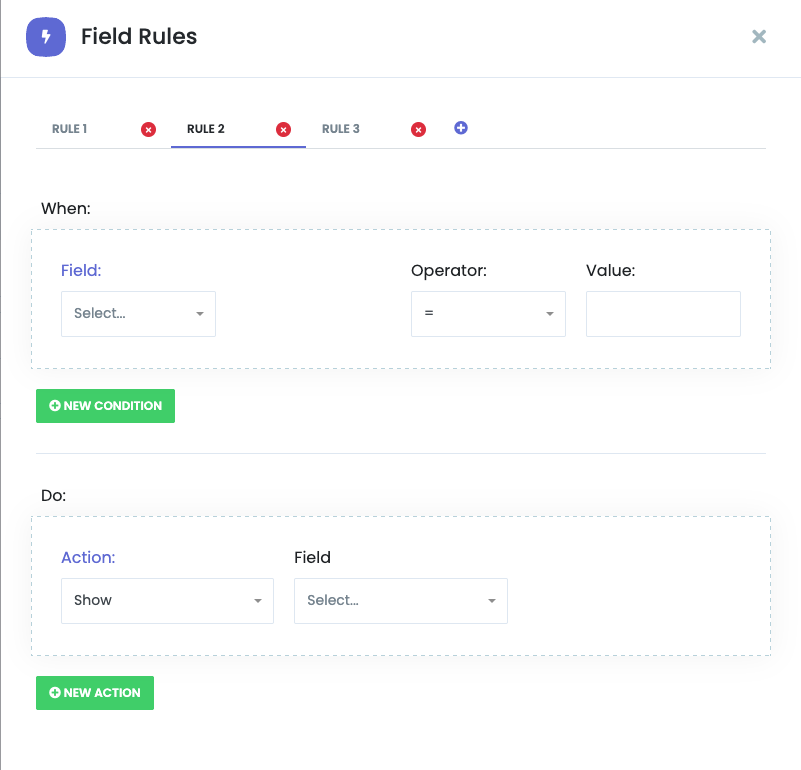
Neue Regeln hinzufügen
Regeln löschen
Regeln duplizieren
Feldregeln speichern
Klicken Sie nach der Konfiguration auf SPEICHERN
Regeln werden im System gespeichert
Klicken Sie auf SCHLIESSEN, um das Modal zu verlassen
Vergessen Sie nicht, im Hauptformular oben auf SPEICHERN zu klicken
Beispiel-Szenarien für Feldbedingungen
Szenario 1: Zusatzfeld je nach Service anzeigen
Bedingung: Service = „Haarschnitt“
Aktion: Feld „Haartyp“ anzeigen
Ergebnis: Das Feld erscheint nur bei Auswahl dieses Services
Szenario 2: Admin-Feld vor Kunden verbergen
Szenario 3: Telefonnummer abhängig vom Service verpflichtend machen
Bedingung: Service = „Remote-Beratung“
Aktion: Feld „Telefonnummer“ als Pflichtfeld setzen
Ergebnis: Telefon wird nur bei Remote-Terminen erforderlich
Szenario 4: Standort abhängig vom Mitarbeiter deaktivieren
Bedingung: Mitarbeiter = „Remote-Mitarbeiter“
Aktion: Feld „Standort“ deaktivieren
Ergebnis: Standort ist ausgegraut und nicht editierbar
Performance-Tipps
Nutzen Sie gezielte Bedingungen zur Reduzierung der Formular-Komplexität
Vermeiden Sie zu viele verschachtelte Regeln
Testen Sie alle Regeln im Buchungsformular
Definieren Sie Standard-Sichtbarkeit und nutzen Sie Bedingungen nur für Ausnahmen
Dokumentieren Sie die Regel-Logik für spätere Wartung
Konfiguration speichern
Klicken Sie auf SPEICHERN (oben rechts, blauer Button)
Änderungen werden sofort im Formular übernommen
Nicht gespeicherte Änderungen gehen beim Neuladen der Seite verloren


