
Kundenkategorien einrichten
Erfahren Sie, wie Sie Kundenkategorien in Booknetic erstellen, verwalten und nutzen, um Kunden zu organisieren, Workflows zu automatisieren und personalisierte Buchungserlebnisse zu schaffen.

Durch die Nutzung dieser Website akzeptieren Sie unsere Cookie-Richtlinie

Erfahren Sie, wie Sie Kundenkategorien in Booknetic erstellen, verwalten und nutzen, um Kunden zu organisieren, Workflows zu automatisieren und personalisierte Buchungserlebnisse zu schaffen.
Die Funktion Kundenkategorien ermöglicht es Ihnen, Kunden in strukturierte Kategorien einzuteilen und diese im gesamten System zu verwenden – einschließlich Workflows und Automatisierungen. Diese Dokumentation erklärt, wo Sie die Funktion finden, wie Sie Kategorien erstellen und verwalten und wie sie sich in Booknetic verhalten.
So verwalten Sie Kundenkategorien:
Melden Sie sich im WordPress-Adminbereich an
Navigieren Sie zu Booknetic → Kunden
Öffnen Sie das Untermenü Kundenkategorien
Diese Seite ist vollständig der Verwaltung von Kundenkategorien gewidmet.
Die Seite „Kundenkategorien“ zeigt alle vorhandenen Kategorien in einer Tabelle mit folgenden Spalten an:
ID – Interne Kennung
Name – Name der Kategorie
Farbe – Visueller Farbindikator
Icon – Zugewiesenes Symbol
Standard – Gibt an, ob die Kategorie als Standard festgelegt ist
Kundenanzahl – Anzahl der der Kategorie zugewiesenen Kunden
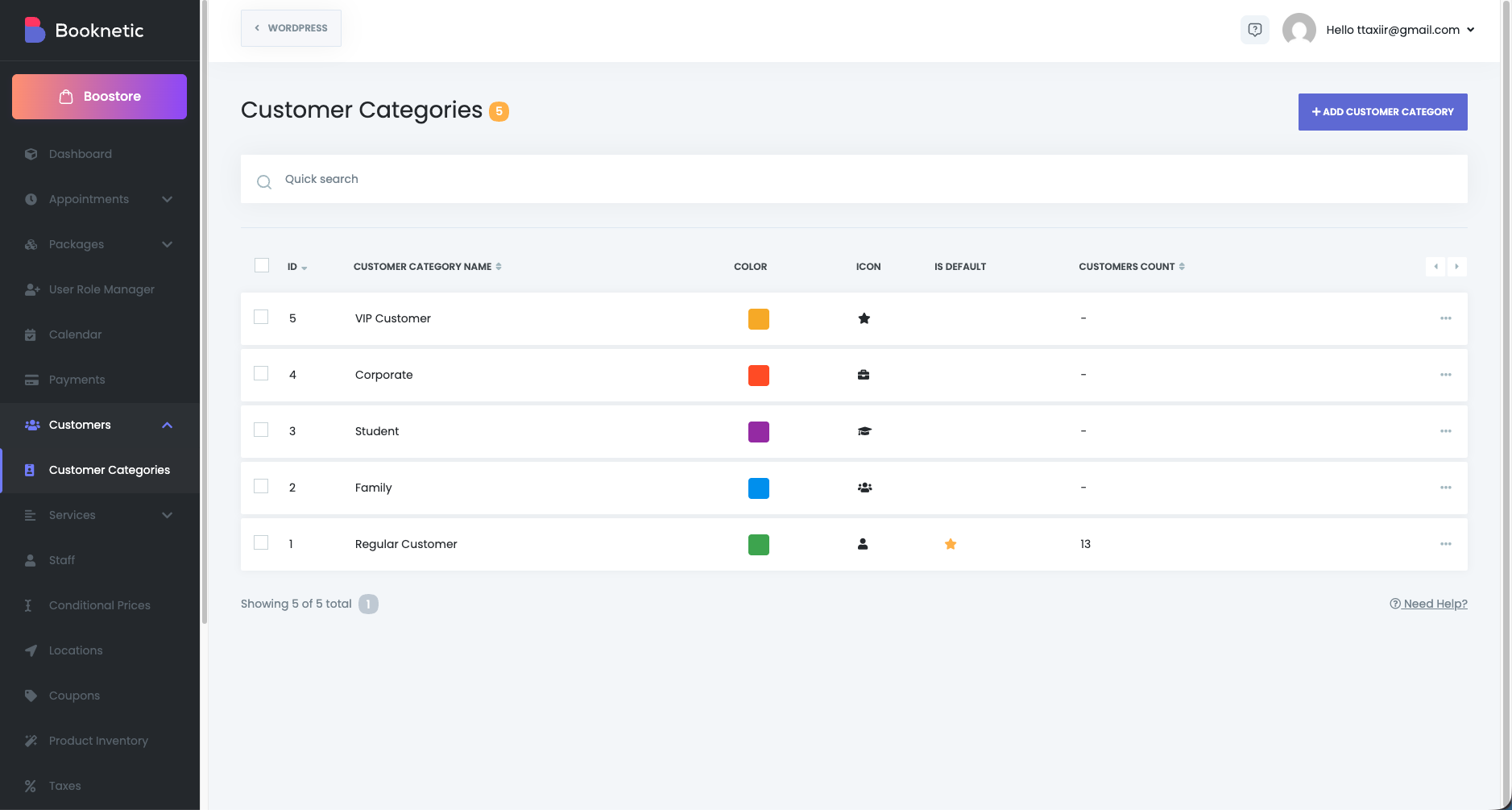
Diese Tabelle bietet einen schnellen Überblick darüber, wie Ihre Kunden auf die Kategorien verteilt sind.
Um eine neue Kategorie zu erstellen, klicken Sie auf die Schaltfläche Neue Kundenkategorie hinzufügen. Ein Konfigurationsfenster wird geöffnet.
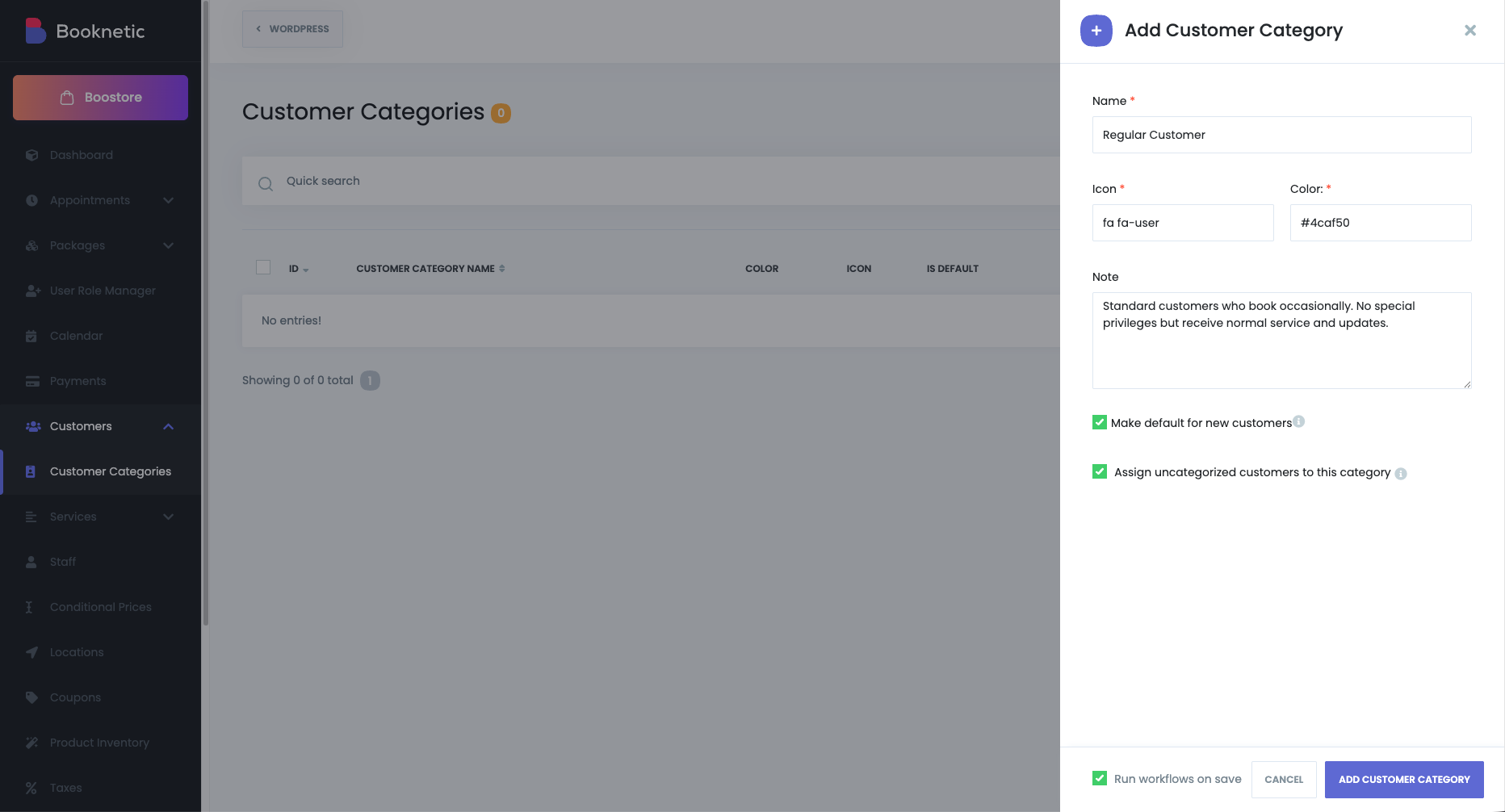
Name: Geben Sie einen klaren und beschreibenden Namen für die Kategorie ein.
Farbe: Wählen Sie eine Farbe, um die Kategorie visuell in der Oberfläche zu unterscheiden.
Icon: Geben Sie einen Icon-Namen ein, um die Kategorie darzustellen. Die Verwendung von Icons folgt derselben Logik wie bei benutzerdefinierten Terminstatus.
Als Standard für neue Kunden festlegen: Wenn diese Option aktiviert ist, wird jeder neu erstellte Kunde automatisch dieser Kategorie zugewiesen. Es kann immer nur eine Standardkategorie existieren. Das Festlegen einer neuen ersetzt die vorherige.
Nicht kategorisierte Kunden dieser Kategorie zuweisen: Diese Option erscheint nur, wenn es Kunden ohne Kategorie gibt. Nach der Aktivierung werden alle nicht kategorisierten Kunden sofort der neuen Kategorie zugewiesen.
Nach dem Speichern steht die Kategorie systemweit zur Verfügung.
Sie können jede bestehende Kategorie aus der Liste der Kundenkategorien bearbeiten.
Bearbeitbare Felder:
Name
Farbe
Icon
Standardstatus
Änderungen werden sofort angewendet und betreffen alle Kunden, die dieser Kategorie zugewiesen sind.
Kategorien können jederzeit gelöscht werden.
Beim Löschen einer Kategorie gelten folgende Regeln:
Alle dieser Kategorie zugewiesenen Kunden werden entfernt
Wenn eine andere Standardkategorie existiert, werden die Kunden automatisch dieser zugewiesen
Wenn keine Standardkategorie existiert, bleiben die Kunden ohne Kategorie
Im System angezeigter Bestätigungstext beim Löschen:
Wenn Sie diese Kategorie löschen, werden alle ihr zugewiesenen Kunden automatisch entfernt. Wenn Sie eine Standardkategorie haben, werden diese Kunden ihr neu zugewiesen, andernfalls bleibt ihre Kategorie leer.
In der Kundenliste wird eine neue Spalte Kategorie hinzugefügt, direkt nach dem Kundennamen.
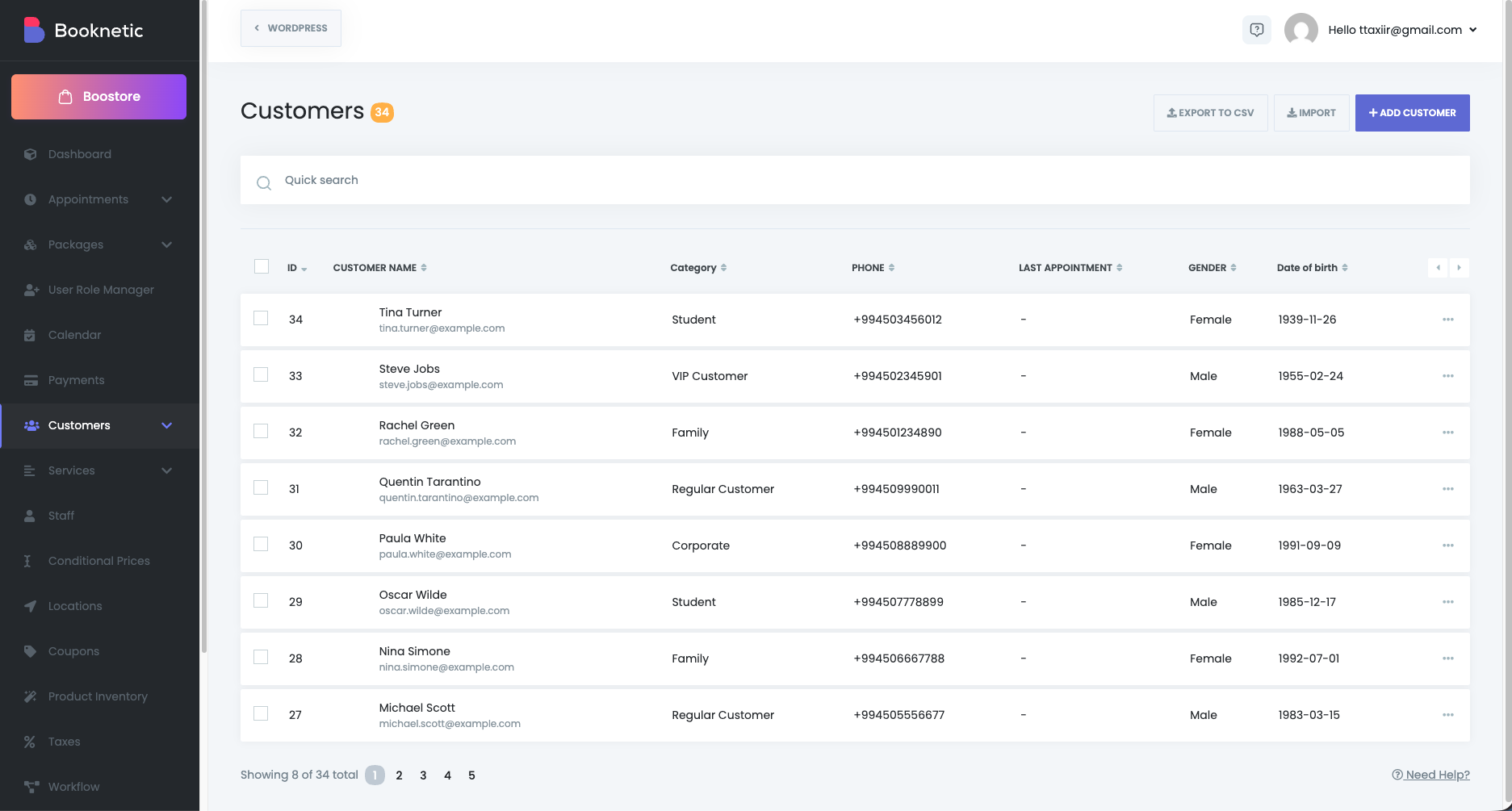
So können Sie beim Durchsuchen oder Verwalten der Kundenliste sofort die zugewiesene Kategorie sehen.
Der Kategorie-Selektor ist im Modal Kunde hinzufügen und Kunde bearbeiten verfügbar.
Der Selektor befindet sich oberhalb des Profilbildes
Die Kategorie kann jederzeit zugewiesen oder geändert werden
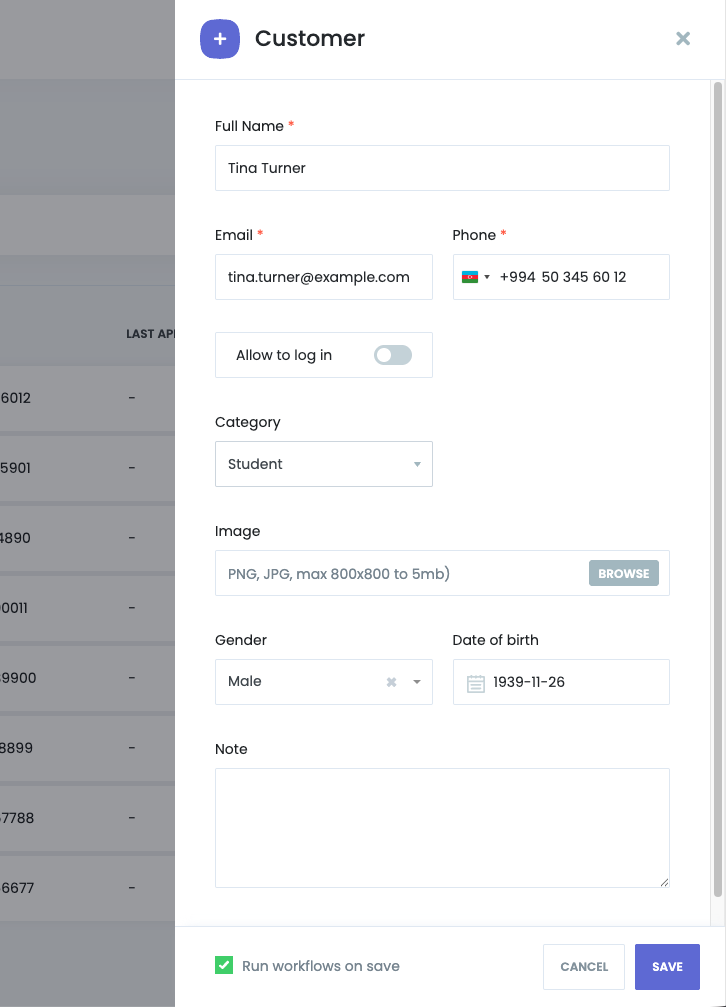
Im Kundeninformations-Modal wird die zugewiesene Kategorie unten angezeigt und ermöglicht eine schnelle Referenz ohne Bearbeitung.
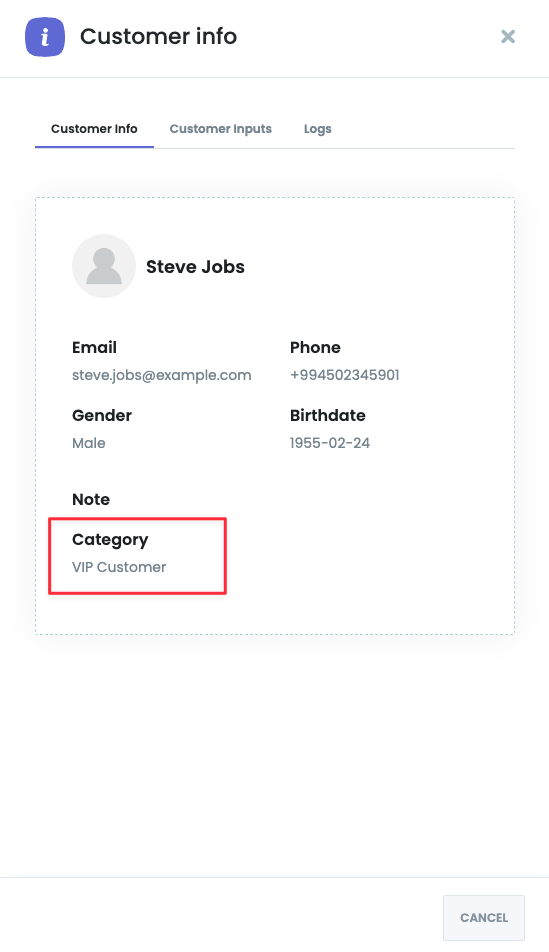
Kundenkategorien sind vollständig in das Workflow-Automatisierungssystem von Booknetic integriert.
Ein neues Schlüsselwort ist verfügbar: {customer_category}
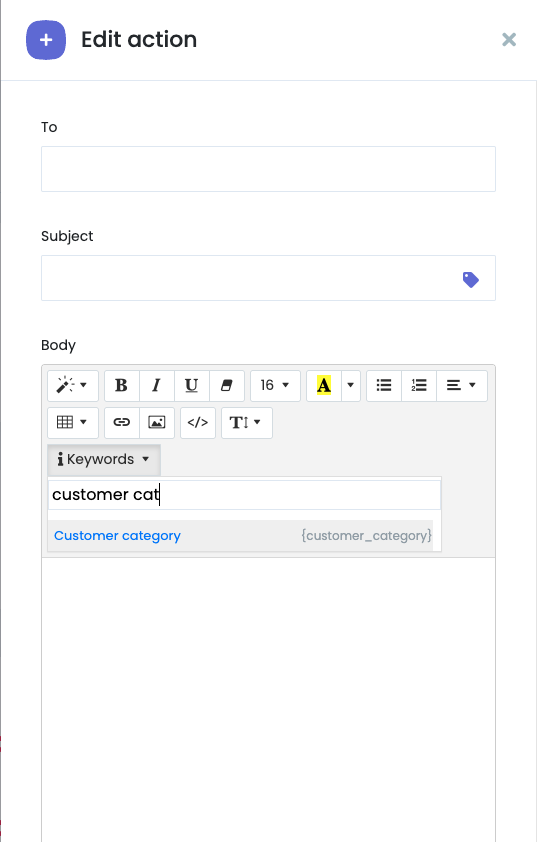
Dieses Schlüsselwort kann in Workflow-Bedingungen und Logik verwendet werden.
Alle kundenbezogenen Workflow-Ereignisse enthalten einen Kundenkategorie-Filter.
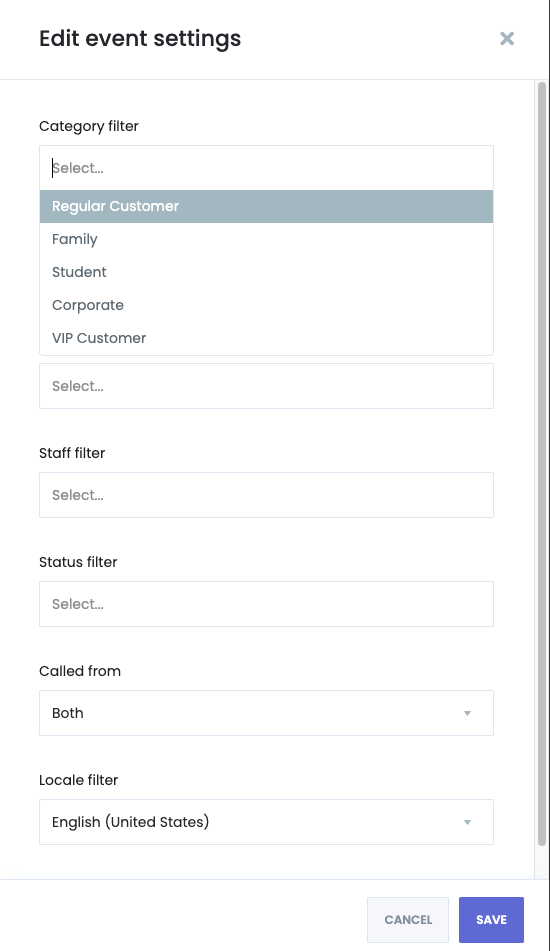
Dadurch können Workflows nur für Kunden ausgeführt werden, die bestimmten Kategorien angehören.
Eine neue Workflow-Aktion ist verfügbar:
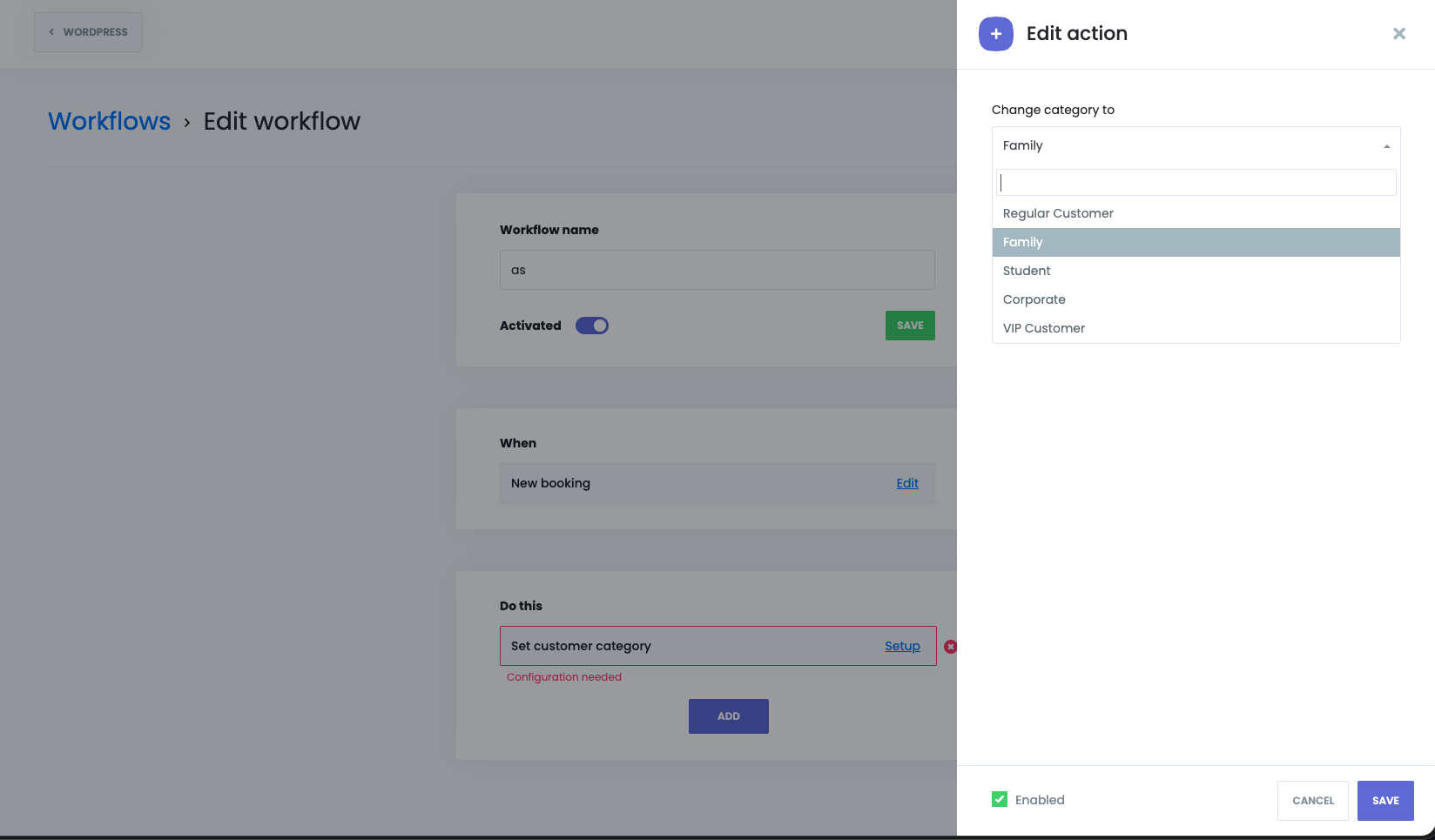
Diese Aktion weist dem Kunden automatisch eine ausgewählte Kategorie zu.
Feld: Kundenkategorie (gewünschte Kategorie auswählen)
Wenn das Workflow-Ereignis keine customer_id enthält, wird die Aktion stillschweigend übersprungen, ohne Fehler auszulösen.
Es kann immer nur eine Standardkategorie existieren
Standardkategorien gelten nur für neu erstellte Kunden
Bestehende Kunden werden nicht beeinflusst, sofern sie nicht explizit neu zugewiesen werden
Kategorieänderungen werden sofort in Kunden und Workflows übernommen
Kundenkategorien werden häufig verwendet, um:
Kunden nach Typ oder Priorität zu segmentieren
Gezielte Workflows und Automatisierungen zu erstellen
Unterschiedliche Kommunikationsstrategien anzuwenden
Große Kundendatenbanken übersichtlich zu halten
Neue Kunden automatisch zu klassifizieren