Richten Sie In‑App-Benachrichtigungen in Booknetic ein, um Echtzeit-Hinweise für neue Termine, Änderungen und Workflow-Ereignisse zu erhalten – mit klickbaren Benachrichtigungen, Toast-Meldungen und verschiedenen Benachrichtigungstypen.
In-App-Benachrichtigungen ermöglichen es Administratoren und Mitarbeitenden, Echtzeit-Benachrichtigungen direkt im Booknetic-Dashboard zu erhalten. Diese Benachrichtigungen sind darauf ausgelegt, wichtige Ereignisse sofort sichtbar zu machen und direkte Aktionen anzubieten, z. B. das Öffnen von Termindetails oder externen Links.
Benachrichtigungen werden ohne Neuladen der Seite zugestellt und bleiben verfügbar, bis sie als gelesen markiert oder gelöscht werden.
Wo Benachrichtigungen angezeigt werden
Benachrichtigungssymbol
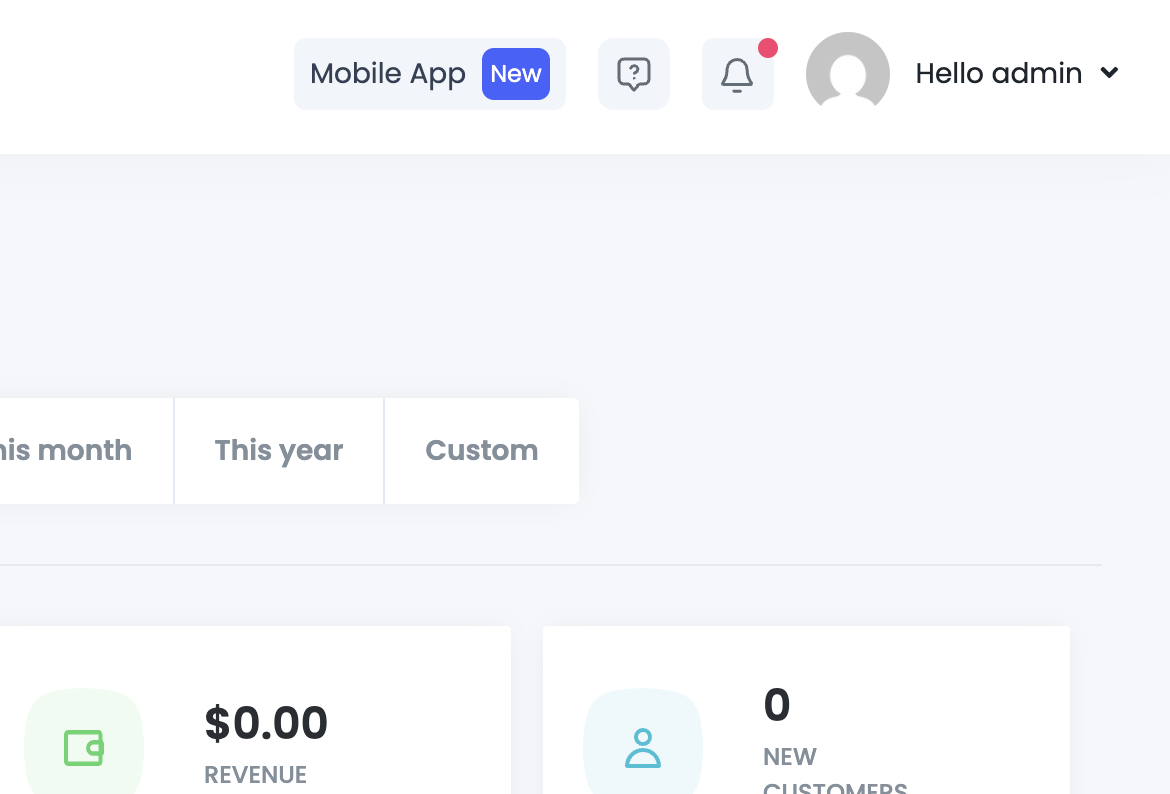
Ein Benachrichtigungssymbol wird in der oberen rechten Ecke des Booknetic-Dashboards angezeigt.
Wenn es ungelesene Benachrichtigungen gibt, erscheint ein roter Badge-Indikator auf dem Symbol.
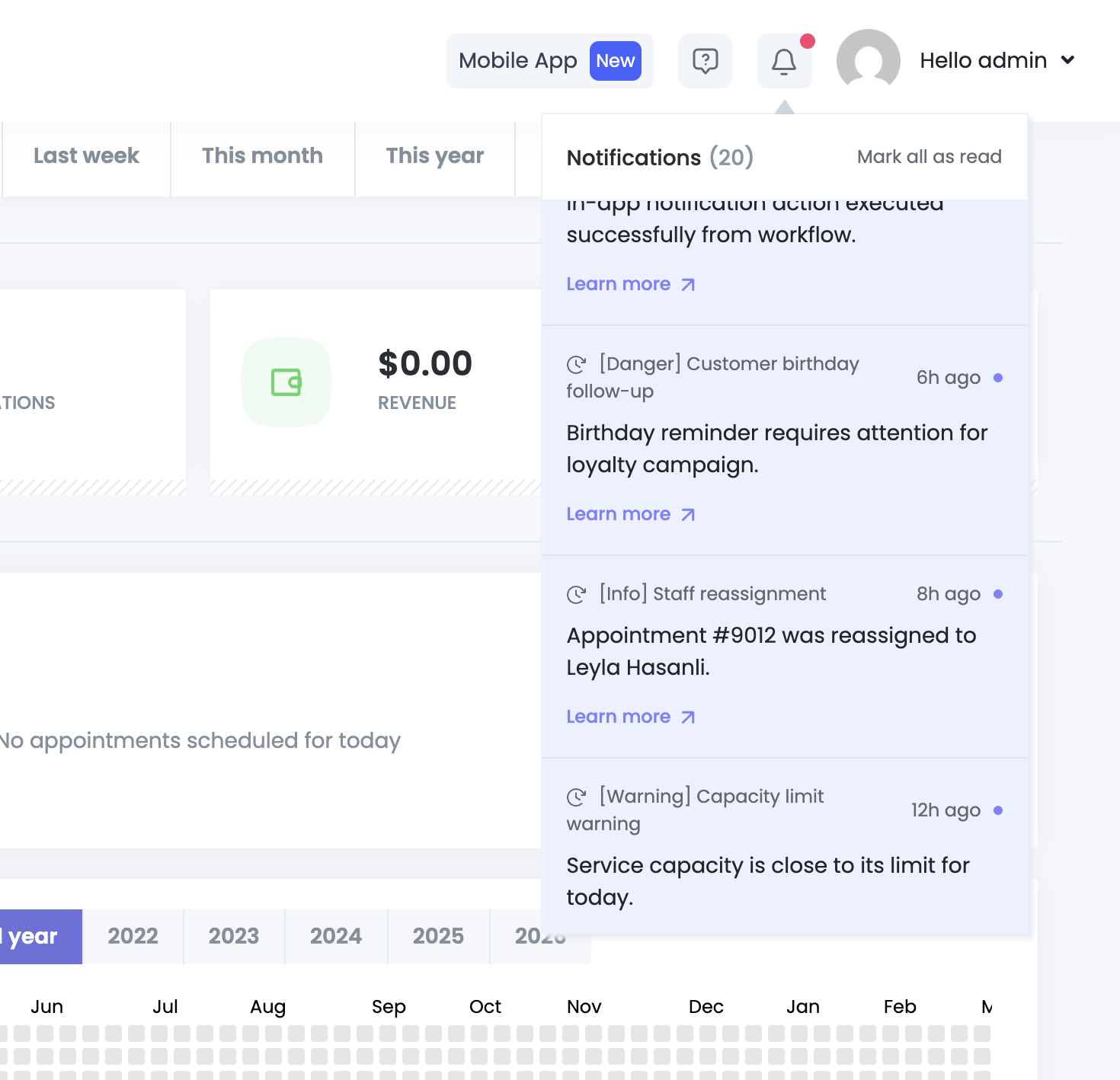
Ein Klick auf das Symbol öffnet das Benachrichtigungs-Dropdown.
Benachrichtigungs-Dropdown
Das Dropdown zeigt eine Liste der neuesten Benachrichtigungen mit den folgenden Informationen:
Benachrichtigungstyp (visuelles Symbol und Farbe)
Titel
Nachricht
Relative Zeit (z. B. jetzt, 1m, 1h, 1d, 1w)
Benachrichtigungen werden dynamisch geladen und blockieren oder laden die Seite nicht neu.
Benachrichtigungsstatus & Aktionen
Gelesen-/Ungelesen-Verhalten
Benachrichtigungen werden automatisch als gelesen markiert, wenn sie angeklickt werden.
Du kannst außerdem alle Benachrichtigungen über die Option im Dropdown-Header als gelesen markieren.
Der Lesestatus wird im Hintergrund sofort aktualisiert.
Unendliches Scrollen
Die Benachrichtigungsliste unterstützt unendliches Scrollen, sodass ältere Benachrichtigungen nahtlos nachgeladen werden, während du nach unten scrollst.
Benachrichtigungstypen
Jede Benachrichtigung erhält einen Typ, der ihr visuelles Erscheinungsbild definiert:
Info – Allgemeine Informationsmeldungen
Success – Positive Bestätigungen oder abgeschlossene Aktionen
Warning – Wichtige Hinweise, die Aufmerksamkeit erfordern
Danger – Kritische oder dringende Warnungen
Diese visuellen Hinweise helfen den Nutzern, die Priorität einer Benachrichtigung schnell zu erkennen.
Klick-Aktionen (interaktive Benachrichtigungen)
In-App-Benachrichtigungen können beim Anklicken Aktionen ausführen. Dieses Verhalten wird automatisch basierend auf der Benachrichtigungskonfiguration gesteuert.
Termininformationen
Wenn die Benachrichtigung mit einem Termin zusammenhängt:
Ein Klick auf die Benachrichtigung öffnet das Modal mit den Termininformationen
Der Nutzer bleibt auf der aktuellen Seite (keine Weiterleitung)
So ist ein schneller Zugriff auf Details möglich, ohne den Workflow zu unterbrechen
Externe oder interne Links
Benachrichtigungen können auch einen Link öffnen:
Der Link wird in einem neuen Browser-Tab geöffnet
Nützlich, um Nutzer zu verwandten Seiten, externen Ressourcen oder Systembereichen zu führen
Echtzeit-Benachrichtigungen (Toast-Alerts)
Wenn eine neue Benachrichtigung erstellt wird:
Erscheint eine Toast-Nachricht in Echtzeit auf dem Bildschirm
Die Toast-Position kann in einer unteren Ecke des Dashboards angezeigt werden
Die Benachrichtigung wird gleichzeitig zur Benachrichtigungsliste hinzugefügt
So wird sofortige Sichtbarkeit gewährleistet, während zugleich ein dauerhaftes Protokoll erhalten bleibt.
In-App-Benachrichtigungen per Workflow senden
In-App-Benachrichtigungen werden über das Workflow-System erstellt.
Workflow-Aktion: In-App-Benachrichtigung senden
Du kannst eine eigene Aktion in jedem Workflow hinzufügen.
Verfügbare Felder
An
Wähle aus, wer die Benachrichtigung erhalten soll:
Mitarbeitende des Termins
Ausgewählte Mitarbeitende
Alle Mitarbeitenden
Typ
Wähle den Benachrichtigungstyp:
Info
Success
Warning
Danger
Titel
Kurze Überschrift, die in der Benachrichtigungsliste angezeigt wird.
Beschreibung
Hauptinhalt der Nachricht, der dem Nutzer angezeigt wird.
Nach dem Speichern wird die Benachrichtigung automatisch gesendet, sobald der Workflow ausgelöst wird.
Typische Anwendungsfälle
Mitarbeitende informieren, wenn ein neuer Termin gebucht wird
Admins benachrichtigen, wenn Termine storniert oder verschoben werden
Teammitglieder über workflowbasierte Ereignisse informieren
Sofortigen Zugriff auf Termindetails über Benachrichtigungen ermöglichen
Performance-Hinweise
Benachrichtigungen werden unabhängig vom Seiteninhalt abgerufen
Es werden keine Ladezustände für die gesamte Seite ausgelöst
Das Dashboard bleibt jederzeit reaktionsfähig
Geben Sie Ihre E-Mail-Adresse ein
Wir werden eine Sandbox-Demo mit speziellem Zugang erstellen und Sie können diese Sandbox-Demo innerhalb von 3 Tagen nach Belieben testen.