Richten Sie das Booknetic MS Teams Add-on ein, um für jeden Termin automatisch Microsoft Teams-Besprechungen mit Mitarbeiter-OAuth und Shortcodes zu erstellen.
Das Microsoft Teams Add-on für Booknetic erstellt automatisch eine Microsoft Teams-Besprechung für jeden bestätigten Termin. Ihre Mitarbeiter müssen Besprechungslinks nicht manuell erstellen — Booknetic erledigt das in dem Moment, in dem eine Buchung vorgenommen wird.
Voraussetzungen
Booknetic Pro — eine aktive Lizenz ist erforderlich.
MS Teams Add-on — aus dem Booknetic Boostore installiert und aktiviert.
Microsoft 365-Konto — jeder Mitarbeiter, der Teams-Besprechungen hosten soll, benötigt ein aktives Microsoft 365-Konto (Business Basic oder höher wird empfohlen, da Teams enthalten ist).
WordPress 5.6 oder höher, PHP 7.4 oder höher.
Installation
Öffnen Sie in Ihrem Booknetic Admin Panel den Bereich Boostore.
Suchen Sie das Microsoft Teams Add-on und klicken Sie auf Install.
Klicken Sie nach der Installation auf Activate.
Die MS Teams-Integrationseinstellungen sind danach in den Booknetic Settings verfügbar.
Konfiguration
Schritt 1 — MS Teams aktivieren und Besprechungsvorlagen konfigurieren
Öffnen Sie im Booknetic Admin Panel in der linken Seitenleiste Settings.
Wählen Sie den Tab Integrations.
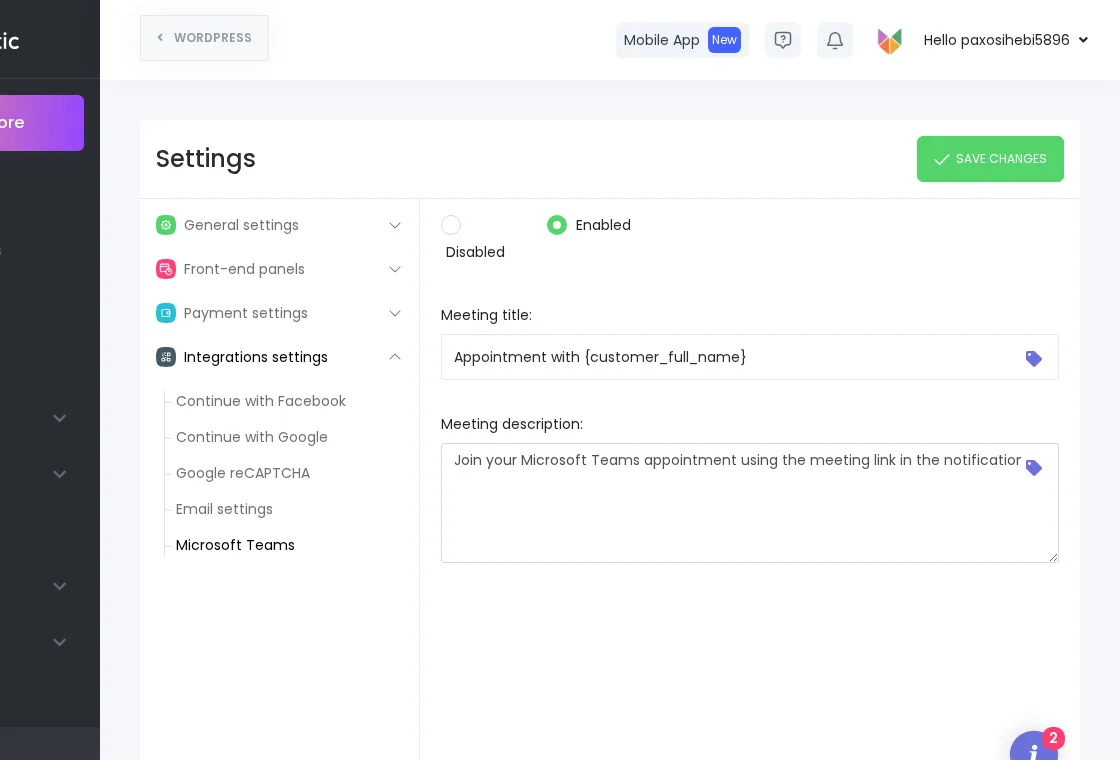
Suchen Sie den Bereich Microsoft Teams und stellen Sie den Schalter auf Enabled.
Geben Sie im Feld Meeting title eine Titelvorlage für Ihre Teams-Besprechungen ein. Sie können hier Booknetic-Shortcodes verwenden — zum Beispiel: Appointment with {full_name}.
Geben Sie im Feld Meeting description optional eine Beschreibungsvorlage ein. Shortcodes werden auch hier unterstützt.
Klicken Sie auf Save.
Schritt 2 — MS Teams für jeden Dienst aktivieren
Öffnen Sie Services im Booknetic Admin Panel und öffnen Sie den Dienst, für den Sie Teams-Besprechungen aktivieren möchten.
Suchen Sie den Bereich Microsoft Teams in den Diensteinstellungen.
Aktivieren Sie den Schalter Activate Microsoft Teams Meetings for this service.
Speichern Sie den Dienst.
Teams-Besprechungen werden nur für Dienste automatisch erstellt, bei denen dieser Schalter aktiv ist.
Schritt 3 — Microsoft-Konten der Mitarbeiter verbinden
Jeder Mitarbeiter muss sein eigenes Microsoft 365-Konto verbinden, damit Teams-Besprechungen für seine Termine unter seinem Konto erstellt werden.
Öffnen Sie Staff im Booknetic Admin Panel und öffnen Sie das Profil des Mitarbeiters (oder erstellen Sie zuerst einen neuen Mitarbeiter und speichern Sie ihn).
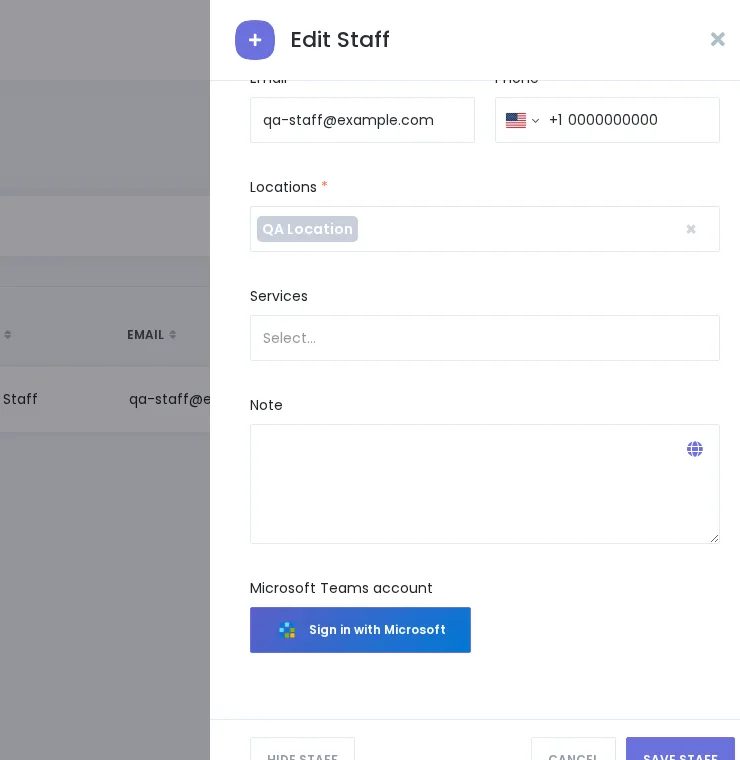
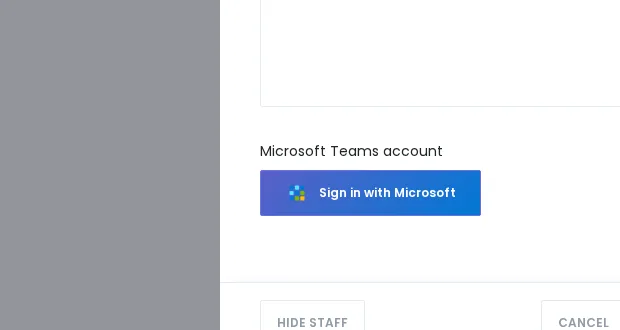
Suchen Sie den Bereich Microsoft Teams account.
Klicken Sie auf Sign in with Microsoft.
Schließen Sie die Microsoft-Anmeldung im Pop-up-Fenster ab.
Nach der Verbindung wird die Microsoft-E-Mail-Adresse des Mitarbeiters zusammen mit einem Sign out-Button angezeigt. Das bestätigt, dass die Verbindung aktiv ist.
Für Mitarbeiter, die ihr Microsoft-Konto nicht verbunden haben, werden Teams-Besprechungen für ihre Termine nicht automatisch erstellt, auch wenn MS Teams für den Dienst aktiviert ist.
So funktioniert es nach der Einrichtung
Automatische Besprechungserstellung: Jeder bestätigte Termin eines verbundenen Mitarbeiters für einen Dienst mit aktiviertem MS Teams erstellt automatisch eine eigene Microsoft Teams-Besprechung.
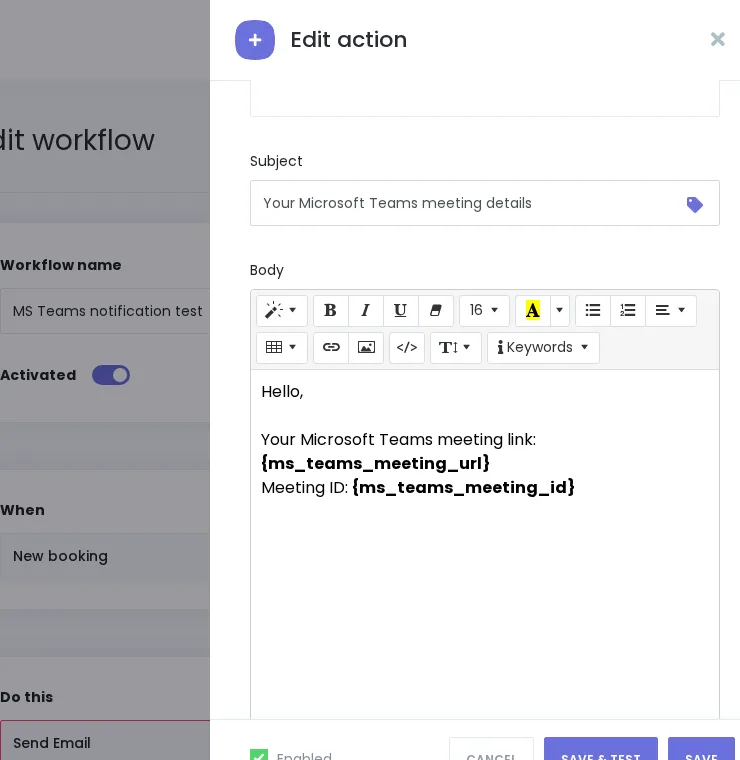
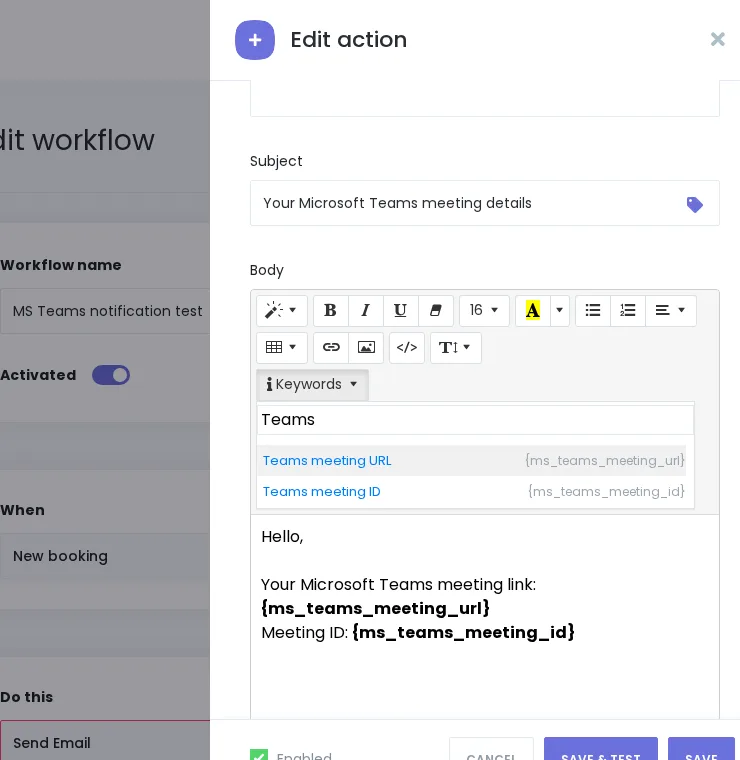
Besprechungsdetails in Benachrichtigungen: Fügen Sie die Shortcodes {ms_teams_meeting_url} und {ms_teams_meeting_id} zu Ihren Booknetic Workflow-Benachrichtigungen hinzu (E-Mail-Bestätigungen, Erinnerungen oder jeder andere Workflow-Auslöser). Booknetic ersetzt diese Platzhalter beim Senden der Benachrichtigung durch den tatsächlichen Teams-Beitrittslink und die Besprechungs-ID.
Synchronisierung bei Verschiebung und Stornierung: Wenn ein Termin in Booknetic verschoben oder storniert wird, wird die Teams-Besprechung automatisch aktualisiert oder storniert.
Besprechungs-Shortcodes in Workflows verwenden
Mit Booknetic Workflows können Sie automatische Benachrichtigungen bei jedem Buchungsereignis senden. So fügen Sie den Teams-Besprechungslink und die ID in Ihre Benachrichtigungen ein:
Öffnen Sie Booknetic Admin Panel → Workflows.
Öffnen Sie einen bestehenden Workflow oder erstellen Sie einen neuen (zum Beispiel „Appointment Confirmed“ → „Send Email“).
Verwenden Sie im Benachrichtigungstext die folgenden Shortcodes:
{ms_teams_meeting_url} — fügt den Teams-Beitrittslink ein.
{ms_teams_meeting_id} — fügt die Teams-Besprechungs-ID ein.
Speichern Sie den Workflow. Die Shortcodes werden durch echte Besprechungsdetails ersetzt, wenn die Benachrichtigung gesendet wird.
Fehlerbehebung
Teams-Besprechung wird nach der Buchung nicht erstellt: Prüfen Sie, ob das Microsoft-Konto des Mitarbeiters verbunden ist. Öffnen Sie sein Staff Profile und prüfen Sie den Verbindungsstatus für Microsoft Teams. Klicken Sie erneut auf Sign in with Microsoft, wenn die Verbindung abgelaufen ist.
Teams-Besprechung wird für einen bestimmten Dienst nicht erstellt: Stellen Sie sicher, dass MS Teams-Besprechungen für diesen Dienst aktiviert sind. Öffnen Sie Services, öffnen Sie den Dienst und prüfen Sie, ob der Schalter Activate Microsoft Teams Meetings for this service aktiviert ist.
Benachrichtigungen enthalten keinen Besprechungslink: Stellen Sie sicher, dass der Shortcode {ms_teams_meeting_url} im Benachrichtigungstext im Workflow-Editor verwendet wird. Der Shortcode wird nur ausgefüllt, wenn für den Termin eine Teams-Besprechung erstellt wurde.
Mitarbeiter sieht keinen Sign in with Microsoft-Button: Stellen Sie sicher, dass das MS Teams Add-on aktiviert ist und dass die Integration unter Settings → Integrations → Microsoft Teams auf Enabled gesetzt ist. Wenn das Add-on nicht aktiviert ist oder der Schalter auf Disabled steht, erscheint die Verbindungsoption auf Mitarbeiterebene nicht.