
Booking Step Builder
Richten Sie das Booknetic Booking Step Builder Add-on ein: eigene Buchungsschritte mit Custom Forms Formularen, Positionsregeln, Reihenfolge und Kundenansicht.

Durch die Nutzung dieser Website akzeptieren Sie unsere Cookie-Richtlinie

Richten Sie das Booknetic Booking Step Builder Add-on ein: eigene Buchungsschritte mit Custom Forms Formularen, Positionsregeln, Reihenfolge und Kundenansicht.
Mit dem Booking Step Builder Add-on fügen Sie dem Buchungspanel eigene Schritte hinzu. Ein Schritt hat einen Namen, ein Formular aus Custom Forms und eine Position zwischen den anderen Schritten. Das Formular wird in diesem Schritt abgefragt statt im Schritt Information.
Das Add-on fügt das Menü Booking steps hinzu. Ohne Custom Forms ab Version 3.2 zeigt WordPress stattdessen einen Hinweis: "Booking Step Builder needs the Custom Forms add-on, version 3.2 or later. Install or update Custom Forms to use it."
Erstellen Sie das Formular wie gewohnt in Custom forms. Alles, was ein Formular kann, funktioniert auch in einem Schritt:
Wie Sie Formulare erstellen, lesen Sie in der Dokumentation zu Custom forms.
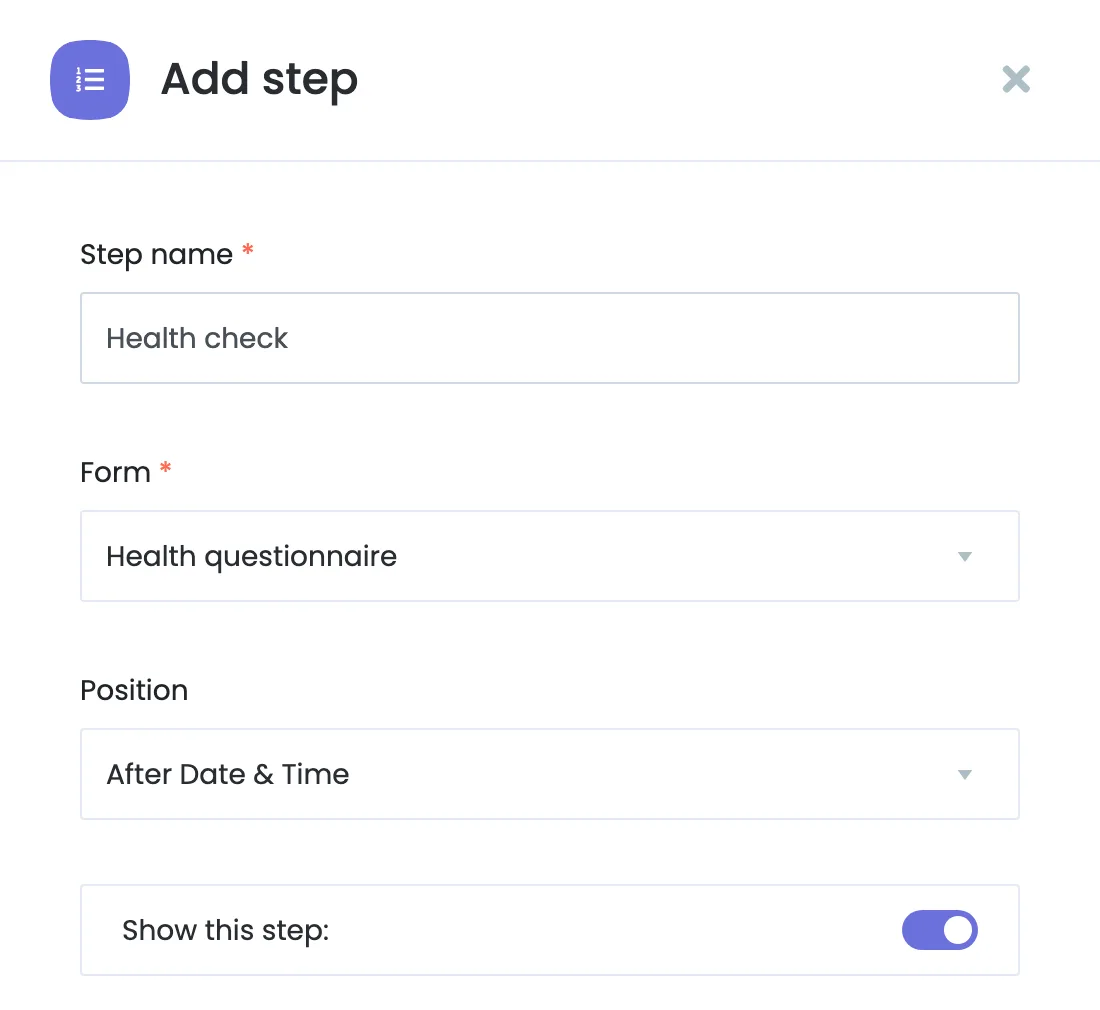
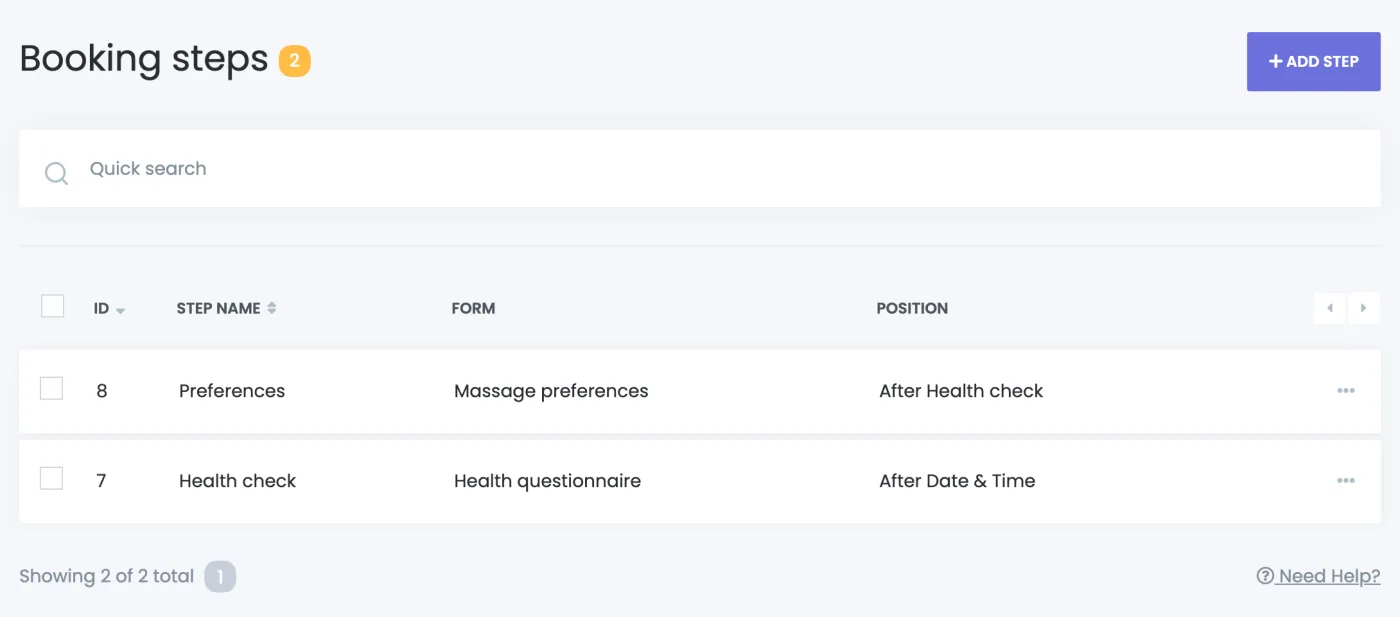
In der neuen Admin-Oberfläche heißt die Seite Booking steps und liegt in der Gruppe Booking Form der Seitenleiste.
Booknetic hält die Schritte in einer Reihenfolge, in der jedes Formular funktionieren kann:
| Das Formular | Position des Schritts |
|---|---|
| Erscheint nur für bestimmte Services | Nach dem Schritt Service. |
| Hat Bedingungen zu Service, Mitarbeiter oder Standort | Nach diesen Schritten. |
| Liest eine Antwort aus einem Formular in einem anderen Schritt | Nach diesem Schritt. Die Meldung lautet: "This form depends on the … step, so place the step after it." |
| Wird von einem Formular in einem späteren Schritt gelesen | Vor diesem Schritt. Die Meldung lautet: "The … step uses an answer from this form, so place this step before it." |
Jedes Formular kann nur in einem Schritt stehen. Wählen Sie ein Formular, das schon verwendet wird, erscheint: "This form is already shown in the "…" step."
Ihre Schritte erscheinen auch unter Settings > Front-end panels > Booking Steps, und Sie können sie dort zusammen mit den anderen Schritten verschieben. Die Regeln für die Position gelten auch dort.
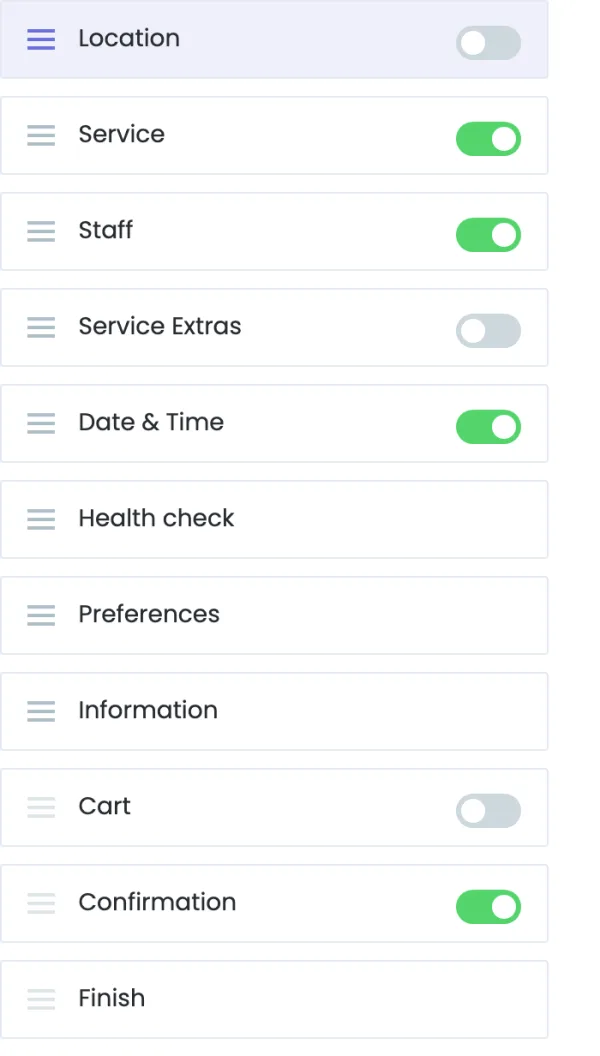
Um einen Schritt vorübergehend auszublenden, bearbeiten Sie ihn auf der Seite Booking steps und schalten Sie Show this step aus. Sein Formular kehrt in den Schritt Information zurück, bis Sie den Schritt wieder anzeigen.
| Situation | Was passiert |
|---|---|
| Das Formular des Schritts passt zur Buchung | Der Schritt zeigt das Formular. Pflichtfelder müssen ausgefüllt werden, um fortzufahren. |
| Das Formular ist für andere Services gedacht | Der Kunde überspringt den Schritt. |
| Das Formular ist ausgeschaltet oder gelöscht | Der Schritt wird nicht angezeigt. |
| Mehrere Buchungen im Warenkorb | Der Schritt wird für jede Buchung abgefragt, wie der Schritt Information. |
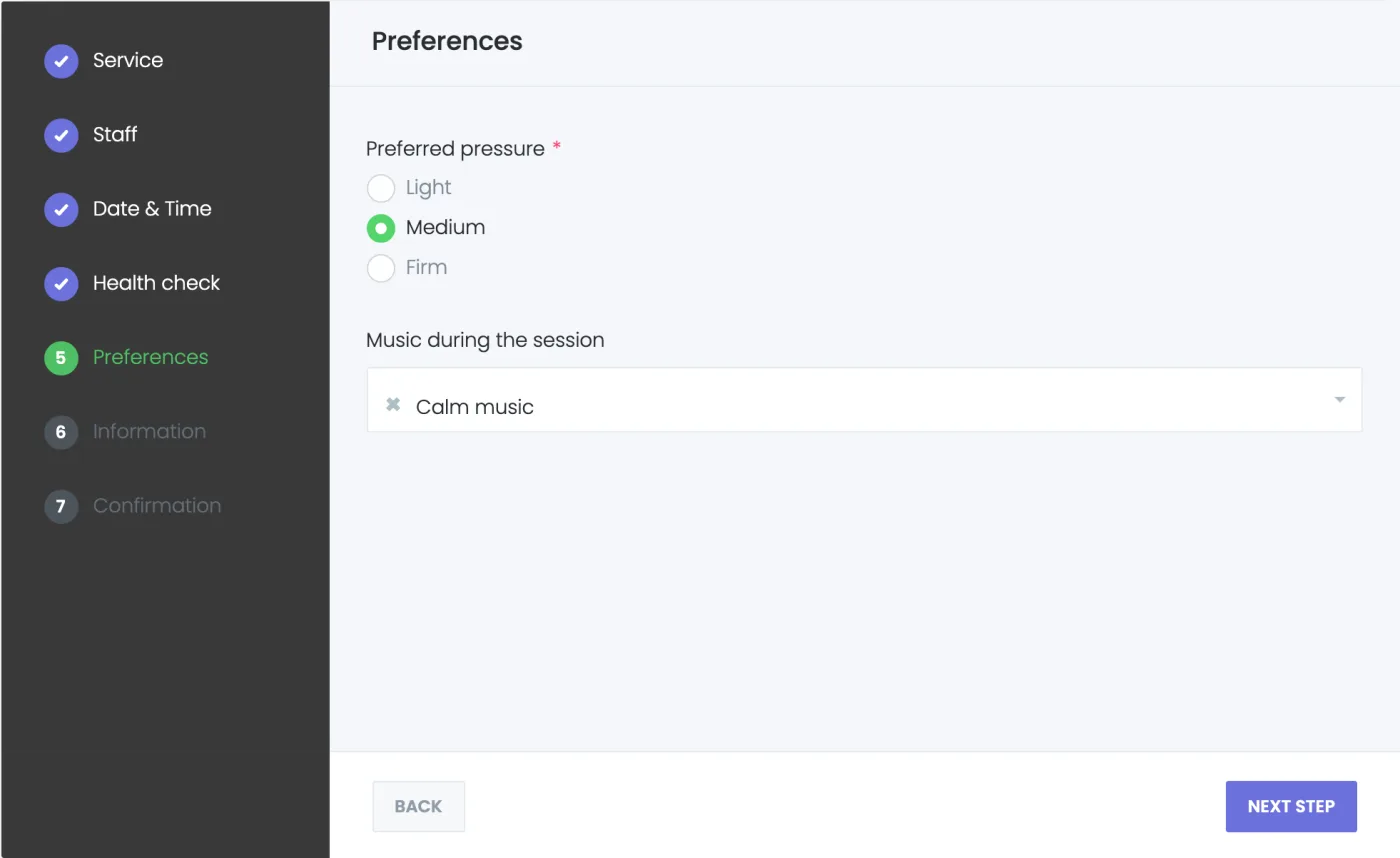
Die Antworten werden wie die Felder des Schritts Information mit dem Termin gespeichert. Sie finden sie in den Termindetails, und die Shortcodes von Custom Forms funktionieren in Ihren Workflows wie bisher.
Wenn Sie einen Schritt auf der Seite Booking steps löschen, bleiben sein Formular und alle gespeicherten Antworten erhalten. Das Formular kehrt in den Schritt Information zurück.
Der Tarif eines Tenants braucht sowohl Booking Step Builder als auch Custom Forms. Jeder Tenant erstellt seine eigenen Schritte aus seinen eigenen Formularen.