Cron-Job-Konfiguration
Richten Sie den 1-Minuten-Server-Cron für Booknetic v5.9.0 ein, damit Workflow-E-Mails, SMS, WhatsApp und Telegram zuverlässig versendet werden.

Durch die Nutzung dieser Website akzeptieren Sie unsere Cookie-Richtlinie

Richten Sie den 1-Minuten-Server-Cron für Booknetic v5.9.0 ein, damit Workflow-E-Mails, SMS, WhatsApp und Telegram zuverlässig versendet werden.
Seit Booknetic v5.9.0 werden alle Workflow-Aktionen — Buchungsbestätigungen, Terminerinnerungen, Follow-ups, Geburtstagsgrüße, Statusänderungs-Benachrichtigungen und jede andere workflowgesteuerte Benachrichtigung — in eine Verarbeitungswarteschlange geschrieben und beim nächsten Cron-Lauf versendet.
Ohne einen echten Server-Cron-Job, der alle 1 Minute läuft, werden Workflow-E-Mails, SMS-, WhatsApp- und Telegram-Benachrichtigungen NICHT gesendet.
WordPress enthält einen integrierten Planungsmechanismus (bekannt als „Pseudo-Cron“), der geplante Aufgaben nur ausführt, wenn eine Seite auf Ihrer Website geladen wird. Auf Websites mit wenig Traffic können Aufgaben dadurch übersprungen oder unvorhersehbar verzögert werden. Die Workflow-Warteschlange von Booknetic benötigt einen echten Cron-Job auf Serverebene, der nach einem festen 1-Minuten-Zeitplan läuft, damit alle Benachrichtigungen zuverlässig verarbeitet und versendet werden.
Öffnen Sie Ihre Datei wp-config.php (im Stammverzeichnis Ihrer WordPress-Installation) und fügen Sie die folgende Zeile oberhalb des Kommentars /* That's all, stop editing! Happy publishing. */ ein:
define('DISABLE_WP_CRON', true);Diese Einstellung weist WordPress an, geplante Aufgaben nicht mehr bei Seitenaufrufen auszuführen, und übergibt die vollständige Kontrolle der Cron-Ausführung an Ihren echten Server-Cron-Job.
Ihr Cron-Job muss den WordPress-Cron-Endpunkt alle 1 Minute aufrufen. Ersetzen Sie YOUR-DOMAIN.com durch Ihren tatsächlichen Domainnamen:
Mit curl (empfohlen):
* * * * * curl -s https://YOUR-DOMAIN.com/wp-cron.php?doing_wp_cron >/dev/null 2>&1Mit wget:
* * * * * wget -O /dev/null https://YOUR-DOMAIN.com/wp-cron.php?doing_wp_cron > /dev/null 2>&1Das Präfix plant den Befehl so, dass er jede Minute ausgeführt wird. Sowohl curl als auch wget führen zum gleichen Ergebnis — verwenden Sie die Variante, die auf Ihrem Server verfügbar ist. curl ist auf modernen Linux-Servern weiter verbreitet.
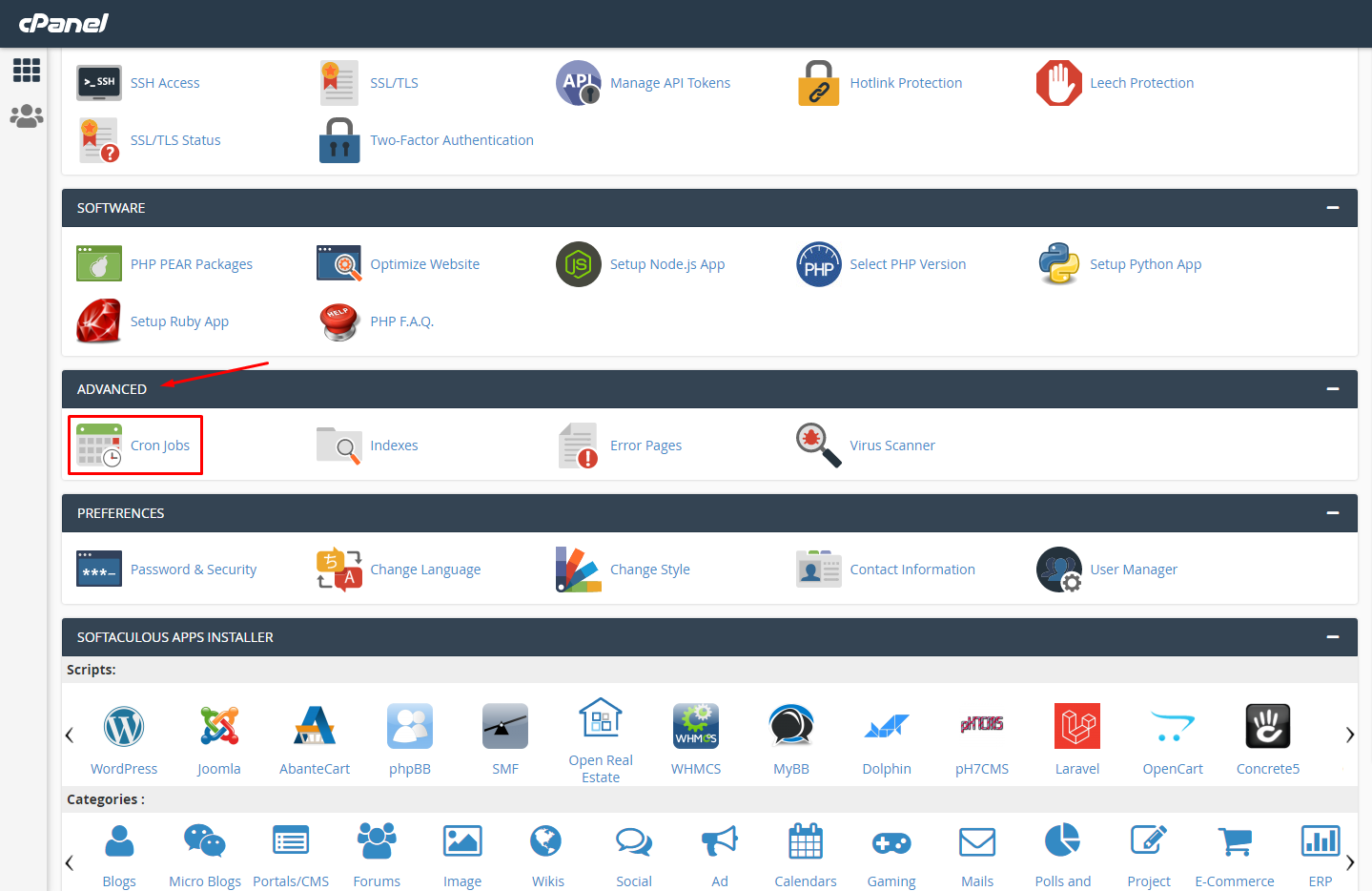
Wenn Ihr Hosting cPanel verwendet:
In einigen containerisierten oder verwalteten Hosting-Umgebungen (zum Beispiel bestimmte Docker-Setups, verwaltete WordPress-Plattformen oder Umgebungen, in denen der WordPress-Cron-Loopback-Aufruf durch einen Load Balancer oder eine Firewall blockiert wird) kann der Standardaufruf von wp-cron.php den eigenen Server möglicherweise nicht erreichen.
Fügen Sie in diesen Fällen diese Zeile in wp-config.php neben DISABLE_WP_CRON ein:
define('ALTERNATE_WP_CRON', true);Damit verwendet WordPress einen alternativen Cron-Dispatch-Mechanismus, der Loopback-Einschränkungen umgehen kann. Ihre wp-config.php sollte dann beide Zeilen enthalten:
define('DISABLE_WP_CRON', true);
define('ALTERNATE_WP_CRON', true);
Wenn Ihr Standard-Cron-Setup keine Workflow-Aktionen auslöst und Sie verwaltetes oder containerisiertes Hosting verwenden, sollten Sie zuerst ALTERNATE_WP_CRON hinzufügen.
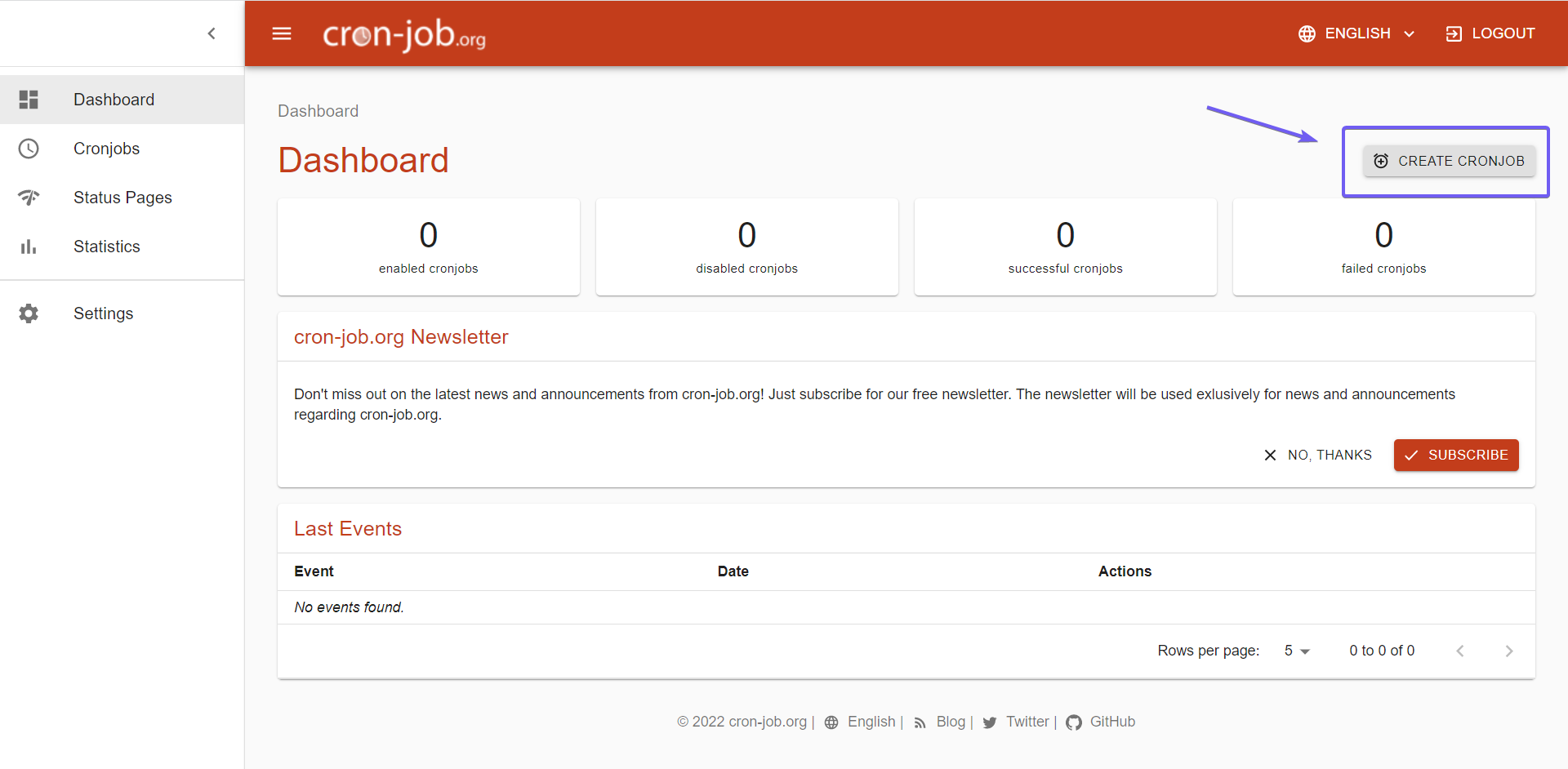
Wenn Ihr Hosting keinen Zugriff auf Cron-Jobs auf Serverebene bietet, können Sie einen Drittanbieter-Cron-Dienst verwenden, um Ihren WordPress-Cron-Endpunkt nach Zeitplan aufzurufen. Eine bekannte Option ist cron-job.org.
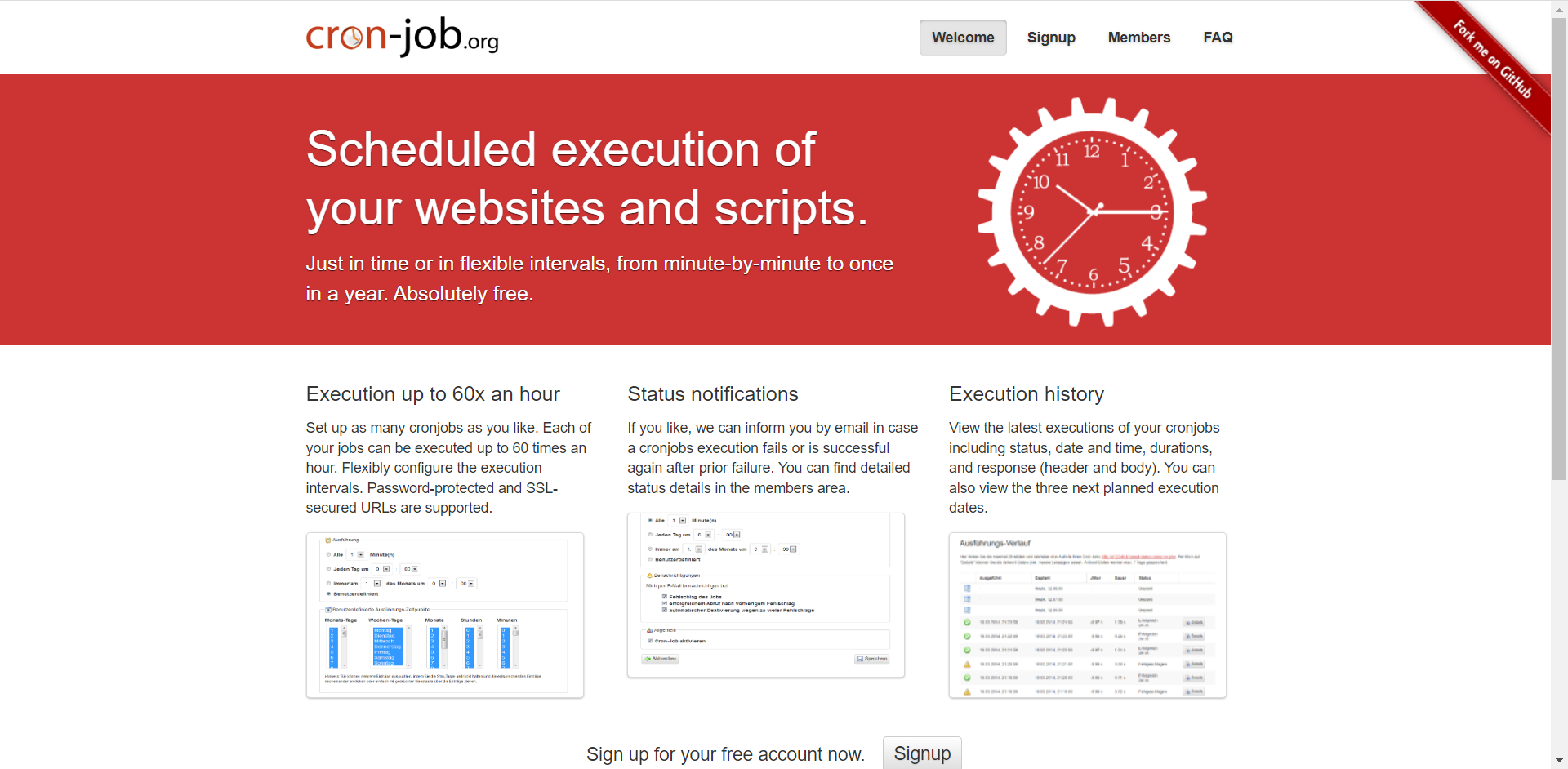
Bevor Sie einen Drittanbieter-Dienst verwenden, prüfen Sie, ob Ihr Tarif ein Ausführungsintervall von 1 Minute unterstützt. Tarife, die nur Mindestintervalle von 5 oder 15 Minuten erlauben, reichen für eine zuverlässige Zustellung von Booknetic-Workflow-Benachrichtigungen nicht aus.
So richten Sie cron-job.org ein: