
Bedingte Preise
Passen Sie die Preise basierend auf spezifischen Bedingungen an und maximieren Sie den Umsatz mit flexiblen Preisoptionen.

Durch die Nutzung dieser Website akzeptieren Sie unsere Cookie-Richtlinie

Passen Sie die Preise basierend auf spezifischen Bedingungen an und maximieren Sie den Umsatz mit flexiblen Preisoptionen.
Das Add-on Bedingte Preise ist ein leistungsstarkes Tool, mit dem Sie Ihre Tarife automatisch anpassen können, indem Sie Rabatte oder Aufschläge basierend auf über 16 spezifischen Kriterien anwenden. Egal, ob Sie Wochenendzuschläge einführen, treue Kunden belohnen oder Gebühren für kurzfristige Buchungen verwalten möchten – diese Funktion sorgt für ein flexibles und personalisiertes Buchungserlebnis, das Ihren Umsatz maximiert.
Anmeldung im Booknetic Admin-Dashboard: Öffnen Sie Ihr WordPress-Dashboard und navigieren Sie zum Booknetic Admin-Panel.
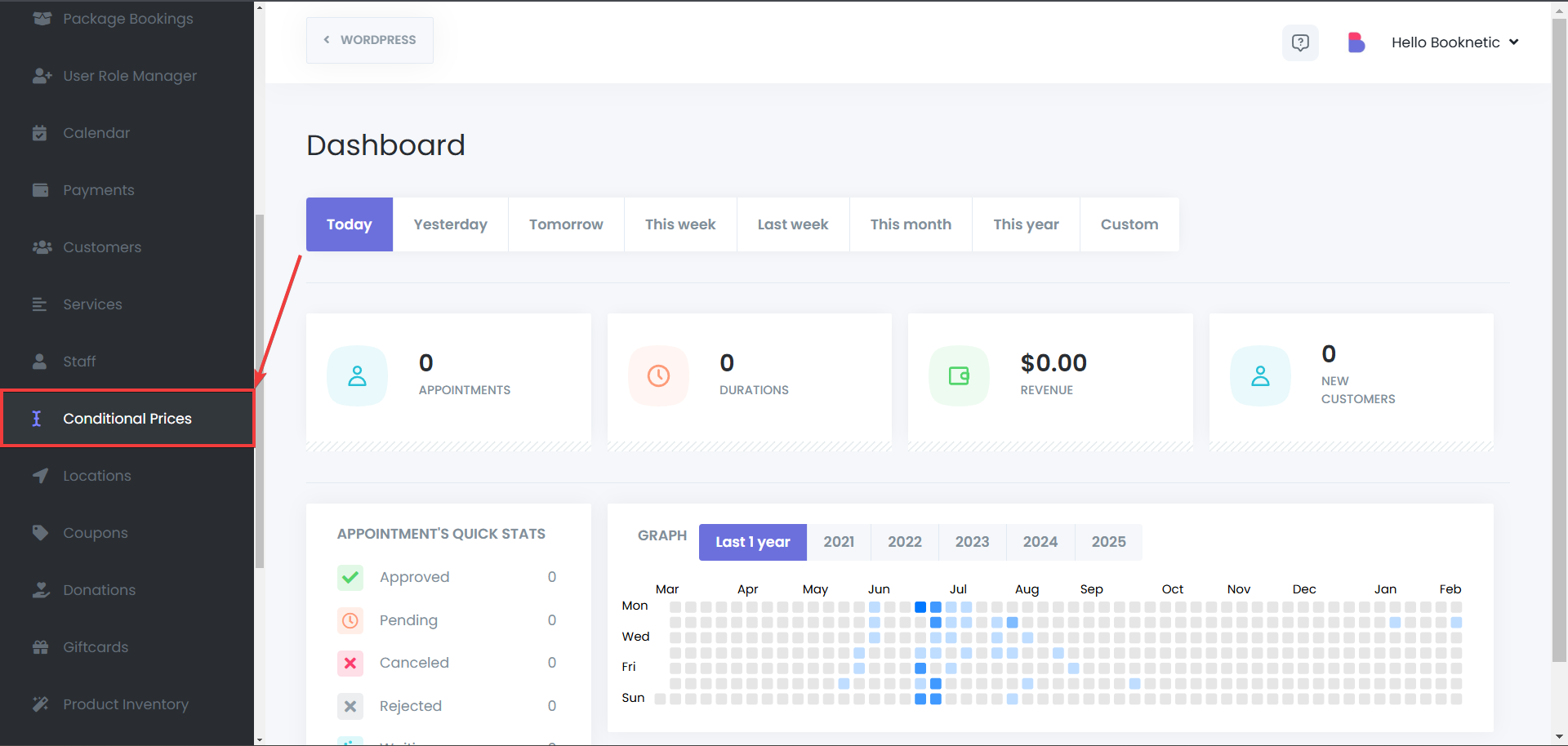
Zu Bedingte Preise navigieren: Wählen Sie den Tab Bedingte Preise (Conditional Prices) in der linken Seitenleiste aus.
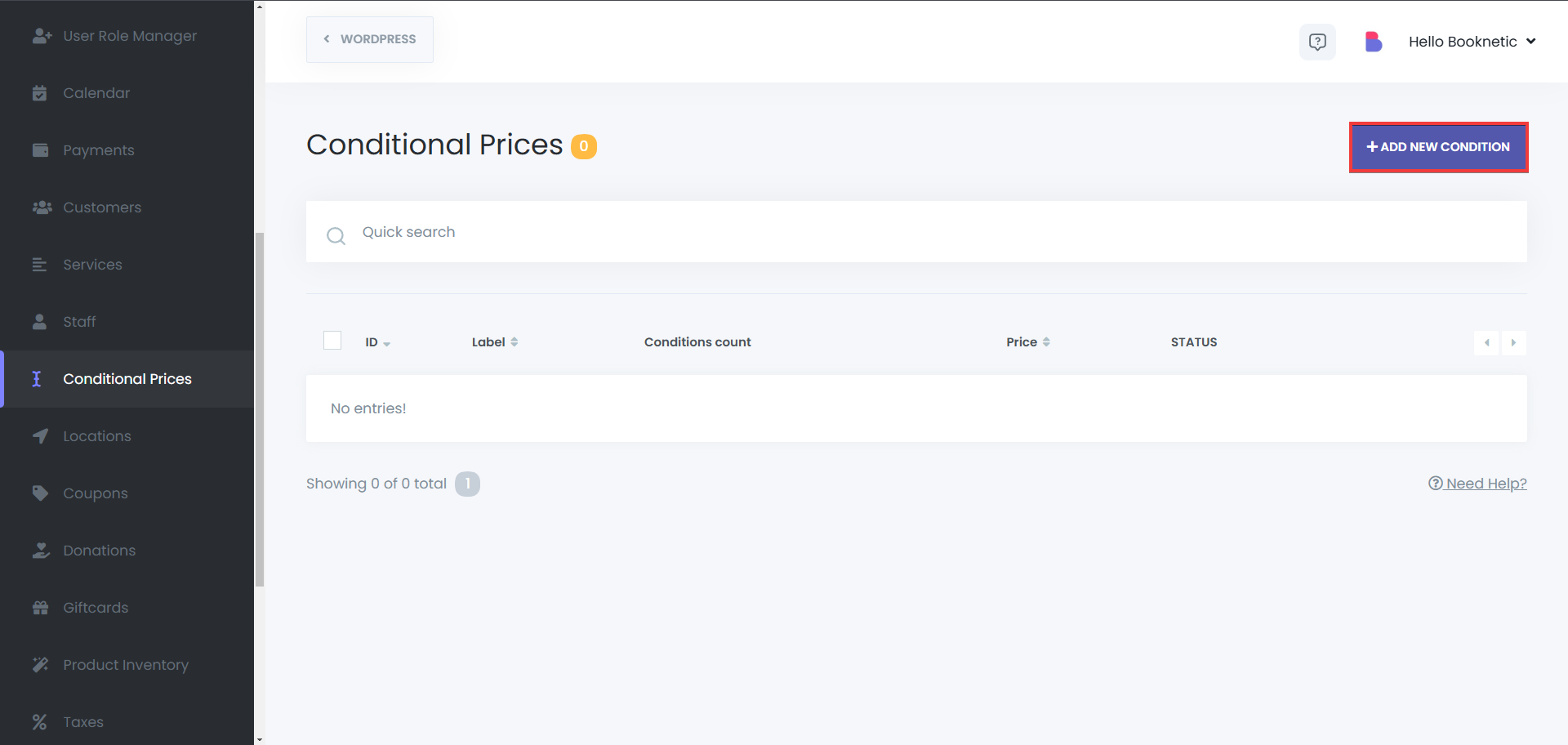
Um eine Regel zu erstellen, klicken Sie auf die Schaltfläche Neue Bedingung hinzufügen. Sie müssen folgende Informationen angeben:
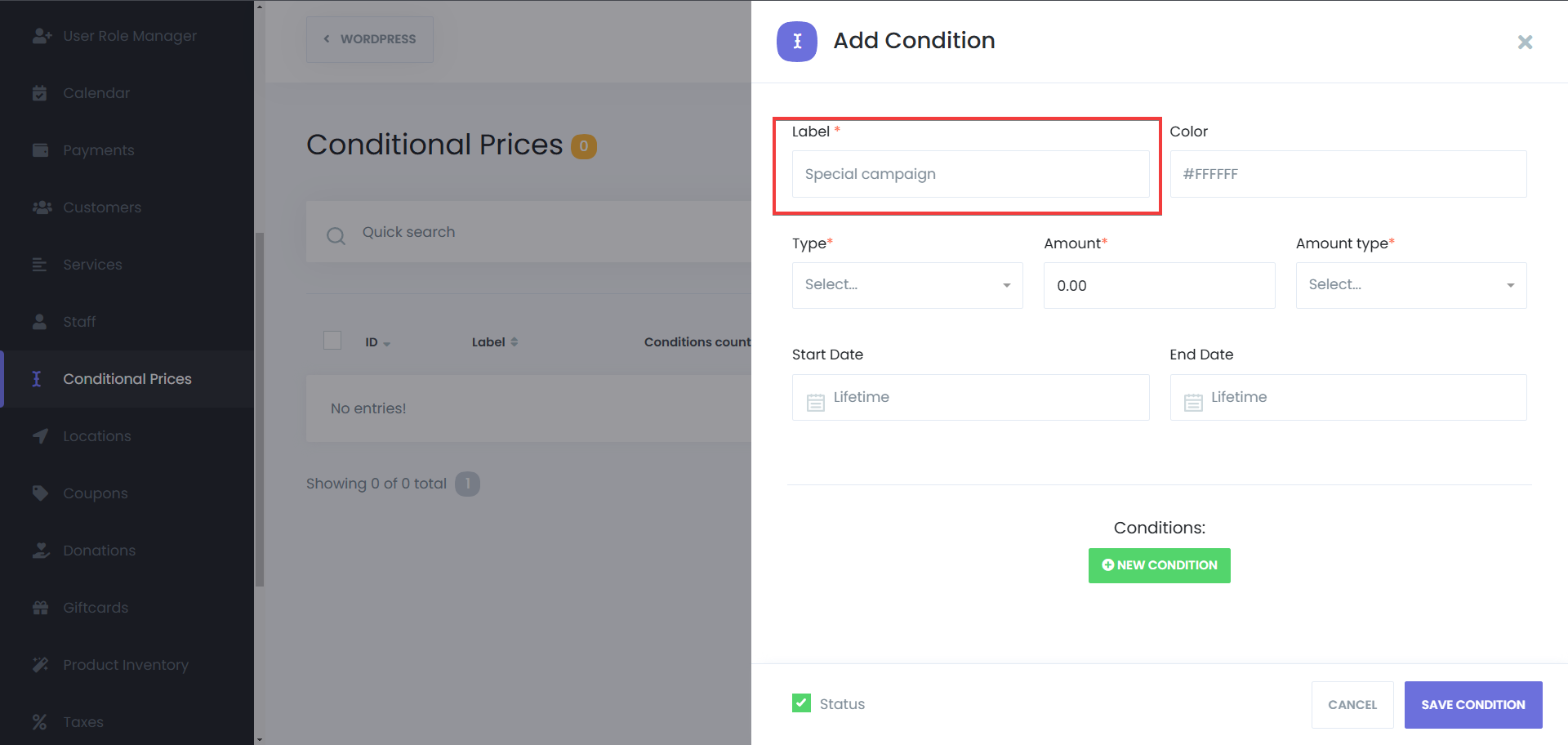
Name: Eine beschreibende Bezeichnung (z. B. „Wochenendzuschlag“), um die Regel später leicht zu identifizieren.
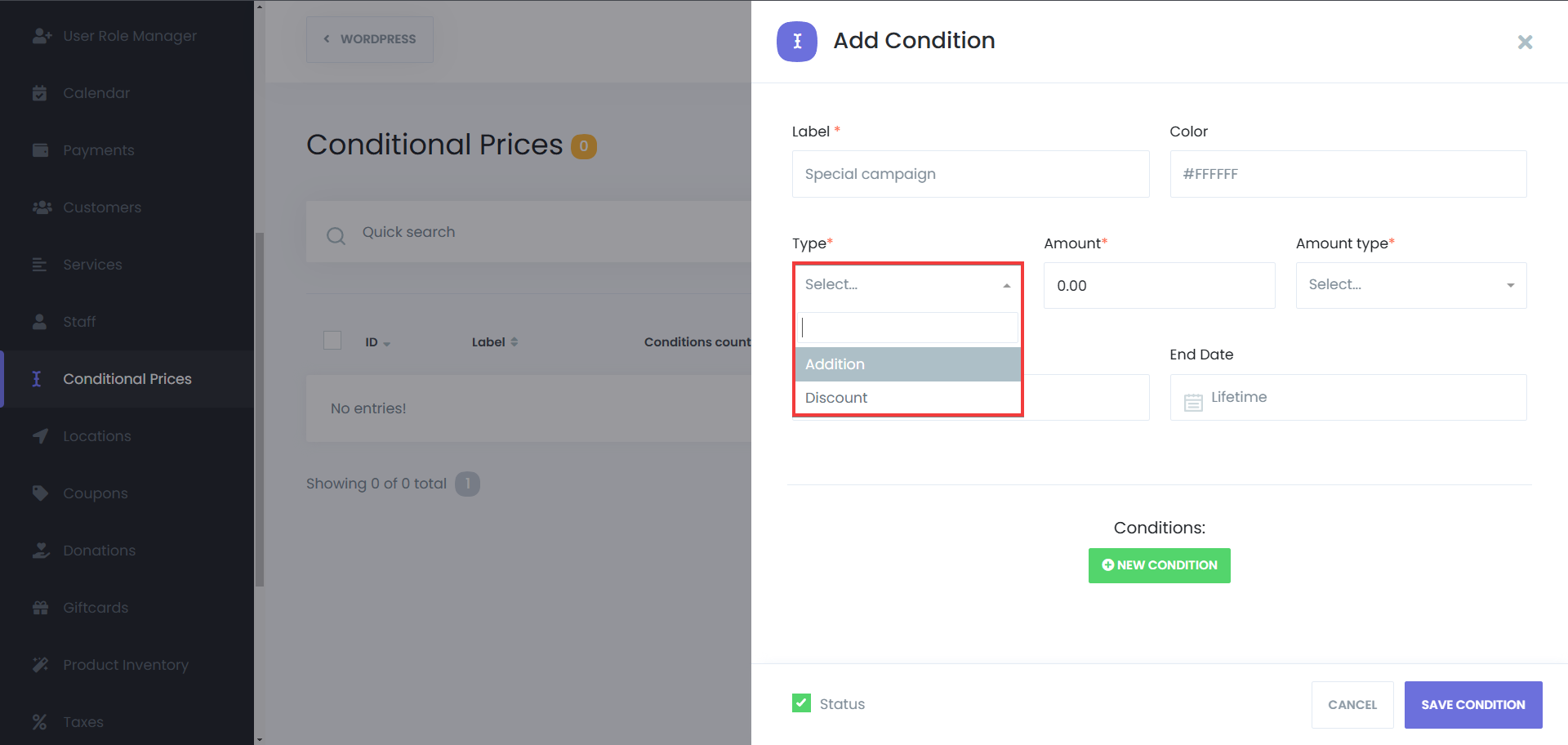
Regel-Typ (Rule Type): Wählen Sie Zuschlag (Addition) oder Rabatt (Discount).
Betragstyp (Amount Type): Wählen Sie Prozent (%) oder Festwert ($).
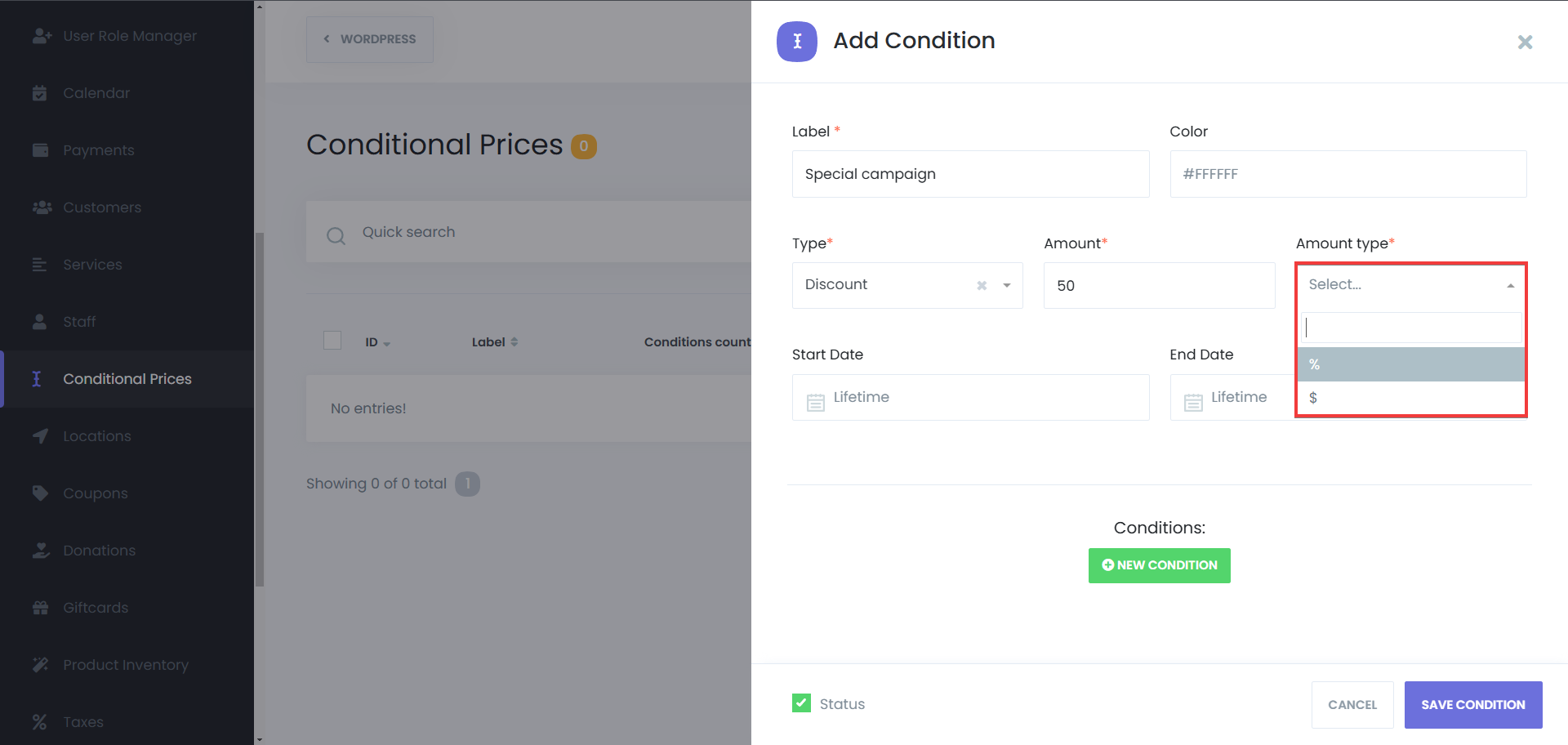
Kampagnendauer (Optional): Legen Sie ein spezifisches Start- und Enddatum für die Gültigkeit der Regel fest.
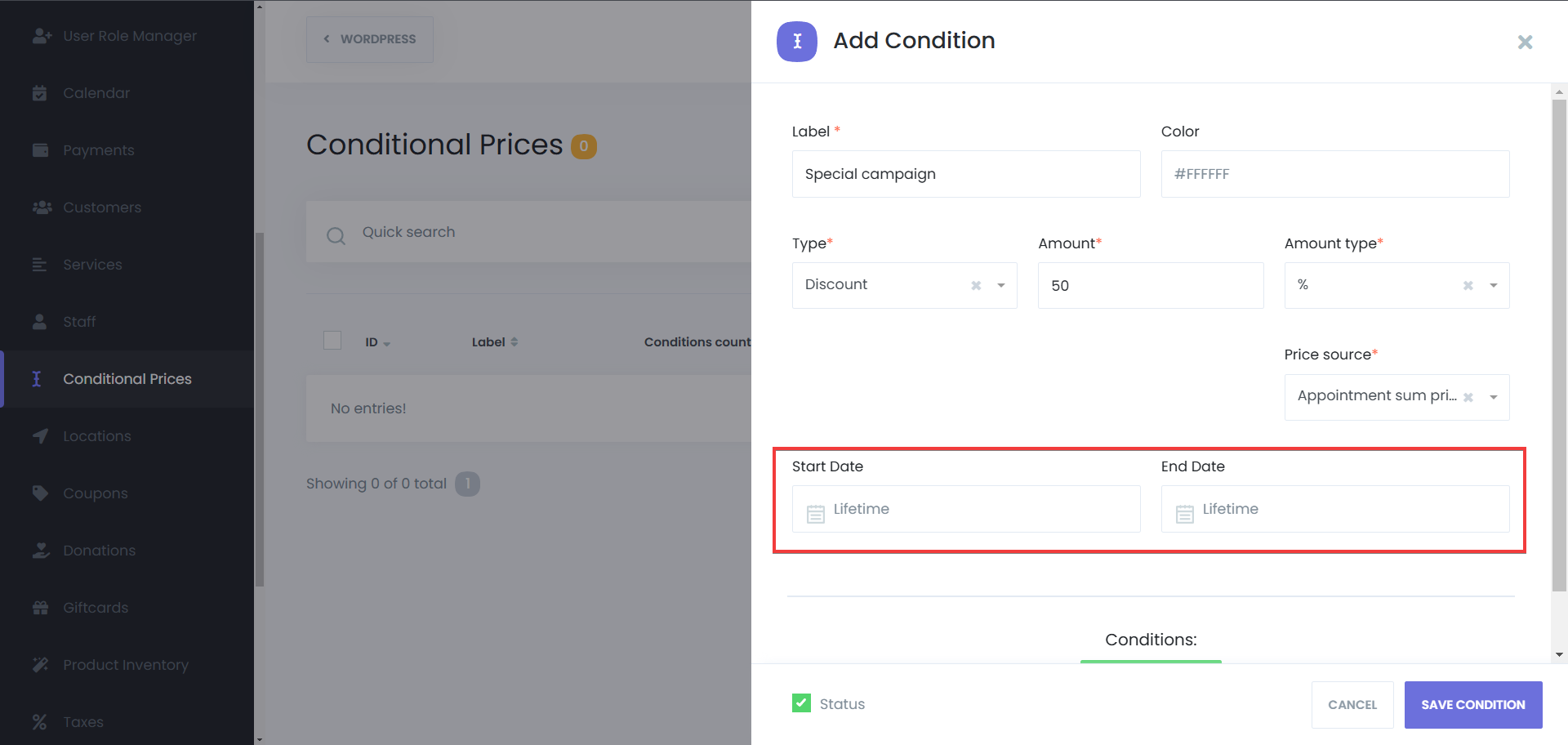
Bei der Einrichtung Ihrer Regel ist es wichtig zu verstehen, wie die Berechnung angewendet wird:
Prozent (%): Wird als proportionale Erhöhung oder Senkung angewendet (z. B. 15 für 15 %).
Festbetrag ($): Addiert oder subtrahiert einen Pauschalbetrag (z. B. 25 für 25 €). Nützlich für Verwaltungs- oder Standortgebühren.
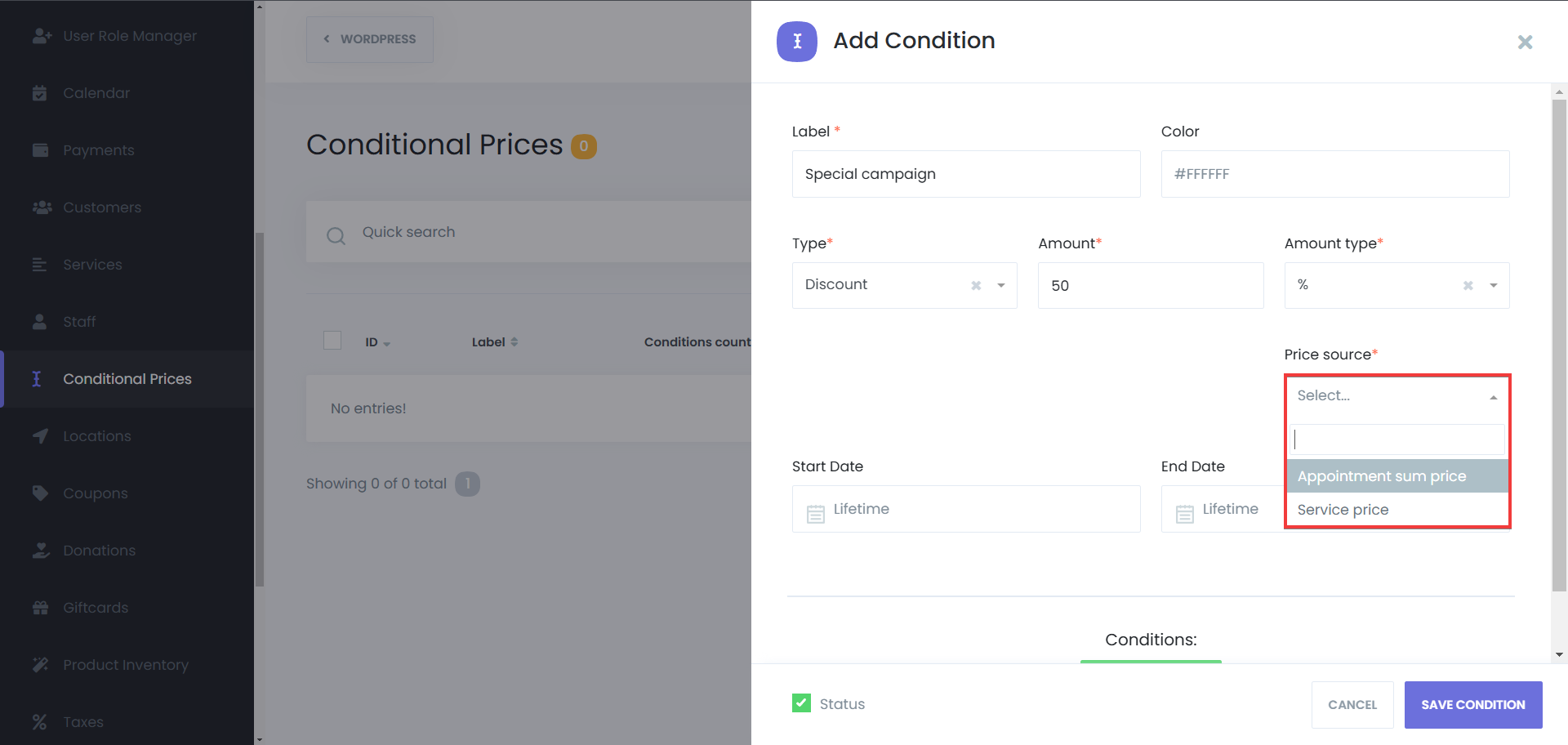
Preisquelle (bei Prozentualen Regeln):
Wenn Sie „Prozent“ wählen, müssen Sie die Berechnungsgrundlage bestimmen:
Gesamtpreis des Termins (Appointment Sum Price): Berechnet auf Basis der Gesamtkosten (Dienstleistung + Extras + bestehende Anpassungen).
Beispiel: 100 € Service + 20 € Extra = 120 € Gesamt. Ein 10 % Zuschlag addiert 12 €.
Servicepreis (Service Price): Berechnet nur auf Basis des Grundpreises der Dienstleistung.
Beispiel: 100 € Service + 20 € Extra = 120 € Gesamt. Ein 10 % Zuschlag addiert 10 €.
Im Bereich „Bedingungen“ definieren Sie die Logik, wann die Preisänderung ausgelöst wird. Sie können die folgenden Felder kombinieren:
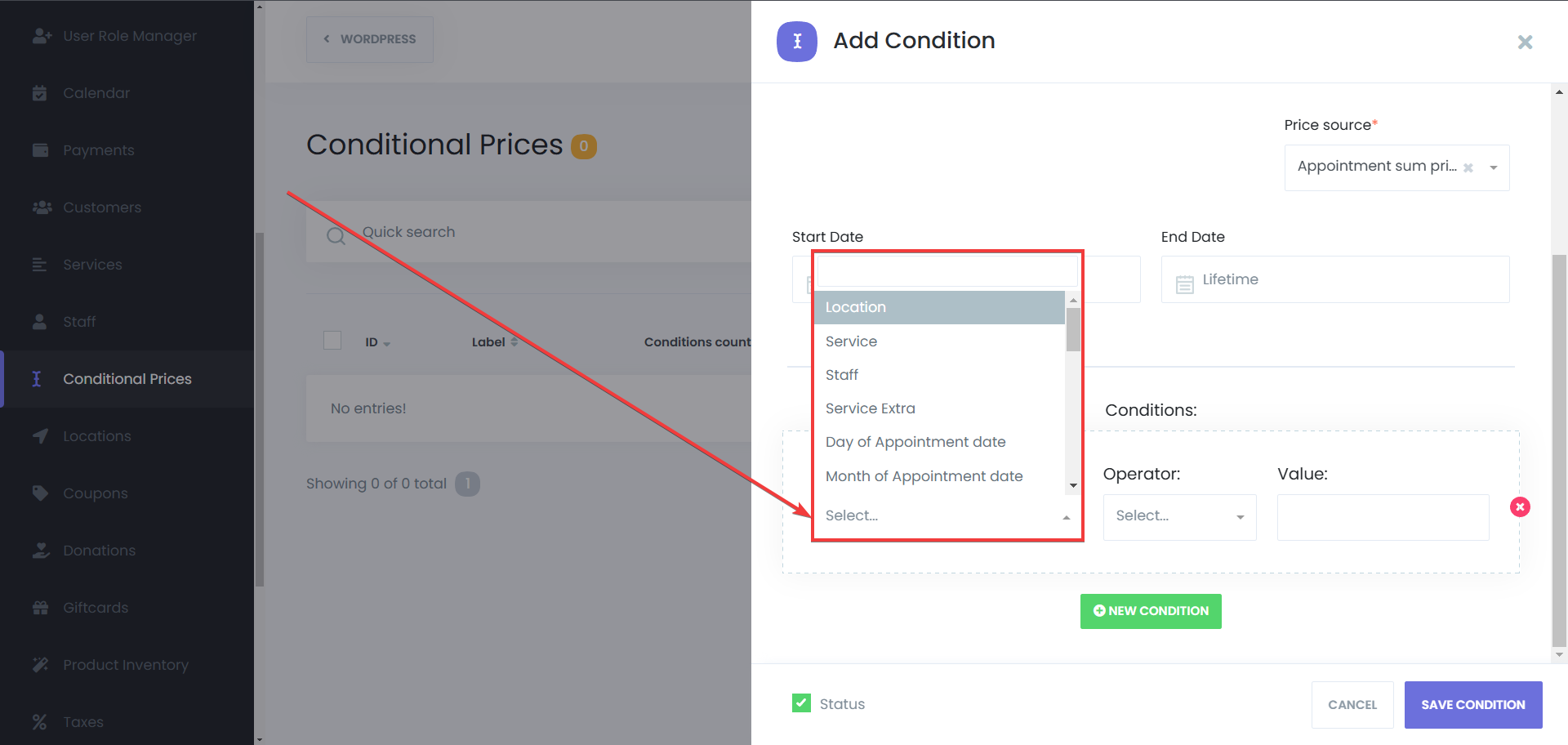
Service: Regeln auf bestimmte Dienste anwenden (z. B. Basis- vs. Premium-Pakete).
Mitarbeiter (Staff): Preise basierend auf dem Spezialisten anpassen (z. B. Senior- vs. Junior-Personal).
Service-Extra: Bedingungen für spezifische Zusatzleistungen festlegen.
Standort (Location): Preisregeln für bestimmte Geschäftsstellen anwenden.
Tag des Termindatums: Regeln für bestimmte Kalendertage (1-31).
Monat des Termindatums: Saisonale Preise erstellen (Januar-Dezember).
Wochentag des Termindatums: Wochentagsbasierte Preise anwenden (z. B. Samstag/Sonntag).
Termindauer (Min): Preise basierend auf der Länge des Termins differenzieren.
Verbleibende Stunde(n) bis zum Termin: Rush-Gebühren anwenden (z. B. bei Buchung innerhalb von 24 Stunden).
Verbleibende Minute(n) bis zum Termin: Fein abgestufte Preisanpassungen für extrem kurzfristige Buchungen.
Zahlungsmethode: Anreize für bestimmte Gateways bieten (z. B. Banküberweisung).
Ist Anzahlung (Is Deposit Payment): Preise anpassen, je nachdem, ob eine Anzahlung oder der volle Betrag gezahlt wird.
Anzahl mitgebrachter Personen: Preise basierend auf der Gästeanzahl ändern.
Anzahl der Termine im Warenkorb: Rabatte für mehrere Termine in einer einzigen Buchung gewähren.
Gesamtanzahl der Kundentermine: Loyalität belohnen (Gesamtanzahl der Termine eines Kunden).
Kundenkategorie: Preise für bestimmte Segmente (z. B. VIP, Studenten).
Eigene Formularfelder/Eingaben: Preise basierend auf Dropdowns, Radio-Buttons oder numerischen Eingaben aus Ihren individuellen Buchungsformularen anwenden.
Jede Bedingung benötigt drei spezifische Komponenten:
Feld: Wählen Sie den Aspekt (z. B. „Wochentag“).
Operator: Wählen Sie den Vergleichswert. Häufige Operatoren sind:
Gleich (=): Exakte Übereinstimmung.
Größer als (>) / Kleiner als (<): Für numerische Schwellenwerte.
In der Liste (In list): Gilt für jede ausgewählte Option aus einer Gruppe.
Enthält (Contains): Für textbasierte Felder.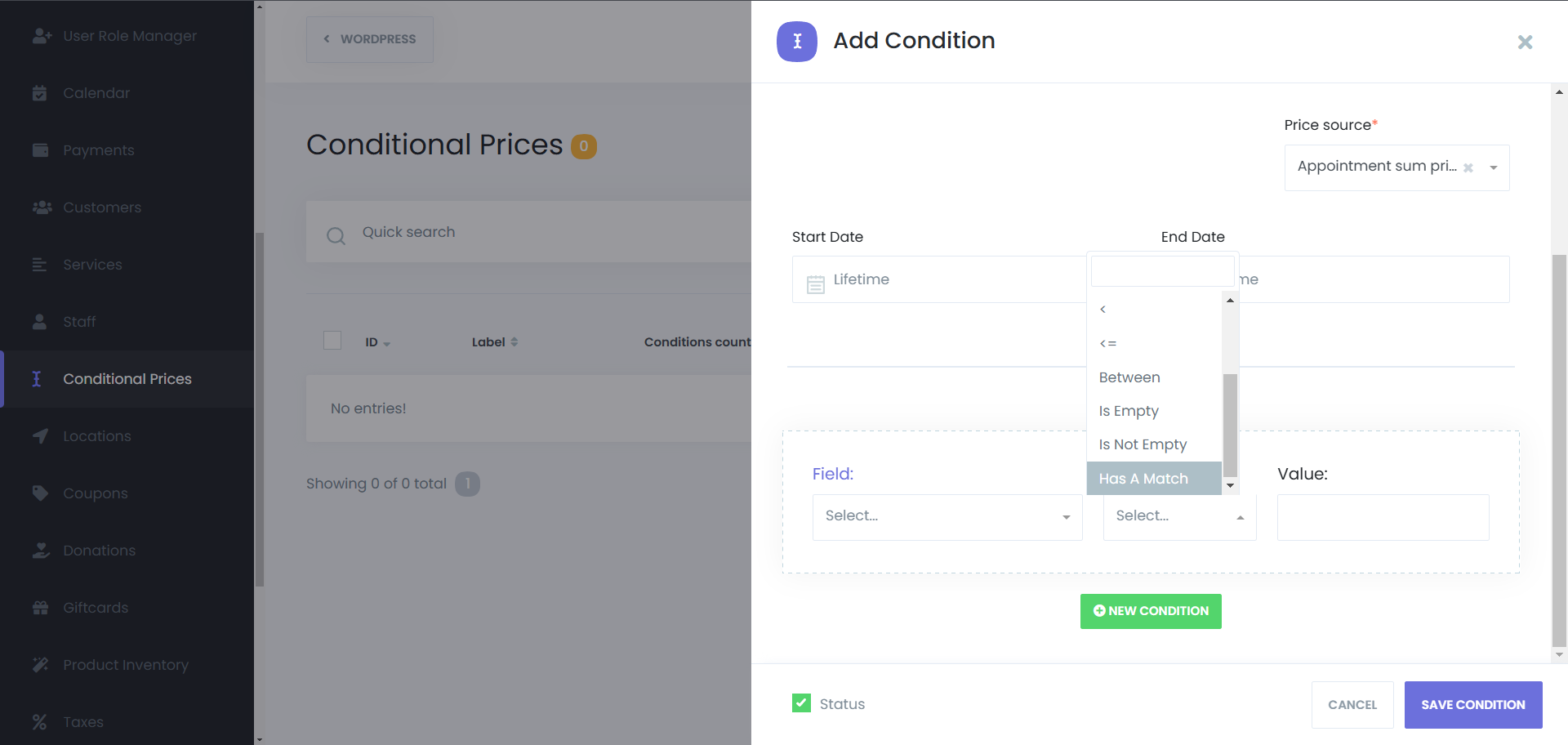
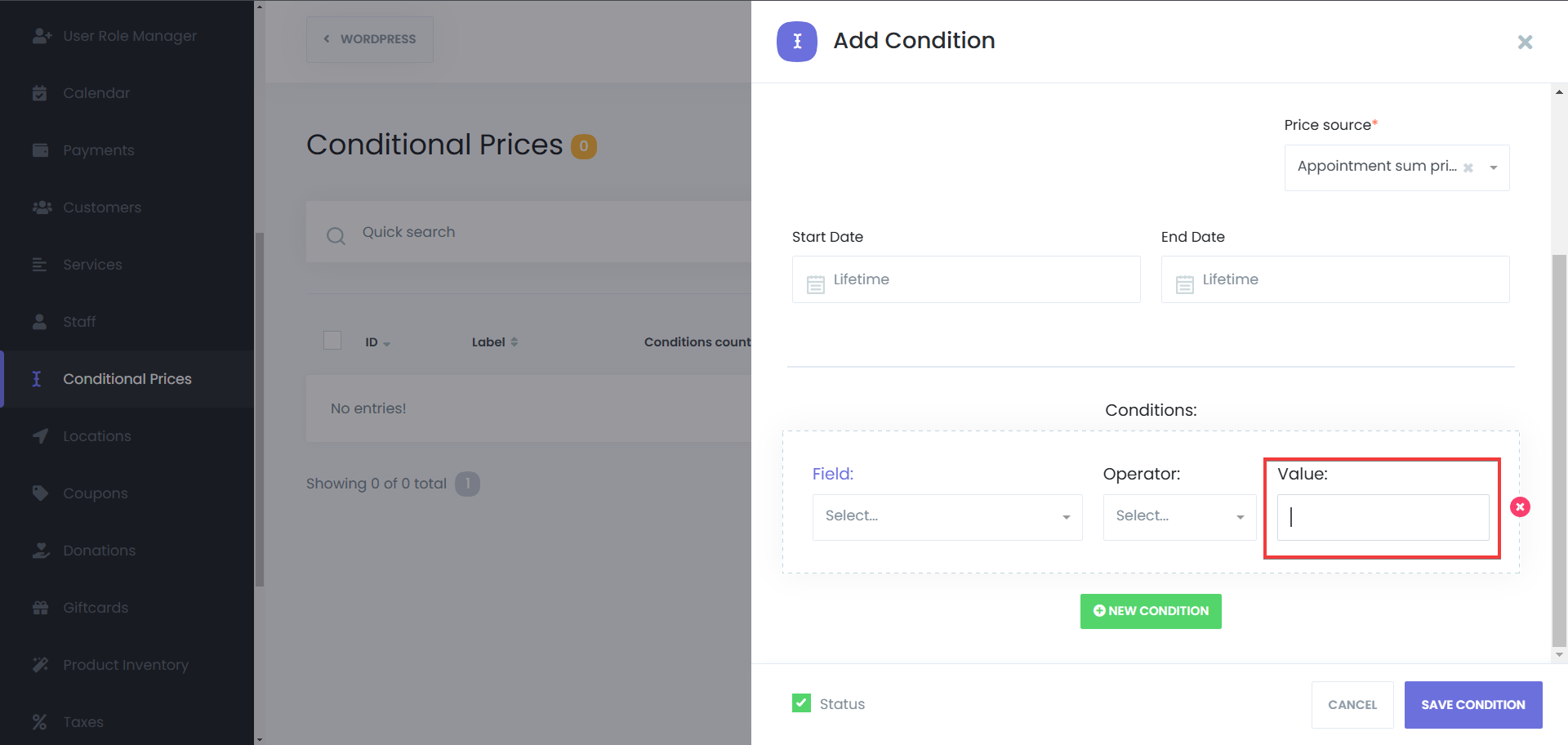
Wert: Geben Sie den spezifischen Auslöser ein (z. B. „Saturday“).
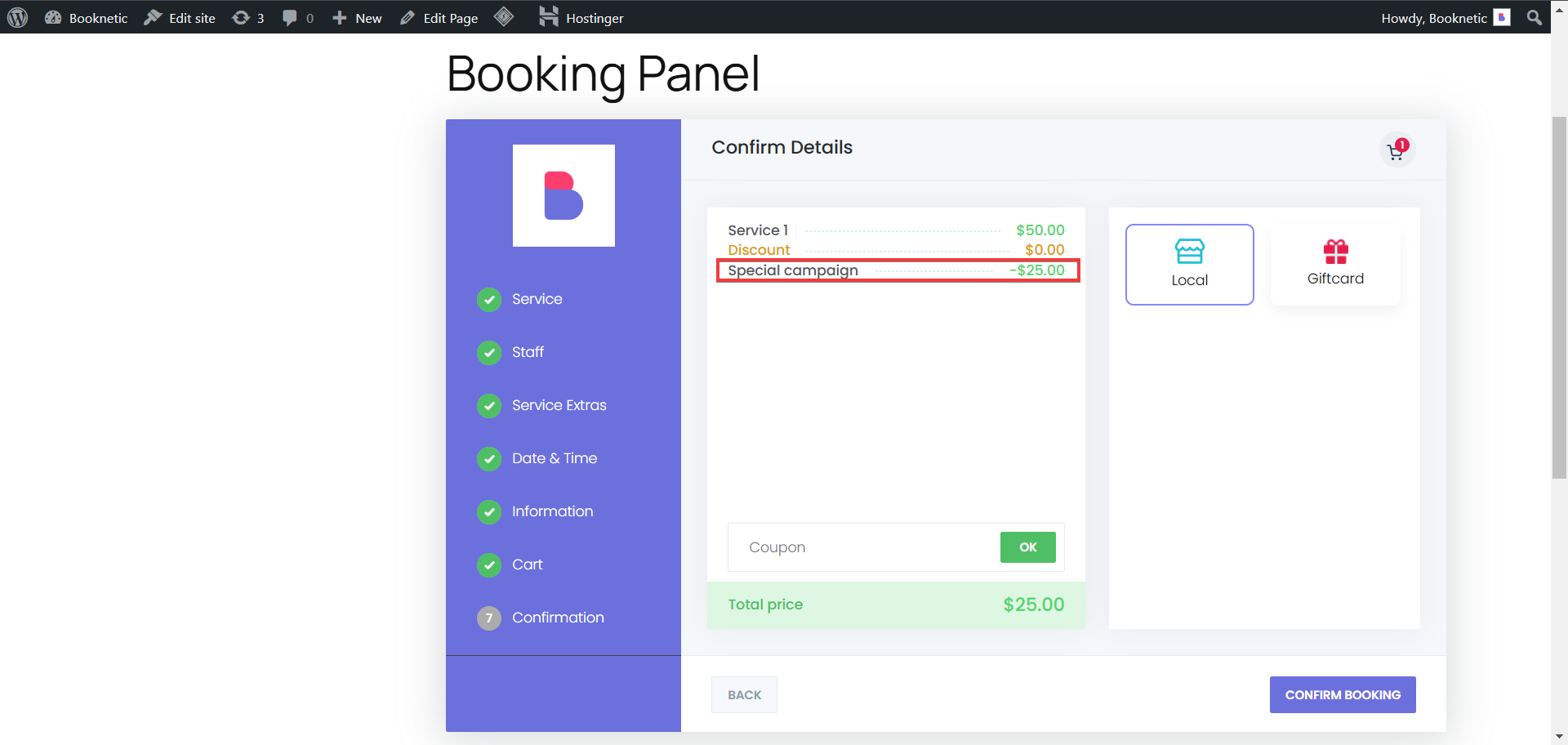
Regel testen: Aktivieren Sie die Preisregel und simulieren Sie Buchungen, die die Bedingungen erfüllen, um sicherzustellen, dass die Anpassungen korrekt berechnet werden.
Überwachen und Anpassen: Überprüfen Sie regelmäßig den Buchungsprozess. Ändern Sie Bedingungen oder Beträge, falls sich Ihre Geschäftsstrategie ändert.
Anwendungsfall | Regel-Typ | Bedingung | Ergebnis |
Wochenendzuschlag | Zuschlag (15%) | Wochentag = Samstag ODER Sonntag | 15% Erhöhung am Wochenende |
Last-Minute-Gebühr | Zuschlag ($25) | Verbleibende Stunden < 24 | 25€ Gebühr für Buchungen am selben Tag |
Treuerabatt | Rabatt (10%) | Gesamttermine > 10 | 10% Rabatt für Stammkunden |
Experten-Tarif | Zuschlag (30%) | Mitarbeiter = „Senior Therapeut“ | Höherer Preis für erfahrenes Personal |
Gruppenrabatt | Rabatt (5%) | Mitgebrachte Personen > 3 | 5% Rabatt ab 4 Personen |
Saisonale Preise | Zuschlag (20%) | Monat = „Juli“ | Preiserhöhung im Sommermonat Juli |
Beschreibende Namen nutzen: Benennen Sie Regeln klar (z. B. „Black Friday 2026“), um den Überblick zu behalten.
UND-Logik: Beachten Sie, dass innerhalb einer Regel alle aktivierten Bedingungen erfüllt sein müssen, damit die Preisanpassung erfolgt.
Regel-Stapelung: Mehrere Regeln können für denselben Termin gelten. Wenn sowohl ein „Wochenend-“ als auch ein „Treuerabatt“ zutreffen, werden beide berechnet.
Vor Live-Schaltung testen: Simulieren Sie immer eine Buchung im Frontend, bevor Sie die Regeln für Kunden aktivieren.