Richten Sie das Booknetic Resources Add-on ein: Räume und Geräte mit Einheiten pro Standort anlegen, mit Services verknüpfen, Einheiten sperren und sehen, welche Einheit jede Buchung erhalten hat.
Das Resources Add-on verhindert, dass zwei Buchungen gleichzeitig denselben Raum, Stuhl, Tisch oder dasselbe Gerät belegen. Jede Ressource hat Einheiten an jedem Standort, etwa Raum 1 und Raum 2. Services geben an, welche Ressourcen sie brauchen, und eine Zeit wird nur angeboten, solange für die ganze Buchung genug Einheiten frei sind, Pufferzeiten eingeschlossen.
Einheiten werden automatisch zugewiesen. Kunden sehen oder wählen sie nie; Administratoren sehen in den Termindetails, welche Einheit eine Buchung erhalten hat.
Voraussetzungen
Booknetic und Booknetic Pro 6.0 oder neuer, mit aktiver Lizenz.
Resources Add-on, installiert und aktiviert aus dem Booknetic Boostore.
WordPress 5.6 oder neuer, PHP 7.4 oder neuer.
Installation
Gehen Sie in Ihrem Booknetic Admin Panel zu Boostore.
Suchen Sie das Add-on Resources und klicken Sie auf Install.
Klicken Sie nach der Installation auf Activate.
Der Menüpunkt Resources erscheint unter Locations (in der neuen Admin-Oberfläche unter Business).
Schritt 1: Eine Ressource anlegen
Öffnen Sie Resources und fügen Sie eine neue Ressource hinzu. Das Ressourcenformular hat vier Tabs.
Details
Name: Pflichtfeld, bis zu 255 Zeichen, übersetzbar.
Color: optional.
Locations
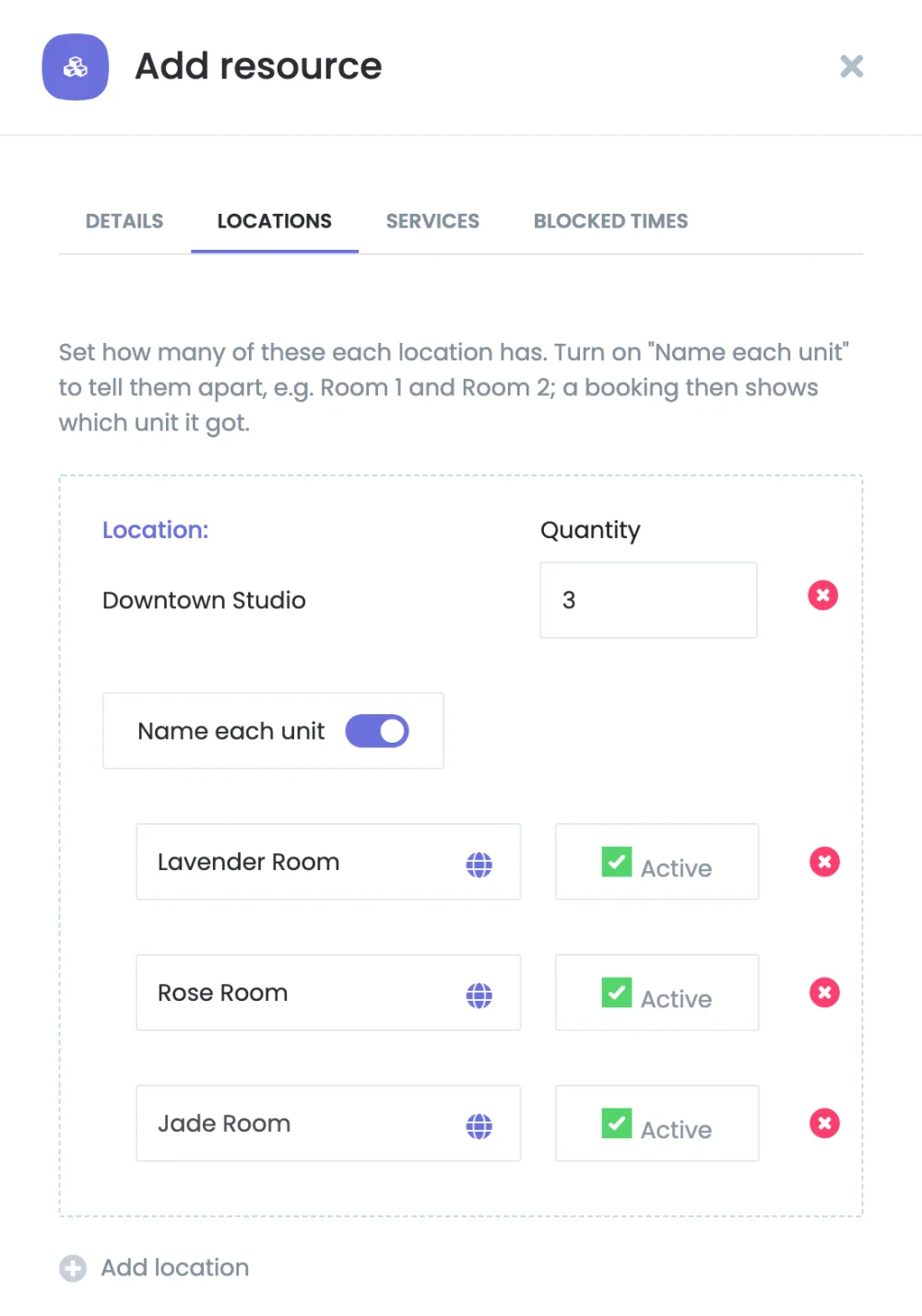
Fügen Sie mit Add location eine Karte pro Standort hinzu und legen Sie fest, wie viele Einheiten der Standort hat.
Quantity erstellt so viele Einheiten, benannt nach der Ressource: Behandlungsraum 1, Behandlungsraum 2 und so weiter.
Name each unit erscheint ab zwei Einheiten. Schalten Sie es ein, um jeder Einheit einen eigenen Namen und einen Schalter Active zu geben. Eine inaktive Einheit nimmt keine Buchungen an.
Eine Einheit bleibt an ihrem Standort. Um sie zu verlegen, entfernen Sie sie und fügen am anderen Standort eine neue Einheit hinzu.
Der Tab Locations mit drei benannten Einheiten.
Schritt 2: Festlegen, was Services brauchen
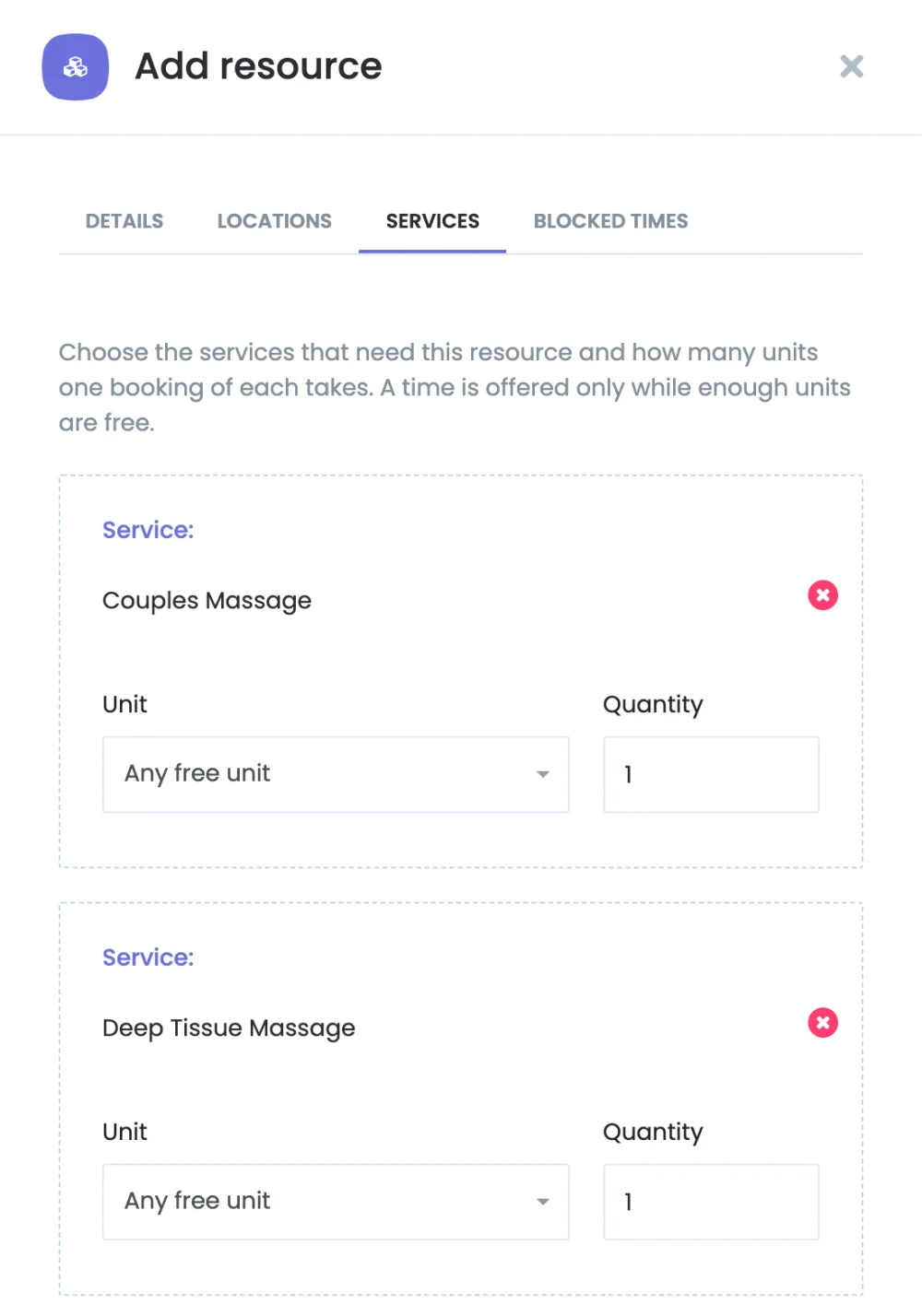
Fügen Sie im Tab Services der Ressource mit Add service eine Karte für jeden Service hinzu, der diese Ressource braucht.
Feld
Beschreibung
Service
Der Service, der die Ressource braucht.
Unit
Any free unit oder eine bestimmte Einheit dieser Ressource. Ausgeblendet, solange die Ressource nur eine Einheit hat und Any free unit gewählt ist.
Quantity
Wie viele Einheiten eine Buchung belegt, von 1 bis 999. Bei einer bestimmten Einheit fest auf 1.
Quantity is for
Wird bei Gruppenservices (Kapazität über 1) mit Any free unit angezeigt. Each person: Jede Person der Gruppe braucht so viele Einheiten. The whole group: Alle, die zur selben Zeit beim selben Mitarbeiter gebucht sind, teilen sie sich.
Seitlich scrollen, um alle 2 Spalten zu sehen
Der Tab Services, in dem jeder Service eine Einheit eines beliebigen freien Behandlungsraums belegt.
Die Anforderungen eines Service werden kombiniert: Ein Service, der einen Raum und einen Tisch braucht, erhält eine Zeit nur, wenn beide frei sind.
Innerhalb einer Ressource genügt jede freie Einheit, es sei denn, der Service verlangt eine bestimmte Einheit.
Eine bestimmte Einheit ist immer eine einzige Einheit, die sich die ganze Gruppe teilt.
Each person ist die Standardeinstellung.
Schritt 3: Eine Einheit für einen Zeitraum sperren (optional)
Der Tab Blocked times nimmt eine Einheit für einen Zeitraum aus dem Betrieb, zum Beispiel für Reparatur oder Reinigung. Wählen Sie die Einheit, Start- und Enddatum mit Uhrzeit und fügen Sie optional eine Notiz hinzu.
Einheiten, die im selben Speichervorgang hinzugefügt werden, lassen sich sofort sperren und Services zuweisen.
Wird eine Einheit entfernt oder die Menge verringert, werden ihre gesperrten Zeiten mit einer Warnung grau angezeigt und beim Speichern gelöscht.
Ein Service, der an eine entfernte Einheit gebunden ist, muss eine andere Einheit erhalten, bevor Sie speichern können.
So erhalten Buchungen Einheiten
Eine Buchung wird über ihren gesamten belegten Zeitraum geprüft, vom Beginn minus Puffer davor bis zum Ende plus Extras und Puffer danach.
Booknetic behält zuerst die Einheiten, die die Buchung bereits hat, nutzt dann Einheiten, die kein Service namentlich verlangt, und danach die Einheit, deren freie Lücke am besten passt.
Gruppensitzungen: Mit The whole group nimmt die erste Person die Einheiten, und alle, die beim selben Mitarbeiter, Service, Standort und zur selben Zeit dazukommen, teilen sie. Mit Each person nimmt jede Person ihre eigenen.
Warenkorb: Artikel in einem Warenkorb werden gemeinsam geprüft, sodass zwei Artikel nicht die letzte Einheit nehmen können.
Admin-Panel: Auch Administratoren werden gesperrt. Ist keine Einheit mehr frei, werden Erstellen, Bearbeiten oder Verschieben mit "Timeslot is busy. Please try again later." abgelehnt. Eine Statusänderung, die wieder Einheiten braucht, etwa das Zurückholen einer stornierten Buchung, schlägt mit "No {resource} is free at this time. Please choose another time." fehl.
Kunden sehen nie Ressourcennamen. Eine volle Ressource erscheint als "Timeslot is busy. Please try again later."
Zahlungen: Eine verspätete Zahlungsbestätigung schlägt nie fehl. Ist bis dahin keine Einheit frei, behält die Buchung ihre bisherigen Einheiten.
Bestehende Buchungen behalten die Einheiten und Bedingungen, mit denen sie erstellt wurden. Änderungen an den Ressourcen eines Service betreffen nur neue Buchungen. Eine Buchung wird nur neu zugewiesen, wenn sich ihr Service, ihr Standort oder die Gruppengröße ändert.
Stornierte und abgelehnte Buchungen geben ihre Einheiten frei. Die Einheit bleibt als Verlauf in den Termindetails stehen.
Einheiten mit Buchungen ändern
Wird eine Einheit entfernt, abgeschaltet oder gesperrt, wechseln ihre kommenden Buchungen zu anderen freien Einheiten derselben Ressource. Eine Gruppensitzung wechselt gemeinsam. Eine Buchung, die genau diese Einheit verlangt hat, kann nicht wechseln.
Kann eine Buchung nicht wechseln, wird nichts gespeichert, und die Fehlermeldung nennt die Buchungen, zum Beispiel:
These bookings hold the unit and no other unit is free for them. Move or cancel them first: #47, #48, #51 2026-10-20 09:00
Das Löschen einer Ressource funktioniert für alle ihre Einheiten genauso.
Wo die zugewiesene Einheit angezeigt wird
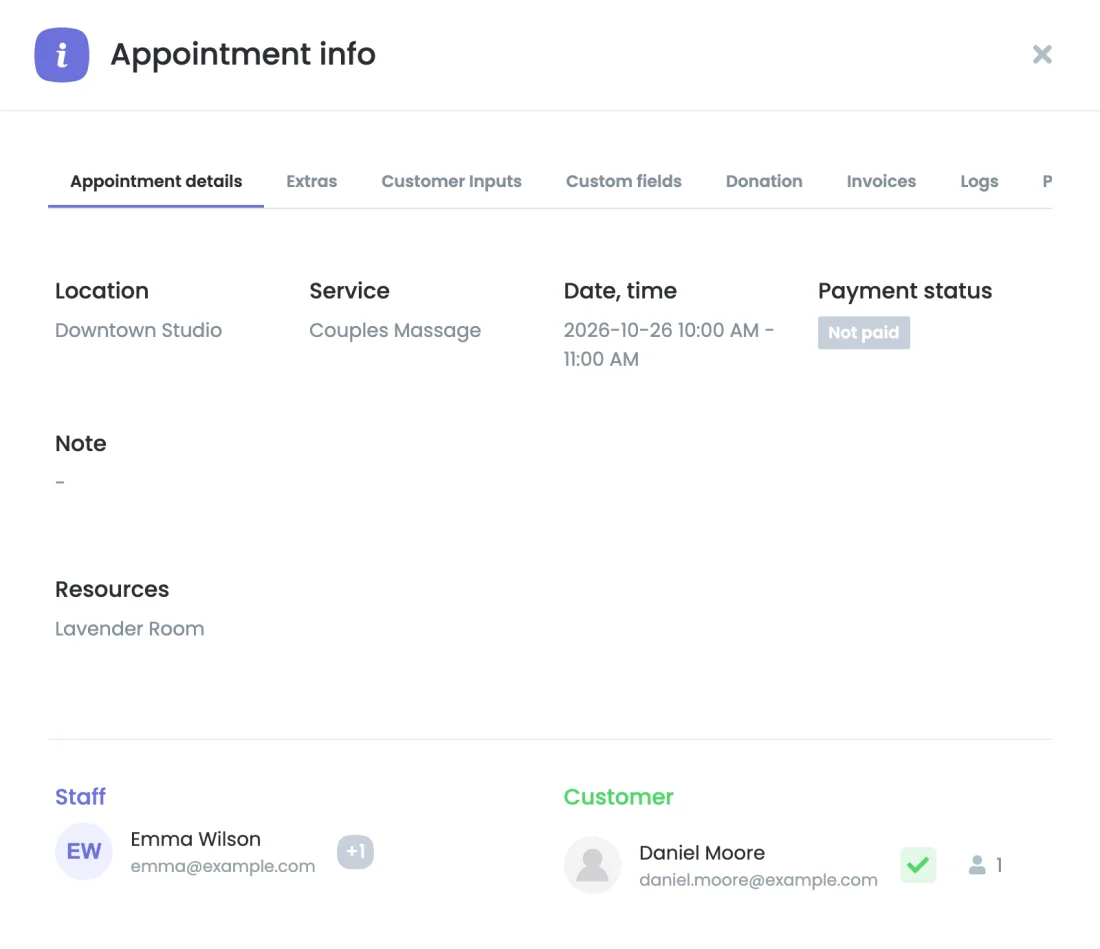
Termindetails: eine Zeile Resources unter der Notiz.
Benachrichtigungen: Der Shortcode {appointment_resources} gibt die Namen der Einheiten aus, durch Kommas getrennt.
Die Zeile Resources in den Termindetails.
Warteliste
Ist das Waiting List Add-on aktiv, erscheinen Zeitfenster, die wegen einer Ressource voll sind, als belegt, und Kunden können sich auf die Warteliste setzen. Gibt eine Buchung eine Einheit frei, wird das Zeitfenster auch Wartelisten-Buchungen anderer Mitarbeiter angeboten, die zur selben Zeit dieselbe Ressource brauchen.
Berechtigungen
Mit dem User Role Manager Add-on steuern vier Berechtigungen das Modul: Resources öffnen sowie eine Ressource hinzufügen, bearbeiten und löschen.
Fehlerbehebung
Ein Service zeigt keine Zeiten: Prüfen Sie, ob der Standort der Buchung genug aktive Einheiten jeder Ressource hat, die der Service braucht, und ob diese zu der Zeit nicht gesperrt sind.
"No {resource} is free at this time.": Alle Einheiten dieser Ressource sind belegt. Wählen Sie eine andere Zeit oder geben Sie eine Einheit frei.
Eine Einheit lässt sich nicht entfernen oder abschalten: Einige ihrer kommenden Buchungen können nicht zu einer anderen Einheit wechseln. Verschieben oder stornieren Sie zuerst die in der Fehlermeldung genannten Buchungen.
Geben Sie Ihre E-Mail-Adresse ein
Wir werden eine Sandbox-Demo mit speziellem Zugang erstellen und Sie können diese Sandbox-Demo innerhalb von 3 Tagen nach Belieben testen.