Multi-staff
Richten Sie das Booknetic Multi-staff Add-on ein: Mitarbeiter pro Buchung, Teamauswahl im Buchungspanel, zusätzliche Mitarbeiter im Admin-Panel und Benachrichtigungen an das Team.

Durch die Nutzung dieser Website akzeptieren Sie unsere Cookie-Richtlinie

Richten Sie das Booknetic Multi-staff Add-on ein: Mitarbeiter pro Buchung, Teamauswahl im Buchungspanel, zusätzliche Mitarbeiter im Admin-Panel und Benachrichtigungen an das Team.
Das Multi-staff Add-on lässt einen Termin mehrere Mitarbeiter gleichzeitig belegen, etwa zwei Therapeuten für eine Paarmassage. Ein Service gibt an, wie viele Mitarbeiter eine Buchung belegt, und eine Zeit wird nur angeboten, solange so viele Mitarbeiter des Service gemeinsam frei sind, Pufferzeiten eingeschlossen.
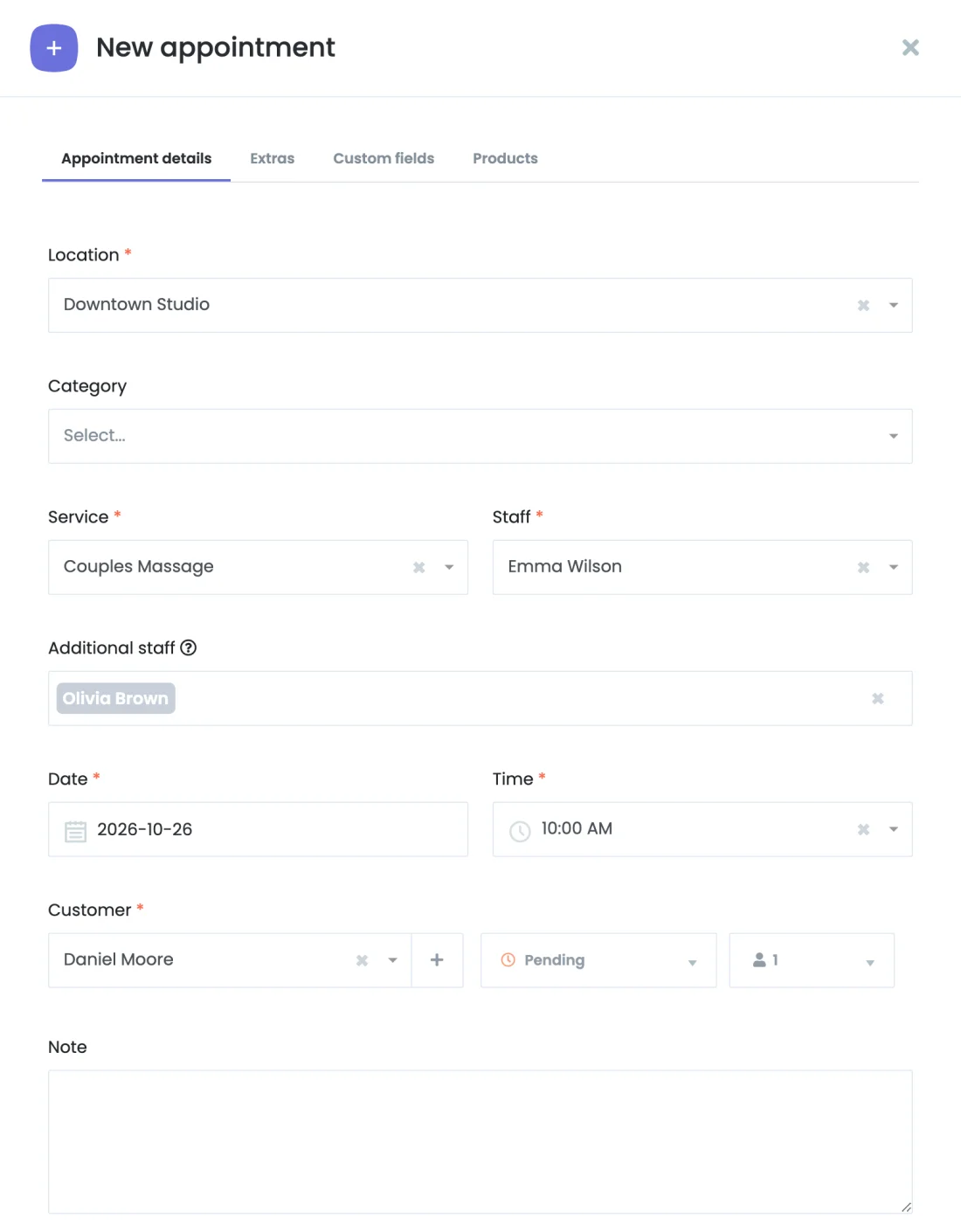
Der erste Mitarbeiter einer Buchung ist ihr Hauptmitarbeiter, und der Termin gehört ihm. Die anderen sind die zusätzlichen Mitarbeiter.
Das Add-on hat kein eigenes Menü. Es ergänzt eine Einstellung im Serviceformular, ein Feld im Terminformular und die Teamauswahl im Buchungspanel.
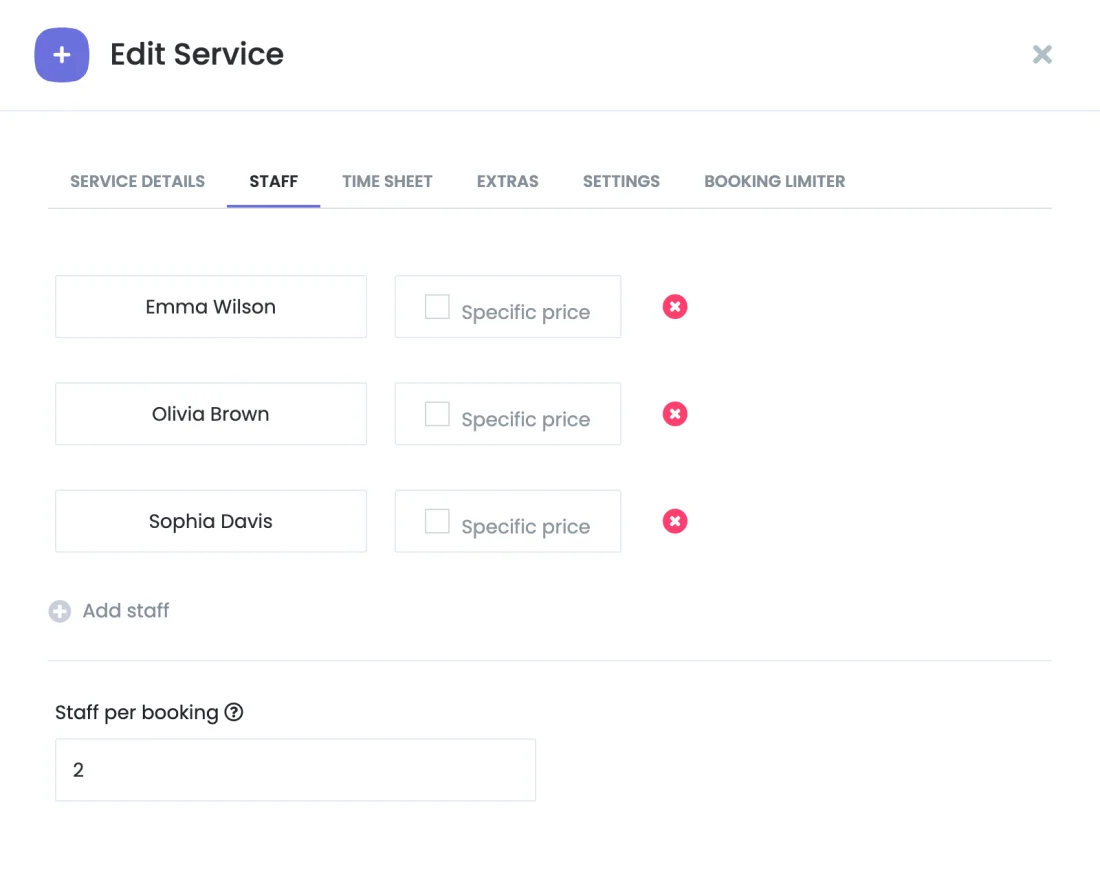
Das Team wird immer aus den Mitarbeitern des Service gewählt, die am Standort der Buchung arbeiten. Setzen Sie Staff per booking wieder auf 1, wird der Service wieder ein normaler Service; bereits erstellte Buchungen behalten ihre Teams.
Preise: Eine Buchung, die mehr als einen Mitarbeiter belegt, kostet immer den Servicepreis, inklusive Anzahlung. Mitarbeiterspezifische Preise für den Service gelten dafür nicht, und das Serviceformular zeigt einen Hinweis, wenn ein Mitarbeiter einen solchen Preis hat.
| Situation | Was passiert |
|---|---|
| Mitarbeiter-Schritt sichtbar | Der Kunde wählt genau so viele Mitarbeiter, wie der Service belegt, oder Any staff. Sobald ein Mitarbeiter gewählt ist, ist Any staff nicht mehr verfügbar und das Panel zeigt "Please select N staff members." Es geht weiter, sobald das Team vollständig ist. |
| Any staff | Freie Mitarbeiter werden beim Speichern der Buchung gewählt. |
| Mitarbeiter-Schritt ausgeblendet | Funktioniert wie Any staff. |
| Mitarbeiter-Schritt vor dem Service-Schritt | Ist ein Mitarbeiter gewählt, werden Services mit Team nicht angezeigt. Mit Any staff bleiben sie sichtbar. |
| Standort-Schritt nach Datum und Uhrzeit | Eine Zeit wird nur angeboten, solange ein Standort noch ein ganzes freies Team hat. Ein Standort ohne freies Team wird bei der Bestätigung mit "Timeslot is busy. Please try again later." abgelehnt. |
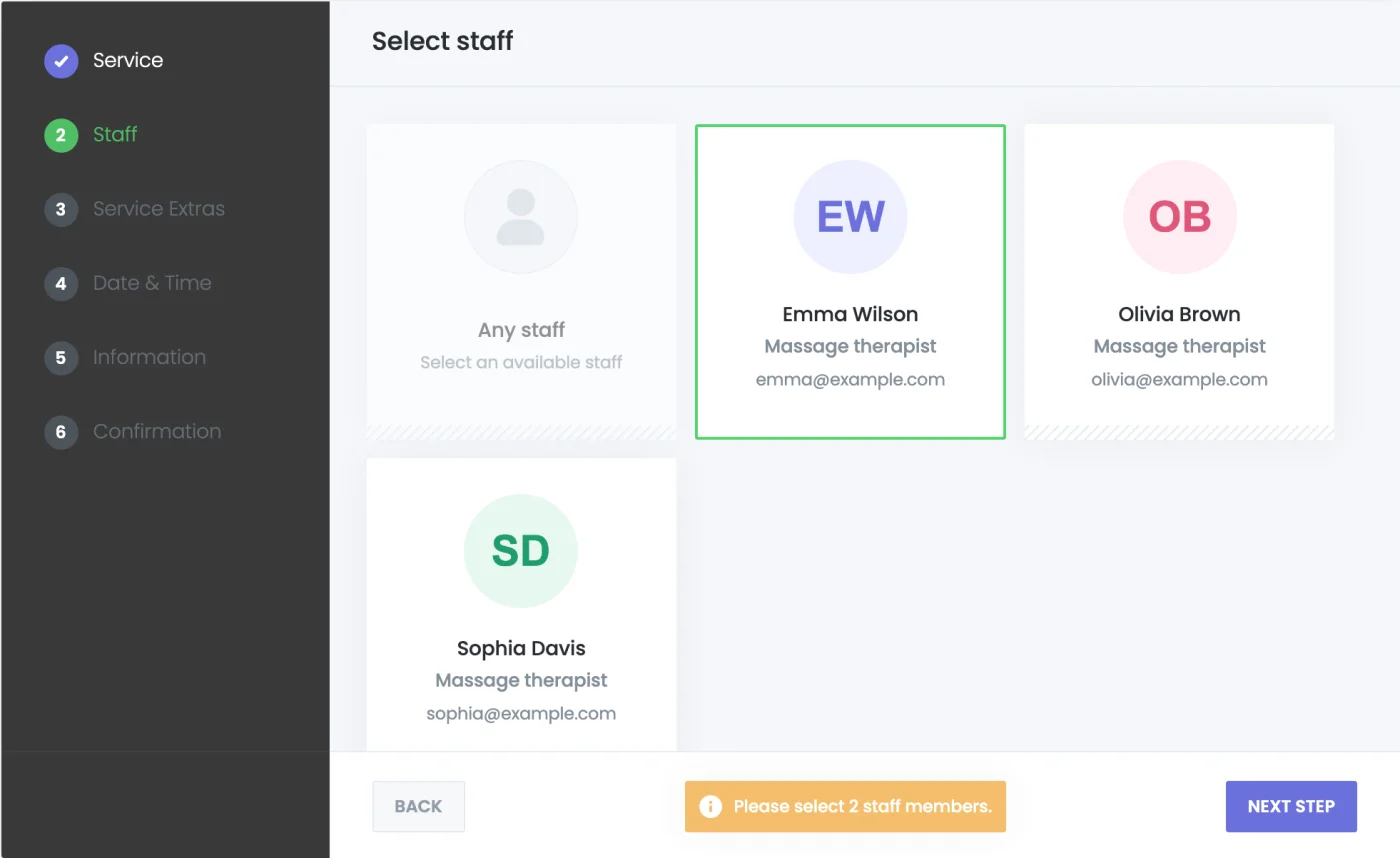
Der Warenkorb und der Bestätigungsschritt nennen alle Mitarbeiter der Buchung. Ein Warenkorb mit mehreren Buchungen zur selben Zeit vergibt nie denselben Mitarbeiter an zwei davon.
| Ort | Was Sie sehen |
|---|---|
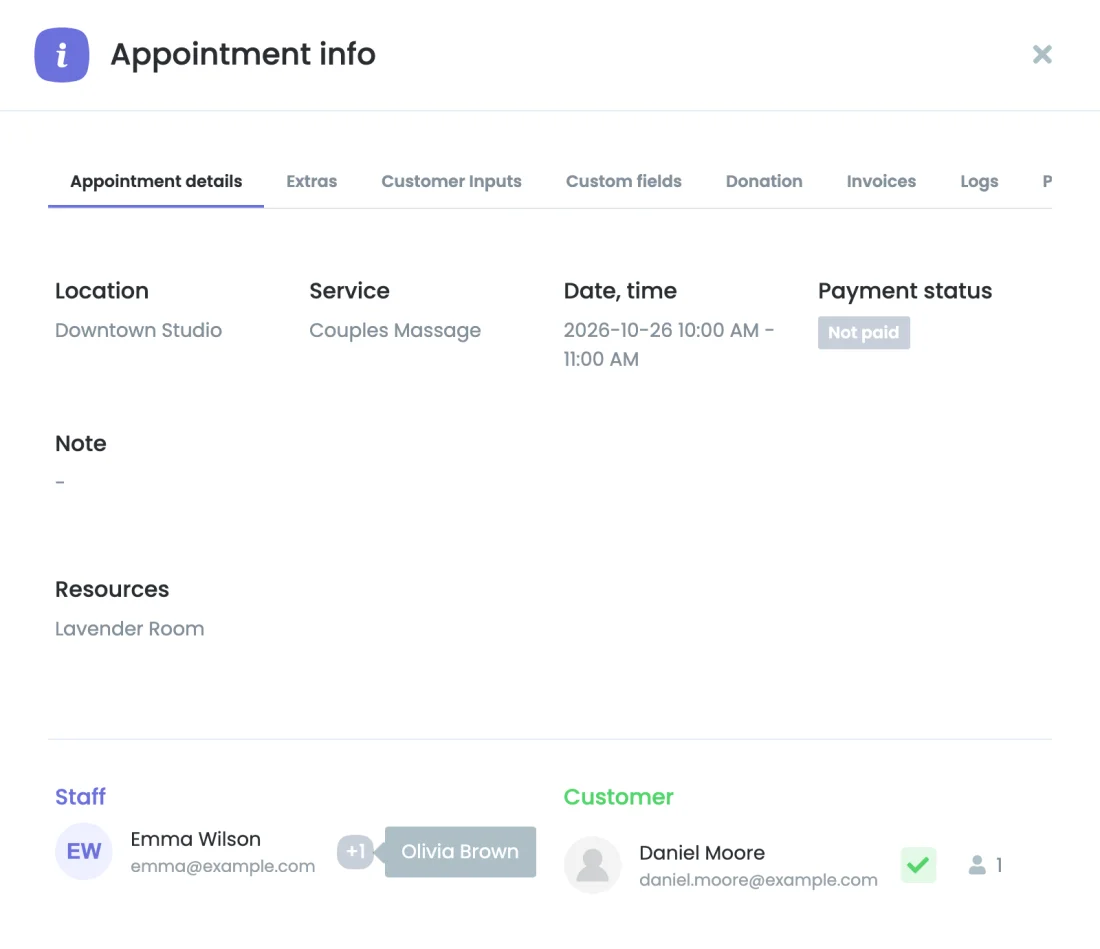
| Termindetails | Unter Staff der erste Mitarbeiter mit "+N". Fahren Sie mit der Maus darüber, um die anderen zu sehen. |
| Terminliste | Dasselbe "+N" in der Spalte Staff. |
| Kalender | Der Termin in der Spalte jedes beteiligten Mitarbeiters. |
| CSV-Export | Alle Mitarbeiter in der Spalte Staff, durch Kommas getrennt. |
| Kundenpanel | Alle Mitarbeiter, durch Kommas getrennt. |
Ein Mitarbeiter-Benutzer sieht die Termine, an denen er als zusätzlicher Mitarbeiter beteiligt ist, in seiner Terminliste, seinem Kalender und seinen Zahlungen sowie in der mobilen App. Er kann ihren Status ändern oder sie löschen, soweit seine Rolle es erlaubt. Bearbeiten und Verschieben bleiben dem ersten Mitarbeiter und Benutzern vorbehalten, deren Rolle vollen Zugriff auf Staff hat.
Ein Mitarbeiter, der an Terminen anderer Mitarbeiter beteiligt ist, kann erst gelöscht werden, wenn diese Termine geändert wurden.
Eine Teambuchung benachrichtigt das ganze Team mit Ihren bestehenden Workflows. Die Mitarbeiter-Shortcodes ändern sich so:
| Shortcode | Bei einer Teambuchung |
|---|---|
{staff_ | Alle Mitarbeiter, durch Kommas getrennt, zum Beispiel "Anna, Leyla". |
{staff_, {staff_, {staff_ | Die aller Mitarbeiter, durch Kommas getrennt, sodass eine E-Mail, SMS, WhatsApp-, Telegram-, In-App- oder mobile Benachrichtigung jeden einzeln erreicht. |
{staff_, {staff_, {staff_ | Nur die des ersten Mitarbeiters. |
Alle erhalten denselben Text, sodass "Hallo {staff_name}" als "Hallo Anna, Leyla" erscheint. Ein Workflow, der auf bestimmte Mitarbeiter beschränkt ist, läuft, wenn der erste Mitarbeiter einer von ihnen ist, und erreicht dann das ganze Team.
Mit dem Waiting List Add-on werden bei einer Stornierung auch Wartelisten-Buchungen von Teamservices am selben Standort und zur selben Zeit die frei gewordenen Mitarbeiter angeboten.