El add-on de Microsoft Teams para Booknetic crea automáticamente una reunión de Microsoft Teams para cada cita confirmada. Su personal no tiene que crear enlaces de reunión manualmente — Booknetic lo gestiona en el momento en que se realiza una reserva.
Requisitos
Booknetic Pro — se requiere una licencia activa.
MS Teams add-on — instalado y activado desde Booknetic Boostore.
Cuenta de Microsoft 365 — cada miembro del personal que vaya a alojar reuniones de Teams necesita una cuenta activa de Microsoft 365 (se recomienda Business Basic o superior, ya que incluye Teams).
WordPress 5.6 o posterior, PHP 7.4 o posterior.
Instalación
En su Booknetic Admin Panel, vaya a Boostore.
Busque el add-on de Microsoft Teams y haga clic en Install.
Una vez instalado, haga clic en Activate.
Los ajustes de integración de MS Teams estarán disponibles en Booknetic Settings.
Configuración
Paso 1 — Active MS Teams y configure las plantillas de reunión
En Booknetic Admin Panel, vaya a Settings en la barra lateral izquierda.
Seleccione la pestaña Integrations.
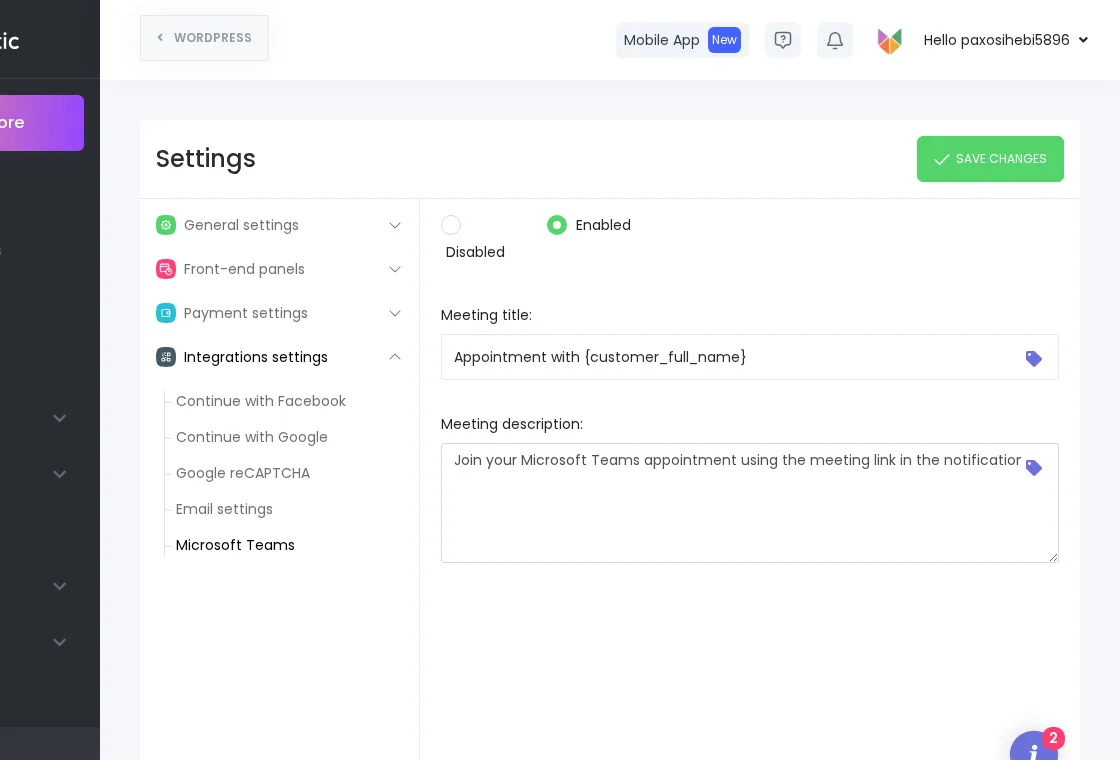
Busque la sección Microsoft Teams y cambie el interruptor a Enabled.
En el campo Meeting title, introduzca una plantilla de título para sus reuniones de Teams. Puede usar shortcodes de Booknetic aquí — por ejemplo: Appointment with {full_name}.
En el campo Meeting description, introduzca una plantilla de descripción (opcional). Los shortcodes también son compatibles aquí.
Haga clic en Save.
Paso 2 — Active MS Teams para cada servicio
Vaya a Services en Booknetic Admin Panel y abra el servicio para el que desea activar reuniones de Teams.
Busque la sección Microsoft Teams en los ajustes del servicio.
Active el interruptor Activate Microsoft Teams Meetings for this service.
Guarde el servicio.
Las reuniones de Teams solo se crearán automáticamente para los servicios donde este interruptor esté activo.
Paso 3 — Conecte las cuentas de Microsoft del personal
Cada miembro del personal debe conectar su propia cuenta de Microsoft 365 para que las reuniones de Teams de sus citas se creen desde su cuenta.
Vaya a Staff en Booknetic Admin Panel y abra el perfil del miembro del personal (o cree primero un nuevo miembro del personal y guárdelo).
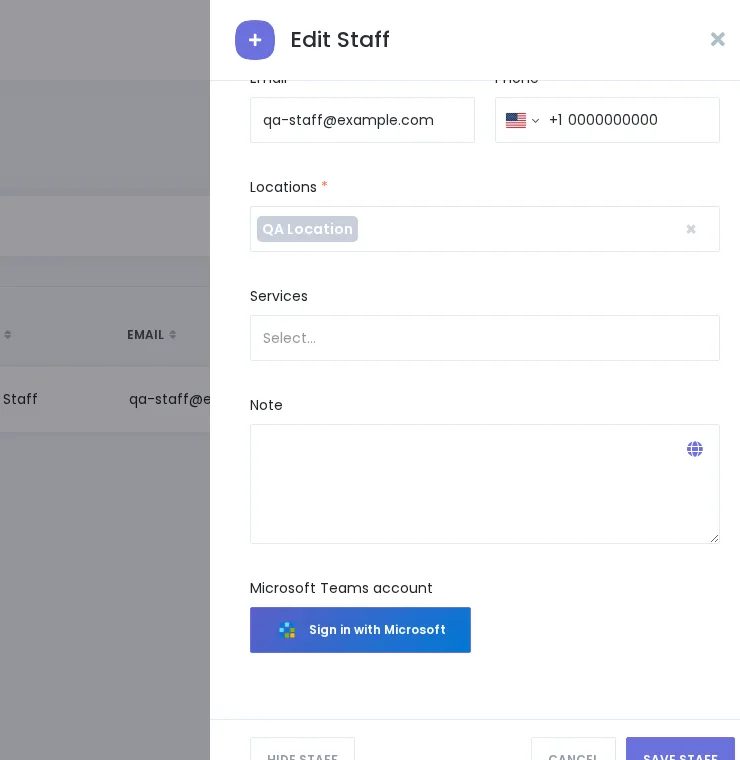
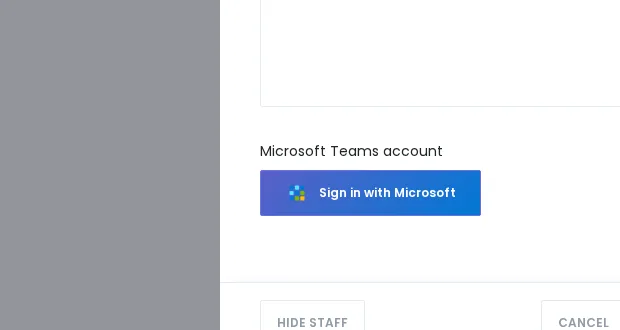
Busque la sección Microsoft Teams account.
Haga clic en Sign in with Microsoft.
Complete el inicio de sesión de Microsoft en la ventana emergente.
Una vez conectada, se muestra la dirección de correo electrónico de Microsoft del miembro del personal junto con un botón Sign out, lo que confirma que la conexión está activa.
Los miembros del personal que no hayan conectado su cuenta de Microsoft no tendrán reuniones de Teams creadas automáticamente para sus citas, aunque el servicio tenga MS Teams activado.
Cómo funciona después de la configuración
Generación automática de reuniones: cada cita confirmada de un miembro del personal conectado en un servicio con MS Teams activado crea automáticamente una reunión dedicada de Microsoft Teams.
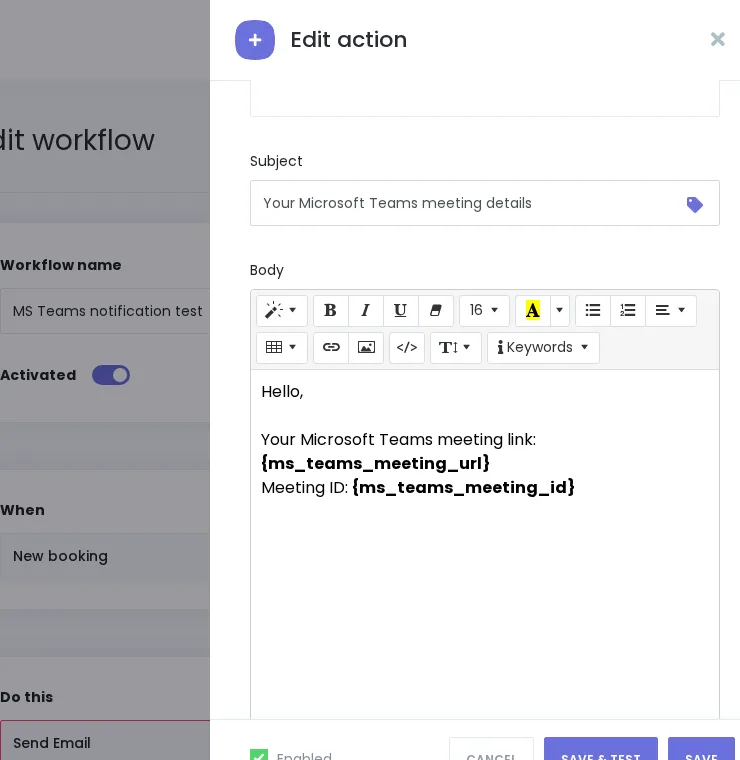
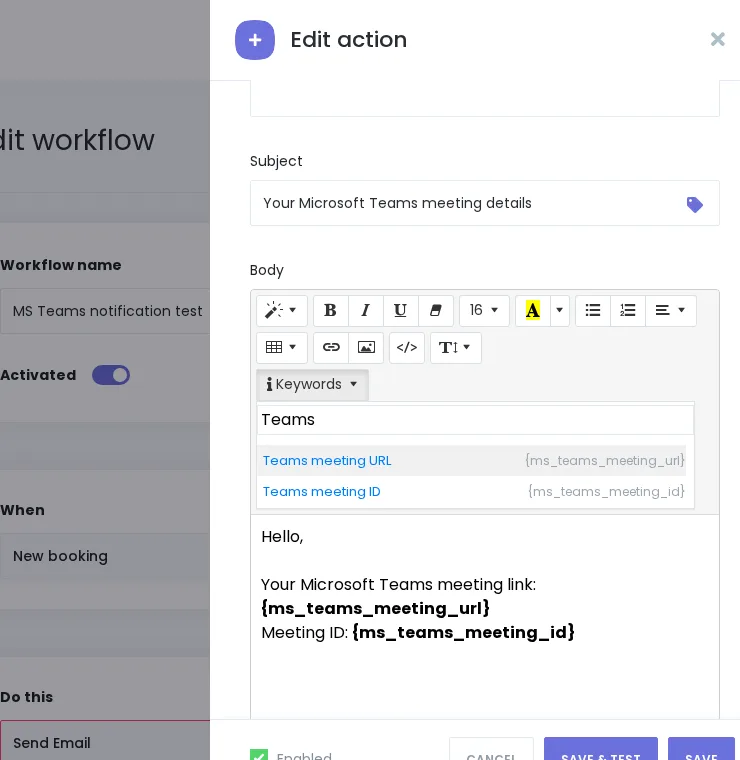
Detalles de la reunión en las notificaciones: añada los shortcodes {ms_teams_meeting_url} y {ms_teams_meeting_id} a sus notificaciones de Booknetic Workflow (confirmaciones por email, recordatorios o cualquier otro activador de workflow). Booknetic sustituirá estos marcadores por el enlace real para unirse a la reunión de Teams y el ID cuando se envíe la notificación.
Sincronización de reprogramación y cancelación: cuando una cita se reprograma o cancela en Booknetic, la reunión de Teams se actualiza o cancela automáticamente.
Uso de shortcodes de reunión en Workflows
Booknetic Workflows le permite enviar notificaciones automáticas en cualquier evento de reserva. Para incluir el enlace y el ID de la reunión de Teams en sus notificaciones:
Vaya a Booknetic Admin Panel → Workflows.
Abra un workflow existente o cree uno nuevo (por ejemplo, "Appointment Confirmed" → "Send Email").
En el cuerpo de la notificación, use los siguientes shortcodes:
{ms_teams_meeting_url} — inserta el enlace para unirse a la reunión de Teams.
{ms_teams_meeting_id} — inserta el ID de la reunión de Teams.
Guarde el workflow. Los shortcodes se sustituyen por los detalles reales de la reunión cuando se envía la notificación.
Solución de problemas
La reunión de Teams no se crea después de la reserva: compruebe que la cuenta de Microsoft del miembro del personal esté conectada. Vaya a su Staff Profile y verifique el estado de conexión de Microsoft Teams. Haga clic de nuevo en Sign in with Microsoft si la conexión ha caducado.
La reunión de Teams no se crea para un servicio específico: asegúrese de que las reuniones de MS Teams estén activadas para ese servicio. Vaya a Services, abra el servicio y verifique que el interruptor Activate Microsoft Teams Meetings for this service esté activado.
Las notificaciones no incluyen el enlace de reunión: asegúrese de usar el shortcode {ms_teams_meeting_url} en el cuerpo de la notificación dentro del editor de Workflow. El shortcode solo se completa cuando se ha creado una reunión de Teams para la cita.
El personal no ve el botón Sign in with Microsoft: asegúrese de que el MS Teams add-on esté activado y de que la integración esté configurada como Enabled en Settings → Integrations → Microsoft Teams. Si el add-on no está activado o el interruptor está en Disabled, la opción de conexión a nivel de personal no aparecerá.
Crearemos una demostración en un entorno de pruebas con acceso especial y podrás probar esta demostración en el entorno de pruebas como desees durante 3 días.