Integración de pagos de WooCommerce
Integración de pagos de WooCommerce

Al usar este sitio, aceptas nuestra Política de Cookies

Integración de pagos de WooCommerce
El complemento de Integración de Pagos de WooCommerce para Booknetic te permite utilizar la amplia gama de pasarelas de pago de WooCommerce para procesar pagos de citas. Esta integración asegura una experiencia de pago fluida y segura para tus clientes, proporcionando flexibilidad y conveniencia.
Antes de proceder con la integración, asegúrate de lo siguiente:
Sitio Web de WordPress Activo: Tu sitio debe tener WordPress instalado y en funcionamiento.
Plugin Booknetic Instalado: El plugin de reservas de citas Booknetic debe estar instalado y activado en tu sitio de WordPress.
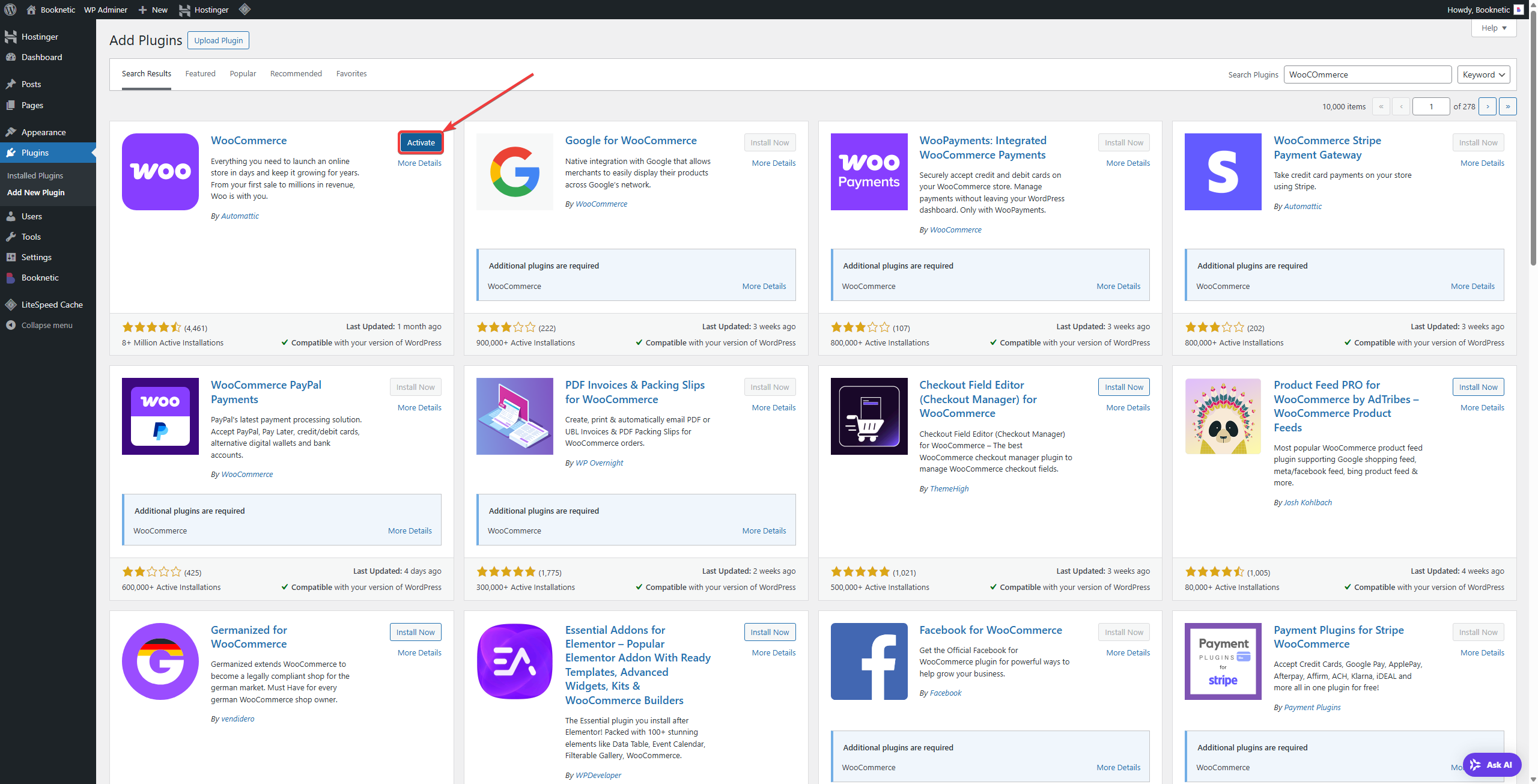
Plugin WooCommerce Instalado: Instala y activa el plugin WooCommerce desde el repositorio de plugins de WordPress.
Compra el Complemento:
Navega a Boostore y compra el complemento de Integración de Pagos de WooCommerce y después de la compra, instala el complemento.
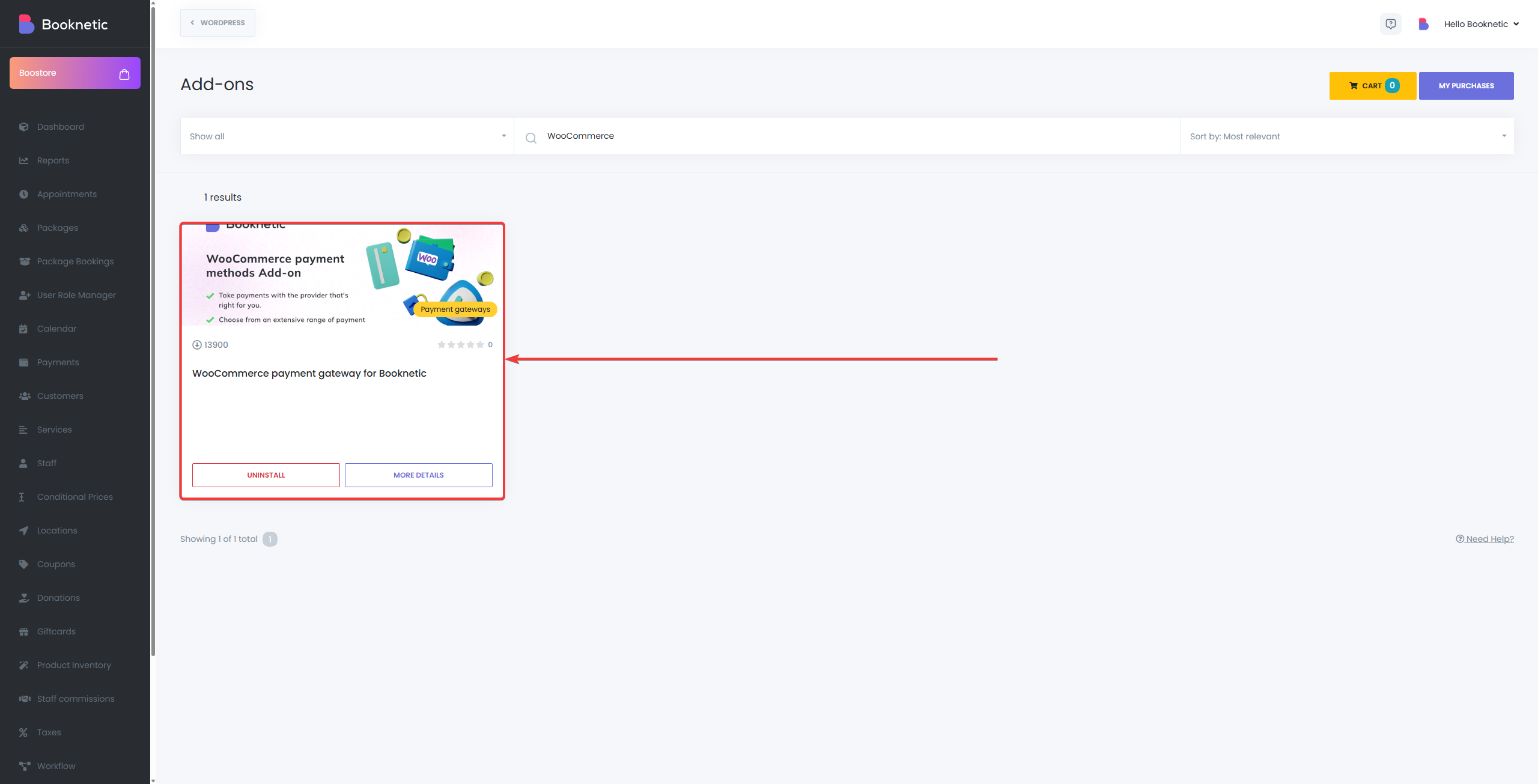
Instalar WooCommerce desde WordPress:
Ve a tu panel de control de WordPress, ve a Añadir Nuevo Plugin.
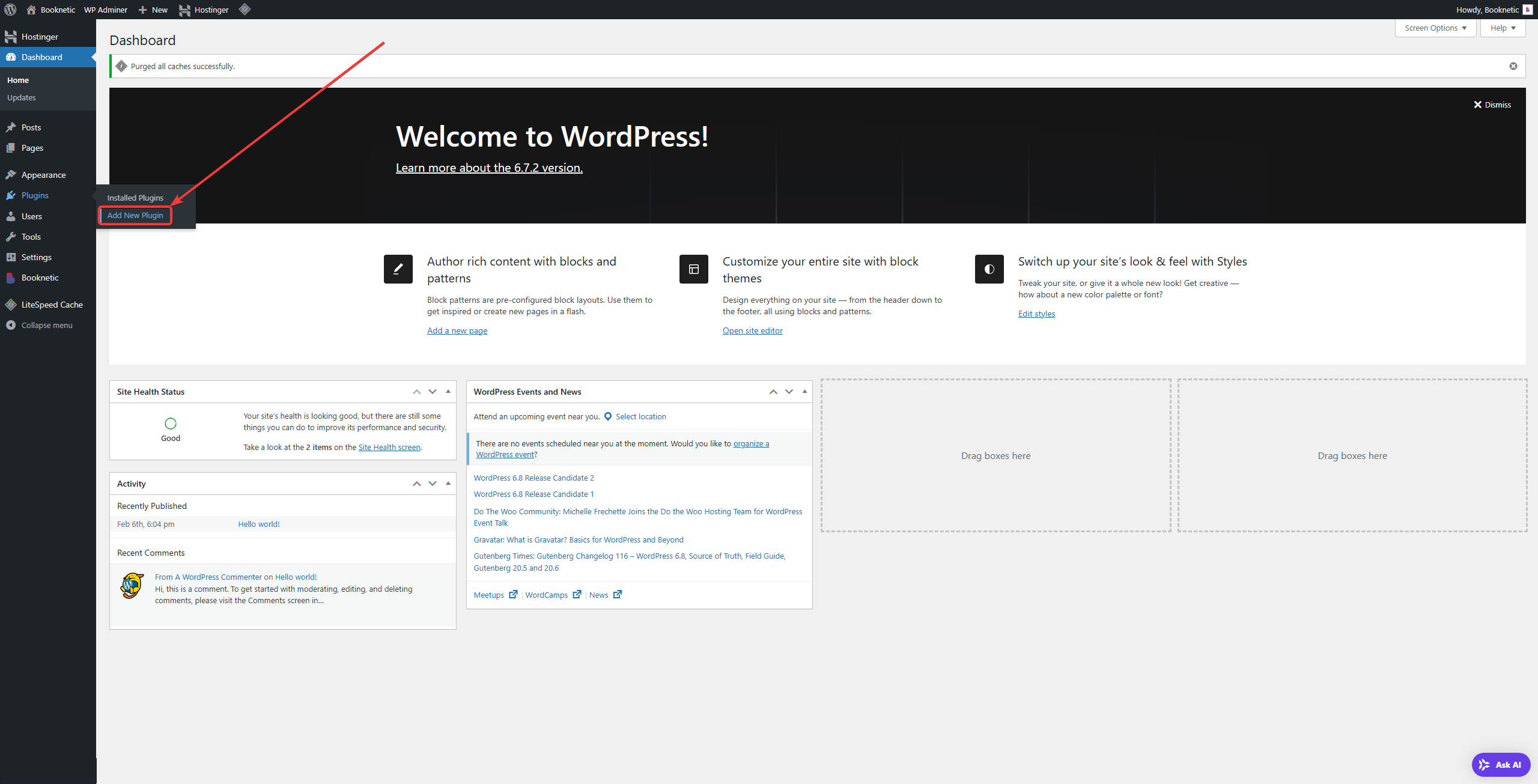
Ejecutar el Asistente de Configuración de WooCommerce:
Al instalar WooCommerce desde la tienda de plugins de WordPress, WooCommerce proporciona un asistente de configuración. Sigue las indicaciones para configurar los ajustes básicos de tu tienda, incluyendo moneda, envío y opciones de impuestos.
Configurar Pasarelas de Pago:
En el panel de control de WordPress, ve a WooCommerce > Ajustes > Pagos.
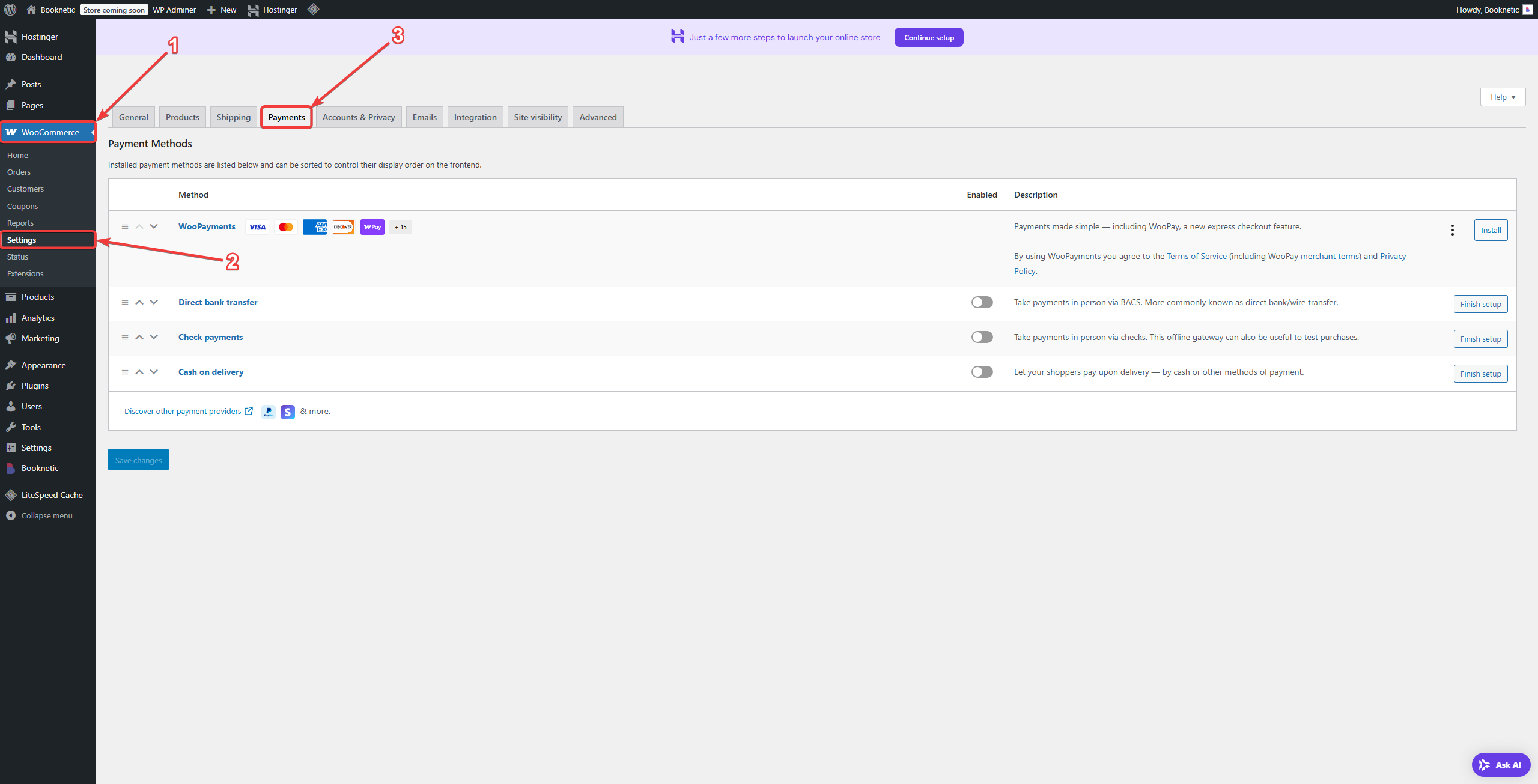
Habilita y configura tus pasarelas de pago preferidas (por ejemplo, PayPal, Stripe). Cada pasarela puede requerir credenciales específicas o claves API.
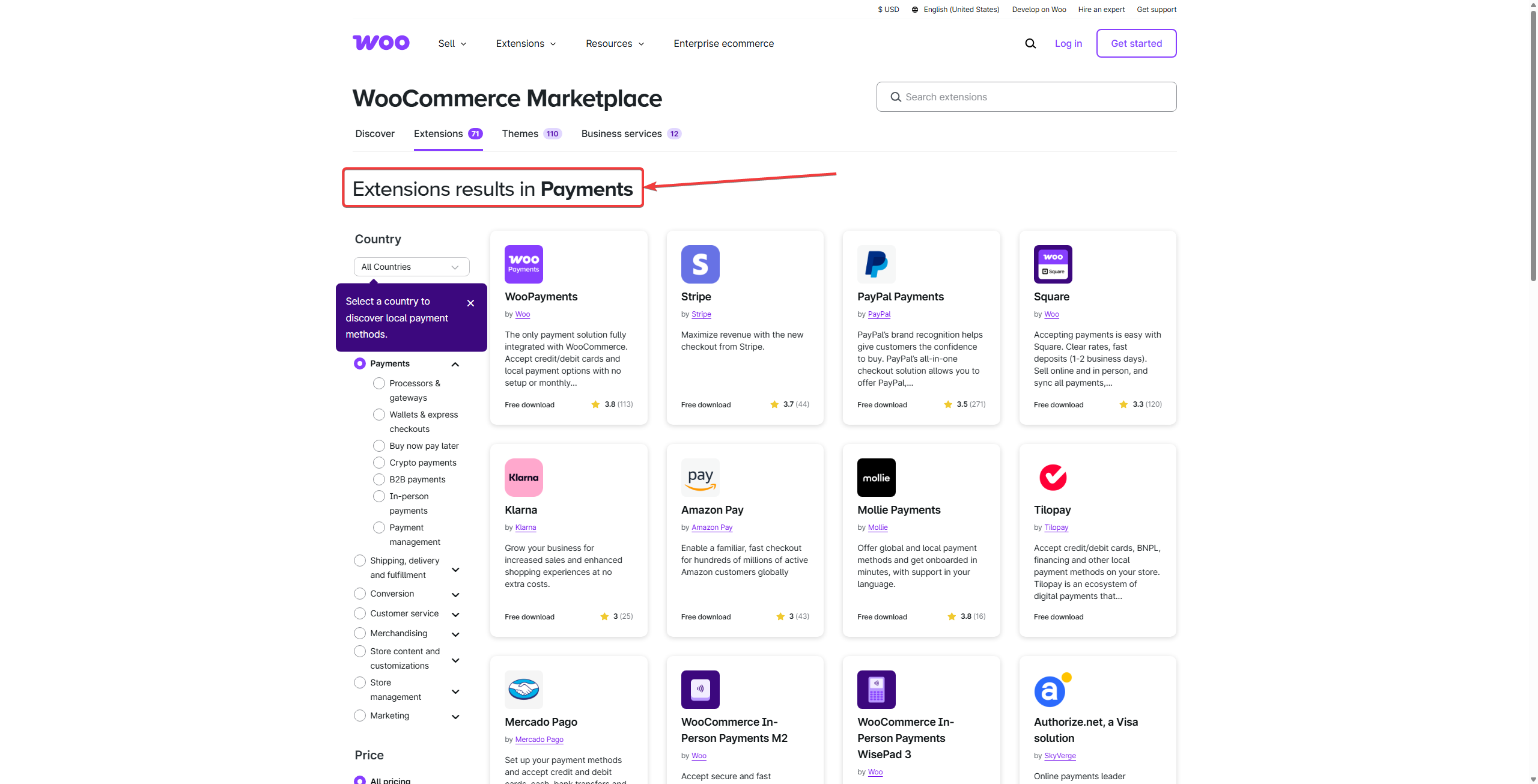
Para obtener una guía detallada sobre cómo configurar pasarelas de pago específicas, consulta la documentación oficial de WooCommerce.
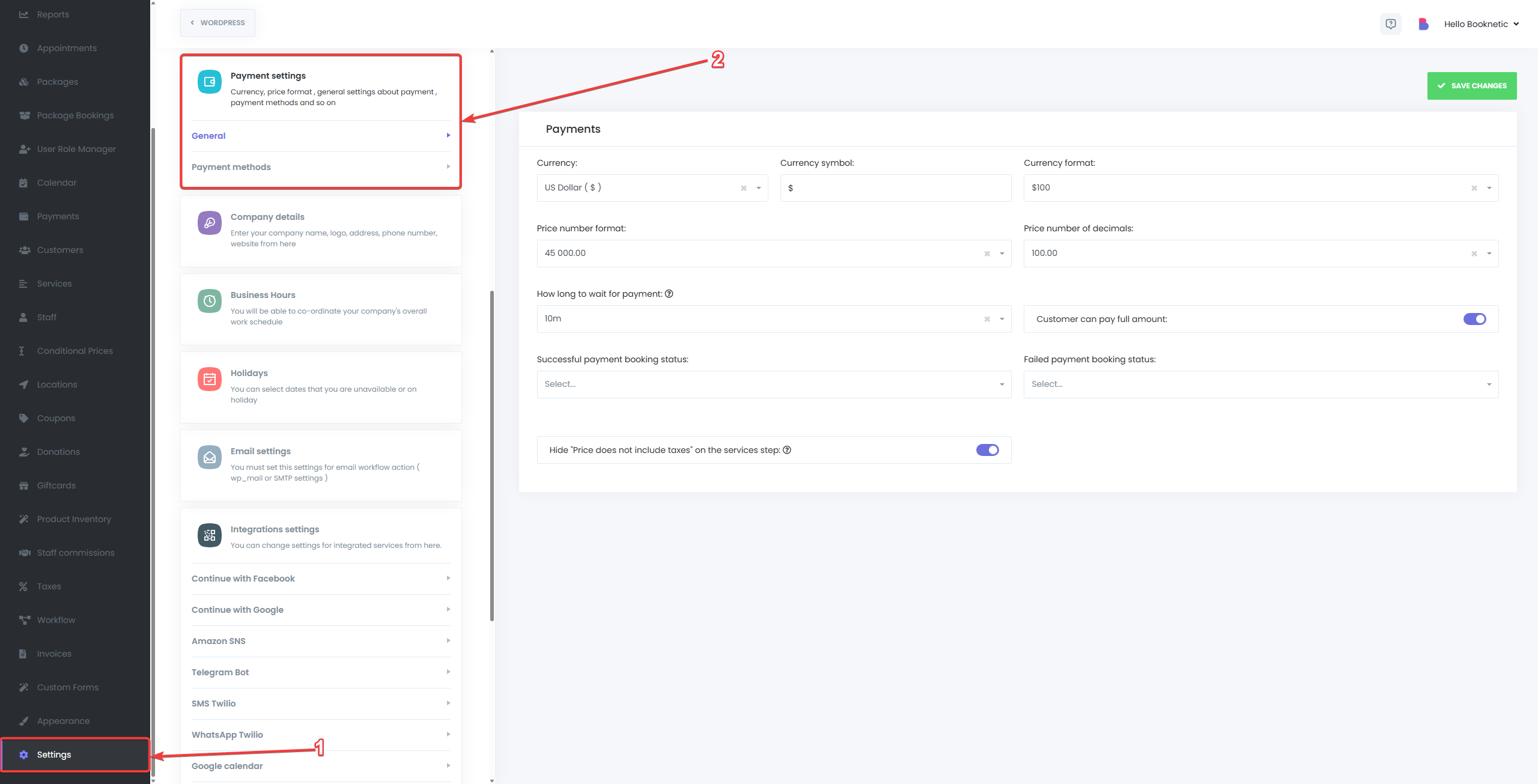
Acceder a los Ajustes de Pago de Booknetic:
Navega a Booknetic > Ajustes > Ajustes de Pago.
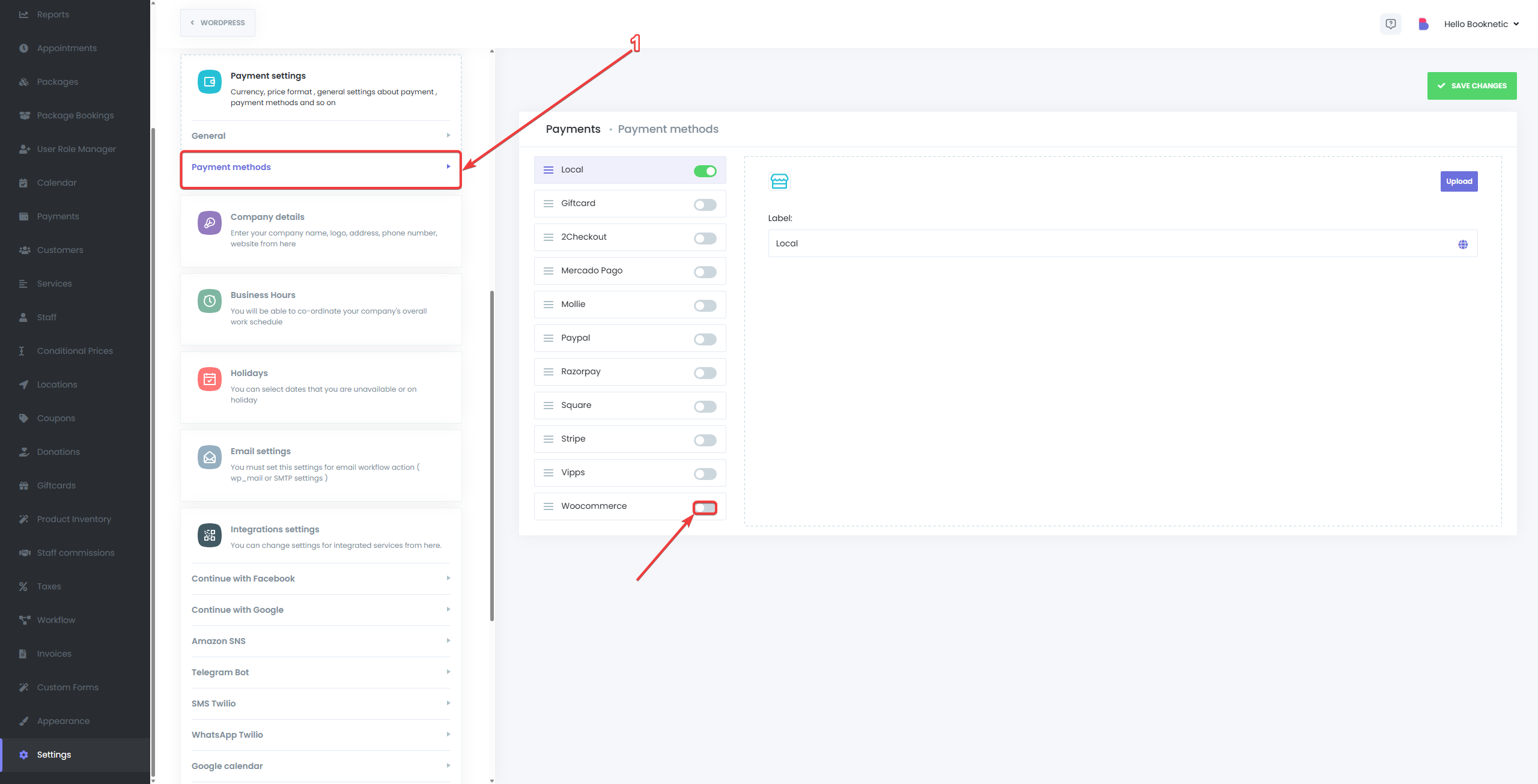
Habilitar el Método de Pago de WooCommerce:
Navega a Métodos de Pago, localiza la opción WooCommerce y actívala.
Configurar los Ajustes de Integración de WooCommerce:
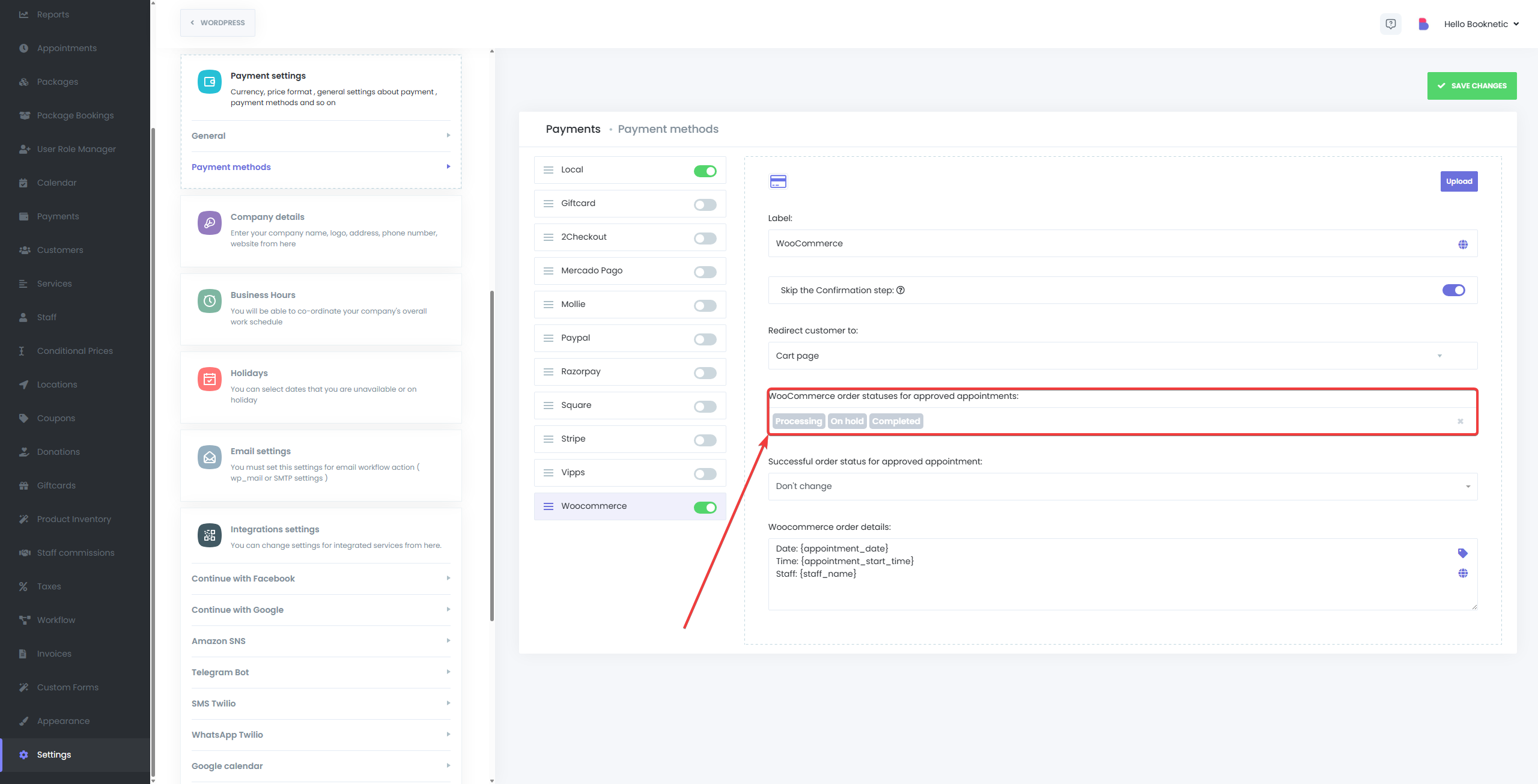
Página de Redirección: Elige si los clientes son redirigidos a la página de Carrito o Checkout después de seleccionar un servicio.
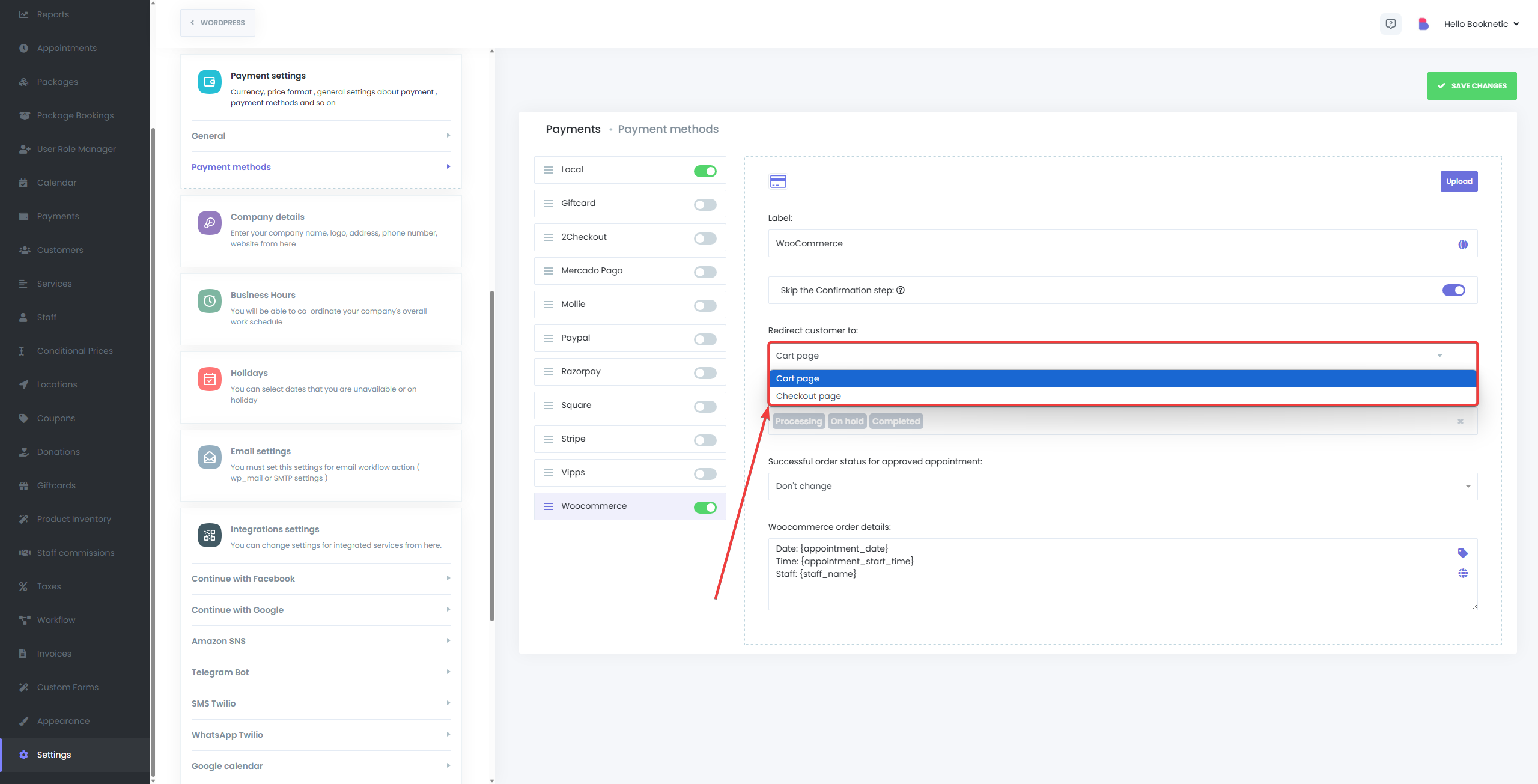
Mapeo de Estado de Pedido: Define los estados de pedido de WooCommerce para citas aprobadas. Los valores predeterminados son Procesando, En espera y Completado.
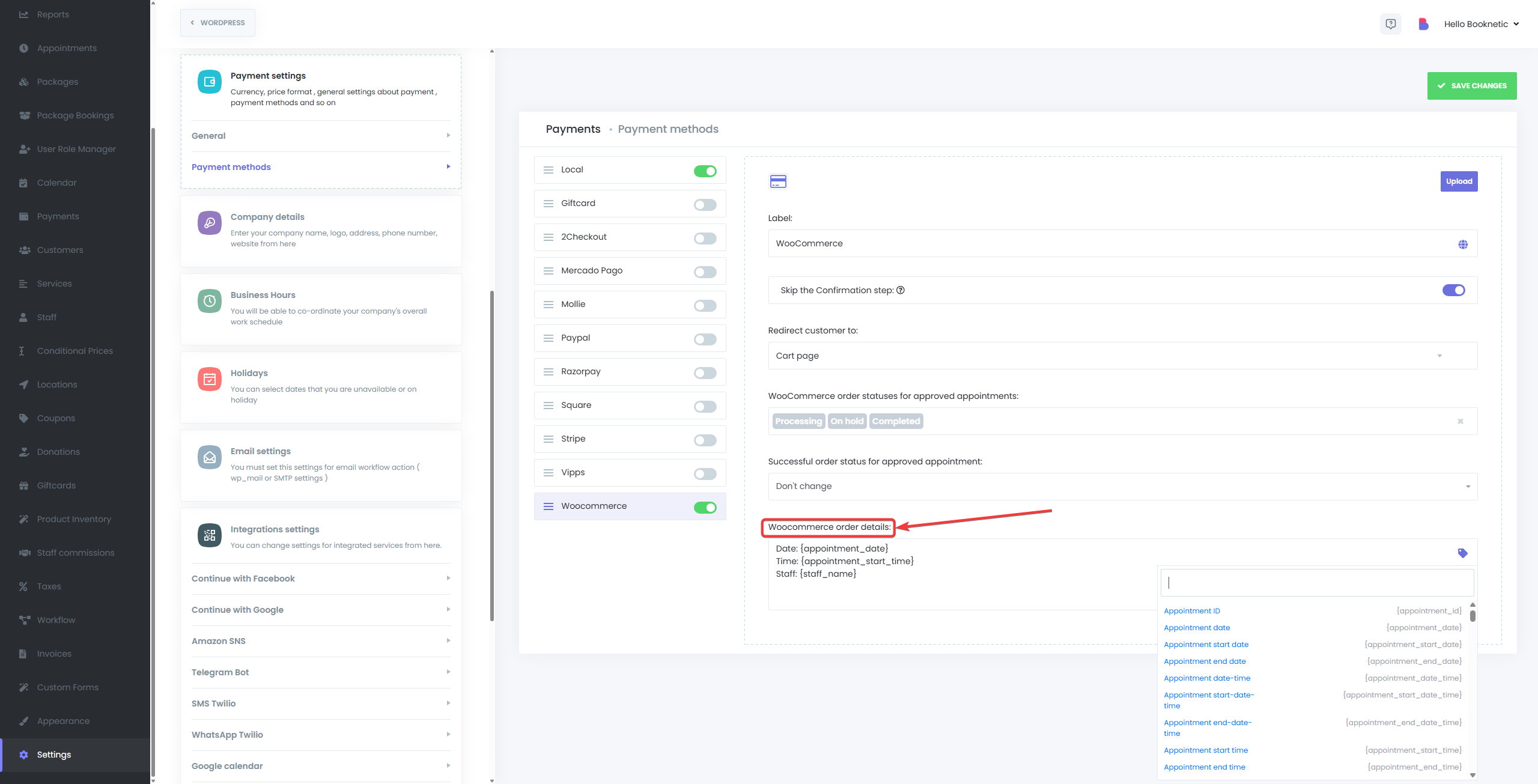
Detalles del Pedido: Especifica la información mostrada en los pedidos de WooCommerce relacionados con citas de Booknetic.
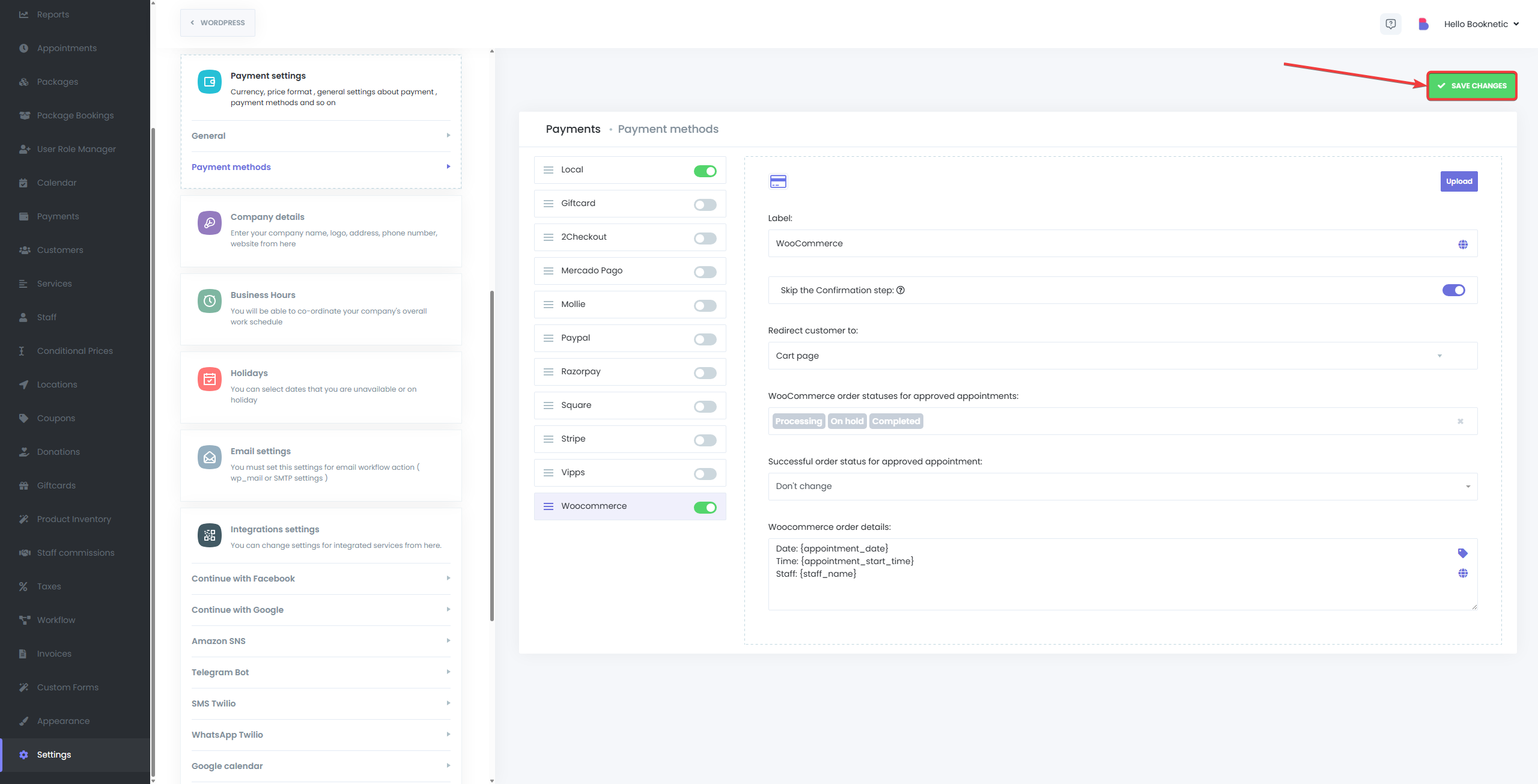
Guardar Ajustes:
Después de configurar, haz clic en Guardar para aplicar los cambios.
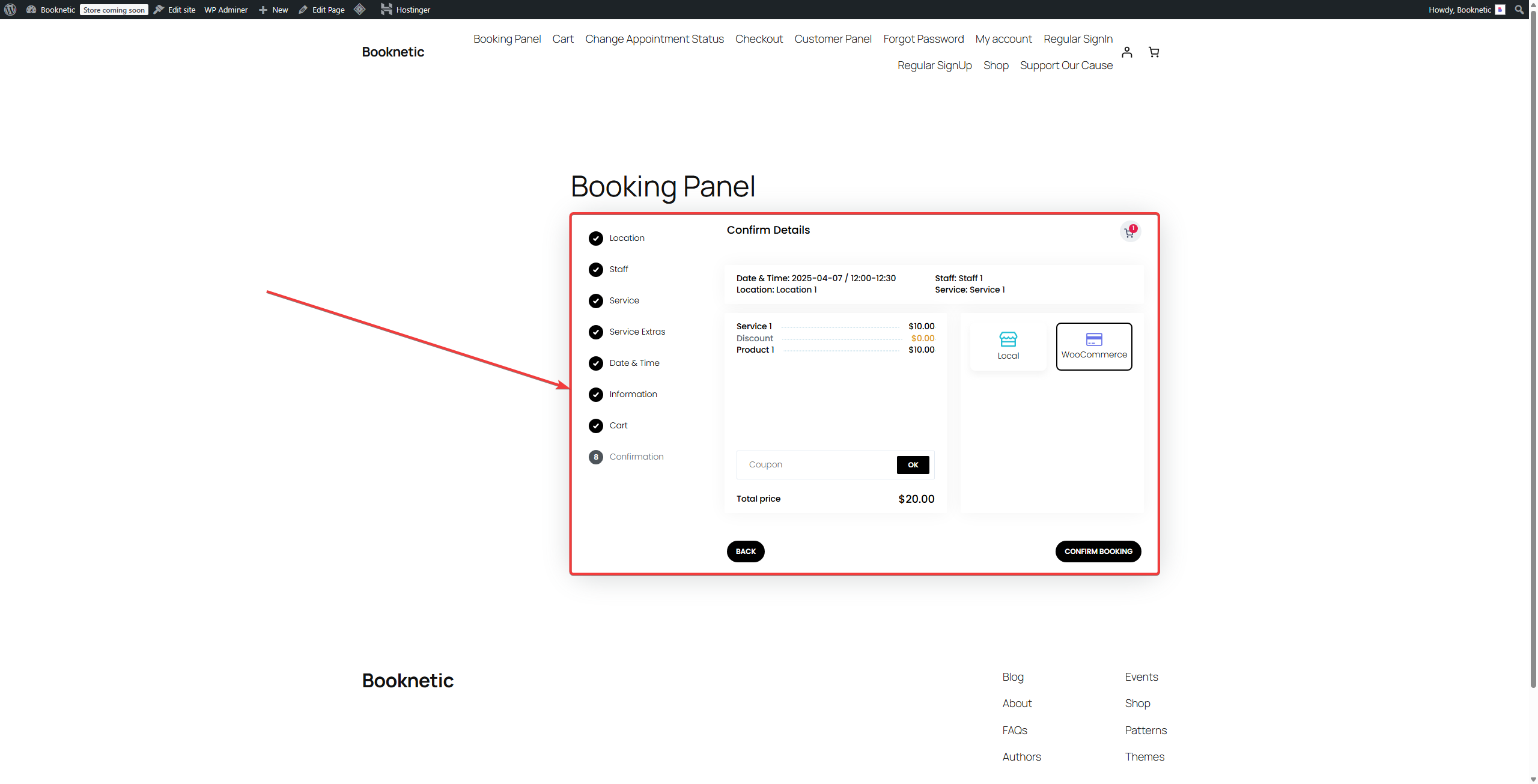
Crear una Cita de Prueba:
En tu sitio web, navega a la página de reservas y programa una cita de prueba. Usa WooCommerce para completar el proceso de pago.
Verificar Cita y Pago:
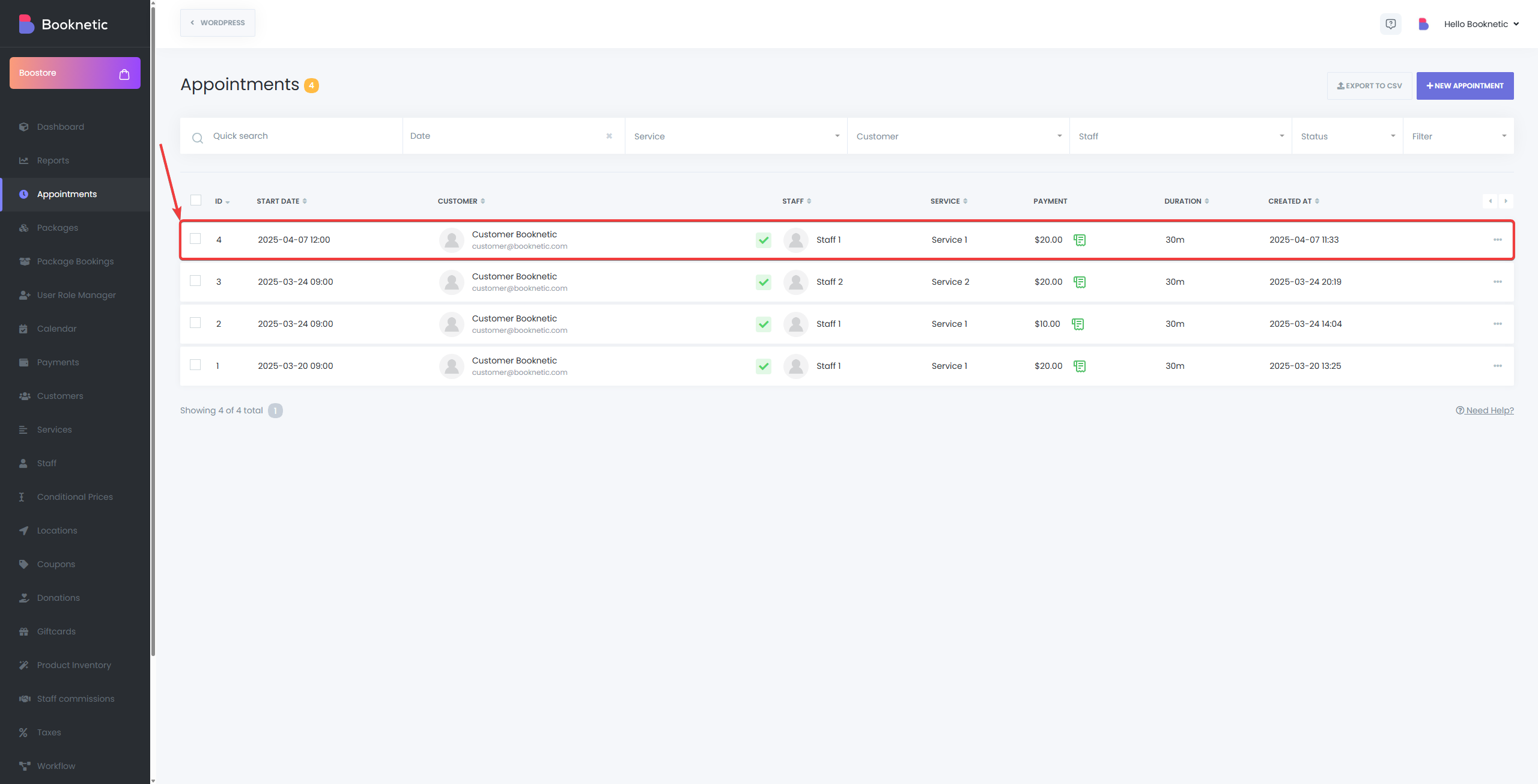
Después del pago, revisa la sección de Citas de Booknetic para asegurarte de que la cita esté registrada con el estado correcto.
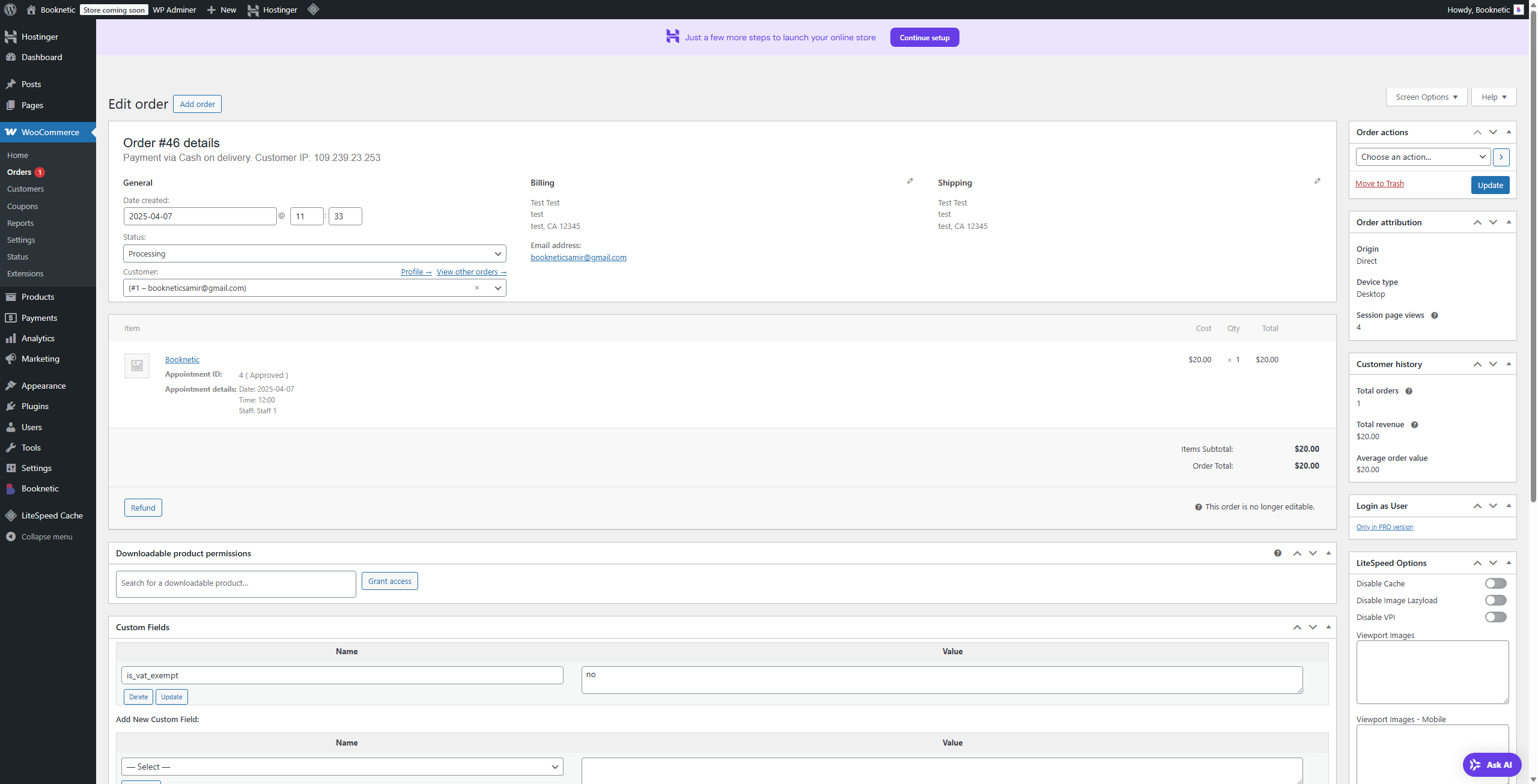
En el panel de control de WordPress, navega a WooCommerce > Pedidos para confirmar que el pago esté registrado adecuadamente.
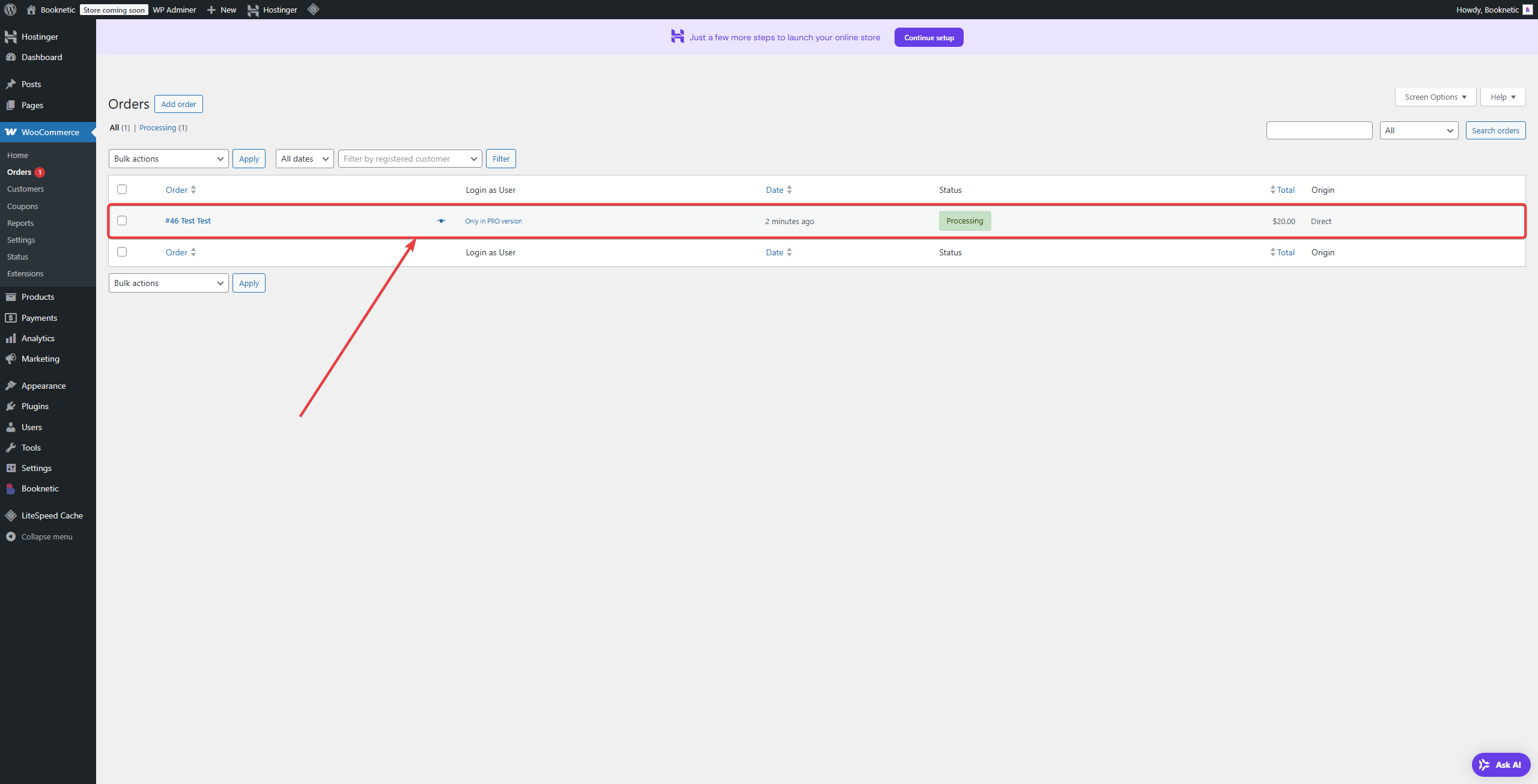
Todos los pagos procesados a través de WooCommerce se registran y gestionan dentro del sistema de WooCommerce. Para ver y gestionar estos:Booknetic
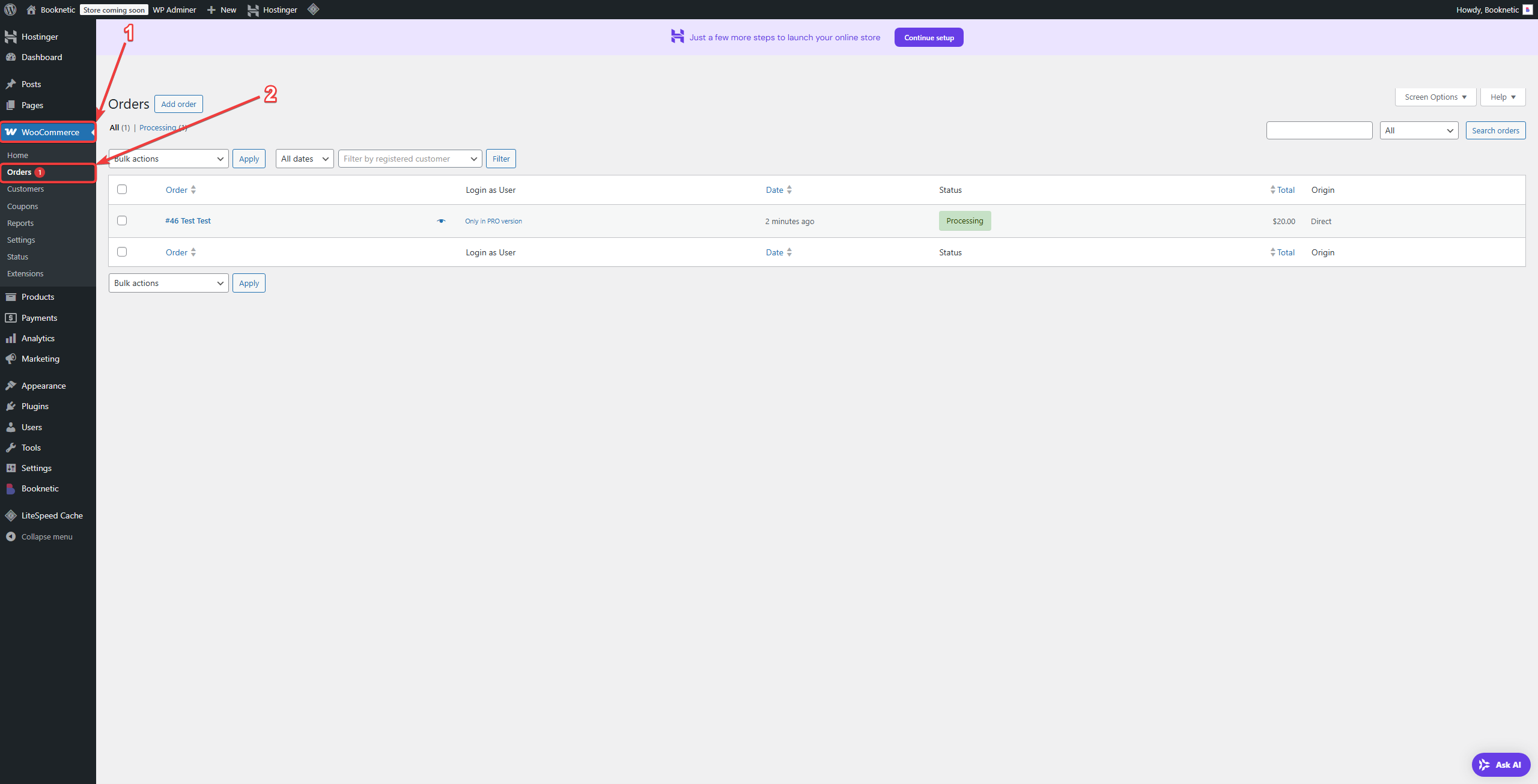
Acceder a Pedidos de WooCommerce:
Navega a WooCommerce > Pedidos en tu panel de control de WordPress.
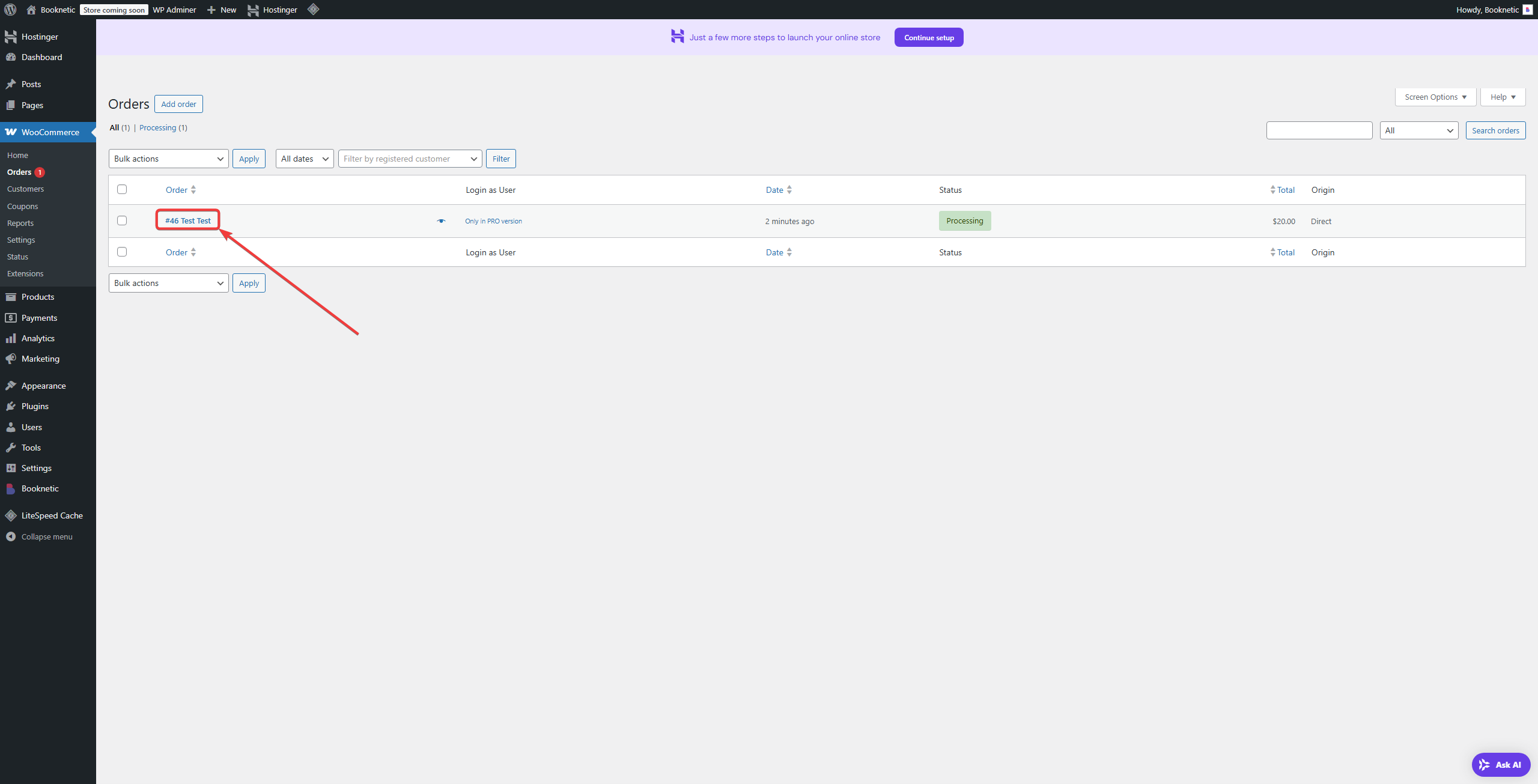
Ver Detalles de la Transacción:
Haz clic en cualquier pedido para ver información detallada, incluyendo ID de transacción, método de pago y estado del pedido.
Gestionar Pedidos:
Desde la página de detalles del pedido, puedes cambiar los estados del pedido o comunicarte con los clientes usando su información según sea necesario.
P: ¿Qué pasarelas de pago puedo usar con esta integración?
R: Puedes usar cualquier pasarela de pago compatible con WooCommerce, incluyendo opciones populares como PayPal, Stripe, Square y varios proveedores regionales.Booknetic+2Booknetic+2Booknetic+2
P: ¿Es seguro el proceso de pago?
R: Sí, la integración aprovecha las robustas características de seguridad de WooCommerce para asegurar que todas las transacciones se manejen de manera segura.Booknetic
P: ¿Puedo personalizar la página de pago?
R: Sí, puedes personalizar la página de pago de WooCommerce usando varios ajustes de WooCommerce y plugins adicionales diseñados para la personalización del pago.Booknetic
P: ¿Qué sucede si un pago falla?
R: Si un pago falla, la cita no será confirmada. El cliente puede intentar el pago nuevamente o elegir un método de pago diferente.Booknetic
P: ¿Cómo manejo los impuestos para las citas?
R: Los impuestos se pueden configurar dentro de los ajustes de WooCommerce. Asegúrate de que tus servicios estén configurados como productos gravables y define las tasas de impuestos apropiadas para tu región.