
Configuración de categorías de clientes
Aprenda cómo crear, gestionar y utilizar categorías de clientes en Booknetic para organizar clientes, automatizar flujos de trabajo y ofrecer experiencias de reserva personalizadas.

Al usar este sitio, aceptas nuestra Política de Cookies

Aprenda cómo crear, gestionar y utilizar categorías de clientes en Booknetic para organizar clientes, automatizar flujos de trabajo y ofrecer experiencias de reserva personalizadas.
La función Categorías de clientes le permite agrupar a los clientes en categorías estructuradas y utilizar estas categorías en todo el sistema, incluidos los flujos de trabajo y las automatizaciones. Esta documentación explica dónde encontrar la función, cómo crear y gestionar categorías y cómo se comportan en Booknetic.
Para gestionar las categorías de clientes:
Inicie sesión en su panel de administración de WordPress
Vaya a Booknetic → Clientes
Abra el submenú Categorías de clientes
Esta página está dedicada exclusivamente a la gestión de categorías de clientes.
La página de Categorías de clientes muestra todas las categorías existentes en una tabla con las siguientes columnas:
ID – Identificador interno
Nombre – Nombre de la categoría
Color – Indicador visual de color
Icono – Icono asignado
Es predeterminada – Indica si la categoría está configurada como predeterminada
Cantidad de clientes – Número de clientes asignados a la categoría
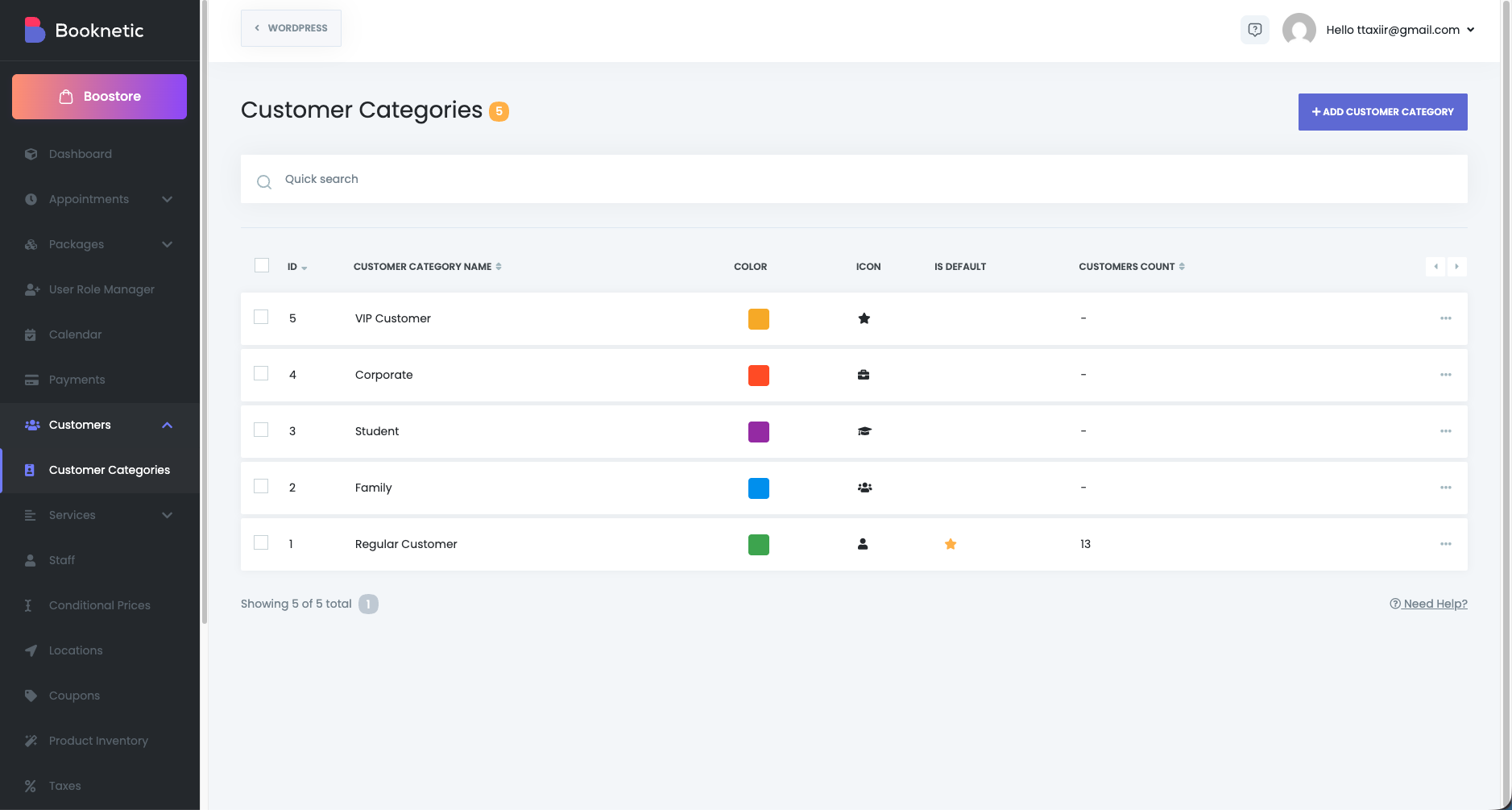
Esta tabla ofrece una visión general rápida de cómo se distribuyen los clientes entre las categorías.
Para crear una nueva categoría, haga clic en el botón Añadir nueva categoría de clientes. Se abrirá una ventana de configuración.
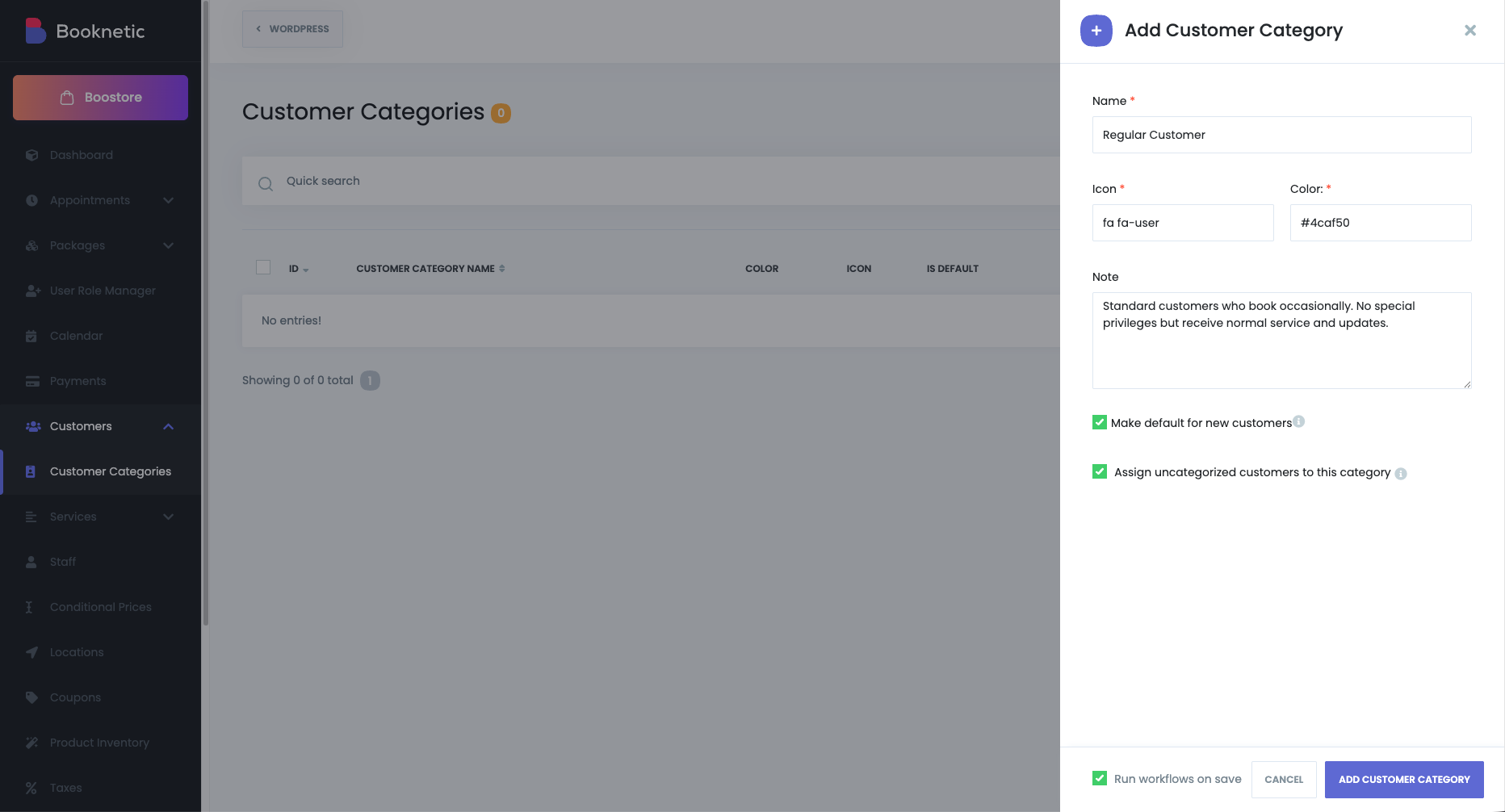
Nombre: Introduzca un nombre claro y descriptivo para la categoría.
Color: Seleccione un color para distinguir visualmente esta categoría en la interfaz.
Icono: Introduzca el nombre de un icono para representar la categoría. El uso de iconos sigue la misma lógica que los estados personalizados de las citas.
Establecer como predeterminada para nuevos clientes: Cuando está activada, cada nuevo cliente creado se asignará automáticamente a esta categoría. Solo puede existir una categoría predeterminada a la vez. Al establecer una nueva, se reemplaza la anterior.
Asignar clientes sin categoría a esta categoría: Esta opción aparece solo si existen clientes sin categoría. Al activarla, todos los clientes sin categoría se asignan inmediatamente a la nueva categoría.
Una vez guardada, la categoría estará disponible en todo el sistema.
Puede editar cualquier categoría existente desde la lista de Categorías de clientes.
Campos editables:
Nombre
Color
Icono
Estado predeterminado
Los cambios se aplican de forma inmediata y afectan a todos los clientes asignados a esa categoría.
Las categorías se pueden eliminar en cualquier momento.
Cuando se elimina una categoría, se aplican las siguientes reglas:
Todos los clientes asignados a esa categoría quedan sin asignar
Si existe otra categoría predeterminada, los clientes se reasignan automáticamente a ella
Si no existe una categoría predeterminada, los clientes permanecen sin categoría
Mensaje de confirmación de eliminación mostrado en el sistema:
Cuando elimine esta categoría, todos los clientes asignados a ella se desasignarán automáticamente. Si tiene una categoría predeterminada, esos clientes se reasignarán a ella; de lo contrario, su categoría quedará vacía.
Se añade una columna Categoría a la lista de clientes, ubicada después del nombre del cliente.
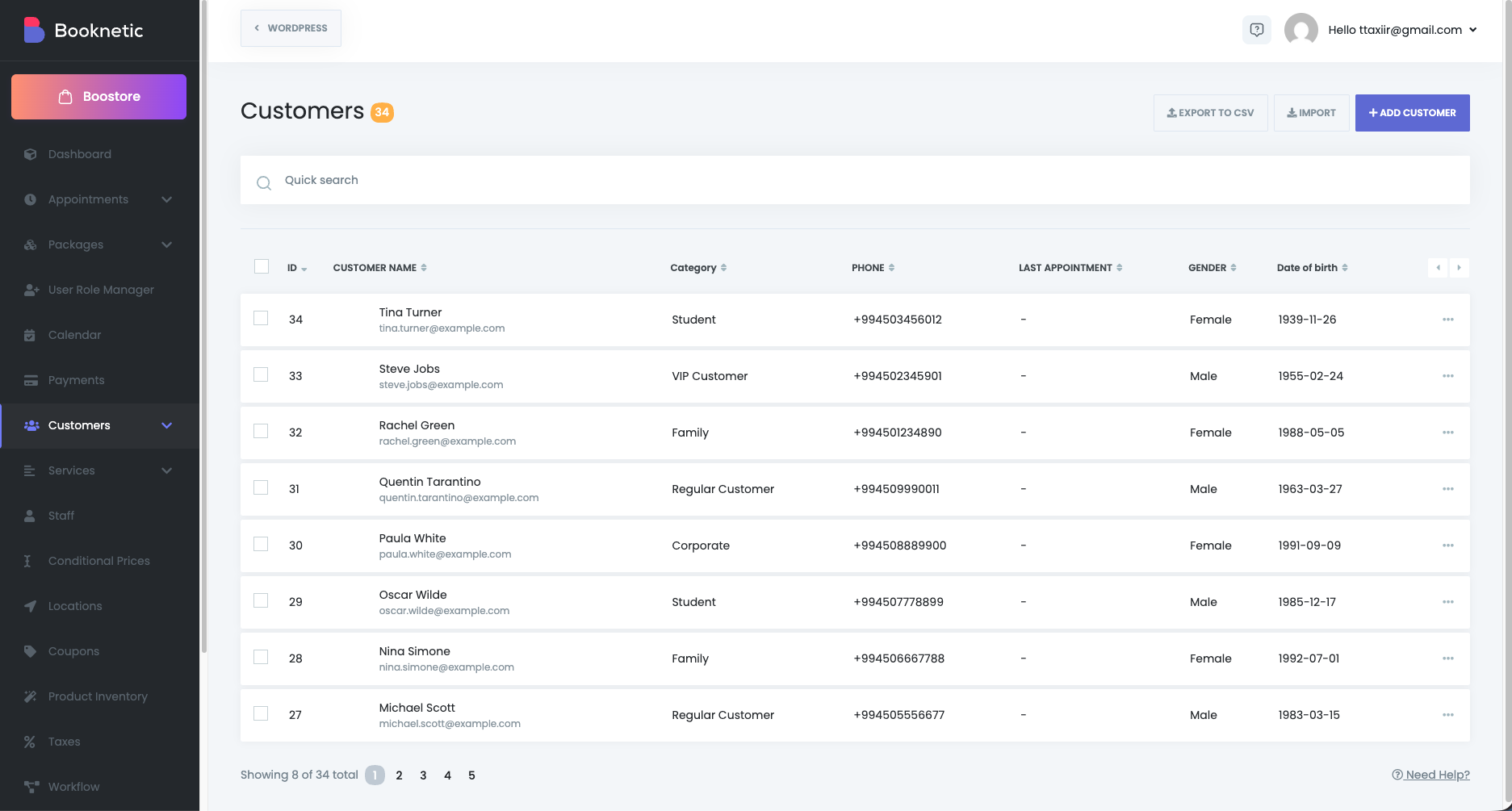
Esto le permite ver instantáneamente la categoría asignada a cada cliente mientras navega o gestiona la lista.
El selector de categoría del cliente está disponible en el modal de Añadir cliente y Editar cliente.
El selector se encuentra encima de la imagen de perfil
Puede asignar o cambiar la categoría en cualquier momento
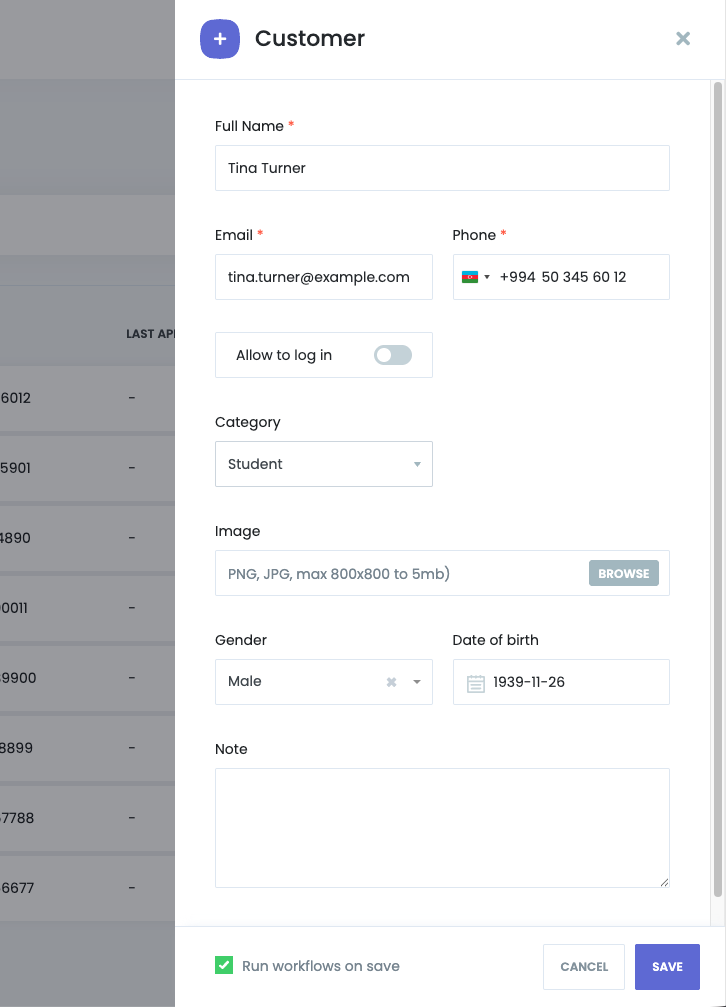
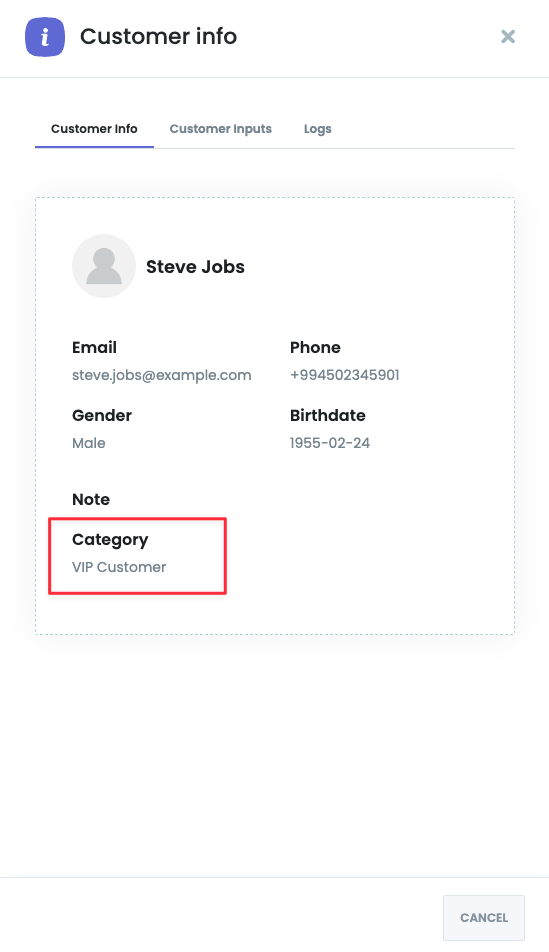
El modal de información del cliente muestra la categoría asignada en la parte inferior, permitiendo una referencia rápida sin editar al cliente.
Las categorías de clientes están totalmente integradas con el sistema de automatización de flujos de trabajo de Booknetic.
Hay una nueva palabra clave disponible:
{customer_category}
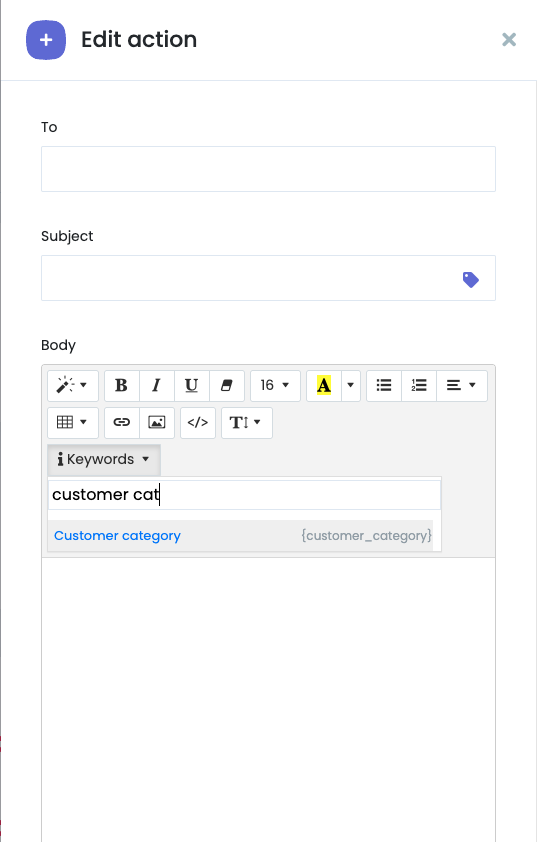
Esta palabra clave puede utilizarse en condiciones y lógica de los flujos de trabajo.
Todos los eventos relacionados con clientes incluyen un filtro de Categoría de cliente.
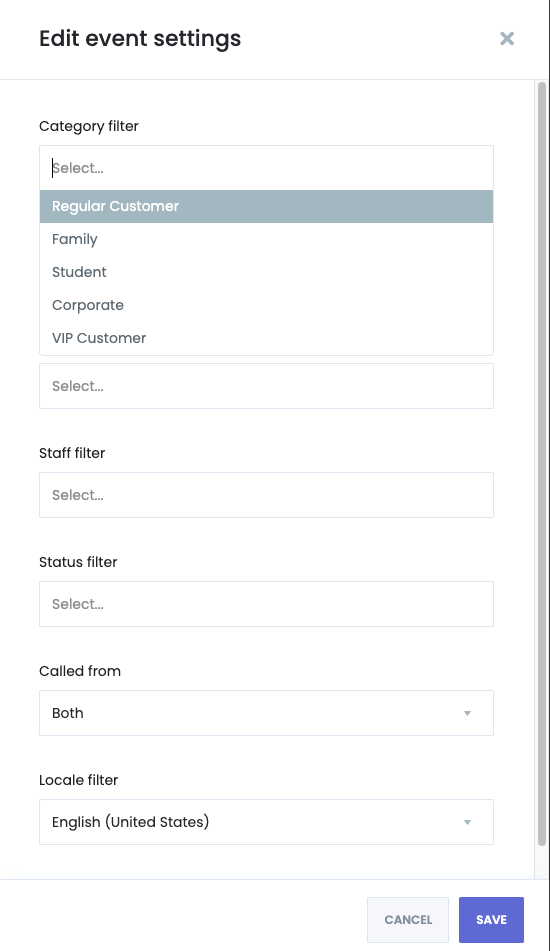
Esto permite que los flujos de trabajo se ejecuten solo para clientes que pertenecen a categorías específicas.
Hay disponible una nueva acción de flujo de trabajo:
Establecer categoría de cliente
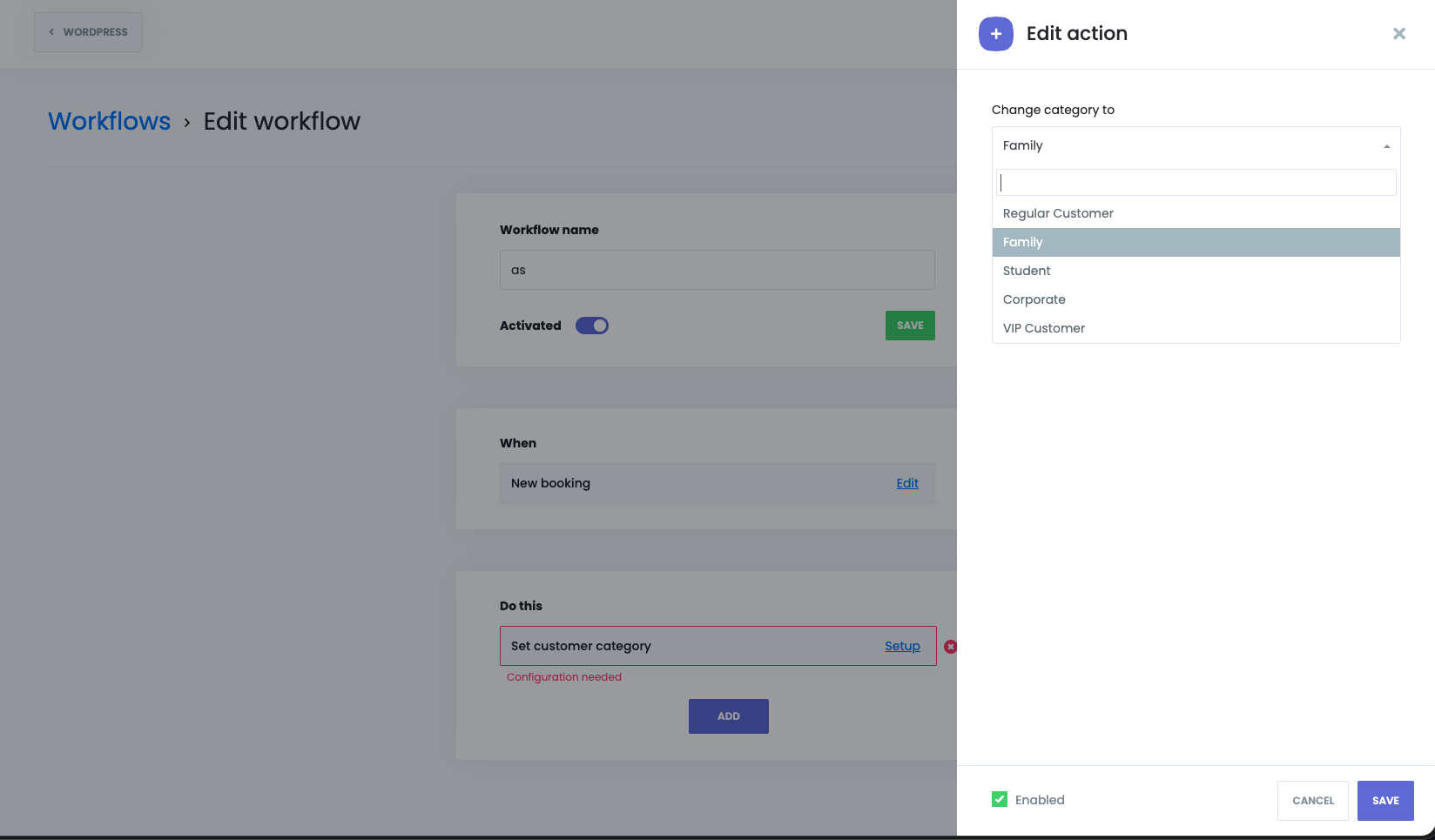
Esta acción asigna automáticamente una categoría seleccionada al cliente.
Campo: Categoría de cliente (seleccione la categoría deseada)
Si el evento del flujo de trabajo no incluye un customer_id, la acción se omite silenciosamente sin generar errores.
Solo puede existir una categoría predeterminada a la vez
Las categorías predeterminadas se aplican solo a los clientes nuevos
Los clientes existentes no se ven afectados a menos que se reasignen explícitamente
Los cambios de categoría se reflejan inmediatamente en clientes y flujos de trabajo
Las categorías de clientes se utilizan comúnmente para:
Segmentar clientes por tipo o prioridad
Crear flujos de trabajo y automatizaciones específicas
Aplicar diferentes estrategias de comunicación
Mantener bases de datos de clientes grandes organizadas
Clasificar automáticamente a nuevos clientes