
Qué puede personalizar cada inquilino en Booknetic SaaS
Guía para propietarios SaaS: qué puede cambiar cada inquilino en su panel — servicios, pagos, workflows, Appearance, Settings y límites de marca.

Al usar este sitio, aceptas nuestra Política de Cookies
Guía para propietarios SaaS: qué puede cambiar cada inquilino en su panel — servicios, pagos, workflows, Appearance, Settings y límites de marca.
Booknetic SaaS ofrece a cada uno de sus inquilinos su propio espacio de trabajo de Booknetic. Pueden configurar una superficie amplia dentro de ese espacio: servicios, personal, ubicaciones, el aspecto del widget de reservas, sus workflows, sus pasarelas de pago para pagos de citas e incluso las etiquetas del panel de reservas. Esta página es el recorrido orientado al cliente sobre qué puede cambiar cada inquilino en su propio panel, menú por menú.
Hay un par de páginas cercanas sobre el mismo tema; asegúrese de estar leyendo la correcta:
Está en el lugar correcto si intenta responder preguntas como estas:
| Área | Qué configura usted como propietario de la plataforma | Qué puede personalizar el inquilino |
|---|---|---|
| Planes y capacidades | Qué planes existen, cuánto cuestan, qué funciones incluyen y cuánto volumen permiten. Consulte planes y capacidades del plan. | El inquilino elige uno de los planes que usted ofrece y cambia de plan si las reglas del plan lo permiten. |
| Reglas de SaaS | Comportamiento global de la plataforma — flujo de registro, plan de prueba predeterminado, plan expirado, estructura de URL, límites de branding. Consulte SaaS Settings reference. | No puede cambiar esas reglas globales. |
| Proveedores de pago para suscripciones SaaS | La pasarela de pago que usan sus inquilinos para pagarle su plan (Stripe, PayPal, WooCommerce, etc.). | El inquilino solo ve las opciones de pago que usted habilitó para la facturación SaaS. |
| Credenciales de proveedor para SMS, WhatsApp y Telegram | Sus credenciales de proveedor compartidas, como su cuenta de Twilio y su bot de Telegram. Consulte canales de notificación para sus inquilinos. | El inquilino usa los canales que usted habilitó, sin ver sus credenciales. |
| Datos operativos del inquilino | Usted define los límites del plan y las capacidades disponibles. | Sus propios servicios, personal, ubicaciones, clientes y citas dentro de su panel de Booknetic. |
| Pagos de citas | Usted decide si las capacidades y add-ons de pago están disponibles en el plan. | Su propia pasarela de pago para pagos de citas — Stripe, PayPal, Square, Razorpay, Mollie y otras — para que el dinero de reservas de clientes llegue a la cuenta bancaria del inquilino, no a la suya. |
| Widget de reservas | Usted define si el plan permite Appearance, branding y Remove branding. | El aspecto de su widget de reservas — colores, tema, logo y Custom CSS. |
| Automatizaciones | Credenciales de proveedor compartidas, como Twilio, WhatsApp, Telegram y email saliente. | Sus propias automatizaciones — emails de confirmación de reserva, recordatorios de 24 horas, alertas internas — usando los canales que usted habilitó. |
| Settings operativos | Usted decide qué capacidades están disponibles en el plan. | Horario comercial, festivos, moneda para pagos de clientes, duración de intervalo, orden de pasos de reserva y etiquetas del panel. |
| Enlace de reserva | Usted define el modo de URL y routing de la plataforma. | Su enlace de reserva, código QR y código iframe desde Share Page. |
| Elección de plan | Usted define los planes disponibles. | El inquilino elige, actualiza, baja de plan o cancela entre las opciones disponibles. |
La regla práctica es sencilla: usted define los límites; el inquilino configura dentro de esos límites.
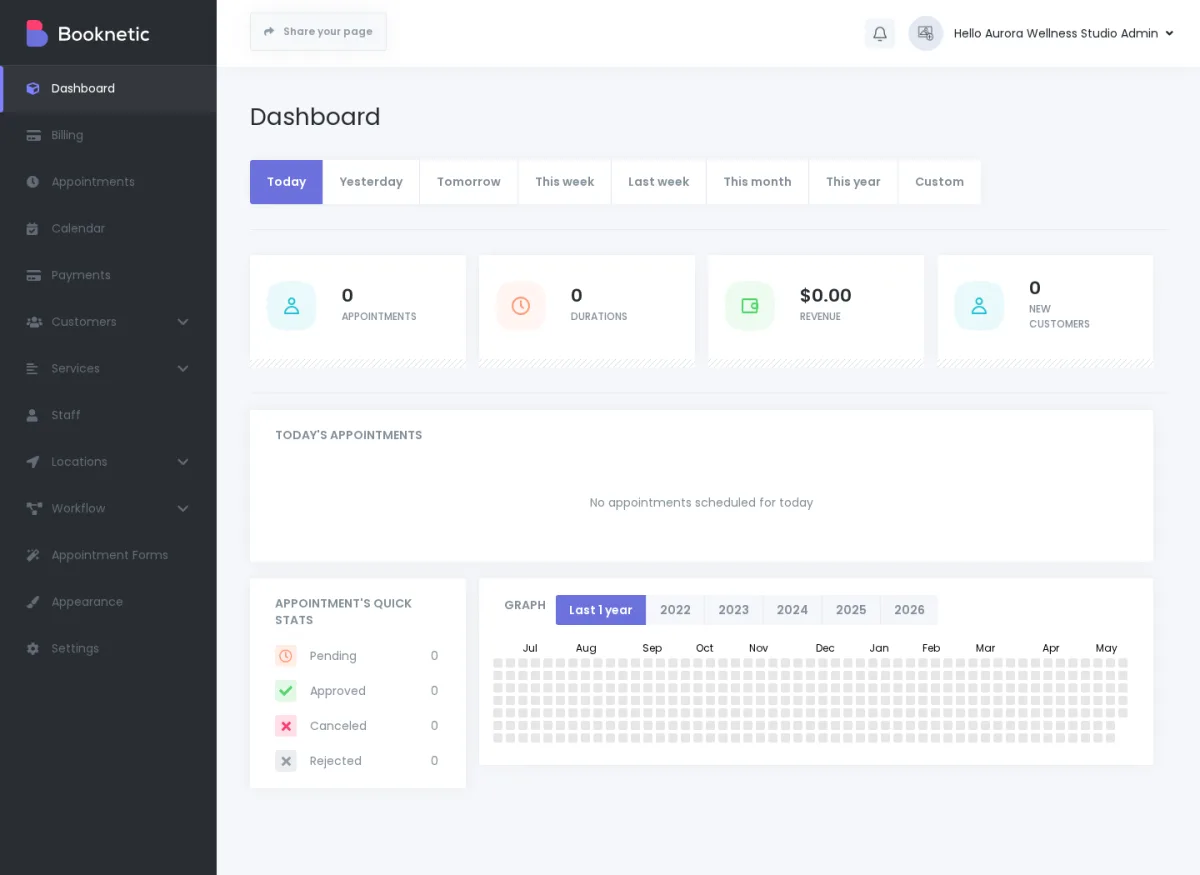
La siguiente sección recorre los menús del inquilino en el orden en que los ve y explica qué permite cambiar cada uno.
El Dashboard es de solo lectura — el inquilino no personaliza nada aquí. Muestra actividad de citas, ingresos, clientes nuevos y un selector de rango de fechas.
Hay una decisión indirecta del inquilino que conviene conocer: si el plan del inquilino no incluye la capacidad Dashboard, el menú Dashboard no aparece y Booknetic redirige al inquilino directamente a facturación cada vez que carga el panel. Es una decisión de plan en el editor de planes, no una configuración que el inquilino cambie por su cuenta.
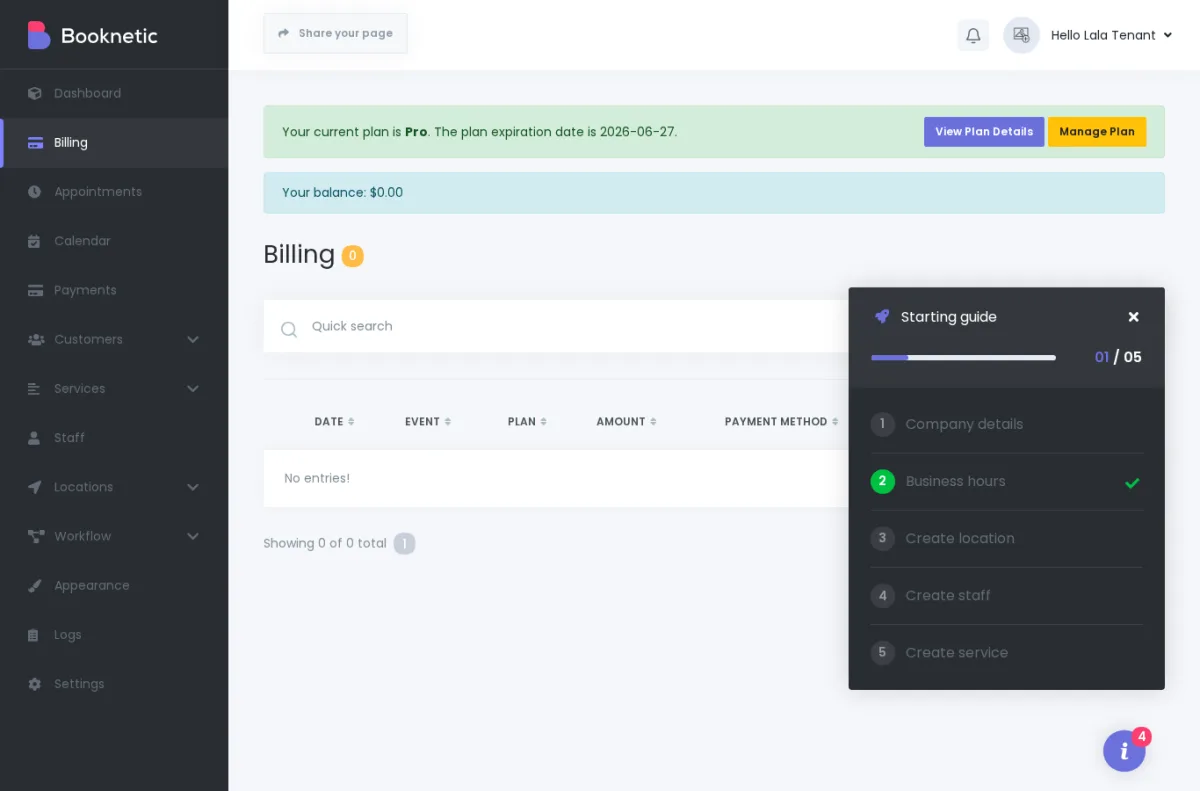
facturación es la pestaña específica de SaaS añadida al panel del inquilino. Desde aquí, el inquilino gestiona su propia suscripción:
personal: 3 / 5, servicios: 8 / 10.La página completa sobre estados de suscripción está en estados de suscripción e historial de facturación.
El inquilino gestiona aquí sus propias reservas — crear, editar, reprogramar, cancelar y marcar estados. También puede crear citas en nombre de sus clientes desde esta pantalla.
La vista visual de calendario del inquilino. Puede cambiar entre Month / Week / Day / List, mover citas con arrastrar y soltar, y filtrar por personal, servicio o ubicación. El inquilino elige la lógica de colores del calendario (color del evento por servicio o por estado) en Settings → General → Calendar.
La base de datos de clientes propia del inquilino. Los inquilinos añaden clientes, los editan, los agrupan en categorías y mantienen notas específicas del cliente. Una persona que reserva con dos inquilinos de su plataforma es dos registros de cliente separados en Booknetic — no existe un concepto compartido de «cliente de plataforma».
El inquilino ve aquí los pagos de citas — es decir, lo que sus clientes le pagaron. No es lo mismo que facturación. facturación es lo que el inquilino le paga a usted por su plan. pagos es lo que sus clientes pagan por las reservas.
El inquilino crea aquí su catálogo de servicios. Por servicio puede personalizar:
El inquilino gestiona aquí su equipo. Por miembro del personal puede establecer:
El selector Allow to log in crea un usuario de WordPress para ese miembro del personal. Después puede iniciar sesión en su plataforma y ver un panel limitado de Booknetic — Dashboard, citas, Calendar, clientes, pagos — restringido a sus propias reservas. Si el plan del inquilino incluye el add-on User Role Manager, el inquilino puede crear roles de personal personalizados y controlar lo que ve cada usuario de personal dentro de la cuenta del inquilino.
El inquilino gestiona aquí sucursales, oficinas, estudios o clínicas. Por ubicación: nombre, categoría, imagen, dirección, teléfono, descripción.
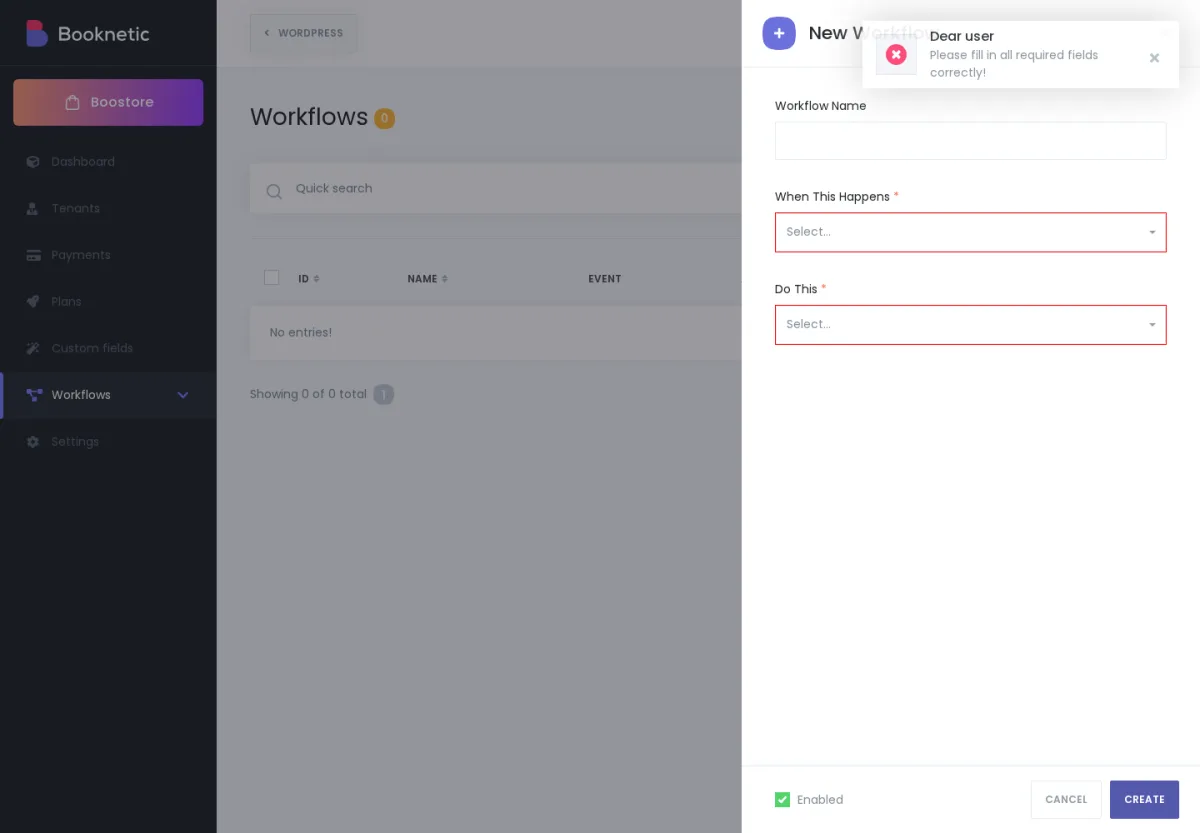
El inquilino crea aquí sus propias automatizaciones. Un workflow tiene un event (el activador — reserva creada, la reserva empieza, estado cambiado, cumpleaños del cliente, pago recibido, etc.) y una o varias actions (lo que ocurre — enviar email, enviar SMS, cambiar estado de reserva, enviar mensaje de Telegram, activar un webhook).
Un workflow está totalmente controlado por el inquilino dentro de su propio panel:
{customer_first_name}, {appointment_date_time}, {service_name}, {staff_name} para datos dinámicos.Lo que el inquilino no controla es la infraestructura de canal que hay debajo:
La referencia completa por canal está en su propia página: canales de notificación para sus inquilinos — Email, SMS, WhatsApp, Telegram.
Nota para propietarios SaaS — se requiere cron del servidor para todas las notificaciones de workflow de inquilinos: Todas las acciones de workflow de inquilinos — incluidas las notificaciones programadas como «immediately on creation» — se procesan mediante la cola de cron de workflows de Booknetic, que se ejecuta con WordPress Cron. El propietario SaaS debe configurar un cron real del servidor que se ejecute cada 1 minuto en el servidor WordPress. Sin él, no se enviará ninguna notificación de workflow de inquilino (Email, SMS, WhatsApp, Telegram), independientemente de que las credenciales del canal estén configuradas correctamente. Consulte Configuración de tareas cron.
Appearance es el área donde el inquilino aplica su branding al widget de reservas. Booknetic incluye 7 temas predeterminados; el inquilino puede elegir uno, duplicarlo, editarlo o crear un tema nuevo.
Por tema, el inquilino puede ajustar:
Cada tema se publica con un parámetro theme="<id>" en el shortcode [booknetic], por lo que un inquilino puede usar varias páginas de reserva con distinto diseño.
Dos detalles importantes sobre Appearance:
Settings es la superficie de personalización más amplia. Incluye General, Front-end Panels, Payment Settings e Integration Settings.
General controla la configuración básica de reservas y del negocio del inquilino: Company Details, Business Hours, Holidays, reglas de reserva, Calendar, Google Maps API Key y Export & Import Data. Estos valores pertenecen solo a ese inquilino y algunos se usan en shortcodes de Booknetic como {company_name} y {company_address}.
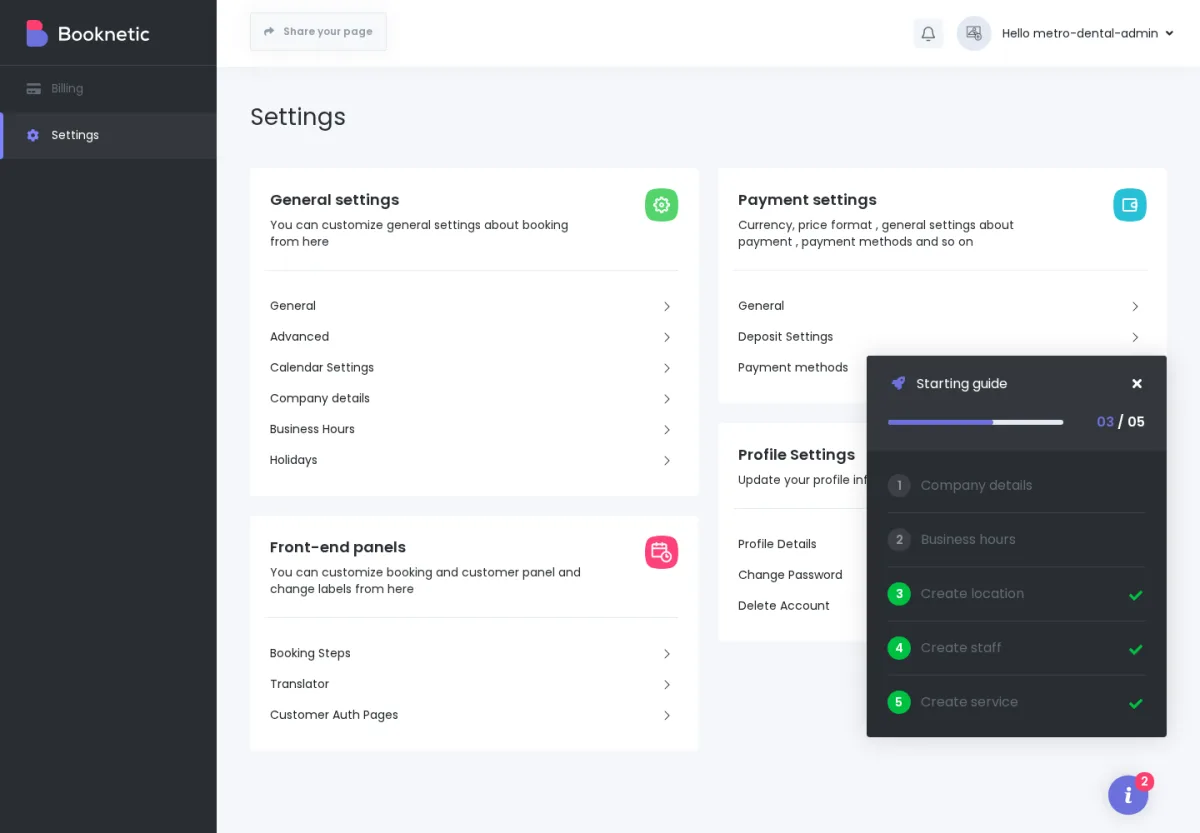
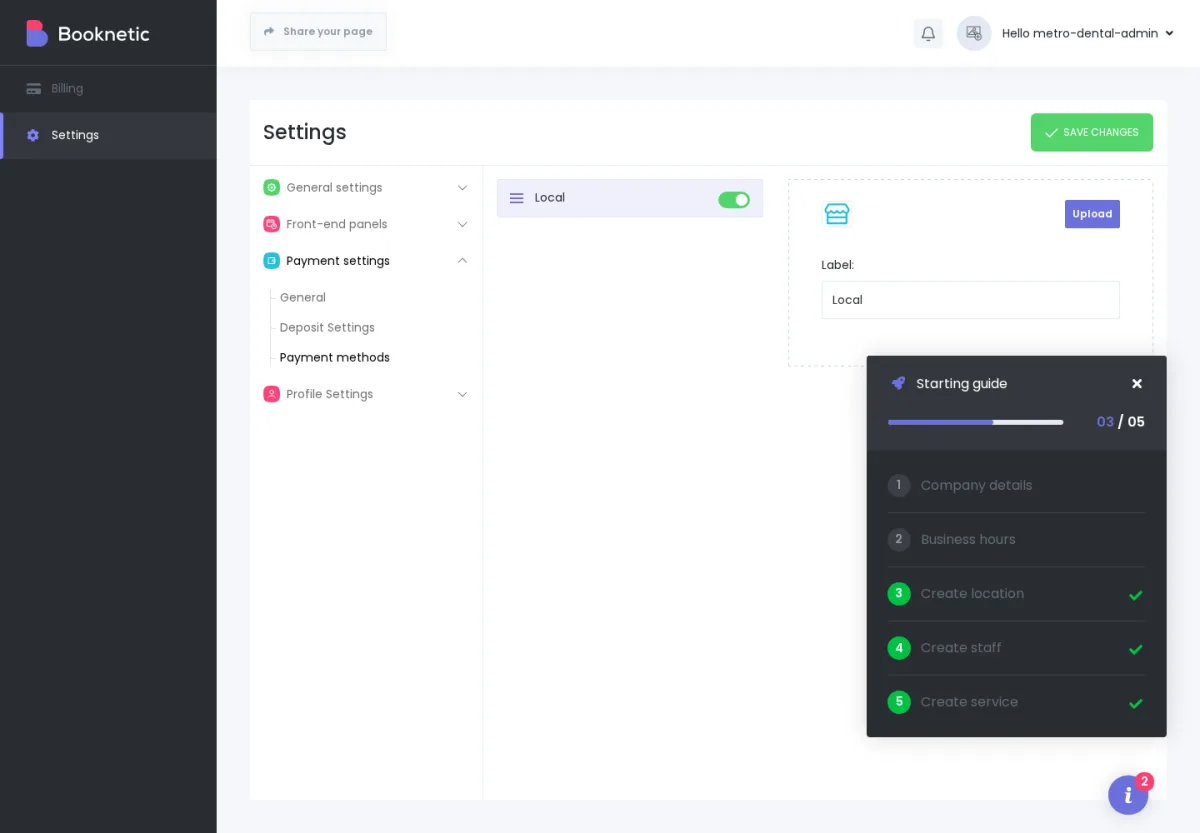
Front-end Panels controla el widget de reservas de cara al cliente: pasos de reserva, Labels y Pages. Los inquilinos pueden reordenar pasos con drag-and-drop, activar o desactivar pasos opcionales y editar etiquetas por idioma activo. El paso Service debe ir antes de Service Extras, y Finish siempre debe ser el último paso.
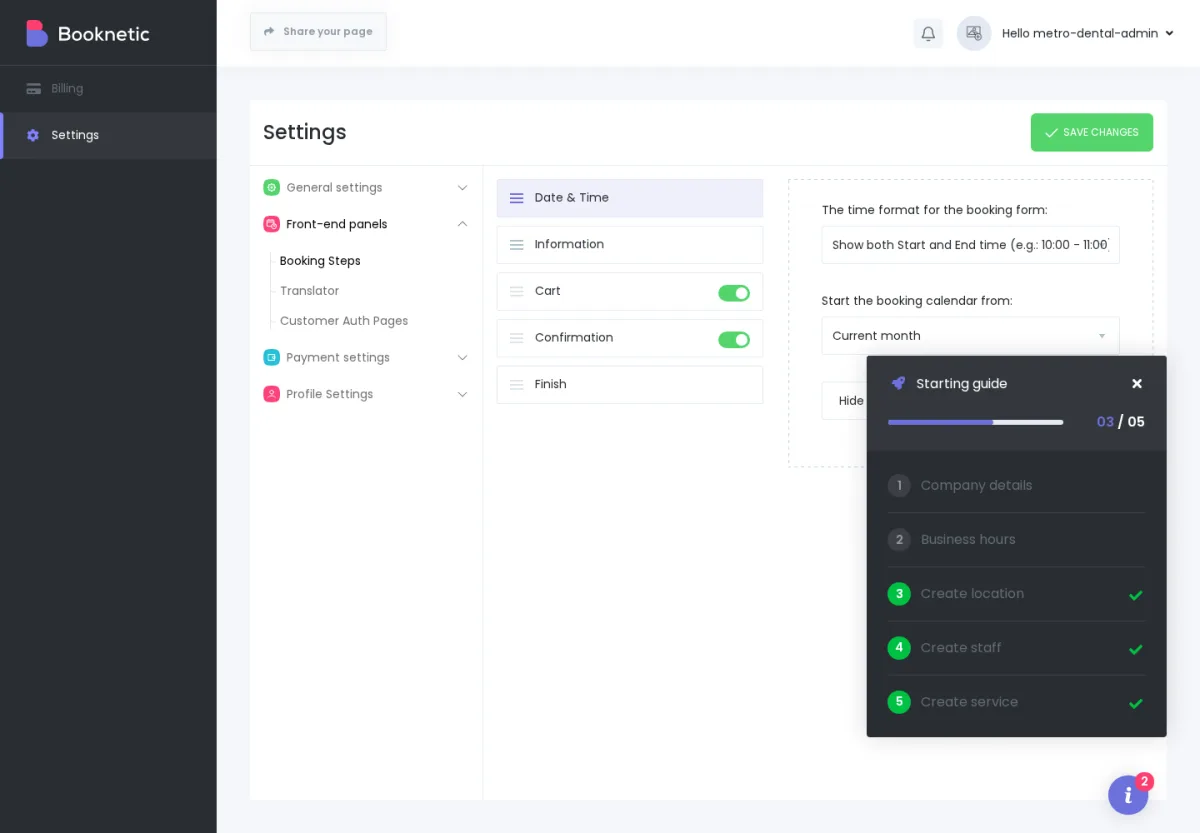
Payment Settings controla cómo el inquilino acepta pagos de sus propios clientes de citas. Hay dos capas separadas: gateways de facturación SaaS, que usted configura como propietario SaaS para cobrar los planes; y gateways de pago del inquilino, que cada inquilino configura en su propio panel para cobrar reservas. El inquilino puede introducir sus propias credenciales de Stripe, PayPal, Square, Razorpay, Mollie, 2Checkout, MercadoPago, Netopia, Vipps o pagos locales si los add-ons correspondientes están instalados. El dinero de las reservas llega a la cuenta comercial del inquilino, no a la suya.
Payment Settings por inquilino también controla moneda, formato decimal, visualización del símbolo de moneda, tiempo de espera de pago, opción «Pay full» cuando hay depósitos y estado de cita tras pagos correctos o fallidos.
Integration Settings cubre integraciones propiedad del inquilino, como social login, Google Calendar, Outlook Calendar, Zoom, Google Meet y otros add-ons activos incluidos en su plan. Cada integración usa credenciales API propias del inquilino. Si el plan no incluye add-ons de integración, esta subpestaña puede no aparecer.
El modal Share Page en Billing → Share Page permite publicar la URL pública de reservas del inquilino:
your-platform.com/aurora-wellness. Consulte URL de inquilinos y enrutamiento.<iframe> para incrustar el widget en otra web.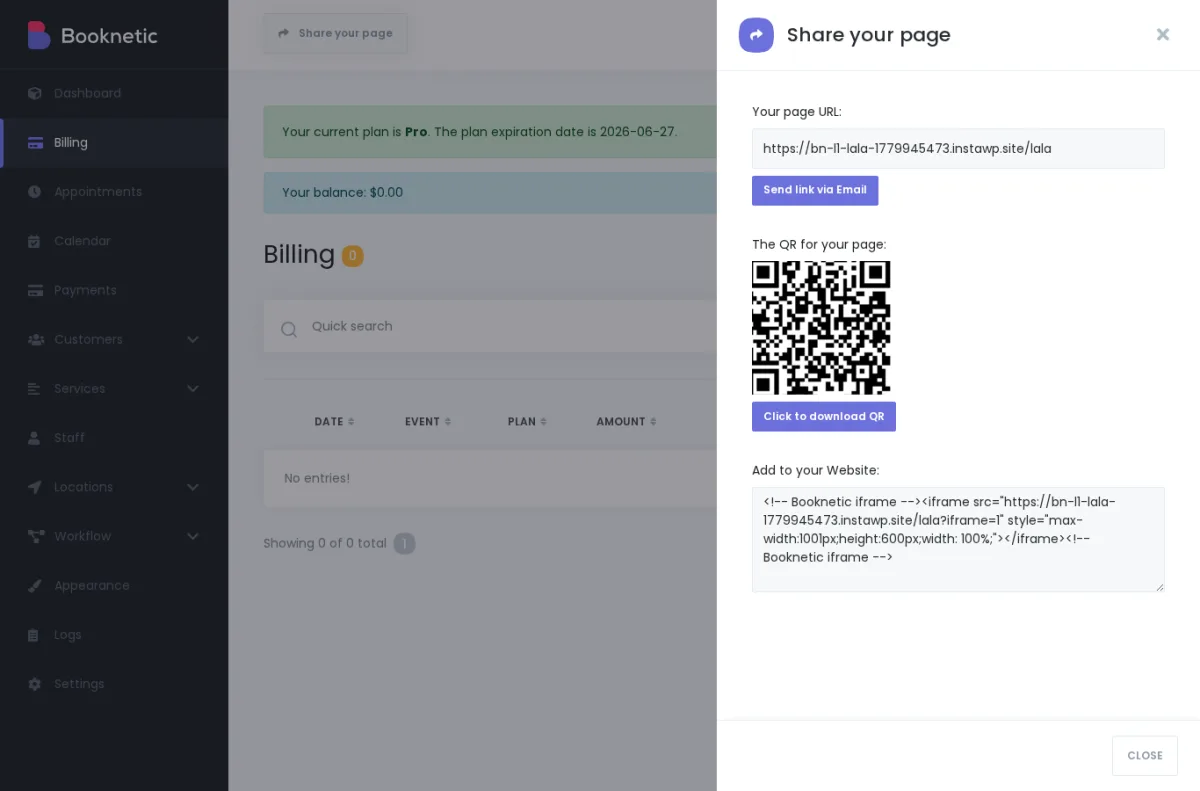
Aviso sobre el iframe. El código iframe de Booknetic no incluye el atributo
title. Si el sitio del inquilino usa comprobaciones de accesibilidad, añadatitle="<their business name>"antes de publicar.
Los inquilinos no controlan el editor de planes, cuentas de otros inquilinos, SaaS Settings globales, whitelabel de la plataforma, campos personalizados de registro, la línea «Powered by Booknetic», sus límites de plan a mitad de ciclo ni las credenciales de proveedor de SMS, WhatsApp o Telegram. Para Settings globales, consulte SaaS Settings reference; para canales, consulte canales de notificación para sus inquilinos.
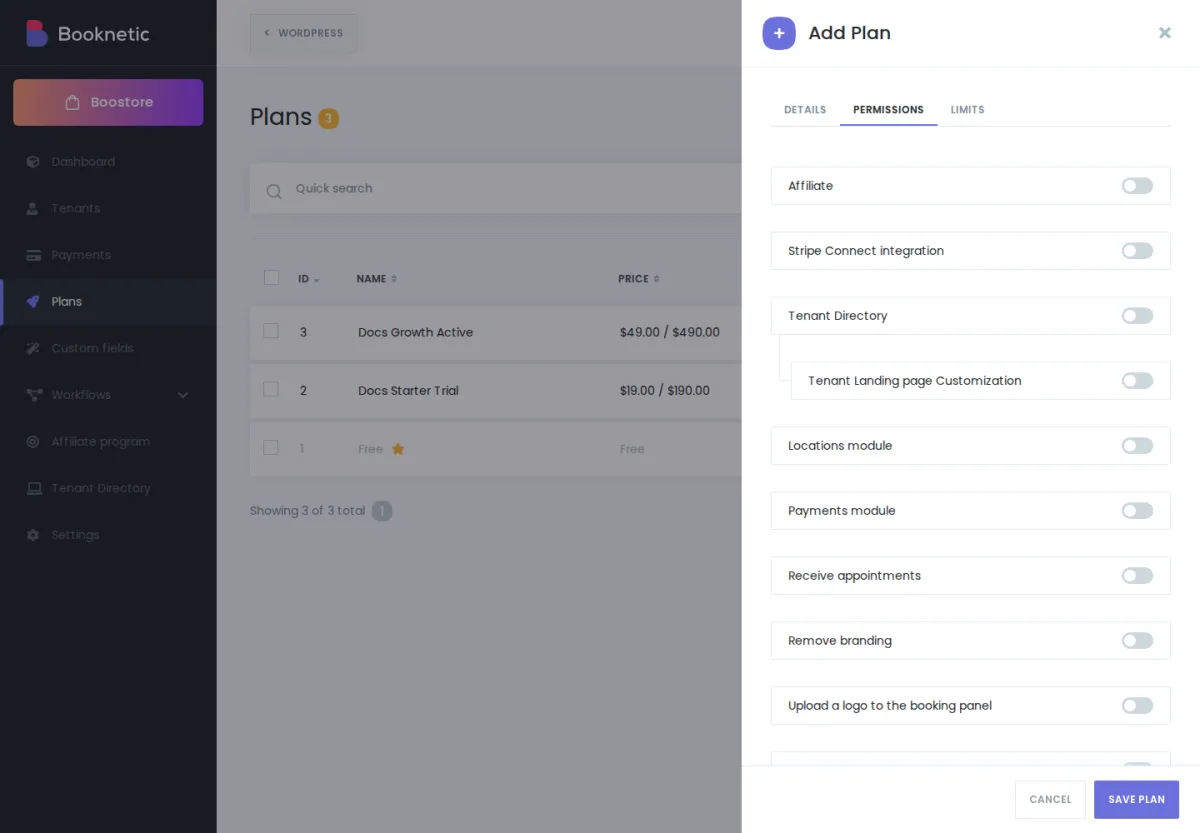
Los inquilinos editan solo servicios, personal, ubicaciones, clientes y citas. Usted controla Appearance, Workflows, Payment Settings y Front-end Panels. En el editor de planes, desactive Appearance, Workflow e Integration Settings y deje activados solo los módulos principales de reservas.
Los inquilinos gestionan su propio negocio de reservas dentro de su plataforma: servicios, personal, ubicaciones, clientes, citas, Appearance, Workflows, Payment Settings y Front-end Panels. Usted controla planes, límites, SaaS Settings globales y credenciales de proveedor. Use Remove branding en planes superiores para quitar el footer de Booknetic.
Los inquilinos reciben además permisos de roles de personal, integraciones por inquilino, Booknetic Logs, Custom Forms por servicio y Tenant Directory Listing si están habilitados. Usted sigue controlando plan, facturación y el menú de planes. Active las capacidades correspondientes y defina límites generosos o ilimitados.
Estos arquetipos son puntos de partida, no prescripciones. Consulte planes y capacidades del plan para ver el editor por capacidad.
«¿Puede mi inquilino usar su propio SMTP para sus emails de reserva?» Hoy, el gateway SMTP es de toda la plataforma. El inquilino puede personalizar sender name y Reply-To address, pero el gateway subyacente es suyo. Si necesita SMTP propio por cumplimiento o entregabilidad, contacte con soporte. Consulte canales de notificación para sus inquilinos.
«¿Puede mi inquilino cambiar el idioma de su admin?» Usted controla los idiomas disponibles en WP Admin → Booknetic SaaS → Settings → General. El inquilino elige desde esa lista. Para el widget de reservas, edita etiquetas en Settings → Front-end Panels → Labels. Consulte SaaS Settings reference.
«¿Puede mi inquilino desactivar un canal de workflow que yo configuré?» No directamente. Puede eliminar la acción de canal de su workflow. Solo usted puede bloquear el canal a nivel de plan; entonces la acción desaparece del editor.
«¿Puede mi inquilino aceptar pagos de citas en su propia cuenta bancaria?» Sí. Cada inquilino introduce sus credenciales en Settings → Payment Settings → Payment Methods. Los pagos de clientes van al gateway del inquilino; solo los pagos de planes pasan por su gateway de plataforma.
«¿Puedo ocultar “Powered by Booknetic” del panel de reservas de mis inquilinos?» Sí. Active Remove branding en los planes donde quiera ocultarlo. Consulte planes y capacidades del plan.
«¿Puede mi inquilino invitar a su personal a iniciar sesión?» Sí. Allow to log in crea un usuario de WordPress con acceso limitado. Con User Role Manager, el inquilino puede ajustar roles de personal.
Settings, Appearance, workflows y Payment Methods se guardan por separado para cada inquilino.
Colores, logos y Custom CSS solo cambian el widget del inquilino que los edita.
Usted tiene workflows SaaS para eventos del ciclo de vida del inquilino. Cada inquilino tiene workflows separados para eventos de citas. Un inquilino no ve sus shortcodes {tenant_*}, y usted no ve shortcodes de eventos de cita en sus workflows SaaS.