
Ajustes de administración de SaaS
Use esta referencia para revisar los ajustes de administración de SaaS en Booknetic SaaS y evitar errores de configuración habituales.

Al usar este sitio, aceptas nuestra Política de Cookies
Use esta referencia para revisar los ajustes de administración de SaaS en Booknetic SaaS y evitar errores de configuración habituales.
La configuración de SaaS es la configuración principal para toda su plataforma Booknetic SaaS. Son diferentes de las configuraciones dentro de la cuenta de un inquilino.
Utilice la configuración de SaaS para controlar cosas como el plan de prueba predeterminado, las páginas de registro de inquilinos, la marca de su plataforma, las pasarelas de pago de suscripción, el envío de correo electrónico, el inicio de sesión social y la página de reserva pública utilizada por los enlaces de los inquilinos.
Para abrir la página, vaya a Booknetic SaaS → Configuración en su área de administración WordPress.
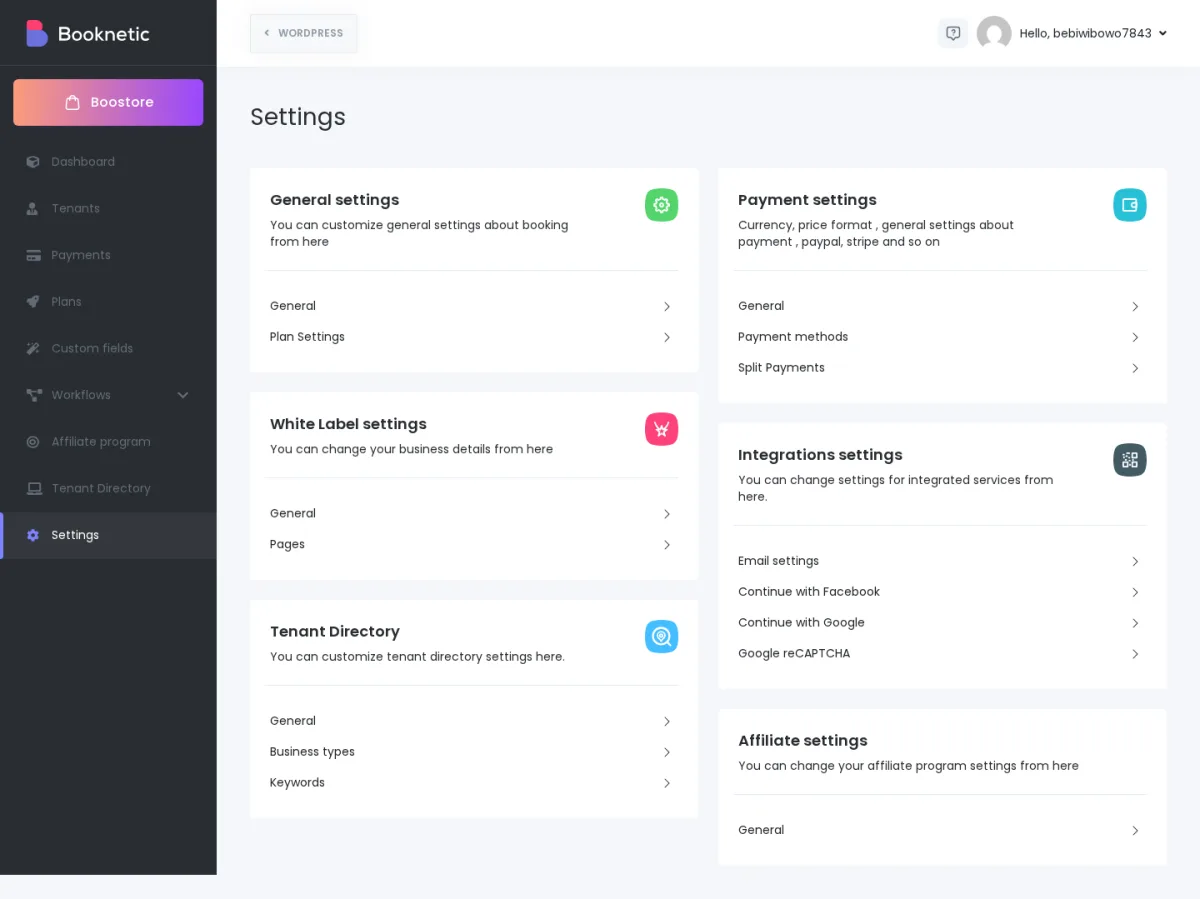
Antes de invitar a inquilinos, revise cuidadosamente estas configuraciones. Una pequeña configuración faltante, como un remitente de correo electrónico o una página de registro, puede impedir que los inquilinos se registren, reciban correos electrónicos de activación o paguen planes.
Si está configurando Booknetic SaaS por primera vez, utilice este orden:
Este orden simplifica el flujo de lanzamiento: los inquilinos pueden registrarse, recibir correos electrónicos, obtener el plan correcto y pagar las suscripciones.
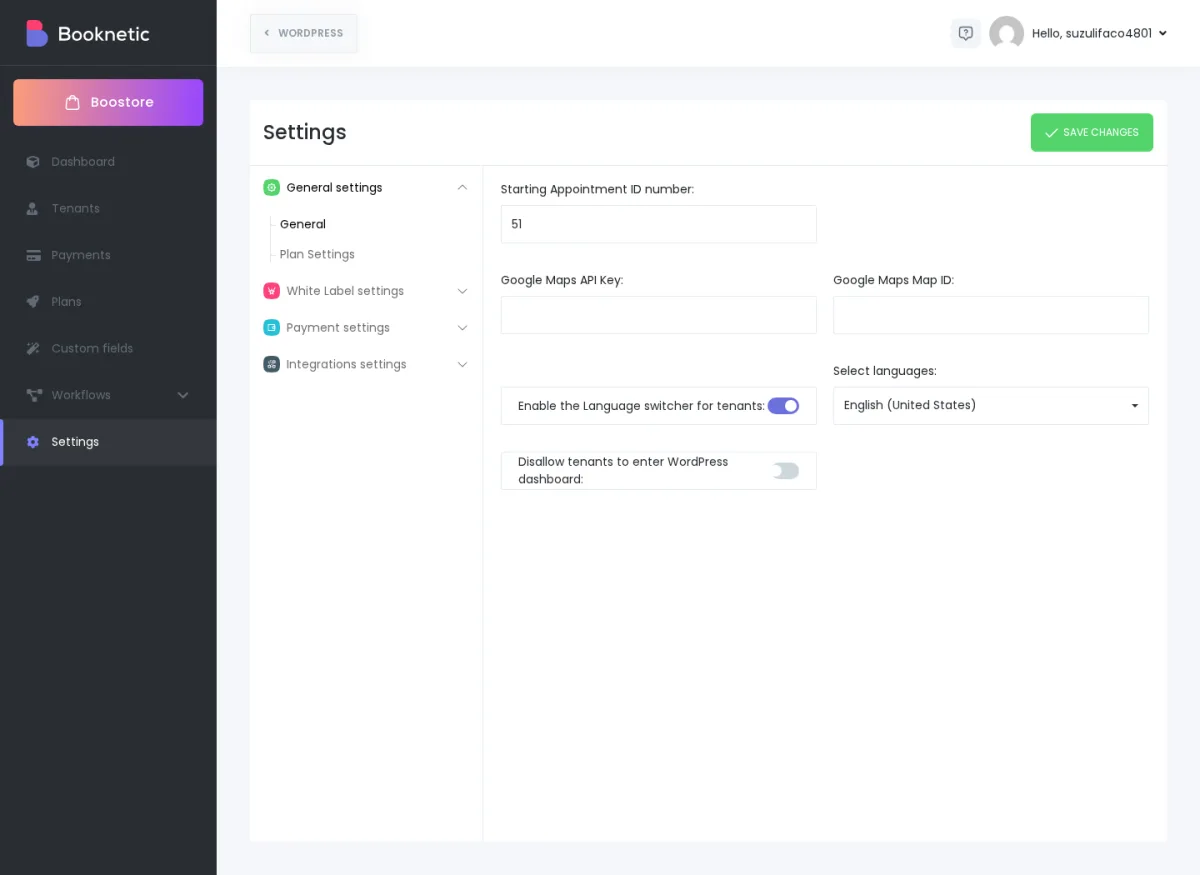
La configuración general controla el comportamiento básico de la plataforma para citas, mapas, idiomas y acceso de inquilinos.
Configuración
lo que significa
Predeterminado value
Cuando cambiarlo
Errores/trampas comunes
Número de identificación de la cita inicial
Establece el número inicial para los nuevos ID de confirmación de citas.
Generalmente comienza desde la secuencia de citas actual en su sitio.
Cámbielo cuando desee que los ID de citas comiencen desde un número mayor, como 1000 , en lugar de números pequeños.
No ingrese un número menor que los ID de citas existentes. Booknetic puede rechazarlo porque entraría en conflicto con los registros existentes.
Clave Google Maps API
Permite que las funciones basadas en mapas utilicen su cuenta de Google Maps.
Vacío hasta que agregue su clave.
Cámbielo si su plataforma utiliza funciones de mapas o ubicación que necesitan Google Maps.
Utilice una clave válida de su propia cuenta de Google. Si la clave es incorrecta, es posible que los mapas no se carguen.
ID de mapa de Google Maps
Le permite utilizar un estilo de Google Maps o una configuración de mapa.
Vacía hasta agregarlo.
Cámbialo sólo si utilizas un estilo personalizado de Google Maps.
No complete esto con la clave API. Es un value diferente.
Habilite el selector de idioma para inquilinos
Permite a los inquilinos elegir entre los idiomas que usted pone a disposición.
Apagado a menos que lo habilites.
Habilítelo cuando atienda a los inquilinos en más de un idioma.
Si lo desactiva, es posible que los idiomas de los inquilinos seleccionados se borre al guardar. Vuelva a verificar la lista de idiomas antes de desactivarla en una plataforma multilingüe en vivo.
Seleccionar idiomas
Los idiomas que los inquilinos pueden elegir cuando el selector de idiomas está habilitado.
Vacío hasta que se seleccione.
Añada los idiomas que desea que utilicen los inquilinos en su panel.
Seleccionar muchos idiomas no traduce automáticamente su propio texto personalizado. Revise las traducciones antes del lanzamiento.
No permitir que los inquilinos ingresen al panel WordPress
Mantiene a los usuarios inquilinos dentro del panel Booknetic en lugar de las páginas de administración habituales de WordPress.
Apagado a menos que lo habilites.
Habilítelo cuando desee que los inquilinos vean solo la experiencia Booknetic.
No confunda esto con bloquear su propia cuenta de administrador. Está destinado a usuarios inquilinos, no al propietario de la plataforma.
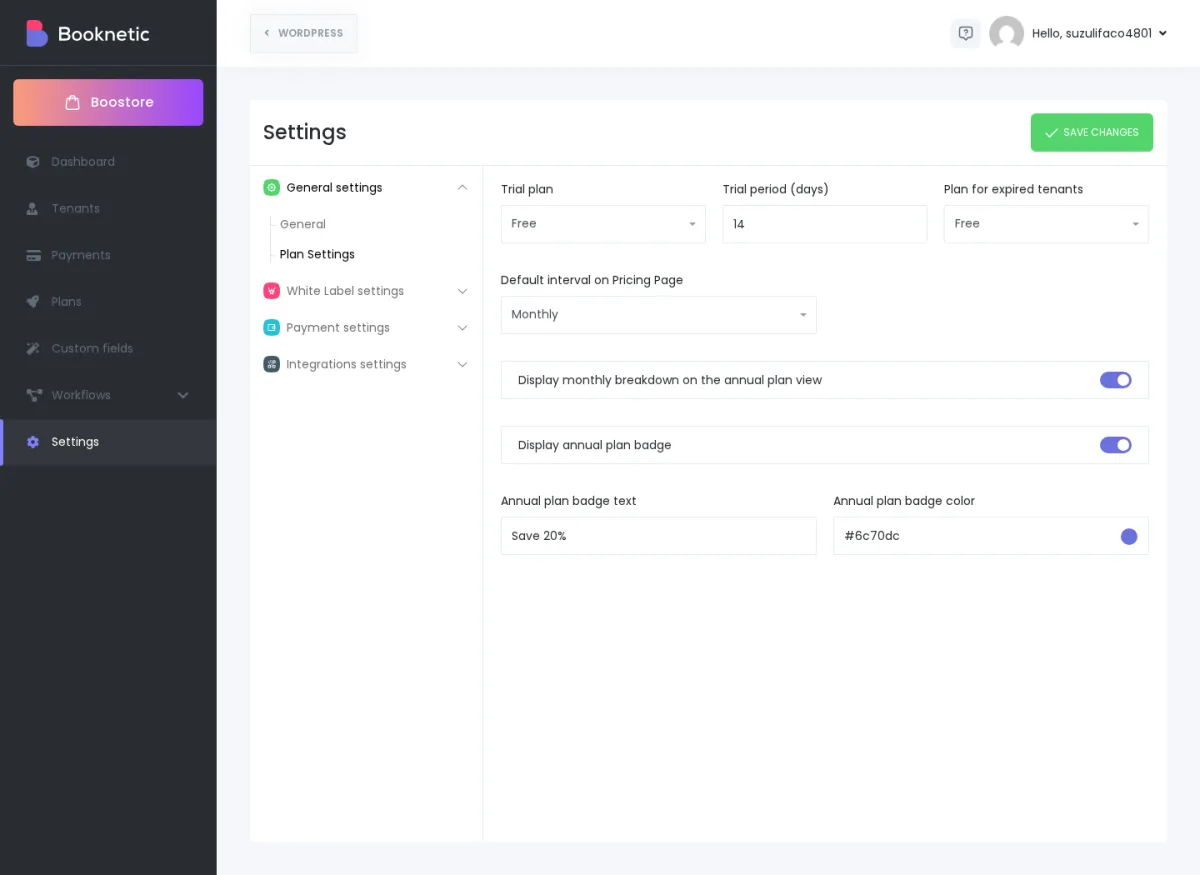
La configuración del plan decide qué sucede cuando un nuevo inquilino comienza una prueba, qué plan recibe un inquilino vencido y cómo se muestra su página de precios.
Configuración
lo que significa
Predeterminado value
Cuando cambiarlo
Errores/trampas comunes
plan de prueba
El plan asignado a los nuevos inquilinos cuando comienzan desde su registro o flujo de prueba.
Generalmente, el primer plan /default en su lista de planes.
Cámbielo después de crear un plan que tenga las características y límites exactos que desea que utilicen los inquilinos de prueba.
Crea el plan primero. Si el plan seleccionado es demasiado limitado, los nuevos inquilinos pueden pensar que al producto le faltan funciones.
Periodo de prueba (días)
Cuántos días un nuevo inquilino de prueba puede usar la plataforma antes de que expire la prueba.
Comúnmente 30 en la configuración de la zona de pruebas. Su sitio puede diferir.
Cámbielo para que coincida con su política de ventas, como 7, 14 o 30 días.
No prometa una duración de prueba en su página de precios a menos que esta configuración coincida.
Plan para inquilinos caducados
El plan que se utiliza cuando un inquilino vence o no continúa con un plan pago activo.
Generalmente un plan gratuito o restringido.
Cámbielo cuando desee que los inquilinos vencidos mantengan el acceso limitado en lugar del acceso completo.
Comprueba que el plan caducado tenga límites seguros. Mover un inquilino vencido a un plan muy limitado puede ocultar o restringir funciones.
Intervalo predeterminado en la página de precios
El primer intervalo de facturación que se muestra en su página de precios, como Mensual o Anual.
Mensualmente en la configuración sandbox.
Cámbielo si prefiere mostrar primero el precio anual.
Si promociona los precios mensuales en su marketing pero muestra los anuales primero, los clientes pueden sentirse confundidos.
Mostrar el desglose mensual en la vista del plan anual
Muestra el equivalente mensual de los precios anuales.
Apagado a menos que esté habilitado.
Habilítelo cuando desee que los planes anuales parezcan más fáciles de comparar con los planes mensuales.
Asegúrese de que el desglose mensual mostrado coincida con su precio anual real.
Mostrar insignia del plan anual
Muestra una insignia en planes anuales, como "Mejor value".
Apagado a menos que esté habilitado.
Habilítelo cuando desee resaltar las suscripciones anuales.
Si habilita la insignia, revise también el texto y el color de la insignia para que se ajuste a su marca.
Texto de la insignia del plan anual
El texto que se muestra en la insignia del plan anual.
Vacío hasta configurar.
Cámbielo por una etiqueta corta como "Ahorre más" o "Mejor value".
Sea breve. El texto largo de la insignia puede parecer abarrotado en las tarjetas de precios.
Color de la insignia del plan anual
El color de la insignia del plan anual.
Utiliza el estilo predeterminado hasta que se cambia.
Cámbielo para que coincida con los colores de su marca.
Verifique el contraste para que el texto sea legible.
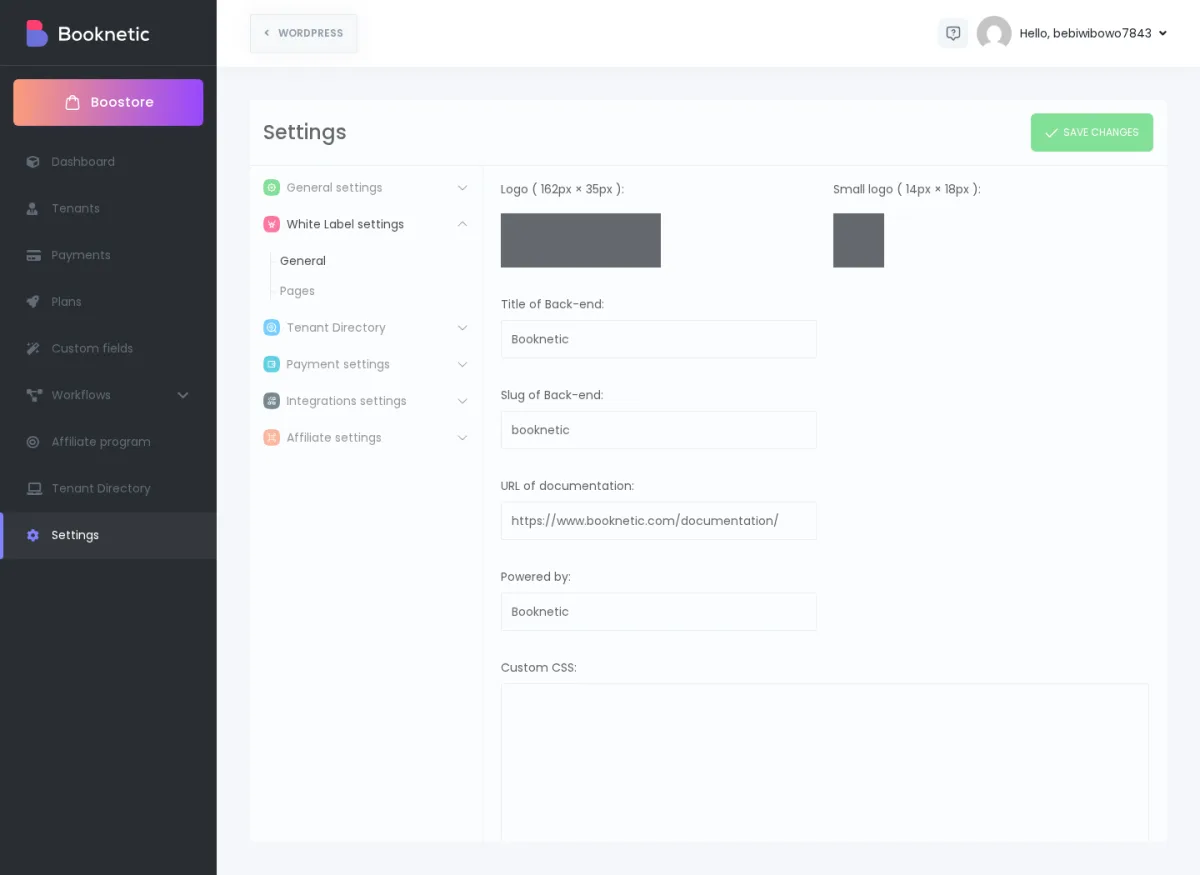
La configuración de Etiqueta Blanca le permite hacer que la experiencia de administración de SaaS se parezca más a su propia plataforma.
Configuración
lo que significa
Predeterminado value
Cuando cambiarlo
Errores/trampas comunes
Logotipo
El logotipo principal que se muestra en el área de administración de SaaS.
Logotipo Booknetic o marca instalada actual.
Cámbielo antes del lanzamiento para que los inquilinos vean su marca.
Utilice un archivo de imagen limpio. JPG, JPEG, PNG y SVG son los formatos seguros.
Logotipo pequeño
Una versión compacta de su logo.
Booknetic logotipo pequeño o marca instalada actual.
Cámbielo cuando la barra lateral o la vista compacta necesiten un ícono más pequeño.
Un logotipo ancho puede verse mal en el área del logotipo pequeño. Utilice una marca simple.
Título del back-end
El título que se muestra para la experiencia backend/admin.
Título actual del producto o sitio.
Cámbielo cuando desee que los inquilinos vean el nombre de su plataforma.
Utilice un nombre sencillo que los clientes reconozcan. Evite los nombres de proyectos internos.
Slug de back-end
El nombre de la URL utilizada para el área de backend.
Backend configurado actualmente slug.
Cámbielo antes del lanzamiento si desea una URL de administrador de marca.
No lo dejes vacío. Cambiarlo después del lanzamiento puede confundir a los inquilinos que agregaron la URL anterior a favoritos.
URL de la documentación
El enlace help/documentation que se muestra en el área de administración.
URL de documentación vacía o actual.
Cámbielo cuando tenga su propio centro de ayuda o documentos de incorporación.
Asegúrese de que el enlace abra una página a la que sus inquilinos puedan acceder.
Desarrollado por
El pequeño texto "impulsado por" que se muestra en la interfaz.
value instalado actualmente.
Cámbielo si desea un texto personalizado en el pie de página/brand.
Sea breve y profesional.
Custom CSS
Estilo adicional para el panel de administración.
Vacío hasta que agregues CSS personalizado.
Úselo sólo cuando necesite pequeños ajustes visuales.
Un CSS incorrecto puede dificultar el uso del área de administración. Pruebe los cambios antes de aplicarlos en una plataforma en vivo.
La configuración de páginas conecta sus flujos SaaS a páginas WordPress. Estas páginas son importantes porque los inquilinos y los clientes las utilizan para iniciar sesión, registrarse, restablecer contraseñas y abrir enlaces de reserva.
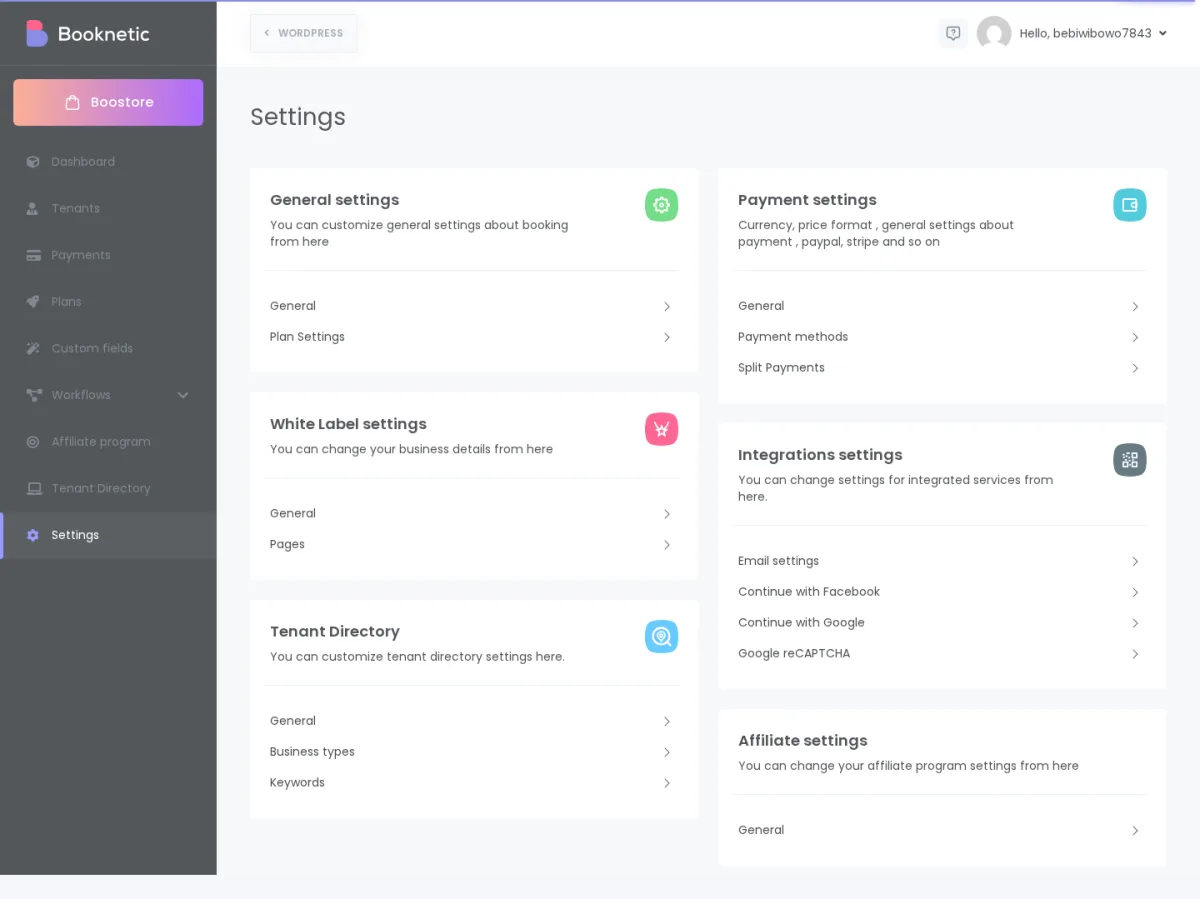
Configuración
lo que significa
Predeterminado value
Cuando cambiarlo
Errores/trampas comunes
Página de inicio de sesión
La página que los inquilinos utilizan para iniciar sesión en su plataforma SaaS.
No seleccionado hasta que elijas una página.
Selecciónelo después de crear su página de inicio de sesión de inquilino.
No utilice una página de inicio de sesión WordPress normal si desea el flujo de inicio de sesión del inquilino SaaS.
Página de registro
La página que los nuevos inquilinos utilizan para crear una cuenta.
No seleccionado hasta que elijas una página.
Selecciónelo antes de anunciar el registro público de inquilinos.
Si falta esto, es posible que su enlace de registro no funcione como se esperaba.
Página Olvidé mi contraseña
La página que los inquilinos utilizan para restablecer su contraseña.
No seleccionado hasta que elijas una página.
Selecciónelo antes del lanzamiento para que los inquilinos puedan recuperar el acceso sin comunicarse con usted.
El restablecimiento de contraseña también depende de la entrega del correo electrónico. Configure también los ajustes de correo electrónico.
Cambiar página de estado de cita
La página que se utiliza cuando se cambia el estado de una cita desde un enlace de cara al cliente.
No seleccionado hasta que elijas una página.
Selecciónelo si sus flujos de trabajo envían enlaces de estado de citas.
Si la página es incorrecta o falta, los clientes pueden llegar a una página rota.
Página de reserva
La página de reserva compartida utilizada para las URL de reserva de inquilinos.
No seleccionado hasta que elijas una página.
Selecciónelo antes de compartir enlaces de reserva de inquilinos.
Esta es una de las páginas SaaS más importantes. Si es incorrecto, es posible que las URL de los inquilinos no muestren el panel de reservas correctamente.
Página de inicio de sesión para clientes
La página que los clientes de reservas utilizan para iniciar sesión, si se utilizan las funciones de la cuenta del cliente.
No seleccionado hasta que elijas una página.
Selecciónelo cuando los inquilinos utilicen cuentas de clientes.
No confunda esto con la página de inicio de sesión del inquilino. Los inquilinos y los clientes de reservas son usuarios diferentes.
Página de registro para clientes
La página que los clientes de reservas utilizan para crear cuentas de clientes.
No seleccionado hasta que elijas una página.
Selecciónelo cuando el registro de clientes sea parte de su flujo de reservas.
Si los inquilinos no utilizan cuentas de clientes, es posible que esto no sea parte de su flujo diario.
Página de Olvidé mi contraseña para clientes
La página que los clientes de reservas utilizan para restablecer las contraseñas de las cuentas de los clientes.
No seleccionado hasta que elijas una página.
Selecciónelo cuando las cuentas de clientes estén habilitadas.
El restablecimiento de contraseña no será confiable a menos que también se configuren las configuraciones de correo electrónico.
La configuración general de pago controla la moneda y el formato numérico para la facturación de SaaS y los valores predeterminados del inquilino.
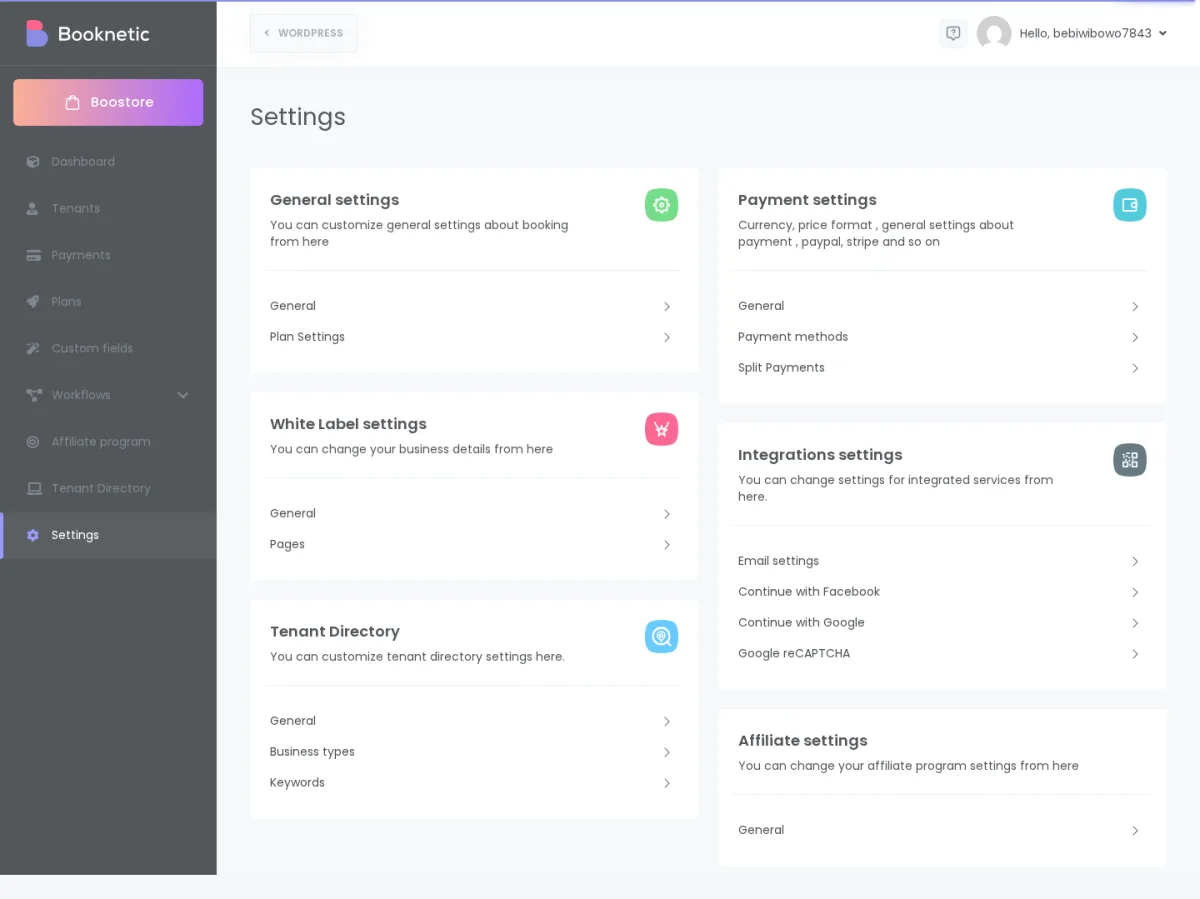
Configuración
lo que significa
Predeterminado value
Cuando cambiarlo
Errores/trampas comunes
Moneda
La moneda utilizada para la facturación SaaS de su plataforma.
Valor predeterminado del sitio o la moneda guardada.
Cámbielo antes de empezar a cobrar a los inquilinos.
No cambie la moneda de facturación casualmente después de que los inquilinos tengan suscripciones activas.
símbolo de moneda
El símbolo que se muestra con los precios, como $ o €.
Basado en la moneda seleccionada o guardada value.
Cámbielo si el símbolo que se muestra a los inquilinos es incorrecto.
Asegúrese de que el símbolo coincida con la moneda.
Formato de moneda
Controles donde aparece el símbolo, como $100 o 100 $.
Formato predeterminado o guardado del sitio.
Cámbielo para que coincida con el estilo de precios local.
Mantenga precios consistentes en todas las páginas de precios y facturas.
Moneda predeterminada del inquilino
La moneda predeterminada que se les da a los nuevos inquilinos para su propia configuración de reserva.
Sitio predeterminado o guardado value.
Cámbielo cuando la mayoría de los inquilinos deberían comenzar con una moneda específica.
Esto no es lo mismo que la configuración de la pasarela de pago del cliente del propio inquilino. Es posible que los inquilinos aún necesiten sus propias configuraciones de pago.
Símbolo de moneda predeterminado del inquilino
El símbolo predeterminado que se les da a los nuevos inquilinos.
Basado en la moneda predeterminada del inquilino o value guardado.
Cámbielo si los nuevos inquilinos deben comenzar con un símbolo específico.
Si no coincide con la moneda predeterminada del inquilino, los precios del inquilino pueden parecer confusos.
Formato de moneda predeterminado del inquilino
El formato de visualización de precios predeterminado para nuevos inquilinos.
Sitio predeterminado o guardado value.
Cámbielo cuando su mercado de inquilinos utilice un formato específico.
Esto afecta la apariencia de los precios, no si las pasarelas de pago están conectadas.
Formato del número de precio
Controla separadores para números grandes y decimales.
Formato predeterminado o guardado del sitio.
Cámbielo según su país o audiencia.
Un formato familiar en un país puede parecer incorrecto en otro.
Precio número de decimales
Controla cuántos decimales muestran los precios.
Generalmente 2 , pero su sitio puede diferir.
Cámbielo si su moneda normalmente no usa decimales o tiene un estilo diferente.
Usar demasiados decimales puede hacer que los precios parezcan confusos.
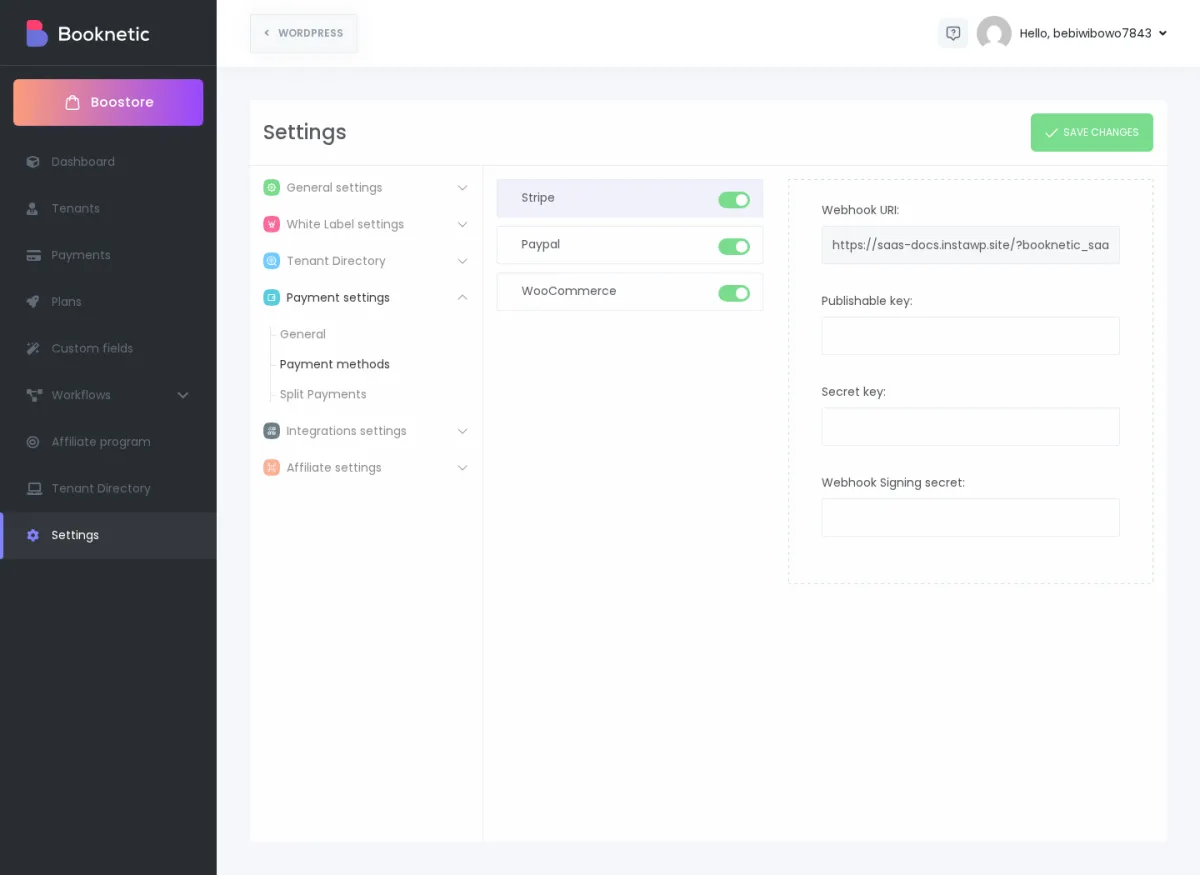
Los métodos de pago se utilizan para cobrar a los inquilinos por los planes y suscripciones de SaaS. No son las mismas que las configuraciones de pago que utiliza un inquilino para cobrar a sus propios clientes de reserva.
Configuración
lo que significa
Predeterminado value
Cuando cambiarlo
Errores/trampas comunes
Stripe
Habilita Stripe como método de facturación SaaS para planes de inquilinos.
Apagado o vacío hasta que se configure; sandbox muestra Stripe habilitado para pruebas de documentos.
Habilítelo cuando desee que los inquilinos paguen los planes a través de Stripe.
Las claves Stripe aquí cobran a los inquilinos por los planes SaaS. Los inquilinos aún configuran su propio pago de cliente Stripe por separado si aceptan pagos de reserva.
Stripe Webhook URI
La URL que copia en Stripe para que Stripe pueda indicarle a Booknetic cuándo ocurren los eventos de suscripción.
Generado por Booknetic.
Úselo al configurar webhooks Stripe.
No edite la URL generada manualmente a menos que su dominio haya cambiado y sepa lo que está haciendo.
Stripe Clave publicable / Clave secreta / Webhook Secreto de firma
Las credenciales Stripe necesarias para la facturación de SaaS y la verificación del webhook.
Vaciar hasta agregarlos.
Llénelos desde su Panel de control Stripe.
Utilice las claves en vivo o de prueba correspondientes juntas. No mezcle credenciales de prueba y reales.
PayPal
Habilita PayPal para pagos del plan SaaS.
Apagado o vacío hasta que se configure; Sandbox muestra PayPal habilitado para pruebas de documentos.
Habilítelo cuando desee que los inquilinos paguen a través de PayPal.
Elija el modo correcto, como sandbox para pruebas y pagos reales en vivo.
PayPal ID de cliente / Secreto de cliente / Webhook ID
Se necesitan PayPal credenciales para la facturación de SaaS.
Vaciar hasta agregarlos.
Llénelos desde la configuración de su aplicación PayPal.
Si faltan detalles del webhook o son incorrectos, es posible que los cambios de suscripción no se sincronicen correctamente.
WooCommerce
Permite a los inquilinos utilizar flujos de pago WooCommerce balance/deposit-style si WooCommerce está instalado.
Apagado a menos que esté configurado; Sandbox lo muestra habilitado para pruebas de documentos.
Úselo solo si su flujo de facturación SaaS está diseñado en torno a WooCommerce.
WooCommerce debe estar instalado y configurado. Si falta, este método no puede funcionar correctamente.
Orden de pasarela de pago
Controla los métodos de pago del pedido que aparecen.
Pedido guardado desde su sitio.
Cámbialo cuando quieras que un método aparezca antes que otro.
Mantenga los métodos habilitados en un orden claro para que los inquilinos no elijan la opción incorrecta por error.
La configuración de correo electrónico controla cómo su plataforma SaaS envía correos electrónicos importantes, como mensajes de activación, registro, contraseña y flujo de trabajo.
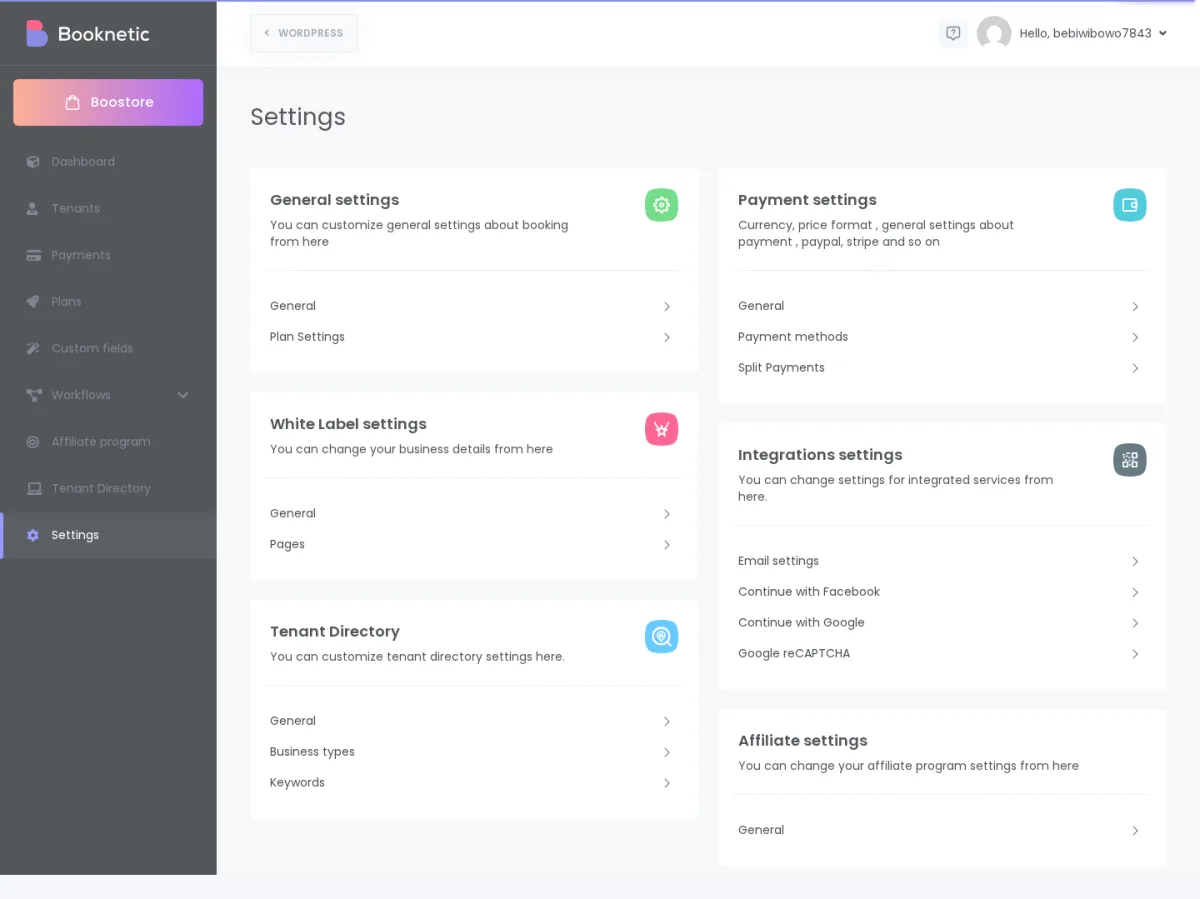
Configuración
lo que significa
Predeterminado value
Cuando cambiarlo
Errores/trampas comunes
Puerta de enlace de correo
Elija cómo Booknetic envía correos electrónicos: WordPress Mail, SMTP o Gmail SMTP.
WordPress Correo a menos que se modifique.
Utilice SMTP o Gmail SMTP cuando desee una entrega de correo electrónico más confiable.
WordPress Mail puede funcionar en algunos sitios, pero suele ser menos confiable para correos electrónicos SaaS importantes.
Nombre de host SMTP
La dirección del servidor de correo de su proveedor de correo electrónico.
Vacío hasta que se configure SMTP.
Rellénelo cuando utilice SMTP.
Cópielo exactamente de su proveedor de correo electrónico. Un pequeño error tipográfico puede detener todos los correos electrónicos.
Puerto SMTP
El número de puerto que utiliza su proveedor de correo electrónico.
Vacío hasta que se configure SMTP.
Rellénelo cuando utilice SMTP.
El puerto debe coincidir con el tipo de seguridad seleccionado.
SMTP seguro
El tipo de seguridad, como TLS, SSL o deshabilitado.
Vacío o valor predeterminado del proveedor hasta que se configure.
Elija la opción que requiera su proveedor de correo electrónico.
No adivines. Una configuración de seguridad incorrecta suele provocar errores en el envío de correo electrónico.
Nombre de usuario/contraseña SMTP
Los detalles de inicio de sesión para su buzón de envío o servicio de correo electrónico.
Vacío hasta que se configure SMTP.
Rellénelos cuando utilice SMTP.
Utilice la contraseña de la aplicación del proveedor de correo electrónico si el proveedor la requiere.
ID de cliente SMTP de Gmail/secreto de cliente/URI de redireccionamiento
Detalles de conexión de Google para Gmail SMTP.
Vacío hasta que se configure Gmail SMTP.
Utilízalos cuando quieras que Gmail envíe correos electrónicos de la plataforma.
El URI de redireccionamiento debe copiarse correctamente en la configuración de su aplicación de Google.
Correo electrónico del remitente
Los destinatarios de la dirección de correo electrónico ven como el remitente.
Vacío hasta configurar.
Configúrelo antes del lanzamiento.
El correo electrónico del remitente faltante o no válido puede impedir que se guarden las configuraciones y puede hacer que los correos electrónicos de activación fallen.
Nombre del remitente
El nombre del remitente que ven los destinatarios.
Vacío hasta configurar.
Configúrelo en su plataforma o nombre de empresa.
Utilice un nombre que los inquilinos reconozcan, como su marca SaaS.
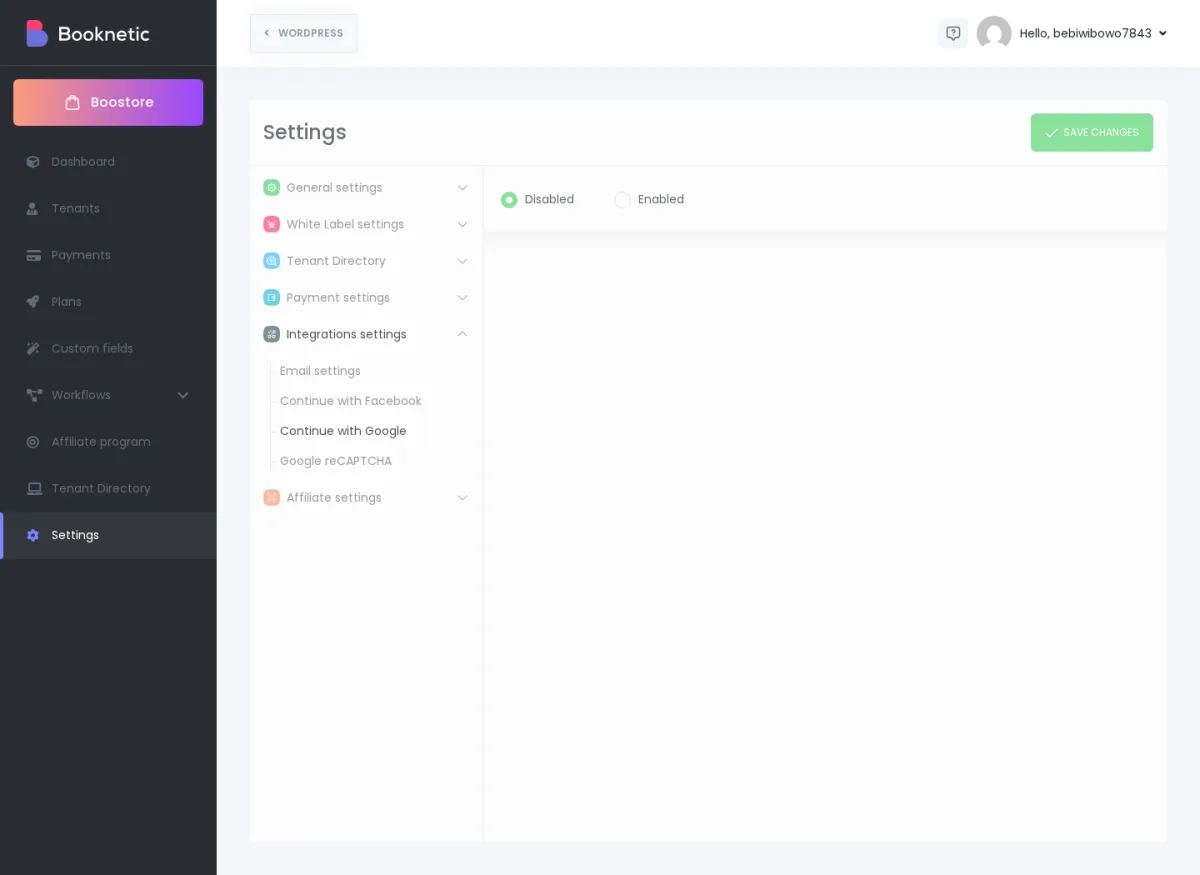
La configuración de integración conecta su experiencia de registro e inicio de sesión de SaaS con servicios externos como Facebook, Google y Google reCAPTCHA.
Configuración
lo que significa
Predeterminado value
Cuando cambiarlo
Errores/trampas comunes
Continuar con Facebook
Permite a los usuarios iniciar sesión o continuar usando Facebook, si está habilitado y configurado.
Deshabilitado hasta que se configure.
Habilítelo cuando desee una opción de inicio de sesión en Facebook.
Copie el URI de redireccionamiento exactamente en la configuración de su aplicación de Facebook. La configuración de redireccionamiento incorrecta es una razón común por la que falla el inicio de sesión.
ID de aplicación de Facebook/secreto de aplicación
Credenciales de su aplicación de Facebook.
Vacío hasta configurar.
Rellénelos después de crear la aplicación de Facebook.
No utilice una aplicación de prueba personal para una plataforma en vivo.
Continuar con Google
Permite a los usuarios iniciar sesión o continuar usando Google, si está habilitado y configurado.
Deshabilitado hasta que se configure.
Habilítelo cuando desee una opción de inicio de sesión de Google.
Copie el URI de redireccionamiento exactamente en la configuración de su aplicación de Google.
ID de aplicación de Google/secreto de aplicación
Credenciales de la configuración de su aplicación de Google.
Vacío hasta configurar.
Rellénelos después de crear la aplicación de Google.
Utilice el mismo dominio en la configuración de Google que utilizan los inquilinos para abrir su plataforma.
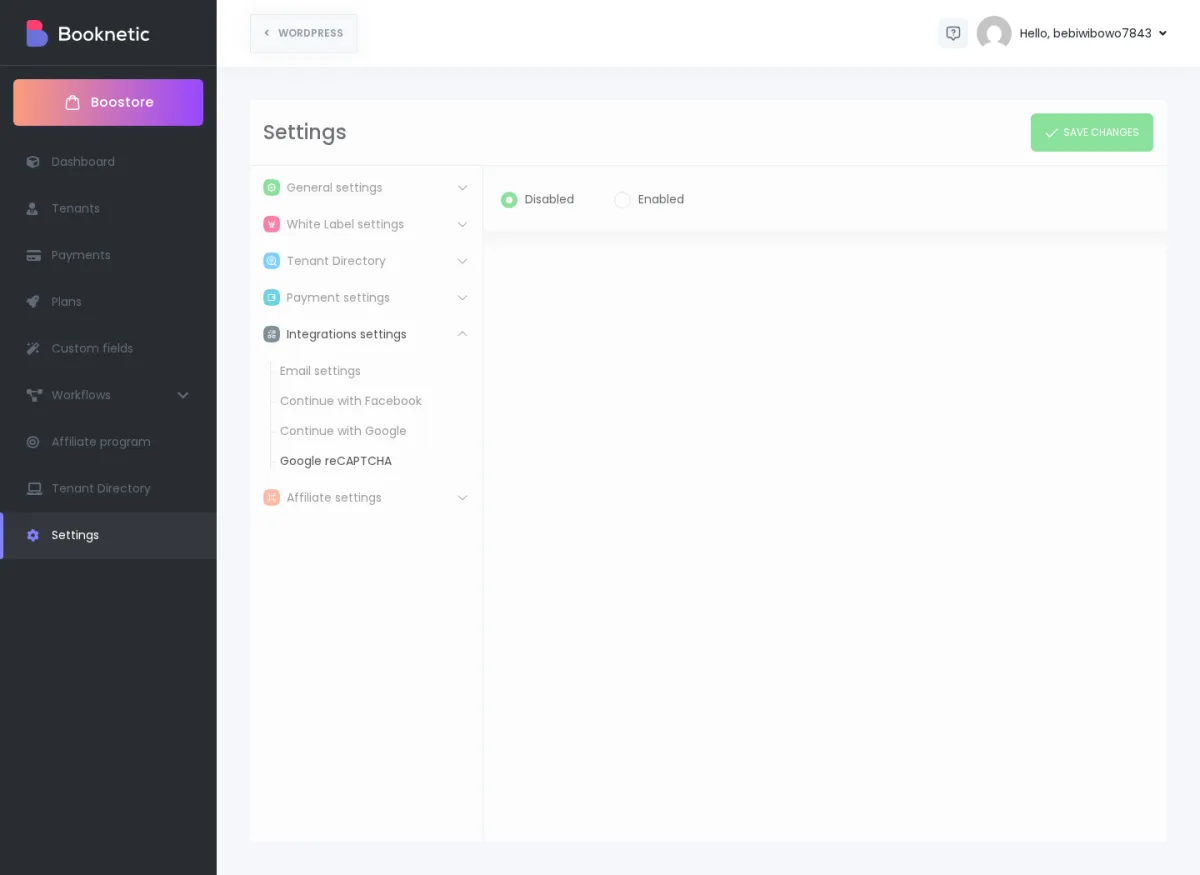
reCAPTCHA de Google
Agrega protección contra bots a los flujos públicos de SaaS.
Deshabilitado hasta que se configure.
Habilítelo cuando desee reducir los registros de spam o los envíos automáticos de formularios.
Si la clave del sitio o la clave secreta son incorrectas, es posible que los usuarios no puedan completar el formulario protegido.
La URL de un inquilino es el enlace de reserva que su inquilino comparte con sus clientes. Por ejemplo, un inquilino podría compartir un enlace como https://your-platform.com/aurora-wellness/.
En el flujo de SaaS verificado estándar, los enlaces de inquilinos utilizan una URL de estilo directorio. Eso significa que el nombre del inquilino aparece después de su dominio principal, así:
https://your-platform.com/inquilino-name/
Algunas plataformas SaaS analizan las URL de estilo subdominio, donde el nombre del inquilino aparece antes del dominio, así:
inquilino-name.your-platform.com
Utilice URL de estilo directorio a menos que su instalación y alojamiento estén configurados y probados específicamente para el enrutamiento de estilo subdominio. El enrutamiento estilo subdominio generalmente necesita alojamiento y configuración de DNS adicionales, por lo que es más fácil equivocarse.
estilo de URL
Ejemplo
Lo mejor para
Errores/trampas comunes
Estilo de directorio
your-platform.com/aurora-wellness/
La mayoría de las plataformas SaaS nuevas, configuración más sencilla, menos problemas de DNS.
Los enlaces permanentes WordPress y la página de Reservas seleccionada deben ser correctos. El inquilino slug también debe ser correcto.
Estilo de subdominio
aurora-wellness.your-platform.com
Plataformas que necesitan específicamente subdominios con la marca del inquilino y tienen soporte de hosting/DNS.
El alojamiento y el DNS comodín deben enrutar cada subdominio de inquilino al mismo sitio WordPress. No elija esto a menos que haya sido probado en su dominio.
La configuración relacionada más importante en la configuración de SaaS es Configuración de etiqueta blanca → Páginas → Página de reserva . Esta página se utiliza cuando Booknetic carga enlaces de reserva de inquilinos.
Si los enlaces de reserva del inquilino no funcionan, primero verifique la configuración de la página de Reservas, el inquilino slug y la configuración del enlace permanente WordPress.
Su página de Configuración puede mostrar secciones adicionales cuando se instalan complementos. Por ejemplo, el entorno de pruebas compartido muestra el directorio de inquilinos y la configuración de afiliados.
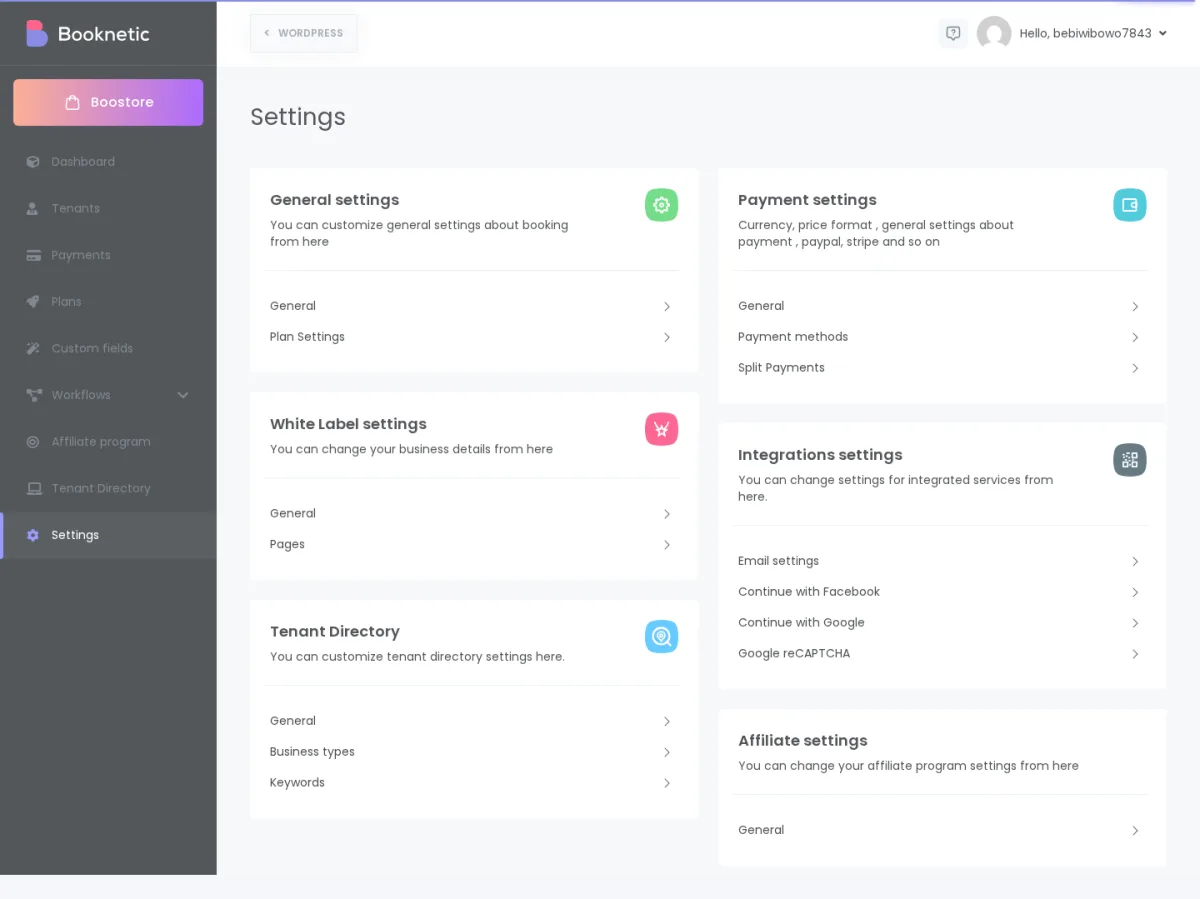
Estas configuraciones adicionales dependen de qué complementos estén activos en su sitio. Si no ve la misma sección, generalmente significa que el complemento relacionado no está instalado o no está activo.
comprobar Configuración → Configuración de integraciones → Configuración de correo electrónico primero. Asegúrese de que el correo electrónico del remitente, el nombre del remitente y la puerta de enlace de correo estén configurados correctamente.
Si utiliza SMTP, confirme el nombre de host, el puerto, el tipo de seguridad, el nombre de usuario y la contraseña con su proveedor de correo electrónico.
comprobar Configuración → Configuración general → Configuración del plan . Asegúrese de que el plan de prueba y el período de prueba coincidan con lo que anunció.
Consulte también el Plan para inquilinos vencidos, especialmente si los inquilinos pierden el acceso después de que finaliza su prueba.
comprobar Configuración → Configuración de pago → General . Revise la moneda, el símbolo, el formato de moneda, el formato de número y la configuración decimal.
Recuerde también que la configuración de facturación de SaaS sirve para cobrar a los inquilinos los planes. Las configuraciones de pago del cliente del inquilino se configuran por separado dentro del panel Booknetic de cada inquilino.
La configuración Stripe en Configuración de SaaS es para la facturación de SaaS, lo que significa que cobran a los inquilinos por sus planes.
Si un inquilino quiere cobrar a sus propios clientes de reservas a través de Stripe, ese inquilino debe configurar sus propios ajustes de pasarela de pago dentro de su propio panel Booknetic.
comprobar Configuración de etiqueta blanca → Páginas → Página de reserva . Luego verifique el nombre de la URL del inquilino y la configuración del enlace permanente WordPress.
Para la mayoría de las configuraciones, utilice enlaces de estilo directorio, como your-platform.com/inquilino-name/ . Utilice únicamente enlaces de estilo subdominio si su dominio y alojamiento han sido preparados para esa configuración.
Antes de invitar a inquilinos reales, confirme estos elementos: