
Custom Signup Fields für Ihre SaaS-Mandanten
Erfassen Sie bei der SaaS-Registrierung zusätzliche Mandantendaten mit Custom Signup Fields: Feldtypen, Validierung, Dateiuploads und Datenschutzgrenzen.

Durch die Nutzung dieser Website akzeptieren Sie unsere Cookie-Richtlinie
Erfassen Sie bei der SaaS-Registrierung zusätzliche Mandantendaten mit Custom Signup Fields: Feldtypen, Validierung, Dateiuploads und Datenschutzgrenzen.
Benutzerdefinierte Anmeldefelder lassen Sie neue SaaS-Mandanten um zusätzliche Informationen bitten, während sie ihr Konto erstellen.
Zum Beispiel können Sie fragen:
Diese Felder erscheinen während der Mandanten-Registrierungsfluss, auf der Unternehmen Schritt. Dies ist der Schritt, nachdem der Mandant ein Konto erstellt, überprüft ihre E-Mail, und wählt ihre Booking page URL.
Verwenden Sie sie, wenn die Standard-Anmeldeinformationen nicht genug für Ihr Onboarding, Verkauf, Compliance oder Überprüfungsprozess sind.
Benutzerdefinierte Anmeldefelder sind nützlich, wenn Sie Informationen sammeln müssen, bevor Sie einem neuen Mandant Zugang zu ihrem Dashboard geben.
Häufige Beispiele:
Sie wollen wissen,
Beispielfeld
Welche Art von Geschäft ist die Anmeldung
"Industrie " Dropdown
Wie groß der Mandant ist
"Wie viele Buchungen erwarten Sie pro Monat?" Dropdown
Ob der Mandant ein registriertes Unternehmen ist
"Aufladen von Unternehmenslizenzen "-Dateifeld
Welchen Weg sie an Bord benötigen
"Welche Dienste bieten Sie an?" Checkbox-Liste
Billingoder Steuerangaben
"MwSt. / Steuer-ID" Textfeld
Halten Sie das Anmeldeformular kurz. Jedes erforderliche Feld fügt Reibung, bevor der Mandant das Dashboard erreicht.
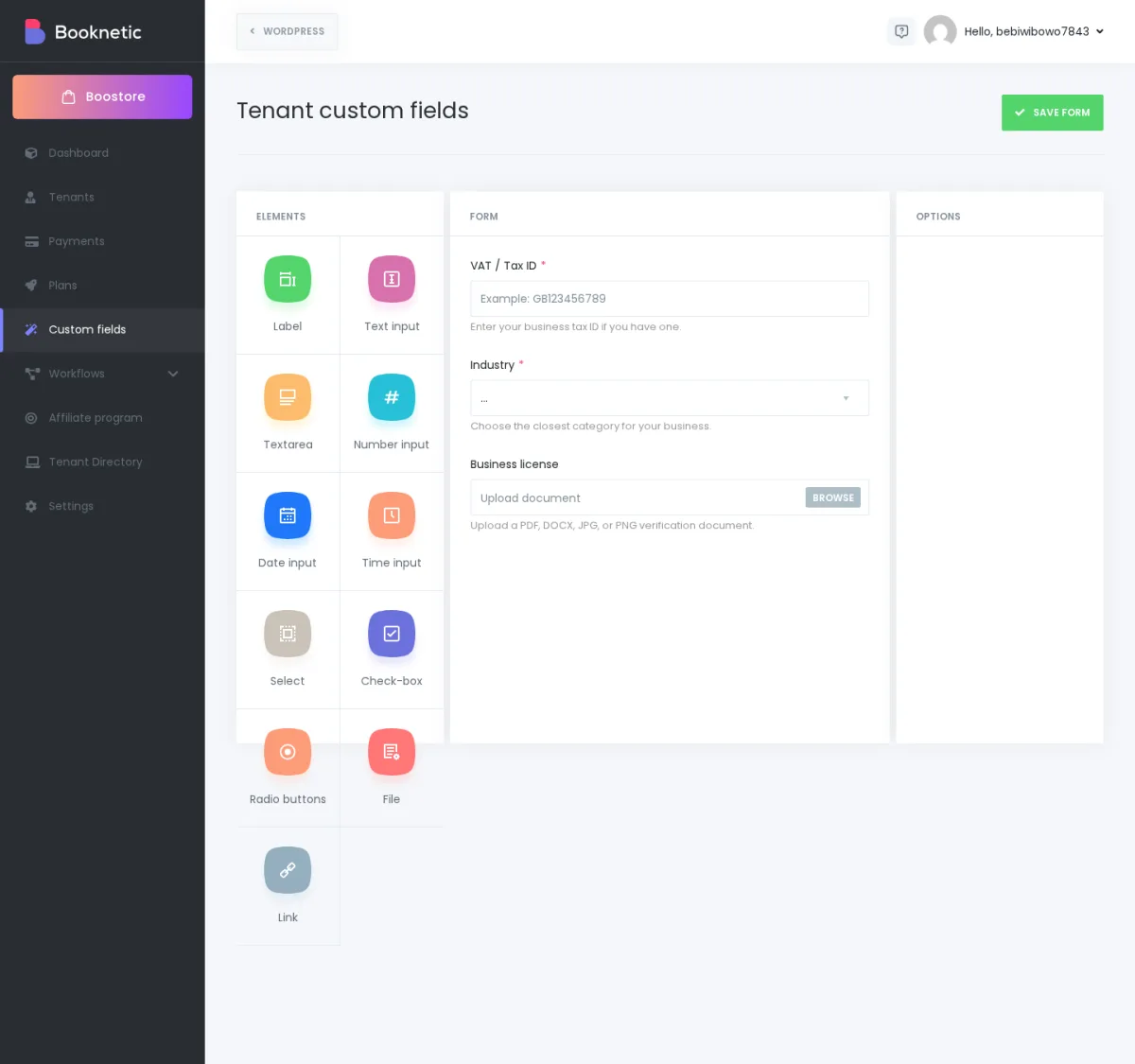
Booknetic SaaS unterstützt 11 Feldtypen für Anmeldefelder für Mandant.
Feldtyp
Verwenden Sie es für
Bezeichnung
Fügen Sie eine kurze Anweisung oder Abschnitt Titel. Dies ist nur Text; der Mandant nicht in sie eingeben.
Texteingabe
Kurze Antworten wie Mehrwertsteuer-Identifikationsnummer, Firmenregisternummer oder Referenzquelle.
Textbereich
Längere Antworten wie Onboard-Notizen oder "Erzählen Sie uns von Ihrem Unternehmen."
Anzahl der Eingaben
Numerische Antworten wie Anzahl der Mitarbeiter oder erwartete monatliche Buchungen.
Datumseingabe
Termine wie Startdatum oder bevorzugtes Onboarding-Datum.
Zeiteingabe
Zeitbasierte Antworten wie bevorzugte Kontaktzeit.
Wählen
Ein Dropdown, in dem der Mandant eine Option wählt.
Kontrollkästchen
Eine oder mehrere wählbare Optionen. Nützlich für mehrere Servicekategorien.
Funktasten
Eine sichtbare Auswahlliste. Nützlich, wenn Sie alle Optionen auf dem Formular sehen möchten.
Datei
Laden Sie ein Dokument oder Bild, wie eine Lizenz oder Verifizierungsdatei.
Verknüpfung
Zeigen Sie einen anklickbaren Link, zum Beispiel zu Ihren Termen oder Onboarding Guide.
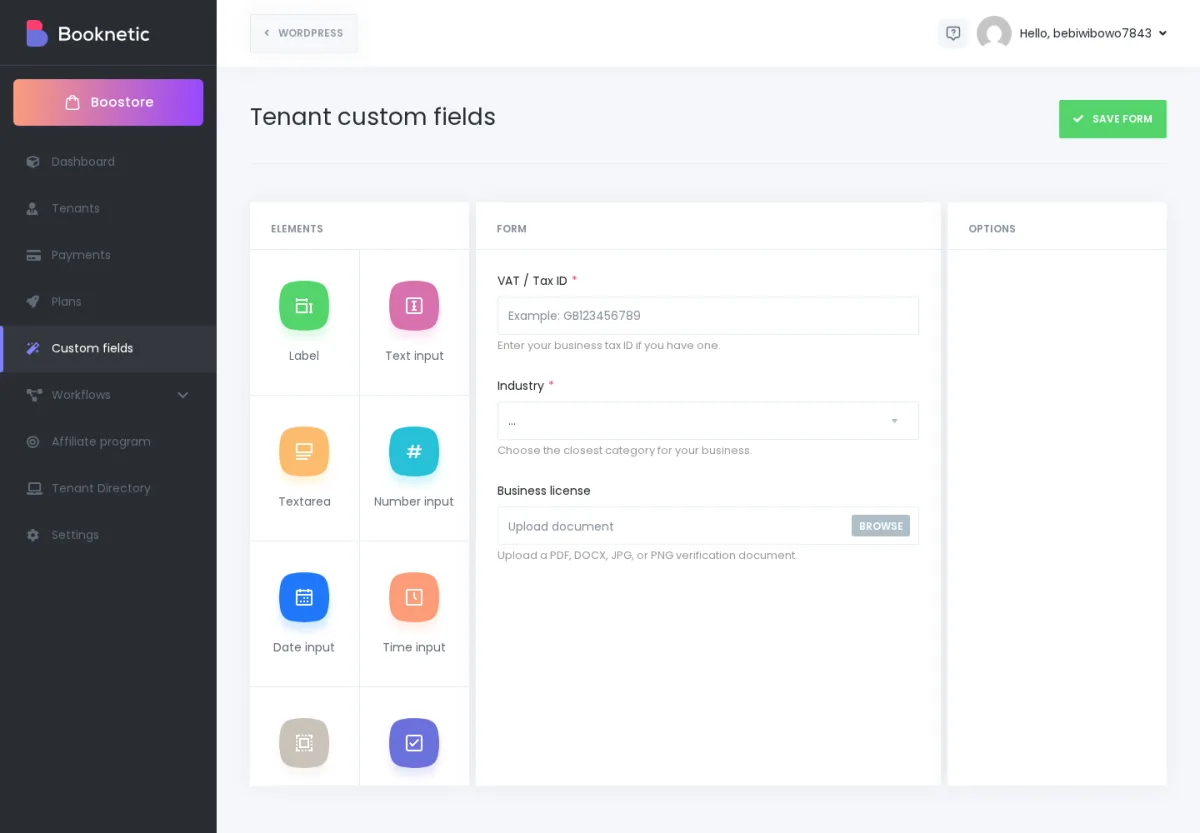
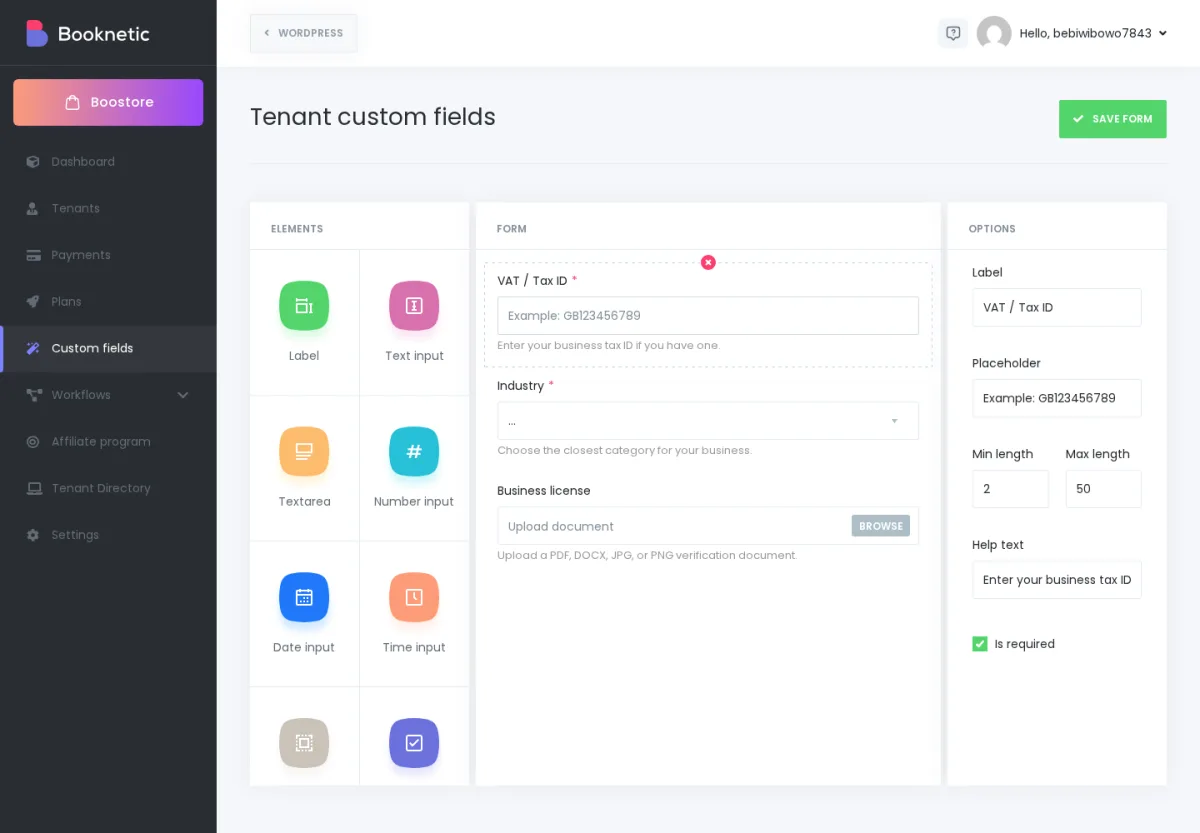
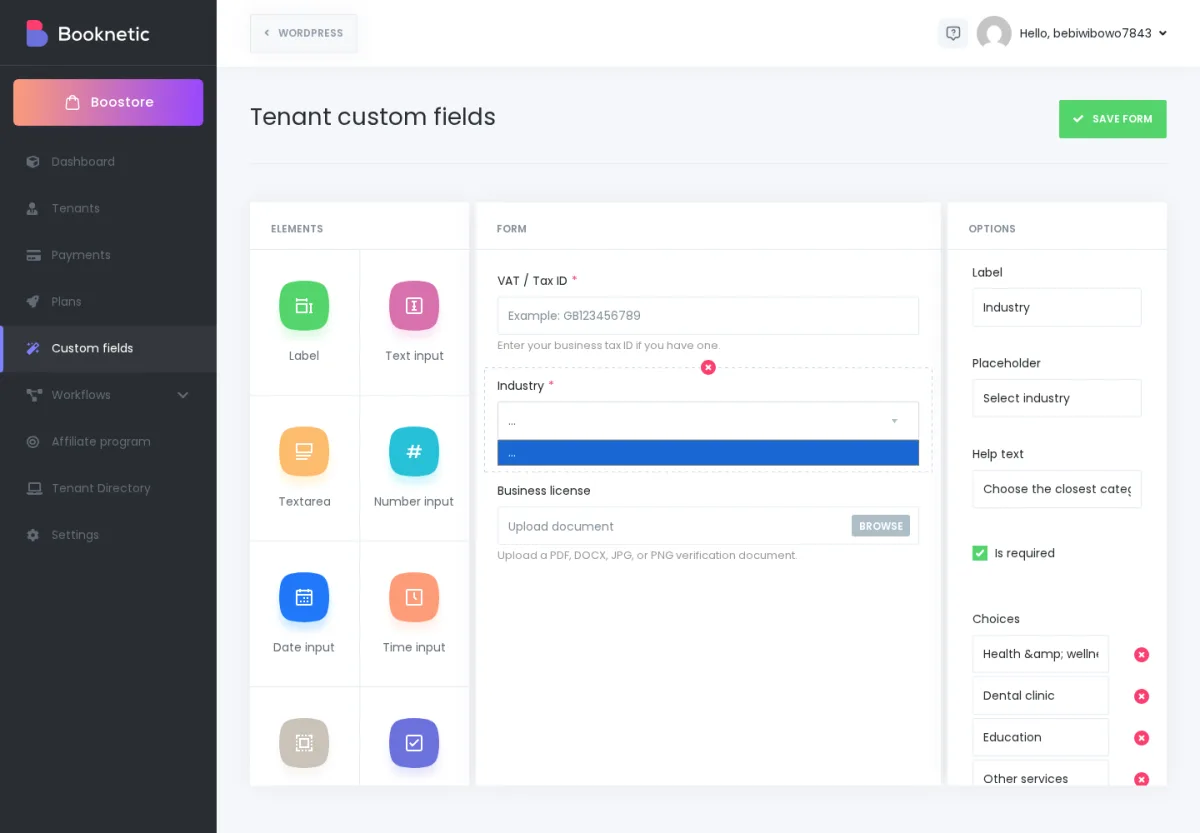 7. Ziehen Sie Felder in die gewünschte Reihenfolge. 8. Klicken Sie auf Save form.
Nach dem Speichern werden die Felder neuen Mandant n auf dem Firmendetails Schritt der Anmeldung angezeigt.
Öffnen Booknetic SaaS → Benutzerdefinierte Felder um Ihr Anmeldeformular zu aktualisieren.
Achten Sie darauf, wenn Sie Felder löschen. Das Löschen eines Feldes entfernt die gespeicherten Antwortaufzeichnungen für dieses Feld, aber hochgeladene Dateien, die mit Dateifeldern verbunden sind, können auf Ihrem Server verbleiben.
Wenn Sie ein Feld als Erforderlich, Booknetic prüft, ob der Mandant ihn vor der Anmeldung ausgefüllt hat.
Bookneticüberprüft auch die eingegebenen Daten beim Versand des Formulars, nicht nur im Browser. Dies verhindert, dass Mandant erforderliche Felder umgehen, indem sie die Seite in ihrem Browser bearbeiten.
Unterstützte Validierung umfasst:
Wenn ein Feld keine Validierung bestanden hat, muss der Mandant diese korrigieren, bevor er den Schritt "Unternehmensdetails" abschließen kann.
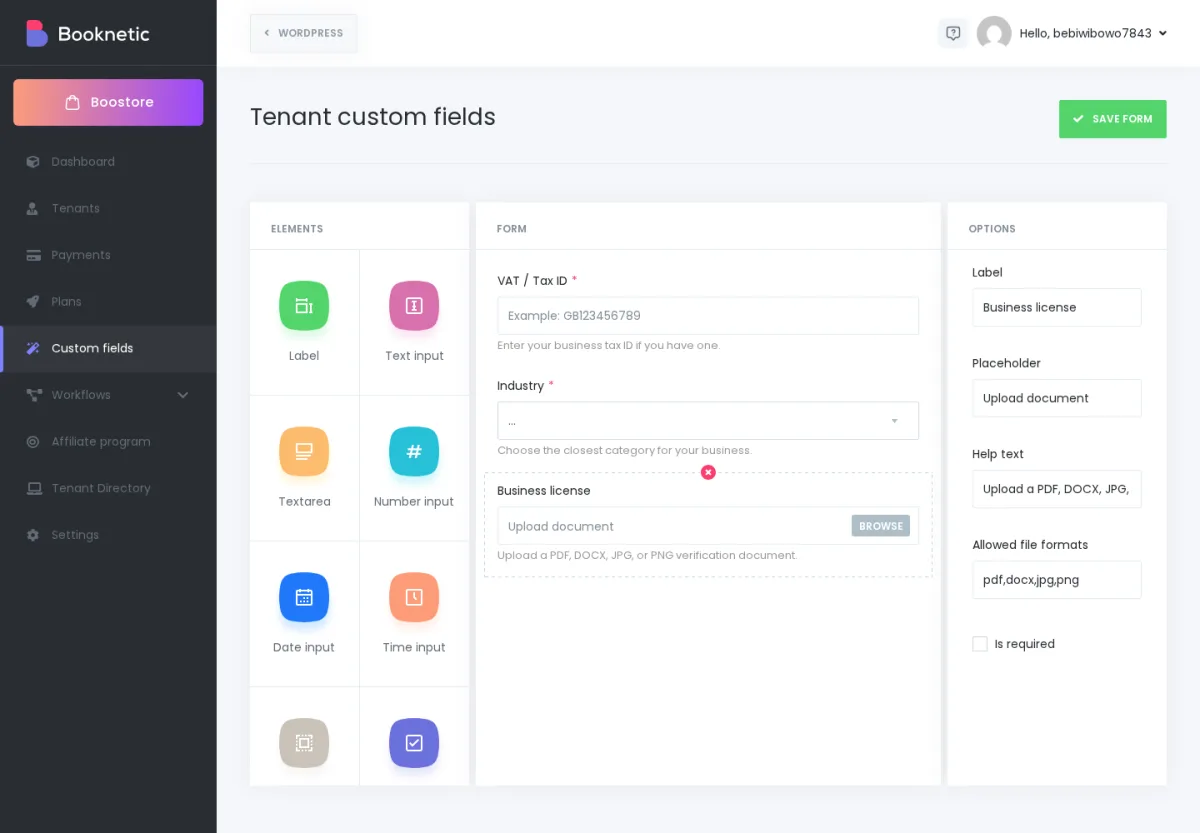
Verwenden Sie die Datei Feld, wenn Sie einen Mandant benötigen, um ein Dokument, wie eine Business-Lizenz, Zertifikat oder Verifikationsdatei hochladen.
Wenn Sie keine benutzerdefinierten Formate festlegen, verwendetBookneticdie standardmäßig erlaubte Formatliste für gemeinsame Dokumente, Bilder, Tabellenkalkulationen, Archive und Mediendateien.
Wichtiger Hinweis zur Privatsphäre:
Wenn Sie Identitätsdokumente, Lizenzen oder andere sensible Dateien sammeln, fügen Sie dies in Ihren eigenen Datenvorbehalt ein. Für DSGVO oder "Recht auf Löschung von " Anfragen, überprüfen und entfernen Sie hochgeladene Dateien manuell, falls erforderlich.
Bedingte Felder werden im geprüften Custom-Signup-Verhalten derzeit nicht unterstützt.
Das bedeutet, dass Sie ein Feld nicht nur dann anzeigen können, wenn ein anderes Feld eine bestimmte Antwort hat. Beispielsweise können Sie "MwSt.-Nummer" nur dann nicht anzeigen, wenn der Mandant "European Union."
Ein praktischer Workaround besteht darin, das Feld fakultativ zu machen und Hilfetexte wie z.B.:
Wenn Ihr Unternehmen in der EU registriert ist, geben Sie Ihre MwSt.-Nummer ein.
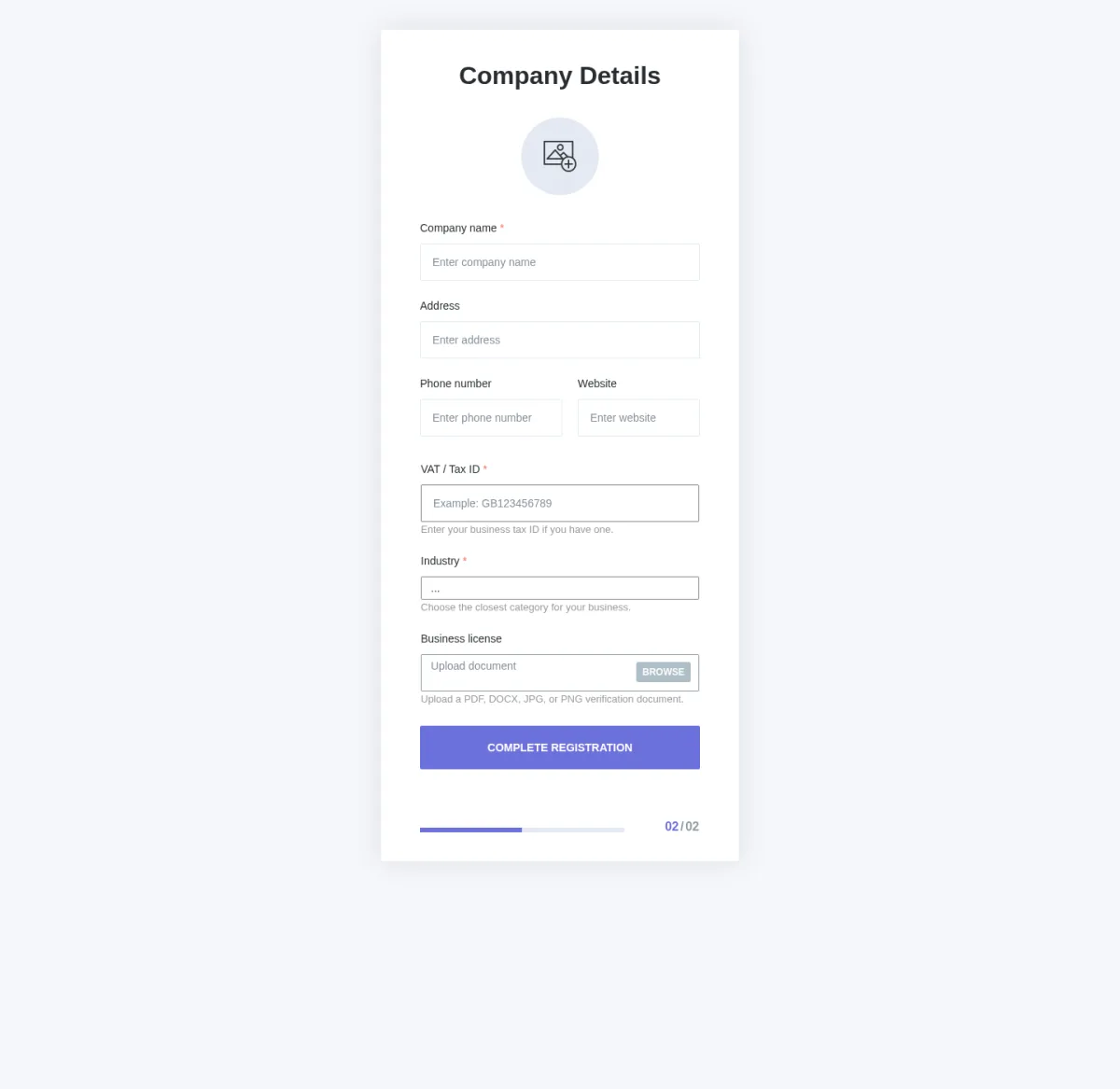
Die Reihenfolge, die Sie gesetzt haben Booknetic SaaS → Benutzerdefinierte Felder kontrolliert die Bestellung Mandant siehe auf dem Anmeldeformular.
Benutzerdefinierte Anmeldefelder erscheinen im Unternehmen Details Schritt zusammen mit den Standard-Unternehmensinformationen Felder. Verwenden Sie die Reihenfolge, um das Formular leicht zu verstehen:
Allkonfigurierte Anmeldefelder werden neuen Mandant n global angezeigt. Das überprüfte Verhalten beinhaltet keine pro-Tarif Feldsicht.
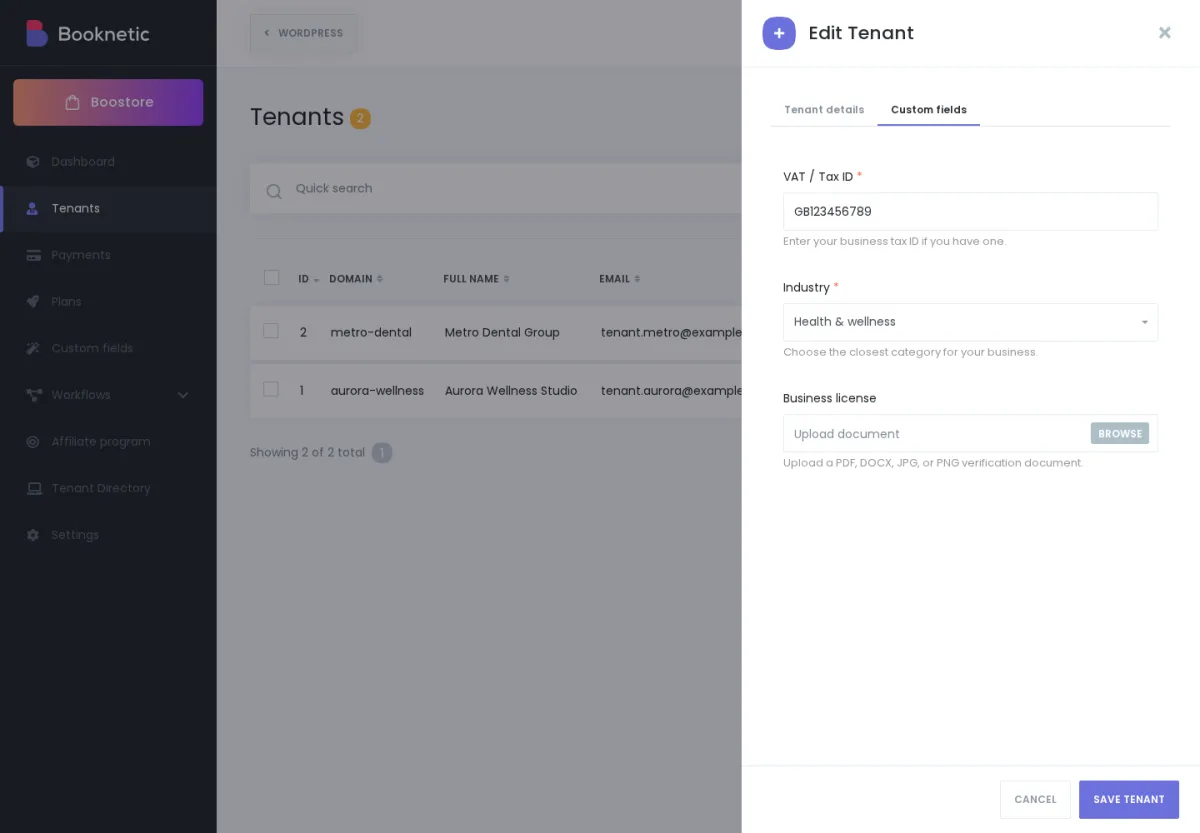
Nachdem sich ein Mandant angemeldet hat, kann der Plattformbetreiber die eingereichten Antworten aus dem SaaS-Adminbereich überprüfen.
Gehen Sie zu Booknetic SaaS → Tenantss, öffnen Sie den Mandant, und überprüfen Sie die Benutzerdefinierte Felder Dies ist der bestätigte owner-side Ort zum Anzeigen und Verwalten eingereichter benutzerdefinierter Felddaten.
Nehmen Sie nicht an, Mandant können diese Antworten von ihrer eigenen Profilseite bearbeiten, es sei denn, Ihr Setup wurde separat bestätigt. Wenn Mandant nach Anmeldung eine Antwort ändern müssen, ist der sicherste Prozess für sie, den Plattformbesitzer zu kontaktieren, der den Mandant rekord aus dem Admin-Bereich überprüfen oder aktualisieren kann.
Benutzerdefinierte Anmeldefeld-Antworten können auch inSaaS Workflow-Benachrichtigungen verwendet werden.
Zum Beispiel können Sie die erwartete Buchungsmenge oder Industrie eines Mandant s in eine Willkommens-E-Mail aufnehmen, damit Ihre Onboard-Nachricht relevanter erscheint.
Verwenden Sie für normale Text- und Auswahlfelder den im Workflow-Editor gezeigten benutzerdefinierten Feld-Shortcode. Für Datei-Upload-Felder verwenden Sie die dateispezifischen Optionen aus der Shortcode-Liste, wie den hochgeladenen Dateinamen oder die Datei-URL, anstatt den allgemeinen benutzerdefinierten Feld-Platzhalter manuell einzufügen.
Kann ich jeden neuen Mandant für seine Industrie fragen? Ja. Verwenden Sie ein Feld "Auswahl", "Radio" oder "Checkbox", je nachdem, wie viele Antworten sie wählen können.Kann ich einen Upload der Business-Lizenz benötigen? Ja. Verwenden Sie ein Dateifeld und markieren Sie es als erforderlich. Denken Sie daran, dass Bookneticdie Datei akzeptiert, wenn sie mit dem zulässigen Format übereinstimmt; jeder Genehmigungs- oder Überprüfungsprozess wird von Ihnen außerhalb des Formulars bearbeitet.Kann ich verschiedene Felder für verschiedene Tarife zeigen? Nicht im überprüften Verhalten. Benutzerdefinierte Anmeldefelder sind global, so dass alle neuen Mandant die gleichen konfigurierten Felder sehen.Kann ich ein Feld nur zeigen, wenn eine andere Antwort ausgewählt ist? Nein.Bedingte Anmeldefelder werden derzeit nicht unterstützt.Werden hochgeladene Dateien automatisch gelöscht, wenn ein Mandant gelöscht wird?
Nein. Hochgeladene benutzerdefinierte Anmeldedateien können auf dem Server verbleiben und sollten in Ihrem eigenen Datenschutz- und Datenlöschprozess behandelt werden.