Campaigns
Configure el add-on Campaigns de Booknetic: campañas por email, SMS y WhatsApp, filtros de audiencia, programación, página de baja e informes.

Al usar este sitio, aceptas nuestra Política de Cookies
Black Friday · Termina el 30 de noviembre
00días 00h 00min 00seg

Configure el add-on Campaigns de Booknetic: campañas por email, SMS y WhatsApp, filtros de audiencia, programación, página de baja e informes.
El add-on Campaigns envía un mensaje de email, SMS o WhatsApp a un grupo de sus clientes, al momento o a la hora que usted elija. Usted selecciona a los clientes con filtros, ve a cuántos llegará la campaña y sigue cada mensaje en el informe de la campaña.
El add-on añade el menú Campaigns con dos pestañas: Campaigns y Settings. En la nueva interfaz de administración, Campaigns está en el grupo Automation de la barra lateral.
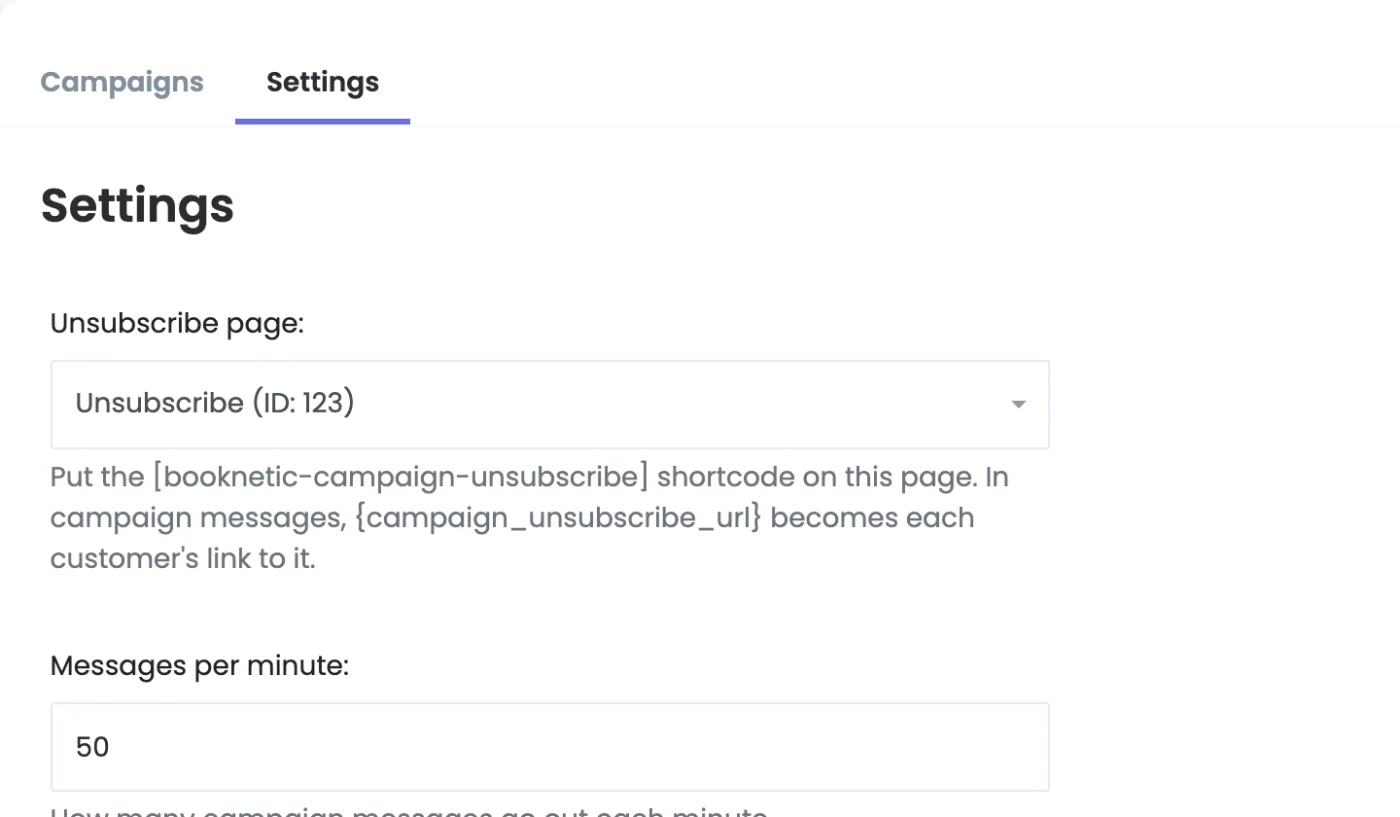
[booknetic-campaign-unsubscribe] (o el bloque Campaign Unsubscribe), publíquela y selecciónela aquí. Sin una página, el shortcode {campaign_unsubscribe_url} queda vacío.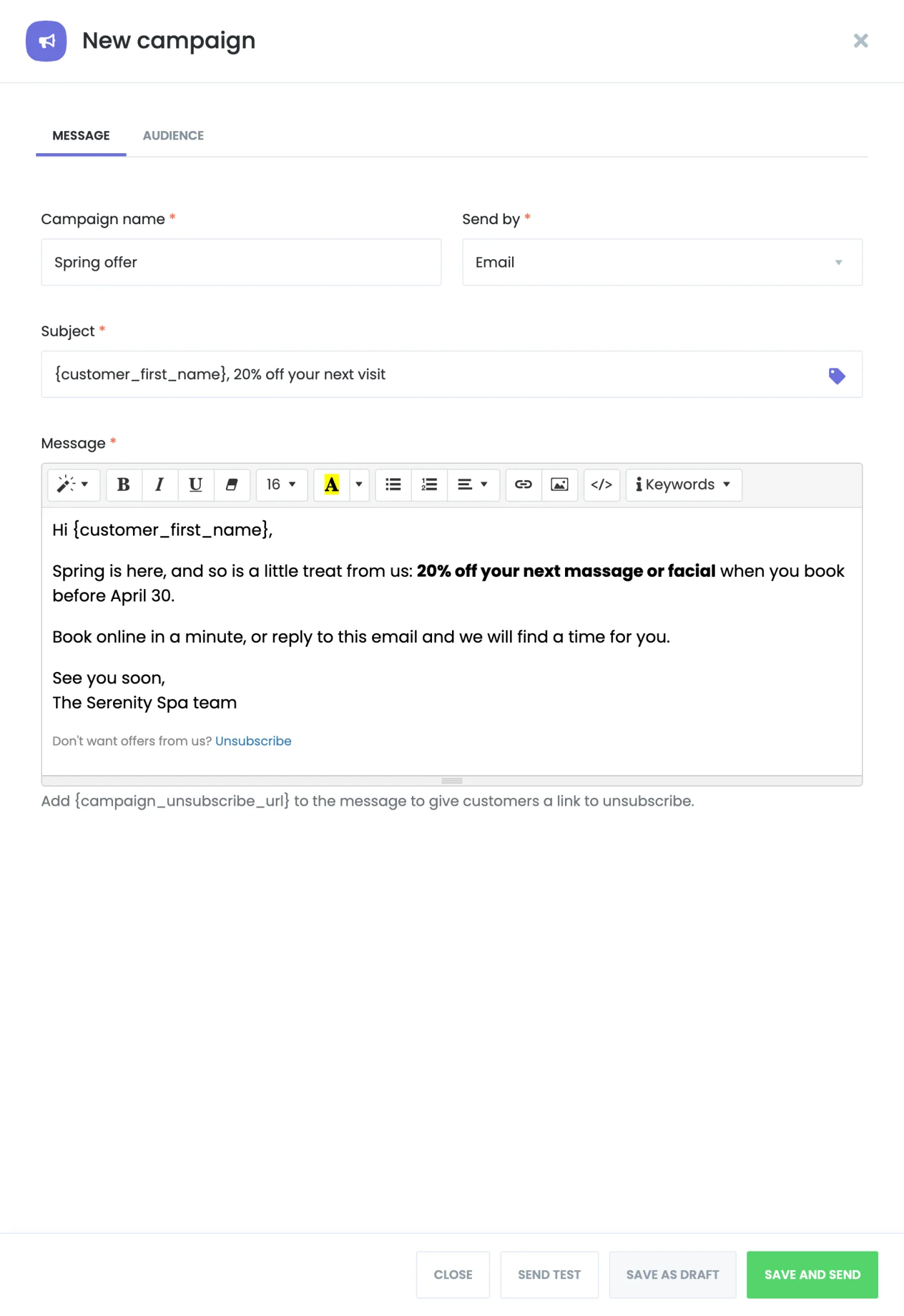
Use la lista Keywords (o el icono de etiqueta del asunto) para insertar shortcodes de cliente, como {customer_first_name}, {customer_full_name} o {customer_email}, y los datos de su empresa. Los shortcodes de cita no se aplican a una campaña y se eliminan del mensaje.
Para que los clientes puedan darse de baja, añada {campaign_unsubscribe_url} al mensaje, por ejemplo como enlace de un texto "Darse de baja". Cada cliente recibe un enlace personal a su página de baja. No se añade nada a un mensaje automáticamente.
En la pestaña Audience, active los filtros que necesite. Sin ningún filtro activo, la campaña va a todos los clientes. Cada filtro que active reduce más la lista.
| Filtro | Selecciona a los clientes |
|---|---|
| Customer categories | De las categorías elegidas. |
| Gender | Mujeres u hombres. |
| Last visit | Con visita In the last… o Not in the last… un número de días, o Never visited. |
| Visited for | Que acudieron para uno de los servicios elegidos. |
| With staff | Que fueron atendidos por uno de los profesionales elegidos. |
| At location | Que acudieron a una de las ubicaciones elegidas. |
| Birthday in | Nacidos en uno de los meses elegidos. |
| Customer since / Customer until | Que se hicieron clientes en una fecha o después, o en una fecha o antes. |
Una visita es una cita pasada en un estado que mantiene su horario ocupado, como Approved. Los filtros de servicio, personal y ubicación deciden qué visitas cuentan. Por ejemplo, Visited for un servicio de masaje con Not in the last… 60 días selecciona a los clientes que recibieron un masaje, pero no en los últimos 60 días.
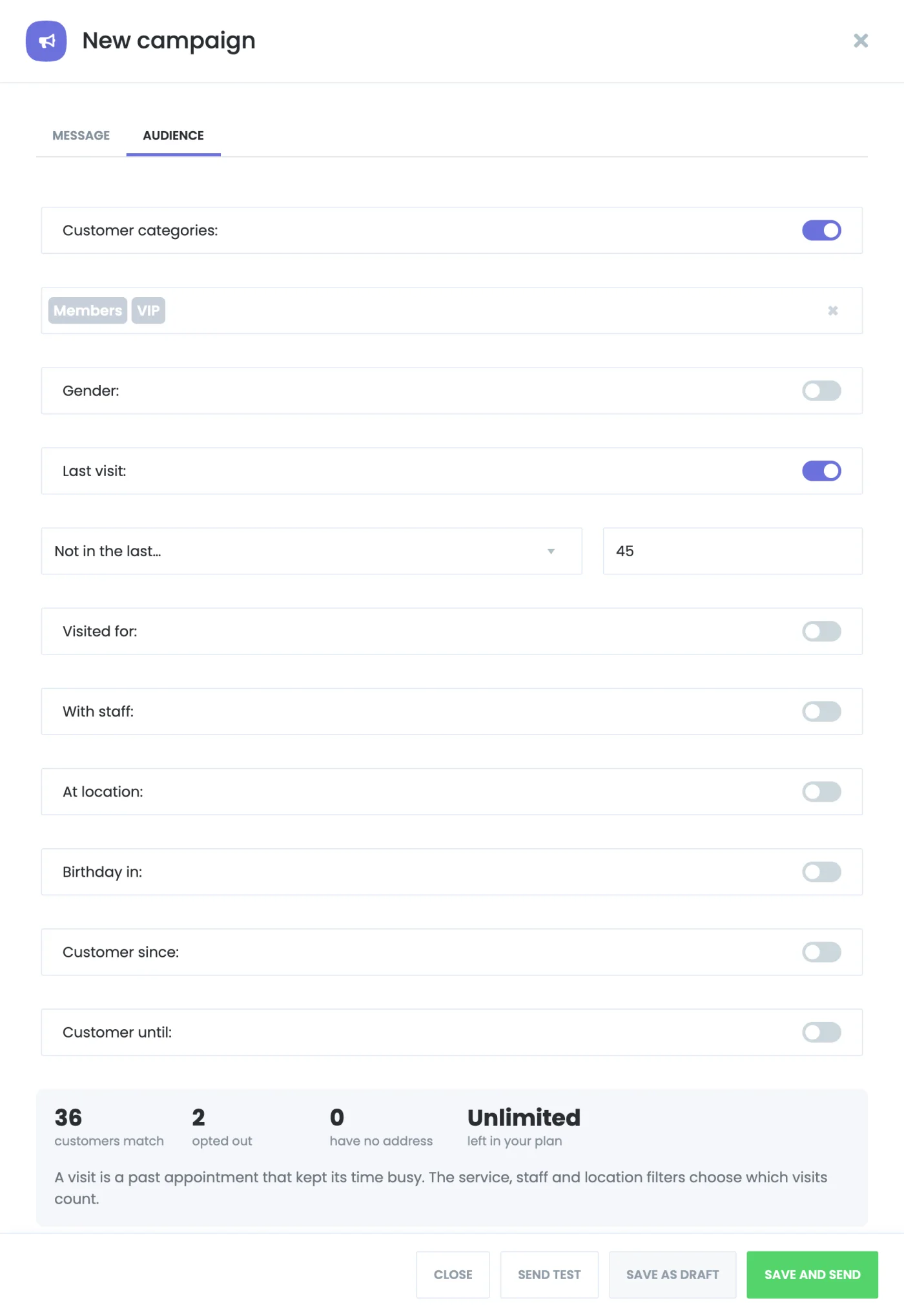
El resumen muestra:
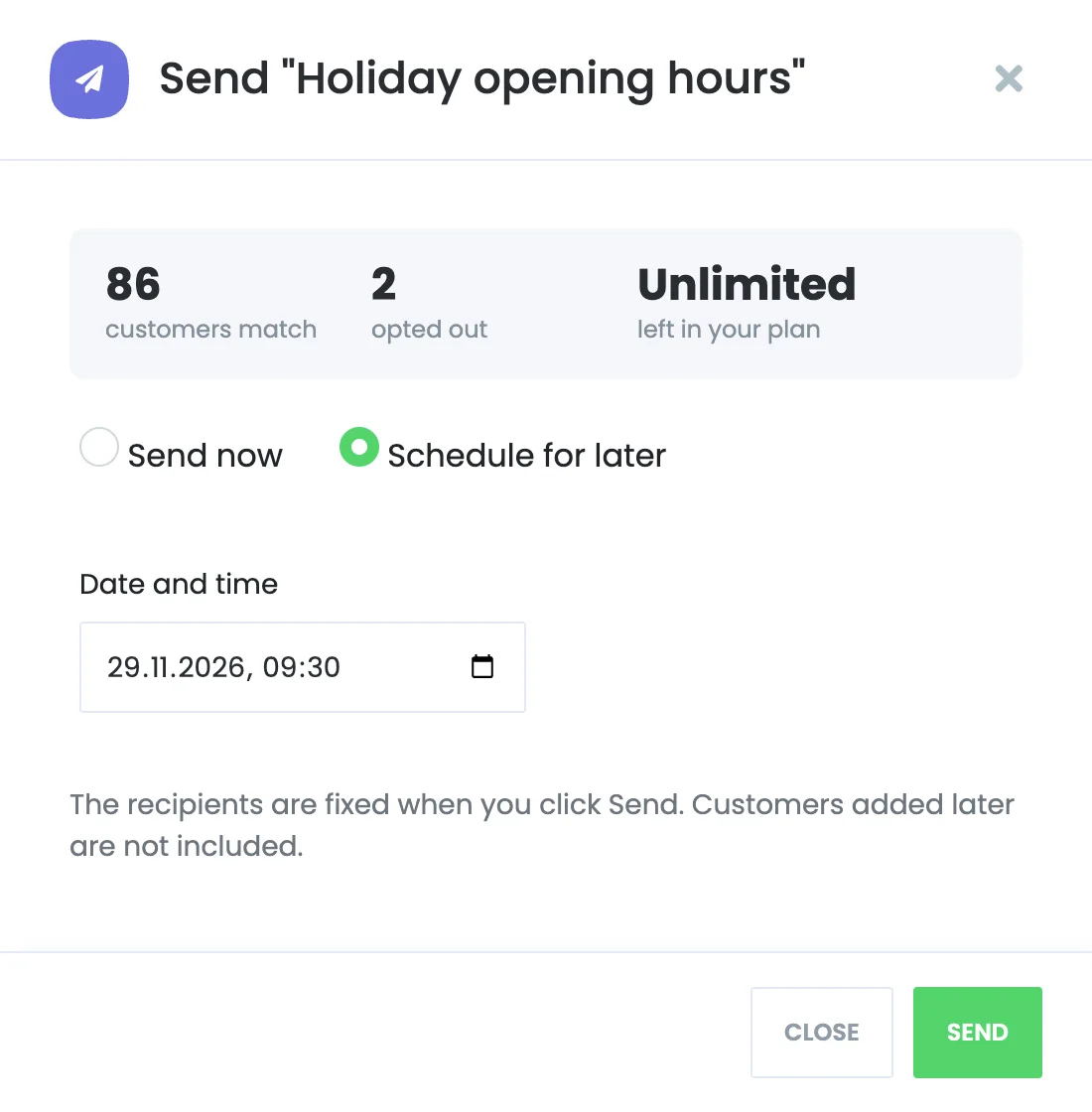
Elija Send now o Schedule for later con una Date and time, y haga clic en Send. Los destinatarios quedan fijados al hacer clic en Send: los clientes añadidos después no se incluyen, y un cliente que se da de baja antes de que salga su mensaje se omite igualmente.
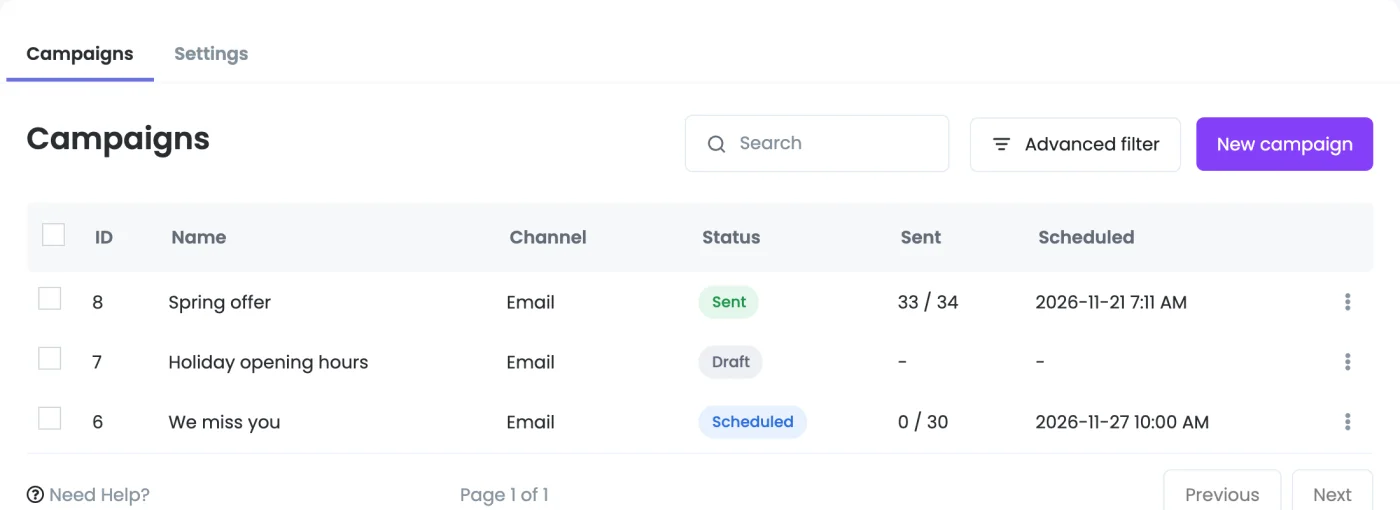
| Estado | Significado |
|---|---|
| Draft | Guardada, sin enviar. Puede editarla, enviarla o eliminarla. |
| Scheduled | Esperando su hora. Cancele la programación en el informe para que vuelva a ser un borrador. |
| Sending | Los mensajes están saliendo. Detenga el envío en el informe para omitir el resto. |
| Sent | Se han intentado todos los mensajes. |
| Canceled | Detenida durante el envío. Los mensajes que quedaban se omiten. |
Abra el menú ⋮ de una campaña y elija Report para ver cada dirección con su estado. Haga clic en un total de la parte superior para mostrar solo esos mensajes.
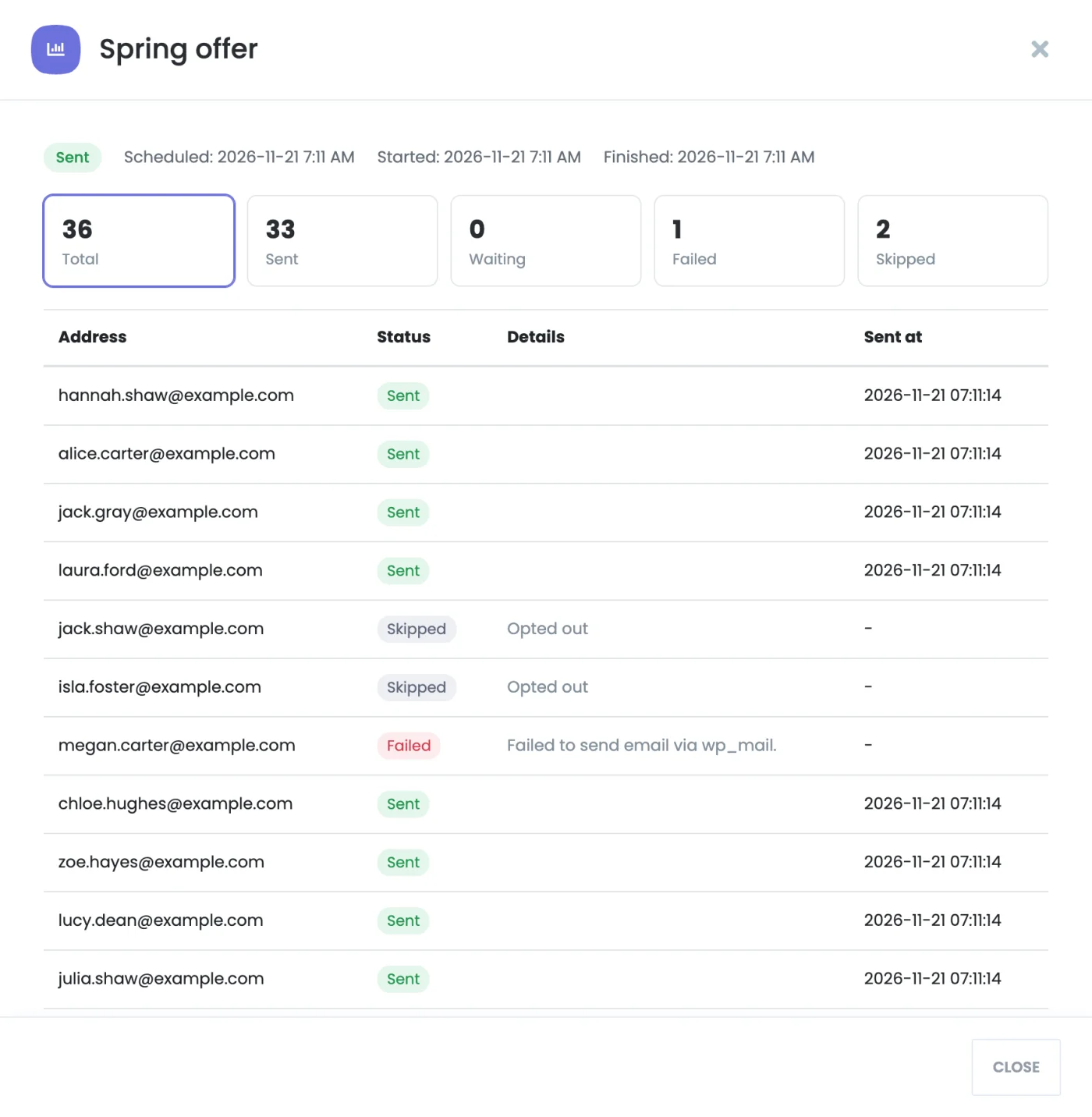
Cada mensaje se intenta una sola vez. Un mensaje fallido no se reintenta, porque el proveedor puede cobrarlo. Una campaña que se está enviando no se puede eliminar: deténgala primero.
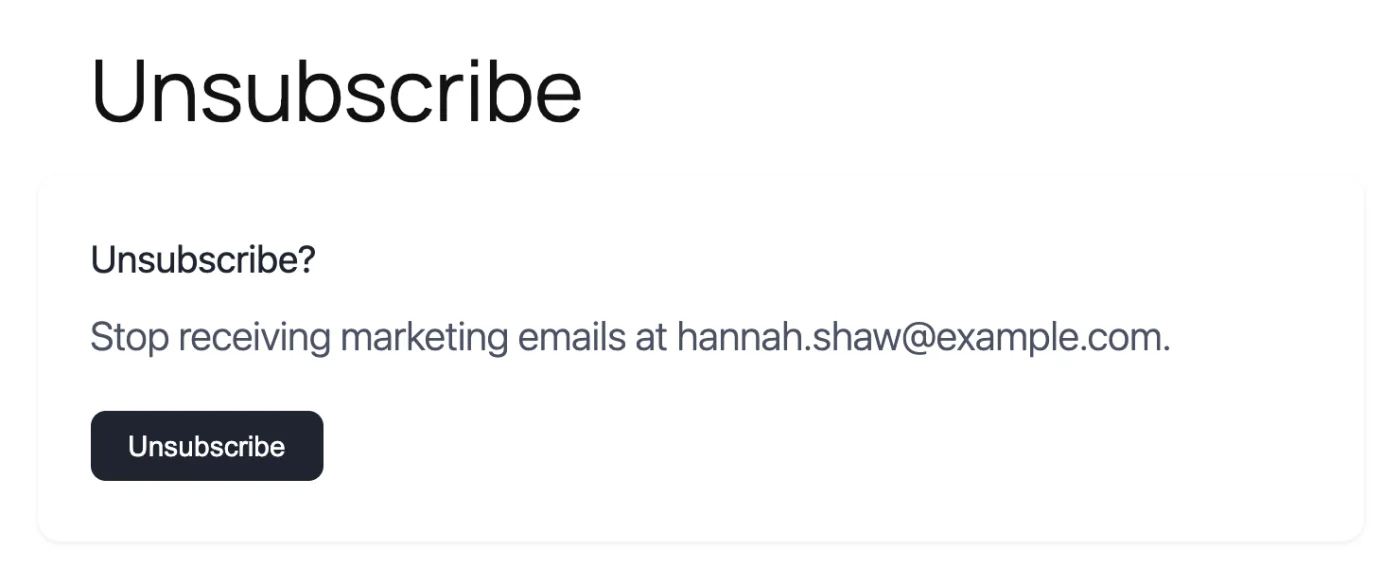
Cuando un cliente hace clic en el enlace de baja, su página de baja le pide que lo confirme. Solo el botón registra la baja, porque algunos escáneres de correo abren todos los enlaces de un email.
Con el add-on User Role Manager, puede dar a un rol acceso a Campaigns y, por separado, a añadir, editar, eliminar y enviar campañas, y a los ajustes. Las campañas de un usuario del personal solo llegan a los clientes que ese usuario puede ver.