El add-on Usage-Based Billing permite que un plan de Booknetic SaaS cobre los mensajes que superan sus límites. Usted fija un precio por unidad extra en cada plan. Cuando un inquilino llega a un límite con precio, los mensajes siguen saliendo, y cada mensaje extra se paga con el saldo del inquilino.
Requisitos
Booknetic SaaS 4.1 o posterior, con una licencia activa.
Add-on Usage-Based Billing, instalado y activado desde la Boostore.
Los add-ons cuyos límites quiere poner a la venta: Twilio SMS, Amazon SNS, Twilio WhatsApp, Email, Mailchimp o Telegram.
Una forma de que los inquilinos añadan dinero a su saldo: Stripe, PayPal o WooCommerce. Consulte los ajustes de SaaS.
Cómo funciona el cobro
El uso dentro del límite del plan forma parte del plan y nunca se cobra.
En un límite con precio, el inquilino puede superar el límite mientras el saldo cubra la siguiente unidad. Por ejemplo, con un límite de 100 SMS, un precio de $0.05 y un saldo de $10, el inquilino puede enviar 300 SMS en este periodo: 100 incluidos en el plan y 200 de pago.
Cada unidad extra se cobra justo después de enviar el mensaje. Los mensajes que fallan con un error no se cobran.
Cuando el saldo no alcanza para la siguiente unidad, el envío se detiene en el límite, igual que sin el add-on.
Las notificaciones de los workflows, las campañas y los mensajes de "Send test" se cobran todos de la misma forma.
Un límite sin precio sigue siendo un límite fijo.
Paso 1: Fije los precios
En el panel de administración de SaaS, vaya a Plans y abra un plan.
Compruebe sus límites de mensajes en la pestaña Limits.
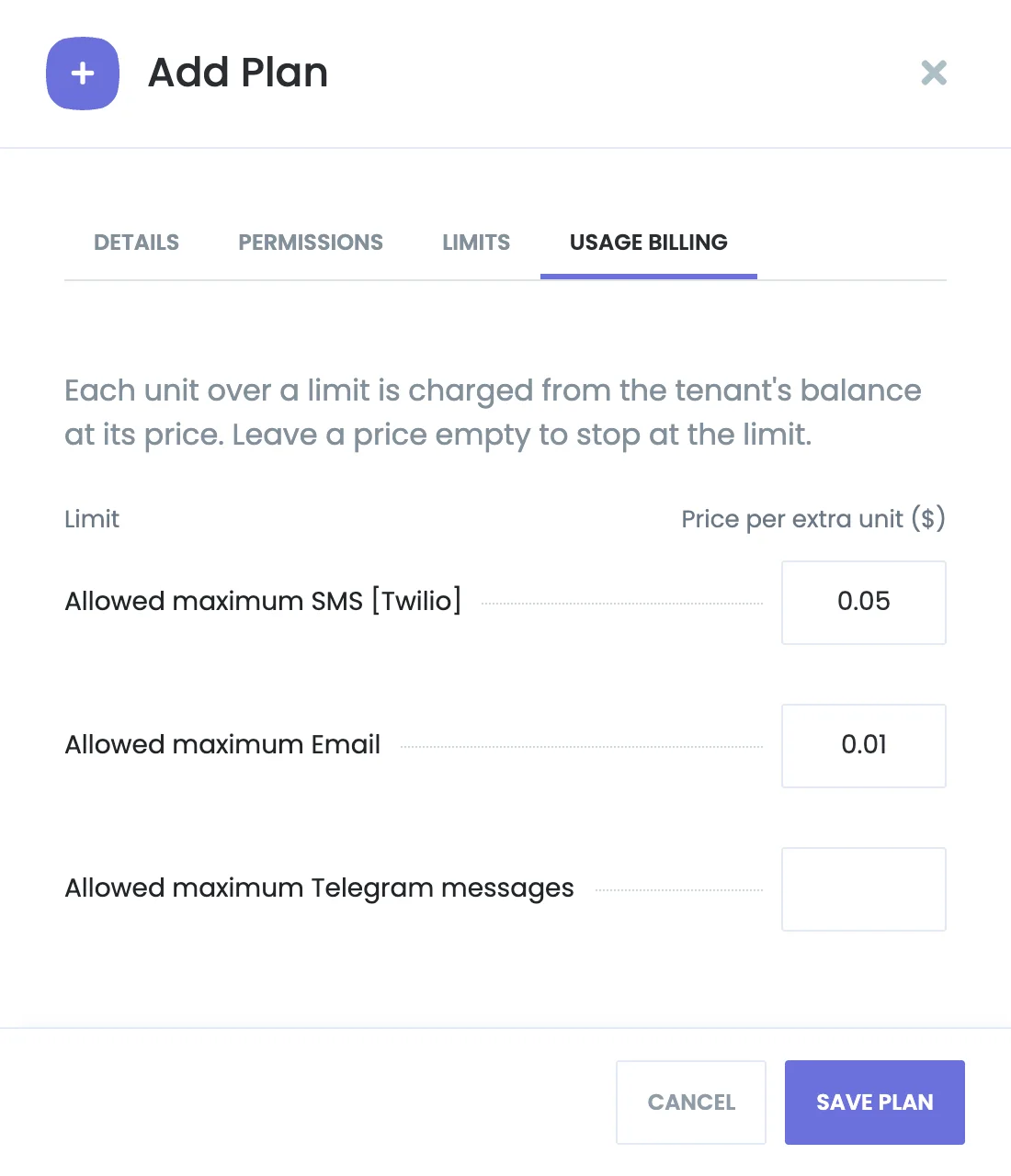
Abra la pestaña Usage billing. Muestra todos los límites a los que se puede poner precio, según los add-ons activos.
Introduzca un Price per extra unit para cada límite que quiera vender. Deje el precio vacío para que el envío se detenga en el límite.
Haga clic en Save plan.
Un precio para los SMS y los emails extra; Telegram sigue siendo un límite fijo.
El precio debe ser mayor que 0. Si todavía no se puede poner precio a ningún límite, la pestaña le pide que primero active un add-on de workflow como Twilio SMS, WhatsApp o Email.
Qué ven los inquilinos
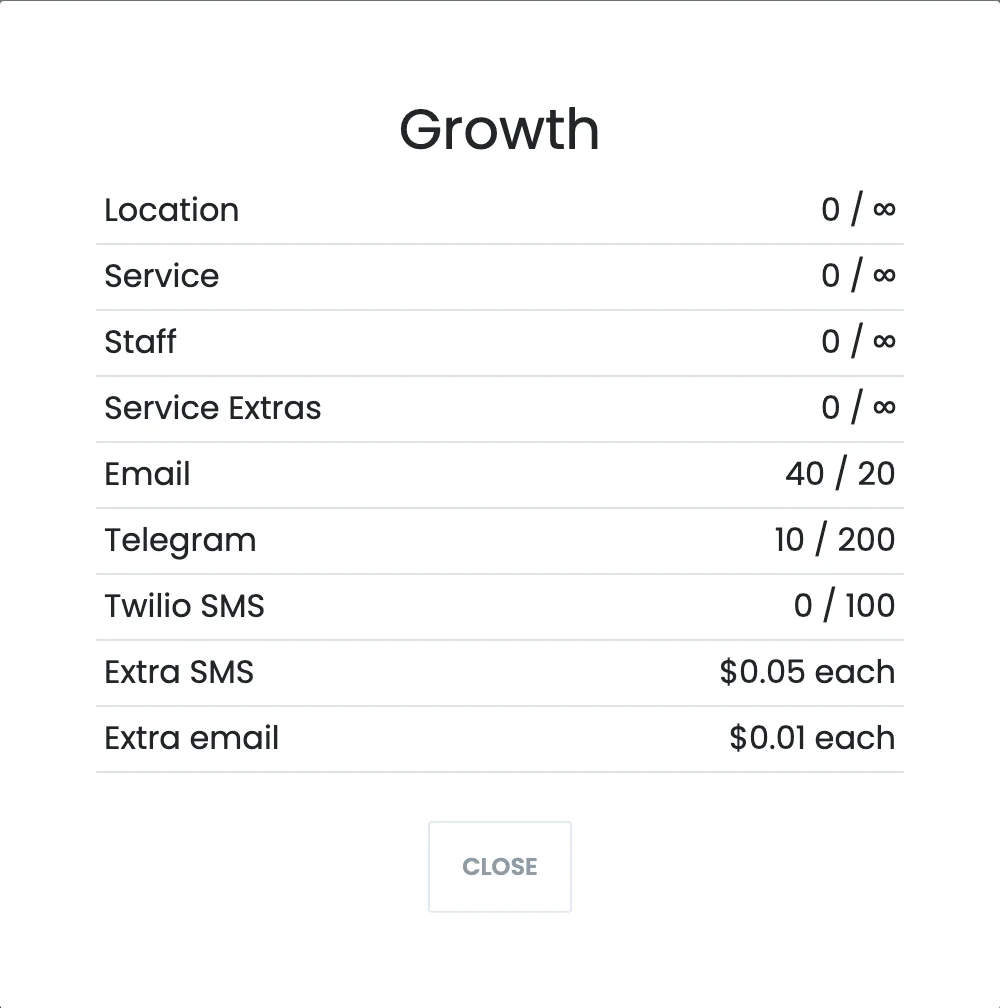
Los precios aparecen en las tarjetas de los planes cuando los inquilinos eligen o cambian de plan, como "Extra SMS: $0.05 each", y en View Plan Details en su página Billing, debajo de su uso.
Los detalles del plan del inquilino: el uso de cada límite y los precios extra.
La página Billing muestra el saldo con dos botones: Usage charges y Add deposit.
La barra del saldo en la página Billing del inquilino.
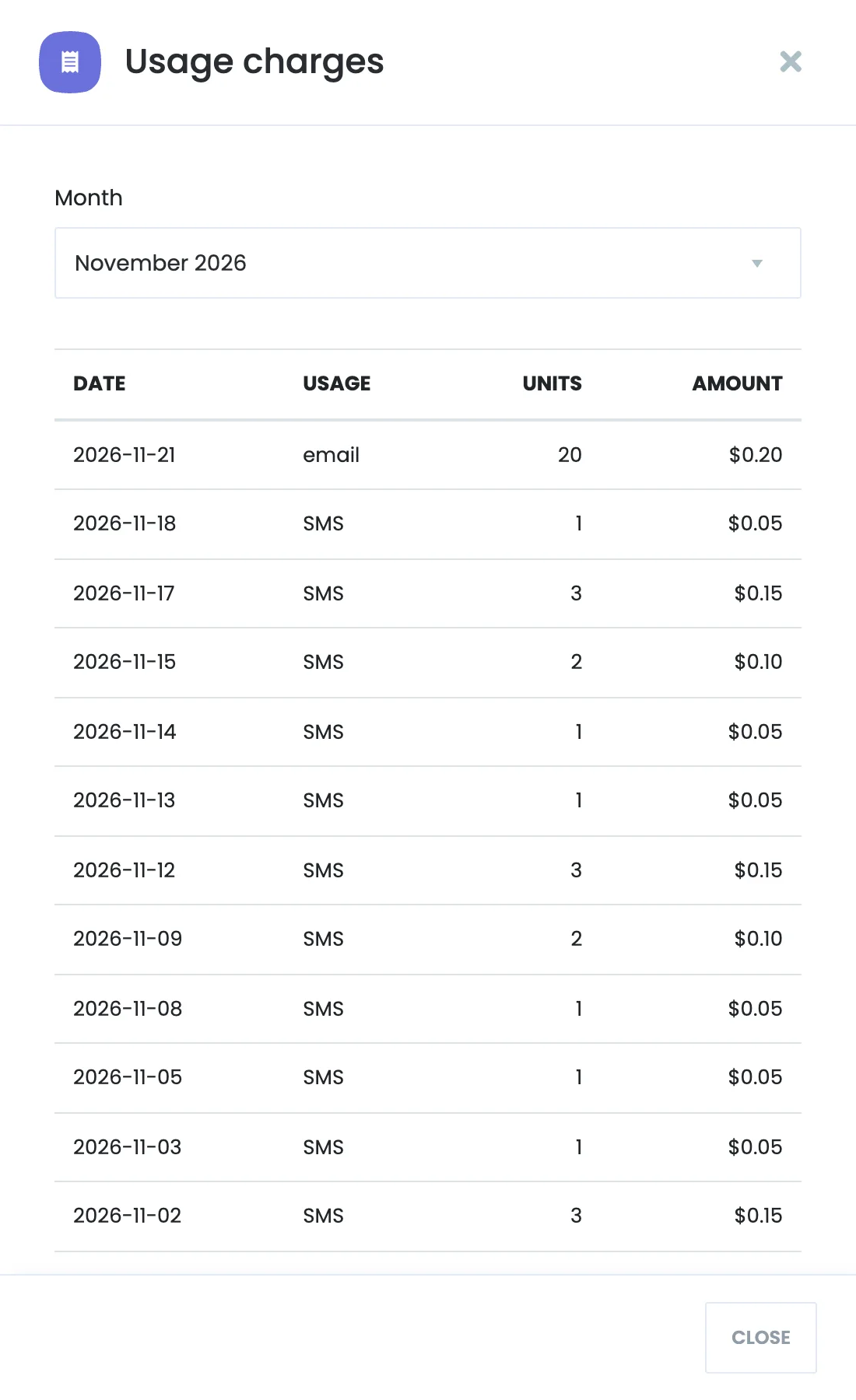
Usage charges abre los cargos de un mes, con una fila por día y uso, las unidades y el importe, y el total del mes.
Elija un mes para ver sus cargos.
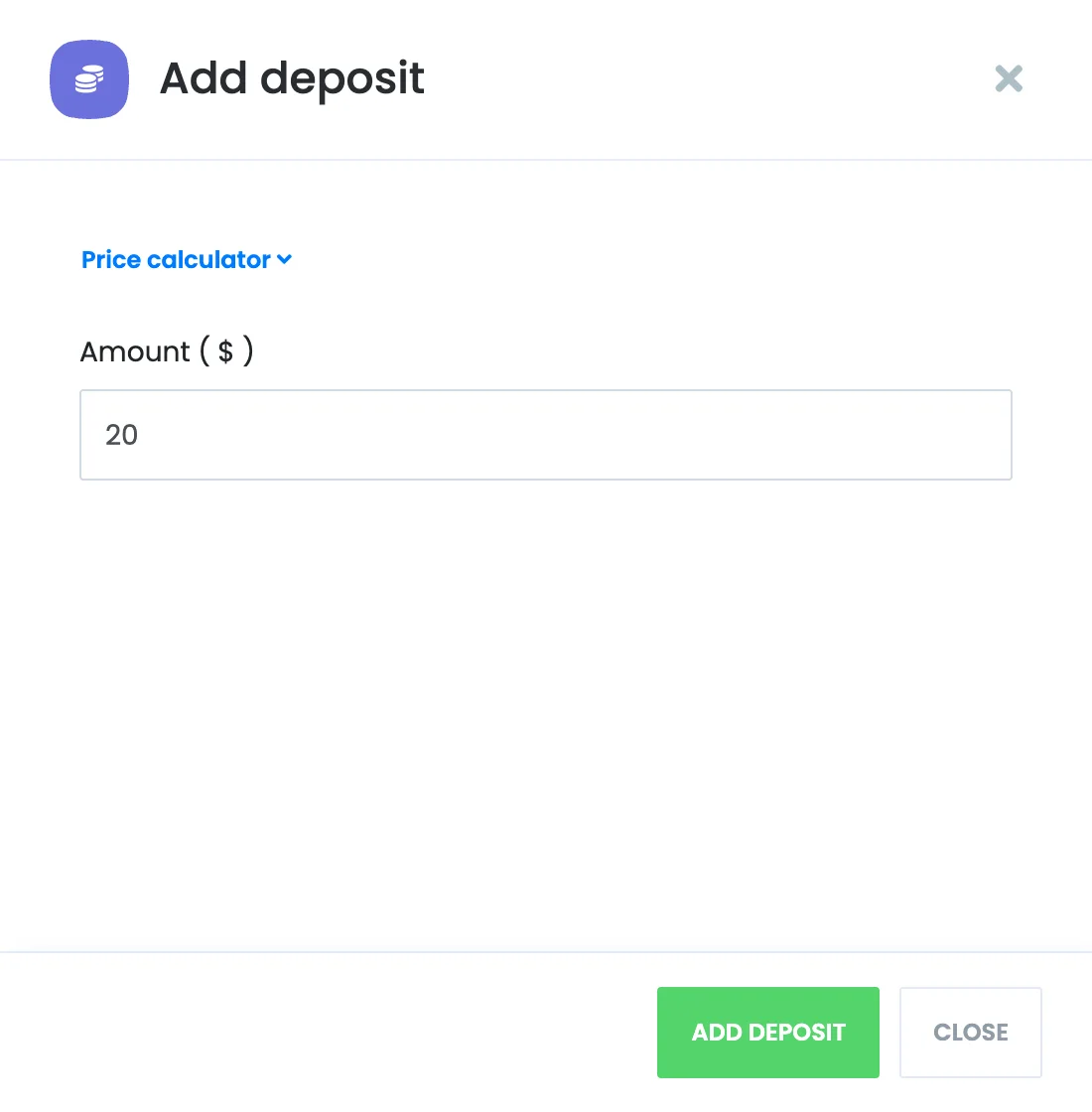
Add deposit añade dinero al saldo. Con Stripe, el inquilino paga con la tarjeta guardada para la suscripción o en Stripe Checkout; PayPal y WooCommerce también funcionan.
El inquilino introduce un importe y paga.
Cargos en el panel de administración de SaaS
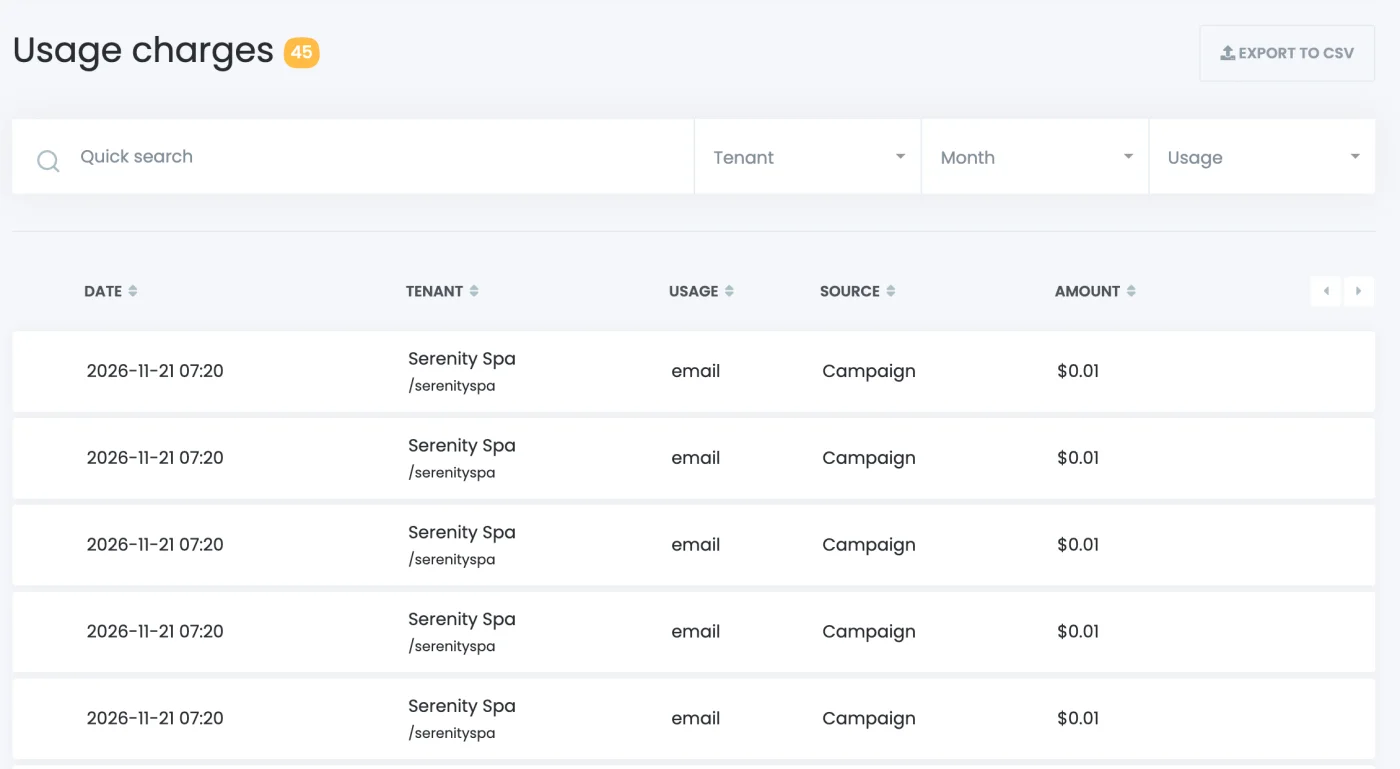
El menú Usage charges muestra todos los cargos: fecha, inquilino, uso, origen (Workflow, Campaign o Send test) e importe. Filtre por Tenant, Month o Usage, busque y haga clic en Export to CSV para descargar la lista.
Todos los cargos de todos los inquilinos.
En Tenants, las acciones de un inquilino incluyen Usage charges, que abre los cargos de ese inquilino por mes junto con el saldo actual.
Bueno saber
Los precios pertenecen al plan. Un inquilino que cambia de plan paga desde ese momento los precios del nuevo plan.
Al eliminar un inquilino se eliminan sus cargos.
Los cargos se toman solo del saldo. El add-on nunca cobra directamente en una tarjeta.
Solución de problemas
La pestaña Usage billing está vacía: active el add-on del límite al que quiere poner precio, como Twilio SMS.
Un inquilino se detuvo en el límite: el saldo no alcanzaba para la siguiente unidad, o el límite no tiene precio en el plan del inquilino.
Un inquilino no puede añadir dinero: configure Stripe, PayPal o WooCommerce para los depósitos en los ajustes de SaaS.
Introduce tu correo electrónico
Crearemos una demostración en un entorno de pruebas con acceso especial y podrás probar esta demostración en el entorno de pruebas como desees durante 3 días.