Mit dem Usage-Based Billing Add-on kann ein Tarif in Booknetic SaaS Nachrichten über seinen Limits berechnen. Sie legen in jedem Tarif einen Preis pro zusätzlicher Einheit fest. Erreicht ein Mandant ein Limit mit Preis, werden die Nachrichten weiter gesendet, und jede zusätzliche wird vom Guthaben des Mandanten bezahlt.
Voraussetzungen
Booknetic SaaS 4.1 oder neuer, mit aktiver Lizenz.
Usage-Based Billing Add-on, aus dem Boostore installiert und aktiviert.
Die Add-ons, deren Limits Sie mit einem Preis versehen: Twilio SMS, Amazon SNS, Twilio WhatsApp, Email, Mailchimp oder Telegram.
Eine Möglichkeit für Mandanten, ihr Guthaben aufzuladen: Stripe, PayPal oder WooCommerce. Siehe SaaS-Einstellungen.
So wird abgerechnet
Die Nutzung innerhalb des Limits ist Teil des Tarifs und wird nie berechnet.
Bei einem Limit mit Preis kann der Mandant über das Limit hinaus senden, solange das Guthaben die nächste Einheit deckt. Beispiel: Mit einem Limit von 100 SMS, einem Preis von $0.05 und einem Guthaben von $10 kann der Mandant in diesem Zeitraum 300 SMS senden: 100 im Tarif und 200 bezahlt.
Jede zusätzliche Einheit wird direkt nach dem Versand der Nachricht abgerechnet. Nachrichten, die mit einem Fehler scheitern, werden nicht berechnet.
Reicht das Guthaben für die nächste Einheit nicht aus, stoppt der Versand am Limit, genau wie ohne das Add-on.
Workflow-Benachrichtigungen, Kampagnen und Nachrichten über "Send test" werden alle auf die gleiche Weise abgerechnet.
Ein Limit ohne Preis bleibt eine harte Grenze.
Schritt 1: Preise festlegen
Öffnen Sie im SaaS-Admin-Panel Plans und dort einen Tarif.
Prüfen Sie seine Nachrichtenlimits im Tab Limits.
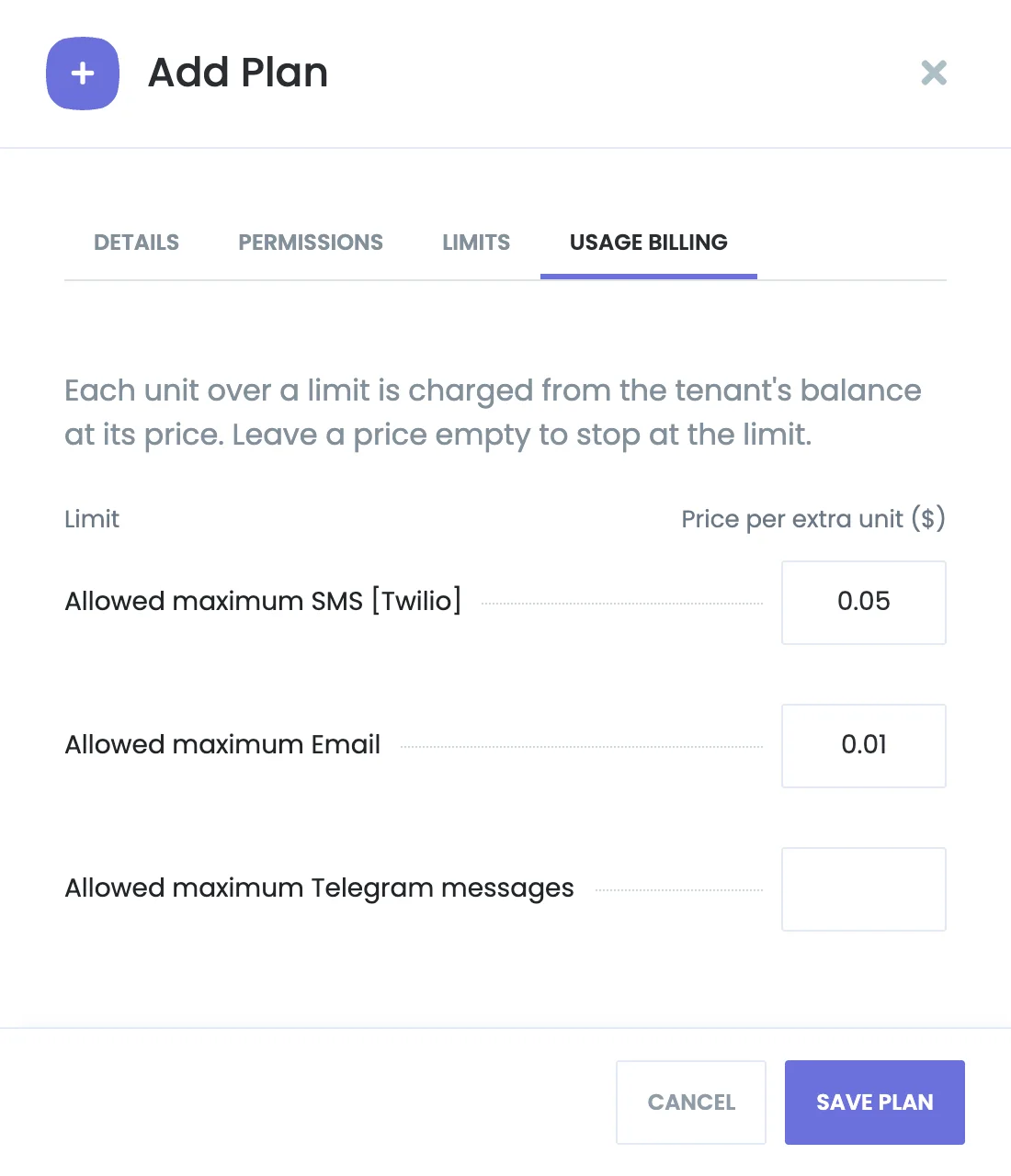
Öffnen Sie den Tab Usage billing. Er listet jedes Limit aus den aktiven Add-ons, das sich mit einem Preis versehen lässt.
Geben Sie unter Price per extra unit einen Preis für jedes Limit ein, das Sie verkaufen möchten. Lassen Sie den Preis leer, damit der Versand am Limit stoppt.
Klicken Sie auf Save plan.
Ein Preis für zusätzliche SMS und E-Mails; Telegram bleibt eine harte Grenze.
Ein Preis muss größer als 0 sein. Lässt sich noch kein Limit mit einem Preis versehen, bittet Sie der Tab, zuerst ein Workflow-Add-on wie Twilio SMS, WhatsApp oder Email zu aktivieren.
Was Mandanten sehen
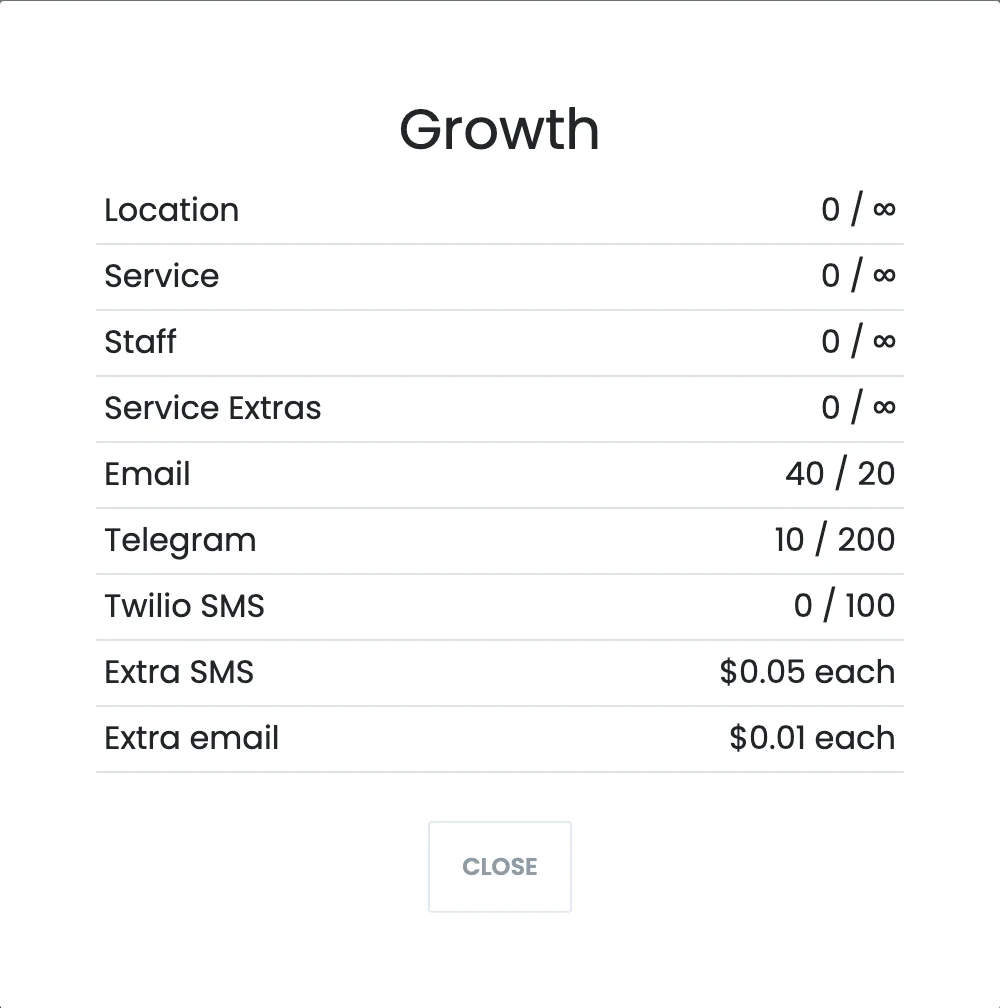
Die Preise erscheinen auf den Tarifkarten, wenn Mandanten einen Tarif wählen oder wechseln, als "Extra SMS: $0.05 each", und unter View Plan Details auf ihrer Seite Billing, unterhalb ihrer Nutzung.
Die Tarifdetails des Mandanten: die Nutzung im Verhältnis zu jedem Limit und die Zusatzpreise.
Die Seite Billing zeigt das Guthaben mit zwei Schaltflächen: Usage charges und Add deposit.
Die Guthabenleiste auf der Seite Billing des Mandanten.
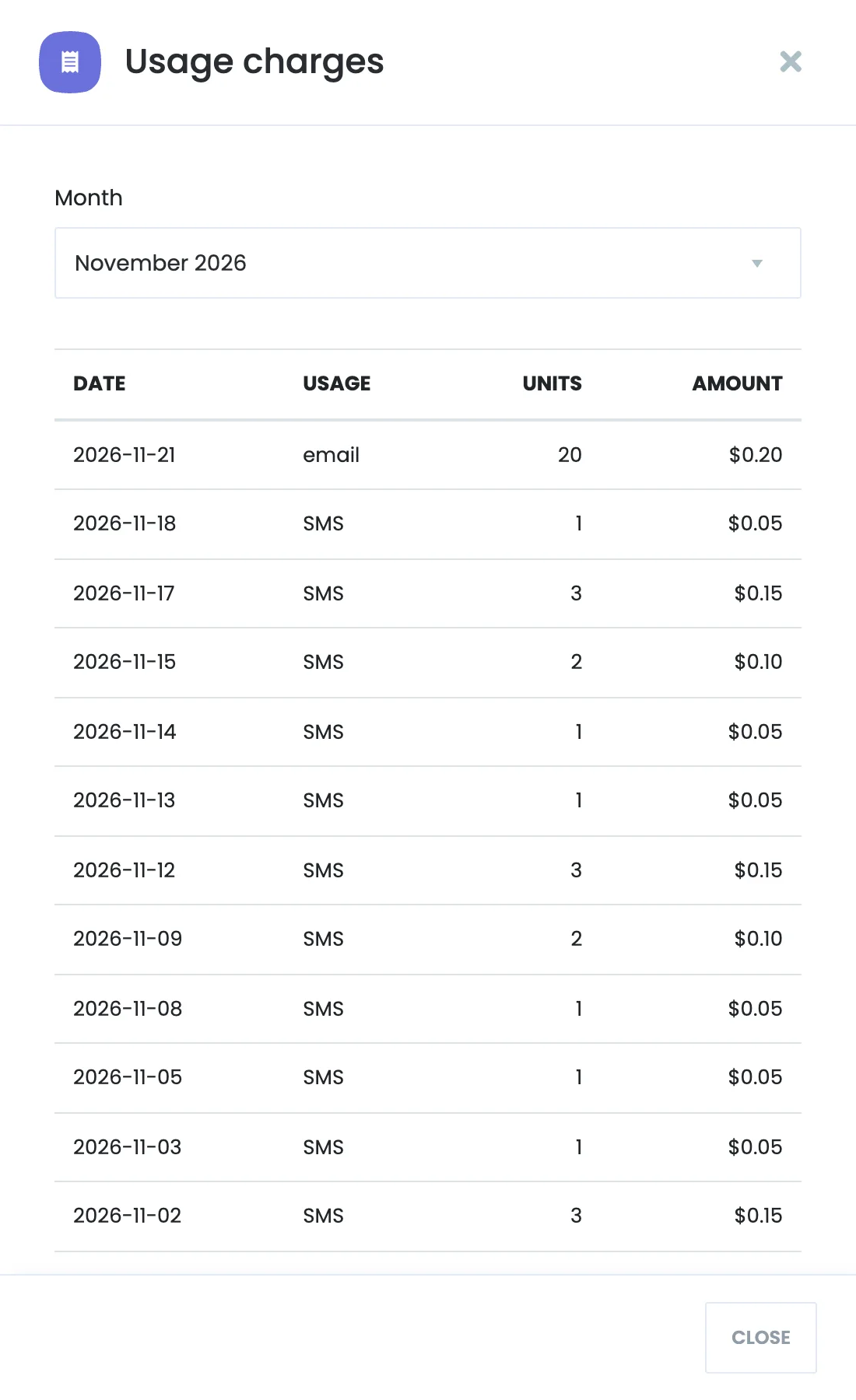
Usage charges öffnet die Abbuchungen eines Monats, eine Zeile pro Tag und Nutzungsart, mit Einheiten und Betrag, sowie die Summe des Monats.
Wählen Sie einen Monat, um seine Abbuchungen zu sehen.
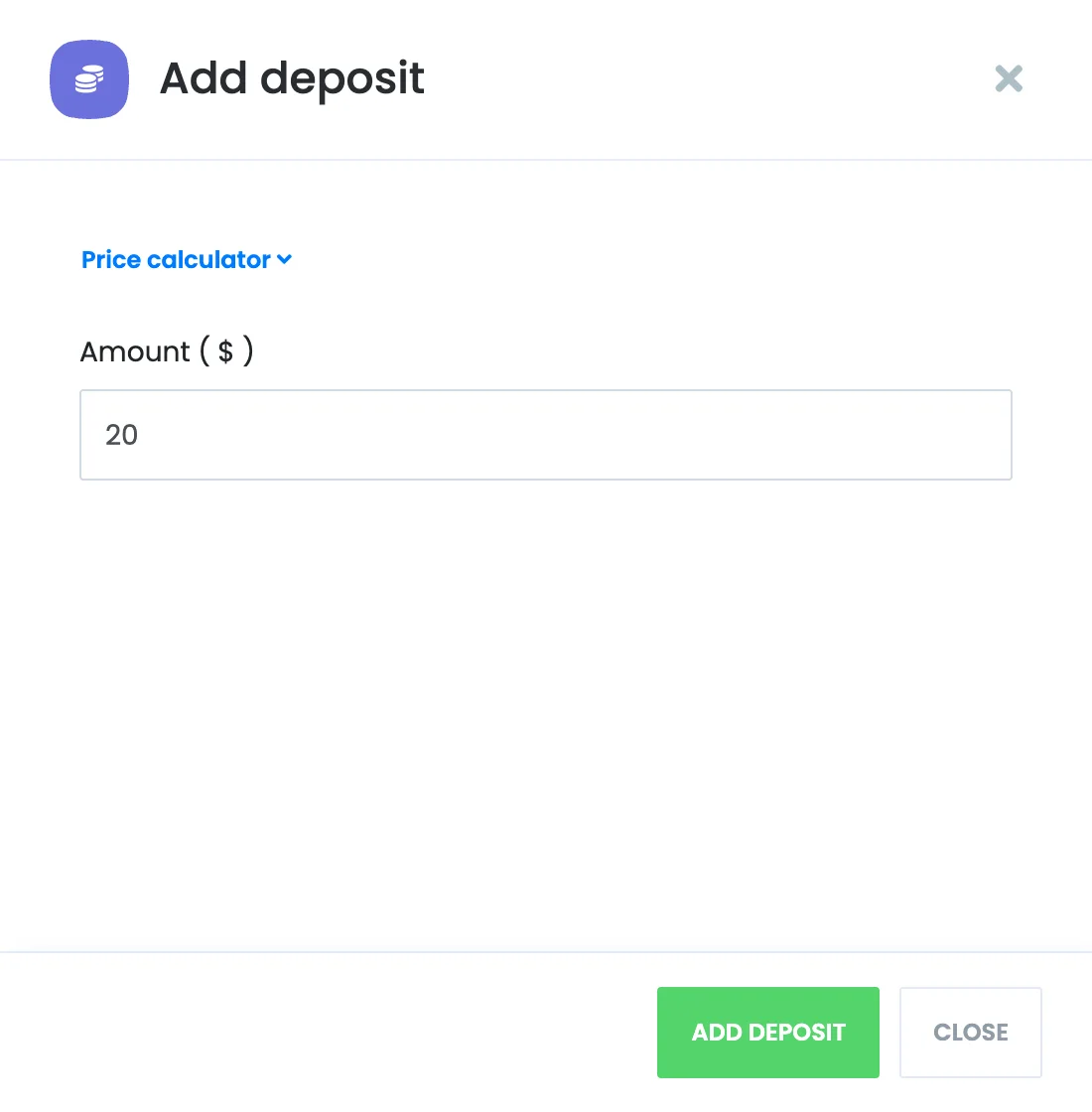
Add deposit lädt das Guthaben auf. Mit Stripe zahlt der Mandant mit der Karte, die für das Abonnement gespeichert ist, oder über Stripe Checkout; PayPal und WooCommerce funktionieren ebenfalls.
Der Mandant gibt einen Betrag ein und bezahlt.
Abbuchungen im SaaS-Admin-Panel
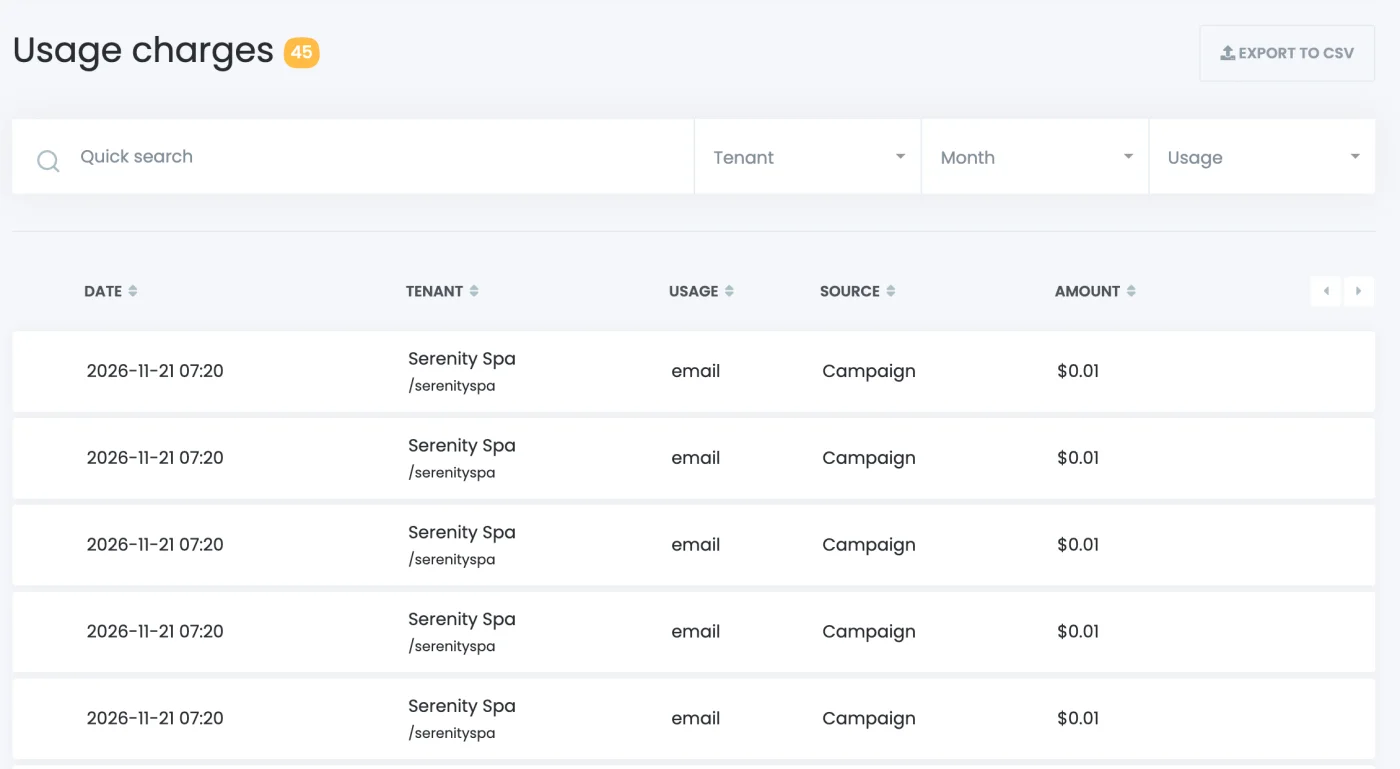
Das Menü Usage charges listet jede Abbuchung: Datum, Mandant, Nutzung, Quelle (Workflow, Campaign oder Send test) und Betrag. Filtern Sie nach Tenant, Month oder Usage, nutzen Sie die Suche, und klicken Sie auf Export to CSV, um die Liste herunterzuladen.
Jede Abbuchung aller Mandanten.
Unter Tenants finden Sie bei den Aktionen eines Mandanten Usage charges. Damit öffnen Sie die Abbuchungen dieses Mandanten nach Monat, zusammen mit seinem aktuellen Guthaben.
Gut zu wissen
Preise gehören zum Tarif. Ein Mandant, der den Tarif wechselt, zahlt ab dann die Preise des neuen Tarifs.
Wird ein Mandant gelöscht, werden auch seine Abbuchungen gelöscht.
Abgebucht wird nur vom Guthaben. Das Add-on belastet nie direkt eine Karte.
Fehlerbehebung
Der Tab Usage billing ist leer: Aktivieren Sie das Add-on des Limits, das Sie mit einem Preis versehen möchten, etwa Twilio SMS.
Ein Mandant wurde am Limit gestoppt: Das Guthaben reichte nicht für die nächste Einheit, oder das Limit hat im Tarif des Mandanten keinen Preis.
Ein Mandant kann kein Guthaben aufladen: Richten Sie in den SaaS-Einstellungen Stripe, PayPal oder WooCommerce für Einzahlungen ein.
Geben Sie Ihre E-Mail-Adresse ein
Wir werden eine Sandbox-Demo mit speziellem Zugang erstellen und Sie können diese Sandbox-Demo innerhalb von 3 Tagen nach Belieben testen.